Как подключить сим карту к телефону
Сегодня мобильные телефоны стали неотъемлемой частью нашей повседневной жизни. Использование сим карты является обязательным условием для работы устройства в сети мобильной связи. Однако, многие пользователи не всегда знают, как правильно подключить сим карту к телефону.
В первую очередь, перед подключением необходимо выбрать сим карту, соответствующую вашему оператору связи. Учтите, что разные операторы могут использовать разные стандарты сим карт, такие как mini-SIM, micro-SIM и nano-SIM. Поэтому перед покупкой уточните у оператора или в магазине, какая сим карта подходит для вашего устройства.
Подключение сим карты: пошаговая инструкция
Когда вы приобретаете новый телефон, вам необходимо подключить сим карту, чтобы начать использовать его для звонков, текстовых сообщений и доступа в Интернет. В этой статье мы предоставим вам пошаговую инструкцию о том, как правильно подключить сим карту к вашему телефону.
- Включите ваш телефон, нажав кнопку включения или удерживая ее включенной в течение нескольких секунд.
- Откройте заднюю крышку телефона, чтобы получить доступ к слоту сим карты. Обычно слот находится под батареей или на боковой стенке телефона.
- Проверьте размер сим карты, необходимый для вашего телефона. Существуют три основных типа сим карт — стандартный, микро и нано. Убедитесь, что вы используете правильный размер для вашего телефона.
- Поместите сим карту в слот, выравнивая золотые контакты на карте с контактами в слоте.
- Если у вас есть PIN-код для сим карты, введите его с помощью клавиатуры телефона. Это обеспечит безопасность и предотвратит несанкционированный доступ к вашей сим карте.
- При необходимости установите батарею обратно на место и закройте заднюю крышку телефона.
- Включите телефон и дождитесь, пока он найдет сеть. Обычно это происходит автоматически.
Теперь ваша сим карта должна быть успешно подключена к телефону, и вы готовы использовать его для своих нужд. Убедитесь, что ваш телефон имеет сигнал, иначе свяжитесь с вашим оператором связи для дополнительной поддержки.
Выбор правильного слота для сим карты
Если вы только что приобрели новый телефон или хотите подключить сим карту к существующему устройству, вам необходимо выбрать правильный слот для установки сим карты. В большинстве современных смартфонов есть несколько слотов для сим карты, и выбор правильного слота может быть важным шагом для успешного подключения.
При выборе слота для сим карты учитывайте следующие факторы:
- Тип слота: Проверьте, какой тип слота подходит для вашей сим карты. Существуют различные типы слотов, такие как nano-SIM, micro-SIM и стандартный SIM. Убедитесь, что ваша сим карта соответствует типу слота в вашем телефоне.
- Количество слотов: Определите, сколько слотов для сим карты имеется в вашем телефоне. Некоторые телефоны имеют только один слот, в то время как другие могут иметь два или более слотов. Если у вас есть несколько сим карт, убедитесь, что ваш телефон может поддерживать необходимое количество карт.
- Поддержка сетей: Учтите, что не все слоты для сим карты поддерживают одинаковые сети. Некоторые слоты могут поддерживать только 2G или 3G сети, в то время как другие слоты могут поддерживать более продвинутые 4G или даже 5G сети. Проверьте спецификации вашего телефона, чтобы узнать, какие сети поддерживаются в каждом слоте.
При выборе слота для установки сим карты также учитывайте то, что некоторые слоты могут быть пригодны только для одной сим карты, в то время как другие слоты могут быть универсальными и подходить для любого типа сим карты. Внимательно изучите инструкции пользователя вашего телефона или обратитесь к производителю, чтобы узнать, какой слот лучше всего подходит для вашей сим карты.
Включение телефона
Для включения телефона выполните следующие действия:
- Убедитесь, что у вас есть заряженная батарея. Если нет, подключите телефон к зарядному устройству и дождитесь полной зарядки.
- Найдите кнопку включения на телефоне. Обычно она находится на верхней, боковой или задней панели устройства.
- Нажмите и удерживайте кнопку включения в течение нескольких секунд, пока на экране не появится логотип или начнет мигать индикатор загрузки.
- Когда телефон включится, на экране появится знак приветствия и/или запрос на ввод пин-кода. Введите пин-код сим карты, если он потребуется.
После успешного включения телефона, вы будете готовы продолжить настройку и подключение сим карты.
Открытие задней крышки
Прежде чем подключить сим карту к телефону, необходимо открыть заднюю крышку устройства. Для этого следуйте инструкции:
- Выключите телефон, чтобы предотвратить возможные повреждения.
- Удерживайте телефон с обратной стороны в руке.
- Найдите местонахождение кнопки или выемки, которая позволяет снять заднюю крышку.
- Нажмите на кнопку и одновременно вытяните или откройте заднюю крышку.
- При необходимости воспользуйтесь пластиковой или металлической отверткой для поддержки открытия задней крышки, если она слишком плотно прилегает.
Обязательно будьте осторожны при открытии задней крышки, чтобы не повредить ее или компоненты телефона.
Установка сим карты
Для установки сим карты вам понадобится открыть заднюю крышку телефона. Обычно задняя крышка снимается при помощи кнопки или расположенного рядом симметричного отверстия, которое можно использовать для пальца или небольшой отвертки. Убедитесь, что ваш телефон выключен, прежде чем открывать его, чтобы избежать повреждения устройства или сим карты.
Когда задняя крышка телефона снята, вам нужно будет найти слот для сим карты. Обычно он находится под аккумулятором или в боковой части телефона. Внешний вид слота для сим карты может различаться в зависимости от модели телефона, поэтому рекомендуется обратиться к инструкции пользователя для определения точного расположения.
Вставьте сим карту в слот, установив ее так, чтобы золотые контакты сим карты были направлены вниз и совпадали с контактами в слоте. Будьте осторожны, чтобы не повредить сим карту или слот при установке. Затем аккуратно закройте заднюю крышку телефона.
Закрытие задней крышки
После вставки сим-карты в нужное отделение следует закрыть заднюю крышку телефона. Это важный шаг, который обеспечивает сохранность карты и защищает ее от внешних воздействий.
Для закрытия задней крышки выполните следующие действия:
- Убедитесь, что сим-карта правильно размещена в отделении и не выступает из него.
- Осмотрите заднюю крышку телефона и найдите соответствующие отверстия, в которые должны войти фиксирующие элементы.
- Плотно и равномерно наденьте заднюю крышку на телефон, постепенно нажимая на нее. Убедитесь, что она полностью прилегает к корпусу и не имеет люфта.
- Проверьте закрытие задней крышки, нажимая на нее в разных местах. Она не должна быть неплотно прикреплена и подвижной.
Внимание! При закрытии задней крышки телефона необходимо быть осторожным и аккуратным, чтобы не повредить ее или сим-карту. При необходимости воспользуйтесь инструкцией к телефону или обратитесь за помощью к специалисту.
Включение телефона с новой сим картой
После того, как вы успешно вставили новую сим карту в свой телефон, настал момент включить его и настроить. Включение телефона с новой сим картой обычно происходит автоматически после вставки карты, но иногда может потребоваться выполнить некоторые дополнительные шаги для активации.
Вот основные шаги для включения телефона с новой сим картой:
- Проверьте заряд аккумулятора. Убедитесь, что ваш телефон достаточно заряжен, чтобы включиться. Если это не так, подключите телефон к зарядному устройству и дождитесь достаточного уровня заряда.
- Нажмите и удерживайте кнопку включения. Обычно кнопка включения находится на боковой стороне телефона. Удерживайте ее нажатой до тех пор, пока не появится логотип производителя на экране.
- Дождитесь загрузки операционной системы. После появления логотипа производителя телефон начнет загружать операционную систему. Этот процесс может занять несколько минут. Подождите, пока на экране не появится домашний экран или экран настройки телефона.
- Следуйте инструкциям на экране. В зависимости от вашего телефона и операционной системы, вам могут потребоваться некоторые дополнительные настройки или ввод данных для активации новой сим карты. Следуйте инструкциям, отображаемым на экране, чтобы завершить настройку.
Проверка работы сим карты
После того, как вы правильно вставили сим карту в телефон, необходимо проверить работоспособность карты. Для этого можно выполнить несколько шагов:
- Проверьте сигнал на сим карте. Обратите внимание на уровень сигнала, отображаемый на экране телефона. Если сигнал присутствует, то сим карта правильно работает. Если сигнал отсутствует, проверьте, правильно ли вставлена сим карта в слот телефона.
- Попробуйте совершить звонок. Если звонок удалось совершить, то сим карта работает и связь установлена. Если же звонок не проходит, возможно, у вас нет сети на месте нахождения или у вас нет денег на балансе сим карты.
- Отправьте SMS-сообщение. Если сообщение успешно отправляется и приходит адресату, то сим карта работает без проблем.
Если после выполнения данных шагов у вас возникли проблемы: отсутствует сигнал, не удается совершить звонок или отправить сообщение, то возможно, у вас установлен неправильный APN (Access Point Name) или вас заблокировала оператор. В таком случае рекомендуется обратиться в сервисный центр оператора связи для дальнейшей диагностики и устранения проблемы.
Настройка доступа к интернету
После подключения сим-карты к телефону, следующим шагом будет настройка доступа к интернету. Это позволит вам использовать мобильные данные для поиска информации в сети, скачивания приложений и просмотра социальных сетей. Ниже приведены основные способы настройки доступа к интернету на различных операционных системах.
Android
- Перейдите в Настройки телефона.
- Найдите раздел «Сеть и интернет» или «Соединения» (название может отличаться в зависимости от версии Android).
- Выберите «Мобильные сети» или «Сотовая связь».
- Нажмите «Имена точек доступа» или «APN».
- Нажмите на плюсик или значок добавления новой точки доступа.
- Заполните необходимые поля (название, APN, имя пользователя, пароль) в соответствии с настройками вашего оператора связи.
- Сохраните настройки и перезагрузите телефон.
- Приложение «Настройки».
- Найдите раздел «Сотовая связь» или «Мобильные данные».
- Перейдите в раздел «Настройки данных мобильной сети».
- Нажмите на кнопку «Настройки точки доступа».
- Убедитесь, что поле APN заполнено корректно согласно настройкам оператора связи.
- Если необходимо, заполните имя пользователя и пароль.
- Сохраните настройки и перезагрузите телефон.
Важно помнить, что настройки доступа к интернету могут отличаться в зависимости от оператора связи и модели устройства. Если у вас возникли сложности при настройке интернета, рекомендуется обратиться в службу поддержки оператора связи или посетить их официальный сайт для получения подробной инструкции.
Проверка связи
После того, как вы подключили сим-карту к телефону, важно убедиться, что связь работает правильно. Для этого выполните следующие шаги:
- Убедитесь, что сим-карта правильно вставлена: откройте заднюю крышку телефона, найдите слот для сим-карты и убедитесь, что карта вставлена корректно.
- Включите телефон: нажмите и удерживайте кнопку включения, пока экран не загорится.
- Проверьте наличие сигнала: на верхней панели телефона должны появиться индикаторы сигнала и связи. Если индикаторы отсутствуют, попробуйте переместиться в другое место, так как проблемой может быть недостаток сигнала.
- Позвоните на другой телефон: наберите номер другого телефона и проверьте, работает ли связь. Если у вас возникают проблемы с звонком, обратитесь в службу поддержки оператора связи.
- Проверьте доступ к интернету: откройте веб-браузер на телефоне и попробуйте загрузить веб-страницу. Если страница загружается, значит доступ к интернету работает корректно. Если нет, проверьте настройки доступа к интернету в меню настроек телефона или обратитесь в службу поддержки оператора связи.
Если после выполнения всех этих шагов связь не работает или возникают проблемы, рекомендуется обратиться в службу поддержки своего оператора связи для получения помощи. Они смогут помочь вам решить любые проблемы, связанные с подключением сим-карты к телефону.
Вопрос-ответ:
Как подключить сим-карту к телефону?
Для подключения сим-карты к телефону нужно сначала найти слот для карты. Обычно он находится на боковой или верхней стороне телефона. Затем вставьте сим-карту в слот, правильно ориентируя ее по чипу. В некоторых телефонах может потребоваться использование инструментов для извлечения слота. После вставки сим-карты убедитесь, что она правильно установлена и фиксируется. Теперь вы можете включить телефон и настроить его, если требуется.
Какая сим-карта подходит для моего телефона?
Для определения совместимой сим-карты для вашего телефона необходимо узнать тип своего телефона — GSM или CDMA. В большинстве случаев современные телефоны поддерживают стандарт GSM, поэтому вам нужна сим-карта сети GSM. Если вы не уверены, можно проверить спецификации вашего телефона или связаться с оператором мобильной связи, чтобы узнать поддерживаемый тип сети.
Что делать, если сим-карта не распознается телефоном?
Если ваш телефон не распознает сим-карту, есть несколько вариантов решения проблемы. Сначала перезагрузите телефон и проверьте, правильно ли вставлена сим-карта в слот. Проверьте, не повреждена ли сим-карта или ее контакты. Если проблема не устранена, попробуйте вставить сим-карту в другой телефон для проверки. Если сим-карта распознается в другом телефоне, свяжитесь с оператором мобильной связи для получения дополнительной помощи или замены сим-карты.
Можно ли использовать сим-карту из другого оператора в моем телефоне?
В большинстве случаев сим-карты можно использовать с телефонами разных операторов, однако некоторые телефоны могут быть заблокированы для определенных сетей или операторов. Это можно проверить, вставив сим-карту другого оператора в телефон. Если сим-карта не распознается или появляется сообщение о блокировке, вероятно, вам потребуется разблокировать телефон или использовать сим-карту того же оператора, что и телефон.
Как подключить сим карту к телефону?
Для подключения сим карты к телефону, вам нужно найти слот для сим карты на вашем устройстве. Обычно он находится на боковой или верхней стороне телефона. Вставьте сим карту в слот, убедившись, что золотые контакты совпадают. Затем аккуратно верните слот обратно в устройство и включите телефон. Вам может потребоваться ввести пин-код сим карты, чтобы завершить процесс подключения.
Как узнать, где находится слот для сим карты на моем телефоне?
Местоположение слота для сим карты на разных моделях телефонов может отличаться. Обычно слот для сим карты находится на боковой стороне телефона или на верхней панели. Вы можете посмотреть в руководстве пользователя вашего телефона или на сайте производителя для получения точных указаний. Также вы можете попробовать ввести в поисковике модель вашего телефона и ключевые слова «слот для сим карты», чтобы найти инструкции и изображения, которые помогут вам найти его.
Как подключить сим карту на телефон?
В большинстве телефонов Android Вы можете найти слот для SIM -карты рядом с батареей на задней панели телефона. В iPhone и некоторых телефонах Android SIM -карта помещается на лоток, который выдвигается из телефона, когда Вы нажимаете штырь в отверстие, расположенное сбоку от телефона.
Можно ли переставить сим карту с одного телефона на другой?
Если вставить свою SIM-карту в другой телефон , можно продолжить пользоваться ею. Аналогично, в свой телефон можно вставить другую SIM-карту , что пригодится в поездках. Если вы меняете телефон , убедитесь, что он может работать с SIM-картой вашего оператора мобильной связи.
Как включить новый телефон без сим карты?
Если в телефон GSM не вставлена SIM — карта
Если запустить Android в первый раз без SIM — карты , появится запрос на нажатие Подключиться к Wi-Fi. Это позволит настроить телефон , подключившись к сети Wi-Fi (вместо мобильной сети).
Что делать если сим карта не активируется?
Если не удалось активировать сим карту , то, вероятнее всего, проблема именно в ней. В этом случае необходимо обратиться с паспортом в офис сотового оператора. Также мы рекомендуем активировать сим карту непосредственно во время ее покупк
Как активировать сим карту на Билайн?
- Вставьте SIM — карту и включите устройство.
- Совершите первый исходящий звонок на любой номер. Либо запросите баланс командой *102#.
- И ваш номер активируется автоматический.
Как активировать сим карту после длительного неиспользования?
Заблокированную из-за неиспользования SIM — карту можно активировать и продолжить пользоваться услугами связи, если к этому моменту договор не был расторгнут. Если же это произошло, вы можете обратиться в салон связи для заключения нового договора с новым номером.
Как активировать старую сим карту теле2?
- Скачайте приложение «Мой Tele2 » и откройте его. .
- Отсканируйте штрихкод SIM — карты с обратной стороны карточки, куда она вставлена, или введите его вручную.
- Выберите удобный способ регистрации и следуйте инструкиям на экране.
Как подключить сим карту на телефон?
- Заходим в меню «Настройки» -> «Подключения».
- Переходим к пункту «Диспетчер SIM — карт ».
- Выбираем карту (если их две), которую необходимо активировать и в открывшемся меню активируем «Включено».
Как активировать вторую сим карту в телефоне самсунг?
- Заходим в меню «Настройки» -> «Подключения».
- Переходим к пункту «Диспетчер SIM — карт ».
- Выбираем карту (если их две), которую необходимо активировать и в открывшемся меню активируем «Включено».
Как активировать вторую сим карту в телефоне Хуавей?
Перейдите в раздел Настройки > Мобильная сеть > Управление SIM -картами и настройте SIM — карту 1 или SIM — карту 2 для передачи данных и для вызовов по умолчанию.
Как настроить две сим карты в телефоне?
Настройка двух SIM — карт
Вставьте обе симки в мобильное устройство, после чего перейдите в раздел «Сеть и интернет» — « SIM — карты » (или « SIM — карты и мобильные сети», название может отличаться). В этом разделе отобразятся две SIM — карты , каждой можно задать собственное название: имя владельца, тип карты , оператор и
Как включить сим-карту на телефоне
Современные смартфоны оснащены слотом для двух карт. Поэтому пользователям нужно уметь подключать вторую карту и настраивать работу обеих карт. Также нужно знать, как отключать симку, если она не нужна.
Как настроить сим-карту на телефоне
Смартфоны в настоящее время обладают настройками, которые позволяют управлять сим-картами. Пользователь может выбирать, тот тип сети, который предпочтительней, задать объем трафика сотового интернета, провести тонкую настройку вызовов.
Каждый пункт в меню настроек сим-карты отвечает за конкретное значение. Поэтому нужно разобраться с каждым из них, чтобы знать, к чему приведут проведенные изменения.
Предпочтительный тип сети
В параметрах сети на смартфоне можно настроить точку доступа и предпочтительный тип сети, с помощью которого производится подключение к интернету. К примеру, владелец гаджета может настроить передачу данных через 2G, 3G либо 4G. Также устанавливается и точка доступа — APN.
APN, в расшифрованном виде Access Point Name. Переводится это словосочетание просто — Имя Точки Доступа. Разработка APN представляет собой информацию, которую использует телефон для того, чтобы провести соединение с обслуживающей мобильной компанией. В эти данные входит:
- порты для обработки сообщений мультимедийного характера, MMS;
- типы данных;
- прокси;
- имя пользователя.
Под технологией APN понимается идентификатор шлюза, который проходит между сетью и интернетом. Точки доступа применяются в смартфоне с целью проверки IP-адресов, присваиваемые мобильному устройству. Кроме того, они используются для защиты и кодировки личных данных пользователя.
В большинстве случаев настройка APN производится системой автоматически. Если этого не произошло, требуется направить SMS-сообщение провайдеру с текстом о подключении конкретного тарифа. В ответном уведомлении придут настройки мобильного интернета, они вводятся вручную. Так можно самостоятельно настроить оптимальные параметры.
Также абоненты имеют возможность ручной настройки APN независимо от того, какие параметры установлены в данный момент. Кроме того этой функцией можно воспользоваться, когда сбились параметры трафика и на смартфоне пропал интернет. Настройки APN проводятся по следующим шагам:
- открываются параметры телефона;
- выбирается вкладка «Мобильная сеть» и «Имя точки доступа».
Еще можно добавить дополнительную точку доступа. В правой верхней части дисплея будет находиться кнопка с 3 точками. Это меню с дополнительными настройками. Нужно нажать на эту клавишу и выбрать раздел «Новая точка доступа». В нужные поля вводится имя, порт, прокси, код и сервер.
Пользователи могут вносить изменения и в те точки, которые уже работают. Для этого следует открыть необходимую APN и поменять определенное значение на новый параметр.
Информация о настройке предпочтительной сети будет актуальна в том случае, когда абонент находится на значительном расстоянии от вышки мобильного оператора. Например, в небольшом городе, где сеть часто переключается с 4G на 3G, неизбежно возникают перебои сети и снижается передача данных. Выражается это в следующем:
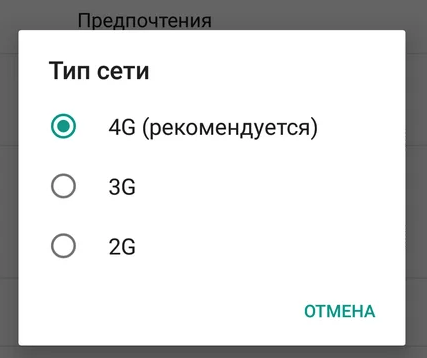
- страницы на сайтах долго загружаются;
- некорректно работают мессенджеры и социальные сети.
В таких ситуациях рекомендуется настроить лишь один вил сети, к примеру, 4G. Тогда телефон не будет переключаться на сеть 4G в тех местах, где обнаружит это соединение. Поэтому важно выбрать предпочтительный тип передачи данных, чтобы скорость интернета всегда была оптимальной.
Вызовы и интернет
В настройках современных смартфонов в разделе сим-карт есть технология VoLTE. Она позволяет преобразовать голос в поток информация. С помощью данной услуги абонент может совершать звонки, и также принимать вызовы по высокоскоростному IP-каналу.
Основное преимущество технологии VoLTE заключено в высоком качестве связи при общении с прочими пользователями. Важно, чтобы смартфон поддерживал VoLTE у пользователя, который выполняет звонок. Стоит сказать, что технология корректно работает лишь при 4G.
Также вызовы можно совершать по Wi-Fi. Эта функция также находится в разделе настроек вызовов сим-карты. Опция дает возможность абоненту принимать, а также совершать звонки и отправлять сообщения, используя беспроводную Wi-Fi сеть. Функция способна обеспечить отличное качество связи и соединения.
Для использования опции вызовов по Wi-Fi не нужно устанавливать дополнительные приложения. Однако требуется, чтобы смартфон всегда был подсоединен к беспроводной сети.
Интернет также можно настраивать в разделе SIM-карт. На телефоне можно выбрать оператора сети, это можно сделать вручную либо дать такие права системе, которая автоматически подберет оператора сети. С помощью поиска система подберет оптимальный вариант передачи данных.
Подбор оператора связи касается и международного роуминга. Смартфон может сам выбрать сеть-партнера, который предоставит выгодные тарифы пользования трафиком, звонками и отправкой сообщений.
В параметрах сим-карты предусмотрен специальный раздел, в котором можно провести отдельную настройку трафика. Абонент может воспользоваться функцией «Задать трафик». Например, если используется тариф с ограниченным трафиком, то эта опция позволит контролировать передачу данных.
Современные мобильные устройства поддерживают две сим-карты. Таким образом, в параметрах телефона будут показаны настройки вызовов и интернета. Абоненты могут самостоятельно выбрать SIM-карту, с которой будут осуществляться звонки. С другой симки можно подключаться к мобильному интернету.
С помощью подобных манипуляций пользователь может сэкономить, если подключены выгодные тарифные планы. К примеру, на МТС более выгодно совершать звонки, в то время как на Tele2 есть тарифы трафика по выгодной цене.
Если не провести такую настройку, система автоматически установить нужные значения, при этом звонки будут приниматься с обеих симок.
Как включить сим-карту на телефоне
Чтобы сим-карта была правильно распознана телефоном, ее нужно правильно включить. Для этого необходимо выполнить следующие пункты:
- выключить мобильное устройство, так как некоторые смартфоны не поддерживают подключение карты при работающей системе;
- вытащить держатель сим-карты из корпуса с помощью особой иглы, обычно она идет в комплекте с телефоном;
- вставить в предназначенный разъем сим-карту;
- поместить слот в корпус, включить смартфон;
- система телефона автоматически распознает сим-карту, активируя ее работу.
После этих действий пользователю останется лишь провести настройку карты под свои нужды. Если на слоте несколько разъемов, лучше вставлять симку в слот под номером 1.
Как отключить сим-карту на телефоне
В некоторых случаях пользователю может понадобиться отключить сим-карту, например, во время поездки за пределы региона или по иным причинам. Конечно, можно просто извлечь карту из смартфона, но из-за этого SIM-карта может просто потеряться. Поэтому рекомендуется использовать функционал телефона. Отключение проводится с помощью следующей инструкции:
- открываются настройки телефона, выбирается пункт «SIM-карты» либо «Диспетчер SIM-карт»;
- нажимается надпись с нужной картой;
- открывается меню выбранной симки;
- ползунок «Включено» нужно перевести в состояние отключения.
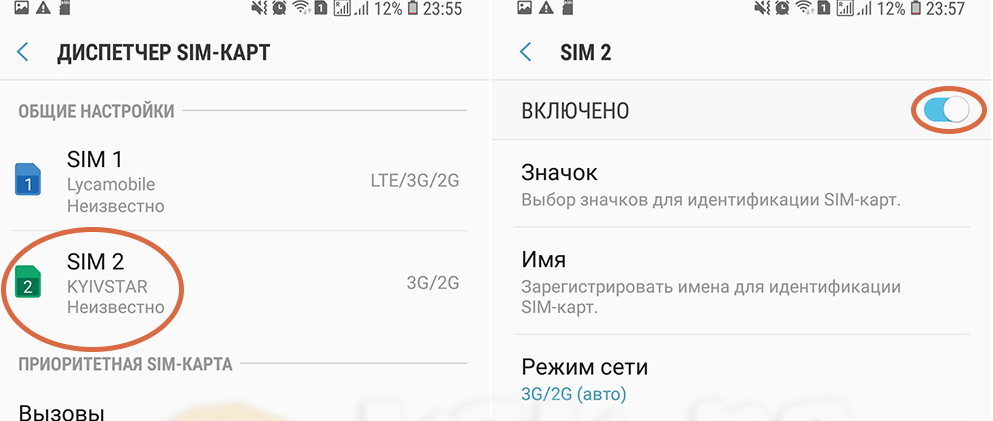
Произойдет отключения карты. Все функции, которые она исполняла, перейдут на вторую сим-карту либо просто отключаться.
Две симки в телефоне — как работают
Принцип работы телефона с двумя симками зависит от того, сколько радиомодулей в нем установлено. Если установлен только один радиомодуль, обе симки будут работать в состоянии ожидания. Если будет совершен звонок на одну из карт, вторая сим-карта на все время разговора будет недоступной. Тоже происходит и с другими функциями — интернетом и SMS.
Устройства, в чей корпус установлено 2 модуля, осуществляют работу сразу с двумя операторами связи. То есть, во время общения по телефону, пользователь может получить звонок и на другую сим-карту. Абонент в этом случае имеет возможность общаться сразу с несколькими людьми.
Если активны обе SIM-карты, абоненту предоставляются дополнительные возможности. На некоторых устройствах есть вспомогательная клавиша переключения между картами. Обычно она располагается на боковой части смартфона.
Телефоны с двумя картами дают возможность пользоваться сразу двумя операторами мобильной сети. Это ощутимый плюс, так как можно подбирать выгодные тарифы для конкретной услуги.
Как подключить вторую симку на телефоне
Подключение второй сим-карты немного отличается, если в телефоне уже установлена первая карта. Проводить активацию рекомендуется по алгоритму ниже:
- вытащить слот для карт и поместить SIM-карту в разъем под номером 2;
- вставить слот в корпус телефона;
- открыть настройки, перейти в «Диспетчер SIM-карт»;
- перейти в меню второй карты;
- перевести ползунок из режима «Выключено» в состояние «Включено».
После этого можно установить приоритет карты, например, подключить на ней интернет. Также можно включить функцию «Активный режим», тогда вызовы можно будет принимать сразу на обе симки.
Как настроить две симки
Управление, а также настройка параметров обеих симок производится в разделе «Настройки». Для начала нужно поместить обе карты в телефон, затем следует перейти во вкладку «Сеть и интернет», далее в пункт «SIM-карты» либо «Диспетчер SIM-карт». Название отличается в зависимости от модели смартфона.
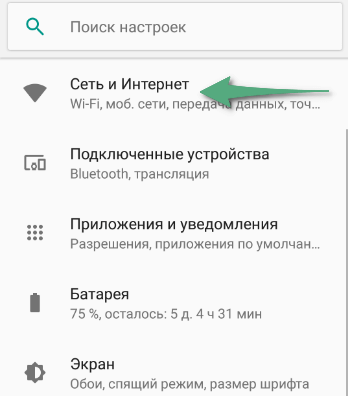
В разделе будут отображены карты операторов. Здесь можно будет задать им следующие значения:
- имена;
- тип связи;
- приоритет передачи данных;
- прочие параметры.
Пользователь вручную сможет установить, какая из симок будет работать с сообщениями, звонками и мобильным трафиком.
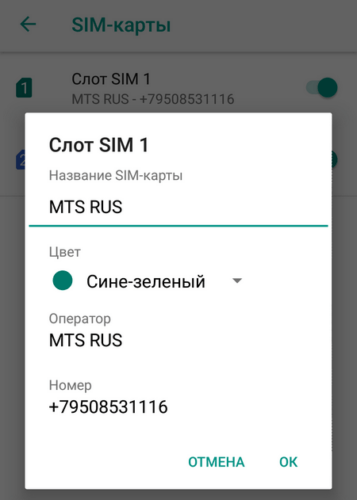
Также в этом же разделе можно активировать или напротив отключить опцию «Активный режим». Она отвечает за звонки сразу на обе сим-карты. Если возникла необходимость, то в этом же меню можно провести деактивацию одной из карт.
Если телефон не видит сим-карту
В некоторых случаях телефон может не распознавать вставленную в слот сим-карту. Это происходит из-за ряда причин, которые связаны с технической или программной частью мобильного устройства. Решить наиболее частые проблемы, из-за которых гаджет не видит симку можно с помощью следующей таблицы.
Как активировать сим карту МТС
Естественен тот факт, что у лиц, приобретающих сим-карту, появляется необходимость ее активировать. О том, как это можно сделать с разных устройств, рассказывается в нашей статье.

Активация сим карты МТС с телефона
Итак, чаще всего симку активируют именно с помощью телефона, а потому разберемся, как можно пройти активацию с помощью мобильника.
Итак, вот лишь некоторые способы, позволяющие активировать симку с помощью телефона:
- В идеале с активацией вам должен был помочь консультант в салоне МТС. Но если такового не случилось, в этом нет совершенно ничего страшного. Так, вы можете обратиться в любой салон МТС и попросить консультанта из этого салона помочь вам. Важно, что перед тем, как активировать симку, консультант попросит вас предоставить паспорт, чтобы убедиться в том, что вы – действительно владелец симки. Поэтому не забудьте прихватить с собой удостоверение личности. Консультант МТС должен оказать вам быструю помощь совершенно бесплатно.
- Если же у вас нет никакого желания посещать салон, то вы можете активировать карту самостоятельно в домашних условиях. Для этого вам достаточно всего лишь взять свой мобильный телефон и набрать команду *111#. После того, как команда набрана, попробуйте отправить сообщение или позвонить близким. Если же симка так и не активировалась, то воспользуйтесь способом, приведенным ниже.
- Чаще всего способ, описанный выше, прекрасно работает, но случаются и исключения. Если именно с вами случилась такая неприятность, то активировать сим-карту можно, если обратиться в центр поддержки клиентов. Важно, что позвонить оператору МТС с не активной сим-карты не получится. А потому придется воспользоваться иными способами. Если у вас есть другой номер МТС, то для того, чтобы связаться с оператором, достаточно набрать номер 0890 и следовать подсказкам автоответчика, который подскажет, как именно можно связаться с оператором. Ну а если у вас другой оператор, либо городской номер, то воспользуйтесь номером 88002500890. Так, после того, как вы соединитесь со специалистом, объясните ему, в чем именно заключается ваша проблема, и он поможет найти оптимальное решение.

Активация сим карты с планшета
Над тем, как именно активировать симку с планшета, задумываются, как правило, те абоненты, которые приобретают стартовый комплект специально для планшетных компьютеров. Чаще все такие симки активируются автоматически, когда вы впервые запускаете планшет. Если же сим-карта так и не активировалась, то можно выполнить один из способов, рассмотренных ниже.

Так как же активировать симку для планшетов? Сделать это можно следующим образом:
- Посетить один из салонов МТС и попросить помощи у консультанта.
- Использовать специальную команду *111#.
- Позвонить оператору по номерам, указанным выше. Список телефонов можно просмотреть по ссылке http://www.pda.mts.ru/mob_connect/help/service_abonents/contacts/.
Активация сим карты МТС на модеме

С активацией симки для модема проблем возникнуть и вовсе не должно. Так, чаще всего модем приобретаете в комплекте с симкой, на которой уже подключен определенный тариф. Поэтому достаточно всего лишь вставить модем в компьютер, затем подождать, когда установится программное обеспечение, подключиться к интернету, после чего произойдет активация симки.
Когда активация осуществится, вы сможете зайти в личный кабинет МТС https://login.mts.ru/amserver/UI/Login?service=lk&goto=http%3a%2f%2flk.ssl.mts.ru%2f. В нем вы можете, к примеру, получить информацию о своей сим-карте, узнать тарифный план, подключить различные услуги и так далее. И опять же, если у вас возникли какие-либо сложности, то вы всегда можете обратиться за помощью в салон МТС, либо дозвониться до оператора и спросить, как именно вы можете активировать симку на модеме.
Самостоятельная активация
Понятно, что далеко не всем удобно звонить в контактный центр и слушать долгие и нудные объяснения, либо посещать салон и тратить на этой время. В этом случае удобнее всего воспользоваться самостоятельной активацией. Осуществить ее можно, если набрать команду *111#, а затем нажать кнопку вызова.
Активация по звонку
Если самостоятельная активация не сработала, то вы всегда можете позвонить специалисту кол-центра.
Сделать это можно по телефону 0890, если вы звоните с номера МТС, набрав +7 495 7660166, если вы находитесь в роуминге и звоните из-за границы, и набрав контактный телефон 8 800 250 0890, если вы звоните с другого оператора, либо с городского номера.
Активация сим карты в офисе МТС
Если активировать карту двумя предыдущими способами так и не удалось, то имеет смысл обратиться в офис МТС, где была приобретена сим-карта. При этом не забудьте прихватить паспорт – с его помощью вы можете доказать, что симка принадлежит именно вам.
Настройка сим карты
Как абоненту настроить sim-карту? В принципе, в этом нет необходимости, так как все настройки уже заранее заложены в симке и активируются при первом запуске устройства. Таковая необходимость может возникнуть лишь у тех абонентов, которые используют модем. То есть речь идет о подключении интернета.
Так, чаще всего в комплекте с модемом идет симка, предназначенная для входа в интернет. В ней заложен определенный тариф, который абонент может захотеть сменить, что можно сделать через личный кабинет. Что же до самой симки, то ее настраивать не нужно.