Watchface Editor
Disassemble .bin file with AmazfitBipTools (AmazfitCorTools for Cor), click on Select images and select them from watchface folder by Ctrl+A, then select JSON file by clicking on JSON Select. After that you can set numbers to display by clicking Settings or edit the watchface
You can edit elements location on tab Design
Also you can edit JSON on tab Edit. To update preview just click out of JSON input. If you add smth by choosing it, it will use default image. You can change it to yours or download default images here
Как создать циферблат на Amazfit Verge Lite: простые шаги для настройки
Amazfit Verge Lite — это один из популярных умных часов, которые предлагают широкие возможности настройки, включая возможность создания собственных циферблатов. Создание собственных циферблатов позволяет добавить индивидуальность и уникальность вашим часам.
Создание циферблата на Amazfit Verge Lite — это простой процесс, который можно выполнить даже без глубоких знаний программирования. К счастью, существует несколько простых шагов, которые помогут вам создать свой собственный циферблат на Amazfit Verge Lite.
Первым шагом является выбор дизайна для вашего циферблата. Вы можете создать собственный дизайн с помощью специальных инструментов для разработчиков или использовать готовый шаблон из интернета. Важно помнить, что дизайн должен быть совместим с устройством Amazfit Verge Lite.
После выбора дизайна следующим шагом будет установка выбранного циферблата на часы Amazfit Verge Lite. Для этого вам может потребоваться специальное ПО или приложение, которое позволит вам загрузить циферблат на устройство. Для этого следуйте инструкциям производителя или обратитесь за помощью к специалистам.
Как создать циферблат на Amazfit Verge Lite
Создание уникального циферблата на Amazfit Verge Lite может быть интересной задачей для всех владельцев этого умного часа. Следуя простым шагам ниже, вы сможете настроить персонализированный циферблат на своем Amazfit Verge Lite.

- Первым шагом является выбор изображения для циферблата. Вы можете использовать любую фотографию, сохраненную на вашем телефоне.
- Подключите свой Amazfit Verge Lite к вашему смартфону через приложение «Amazfit Watch».
- Откройте приложение «Amazfit Watch» и перейдите в раздел «Циферблаты».
- Найдите раздел «Настройте» и выберите его.
- В разделе «Циферблаты» найдите опцию «Свой циферблат» и выберите ее.
- Вам будет предложено выбрать изображение для своего циферблата. Нажмите на кнопку «Выбрать фото» и выберите фотографию, которую вы хотите использовать.
- После выбора фотографии у вас будет возможность изменить ее размер и позицию на циферблате. Обрежьте фотографию, если необходимо, и установите ее на циферблате в удобном для вас месте.
После завершения этих шагов вы сможете наслаждаться вашим уникальным циферблатом на Amazfit Verge Lite. Это простой способ добавить немного индивидуальности и стиля к вашему умному часу.
Простые шаги для настройки [помощь pc-help]
Чтобы настроить циферблат на умных часах Amazfit Verge Lite, следуйте этим простым шагам, которые предлагает сервис [pc-help]:
- Подключите умные часы к вашему смартфону, установив необходимое приложение для управления (Amazfit или Mi Fit).
- Откройте приложение, найдите раздел с циферблатами и выберите циферблат, который вам нравится.
- Если вы не нашли ни один подходящий вариант, вы можете найти дополнительные циферблаты в магазине приложений для Amazfit или Mi Fit.
- После выбора циферблата загрузите его на умные часы, нажав на кнопку «Скачать» или «Установить».
- Дождитесь завершения загрузки и установки циферблата на часы.
- После установки циферблата откройте приложение для управления, найдите раздел «Настройки циферблата» и настройте отображение информации на циферблате по вашему вкусу.
- Вы также можете настроить определенные функции циферблата, такие как отображение погоды, уровня заряда батареи и других уведомлений.
- По завершении настройки циферблата сохраните изменения и закройте приложение.
Теперь ваш циферблат на Amazfit Verge Lite должен быть успешно настроен и готов к использованию. Если у вас возникли проблемы или вам нужна дополнительная помощь, обратитесь к [pc-help] для более подробной инструкции.

Шаг 1. Подключение к компьютеру
- Первым шагом для настройки циферблата на Amazfit Verge Lite необходимо подключить умные часы к компьютеру.
- Для этого возьмите USB-кабель, который поставляется в комплекте с умными часами, и подключите один конец к USB-порту компьютера.
- Затем найдите порт для зарядки на задней стороне Amazfit Verge Lite и подключите другой конец USB-кабеля к этому порту.
- Убедитесь, что умные часы включены, чтобы они успешно подключились к компьютеру.
Когда устройство будет успешно подключено к компьютеру, можно переходить к следующему шагу настройки циферблата на Amazfit Verge Lite.
Соединение через USB-кабель
Соединение вашего устройства Amazfit Verge Lite с компьютером через USB-кабель может понадобиться для ряда задач, например, для обновления прошивки или установки новых циферблатов. В этом разделе мы рассмотрим простые шаги для установки соединения с помощью USB-кабеля.
- Во-первых, у вас должен быть подходящий USB-кабель. Обычно этот кабель входит в комплект поставки устройства.
- Сначала убедитесь, что ваше устройство полностью заряжено или подключено к зарядному устройству. Это важно, чтобы избежать нежелательного отключения во время передачи данных.
- Возьмите один конец USB-кабеля и подключите его к порту USB на компьютере. Второй конец кабеля подключите к порту зарядки на задней панели устройства.
- Однако, прежде чем подключить устройство, убедитесь, что оно находится в режиме передачи данных (USB-режиме). Для этого на Amazfit Verge Lite перейдите в меню «Настройки» -> «О телефоне», затемните экран и тапните несколько раз в середину экрана. После этого вы увидите уведомление «USB для зарядки», где нужно выбрать «USB для передачи данных».
- Если все сделано правильно, ваше устройство должно автоматически подключиться к компьютеру и появится уведомление о подключении.
Теперь вы готовы использовать различные функции, которые предоставляет подключение Amazfit Verge Lite через USB-кабель. Например, вы можете обновлять прошивку, устанавливать новые циферблаты или передавать файлы между устройствами.

Будьте осторожны при выполнении этих шагов и убедитесь, что используемый USB-кабель и порт на компьютере работают исправно, чтобы избежать возможных проблем с подключением. Регулярно проверяйте и обновляйте свое устройство, чтобы быть в курсе последних нововведений и улучшений.
Шаг 2. Загрузка приложения
Для создания циферблата на вашем устройстве Amazfit Verge Lite, вам потребуется загрузить специальное приложение на свой смартфон. Это приложение поможет вам настроить и установить выбранный циферблат на ваше устройство. Вот как загрузить это приложение:
- Откройте App Store на вашем iPhone или Google Play Store на вашем Android-смартфоне.
- Введите «Amazfit Watch» в поисковой строке.
- Найдите и выберите официальное приложение «Amazfit Watch» от разработчика Huami Inc.
- Нажмите кнопку «Установить» и дождитесь завершения процесса загрузки и установки приложения.
После установки приложения на ваш смартфон вы будете готовы приступить к настройке и загрузке циферблатов на ваш Amazfit Verge Lite.
Скачивание и установка Mi Fit на смартфон
Для использования циферблата на Amazfit Verge Lite необходимо скачать и установить приложение Mi Fit на смартфон. Mi Fit – это официальное приложение компании Xiaomi для управления и настройки умных часов и браслетов.
Чтобы скачать и установить Mi Fit на смартфон, выполните следующие шаги:
- Откройте Google Play или App Store на вашем смартфоне.
- Введите «Mi Fit» в поисковую строку и нажмите «Поиск».
- В поисковых результатах найдите приложение Mi Fit и нажмите на него.
- Нажмите кнопку «Установить» (на Android) или кнопку с облаком и стрелкой (на iOS), чтобы начать установку.
- Дождитесь завершения установки приложения.
После установки Mi Fit на ваш смартфон, вы сможете подключить свои Amazfit Verge Lite к приложению и настроить циферблаты, уведомления и другие параметры умных часов.
Форум по ремонту сотовых (мобильных) телефонов
Решение проблем при подключении
Без подключения к смартфону «умные часы» работать не будут, поэтому если при синхронизации возникают проблемы, попробуйте подключить часы к другому устройству. Возможно, проблема непосредственно в телефоне. Если же такой возможности нет, просто перезагрузите и часы, и телефон, но перед перезагрузкой удалите Mi Fit.
Если не помогло, попробуйте сбросить настройки часов. Для этого необходимо в параметрах устройства найти пункт «Сброс настроек» или что-то похожее — зависит от модели Amazfit.
Иногда бывает, что телефон не может подключиться к Amazfit, потому что превышено количество возможных подключений. Включите Bluetooth и перейдите в подключенные устройства: если их будет больше 10, удалите несколько и попробуйте снова.
☑ Часы измеряют и шаги, у меня 0, так как сегодня их не одевала. Не заметила здесь какие-либо сбои, шаги считаются четко. Также в часах встроен GPS и он сам показывает пройденное расстояние, если, например, идешь гулять.
Технические характеристики и комплектация
- Дисплей: TFT-матрица (8 цветов), 1,28 дюйма, разрешение 176 x 176, закаленное стекло Corning Gorilla Glass 3, олеофобное покрытие.
- Датчики: 3-осевой датчик ускорения (акселерометр), измерение сердцебиения.
- Обратная совместимость: начиная с Android 4.4 KitKat или iOS 9.0.
- Беспроводные интерфейсы: Bluetooth 4.1 BLE.
- Защитаот воды: 3 атм – выдерживают погружение на глубину до 30 метров.
- Аккумулятор: 200 мАч, 45 дней работы в смешанном или 120 суток в режиме ожидания, зарядка до 100 % за 2,5 часа.
- Материал корпуса и ремешка: поликарбонат и гипоаллергенный силикон.
- Габариты корпуса: 43 x 43 мм.
- Габариты съемного браслета: ширина 20 мм, длина 11 или 8,5 см.
- Общий вес: 32 грамма.
- Доступные цвета: синий, черный, розовый.
Выглядят умные часы Amazfit Bip Lite, аналогично старшей версии без приставки Лайт. Сходства заметны:
Из отличий: рядом с уменьшенным по размерам датчиком пульса появились заводские маркировки. Также пропало отверстие под биометрический датчик, позволив реализовать защиту от влаги в 3 атм: с часами можно купаться в душе, гулять под дождем и заниматься в бассейне, но не погружаться на глубину.
На руку часы крепятся с помощью тянущегося силиконового ремешка. Стандартное решение можно сменить на другой, необязательно официальный браслет, купленный на AliExpress.
Доступные функции и работа с приложением
Возможности Amazfit Bip Lite сопоставимы с таковыми у бюджетных смарт-браслетов:
- мониторинг сна;
- измерение пульса;
- отображение погоды;
- запуск таймера или секундомера;
- отображение полученных уведомлений;
- напоминание о разминке при длительном бездействии;
- подсчет пройденного расстояния, сожженных килокалорий.
Как было упомянуто в начале, здесь нет GPS. В качестве альтернативы предлагают использовать навигационный модуль смартфона и на его основании строить пройденные маршруты. Работает эта и другие функции с небольшими или заметными огрехами: неправильно устанавливают фазы сна, уменьшают реальный пульс при нагрузках.
Чтобы установить новый циферблат на Amazfit Bip Lite, используют фирменное приложение Zepp или Mi Fit. На выбор предложено 20–30 тем, которые сперва понадобится скачать на смартфон, а затем они появятся на часах. На некоторых вариантах предлагают настроить отображение цифр или режима всегда на дисплее (AoD).
На айфоне циферблаты доступны только через официальное приложение.
Загружают официальный софт из магазина приложений (Google Play/App Store) или после того, как включить часы, отсканировать QR-код, появившийся на дисплее. Кроме установки тем, ПО записывает результаты измерений, чтобы затем просматривать их подробную статистику.
Приложение Zepp и Mi Fit отличаются набором функций, но они оба разрешают подключить к телефону Бип Лайт.
Циферблат установили теперь переходим в есть файл менеджер загрузки открываем распаковываем наш офис наш .
Что вы узнаете из скачанного документа
Теперь вы знаете как пользоваться Amazfit Verge. Инструкция по применению сжата и подготовлена для вашего удобства. Документ состоит из 17 страниц, прочитав вы узнаете:
- Описание возможностей кнопок управления и жестов на сенсорном экране.
- Режим отключения экрана, режим часы на экране блокировки и режим секундной стрелки.
- Обозначение системных символов (уровень заряда, режимы, синхронизация, музыка).
- Рекомендации к носке (повседневно и во время занятий спортом).
- Как заряжать, сколько заряжаются, и требования к источнику питания.
- Описание функций: циферблат, виджеты, спортивные режимы и просмотр данных, GPS и AGPS, Bluetooth-соединение 4.0 и A2DP, здоровье, пульс, впоспроизведение музыки, подключение гарнитуры, режим сон, вызовы через Bluetooth, погода, будильник, секундомер, таймер, компас.
- Настройка уведомлений.
- Подключение к компьютеру, Windows и Mac. Как закидывать файлы на часы.
- Обновление: рекомендации, как проверять наличие обновлений.
- Рекомендации по ежедневному уходу и эксплуатации.
Обширный список советов по эксплуатации и правильная настройка и обслуживания часов.
Описание модели и ее характеристики
Оборудование предназначено для людей, занимающихся спортом на любительском уровне. Производитель поставляет часы в 2 модификациях, отличающихся цветом корпуса и ремня (серый и белый).
В конструкции предусмотрен датчик измерения сердечных сокращений и 3-осевой акселерометр.
Для отображения информации используется круглый дисплей стандарта AMOLED диаметром 1,3 дюйма. Разрешение матрицы составляет 360 × 360 точек. Для защиты от повреждений установлено закаленное стекло Gorilla Glass 3 с дополнительным олеофобным покрытием.
В гаджете используется 2-ядерный микропроцессор, имеющий тактовую частоту 1,2 ГГц. Часы совместимы со смартфонами на основе платформ Android 4,4 или выше и iOS 9,0 или выше.
Оборудование соответствует стандарту IP68, который подразумевает возможность нахождения под водой на глубине до 1,5 м на протяжении 30 минут.
Но производитель не рекомендует проверять конструкцию часов на устойчивость к воздействию влаги. Разработчик запрещает эксплуатацию изделия в помещениях при температуре выше 40 °С.
Функции для тренировок и отслеживания состояния здоровья
Функциональные умные часы с продолжительностью работы в пару недель – это весьма хороший концепт.
Автор исходного текста: Нин Нгок Дуй (Ninh Ngoc Duy) — Помощник редакции — 319434 статей на Notebookcheck c 2008 года
Будучи помощником редакции, я отвечаю за пополнение нашей Библиотеки, в которой собраны обзоры с самых разных сторонних порталов. Помимо этого, каждый день я выбираю наиболее интересные материалы Notebookcheck для их последующего перевода на французский, испанский, португальский, нидерландский и другие языки.
Автор перевода: Антон Авдюшкин (Anton Avdyushkin) — Редактор русскоязычной версии Notebookcheck — 3087 статей на Notebookcheck c 2018 года
Как сделать свой циферблат для amazfit bip

Amazfit Bip уникальные в своем роде смарт часы. Завоевав сердца многих своим функционалом и огромным сроком автономной работы часики имеют дополнительные плюсы. Одним из них является возможность смены циферблата часов. Таким образом пользователь может выбирать изображение циферблата подходящего под стиль одежды или настроение.
Для активных пользователей данного девайса также есть возможность не только менять, но и создавать самостоятельно циферблат на свой вкус и цвет или редактировать существующий. На первый взгляд такая функция кажется бесполезной и очень сложной, так как скачать и установить разнообразные watchface очень просто. Может произойти следующая ситуация, прокрутив приложения с большим количеством циферблатов не удалось выбрать один, тот самый. Здесь и пригодится данная опция создания и редактирования watchface.
С чего начать создание циферблата?
Первое, что необходимо для создания шедеврального, своего личного не похожего ни на что другое циферблата – это фантазия. Фантазия, немного свободного времени и данная статья поможет создать свой супер WatchFace!
Вторым инструментом для моделирования циферблата будет непосредственно конструктор watchface и приложение для компиляции циферблатов. Приложение можно скачать с нашего сайта , а конструктор находится ТУТ.

Создание своего циферблата Amazfit Bip
Рассмотрим вариант редактирования существующего циферблата. Выбираем наиболее подходящий watchface и начинаем модернизацию.
Для внесения каких либо изменений необходимо скачать BIN файл с циферблатом который хотим усовершенствовать.
Для редактирования файл нужно распаковать с помощью программы AmazfitBipTools скачанную ранее с сайта разработчика. Берем наш BIN и перетаскивает на приложение WatchFace.exe. Выбранный циферблат распакуется в папку в которой будут находиться все составляющие циферблата. В основном watchface состоит из картинок которые элементарно можно изменить любым графическим редактором.

При изменении или создании новых изображений необходимо соблюдать размер и формат PNG, иначе будет наложение графических изображений одно на другое. Также возможно изменить фоновое изображение (подложку), сделать его другого цвета или добавить свою картинку или фото. Важно сохранять новые картинки под теми же именами, это упростит дальнейшие изменения в конструкторе циферблата.
Загрузка файлов циферблата в конструктор
После внесения всех изменений необходимо загрузить все файлы в конструктор. Для этого переходим на сайт WatchFace Editor и загружаем все файлы из папки. Для загрузки нажимаем на кнопку Изображение “ВЫБРАТЬ”. Далее загружаем файл с расширением “json” из своей папки с распакованный циферблатом, нажатием на кнопку JSON “ВЫБРАТЬ”. После загрузки всех файлов в конструктор, появится изображение циферблата на модели часов.

Теперь, переходим в раздел “РАСПОЛОЖЕНИЕ” где можно изменить расположение всех блоков циферблата если это необходимо. Если требовалось изменить только шрифты, тогда на этом этапе можно закончить создание своего циферблата для Amazfit. Перед сохранением готового циферблата его можно посмотреть в реальном масштабе. Для этого возвращаемся в раздел сайта “ОБЗОР” и кликаем на кнопку “НАСТОЯЩИЙ МАШТАБ”.

Убедившись в том что все расположено верно, сохраняем свою работу. Для сохранения своего детища нужно перейти в раздел “РАСПОЛОЖЕНИЕ” и нажать кнопку “СКАЧАТЬ JSON”.

Теперь полученный файл необходимо скомпилировать в готовый watchface. Компиляцию происходит с помощью приложения WatchFace.exe.
Итак, перетаскиваем скачанный из конструктора циферблатов файл с расширением “json” на приложение и ждем пока происходит обработка информации, а после перетаскиваем всю папку с изображениями и уже обработанным файлом “json” на WatchFace.exe. Теперь находим скомпилированный файл BIN в своей папке, копируем в память смартфона. Для установки циферблата на свой Amazfit воспользуемся приложением Мой Циферблат” для Amazfit Bip. Скачать данное приложение можно в PlayMarket. Подробная информация об установке watchface с помощью приложения Мой Циферблат” для Amazfit Bip читайте ТУТ.
Добавление параметров на вашем Amazfit
Конструктор циферблатов также позволит добавить или заменить отображение нужной информации. Если на выбранном циферблате не хватает того или иного параметра, добавить его можно в разделе “РЕДАКТОР”. В правой колонке данного раздела есть все варианты отображения информации. В кодовом редакторе задается расположение объектов по координатам и выравнивание по левому или правому краю. А также отступы между символами в одном значении.

Такое конструирование немного сложнее, но интуитивно понятно и разобраться в значениях может каждый. После добавления или отключения параметров отображения информации, проверяем “НАСТОЯЩИЙ МАШТАБ” и сохраняем проект. Компилируем watchface и заливаем в наши смарт часы.
Такими не хитрыми манипуляциями мы создаем именно тот циферблат который будет греть нам душу и радовать каждый день!
Нужна помощь в создании или изменении циферблата, пишите комментарии. Мы обязательно Вам поможем!
Как сделать свой циферблат для amazfit bip
Авторизуясь в LiveJournal с помощью стороннего сервиса вы принимаете условия Пользовательского соглашения LiveJournal
Как и обещал ранее, публикую инструкцию о том, как самостоятельно сделать циферблат для умных часов Amazfit Bip. Данными часами я пользуюсь уже более шести месяцев и они по-прежнему очень радуют меня. А после того, как я научился делать и устанавливать новые циферблаты, в копилку Xiaomi улетели дополнительные лайки. Теперь при первом желании попробовать что-то новенькое, я меняю интерфейс на умных часах. И это реально помогает.
Несмотря на кажущуюся сложность вопроса, сам процесс весьма прост и увлекателен. Для начала стоит разобраться из чего состоит циферблат – это набор картинок, который выводится на экран в определенной последовательности и в указанном месте. Таким образом, необходимо подобрать комплекты цифр различных по размеру и указать координаты, в которых они будут отображаться. Вот в принципе и всё, что следует знать о структуре циферблата.
Что ж, давайте создадим свой циферблат для умных часов Amazfit Bip.
Создание и редактирование циферблата осуществляется при помощи приложения AmazfitBipTools. Скачиваем данный набор инструментов с сайта разработчика, и распаковываем данный архив в отдельную папку.

Также создаём новую папку, где будут располагаться все необходимые элементы циферблата и помещаем в неё данный текстовый файл, в котором содержится структура данных, основанная на JavaScript. Именно в этом файле будем описывать какую картинку выводить и в каком именно месте. Язык программирования достаточно простой и не требует глубоких познаний. Главное соблюдать синтаксис и не забывать про знаки препинания в виде скобок и запятых. Для удобного редактирования рекомендую воспользоваться текстовым редактором Notepad++.
Структура данных циферблата состоит из блоков. Первый блок «Background» отвечает за вывод фона. Его координаты по осям X и Y равны 0. Переменная «ImageIndex» определяет, в каком файле содержится фон. В нашем случае указан 0, значит это файл 000.png. В блоке «Time» описано построение времени. Он состоит из «Hours» (часов) и «Minutes» (минут), которые в свою очередь имеют «Tens» (десятки) и «Ones» (единицы). Счетчик «ImagesCount» указывает длину массива. Таким образом в файлах 001.png – 010.png расположены цифры от 0 до 9.

Также структура данных может содержать следующие блоки:
После формирования структуры данных необходимо подготовить соответствующие изображения. При этом стоит учесть, что размер фоновой картинки должен быть 176×176 точек и можно использовать следующие цвета:
Количество файлов зависит от сложности циферблата. Для унификации можно использовать одни и те же цифры в разных местах.

Теперь, после того как подготовили необходимые файлы, собираем образ циферблата, который будем устанавливать по описанной ранее инструкции. Для этого открываем два окна проводника: в одном будет раскрытая папка с файлами циферблата, а в другом – набор инструментов AmazfitBipTools; и при помощи левой кнопки мышки перемещаем файл структуры данных в формате json на приложение WatchFace.exe. По-окончании сборки образа в первой папке появится новый файл в формате bin, который содержит наш новый циферблат. Во время компиляции могут возникнут ошибки, ознакомиться с ними можно в log файле.
Также при помощи набора инструментов AmazfitBipTools можно редактировать готовые циферблаты. Для этого файл образа в формате bin перемещаем на приложение WatchFace.exe. После чего появится новая папка, в которой будут расположены все описанные файлы. Таким образом, для начала можно потренироваться на существующих циферблатах, а после чего создавать свои.
На сегодня всё. Присылайте ваши вопросы, связанные с работой фирменного интерфейса MIUI, настройкой смартфонов Xiaomi и других мобильных устройств на ОС Android мне на почту. Ответы на лучшие из них я опубликую в рубрике Ликбез. А также подписывайтесь на мой канал aslenkov_ru в Telegram, и вы первыми узнаете о новых записях на моём сайте.
Watchface Editor
Disassemble .bin file with AmazfitBipTools (AmazfitCorTools for Cor), click on Select images and select them from watchface folder by Ctrl+A, then select JSON file by clicking on JSON Select. After that you can set numbers to display by clicking Settings or edit the watchface
You can edit elements location on tab Design
Also you can edit JSON on tab Edit. To update preview just click out of JSON input. If you add smth by choosing it, it will use default image. You can change it to yours or download default images here
Как сделать свой циферблат для amazfit bip
Последняя версия прошивки 8.98 и вочфейсов
Amazfit bip — Обсуждение

Сообщение отредактировал barabashka — 28.11.17, 15:31

Как минимум двое посетителей этого форума (tomurbanowicz и jhnf) были замечены в умении править смещения для картинок в меню. Может быть, кто-то из них поделится методом поиска этих смещений в прошивке?
Ну и чтобы два раза не вставать, торгану черно-белыми циферблатами, которые у меня прижились. Ресурсы в комплекте.

2.zip ( 5.9 КБ )
Сообщение отредактировал MaxL — 09.10.17, 16:23

Сообщение отредактировал barabashka — 28.11.17, 15:50


01-002_Mod_by_italian.rar ( 718 байт )

01-003_Mod_by_Osmat.rar ( 1.11 КБ )

01-004.zip ( 846 байт )

Сообщение отредактировал barabashka — 26.03.18, 19:55


Сообщение отредактировал barabashka — 28.11.17, 17:52
19.11.2017 мод циферблата №2 от MaxL черно-белый контрастный
20.11.2017 мод циферблат №2 от 0o0o1
28.11.2017 погодные иконки на прозрачном фоне для динамической погоды на светлых циферблатах b2rdetor
07.12.2017 файл .res для прошивок 0.0.9.49 — 0.1.0.13 с прозрачными иконками погоды для применения на любых циферблатах (темный/светлый/цветной) от b2rdetor
13.12.2017 набор универсальных погодных иконок для применения на темных и светлых циферблатах, а также готовые .res с этими иконками от MaxL
16.12.2017 ресурсы для прошивки 0.1.0.27 с прозрачной погодой

Сообщение отредактировал barabashka — 01.04.18, 12:03
camper47x2,
На текущий момент для даты есть два варианта рисования:
— OneLine — они будут выведены одним блоком: месяц + разделитель + день. Координыты задаются для всего блока и в этом варианте нужно указать изображение разделителя
— Separate — внутри два отдельных блока: месяц и день. Здесь нельзя указать разделитель, т.к. блоки совсем независимые и их можно хоть один под другим расположить. В этом случае разделитель придётся нарисовать на фоне самому.
Скорее всего, можно использовать два одновременно, но пока не вижу в этом смысла.
Alignment — указывает как расположить текст в блоке. Проверено 3 разных варианта: 17 — по центру между левой и правой границей, 18 — по левому краю, 20 — по правому краю. Если весь текст не помещается в границы блока, то рисование всегда будет идти от левой границы.
Spacing — указывает сколько пикселей отступа между картинками цифр использовать (а также разделителей, минуса и др.)

Сообщение отредактировал barabashka — 28.11.17, 13:15
мини инструкция по редактированию элементов 11го вотчфейса (ВФ) BIN
скачиваем AmazfitBipTools https://bitbucket.org/…ads/AmazfitBipTools.7z
огромное спасибо за неЁ уважаемому valeronm
распаковываем в любое место
создаем на рабочем столе ярлык для WatchFace.exe (не путайте с копированием самого файла exe)
(можно ярлык и не создавать, а перетаскивать сразу на exe файл, но по мне так удобнее)
1. Распаковать BIN
берем BIN файл (тот ВФ который вы скачали и хотите перекрасить -изменить) и перетаскиваем на ярлык WatchFace.exe на рабочем столе
(приложение консольное, откроется покажет процесс распаковки и закроется)
в итоге в папке где лежал BIN появится новая папка с таким же именем как у BIN
в этой папке лежат файлы PNG которые мы будем редактировать и файл с расширением json (в нем хранится структура ВФ)
2. Редактируем PNG
теперь берем старый стандартный paint из XP mspaint.rar ( 132.71 КБ )
(можно и новее но там больше лишнего для новичка)

можно и стандартный что в системе стоит, но тогда придется в палитре открывать выбирать наши цвета
(при выборе смотрите цифры цветов, должно быть либо 255 либо 0,
если другое тоже не страшно, AmazfitBipTools выдаст предупреждение при запаковке и конвертирует используя стандартные цвета),
а в старом наши цвета во втором ряду подряд идут (нижний ряд начиная с красного 6 штук + черный и белый)
открываем в paint нужный PNG и перекрашиваем например заливкой (Ctrl+PgDown увеличить масштаб)
закрываем, сохраняем
благодаря ув. kirilkin12 появился визуализатор ВФ и можно посмотреть результат трудов
Xiaomi Amazfit bip — Прошивка (Пост kirilkin12 #67627015)
3. Запаковать в BIN
теперь берем файл с расширением json и перетаскиваем его на ярлык WatchFace.exe на рабочем столе
и в этой же папке получаем новый BIN файл
ЗЫ: чтобы удалить какой то элемент c ВФ его можно закрасить цветом фона,
или если немного вникнуть в структуру json файла, можно удалить блок данного элемента (любым текстовым редактором)
там же можно менять координаты элементов, но это уже другая история,
может кто нибуть напишет мини инструкцию по редактированию json файла
Как создать циферблат для amazfit bip на андроид
2. Скачиваем любой понравившийся циферблат (при необходимости извлекаем из архива).
2.1. Для того, чтобы распаковать bin файл циферблата необходимо его перенести мышкой на программу WatchFace.exe который находится в папке AmazfitBipTools.
2.2. В директории, где расположен bin файл появится новый каталог с аналогичным названием, в котором находятся распакованные ресурсы циферблата и файл с расширением json. Этот файл содержит в себе информацию о том, что у вас на циферблате, где находятся те или иные картинки и какая из картинок соответствует тому или иному элементу циферблата.
2.3. Теперь можно редактировать изображения и, при необходимости, json файл. Так как все элементы циферблата – это картинки, то изменяя их мы можем легко менять вешний вид итогового циферблата. Файл 000.jpg – это подложка циферблата. Ее размер соответствует размеру экрана часов и составляет 176х176 пикселей (1 пиксель это 1 точка), а цвет фона — будущему цвету фона циферблата. Для облегчения редактирования в графическом редакторе можно включить сетку, где каждая клеточка будет соответствовать 1 пикселю.
2.4. При необходимости добавления (исключения) отдельных элементов циферблата используется онлайн редактор циферблатов
. Открыв его, выбираем все png файлы в папке с распакованным циферблатом, нажав на кнопку Выбрать рядом с надписью Изображения (выделяем один файл и нажимаем Ctrl+A на клавиатуре).


Аналогичным образом выбираем json файл, нажав соответствующую кнопку.

На вкладке Расположение мы видим контуры расположения элементов, перетаскивая их мышкой можно изменять координаты расположения тех или иных элементов циферблата.

На вкладке Редактор мы видим код нашего циферблата, где описывается расположение элементов, какие у них координаты, какие им соответствуют картинки и т.д. Здесь же можно добавить (исключить) отдельные элементы циферблата.

3. Для сборки циферблата перетаскиваем файл *.json на файл WatchFace.exe который находится в папке AmazfitBipTools.
3.1. Создастся файл с названием _packed.bin, _packed.jpg и *_packed.jpg .
*_packed.bin – это и есть наш отредактированный файл циферблата.
Важно! При редактировании файла json в нем не должно быть ссылок на несуществующие элементы, иначе запаковка циферблата будет заканчиваться ошибкой!
Хорошим тоном при размещении циферблатов на форуме считается если имена архива, упакованных файлов и циферблата совпадают, а из названия файлов убрано _packed.
Полезная информация:
Для корректного отображения цветов на экране часов все картинки должны состоять из 8 цветов, которые поддерживают часы.
Черный 0x000000
Синий 0x0000FF
Зеленый 0x00FF00
Красный 0xFF0000
Голубой 0x00FFFF
Пурпурный 0xFF00FF
Желтый 0xFFFF00
Белый 0xFFFFFF
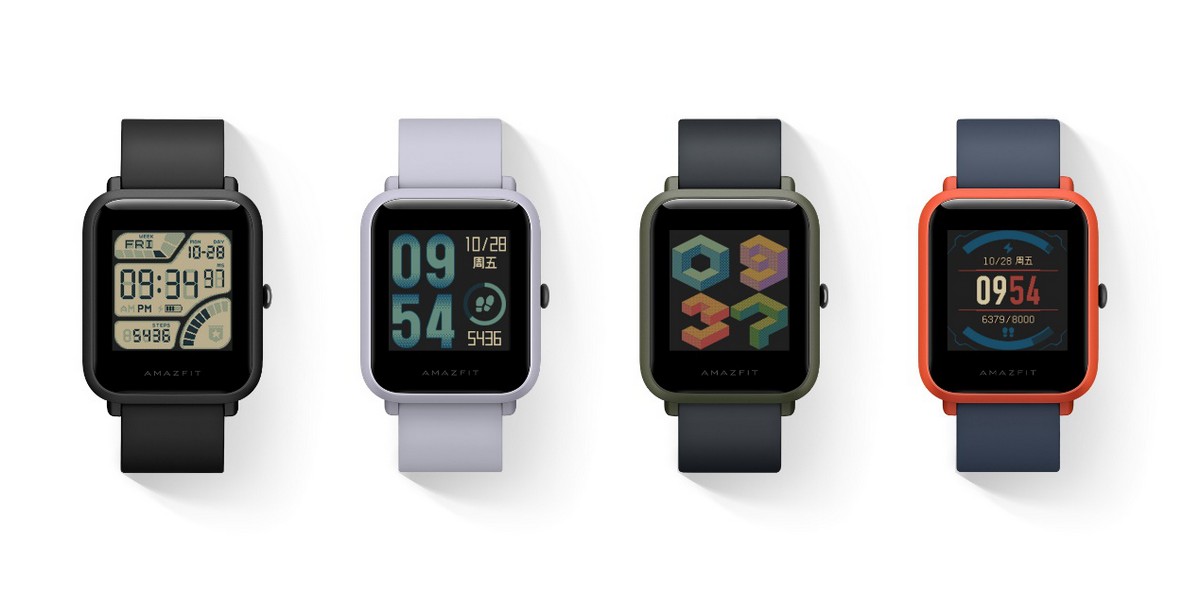
Как и обещал ранее, публикую инструкцию о том, как самостоятельно сделать циферблат для умных часов Amazfit Bip. Данными часами я пользуюсь уже более шести месяцев и они по-прежнему очень радуют меня. А после того, как я научился делать и устанавливать новые циферблаты, в копилку Xiaomi улетели дополнительные лайки. Теперь при первом желании попробовать что-то новенькое, я меняю интерфейс на умных часах. И это реально помогает.
Несмотря на кажущуюся сложность вопроса, сам процесс весьма прост и увлекателен. Для начала стоит разобраться из чего состоит циферблат – это набор картинок, который выводится на экран в определенной последовательности и в указанном месте. Таким образом, необходимо подобрать комплекты цифр различных по размеру и указать координаты, в которых они будут отображаться. Вот в принципе и всё, что следует знать о структуре циферблата.
Что ж, давайте создадим свой циферблат для умных часов Amazfit Bip.
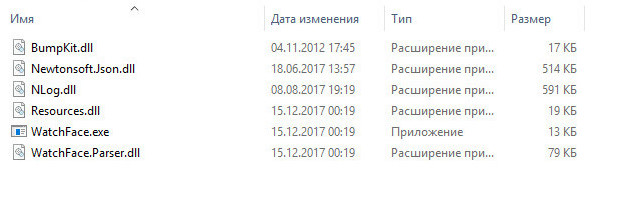
Создание и редактирование циферблата осуществляется при помощи приложения AmazfitBipTools. Скачиваем данный набор инструментов с сайта разработчика, и распаковываем данный архив в отдельную папку.
Также создаём новую папку, где будут располагаться все необходимые элементы циферблата и помещаем в неё данный текстовый файл, в котором содержится структура данных, основанная на JavaScript. Именно в этом файле будем описывать какую картинку выводить и в каком именно месте. Язык программирования достаточно простой и не требует глубоких познаний. Главное соблюдать синтаксис и не забывать про знаки препинания в виде скобок и запятых. Для удобного редактирования рекомендую воспользоваться текстовым редактором Notepad++.
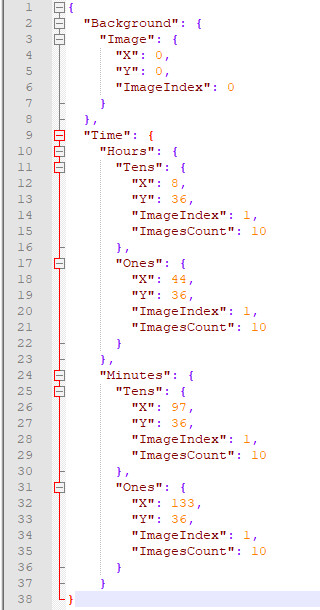
Также структура данных может содержать следующие блоки:
После формирования структуры данных необходимо подготовить соответствующие изображения. При этом стоит учесть, что размер фоновой картинки должен быть 176×176 точек и можно использовать следующие цвета:
- черный (0;0;0);
- белый (255;255;255);
- красный (255;0;0);
- зелёный (0;255;0);
- синий (0;0;255);
- морской волны (0;255;255);
- малиновый (255;0;255);
- желтый (255;255;0).
Количество файлов зависит от сложности циферблата. Для унификации можно использовать одни и те же цифры в разных местах.
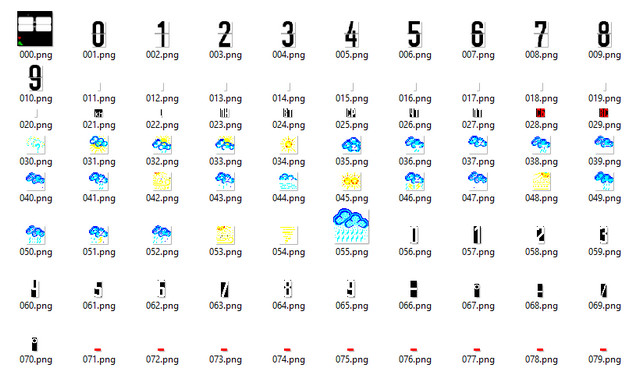
Теперь, после того как подготовили необходимые файлы, собираем образ циферблата, который будем устанавливать по описанной ранее инструкции. Для этого открываем два окна проводника: в одном будет раскрытая папка с файлами циферблата, а в другом – набор инструментов AmazfitBipTools; и при помощи левой кнопки мышки перемещаем файл структуры данных в формате json на приложение WatchFace.exe. По-окончании сборки образа в первой папке появится новый файл в формате bin, который содержит наш новый циферблат. Во время компиляции могут возникнут ошибки, ознакомиться с ними можно в log файле.
Также при помощи набора инструментов AmazfitBipTools можно редактировать готовые циферблаты. Для этого файл образа в формате bin перемещаем на приложение WatchFace.exe. После чего появится новая папка, в которой будут расположены все описанные файлы. Таким образом, для начала можно потренироваться на существующих циферблатах, а после чего создавать свои.
На сегодня всё. Присылайте ваши вопросы, связанные с работой фирменного интерфейса MIUI, настройкой смартфонов Xiaomi и других мобильных устройств на ОС Android мне на почту. Ответы на лучшие из них я опубликую в рубрике Ликбез. А также подписывайтесь на мой канал aslenkov_ru в Telegram, и вы первыми узнаете о новых записях на моём сайте.
Amazfit Bip от Xiaomi вобрали в себя одновременно функции фитнес-трекера и умных часов. Благодаря невысокой цене и длительной автономной работе, Амазфит Бип хорошо раскупается пользователями. Часы функционируют на базе стандартного ПО, но имеют некоторые сложности по части интерфейса. Например, не каждый знает, как искать и менять циферблаты для Amazfit Bip. Для вас мы подробно разобрали эту тему.
Особенности новых циферблатов для Amazfit Bip
Особенности циферблатов для Amazfit Bip:
- их много, так что вы найдете что-то интересное;
- есть возможность разработать уникальные Watchfaces;
- установка или смена займет не более 2 минут.
Ну и самое главное – это возможность изменять дизайн дисплея часов под свое настроение или стиль одежды. Например, для похода в офис в рубашке или деловом костюме подойдет классический циферблат. А для ношения с одеждой в стиле кэжуал красиво будут смотреться смелые варианты.

Требования к системе
Если вы собираетесь скачивать и менять циферблаты с помощью телефона, то подойдет гаджет с Android 5.0, iOS 10.3 и новее. Желательно, чтобы версия ПО была более поздней, чтобы не возникло неполадок с системой.
Где искать новые циферблаты
Большую часть вочфейсов создают другие владельцы Amazfit Bip, чтобы украсить внешний вид часов, сделать его индивидуальным. При этом гаджет хорошо распознает «неродные» циферблаты, поэтому проблем с их установкой не возникнет.
Вариаций watchface несколько тысяч, поэтому мы выбрали 3 ресурса, с помощью которых можно легко обновить дизайн гаджета:
- Приложение Amazfit Bip / Lite & Cor WatchFace. Оно доступно к бесплатному скачиванию в Play Market и оснащено собственным поиском. В нем можно искать циферблаты по параметрам.
- Приложение Мой Циферблат. Программа, которая разработана специально для Amazfit Bip. Она порадует пользователей большим выбором циферблатов, а также простым поиском.
- Сайт MyWatchFace. Бесплатная платформа, на которой можно скачивать циферблаты не только на Amazfit Bip и Cor, но также на другие гаджеты.
Также большое количество редких циферблатов доступно к скачиванию с форума 4PDA.

Как самостоятельно создать часы
Тысячи циферблатов в интернете созданы пользователями. Поэтому создать индивидуальный вариант можете вы самостоятельно. Для начала работы потребуется скачать редактор AmazFit Watchface Editor . Далее запускаете программу, создаете циферблат. Он состоит из следующих элементов:
- фон;
- время;
- дата;
- индикаторы даты;
- прогресс шагов;
- активности;
- статусы;
- батарея;
- аналоговые часы;
- погода;
- ярлыки;
- анимация.
Как установить циферблат
Установить или поменять циферблат можно 2 способами: на часах или через приложение Mi Fit.
Сначала первый вариант:
- Войдите в настройки гаджета, затем нажмите на пункт «Циферблат».
- Появится список со всеми доступными watchface. Листайте страницу свайпами вверх или вниз (кстати, если буквы меню мелковаты, в настройках вы можете увеличить шрифт).
- Выберите подходящее, после чего оно мгновенно установится.
При этом выбор сильно ограничен. В списке появятся только те циферблаты, которые были скачаны вами ранее, а также предустановлены производителем.
При смене вочфейса через программу Mi Fit убедитесь, что часы со смартфоном синхронизированы. Затем сделайте следующее:
- В настройках приложения выберите раздел «Настройка тем».
- Во вкладке «Онлайн-циферблаты» на экране отобразятся доступные вариации.
- Нажмите на подходящий вочфейс, затем дождитесь, пока система загрузит его на ваши часы. Процесс занимает не более 1 минуты.
Впоследствии его найти его можно в настройках софта, на последнем месте среди стандартных вариантов.
Циферблат – это «лицо» часов, которое должно соответствовать вашему стилю одежды и настроению. Так вы не только поразите окружающих своей индивидуальностью, но и сделаете пользование Amazfit Bip более комфортным.

Amazfit Bip уникальные в своем роде смарт часы. Завоевав сердца многих своим функционалом и огромным сроком автономной работы часики имеют дополнительные плюсы. Одним из них является возможность смены циферблата часов. Таким образом пользователь может выбирать изображение циферблата подходящего под стиль одежды или настроение.
Для активных пользователей данного девайса также есть возможность не только менять, но и создавать самостоятельно циферблат на свой вкус и цвет или редактировать существующий. На первый взгляд такая функция кажется бесполезной и очень сложной, так как скачать и установить разнообразные watchface очень просто. Может произойти следующая ситуация, прокрутив приложения с большим количеством циферблатов не удалось выбрать один, тот самый. Здесь и пригодится данная опция создания и редактирования watchface.
С чего начать создание циферблата?
Вторым инструментом для моделирования циферблата будет непосредственно конструктор watchface и приложение для компиляции циферблатов. Приложение можно скачать с нашего сайта , а конструктор находится ТУТ.
Создание своего циферблата Amazfit Bip
Рассмотрим вариант редактирования существующего циферблата. Выбираем наиболее подходящий watchface и начинаем модернизацию.
Для внесения каких либо изменений необходимо скачать BIN файл с циферблатом который хотим усовершенствовать.
Для редактирования файл нужно распаковать с помощью программы AmazfitBipTools скачанную ранее с сайта разработчика. Берем наш BIN и перетаскивает на приложение WatchFace.exe. Выбранный циферблат распакуется в папку в которой будут находиться все составляющие циферблата. В основном watchface состоит из картинок которые элементарно можно изменить любым графическим редактором.
При изменении или создании новых изображений необходимо соблюдать размер и формат PNG, иначе будет наложение графических изображений одно на другое. Также возможно изменить фоновое изображение (подложку), сделать его другого цвета или добавить свою картинку или фото. Важно сохранять новые картинки под теми же именами, это упростит дальнейшие изменения в конструкторе циферблата.
Загрузка файлов циферблата в конструктор
Теперь полученный файл необходимо скомпилировать в готовый watchface. Компиляцию происходит с помощью приложения WatchFace.exe.
Добавление параметров на вашем Amazfit
Такими не хитрыми манипуляциями мы создаем именно тот циферблат который будет греть нам душу и радовать каждый день!
Нужна помощь в создании или изменении циферблата, пишите комментарии. Мы обязательно Вам поможем!