Как настроить открытие ссылок в Ватсап
WhatsApp — одна из самых популярных мессенджеров в мире, которая не только позволяет общаться с друзьями, но и удобна для работы с бизнес-контактами. Но иногда возникают ситуации, когда пользователи не могут открыть ссылки в приложении. В этой статье мы подробно рассмотрим, как можно настроить открытие ссылок в WhatsApp.
Шаг 1. Откройте настройки приложения
Откройте приложение WhatsApp на своем устройстве и перейдите в меню настроек. Вы можете сделать это легко, при помощи кнопки настроек в правом верхнем углу экрана.
Шаг 2. Найдите нужное приложение
В списке выберите нужное приложение и откройте его настройки. Если вы не можете найти нужное приложение в списке, убедитесь, что оно установлено на вашем устройстве.
Шаг 3. Пролистайте вниз и выберите “Открывать по умолчанию”
После того, как вы выбрали нужное приложение, пролистайте вниз страницу и найдите пункт “Открывать по умолчанию”. Перейдите в настройки этой функции, чтобы изменить их.
Шаг 4. Активируйте переключатель “Открывать поддерживаемые ссылки”
Чтобы открыть ссылки в WhatsApp, активируйте переключатель “Открывать поддерживаемые ссылки”.
Полезные советы
- Если у вас возникают проблемы с открытием ссылок в WhatsApp, убедитесь, что ваше приложение обновлено до последней версии.
- Если у вас включена «Защита данных», убедитесь, что WhatsApp есть в списке разрешенных приложений.
- Если вы не можете найти нужное приложение в списке, попробуйте установить его заново.
Выводы
Открытие ссылок в WhatsApp — это легко настраиваемая функция, которая позволяет быстро переходить на ссылки в сообщениях. Если у вас возникают проблемы с открытием ссылок, просто следуйте нашим шагам и все настроится. Надеемся, что эта статья помогла вам решить проблему.
Как запустить Вацап с экрана домой
Чтобы запустить WhatsApp с экрана домашней страницы, нужно нажать на клавишу контекстного меню, расположенную в правом верхнем углу. Далее следует выбрать опцию «Добавить иконку чата на экран». После этого нужно свернуть WhatsApp и вернуться на рабочий стол, где появится аватарка вашего собеседника. Нажав на нее, вы будете перенесены в совместный чат. Это довольно удобный способ быстрого запуска WhatsApp без необходимости пролистывать все приложения на устройстве. Теперь вы можете оставаться на своем рабочем столе и быстро переключаться между разными чатами, не отвлекаясь на поиск приложения в списке. Такой подход сэкономит ваше время и позволит легко оставаться на связи со своими друзьями и близкими.
Как изменить свое имя в группе Ватсап
Для изменения своего имени в группе WhatsApp нужно выполнить несколько простых шагов. Вначале необходимо открыть групповой чат и нажать на тему группы, а затем выбрать раздел «Данные группы» через Меню в правом верхнем углу. После этого нужно нажать справа от описания группы, после чего откроется окно, в котором можно ввести новое имя пользователя. После того, как вы введете новое имя, необходимо нажать серую галочку, чтобы сохранить изменения. После этого имя пользователя будет изменено в группе WhatsApp. Эта процедура не займет много времени и не потребует дополнительных навыков. Следуя простым инструкциям, вы можете изменить свое имя в группе WhatsApp всего за несколько минут.
Как очистить корзину в Ватсапе
Чтобы очистить корзину в WhatsApp, необходимо нажать на «Данные и хранилище», а затем на кнопку «Управление хранилищем». Далее можно выбрать определенный чат или категорию файлов, например, «Часто пересылаемые», «Больше 5 МБ» и так далее. Если нужно удалить все объекты, можно нажать на кнопку «Выбрать все», а затем на «Удалить». Тем самым все файлы удалятся одновременно. Эта функция очистки корзины помогает освободить место на устройстве и избежать замедления работы приложения. Регулярная очистка корзины также обеспечивает сохранность конфиденциальных данных и предотвращает их случайное раскрытие в случае утери или кражи телефона.
Как убрать часы на аватарке в Ватсапе
Если вы пользуетесь мессенджером WhatsApp и хотите убрать часы на аватарке контакта, то это легко сделать. Для этого нужно нажать на имя контакта и выбрать пункт «Исчезающие сообщения». Если появиться вопрос «Далее», нажмите на эту кнопку. Затем выберите нужный таймер, выбрав один из следующих вариантов: 24 часа, 7 дней или 90 дней. Как только вы выберете таймер, он начнет работать и аватарка контакта больше не будет показывать время. Эта функция может быть полезна, если вы хотите сохранить некоторые сообщения на некоторое время и не хотите, чтобы они были удалены автоматически через какое-то время. В целом, управление «исчезающими сообщениями» в WhatsApp довольно простое и удобное.
Если вы хотите настроить открытие ссылок в Ватсап, то вам нужно перейти в меню настроек своего устройства. Далее откройте список приложений, найдите Ватсап и выберите его настройки. После этого нужно пролистать вниз и выбрать пункт “Открывать по умолчанию”. Активируйте переключатель “Открывать поддерживаемые ссылки”. Это позволит Ватсапу открывать ссылки на веб-страницы, присланные в сообщениях. Если у вас возникают проблемы с открытием ссылок в Ватсапе, то следует проверить настройки устройства и убедиться, что протокол «http» и «https» поддерживаются соответствующим приложением на вашем устройстве. Настройка открытие ссылок в Ватсапе займет несколько минут, но сделает использование приложения гораздо удобнее.
Все права защищены © 2023.
WhatsApp — это мгновенные сообщения и голосовая связь, которые позволяют пользователям обмениваться сообщениями и звонить по всему миру. Он предоставляет простой и удобный способ связи с друзьями, семьей и коллегами через интернет, и позволяет обмениваться текстовыми сообщениями, фотографиями, видео и документами. Благодаря своей широкой популярности и доступности на различных платформах, WhatsApp стал одним из самых популярных мессенджеров в мире.
Ссылки WhatsApp открываются в браузере
Если вы часто получаете ссылки в Facebook Messenger, WhatsApp или любом другом месте и хотите открывать эти ссылки в Google Chrome, следуйте этому руководству. Вы узнаете, как использовать приложение «Ярлыки», чтобы создать ярлык для этой цели, и, следовательно, вы сможете открывать скопированные ссылки напрямую в Google Chrome.
Часто нам нужно открыть некоторые ссылки в Google Chrome. Например, вы используете браузер Apple Safari, и вам нужно открыть веб-страницу в Google Chrome, чтобы быстро что-то проверить. В такие моменты можно сделать две вещи. Во-первых, вы можете скопировать ссылку из Safari или любого другого места >> открыть браузер Google Chrome >> вставить ссылку и открыть ее соответствующим образом. Во-вторых, вы можете использовать это руководство, чтобы вам не нужно было открывать браузер Chrome и вставлять ссылку. Если вы воспользуетесь этим руководством, вы сможете вставить и открыть веб-сайт напрямую в Google Chrome.
Как упоминалось ранее, для этого можно использовать приложение «Быстрые команды». Если вы не знаете, ярлыки сделаны Apple, и это приложение для автоматизации, такое как Microsoft Flow или IFTTT. С помощью приложения «Ярлыки» вы можете выполнять различные задачи по автоматизации, чтобы упростить различные задачи и повысить свою производительность. Поэтому, если вы еще не загрузили приложение «Быстрые команды», вы можете скачать его отсюда.
Как настроить и использовать ярлык для открытия ссылок в Chrome?
Есть два способа выполнить эту работу. Вы можете создать ярлык вручную или использовать готовый ярлык, доступный в галерее. Оба метода упомянуты ниже.
Используйте готовый ярлык:
Чтобы начать работу с этим методом, откройте приложение «Быстрые команды» и перейдите на вкладку «Галерея».
После этого выполните поиск «Chrome». Вы должны найти два результата, как указано ниже:
- Открыть в Chrome
- Открыть буфер обмена в Chrome
Вы должны выбрать первый вариант — «Открыть в Chrome». После этого нажмите кнопку с надписью «Получить ярлык».
Он должен быть добавлен в вашу библиотеку. После этого коснитесь трехточечного значка ярлыка и используйте крошечную кнопку-переключатель, чтобы настроить параметры.
Теперь коснитесь параметра «Добавить на главный экран». Затем вы должны следовать инструкциям на экране, чтобы добавить ярлык на главный экран. Кроме того, убедитесь, что параметр «Показать в совместном доступе» включен.
После этого вы можете скопировать URL-адрес из любого места и использовать недавно добавленный значок на главном экране, чтобы открыть ссылку в Google Chrome.
Чтобы использовать этот ярлык, вы также можете использовать меню «Поделиться». Поскольку вы выбрали параметр «Показать в общем листе», он также должен появиться в меню общего доступа.
Создать ярлык вручную:
Это довольно просто, и вы можете настроить его в соответствии со своими требованиями. Чтобы создать в приложении «Быстрые команды» ярлык для открытия ссылок в Chrome, выполните следующие действия.
Сначала откройте приложение «Ярлыки» и нажмите кнопку «Создать ярлыки». Используйте окно поиска для поиска буфера обмена.
Вы должны найти действие под названием «Получить буфер обмена». Выберите его из списка. После этого снова найдите Chrome и выберите действие «Открыть URL-адреса в Chrome».
Теперь коснитесь крошечной кнопки-переключателя, чтобы дать ему имя, изменить значок, включить параметр «Показать на общем листе» и т. д. Кроме того, не забудьте добавить этот ярлык на главный экран.
После этого вы можете скопировать ссылку из Messenger, WhatsApp или любого другого места и открыть ее в Google Chrome. Как обычно, вы можете либо скопировать ссылку и коснуться значка на главном экране, чтобы открыть ее, либо воспользоваться меню «Поделиться», чтобы найти соответствующий ярлык и открыть его соответствующим образом.
Изменить браузер по умолчанию на Chrome на iOS
Если вы используете iOS 14, вы можете легко изменить браузер по умолчанию, чтобы все ссылки открывались в браузере Chrome без каких-либо хитростей. Чтобы изменить браузер по умолчанию на iOS 14, убедитесь, что браузер Google Chrome уже установлен. Если это так, вы можете открыть приложение «Настройки» на своем мобильном телефоне и прокрутить вниз, пока не увидите Google Chrome. Нажав на эту опцию, вы увидите опцию под названием Браузерное приложение по умолчанию.
В этой статье мы предоставим вам пошаговое руководство по изменению браузера WhatsApp по умолчанию. WhatsApp используется в качестве приложения для обмена текстовыми и мультимедийными файлами с полной остановкой, и за эти годы он стал популярным среди всех поколений и возрастных групп. Многие веб-сайты предоставляют возможность делиться своими ссылками напрямую через WhatsApp. Вам просто нужно сделать несколько кликов и выбрать свой контакт WhatsApp, чтобы поделиться ссылкой. Когда вы получаете онлайн-ссылку в WhatsApp и пытаетесь открыть ее, нажав на нее, вы перенаправляетесь в браузер на своем мобильном телефоне.
- Часто этот браузер будет браузером по умолчанию, выбранным на вашем мобильном устройстве.
- Вы всегда можете изменить этот браузер по умолчанию на любой браузер по вашему выбору, выполнив всего несколько простых шагов.
Измените браузер WhatsApp по умолчанию за 6 шагов
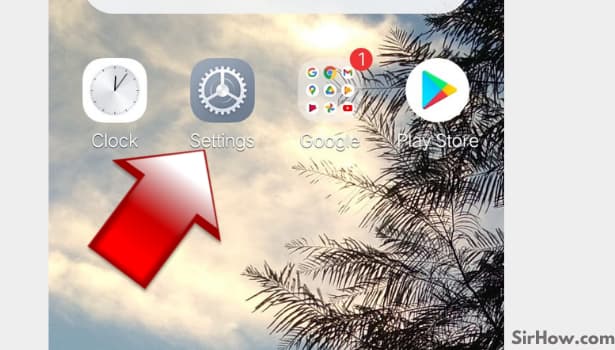
Шаг 1. Откройте настройки. Прежде всего, вам нужно открыть приложение настроек на своем мобильном телефоне. Это можно сделать, пролистав список приложений на телефоне.
- Ищите значок настроек, который будет выглядеть как точка шестеренки, как только вы найдете значок настроек, нажмите на него один раз, чтобы открыть приложение настроек.
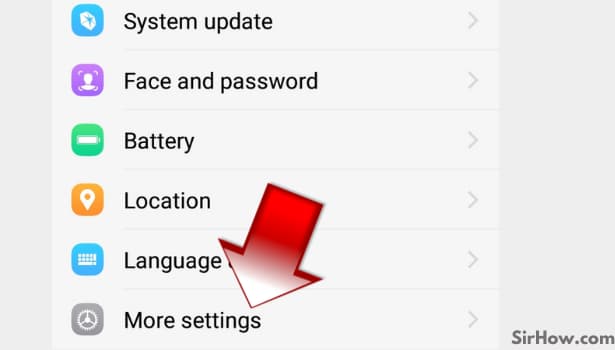
Шаг 2. Нажмите на другие настройки. Вам нужно прокрутить меню настроек, чтобы найти параметр, который читает приложения.
- Если вы не можете найти его на первой странице, которая появляется после открытия приложения настроек, найдите параметр «Дополнительные настройки» и нажмите на него.
- На экране мобильного устройства должен появиться расширенный список параметров. В этом списке найдите «приложения» и нажмите на него один раз.
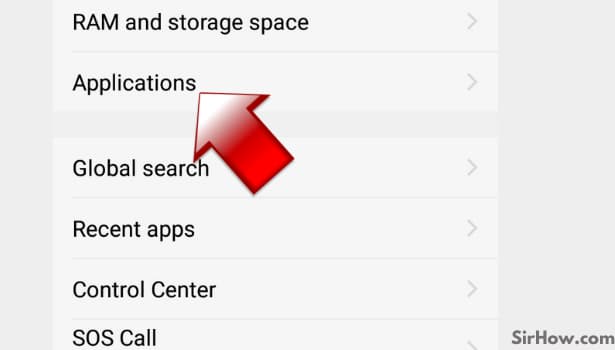
Шаг 3 — Коснитесь приложений. После того, как вы выполните последний шаг, на экране вашего мобильного устройства появится новое меню. В этом меню найдите настройки приложения по умолчанию. Нажмите на эту опцию один раз.
Шаг 4. Коснитесь настроек приложения по умолчанию. После того, как вы выполните последний шаг, на экране вашего мобильного устройства появится новое меню, где вы сможете найти в этом меню настройки приложения по умолчанию. Нажмите на эту опцию один раз.
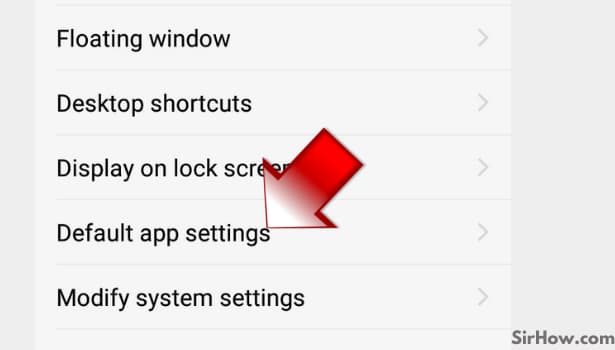
Шаг 5. Коснитесь браузера: здесь вы можете выбрать приложения по умолчанию для своего мобильного телефона. Там будет возможность выбрать браузер по умолчанию. Для этого вам нужно будет нажать на опцию браузера.
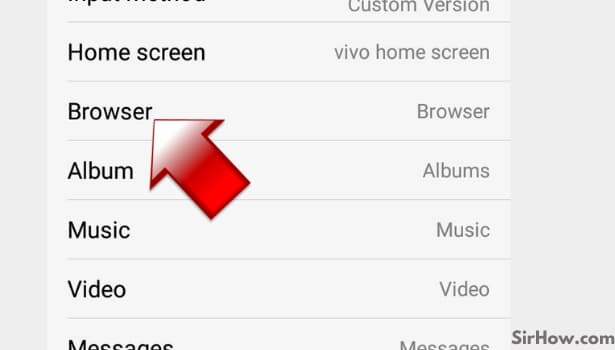
Шаг 6. Теперь вы можете изменить браузер WhatsApp по умолчанию: после нажатия на браузер вы увидите список установленных браузеров, которые активны на вашем мобильном телефоне. Нажмите на имя, которое вы хотите установить в качестве браузера по умолчанию. Он будет выбран.
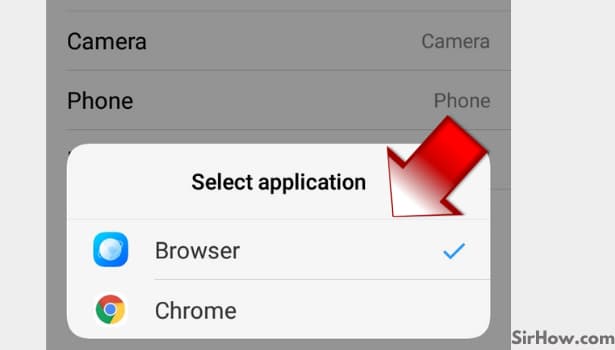
Теперь вы успешно изменили браузер по умолчанию для своего WhatsApp. Любая дальнейшая ссылка, которую вы получаете в WhatsApp или отправляете своим контактам WhatsApp при нажатии в WhatsApp, будет открыта в новом выбранном браузере.
Вы можете изменить его в любое время на любое другое браузерное приложение, выполнив тот же процесс. Нет ограничений на обновление браузера по умолчанию на вашем мобильном устройстве.
Существует несколько способов взаимодействия вашего приложения iPhone с WhatsApp: универсальные ссылки, настраиваемые схемы URL, расширение общего доступа и API взаимодействия с документами.
Универсальные ссылки
Универсальные ссылки являются предпочтительным методом привязки к учетной записи WhatsApp.
Пользовательская схема URL
Открытие URL-адреса WhatsApp:// с одним из следующих параметров приведет к открытию нашего приложения и выполнению настраиваемого действия.
| URL | Параметры | Открытия |
|---|---|---|
| app | — | Приложение WhatsApp Messenger |
| отправить | Новое композитор чата | |
| текст | Если присутствует, этот текст будет предварительно заполнен в поле ввода текста сообщения на экране беседы. |
Вызов Objective-C для открытия одного из этих URL выглядит следующим образом:
Обязательно включите схему URL-адресов WhatsApp в Info.plist вашего приложения в ключе LSApplicationQueriesSchemes, если вы хотите определить, установлен ли WhatsApp на iPhone пользователя, используя -[UIApplication canOpenURL:].
Поделиться расширением
Появившееся в iOS 8.0 расширение Share Extension позволяет любому приложению обмениваться контентом с другими приложениями, установленными на iPhone пользователя. Теперь это предпочтительный способ публикации вашего контента в WhatsApp. Чтобы использовать расширение общего доступа, создайте экземпляр UIActivityViewController и представьте его в своем приложении. WhatsApp принимает следующие типы контента:
- текст (UTI: public.plain-text)
- фотографии (UTI: public.image)
- видео (UTI: public.movie)
- аудиозаписи и музыкальные файлы (UTI: public.audio)
- Документы в формате PDF (UTI: com.adobe.pdf)
- карточки контактов (UTI: public.vcard)
- веб-URL (UTI: public.url)
Взаимодействие с документом
Если ваше приложение создает фотографии, видео или звуковые заметки, и вы хотите, чтобы ваши пользователи делились этими мультимедиа с помощью WhatsApp, вы можете использовать API взаимодействия с документами, чтобы отправлять ваши мультимедиа своим контактам и группам WhatsApp.
WhatsApp Messenger поддерживает различные типы мультимедиа:
- изображения любого типа, соответствующие public.image (например, PNG и JPEG)
- видео любого типа, соответствующего стандарту public.movie (например, видео в формате MPEG-4)
- аудиофайлы (только MPEG-3, MPEG-4, AIFF, AIFF-C и Core Audio)
В качестве альтернативы, если вы хотите отобразить в списке приложений только WhatsApp (вместо WhatsApp и любых других общедоступных/*-совместимых приложений), вы можете указать файл одного из вышеупомянутых типов, сохраненный с расширением, которое является эксклюзивным для WhatsApp:
При срабатывании WhatsApp немедленно показывает пользователю экран выбора контактов/групп. Мультимедиа будет автоматически отправлено выбранному контакту/группе.
Для получения дополнительной информации об отправке мультимедиа в WhatsApp см. ресурсы на веб-сайте Apple для разработчиков.
Есть ли способ открыть приложение WhatsApp с веб-сайта в мобильном телефоне? Я знаю, что если вы используете WhatsApp://, вы можете открыть приложение WhatsApp, но как я могу открыть WhatsApp и создать новый разговор с заданным номером? Является ли это возможным? спасибо!

6 ответов 6
Благодаря комментариям я получил от них свое решение: whatsapp://send?phone=XXXXXXX
То есть для испанского номера +34 644 789 83 это будет


Приведенное выше решение работает хорошо, но я предпочитаю использовать как мобильное приложение, так и Интернет.
Вы можете использовать его так (пустой чат):
И вы можете использовать его следующим образом (с текстом чата):
Это даст вашим посетителям возможность связаться с вами из браузера ПК или мобильного браузера.
- замените 0000000000 на свой номер, номер телефона должен быть с кодом страны и без +
- изменить пример своим сообщением в чате

Эта ссылка в браузере откроет приложение WhatsApp с чатом для указанного номера

зарегистрирован ли домен wa.me в WhatsApp? если нет, может быть не такой умной идеей передавать свои или чужие телефонные номера на какой-то случайный веб-сайт, и даже если wa.me перенаправляет на WhatsApp, любой может сделать переадресацию на WhatsApp. данные whois, которые я нашел, неубедительны.

Вы должны учитывать некоторые вещи:
- Если вы пользуетесь мобильным телефоном, возможно, вы захотите открыть приложение WhatsApp.
- Если вы находитесь на ПК, вам, вероятно, захочется открыть WhatsApp Web;
- У вас может быть установлен WhatsApp Desktop на вашем ПК, поэтому вы, вероятно, захотите открыть WhatsApp там;
- Вы не можете достоверно узнать, какое устройство используется в данный момент.
Поэтому лучшим вариантом для меня было показать модальное диалоговое окно с вопросом, как следует открывать WhatsApp (приложение или веб-сайт).
Не открываются ссылки в Ватсапе: причины и решение
Не открываются ссылки в Ватсапе, не получается перейти на страницу? Расскажем, почему возникает ошибка и как можно самостоятельно исправить ее за несколько минут. Вернем работоспособность любимому мессенджеру!
Решение проблемы
Если у вас не открываются ссылки в Ватсапе, которые были присланы некликабельными – можно обойти ограничение. Некликабельный веб-адрес легко вычислить, он не подсвечен синим, это обычный черный текст.
Хотите открыть сайт и посмотреть присланную информацию?
- Ставим палец на входящее сообщение и немного удерживаем;
- Через несколько секунд откроется контекстное меню – выбираем пункт «Копировать» ;

- Переносим данные в буфер обмена, открываем браузер вручную;
- Вставляем скопированное значение в адресную строку и жмем на кнопку перехода. Готово.

Вторая причина, почему не открываются ссылки в Ватсапе – проблемы в браузере. Можно сменить веб-обозреватель, открываемый по умолчанию. Ошибка решится сама собой.
- Войдите в настройки и найдите раздел «Приложения» ;

-
- Тапните по иконке «Еще» и выберите строку «По умолчанию» ;

- В разделе «Браузер» отметьте нужный веб-обозреватель.


- Откройте настройки и пролистайте вниз до названия нужного веб-обозревателя;
- Найдите строку «Приложения браузера по умолчанию» ;
- Снимите галочку с «Сафари» и поставьте напротив альтернативного варианта.
 Порой у пользователей не открываются ссылки в Ватсапе из-за отсутствия разрешений. Рекомендуем сделать следующее:
- Откройте настройки устройства и найдите мессенджер в разделе программ;
- Перейдите к блоку с разрешениями и проверьте, все ли возможности подключены. Повторить действие рекомендуем и для используемого браузера.
 Вы узнали, что делать, если не открываются ссылки в WhatsApp – способы рабочие, проверены на практике! Воспользуйтесь нашими советами, чтобы получить желаемый результат и перейти к интересующей вас веб-страничке. Здесь мы расскажем как скинуть фото на компьютер за 1 минуту.
Xiaomi не открывает ссылки в приложениях — причины
Приложения, установленные на наших смартфонах, не только предоставляют возможность приятного использования тех или иных сервисов, но и также помогают весьма удобно просматривать ссылки, связанные с данными сервисами.
Например, ваш друг может отправить вам ссылку на аккаунт своего знакомого в VK, и при нажатии на нее вы перейдете на страницу этого человека именно в приложении Вконтакте. Данная функция уже давно работает на всех современных Андроид-смартфонах, в том числе и устройствах от Xiaomi.

Однако иногда происходит сбой, и ссылки открываются не в установленных приложениях, а в браузере, что не только раздражает, но иногда может привести к ситуации, когда вы просто не сможете выполнить желаемое действие, доступное в приложении.
Сегодня мы разберемся, как настроить открытие ссылок в приложениях на Xiaomi.
Причина появления данной ошибки
На самом деле, причин отказа открытия ссылок в соответствующих приложениях может быть много: некорректная установка (или переустановка) приложения, баг в прошивке, сброс настроек и т.д.
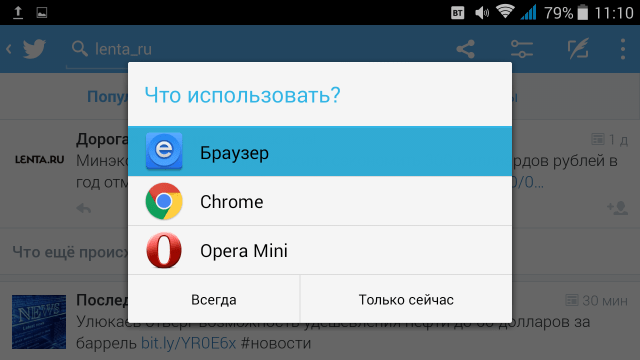
Не стоит бояться этого сбоя – программисты Xiaomi встроили в прошивку MIUI очень удобный способ включения данной функций.
Решение проблемы
Чтобы ссылки снова открывались в установленных на вашем Xiaomi приложениях, нужно вручную выставить данную функциональность в настройках.
Для этого нам необходимо зайти в общие Настройки устройства и прокрутить список разделов до пункта «Приложения». Нажимаем по нему и попадаем в меню глубоких настроек – здесь нам нужно выбрать пункт «Все приложения».
Открывается список всех установленных на смартфоне приложений. В правом верхнем углу мы видим иконку в виде трех точек – нажимаем на нее и наблюдаем появление нового окошка, в котором нам необходимо выбрать пункт «Приложения по умолчанию».
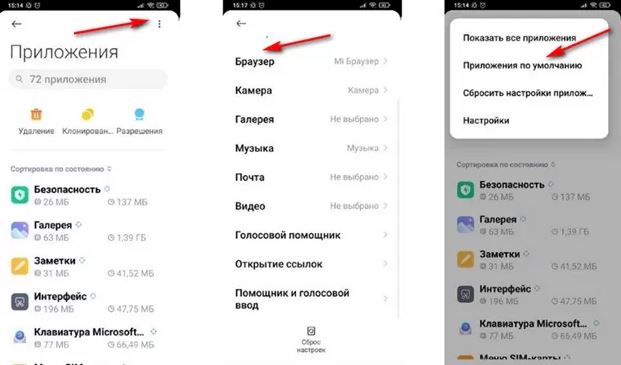
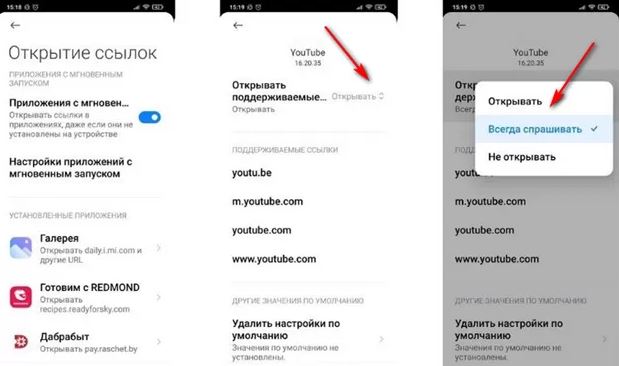
На экране появляется список приложений, которые смартфон будет воспринимать в качестве приоритетных при выполнении тех или иных задач. Крутим список чуть ниже и видим раздел «Открытие ссылок» — нажимаем на него.
Внутри нас ждет тонкая настройка процесса открытия ссылок. Например, выбираем приложение 4PDA, и в следующем окне нажимаем на кнопку «Открывать поддерживаемые ссылки». Вас встретит выбор из трех позиций: «Открывать», «Всегда спрашивать» и «Не открывать». Естественно, выбираем пункт «Открывать», и в следующий раз при открытии ссылки вы попадете не на ее страницу в браузере, а сразу в удобное для вас приложение.
Дополнительный способ выбора приложения для открытия ссылок
Если первый вариант не сработал, то на помощь вам придет еще один способ выбора приложения для открытия ссылок.
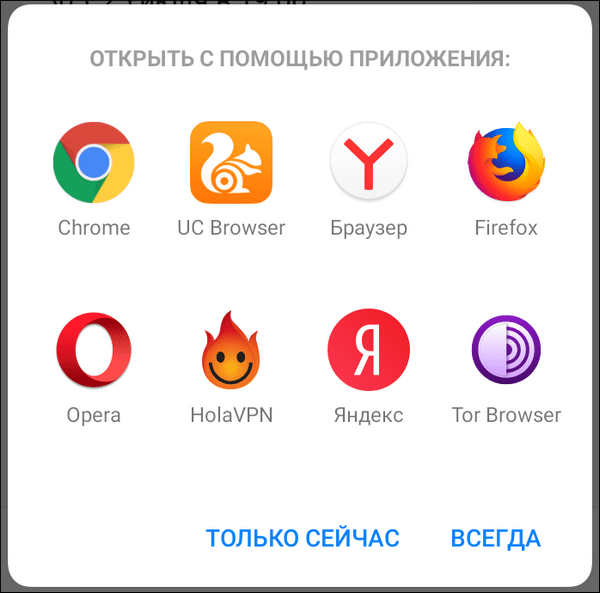
Возвращаемся на страницу пункта «Приложения по умолчанию» и выбираем настройки Браузера. Нам необходимо нажать на вариант «Не выбрано» — таким образом, смартфон не будет сразу направлять все открываемые ссылки именно на браузер. Это означает, что при открытии новой ссылки смартфон будет предлагать возможность выбора поддерживаемого приложения.
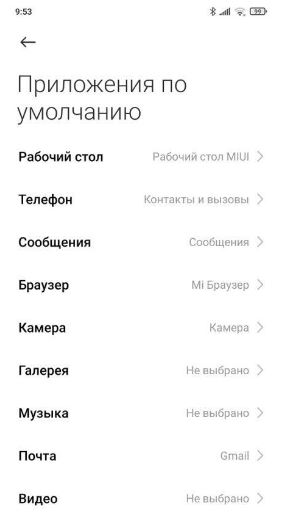
Прощелкав несколько необходимых для вас ссылок, вы навсегда настроите поддержку приложений, а ссылки «общего» характера будут открываться только в Браузере.
Как мы видим, решить вопрос с отказом открытия ссылок в приложении очень просто, и справиться с этим может абсолютно любой пользователь.