Где найти в Яндекс.Браузере расширения
Расширения (дополнения) – это встроенные мини-приложения, добавляющие браузеру различные функции, например, блокировку рекламы, сохранение паролей, скриншот и др. Яндекс.Браузер уже имеет список рекомендованных расширений, которые по умолчанию отключены. Также он поддерживает расширения из каталогов браузеров Опера и Хром.
Из публикации вы узнаете, как найти расширения в Яндексе и работать с ними.

Как найти дополнения в Яндексе
- Сверху в правом углу щелкните левой кнопкой мыши по значку с тремя горизонтальными линиями.


Процесс установки расширения в браузере Яндекс
Если среди списка предустановленных расширений не оказалось нужного вам, обратитесь к основным источникам для поиска и установки. Для этого следуйте инструкциям, указанным ниже.
Установка через встроенный в Yandex каталог
- Перейдите в меню с расширениями.


Через несколько секунд появится значок на панели браузера и сообщение с информацией об успешной установке и работе данного расширения.

На заметку! Более быстрый способ попасть на страницу с расширениями – скопировать адресную ссылку и перейти по ней https://addons.opera.com/ru/extensions/.

Установка через интернет-магазин Хром
Если же в каталоге Опера вы не нашли подходящего расширения, перейдите в интернет-магазин Хрома. Для этого:
-
Скопируйте адрес https://chrome.google.com/webstore/category/extensions, вставьте в адресное поле, нажмите клавишу «Enter».


Расширения из каталогов попадают в раздел «Из других источников». В дальнейшем их можно отключать, настраивать и удалять.

Важно! Рекомендуем устанавливать расширения только из описанных выше источников, так, как они проходят тщательную проверку на безопасность, и не принесут вред вашему браузеру или компьютеру.
При попытке установки расширение из стороннего ресурса вы можете получить сообщение с отказом. Рассмотрим содержание таких сообщений и их причины в таблице.

Таблица возможных неполадок при установке расширения и их причины.
| Текст сообщения | Причина |
|---|---|
| «Яндекс заблокировал установку потенциально опасного расширения» | Расширение вредоносное и внесено в черный список |
| «Браузер Яндекс не поддерживает это расширение» | Техническая несовместимость дополнения с браузером |
| Инсталлятор уведомляет, что установка успешна, но расширение не появилось в списке дополнений | Техническая несовместимость дополнения с браузером |
Руководство по работе с дополнениями в Яндексе
Отличие предустановленных расширений в браузере с установленными из каталогов является то, что первые невозможно удалить, а лишь настроить и отключить. Установленные же расширения можно легко удалить, а также настраивать и отключать. Рассмотрим инструкции по работе с дополнениями.
Настройка предустановленных расширений
Дополнения, собранные в каталоге браузера можно только активировать, отключать и настраивать.
Чтобы активировать расширение достаточно:
-
открыть список с расширениями;


Для настройки необходимо:
-
нажать по графе «Подробнее»;


Справка! Если вы не нашли кнопку «Настройки», это означает, что данная опция не предусмотрена разработчиком.

У некоторых расширений есть функции:
- работы в режиме Инкогнито;
- открытие файлов по ссылкам.
Для их активации достаточно отметить необходимый пункт. Рекомендуем отмечать функцию на странице в Инкогнито для дополнений, которые блокируют рекламу.

Настройка, отключение, удаление дополнений из каталогов
Установленные расширения включаются и отключаются, также, как и собранные в браузере по умолчанию, через кнопку с ползунком «Вкл./Выкл.». Режим настроек тоже аналогичен. Рассмотрим подробнее инструкцию по удалению:
-
наведите курсор мыши на дополнение в блоке «Из других источников», кликните по опции «Удалить»;


Удалить расширение возможно также через графу «Подробнее», затем кликнуть по опции «Удалить».

На заметку! Чтобы открыть настройки активированного расширения, нужно кликнуть по его значку в панели браузера правой клавишей мыши и выбрать необходимую опцию.

Расширения в мобильной версии Яндекса на Android
В мобильном браузере Яндекс пользователи тоже могут устанавливать расширения. Список совместимых дополнений конечно меньше, чем на версии для компьютера, но он постепенно расширяется.
Активация расширений в мобильной версии аналогична активации на компьютере. Рассмотрим подробнее установку, настройку и удаление.
Установка расширений на Android
- Нажмите по значку меню браузера, на котором изображены три горизонтальных линии.


Примечание! В Яндексе на Андроид также доступна установка дополнений из интернет-магазина Хром, процесс аналогичен инструкции по установке на ПК.
Инструкция по настройке и удалению расширений на Андроид
Чтобы удалить расширение на мобильном устройстве, нужно:
-
Нажать на иконку меню.


Заключение
В данной статье мы узнали, как активировать расширения в браузере, установить их, настроить и удалить. Но стоит помнить, что, установка большого количества расширений приведет к снижению производительности самого устройства. Рекомендуем использовать самые необходимые расширения из проверенных источников, и отключать их в случае ненадобности.
Как добавить расширение в Яндекс браузер на андроид
Если вы часто пользуетесь своим мобильным устройством для работы в Интернете или развлечения, то скорее всего вы используете Яндекс браузер на андроид. Интернет браузер предоставляет своим пользователям возможность установки различных расширений, которые значительно расширяют функциональность работы с Интернетом на мобильном устройстве. В этой статье, мы рассмотрим, как устанавливать расширения в Яндекс браузере на андроид.
Шаги для установки расширения в Яндекс браузере на телефоне
Итак, вы решили добавить расширение в свой Яндекс браузер на андроид. Что следует делать?
- Откройте главное меню программы и выберите пункт «Дополнения».
- Вы будете перенаправлены на служебную страницу расширений. В самом низу страницы, вы найдете ссылку для перехода в онлайновый каталог.
- Просмотрите каталог нужных расширений и выберите подходящее.
- При нажатии на «Добавить в Яндекс Браузер», вы увидите окно с списком данных, к которым расширение получит доступ.
- После выбора дополнения, оно автоматически добавится к вашей установленной версии Яндекс браузера на мобильном устройстве.
Как установить расширение для Браузера на телефон
Кроме Яндекс браузера, вы также можете использовать другие браузеры с поддержкой расширений. Как установить расширение для Браузера на телефон?
- Откройте браузер и выберите пункт «Расширения».
- Откройте Chrome Web Store.
- Найдите нужное расширение и нажмите на «Установить».
- После того, как расширение загрузится, вы можете протестировать его на своем мобильном устройстве.
Как установить расширение в Яндекс браузере вручную
Если вы не хотите использовать онлайновый каталог для установки расширения, вы также можете установить их вручную. Как это сделать?
- Нажмите на «Дополнения» в главном меню Яндекс браузера.
- Откройте нижнюю часть страницы слева и нажмите «Каталог расширений».
- Перейдите на страницу нужного расширения и нажмите на «+ Добавить в Яндекс Браузер».
- Перед добавлением в браузер, ознакомьтесь со списком данных, к которым расширение получит доступ.
Как добавить закладку в Яндекс браузере на андроид
Если вы в процессе работы нашли интересную страницу, которую вы хотите сохранять в закладках, то следуйте инструкциям:
- Нажмите на значок с количеством вкладок ( , если открыто три вкладки).
- Нажмите значок и раскройте нужную папку: «Компьютер» или «Мобильные устройства».
- Нажмите строку с закладкой и сохраните страницу в закладки.
Полезные советы
- Некоторые расширения могут требовать разрешение на доступ к данным вашего мобильного устройства. Ознакомьтесь с этими условиями перед установкой расширения.
- Не устанавливайте слишком много расширений. Это может негативно отразиться на производительности вашего мобильного устройства.
- Периодически проверяйте свои расширения на предмет обновления. Большинство расширений имеют регулярные обновления в целях улучшения функциональности и безопасности.
Выводы
Установка расширений в Яндекс браузере на андроид — это простой и удобный способ расширить функциональность браузера. Вы можете установить нужные расширения через онлайновый каталог, вручную или использовать альтернативные браузеры с поддержкой расширений. Однако, перед установкой новых расширений, не забывайте проверять их на предмет безопасности и выполняйте все необходимые требования перед установкой.
Почему Яндекс браузер устанавливается сам
При установке Яндекс браузера, возможно, обнаруживается, что программа устанавливается самостоятельно, без вашего действия. Это свидетельствует о том, что на вашем компьютере присутствует троян-загрузчик. Он постоянно работает в фоновом режиме и загружает на компьютер нежелательные программы, а также добавляет различные расширения в браузеры, такие как Хром и Яндекс браузер. Чтобы избежать появления троян-загрузчика на вашем компьютере, следует устанавливать только проверенное и надежное программное обеспечение. Если ваш компьютер уже заражен вирусом, нужно удалить нежелательные программы и расширения, а затем провести проверку системы на наличие вирусов с помощью антивирусного программного обеспечения. Только такой подход гарантирует своевременную защиту и безопасность личной информации.
Как разрешить доступ к камере в Яндекс браузере на телефоне
Если вам необходимо разрешить доступ к камере в Яндекс браузере на телефоне, для этого нужно выполнить несколько простых действий. Войдите в настройки браузера, для этого нажмите на иконку «Настройки», которая расположена в правом нижнем углу экрана. Затем выберите вкладку «Сайты». Прокрутите страницу вниз и нажмите на кнопку «Расширенные настройки сайтов». В открывшемся разделе «Доступ к камере» выберите нужную камеру, если на вашем устройстве имеется несколько камер. При желании можно вручную настроить и выполнить другие параметры, например, установить права доступа к микрофону, уведомлениям и т.д. После того, как вы выполните все настройки, можно закрыть окно настроек и начать использование камеры для съемки фото и видео.
Как открыть PDF файл в Яндекс браузере
Для того чтобы открывать PDF-файлы в Яндекс браузере необходимо выполнить определенную последовательность действий. Сначала необходимо нажать на кнопку «Настройки», которая находится в правом верхнем углу окна браузера. Затем следует выбрать пункт «Инструменты» и перейти к разделу «Просмотр файлов». Там нужно включить опцию «Открывать в браузере PDF-файлы». Благодаря этому, любой PDF-документ будет автоматически открываться в Яндекс браузере, без использования дополнительных программ и приложений. Этот способ позволяет существенно экономить время и упрощает процесс работы с PDF-файлами, что особенно удобно для пользователей, занимающихся поиском информации в Интернете.
Чем можно заменить Яндекс
Однако, помимо этих гигантов, есть и другие поисковые системы, которые могут заменить Яндекс. К примеру, это может быть Bing, DuckDuckGo, Qwant, StartPage и другие. Они могут предоставить тот же спектр услуг, что и Яндекс, и подойти для решения задач любого уровня сложности. Однако, при выборе альтернативы Яндексу необходимо учитывать особенности конкретной поисковой системы, ее рейтинг и репутацию, а также не забывать о собственных потребностях и задачах. В любом случае, выбирая замену Яндексу, не стоит ограничиваться одним вариантом и искать лучшее решение для себя.

Если вы согласны с этими условиями, нажмите кнопку «Добавить». После этого расширение будет установлено в ваш браузер и вы сможете использовать его. Для того чтобы убедиться, что расширение правильно установлено, перезапустите браузер. После перезапуска нажмите на значок Яндекс Браузер и выберите расширения в меню. Если установленное вами расширение появится в списке, значит установка прошла успешно. Теперь вы можете наслаждаться всеми функциями этого расширения в вашем браузере на Андроид устройстве.
Как поставить расширение на яндекс браузер андроид
Расширения для Яндекс.Браузера на Android OS 
Главные заповеди этой темы:
— Правила форума 4PDA и правила раздела — наш УК, читаем их и следуем им.
— Не переходим на детальное обсуждение самого браузера, для этого существует его тема.
— Здесь не место для беспощадного флуда и трепа «за жизнь», для этого существует раздел «Трепалка».
— Если чей-то совет стал для вас полезным, поднимаем репутацию советчика, а не мусорим в теме постами-респектами.
Сообщение отредактировал ferhad.necef — 15.06.23, 23:56
Mihail_IvM, вы думаете я не ставил расширения? Ставил, из трёх завелось одно. Но эта не та функция, которая должна добавлятся расширением. Это функция должна быть нативной и удобной, распложенной в менеджере вкладок. Только так она будет удобной…
Сообщение отредактировал dendylinux — 13.03.17, 12:21
dendylinux,
так откройте историю браузера и открывайте какую угодно недавно закрытую страницу 😉
и история, и менеджер вкладок расположены рядом.
Сообщение отредактировал yurochka2005 — 13.03.17, 15:20
yurochka2005, вы неуловили сути. Вкладку я закрыл только что, а её адрес в истории был открыт скажем неделю назад. Найти её весьма затруднительно… Восстановление закрытой вкладки это базовый функционал и не должен добавлятся расширением. Я так думаю…
Сообщение отредактировал dendylinux — 13.03.17, 15:23
В декстопной версии гугл хрома есть замечательное расширение frigate.
Я согласен переехать на яндекс браузер для мобилки, если найдётся подобное расширение.
Позволяет шариться на сайтах, заблокированных нашим «доблестным» роскомнадзором.
Чтоб он сдох 😀
Сообщение отредактировал vikoz78 — 13.03.17, 23:44

Отдельное спасибо: Anais10
Сообщение отредактировал Skirl — 08.04.17, 07:42
Да таких расширений легион — тут и VPN, и прокси. Взять хоть навскидку наше опенсорсное Обход блокировок Рунета.
Расширение Hideman VPN лучше — оно не только всё открывает, как любой другой VPN, но и позволяет ходить в onion-зону без Тора. Очень полезно, если, например, вам нужен заблокированный контент Флибусты (не вообще любой — его и без VPN можно скачать, — а именно тот, который доступен только в onion-зоне).
Расширения для Яндекс Браузера: где найти, как скачать, какие нужны
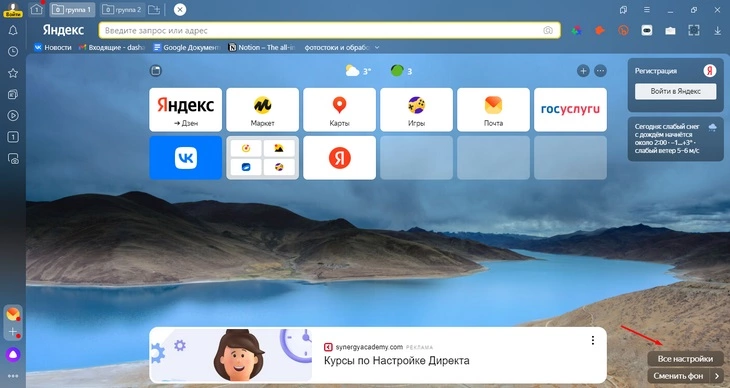
На главной Яндекс Браузера нажмите «Все настройки» в правом нижнем углу интерфейса:
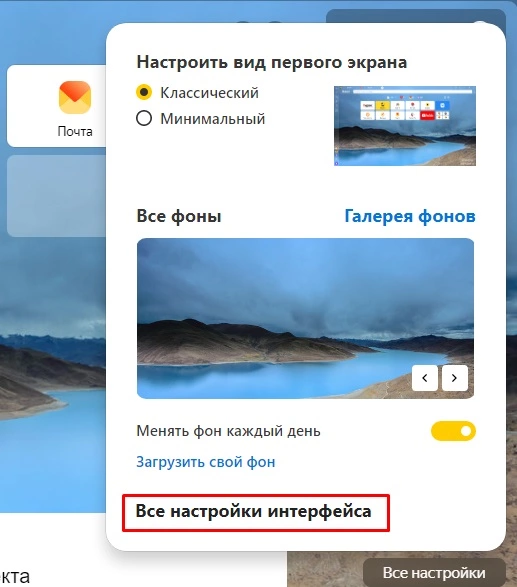
Перейдите во «Все настройки интерфейса»:
Здесь выберите «Дополнения». Если прокрутить центральную часть, можно увидеть все расширения, которые установлены у вас в браузере. На панели слева есть предложения — кликните на одну из строчек, и вам покажут расширения, которые стоит установить.
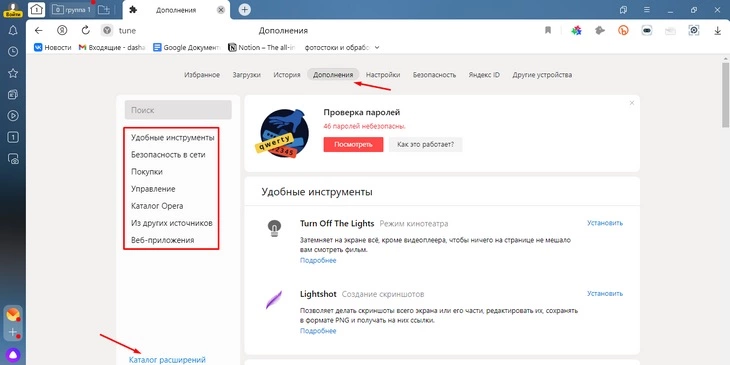
Чтобы увидеть вообще все расширения, нажмите на «Каталог расширений» — внизу слева.
В Google и «Яндексе», соцсетях, рассылках, на видеоплатформах, у блогеров
Как установить расширения
В каталоге в поле «Поиск по расширениям» введите название расширения или что ищете (например, если ищете расширения для VK, вводите «VK» или «ВКонтакте»):

Появится список расширений. Выберите нужное и нажмите «Добавить в Яндекс Браузер»:
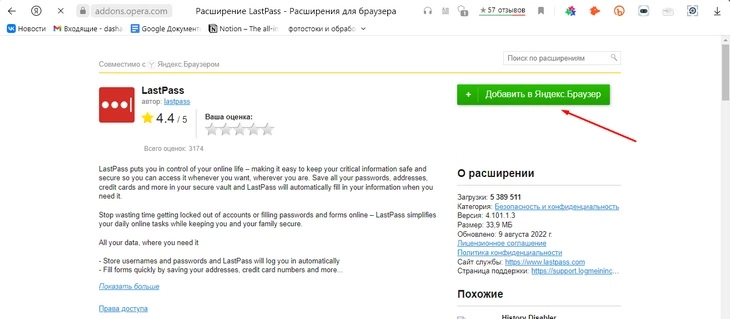
Также можно добавить новое расширение из другого источника. Вот как это сделать:
- Запакуйте расширение в архив crx3.
- Откройте в Яндекс Браузере страницу browser://tune.
- Откройте папку с архивом и перетащите его в окно Яндекс Браузера.
Расширение установится и будет отображаться в «Дополнениях» в блоке «Из других источников».
Некоторые расширения могут не установиться — Яндекс иногда считает их опасными или вредоносными.
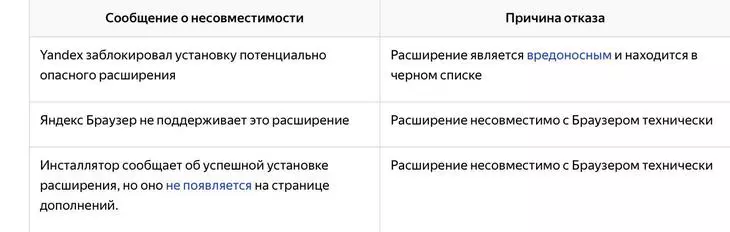
Как настроить расширения Яндекс Браузера
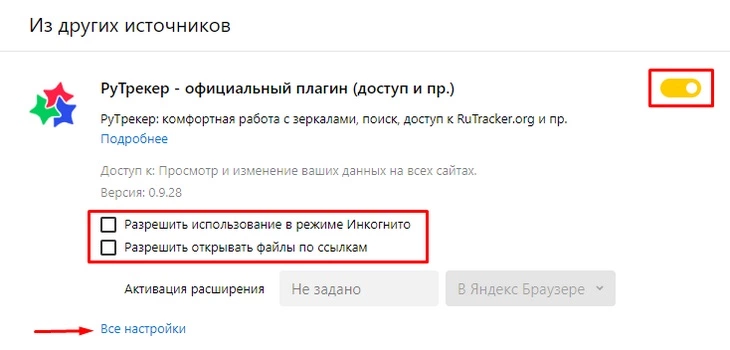
Расширение установлено. Теперь можно его настроить. В разделе «Дополнения» его можно найти в списке и включить или выключить, переключив желтый тумблер.
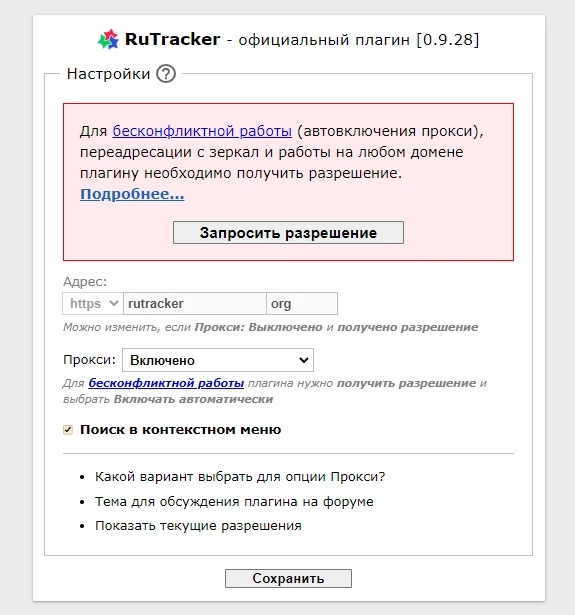
Также можно разрешить расширению работать в режиме Инкогнито и открывать файлы по ссылкам. А еще у некоторых расширений есть свои настройки — их можно открыть по кнопке «Все настройки». Например, у Рутрекера в настройках можно подключить прокси:
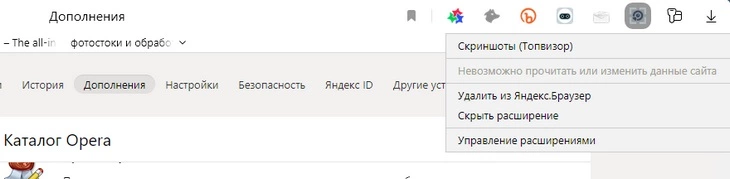
Еще расширения можно будет включать и выключать, а также некоторые — настраивать — справа от «Умной строки», в правом верхнем углу браузера:
Какие расширения устанавливать
Рекламу в «Яндекс.Директе» можно запустить автоматически через «Мастер кампаний», но для большей эффективности лучше настроить ее вручную. Как это сделать, мы подробно писали здесь. С помощью «Яндекс.Директа» вы можете показывать объявления аудитории в определенном регионе. Заказать контекстную рекламу в Яндекс.Директе — это возможность прорваться сквозь баннерную слепоту благодаря демонстрации объявлений людям, заинтересованным в вашем продукте, и быстрое привлечение целевого трафика. Так можно получить клиентов с первого дня существования проекта.
VPN расширение
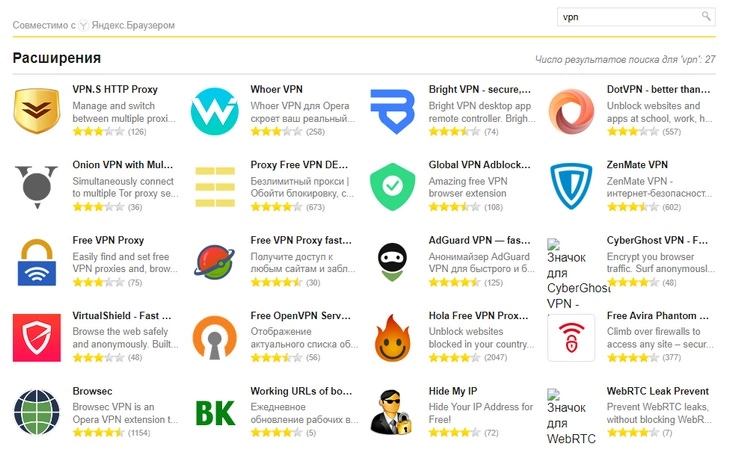
В каталоге в поле «Поиск по расширениям» введите название расширения — VPN. Здесь есть множество VPN-сервисов. Большинство работают похожим образом (здесь мы собрали основные ошибки, которые могут затруднить использование VPN, а также нашли способы их решения). Сориентироваться, какой из VPN выбрать, можно по отзывам и выставленными пользователями оценкам «звездам»:
Расширение Яндекс Музыка
Из музыкальных расширений рекомендуем YaMuTools.
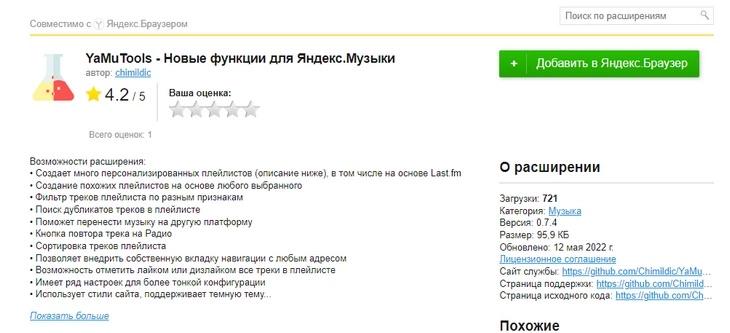
Сервис позволяет создавать персонализированные плейлисты, создает похожие плейлисты на основе любого выбранного, фильтрует треки по разным признакам (например, если вам нужен конкретный жанр или исполнитель), помогает перенести музыку на другую платформу, дает возможность повторять треки с помощью кнопки — в общем, улучшает взаимодействие с Яндекс Музыкой.
Яндекс переводчик расширение
Google Translate работает прямо в поиске, но, работая с Яндексом, удобно воспользоваться местными расширениями. Среди них есть несколько достойных внимания:
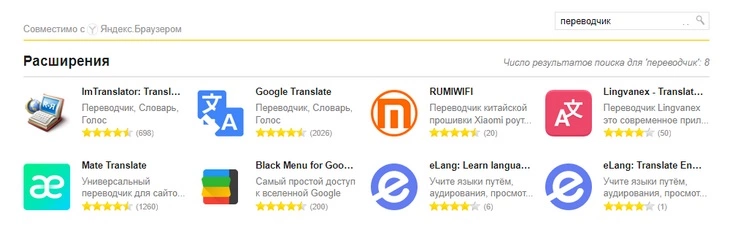
Отдельно выделим два расширения:
- eLang помогает учить языки: быстро переводит тексты, позволяет добавлять незнакомые слова в словарь, автоматически создает субтитры на YouTube, Netflix, Coursera. Работает с 102 языками:
- Lingvanex — удобное расширение-переводчик. Просто выделите фразу — и сервис ее быстро переведет. Работает с 108 языками:
Letyshops
«Летишопс» расширение Яндекс — это популярный сервис кэшбэка. После его активации во время всех покупок, на которые действует кэшбэк, будут приходить уведомления:

YouTube
Для YouTube есть довольно много расширений:
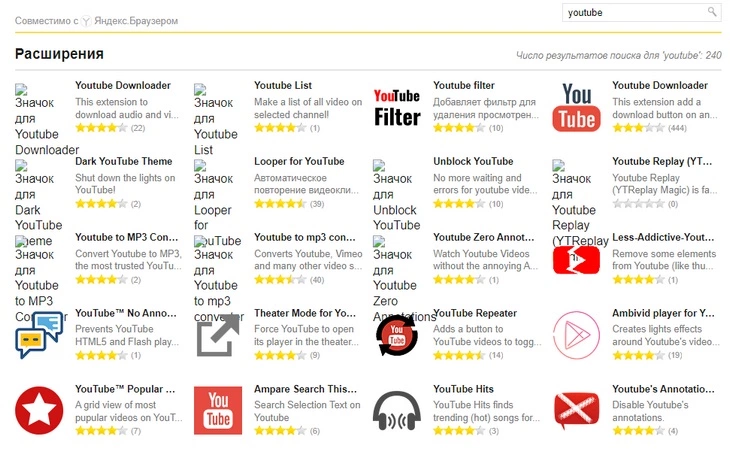
Выделим самые полезные:
- Youtube Downloader позволяет скачивать видео с YouTube,
- Dark YouTube Theme делает оформление YouTube темным, чтобы было комфортнее смотреть видео;
- YouTube to mp3 Converter, как понятно из названия, конвертирует файлы в mp3-формат, превращая видео в аудио;
- YouTube List создает плейлисты;
- YouTube Filter удаляет уже просмотренные видео из предложений.
Рутрекер
Для работы с Рутрекером в базе расширений всего два предложения:
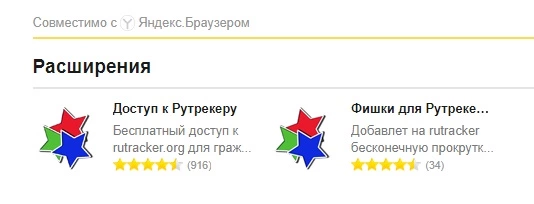
«Доступ к Рутрекеру» дает доступ к сервису (потому что он заблокирован).
А вот какие функции у «Фишек для Рутрекера»:
- Бесконечный скролл. Теперь Рутрекер можно не листать, потому что новый контент автоматически подгружается внизу страницы.
- Более эффективное удаление рекламы. Встроенный в Браузер блокировщик тоже неплохо работает, но расширение для Рутрекера удаляет рекламу еще на этапе загрузки страницы.
- Маркировка фильмов с низким качеством. Фильмы с любительским переводом и CamRip-качеством помечены серым цветом.
- Распределение по сидам. Вы сможете видеть, какой источник позволит загрузить нужный вам контент быстрее.
Расширение для ВК Яндекс браузер
Наберите в поиске «VK» — появятся все расширения, которые упрощают и улучшают работу в соцсети.
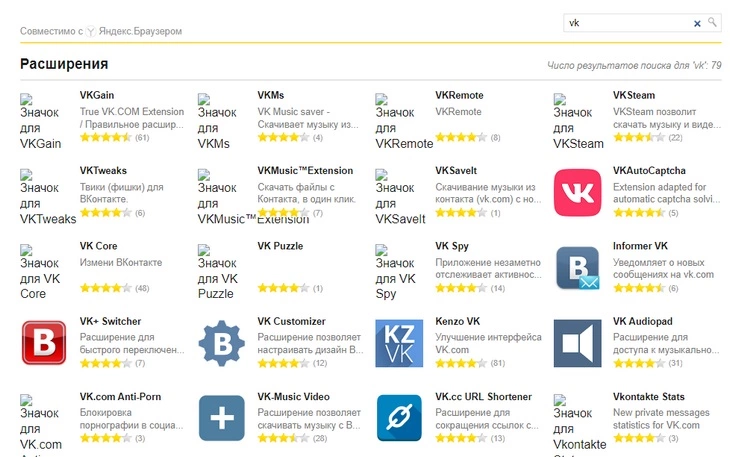
Так, VK Customizer позволяет настраивать внешний вид сети, VK Stream, VKMs и подобные — скачивать музыку, VK.com Anti-Porn — блокирует порнографию в соцсети, VK.cc URL Shortener — сокращает ссылки, благодаря ему не нужно заходить на специальную страницу vk.cc.
Расширение для Госуслуг
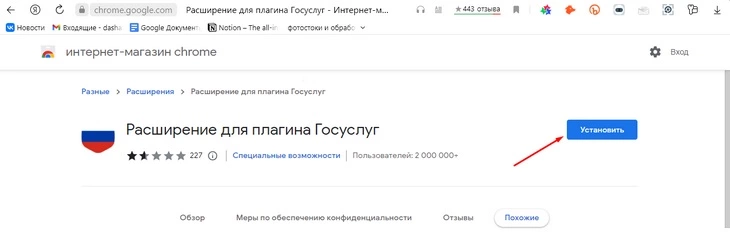
Внимание! В библиотеке расширений никаких дополнений Госуслуг для Яндекс Браузера нет. Однако Яндекс Браузер может принимать расширения из Google Chrome, потому что создан на том же движке, что используется в Chrome (Chromium).
Так что достаточно открыть страницу с плагином Госуслуг для Chrome в Яндекс Браузере и кликнуть на «Установить»:
Расширение будет подсказывать, что на странице можно использовать вашу электронную подпись. Работает не везде, а только там, где может быть нужна электронная подпись Госуслуг. Подробнее о расширении — в справке Госуслуг.