10 способов снять с телефона графический ключ
Для сохранения в неприкосновенности конфиденциальной информации, хранящейся в смартфоне, используется несколько способов, в том числе и графический ключ в качестве пароля.
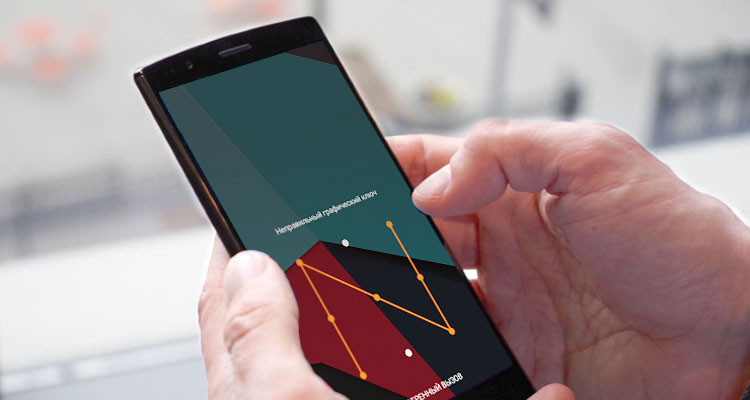
Графический ключ представляет собой последовательность точек на экране смартфона, которые нужно соединить между собой в определенной последовательности, чтобы его разблокировать. Графический ключ регистрируется в настройках. Хотя этот способ, на первый взгляд, представляется довольно простым, иногда бывает трудно воспроизвести правильную последовательность, и тогда владелец фактически теряет доступ к своему гаджету. Единственный выход в этой ситуации – сбросить графический ключ.
Несколько способов сброса графического ключа
- С помощью личного аккаунта Google
Если вы авторизовались в личном аккаунте Гугл, обеспечивающем доступ к его сервисам, то это поможет в разблокировке смартфона. Вам необходимо попасть на стартовый экран, а для этого придется пять раз ввести неправильные ключи. Тогда появится строчка «Забыл ключ?», после нажатия которой вас перенаправят в окно, откуда можно войти в учетную запись Гугл.
Теперь предстоит заполнить все поля, в том числе указать адрес электронной почты и пароль. При условии правильного заполнения полей вам предложат задать новый графический ключ, что можно сделать в настройках.
- Просто сбросить пароль
Графический ключ отличается от пароля тем, что он комбинируется с другим методом защиты, и в случае необходимости от ключа можно отказаться, выбрав обычный пароль. Неправильно укажите несколько раз графический ключ, а затем сразу нажмите на «Ввести пароль». Появится окно, куда вам нужно правильно ввести все символы заданного кода, и это обеспечит разблокировку экрана.
Учтите, что этот способ будет работать только при условии, что наряду с графическим паролем вы задавали также обычный, из комбинации букв и цифр.
- Позвонить на телефон
Этот способ применим только для старых версий ОС Андроид, до Android 5.0. Разработчики отказались от него, а вот пользователям он может помочь. Достаточно позвонить на свой телефон с другого, и когда вы поднимете трубку, ваш телефон разблокируется и останется открытым даже после окончания разговора.
- Дождаться, пока разрядится батарея
Этот вариант подойдет для всех устройств Андроид. Правда, придется дождаться, когда заряд аккумулятора станет ниже 9%, о чем вы узнаете из сообщения на экране. Теперь в появившемся окне следует нажать кнопку «Состояние батареи», чтобы попасть в настройки без ввода графического ключа. Но учтите: у вас будет всего 15 секунд, пока держится системное окно, и все действия нужно производить очень быстро.
- Запустить соединение с Интернетом
Способ для тех, кто забыл все пароли: и графический, и от своей учетной записи Google. Тогда вам придется обратиться к специальному сервисному коду, который появится в соответствующем окне. Для этого:
- нажмите на заблокированном экране кнопку экстренного вызова;
- введите следующую комбинацию символов *#*#7378423#*#*;
- когда появится меню «Service tests», выберите «WLAN»;
- подключитесь к ближайшей точке доступа Wi-Fi.
Но если беспроводного подключения к интернету нет, то этот способ не сработает.
- С помощью ручного удаления опции в инженерном меню
Графический ключ, созданный вами, сохраняется в файле формата «gesture.key», который теперь придется удалить, чтобы обойти блокировку. Для этого нужно воспользоваться инженерным меню, которое часто именуют Recovery Mode. Для удаления файла выполните следующие действия:
- выключите телефон;
- войдите в инженерное меню, воспользовавшись комбинацией «кнопка включения + увеличение громкости», «клавиша питания + уменьшение громкости», «питание + домой»;
- в появившемся окне выберите сначала «Data», а потом «System»;
- найдите в перечне файлов «gesture.key»;
- удалите заданный ранее графический ключ.
Если ничего не получилось:
- подключитесь к компьютеру;
- с помощью кабеля USB соедините его со смартфоном в «Режиме накопителя»;
- пройдите по пути Android > Data > System и попадете к файлу «gesture.key»;
- удалите этот файл, и устройство вновь станет доступным без введения пароля.
- С помощью утилиты для мгновенного восстановления ОС
Эта утилита называется GEST, и ее нужно будет загрузить в память смартфона, чтобы она самостоятельно нашла файл графического ключа и удалила его. Но, поскольку смартфон заблокирован, придется:
- опять-таки подсоединиться к компьютеру;
- ввести утилиту;
- войти в Recovery Mode;
- после установки приложения из архива перезагрузить смартфон.
Когда вы в следующий раз его включите, то графического ключа в нем уже не будет, так как с помощью программы кодовый файл был удален.
- С помощью дополнительного аккаунта
Этим вариантом можно воспользоваться, если:
- вы авторизованы на этом смартфоне в нескольких аккаунтах;
- имеется root-доступ;
- заранее установлена утилита SuperSU.
Если эти условия не соблюдены, способ не сработает, но если они имеются, то вам поможет графический ключ, заданный для другого аккаунта. Войдите в этот аккаунт и перейдите по адресу Android > Data > System, где вы сможете удалить файл, который отвечает за хранение графического ключа.
- С помощью меню Recovery и сброса настроек
К этому методу следует прибегать только в самом крайнем случае, так как в итоге ваш смартфон останется совершенно «голым», а его память будет совершенно чистой, то есть будут утрачены все ваши данные: и записная книжка, и мультимедиа, и пароли от аккаунтов.
Чтобы сбросить настройки:
- войдите в инженерное меню и нажмите «Data Reset»;
- выберите «wipe data/factory reset» и дождитесь, пока процесс не закончится.
Если вы перед сбросом извлечете из смартфона SIM-карту и карточку MicroSD, то какое-то количество файлов удастся сохранить.
- Какие утилиты можно использовать, чтобы сбросить файл графического ключа
Имеется довольно много ПО, с помощью которого можно удалить файл графического ключа. Стоит упомянуть такие программы как Bypass, Delete Lock, Pattern Unlock. Совсем не обязательно загружать их все, вполне достаточно лишь одной утилиты.
Еще один момент: такое ПО придется устанавливать на компьютер, а поскольку интерфейс и принцип работы аналогичны описанным выше, достаточно описания только сути процесса восстановления доступа через Bypass или Delete Lock. Следует:
Как разблокировать телефон если забыл графический пароль

Кнопка «Забыли пароль?»
Первый способ подходит для старых устройств, работающих на Android 4.4 и ниже. Вводите любой неправильный пароль или графический узор до тех пор, пока на экране не всплывет сообщение: «Повторите через 30 секунд». Также в углу появится кнопка «Забыли пароль?». Кликните по ней, укажите адрес электронной почты Gmail (которая привязана к устройству) и пароль от нее. После этого телефон разблокируется.

Подобную функцию редко встретишь в прошивках, основанных на Android 5.0 и новее. Но некоторые производители по-прежнему добавляют ее в систему, так что пробуйте – возможно, это именно ваш случай.
Если вы не помните пароль от аккаунта Google, перейдите по ссылке и пройдите процедуру восстановления учетной записи.
Сброс настроек через Recovery
Второй метод заключается в сбросе настроек из меню Recovery. Рекавери – это режим восстановления, своего рода BIOS для Android-смартфонов и планшетов. С помощью него можно сбросить настройки телефона до заводских, установить новую официальную прошивку, очистить кэш, сделать бэкап и восстановить данные.
После сброса настроек очистится внутренняя память смартфона: будут удалены установленные приложения, добавленные аккаунты, фотографии (если они сохранялись в память устройства, а не на SD). При этом файлы, загруженные на карту памяти, не будут стерты. То есть, телефон станет таким же «чистым», каким он был после покупки. А значит, установленный пароль (или графический ключ) тоже будет сброшен.
Чтобы зайти в Рекавери, выключите устройство, а потом нажмите и удерживайте определенную комбинацию кнопок до появления заставки. В зависимости от производителя устройства, сочетания клавиш для входа в Recovery, отличаются.
Китайские телефоны с чипами MTK
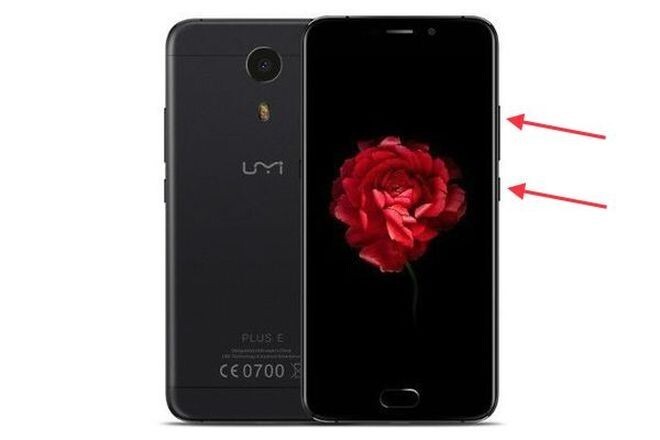
1. Удерживайте клавишу увеличения громкости и кнопку питания.
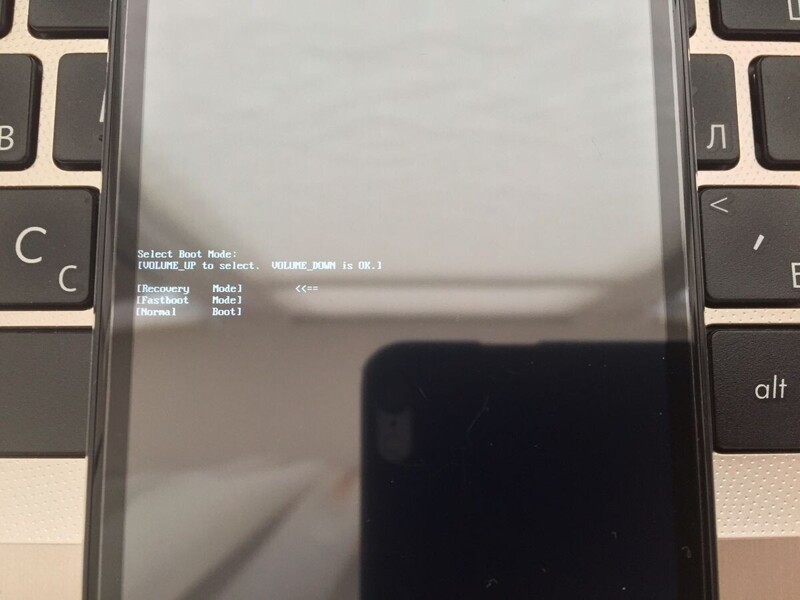
2. Когда появится меню «Select Boot Mode», при помощи клавиши повышения громкости переместите стрелочку на пункт «Recovery Mode» и выберите его, нажав на кнопку уменьшения громкости.
Huawei и Honor
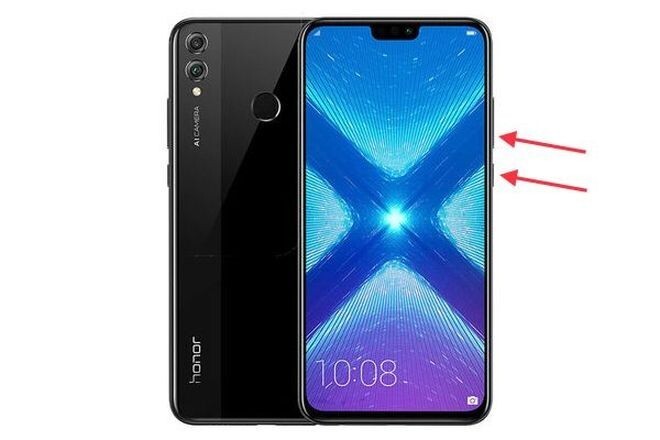
На смартфонах Huawei и Honor, для входа в меню Recovery, могут использоваться 2 комбинации клавиш, пробуйте:
-Зажмите кнопку включения и клавишу понижения громкости.
-Зажмите кнопку включения и клавишу увеличения громкости.
Samsung
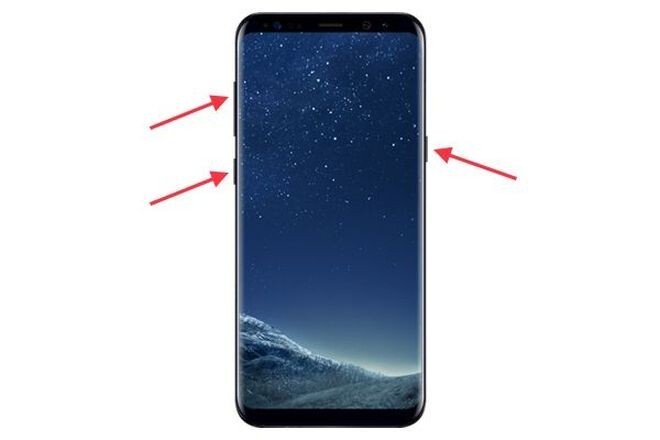
На новых телефонах Samsung нажмите и удерживайте 3 кнопки: Bixby, Питание и Громкость «+» или Домой, Питание и Громкость «+». На старых смартфонах используется сочетание клавиш Домой и включения. На старых планшетах – включения и повышения громкости.
Google Pixel и Nexus
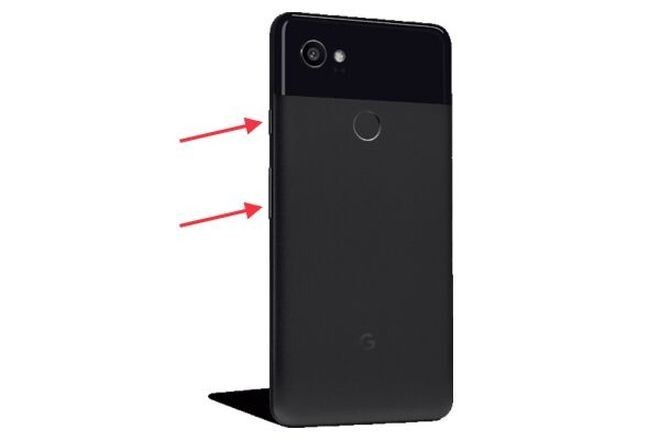
На смартфонах Nexus и Pixel сначала придется перевести устройство в режим Fastboot, а уже из меню Fastboot – в режим восстановления. Для этого на выключенном смартфоне одновременно удерживайте кнопку включения и клавишу громкости «Вниз».
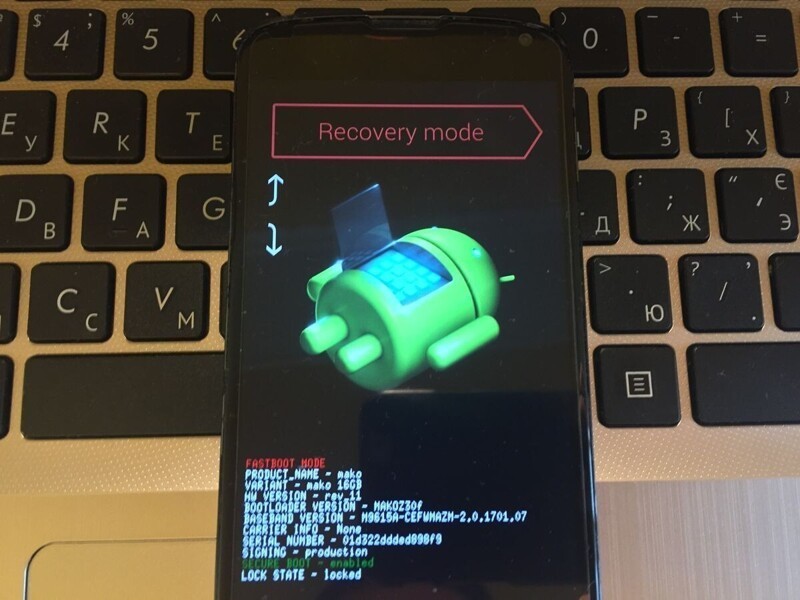
С помощью кнопок регулировки громкости установите стрелку на «Recocery mode» и нажмите на кнопку питания, чтобы подтвердить выбор.

1. Держите кнопки «ВКЛ» и Громкость «–».
2. При появлении лого LG отпустите кнопки и сразу заново зажмите.
3. Держите до загрузки Recovery.
Xiaomi
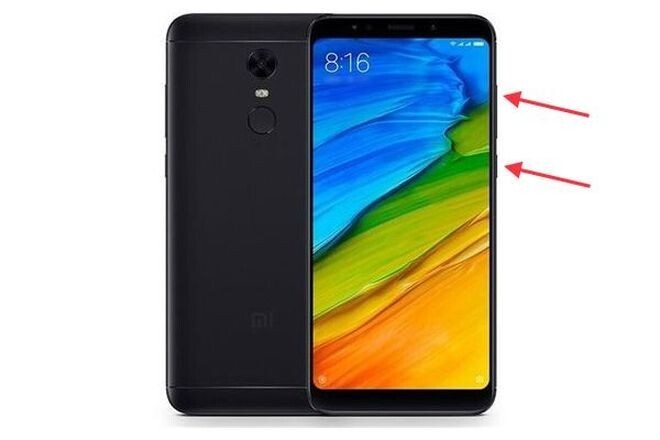
Нажмите и удерживайте клавишу увеличения громкости и кнопку питания.
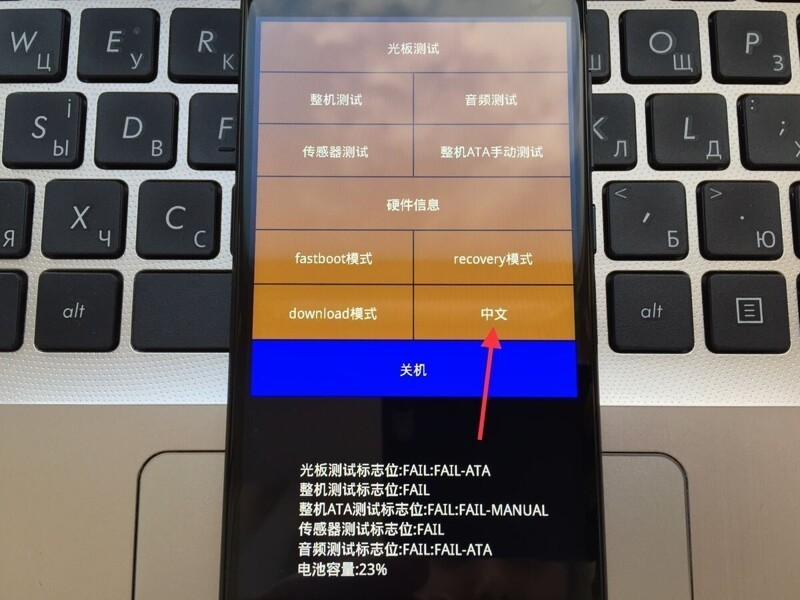
При появлении меню, кликните по предпоследнему пункту справа. Язык изменится на английский.
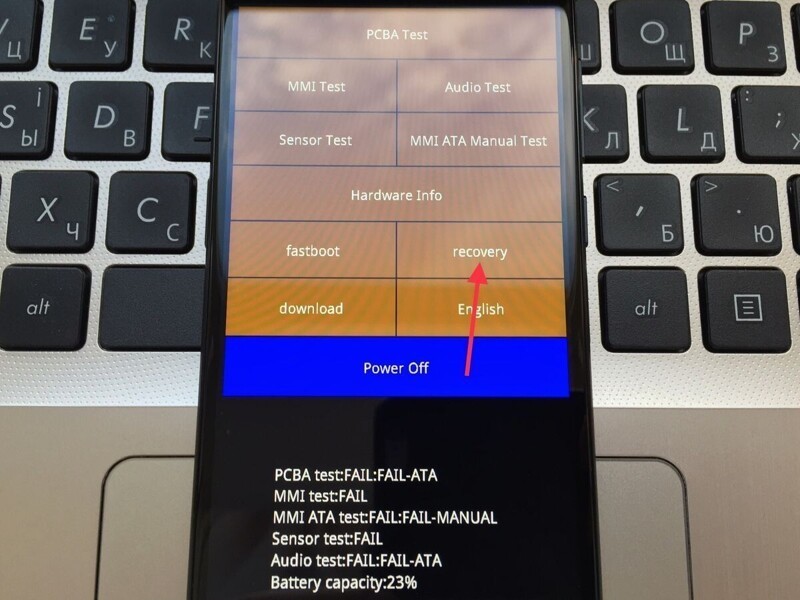
Теперь, чтобы перевести устройство в режим восстановления, в меню выберите раздел «recovery».
Meizu

Телефоны Meizu лишены «классического recovery». Здесь в меню присутствуют только два пункта: «System upgrade» (через него выполняется установка обновлений) и «Clear data» (очистка памяти).
Для входа в это меню, зажмите кнопку включения и повышения громкости.
Lenovo

На смартфонах Lenovo одновременно нажмите и удерживайте 3 кнопки: «ВКЛ» и обе клавиши регулировки громкости.
Лежачий робот при входе в Recovery
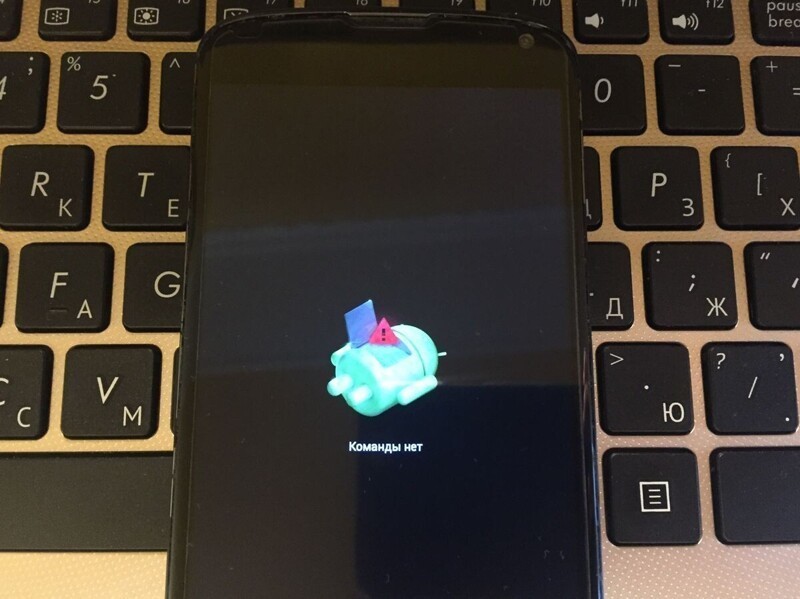
Если вместо меню Recovery на экране появляется лежачий Android и надпись «Команды нет» («No command»), нажмите на клавишу повышения громкости и кнопку питания. После этого загрузится Рекавери.
Управление в Recovery осуществляется с помощью аппаратных клавиш. Чтобы перемещаться по пунктам, используйте кнопки громкости: перемещение вверх – это Громкость «Плюс», а вниз, соответственно, – Громкость «Минус». Выбор делается кнопкой питания.
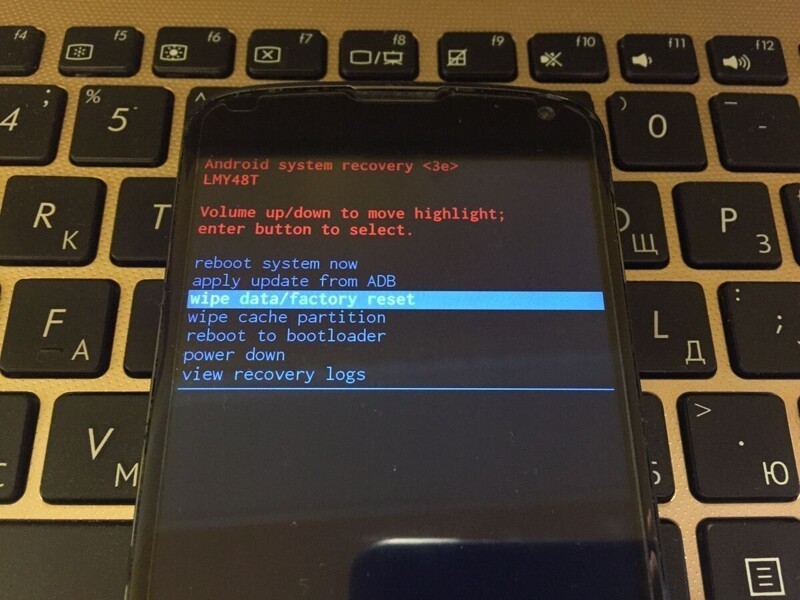
В меню Рекавери выберите пункт, отвечающий за сброс настроек – «Wipe data/factory reset».
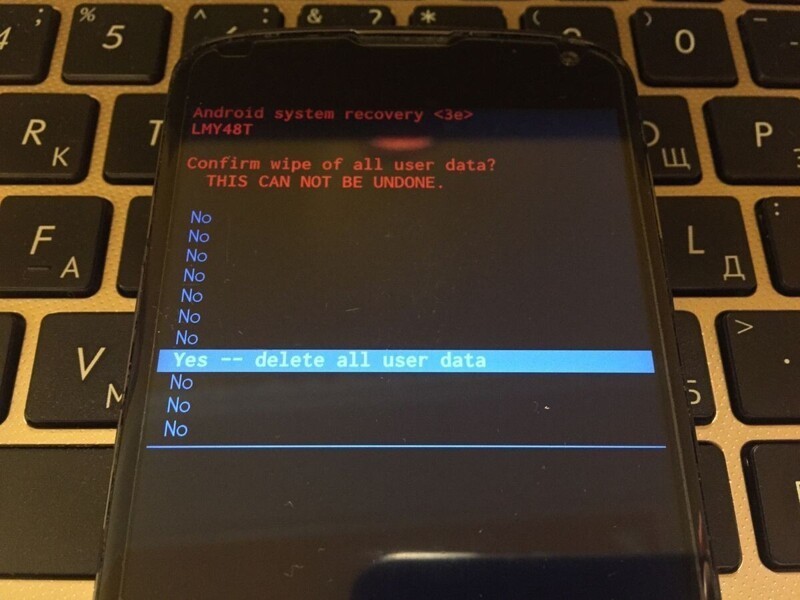
Дальше, чтобы подтвердить удаление данных, выберите «Yes – delete all user data».
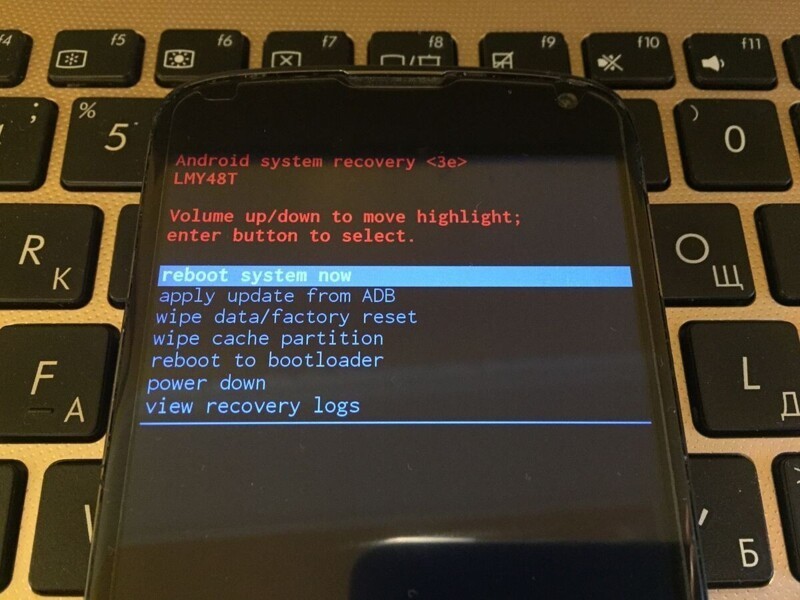
После завершения процесса очистки, в главном меню Recovery кликните на первый пункт «Reboot system now», чтобы перезагрузить устройство.
Начнется загрузка Android, которая будет длиться дольше, чем обычно, как это и происходит после первого запуска смартфона. Данные с внутренней памяти будут удалены, а файлы с SD карты останутся.
Разблокировка графического ключа с помощью ADB
Следующее решение позаимствовано из топика на форуме 4PDA. Используя этот метод, удастся разблокировать графический ключ, не удаляя данные с телефона. Но для его реализации должна быть включена отладка по USB, и понадобится утилита ADB. Способ подойдет для устройств, работающих на старых версиях Android до 5.0. В новых прошивках используемая уязвимость исправлена.
Если на устройстве не активирована отладка по USB, или версия Android – 5.0 и выше, это решение не для вас, переходите к следующему. А если и отладка включена, и прошивка подходящая, скачайте на компьютер архив с ADB, установщик Java и загрузите USB-драйверы с сайта производителя. Извлеките содержимое архива в корень диска «C:», установите Java и драйверы, после чего откройте папку «platform-tools» и, нажав клавишу «Shift», щелкните правой кнопкой мышки по пустой области. В списке опций выберите «Открыть окно команд» («Открыть окно PowerShell» в Windows 10).
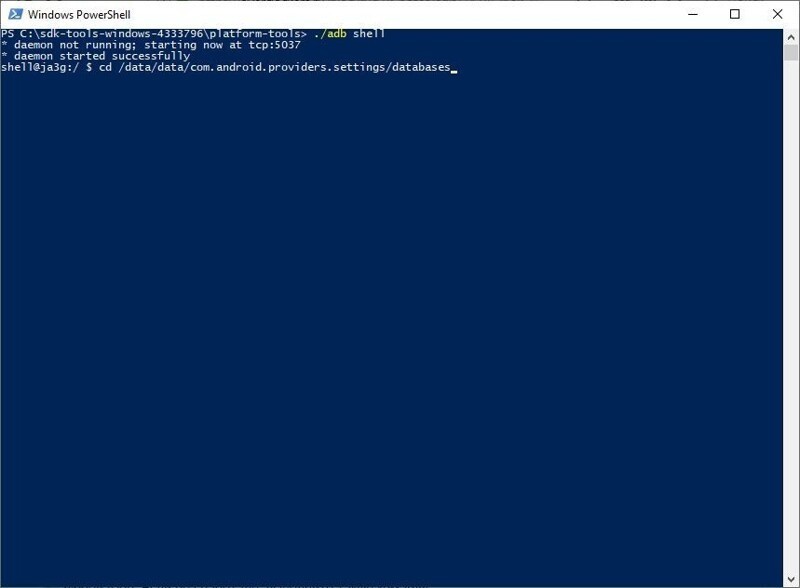
Копируйте и вставляйте по одной строке. Чтобы выполнить команду, каждый раз нажимайте «Enter» (в PowerShell перед adb добавьте ./ или .\):
adb shell
cd /data/data/com.android.providers.settings/databases
sqlite3 settings.db
update system set value=0 where name='lock_pattern_autolock';
update system set value=0 where name='lockscreen.lockedoutpermanently';
.quit
Теперь перезагрузите смартфон и проверьте, остался ли графический ключ. Если да, попробуйте ввести любой узор. Если не сработало, выполните такую команду:
adb shell rm /data/system/gesture.key
adb shell rm /data/data/com.android.providers.settings/databases/settings.db
В конце перезапустите устройство.
Сброс пароля или графического
Сброс пароля или графического узора через TWRP
Предпоследний способ найден на сайте 4idroid. Как пишет автор, с его помощью можно удалить и пароль, и графический ключ, причем данные на телефоне останутся нетронутыми. Суть заключается в том, что на устройство устанавливается TWRP (кастомное Recovery), а потом через встроенный файловый менеджер удаляются файлы, отвечающие за блокировку экрана.
Разумеется, решение подходит не для всех смартфонов, потому что на большинстве устройств, для установки TWRP, сначала необходимо разблокировать загрузчик, а эта процедура сотрет данные с внутренней памяти. Кроме того, на Android 7.0 и выше, сначала понадобится включить опцию «Заводская разблокировка» («OEM Unlock»), которая расположена в настройках в разделе «Для разработчиков».
Установить TWRP, когда нет доступа к настройкам устройства, удастся на:
— Китайских смартфонах с процессорами MediaTek – они прошиваются через утилиту SP Flash Tool.
— Устройствах Samsung, которые «шьются» через программу Odin.
— Других телефонах с разблокированным загрузчиком, которые прошиваются с помощью утилиты Fastboot.
Для прошивки Recovery на устройствах под управлением Android 7.0 и выше, также придется активировать функцию «Заводская разблокировка», но попасть в настройки на заблокированном телефоне никак не удастся. Поэтому, если вы пользуетесь смартфоном Samsung, работающим на Android 7.0 и новее, или устройством с чипом MTK на той же версии Android, этот способ вам тоже не подойдет.
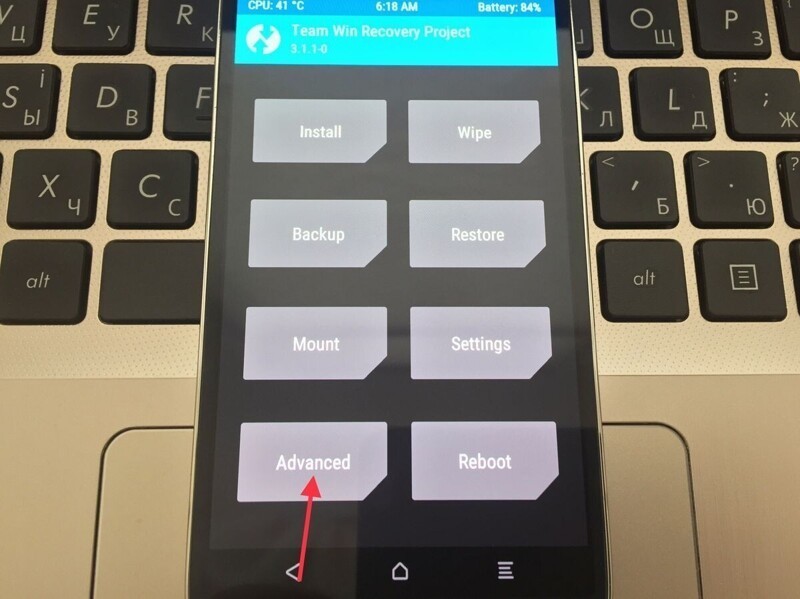
После установки TWRP, зайдите в него и в главном меню выберите раздел «Advanced».
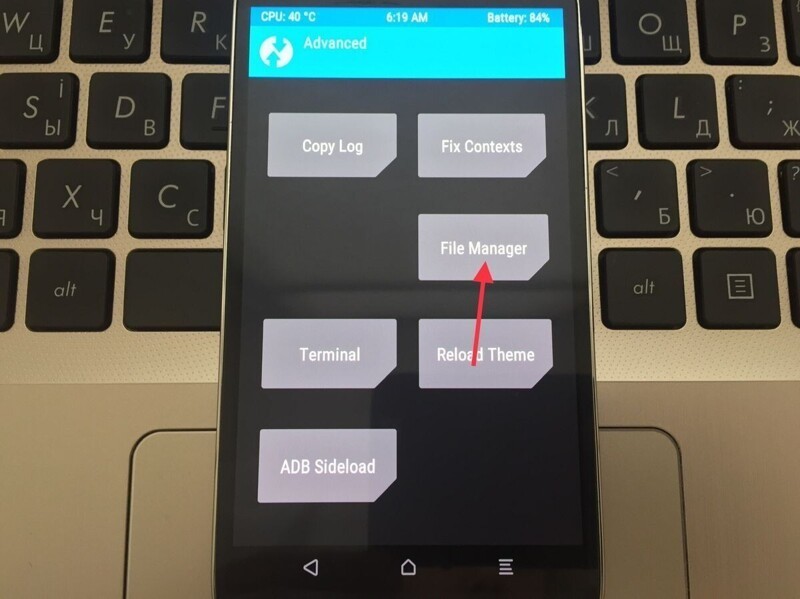
В меню «Advanced» нажмите на кнопку «File Manager».
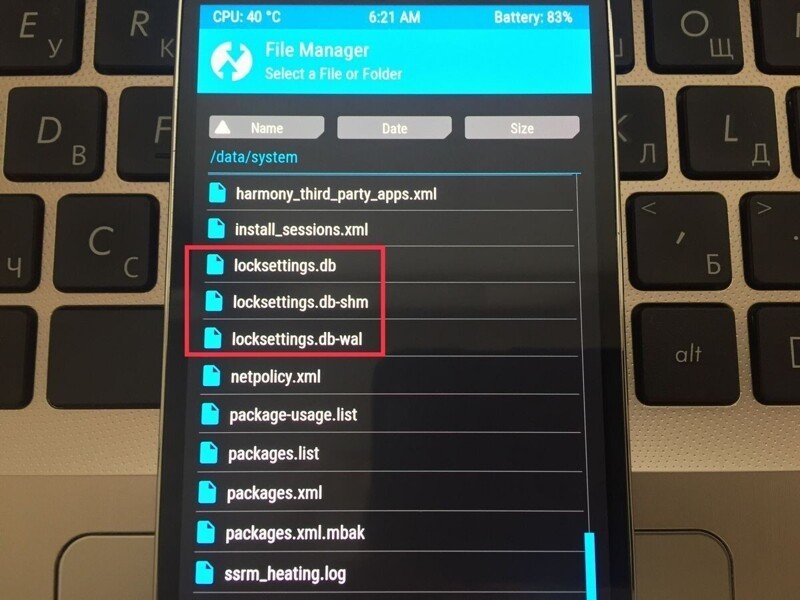
С помощью файлового менеджера зайдите в каталог «data/system» и удалите такие файлы (могут присутствовать не все):
— «gatekeeper.password.key» («password.key» в старых версиях Android);
— «gatekeeper.pattern.key» («gesture.key» в старых версиях Android);
— «locksettings.db»;
— «locksettings.db-wal»;
— «locksettings.db-shm».
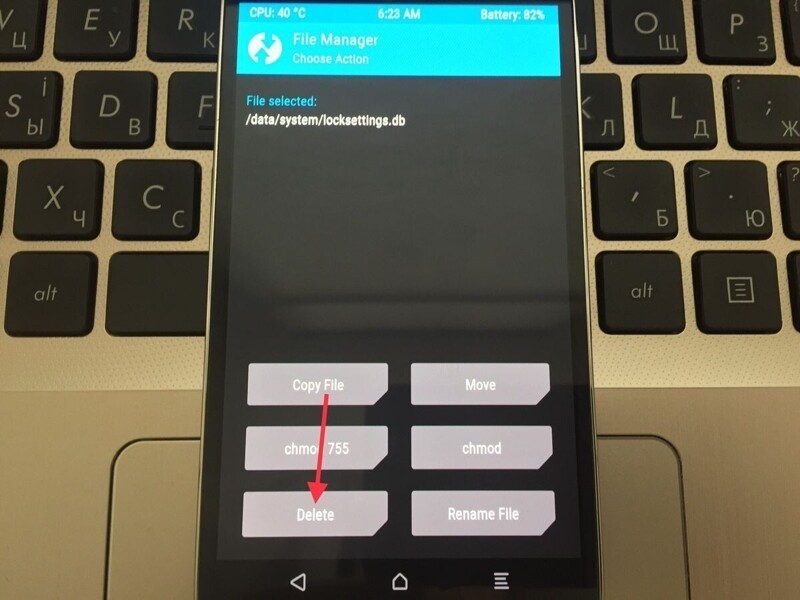
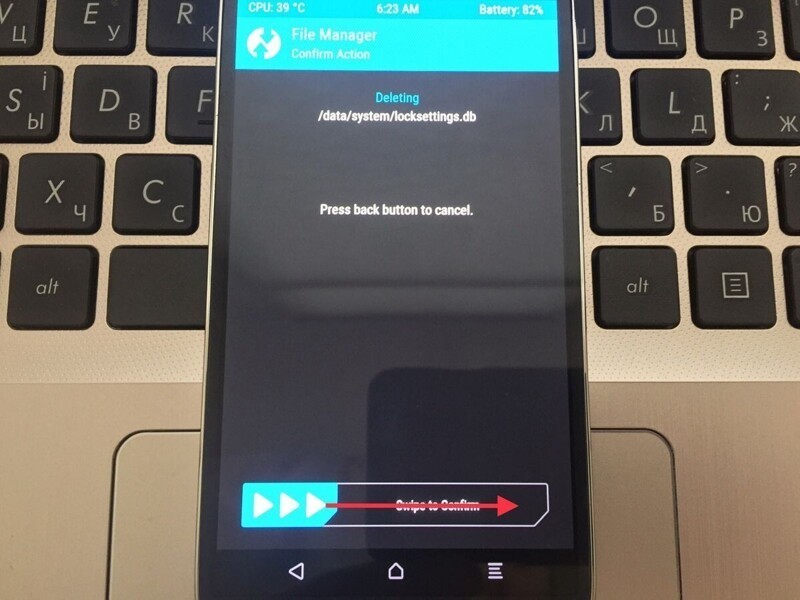
Чтобы удалить файл, щелкните по нему, нажмите «Delete» и сделайте свайп для подтверждения.
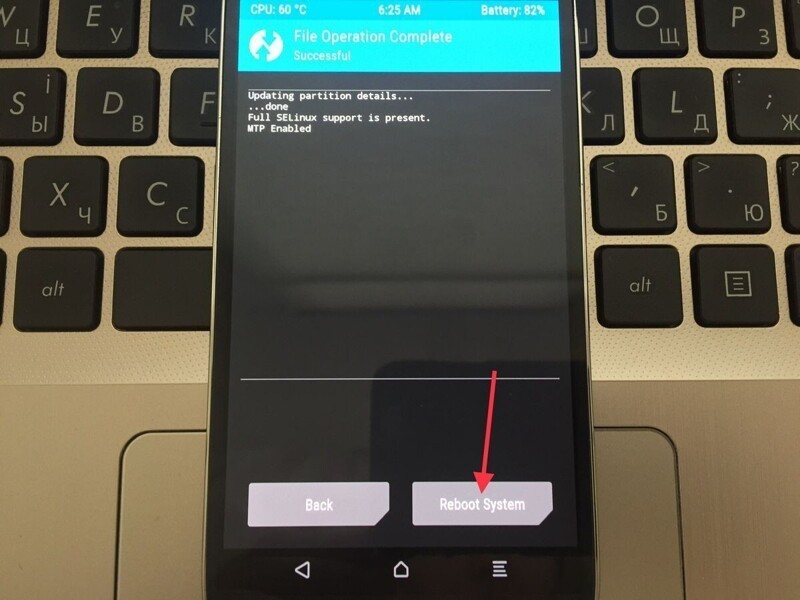
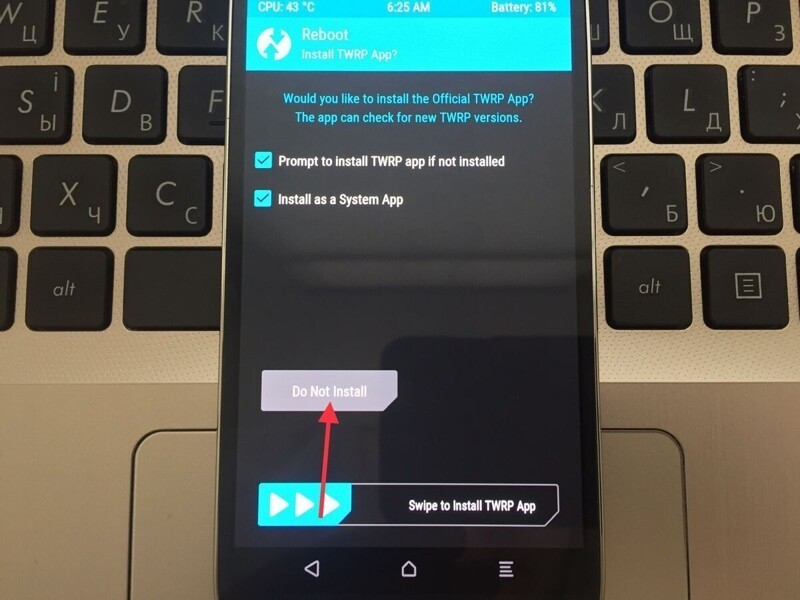
Затем выберите «Reboot System» и нажмите «Do Not Install», если не хотите устанавливать официальное приложение TWRP.
Удаление данных через сервис «Найти устройство»
Google создали сервис «Найти устройство», через который можно удаленно управлять телефоном в случае его потери или кражи. Одна из доступных функций – сброс настроек. Чтобы его выполнить, на устройстве должен работать интернет.
Откройте страницу в браузере на компьютере или на другом смартфоне, авторизуйтесь, после чего будет выполнен поиск устройств, привязанных к аккаунту.
Дважды нажмите «Очистить устройство» и подтвердите удаление, выбрав «Очистить».
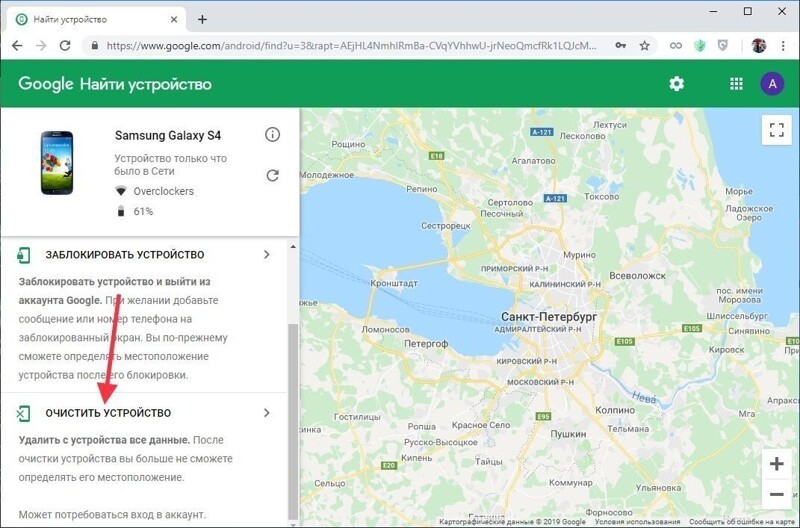
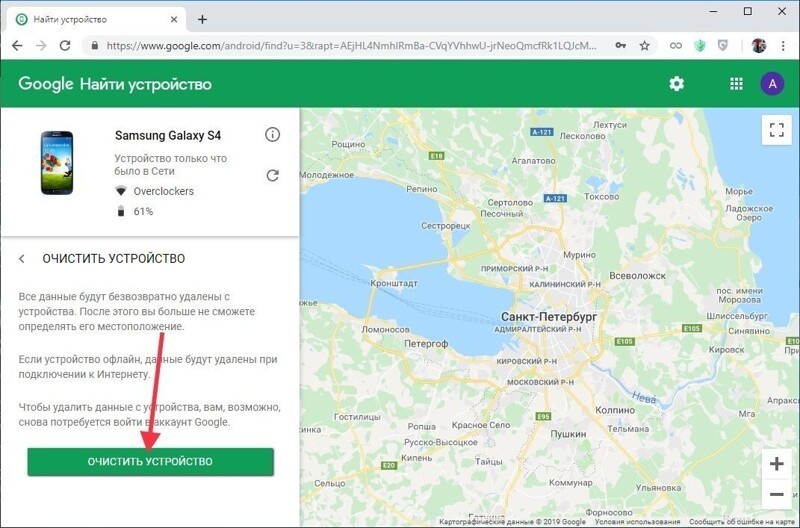
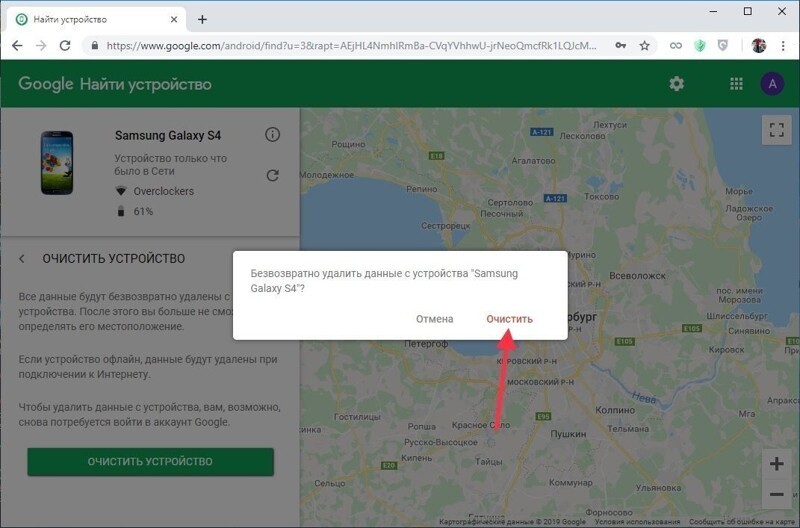
Если смартфон подключен к сети, сразу же выполнится сброс настроек. Если интернет не работает, сброс произойдет после подключения к сети.
Как разблокировать телефон если забыл графический пароль

Прежде чем задать свой вопрос, ознакомьтесь со способами решения проблемы, указанными ниже, а также воспользуйтесь поиском по теме. Возможно для Вашей модели аппарата уже есть решение.
Скрипт сбрасывающий пароли с помощью кастомного Recovery [TWRP]
1. Попробуйте несколько раз ввести графический ключ до тех пор, пока не появится окно с требованием/предложением ввести для разблокировки логин и пароль google-аккаунта. При этом необходимо учитывать следующее:
— если на Вашем устройстве установлен Android 2.2 и выше, вводите именно свой логин и свой пароль (см. здесь);
— если на Вашем устройстве установлен Android 2.1 и ниже (или если устройство упорно не принимает пароль), попробуйте вместо «своего» пароля ввести NULL или null;
— логин в любом случае необходимо вводить ДО «@». Т.е. «@gmail.com» писать НЕ нужно;
— в случае непринятия устройством логина и пароля, обратите внимание на следующий пост.
ВАЖНО (. ): Не забывайте, что регистрироваться в gmail ПОСЛЕ возникновения проблемы — БЕСПОЛЕЗНО. Аккаунт должен быть до заблокирования прописан в устройстве и синхронизирован.
— пароль для разблокировки набор букв, полученный при добавление устройства в список доверенных на аккаунте гугла графическая блокировка (Пост #15828406).
2. Позвоните на заблокированное устройство с другого телефона, примите входящий звонок, а затем сверните окно вызова (например, клавишей «Home»), не прерывая входящий звонок, и через настройки отключите графическую блокировку.
3. При наличии соответствующего бэкапа системы — графическая блокировка (Пост #12676830).
5. Решение для владельцев аппаратов Huawei: графическая блокировка (Пост #14902415)
18. Решение для аппаратов Samsung, в которых настроена учетка Samsung account: Графическая блокировка. Код блокировки экрана — решение проблем. (Пост #23567371).
27. Если Вам не помогает ни один из приведенных способов — сделайте wipe (hard reset), т.е. сброс до заводских установок. Этот способ гарантировано решает проблему. НО. Обратите внимание про хард-резет Графическая блокировка. Код блокировки экрана — решение проблем. (Пост W.Master #44672837)
29. рабочий способ сброса графического ключа ZTE V795 (МТ6572) БЕЗ отладки по юсб, но с ROOT! Графическая блокировка. Код блокировки экрана — решение проблем. (Пост Evgeny_561 #61695846)
32. Решение проблемы блокировки «please enter the privacy protection password» Графическая блокировка. Код блокировки экрана — решение проблем. (Пост qafqaz2211 #72949179)
33.Все варианты спасения информации Варианты спасения
- Модель Вашего устройства и установленная прошивка;
- Краткое описание проблемы (кратко, но емко и понятно);
- Предпринятые действия (в том числе, со ссылками на пункты под спойлером «Способы решения проблемы»)
Сообщение отредактировал ahmetov-82 — 17.07.21, 08:03
народ спасите пожалуйста подскажите как убрать графический ключ блокировки.. а то я поставил чтобы посмотреть что за оно и отвлёкся от телефона на пару часиков а ключ забыл.. желательно сделать это без перепрошивки или можно прошить если ток скажите как достать контакты и документы из старой прошивки. помогите очень нужно!!!
Сообщение отредактировал Gridzilla — 26.02.13, 09:22
Забыли комбинацию разблокировки экрана?
Если вы забыли свою комбинацию разблокировки экрана, у вас есть пять попыток, чтобы попытаться разблокировать телефон. Если вы ошибетесь больше пяти раз, вы можете разблокировать телефон, введя имя пользователя и пароль вашей учетной записи Google.
На экране блокировки введите комбинацию разблокировки.
После пятой попытки и требования подождать 3 0 секунд нажмите OK.
Если экран погас, нажмите кнопку ПИТАНИЕ, чтобы снова включить его, а затем нажмите на полосу на экране блокировки и сдвиньте палец вниз, чтобы разблокировать экран.
Нажмите кнопку Забыли комбинацию в нижнем правом углу, когда она появится.
Введите имя и пароль своей учетной записи Google, а затем нажмите Вход.
Вам будет предложено создать новую комбинацию разблокировки экрана. Если вы не хотите это делать, нажмите Отмена.
Как разблокировать телефон LG, если забыл пароль, графический ключ, пин-код
В настоящее время практически невозможно встретить человека, который бы не использовал мобильный телефон. И телефон давно перестал быть просто средством связи, его используют как фотоаппарат, как фотоальбом, как средство оплаты, с его помощью отправляют сообщения и письма. Поэтому каждый пользователь хочет быть уверен, что важная информация не будет украдена или прослушана.
Вне зависимости от того, какой мобильный телефон вы используете, можно защитить свои данные паролем на экране блокировки. Это может быть графический ключ, PIN код или пароль, отпечатки пальцев или Face ID. Но используете ли вы Android или iOS, каждый может столкнуться с ситуацией, когда пароль или код забыт. Не всегда есть возможность или желание записать код в блокноте. Что делать, если забыл пароль? Необязательно сразу обращаться в сервисный центр LG. Рассмотрим, как разблокировать телефон LG самостоятельно.
В первом способе будет дана инструкция, как разблокировать графический ключ телефона LG, если забыли его, используя учетную запись Google:
- Включите телефон и введите неверный ключ более 5 раз.
- Нажмите кнопку «Забыли пароль», после этого телефон LG попросит войти в учетную запись.
- Авторизуйтесь, используя адрес своей электронной почты и пароль от учетной записи.
- Как только телефон войдет в вашу учетную запись Google, пароль для блокировки экрана будет автоматически обойден.
Важно! Данный способ разблокировки устройств Аndroid доступен только в том случае, если телефон LG подключен к Wi-Fi или активен мобильный интернет.
Второй способ тоже предполагает использование учетной записи Google для сброса ключа. Разблокировать телефон LG можно будет с помощью сервиса Android Device Manager, который создал Google для отслеживания, блокировки и удаления телефона Android. Снять блокировку в этом случае не сложнее, чем в первом, при этом производится замена пин кода:
- Откройте страницу с названием «Страница диспетчера устройств Google Android» и войдите в учетную запись Google, которую использовали на телефоне LG.
- Нажмите на кнопку «Accept», разрешая диспетчеру устройств Android использовать данные о местоположении вашего телефона LG.
- Во всплывающем окне нажмите на значок «Lock». Диспетчер устройств спросит, действительно ли вы хотите заблокировать экран телефона, и предложит ввести новый пароль (буквенно-цифровой код).
- Введите новый код, подтвердите его и нажмите кнопку «Lock».
- Разблокируйте экран телефона LG с помощью нового кода.

Третий способ разблокировки графического ключа на телефоне LG радикальный. Разблокировать экран телефона LG можно будет только с помощью полного сброса настроек (Hard Reset). Применять данный способ, чтобы разблокировать заблокированный телефон LG, рекомендуем только в случае, если недавно создавалась резервная копия устройства, так как будут удалены все данные из памяти телефона LG, а сам телефон LG вернется к заводским настройкам с использованием текущей версии операционной системы. Перед запуском сброса на всякий случай извлеките из телефона LG карту памяти и сим карту:
- Выключите телефон LG.
- Одновременно зажмите кнопку «Питание» и нижнюю кнопку громкости. Держите до появления логотипа LG на поверхности экрана блокировки. После этого отпускаем кнопку «Питание» и тут же зажимаем ее вновь. В некоторых телефонах LG необходимо отпустить и нажать повторно обе кнопки.
- Появится окно с подтверждением сброса настроек до заводских. С помощью кнопок громкости выбираем «Wipe data/factory reset» и подтверждаем выбор кнопкой «Питание».
- Перезагружаем телефон, также с помощью кнопок громкости выбираем «Reboot system now». После перезагрузки будет удален забытый графический ключ и телефон будет готов к работе с начальными настройками.
Четвертый способ предусматривает удаление пароля с помощью специальных программ, независимо от того, какой пароль или графический ключ был использован. Можно разблокировать даже телефон с разбитым экраном:
- Запустите программу и выберите функцию разблокировки «Unlock».
- Подключите телефон LG к компьютеру с помощью USB-кабеля и нажмите кнопку «Start».
- Выберите требуемую модель телефона LG.
- Отсоедините телефон от компьютера и выключите его.
- Нажмите кнопку «Питание» и пока держите эту кнопку, снова подключите USB-кабель. Кнопку необходимо будет отпустить, когда начнется загрузка телефона LG.
- После того как телефон загрузился, нажмите «Remove», начнется автоматическое удаление пароля с экрана блокировки. Рекомендуется не отсоединять телефон LG от компьютера до полной разблокировки.
Разблокировать телефон не всегда удается без потери всех данных. Рекомендуем время от времени создавать резервную копию своего устройства. Если вы часто забываете пароли, то попробуйте записывать их в блокнот или в файл на компьютере. Если не получилось самостоятельно разблокировать телефон, стоит обратиться в сервисный центр LG.