Как подключить Android-смартфон к телевизору
Хочется посмотреть всей семьёй фотографии или видео с Android-смартфона или поиграть в любимую мобильную игру на большом экране? Подключите гаджет к телевизору. Рассказываем, как это сделать, — есть несколько вариантов.
Недорогая ТВ-приставка МТС — отличный способ сделать свой телевизор умным, открыть для него доступ к полутора сотням телеканалов, тысячам фильмов и множеству Android-приложений.
Подключение смартфона к телевизору через USB-кабель
Этот самый простой способ подойдёт для телевизора с сейчас трудно найти без. Потребуется стандартный который вы используете для зарядки смартфона и который всегда при вас.
-
Соедините телевизор и смартфон через
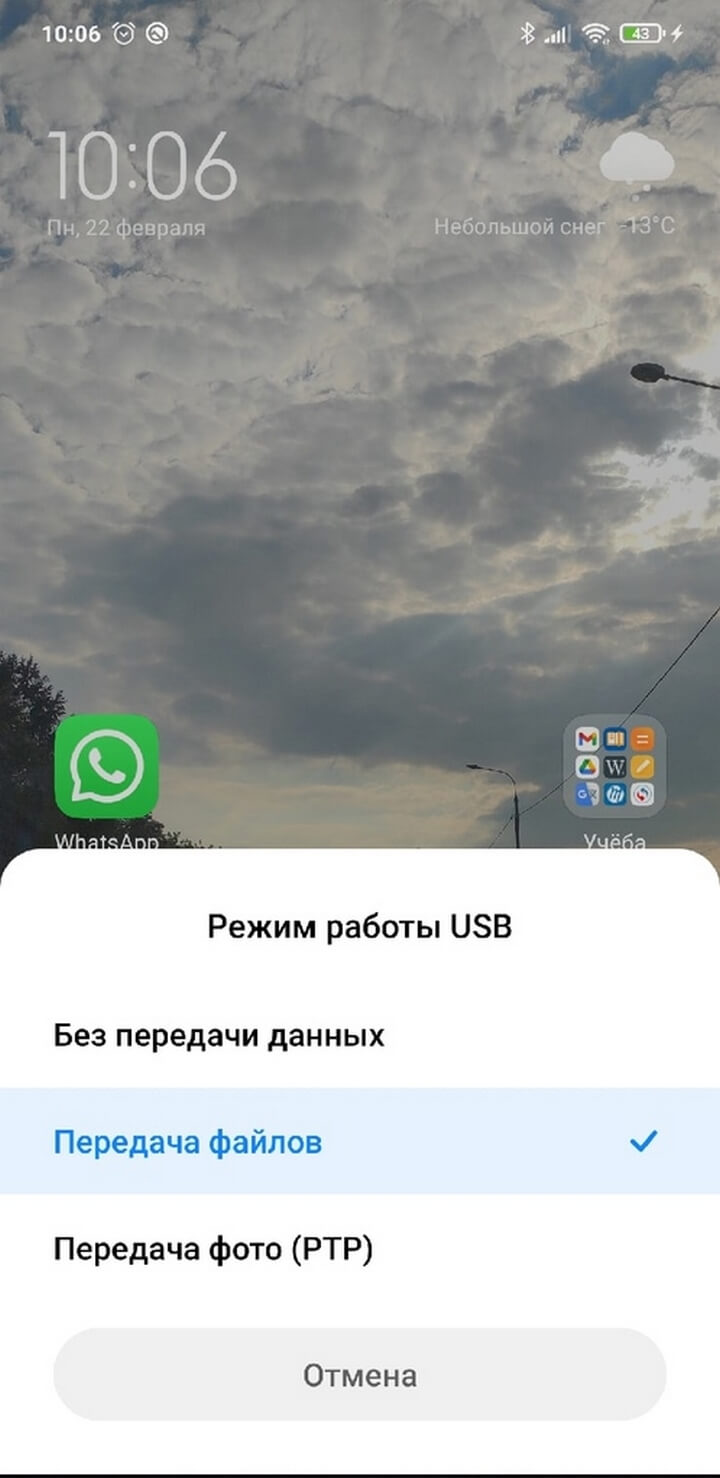
На экране смартфона во всплывающем меню выберите «Передача файлов».
В настройках телевизора выберите источник сигнала — Это можно сделать, нажав на кнопку Source (Источник) на пульте.
Телевизор будет воспринимать ваш смартфон как обычную флешку и сможет читать с него фото, видео и музыку.
Подключение смартфона к телевизору через HDMI-кабель
Если хотите, чтобы изображение на экране телевизора полностью повторяло экран смартфона, вам нужен HDMI-кабель. Иногда он идёт в комплекте со смартфоном, но чаще всего его докупают отдельно.
- Соедините смартфон и телевизор через HDMI-кабель.
- В качестве источника сигнала (SOURCE) выберите HDMI-разъём, к которому подключили смартфон.
После этого изображения на смартфоне и телевизоре синхронизируются автоматически — всё, что вы будете делать на гаджете, будет дублироваться и на большом экране.
Минуса два: нужного кабеля может не быть прямо сейчас, когда возникла необходимость. вы буквально будете привязаны к телевизору проводом, который может быть не слишком длинным. Это не важно, если вы смотрите с гаджета видео или воспроизводите музыку, но когда вы играете на смартфоне или демонстрируете другие ваши действия, может быть неудобно.
Подключение смартфона к телевизору через Miracast (Screen Mirroring)
Способ для телевизоров, поддерживающих технологию SmartTV. Если ваш телевизор попроще, можно докупить адаптер с функцией Miracast. После подключения экран телевизора и экран смартфона будут синхронизированы.
Если вы подключаетесь без адаптера
В настройках сети на телевизоре найдите функцию Screen Mirroring (в других телевизорах может называться Miracast), она находится в меню «Источник сигнала» (SOURCE).
В настройках смартфона перейдите во вкладку «Подключение и общий доступ», затем в «Беспроводной дисплей».
Как подключить телефон к телевизору через WiFi: подробная инструкция

В этой статье я расскажу, как подключить телефон к телевизору через WiFi. Это открывает для вас массу возможностей, таких как воспроизведение файлов, дублирование экрана или использование смартфона как пульта. Например, вы сможете показывать фото с поездки без использования проводов и длительной настройки. И это только один из вариантов.
С какой целью соединять телефон и телевизор?
- Показывать фото и видео на ТВ, в том числе делать презентации.
- «Серфить» по интернету.
- Показывать на большой диагонали любые мобильные приложения.
- В том числе, играть в игры.
- Дополнительные возможности (пульт управления).
Для того чтобы эти все функции стали доступными, достаточно выполнить одну из инструкций, которую я приведу ниже.
Подключить телефон к ТВ: все способы
Для меня подключение по WiFi имеет намного больше преимуществ, нежели проводное. Можно находиться в любой комнате, и, если вы используете вариант медиа-сервера, то параллельно пользоваться другими функциями девайса. Поэтому я не буду упоминать о том, как подключить ТВ при помощи провода.

В зависимости от типа ТВ и доступной вам сети, способы как соединить телефон с телевизором по WiFi могут отличаться. Я опишу каждый из них вместе с преимуществами и недостатками.
Вот способы, как подключить смартфон к телевизору через WiFi, о которых я расскажу далее:
- Прямое соединение (WiFi Direct).
- Технология Миракаст: синхронизация экранов.
- Создание медиа сервера: воспроизведение файлов на ТВ.
- Встроенная функция YouTube (трансляция).
- Специальные приложения.
Методы, как подключить телефон к телевизору через Вай Фай, делятся на три варианта. В одном вам потребуется роутер – то есть оба девайса должны подключиться к одной сети. В другом устанавливается прямая WiFi связь (WiFi Direct и основанные на ней технологии). Третий вариант просто предполагает, что у вас есть подключение к интернету на обоих гаджетах, а локальная сеть не имеет значения.
Обратите внимание, что это не единственный способ объединить гаджеты. Тем, у кого дома есть ресивер, можно достаточно легко подключить телефон к телевизору через приставку.
Прямое соединение (WiFi Direct)
Чтобы использовать этот способ, нужно активировать технологию на обоих гаджетах:
- Зайдите в меню Смарт ТВ: «Настройки» или «Сеть». Ваша цель – найти пункт «WiFi Direct». Иногда этот пункт может называться иначе. Например, у Samsung – «Прогр. АР». Фукцию необходимо включить и, если это требуется, задать ключ безопасности.

- Включите WiFi Direct на телефоне: «Настройки» – «Сеть и интернет», и далее в доступные сети ВайФай. Либо там, либо в пункте «Дополнительно» будет опция WiFi Direct. Перейдите в неё. Это сделает смартфон видимым и позволит подключить телефон к телевизору через WiFi Direct.

- На ТВ отобразится ваш телефон, а в телефоне – телевизор. Попробуйте подключить их в том порядке, как вам удобнее. Возможно, нужно протестировать разные способы – как лучше это будет работать у вас. Также, скорее всего, потребуется ввести код безопасности.

- Когда произойдёт подключение смартфона к телевизору через WiFi Smart TV, отыщите на телефоне необходимый файл. Долго нажмите на него и найдите пункт «Поделиться» или «Отправить с помощью». Среди возможных вариантов появится WiFi Direct либо название телевизора.

- не нужен роутер и домашняя сеть;
- быстрая скорость обмена данными: до 250 Мбит/с;
- большой радиус действия: до 200 метров;
- просто подключить;
- технологию должны поддерживать оба гаджета;
- WiFi Direct способен только передавать файлы;
- смартфон, подключенный таким образом, быстрее разряжается;
- множество Вай-Фай соединений вблизи друг от друга могут создать помехи;
Конечно, создать, а главное настроить домашнюю сеть на Windows 10 через роутер не сложно. Но стоит ли тратить на это время и деньги, если можно обойтись?
Технология Миракаст
Миракаст – очень удобный способ сделать огромный ТВ-экран «вторым монитором». Он позволяет дублировать экран одного девайса на другой. Правда, для организации процесса потребуется встроенный или дополнительный адаптер для ТВ. Вот способ, как соединить смартфон с телевизором по WiFi через Миракаст:
- Откройте ТВ-меню. Найдите функцию Miracast. Для LG отобразите все пункты меню, далее «Screen Share». В Samsung функция либо включена по умолчанию, либо включите её в источниках сигнала, выбрав «Screen Mirroring». В других моделях ищите в меню пункты сеть, подключения или экран, и там – Miracast или «Зеркальное отображение экрана».

- Теперь нужно подключить Андроид смартфон к телевизору по WiFi. Откройте «Настройки». Здесь вам нужен пункт «Трансляция», «Подключить» или подобные – название может отличаться, например «Другие настройки». Внутри этого раздела должна быть надпись Miracast.

- Вы готовы подключить экран телефона к телевизору Smart TV через WiFi. Выберите ваш телевизор из обнаруженных устройств. При необходимости подтвердите соединение.
- не нужен роутер и домашняя сеть;
- простота подключения;
- передача контента большого объёма;
- файлы начинают воспроизводиться сразу же и подгружаются в процессе;
- полная синхронизация экранов;
- не все ТВ поддерживают Миракаст: можно купить внешний WiFi адаптер для ТВ;
- во время трансляции телефон нельзя использовать другим способом;
Google Cast
Этот способ очень похож на Миракаст. В нём вы можете с телефона подключиться к телевизору без проводов через Вай Фай так же легко, а иногда это даже проще. Google Cast поддерживает передачу контента из отельных приложений, например Ютуб. Только учтите, что здесь нужно подключить устройства к одному роутеру.
Для Google Cast подойдёт Android TV или любой ТВ с подключённым адаптером Google Chromecast. Чтобы его включить, выполните такие шаги:
- На большом экране ничего включать и настраивать не нужно.

- На смартфоне найдите в «Настройках» пункт «Трансляция», «Подключение» или «Другие настройки». Там должен быть пункт «Google Cast». Это полностью синхронизирует экраны устройств.

- Вы можете не дублировать экраны, а выбрать пункт «Google Cast» в приложениях Гугл: Chrome, YouTube и других. При этом приложение можно свернуть и пользоваться телефоном в обычном режиме.

- очень просто подключить;
- интеграция с приложениями;
- смартфоном можно пользоваться во время трансляции;
- требуется подключение к одному роутеру;
- не все устройства его поддерживают: может понадобиться покупка адаптера Google Chromecast;
Создание медиа сервера (DLNA)
Медиа сервер – способ, как подключиться с телефона к телевизору через WiFi и домашний маршрутизатор. Он требует установки дополнительного приложения.
- Найдите и установите DLNA Server из Плей Маркета. Можно использовать другую программу для подключения телефона к телевизору через WiFi, создающую медиа-сервер, например BubbleUPnP. Но дальнейшие пункты – именно для DLNA Server.

- Откройте приложение.
- Создайте новый сервер и дайте ему любое имя.

- Введите имя своей Вай-Фай сети (предварительно не забудьте узнать свой SSID).
- Перейдите в разделе «Root». Там отметьте каталог, который будет открыт для просмотра.

- В главном меню нажмите на сервер, который вы создали, и выберите «Старт».
- Теперь необходимо открыть папки, которыми мы поделились, на ТВ. Обычно это пункт в меню или в настройках – «Видео» или «Каталоги медиа ресурсов». На некоторых моделях нужно открыть источник сигнала и выбрать DLNA-сервер.
- Найдите название сервера, который вы создавали, перейдите на него и выберите любой файл.

- не нужен роутер, домашняя сеть или прямое соединение, достаточно доступа к интернету;
- подходит для самых разных моделей;
- требуется Смарт ТВ с установленным YouTube;
- средняя сложность настройки;
- зависит от стабильности работы YouTube;
Приложения для смартфона и ТВ
Подключить телевизор к телефону через WiFi как монитор можно и другими способами, с помощью специально созданных сторонних приложений. Например, это такие программы:
- Samsung Smart View – позволяет как дублировать экран, так и сделать из смартфона пульт управления;
- XCast TV – приложение на основе технологии DLNA;
- Cast Web Video – приложение для подключения телефона через WiFi к телевизору с более широким функционалом (передача файлов с внешних веб-сервисов);
- MirrorOP, iMediaShare, Дублирование экрана и другие приложения.
Установите и запустите приложение, а затем следуйте инструкциям на экране. Обычно все они интуитивно понятны.

- дополнительные функции;
- наличие фирменных программ;
- простота подключения;
- угрозы безопасности – устанавливайте только из Гугл Плей и смотрите, какие разрешения запрашивает приложение;
- занимают место на телефоне;
- сторонние приложения могут не подойти для вашего ТВ;
- могут работать нестабильно;
Как подключить смартфон к любому телевизору
Подключить телефон к телевизору по ВайФаю можно не только в случае, если у вас современный Смарт ТВ. Как бы странно это не звучало, но вы можете подключить свой смартфон даже к огромному древнему ламповому телевизору. Соответственно, и к более новым кинескопным аналогам, и к плоским ТВ без функции Смарт. Для этого к телевизору необходимо подключить дополнительную Андроид-приставку.

Если в телевизоре есть HDMI-порт, то вам может подойти Google Chromecast, HDMI-Миракаст адаптер или HDMI-WiFi адаптер. Перед покупкой удостоверьтесь, что он подходит для бренда вашего ТВ.
Если HDMI-порт отсутствует, то вам нужна приставка Smart TV с ОС Андроид и, возможно, кабели-переходники. Это зависит от разъёмов, которые у вас есть. С этим устройством всё будет так же просто, как подключить телефон к телевизору Смарт ТВ через WiFi.
Теперь выполните те же инструкции, описанные выше, и ваш ТВ будет соединён с телефоном. Вы даже можете удивить друзей, проделав такой фокус с действительно старым аппаратом.

Зная, как связать смартфон с телевизором через WiFi, для вас открывается очень много новых возможностей – как у телевизора, так и у смартфона. Не пропускайте их. Сохраняя драгоценное время и избавляясь от рутины и проводов, мы делаем нашу жизнь лучше. Для этого и предназначены технологии.
Как подключить телефон к телевизору : 11 комментариев
Нужны как подключить телефон к телевизору для просмотра фильмов через вай фай
Хочу купить как подключиться к телевизору через телефон по wifi
Хочу купить как подключить телефон к телевизору для просмотра фильмов через вай фай
Хочу купить как подключить телефон к телевизору для просмотра фильмов через вай фай
Интересует как подключить телефон к телевизору для просмотра фильмов через вай фай
Как подключить телефон к телевизору через Wi-Fi?
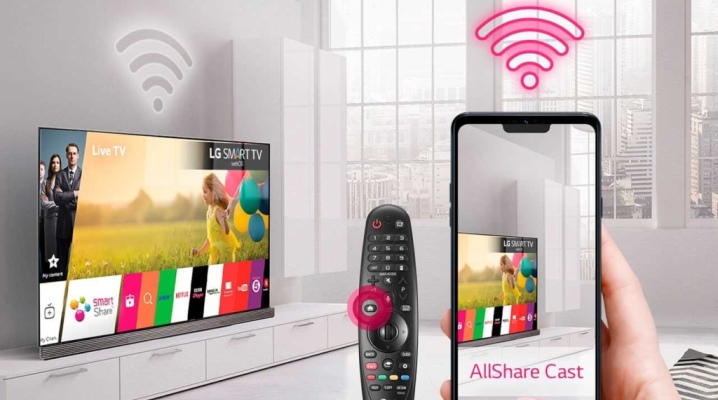
Прогресс не стоит на месте, и с развитием технологий у пользователей появилась возможность подключать гаджеты к ТВ-приемникам. Такой вариант сопряжения устройств открывает широкие возможности. Вариантов подключения множество. Стоит рассмотреть один из самых распространенных — сопряжение телефона с ТВ через Wi-Fi.
Статья расскажет о способах подключения и передачи файлов, а также о том, как воспроизводить видео или вывести изображение на большой экран с Android и iPhone.
Для чего это необходимо?
Соединение смартфона с ТВ дает пользователю возможность просматривать медиаконтент на широкоформатном экране. Сопряжение девайсов позволяет передать изображение из памяти телефона на телеприемник, воспроизвести видео или смотреть фильмы.
Самым простым и распространенным способом передачи данных является вариант соединения через Wi-Fi. Вариант считается самым удобным из всех. Использование данного интерфейса подразумевает не только просмотр видео или фотографий. Сопряжение устройств через Wi-Fi различными способами позволяет просматривать веб-страницы и социальные сети. У пользователя также появляется возможность управлять приложениями смартфона и играть в различные игры.
Через соединение Wi-Fi смартфон можно использовать как пульт дистанционного управления.
Способы подключения
Существует ряд вариантов соединения через Wi-Fi.
Wi-Fi-директ
Посредством интерфейса мобильный гаджет соединяется с телеприемником, дает возможность просмотра данных с телефона на большом экране. Стоит отметить, что соединение не позволит просматривать веб-сайты.
Чтобы связать оба устройства, необходимы следующие шаги:
- в настройках смартфона войти в раздел «Сети», затем в «Дополнительные настройки», где нужно выбрать «Wi-Fi-директ»;
- активировать функцию;
- войти в меню ТВ-приемника;
- кликнуть на клавишу Home, затем выбрать раздел Settings и активировать «Wi-Fi-директ».
Алгоритм действий может различаться в зависимости от модели и бренда ТВ-приемника. Отличия незначительны. В большинстве моделей интерфейс Wi-Fi-директ находится в меню «Сети».
Далее в меню смартфона надо выбрать раздел «Доступные подключения». На дисплее телефона откроется перечень устройств, в котором необходимо кликнуть на модель своего телевизора. При необходимости следует подтвердить сопряжение на экране ТВ.
Для того чтоб вывести картинку с телефона, необходимо нажать на какой-либо файл. Вывод данных будет дублироваться на большом экране автоматически. При отсутствии встроенного интерфейса подключение беспроводным способом возможно через Wi-Fi-модуль. Адаптер, способный раздать сигнал, подсоединяется к USB-разъему телеприемника.
После того как модуль подключен, нужно выполнить ряд шагов.
- В меню ТВ-приемника войти в раздел «Сети» и выбрать «Беспроводное подключение».
- Откроется окно с тремя вариантами на выбор. Надо нажать на строку «Постоянная установка».
- Телевизор начнет автоматический поиск сетей.
- После поиска выбрать необходимую точку доступа и ввести пароль.
- На телефоне включить Wi-Fi, а в перечне точек доступа выбрать нужную сеть. После чего произойдет подключение, и девайсы будут связаны.
Miracast
Работа программы также осуществляется через Wi-Fi. Для того чтобы соединить устройства, необходимо:
- войти в меню ТВ-приемника, выбрать раздел «Сети» и нажать на пункт Miracast;
- на смартфоне зайти в строку уведомлений и найти пункт «Трансляции»;
- начнется автоматический поиск;
- спустя некоторое время на дисплее устройства появится название модели ТВ, его надо выбрать;
- для подтверждения действий на экране ТВ необходимо нажать на название сопрягаемого девайса.
Настройка завершена. Теперь можно управлять контентом из памяти смартфона на экране ТВ-приемника.
Стоит отметить, что данный вариант подходит для Smart TV и смартфонов с ОС Android и iOS.
Если Miracast отсутствует на телевизионной платформе, то для сопряжения девайсов используют адаптер Mira Screen. Передатчик выглядит как обычная флешка и соединяется с телеприемником через USB-вход. При подключении к ТВ передатчик начинает раздавать сигнал Wi-Fi с названием Mira Screen _XXXX.
Для того чтобы передавать контент с телефона, необходимо подключить мобильное устройство к данному источнику сигнала. Современные телефоны поддерживают трансляцию по беспроводному соединению. Для сопряжения необходимо войти в меню сетей смартфона, и в «Дополнительных опциях» выбрать «Беспроводной дисплей». В разделе будет отображаться название Mira Screen, по нему нужно кликнуть. Произойдет соединение. Такой способ позволяет передавать и воспроизводить большие медиафайлы, транслировать видео на экран ТВ-приемника. А также технология дает возможность передачи 3D-изображения.
Как вывести экран телефона на телевизор
Мы собрали самые простые способы, которые помогут вывести видео с телефона на телевизор со Smart TV или без.
Недавно мы рассказывали о 10 способах как подключить смартфон к телевизору. Среди них были как проводные методы, для которых требуются различные переходники и приставки, так и беспроводные — через Wi-Fi. В этой статье мы поговорим о том, как вывести изображение с телефона на большой экран.
Как вывести видео с телефона на телевизор с помощью приложения Смарт ТВ
Проще всего разобраться, как со смартфона вывести изображение на телевизор с поддержкой Smart TV. Большинство производителей позволяют транслировать экран гаджета без дополнительных проводов и настроек — достаточно загрузить на смартфон приложение Смарт ТВ для вашего телевизора. У Самсунг это AllShare, у Philips — Philips MyRemote, Sony предлагает свой Media Server, а LG — Smart Share. Айфоны подключаются к телевизорам через приставку Apple TV и приложение AirPlay.
С помощью Miracast — Wifi Display
Если ваш телевизор оснащен модулем Wi-Fi, вы сможете подключить к нему смартфон через Miracast. Его поддержка есть у большинства смартфонов со свежими версиями Android, поэтому вам не понадобится устанавливать никаких дополнительных приложений.
В зависимости от того, какой у вас смартфон, Miracast можно включить в меню Настройки -> Дисплей -> Беспроводной дисплей (Трансляция) или Беспроводные сети -> Дополнительно -> Беспроводной дисплей. Но, чтобы не мучиться с поиском нужно пункта меню, проще вбить «Беспроводной дисплей» в строке поиска настроек смартфона.
Через трансляцию на Android
Современные Андроид-смартфоны поддерживают функцию «Трансляция» («Проекция»), которая позволяет быстро выводить контент с гаджета на экран телевизора со Smart TV. При этом также важно, чтобы ТВ и телефон были подключены к одному и тому же Wi-Fi, иначе ничего не получится.
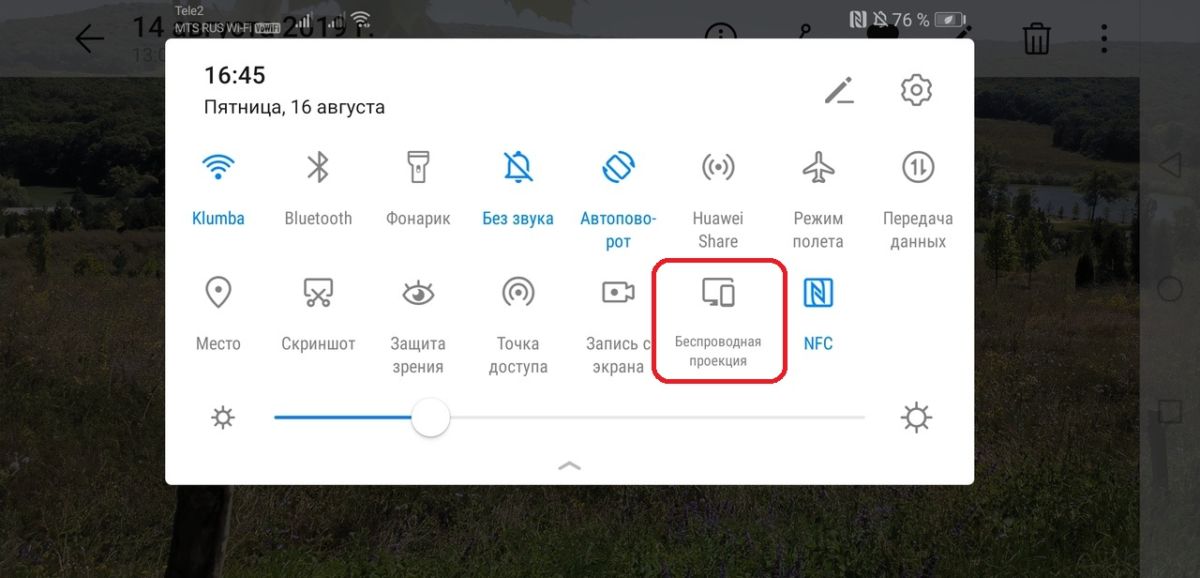
Чтобы вывести экран смартфона на телевизор, используйте один из двух методов:
- Зайдите в настройки вашего смартфона. Найдите пункт «Подключенные устройства» — «Трансляции».
- Откройте шторку и кликните по иконке с квадратом (на ней также может быть нарисован телефон или волны, как у значка Wi-Fi). В зависимости от оболочки, она может иметь разные имена. К примеру, в смартфонах Samsung она называется Smart View.
Далее смартфон начнет поиск внешних дисплеев. Выберите в списке ваш телевизор — после этого на нем появится уведомление о запросе подключения. Согласитесь на сопряжение и готово — можете смотреть кино или ютуб со смартфона на экране телевизора.
Если телевизор без Wi-Fi
В этом случае придется использовать проводное подключение. Удобнее всего, если ваш смартфон оснащен USB-C — достаточно будет приобрести переходник на HDMI или VGA (зависит от доступных разъемов на ТВ) и подключить через него телефон. Как правило, современные телевизоры оснащены HDMI. Этот интерфейс позволяет транслировать картинку и цифровой звук и хорошо подходит для вывода на большой экран игр и кино.
Также в продаже можно найти переходники microUSB на HDMI, но они встречаются уже реже, чем с USB-C.
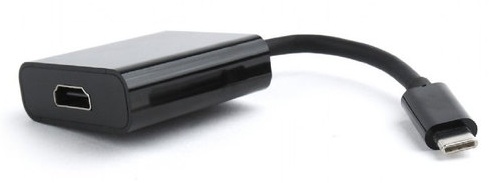
После того, как вы физически соедините устройства кабелем, зайдите в настройки телевизора и поменяйте источник сигнала на нужный HDMI-порт — тогда картинка с телефона будет отображаться на большом экране.
Chromecast, Apple TV и другие приставки Smart TV
Если ваш телевизор не оснащен Смарт ТВ и Wi-Fi, вы можете подключить к нему умную приставку, а уже через нее выводить экран смартфона на телек. Один из недорогих вариантов — медиаплеер Google Chromecast, с помощью которого вы сможете смотреть фильмы из интернета и потоковых сервисов. Для соединения приставка использует HDMI, поэтому не подойдет для старых телевизоров.
Для настройки трансляции экрана смартфона через Chromecast понадобится установить на гаджет приложение Google Home.
Добавьте в список устройств хромкаст и выберите его в качестве видеоплеера. Гаджет автоматически начнет транслировать видео с телефона на подключенный телевизор.
Впрочем, даже тут покупать Google Chromecast вовсе не обязательно. Дело в том, что многие даже недорогие Смарт-ТВ имеют встроенную поддержку Chromecast. И в этом случае вам останется лишь объединить смартфон с телевизором с помощью приложения Google Home, как мы и писали выше.
По такому же принципу можно подключать к телевизору и смартфоны от Apple. Правда, тут вам придется купить не Google Chromecast, а Apple TV, потратив около 20 000 рублей.
Соединив приставку и телевизор, вы сможете использовать для вывода изображения с телефона функцию AirPlay. Как это работает на практике, мы рассказывали в этой статье.