Лучшие приложения для зеркалирования экрана 3 для зеркалирования iPhone на iPad
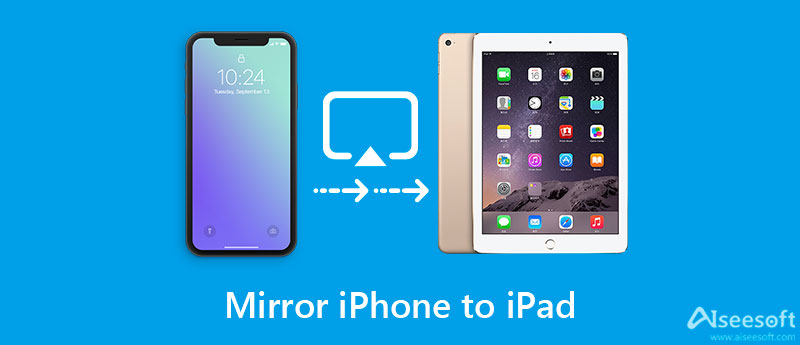
При использовании iPhone вам часто может понадобиться отразить его на большом экране для лучшего просмотра. Всегда полезно делиться контентом iPhone и смотреть его на больших экранах. AirPlay предлагает простой способ зеркального отображения iPhone на Mac или Apple TV. Таким образом, вы можете задаться вопросом, можете ли вы зеркалировать iPhone на iPad через это.
В этом посте рассказывается о 3 решениях для зеркалирования экрана с iPhone на iPad. Для этого рекомендуется использовать 3 приложения для зеркалирования экрана. Кроме того, вы можете научиться простому способу зеркалирования экрана вашего iPhone или iPad на ПК.
- Часть 1. Могу ли я отразить iPhone на iPad с помощью AirPlay
- Часть 2. Лучшие приложения 3 для зеркалирования iPhone на iPad
- Часть 3. Как отразить экран iPhone на ПК
- Часть 4. Часто задаваемые вопросы о зеркалировании экрана iPhone на iPad
Часть 1. Могу ли я отразить iPhone на iPad с помощью AirPlay
Как упоминалось выше, Apple AirPlay предлагает пользователям iOS функцию Screen Mirroring, позволяющую легко отразить iPhone или iPad на Apple TV или другом смарт-телевизоре. Однако, если вы хотите сделать зеркальное отображение экрана iPhone или iPad, вы можете подключить свое устройство iOS только к Mac или телевизору. Таким образом, вам не разрешено делиться экраном iPhone с iPad через AirPlay. Если вы хотите отразить экран iPhone на iPad, вам придется полагаться на некоторые сторонние приложения.
Часть 2. Лучшие приложения для зеркалирования экрана 3 для отображения экрана вашего iPhone на iPad
На рынке предлагается множество приложений для зеркалирования экрана, которые помогут вам легко отразить ваш iPhone на iPad. Если вы не знаете, какой из них выбрать, в этой части перечислены 3 отличных для вас.
ApowerMirror
ApowerMirror — популярное приложение для зеркалирования экрана, которое может помочь вам создать зеркалирование экрана между iPhone, iPad, Android, компьютером и телевизором. Вы можете бесплатно установить его из App Store и с легкостью использовать для зеркалирования экрана iPhone на iPad. Он также предлагает настольные версии для зеркалирования экрана на ПК с Windows или Mac.
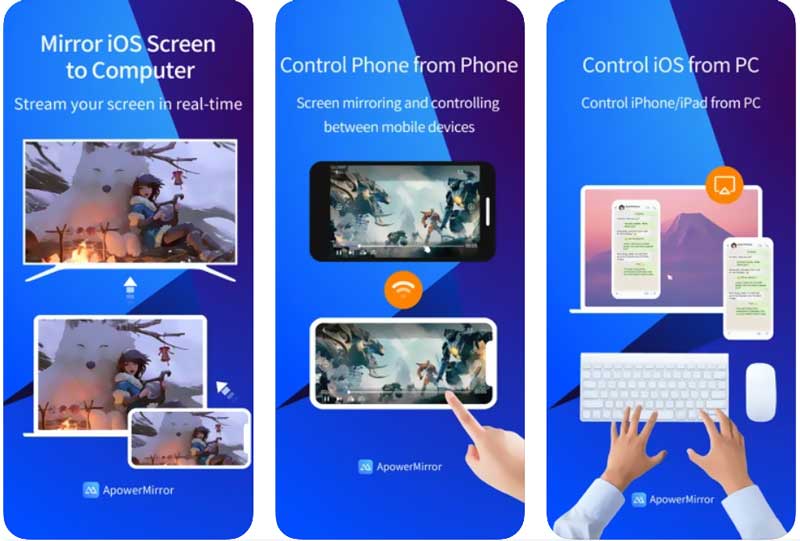
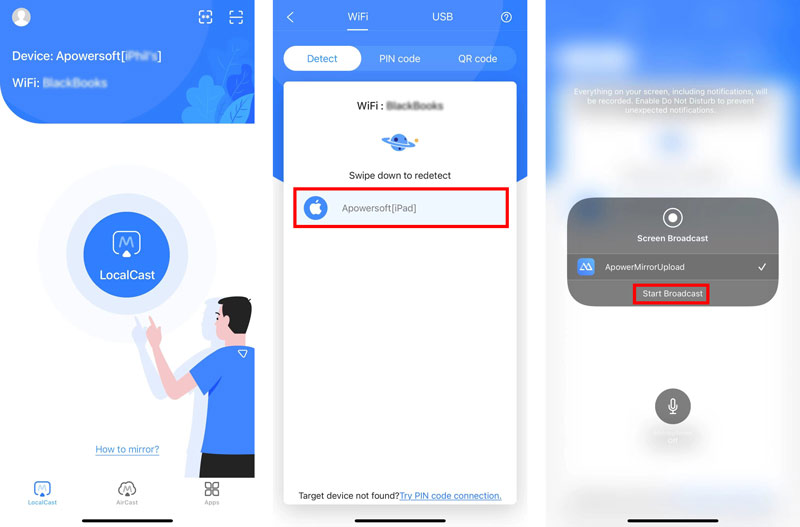
ApowerMirror позволяет подключить ваш iPhone к iPad с помощью его обнаружения, PIN-кода и QR-кода. Это дает довольно простой способ зеркального отображения экрана iPhone на iPad. Но вы должны знать, что это приложение для зеркального отображения экрана не является полностью бесплатным. Вам необходимо перейти на платную версию, чтобы получить доступ к VIP-привилегиям.
Чтобы отразить iPhone на iPad, вам необходимо установить и открыть приложение ApowerMirror на обоих устройствах iOS. После этого нажмите кнопку LocalCast на вашем iPhone, чтобы обнаружить ваше устройство iPad, а затем нажмите имя устройства, чтобы начать зеркальное отображение экрана с iPhone на iPad. Если вы будете использовать его бесплатно, вы получите очень плохое качество литья.
EasyCast
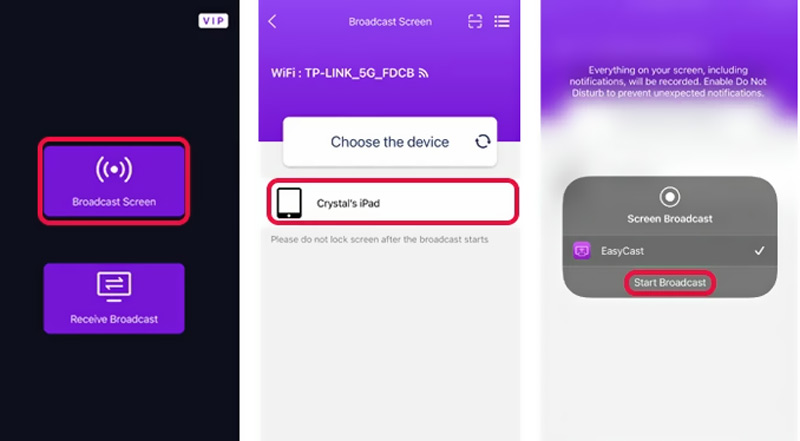
EasyCast — это простое в использовании приложение для зеркального отображения экрана, которое позволяет отображать iPhone на другом экране, таком как iPad, другой iPhone, ПК или Mac. Вы можете бесплатно установить его из App Store. Чтобы отразить экран iPhone на iPad, вам необходимо установить приложение на оба устройства iOS. На вашем iPhone вы должны нажать Экран трансляции чтобы найти свое устройство iPad, а затем нажмите на Начать трансляцию для зеркалирования вашего iPhone на iPad.
TeamViewer
TeamViewer — известное приложение для зеркального отображения экрана. Он предоставляет вам удобный способ совместного использования экрана между устройствами iOS, Android и ноутбуками. По сравнению с другими приложениями для зеркалирования экрана, оно может обеспечивать совместное использование экрана в реальном времени с более высоким качеством. Помимо функции трансляции экрана, он также предлагает функцию передачи файлов.
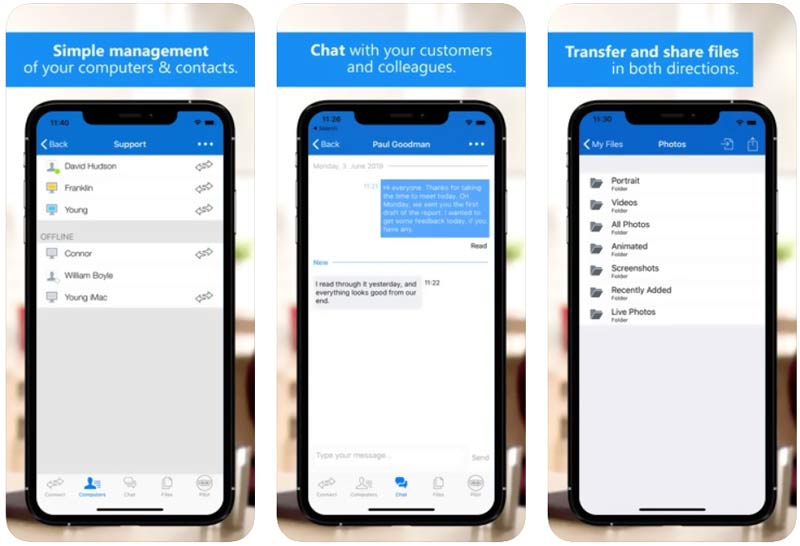
Вы можете бесплатно установить приложение TeamViewer из App Store. Как и в случае с рекомендованными выше приложениями, вам необходимо установить его на обоих устройствах, чтобы установить соединение. Он использует идентификатор TeamViewer для создания зеркального отображения экрана с iPhone на iPad. Это не бесплатно. Вам нужно обновить и войти в премиум-аккаунт, чтобы отразить ваш iPhone на iPad.
Часть 3. Как отразить экран вашего iPhone на ПК с Windows 11/10/8/7
По определенным причинам вам необходимо отразить экран вашего iPhone или iPad на ПК. Здесь мы настоятельно рекомендуем простой в использовании Зеркало телефона чтобы вы могли легко отразить экран своего iPhone на ПК с Windows 11/10/8/7.

154,940 Скачать
- Отразите экран iPhone, iPad или Android на ПК с Windows 11/10/8/7.
- Предлагайте способы Wi-Fi и USB для дублирования экрана между устройствами.
- Поддержка всех широко используемых устройств iOS, Android и Windows.
- Захватите свой iPhone или телефон Android с высоким качеством во время зеркального отображения экрана.
Часть 4. Часто задаваемые вопросы о зеркалировании экрана iPhone на iPad
Вопрос 1. Могу ли я зеркалировать свой iPhone на iPad после обновления до iOS 16?
Вы можете увидеть информацию о том, что iOS 17 позволяет напрямую отображать экран вашего iPhone на iPad через AirPlay. Однако правда в том, что вам все еще не разрешено это делать.
Вопрос 2. Как отразить Mac на телевизоре?
Если вы хотите отразить экран вашего Mac на смарт-телевизоре, вы можете положиться на AirPlay. Щелкните значок AirPlay в верхней строке меню вашего Mac. Когда вы увидите свое телевизионное устройство, вы можете выбрать его, чтобы установить соединение и начать зеркальное отображение экрана вашего Mac на нем.
Вопрос 3. Как транслировать видео с моего iPhone на телевизор?
Убедитесь, что вы подключили iPhone и Smart TV к одной и той же сети Wi-Fi. Откройте видео, которое вы хотите транслировать на своем iPhone, нажмите кнопку «Поделиться», а затем выберите параметр AirPlay. Теперь вам нужно выбрать смарт-телевизор, совместимый с AirPlay, и транслировать видео на него.
В этом посте вы познакомитесь с 3 приложениями для зеркалирования экрана, которые помогут вам транслировать ваш iPhone на iPad. Вы можете использовать предпочитаемый для зеркалировать iPhone на iPad с легкостью. Если вам нужно отобразить экран вашего iPhone на ПК, вы можете попробовать рекомендуемый Зеркало телефона.
Что вы думаете об этом посте.
Рейтинг: 4.8 / 5 (на основе голосов 201) Подпишитесь на нас в
Как без особых хлопот отразить ваше Android-устройство на ПК? Найдите подходящее программное обеспечение для создания скринкастов, чтобы обеспечить наилучший рабочий процесс или игровой процесс.
Чтобы отразить свой iPhone на Mac, вы можете внимательно прочитать наше руководство, чтобы найти самые простые методы и пошаговый процесс.
Дублирование экрана и звука вашего iPhone или iPad на любом ПК — незаменимый навык, если вы хотите смотреть мобильные видео со своими друзьями или семьей. Вот лучшие способы отразить экран iPhone на ПК.
Оставьте свой комментарий и присоединяйтесь к нашему обсуждению
Зеркало телефона 
Зеркало телефона может помочь вам транслировать экран телефона на компьютер для лучшего просмотра. Вы также можете записывать экран своего iPhone/Android или делать снимки по своему усмотрению во время зеркалирования.
Как отразить экран iPhone на телевизоре/iPad/Mac/ПК
 Йовит Сантос Обновлено 23 февраля 2023 г. Зеркало экрана
В iPhone от Apple есть функции, которые помогут вам с личными и профессиональными задачами. Функция зеркального отображения экрана — одна из тех функций, которые могут помочь вам в вашей профессиональной жизни. Это позволяет вам отображать экран вашего iPhone на большом экране вашего телевизора или монитора компьютера. Основная цель этих функций — дать вам более захватывающий опыт просмотра ваших визуальных эффектов с полным качеством.
Кроме того, эта функция встроена непосредственно в операционную систему iOS, поэтому вам не нужно устанавливать приложения, чтобы заставить ее работать на ваших устройствах. Однако есть также рекомендуемые приложения, которые мы можем получить на цифровом рынке, такие как App Store для зеркалирования определенных устройств. Пока доступны стандартные требования, функция сразу же заработает на ваших устройствах на базе iOS. В этой статье будет рассмотрено, как отразить экран вашего iPhone на других устройствах. Без дальнейшего обсуждения, вот руководства по как использовать дублирование экрана на iPhone на разные устройства (Mac, ПК и телевизор).
Часть 1: Что такое зеркальное отображение экрана на iPhone?
Когда вы зеркально отражаете экран своего устройства на другом для увеличения экрана или для совместного использования, вы выполняете зеркальное отображение экрана. Он видит содержимое экрана одного устройства на другом устройстве. Пользователи обычно используют его для просмотра содержимого своих маленьких смартфонов на большом экране, например, на экране компьютера или телевизора. Другие, особенно профессиональные, используются для визуального оформления презентаций.
Кроме того, сеть Wi-Fi обычно используется для установления соединения для дублирования экрана. Вы должны подключить оба устройства к одной и той же сети, прежде чем продолжить. Затем вы можете просматривать маленький экран вашего смартфона на большом экране телевизора или компьютера. Все, что делается на смартфоне, мгновенно отображается на большом экране.
В последние годы популярность зеркалирования экрана возросла, поскольку все больше людей начали использовать несколько устройств одновременно. Это может быть среда для просмотра фильмов или телешоу на большом экране, игры в онлайн-игры с другими, проведения презентаций или демонстраций и выполнения различных других задач.
Часть 2: Как использовать зеркальное отображение экрана на iPhone
Дублирование экрана iPhone на Mac
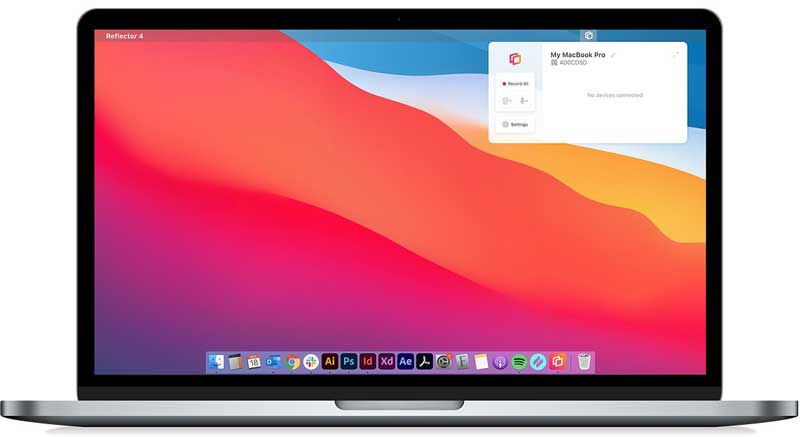
AirPlay позволяет передавать файлы напрямую между вашим iPhone и Mac. Приложение-получатель требуется для зеркального отображения экрана iPhone на Mac. Для демонстрации процедуры воспользуемся Reflector 4.
Сначала подключите iPhone и Mac к той же сети Wi-Fi, которая не подключена к Интернету. Кроме того, установите и запустите Отражатель приложение на вашем Mac.
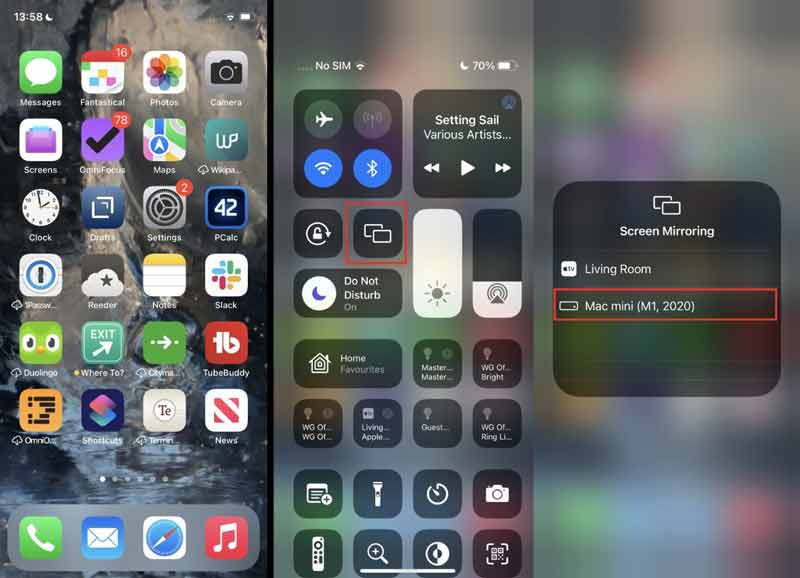
Открыть Центр управления на вашем iPhone. Затем проведите вверх от нижней части экрана iOS на iPhone 8 или более ранней версии. С другой стороны, проведите пальцем вниз от правого верхнего угла любого экрана на iPhone X или новее.
После этого коснитесь значка Screen Mirroring, чтобы увидеть список AirPlay -совместимые устройства рядом с вашим iPhone. Далее, пожалуйста, выберите ваш Mac из списка.
Наконец, на четвертом шаге на вашем MacBook появится экран iPhone.
Дублирование экрана iPhone на ПК
Когда вам нужно отразить экран iPhone на нескольких устройствах, особенно на ПК с Windows, Зеркало телефона Aiseesoft — самая стабильная программа для демонстрации экрана. Он не только легко отображает экран iPhone на Windows 10, но также позволяет записывать экран. Вы также можете транслировать экран своего телефона без потери качества. Он совместим с большинством операционных систем iOS, включая iOS 15. Давайте посмотрим, как он работает.
На вашем компьютере с Windows загрузите и установите Зеркало телефона Aiseesoft .
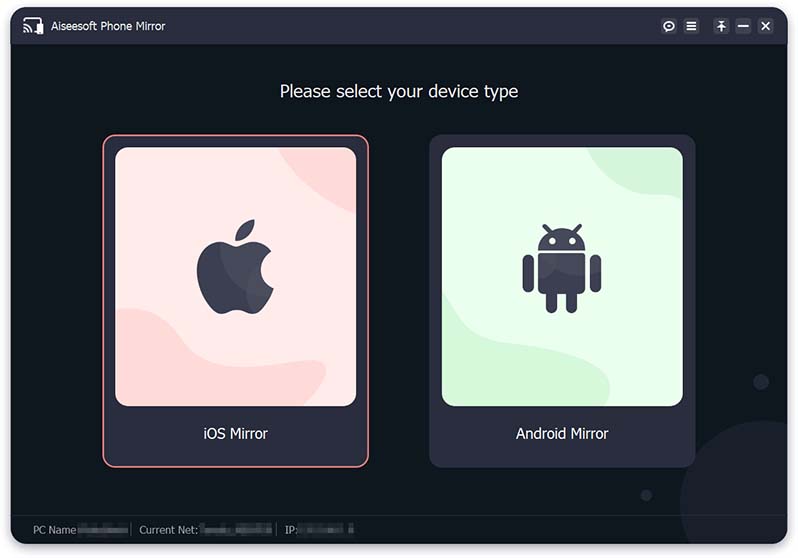
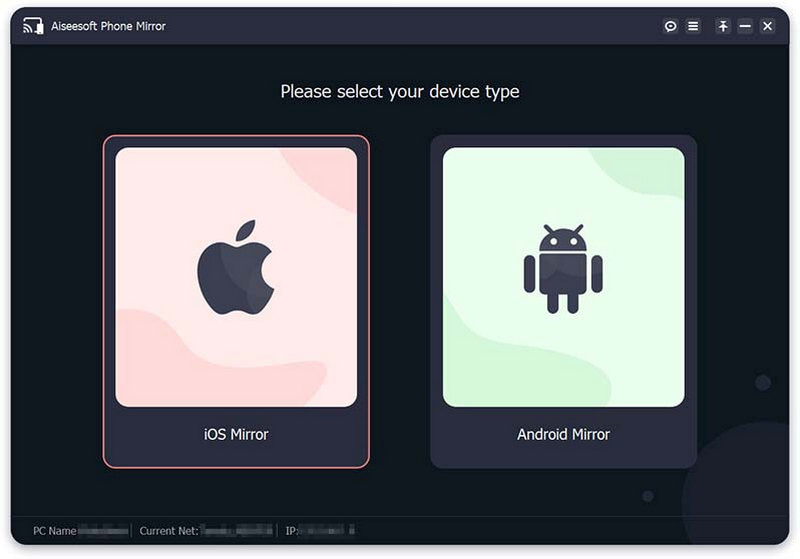
Затем на своем компьютере запустите программу. Когда мы начнем транслировать экран вашего iPhone на ПК, вам нужно выбрать Зеркало iOS кнопка. Помните, что вы должны сначала подключить свой iPhone и компьютер к одной и той же сети Wi-Fi.
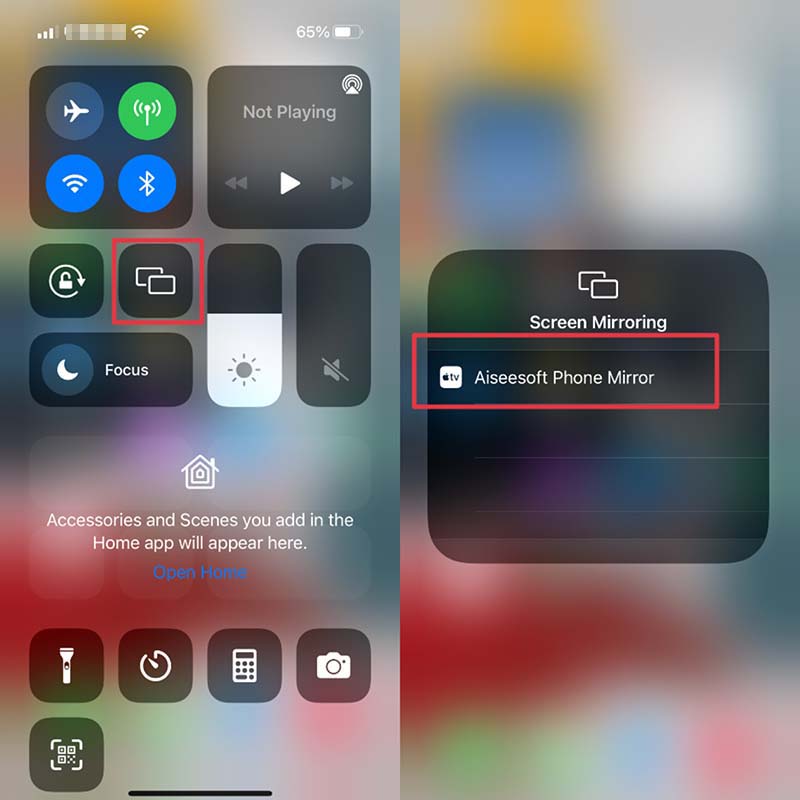
После этого давайте получим доступ к Центр управления проведя вниз от верхней части iPhone. Выбирать Зеркало телефона Aiseesoft из выпадающего списка после нажатия кнопки Зеркалирование экрана значок.
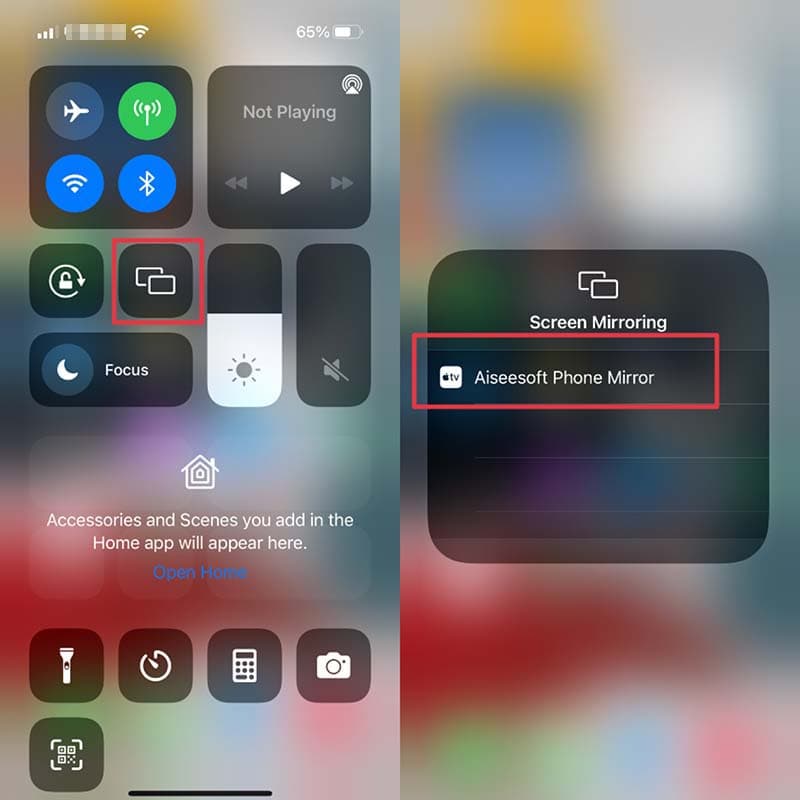
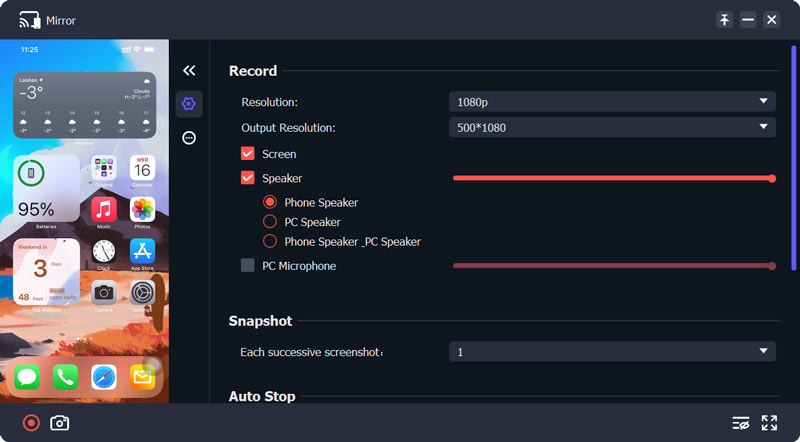
После подключения устройств вы можете отразить экран iPhone на своем компьютере.
Дублирование экрана iPhone на iPad
Вы можете передавать видео и аудио по беспроводной сети с вашего iPhone на iPad с помощью AirPlay. Это возможно, если оба устройства подключены к одной и той же сети Wi-Fi. Любой экран можно отразить с вашего iPhone на iPad. Помните, что вы должны быть подключены к Wi-Fi, чтобы использовать AirPlay для трансляции программ с потоковых платформ на ваш iPad через смартфон iOS. В качестве альтернативы, если контент, который вы хотите воспроизвести с помощью AirPlay, уже существует в локальном хранилище вашего устройства iOS, вы можете использовать AirPlay. Давайте посмотрим, как это сделать.
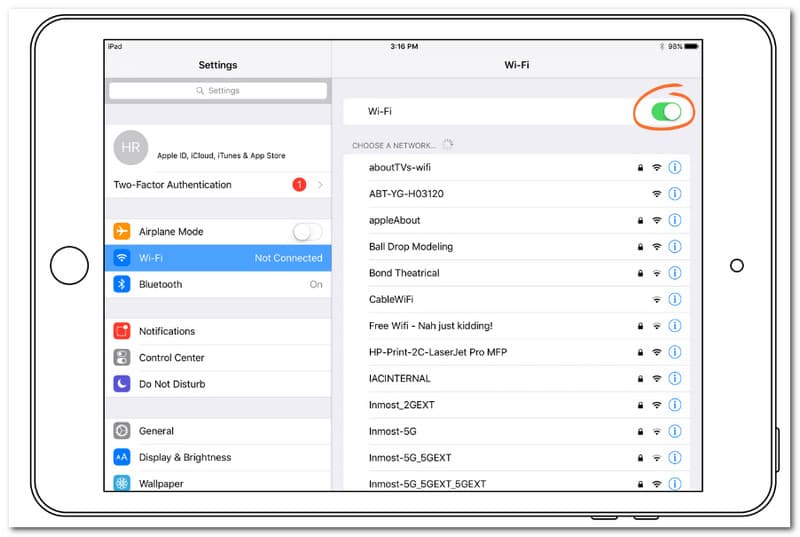
Когда мы начнем процесс, мы подключим iPad и iPhone к одной и той же сети WiFi. Зайдя в свой Параметр чтобы увидеть Вай-фай среди вариантов. Оттуда, пожалуйста, выберите сеть, которую вы используете.
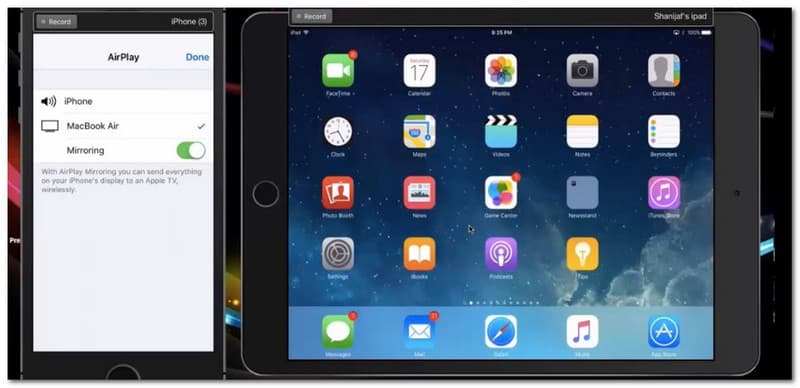
Теперь, пожалуйста, проведите пальцем вверх, чтобы получить доступ к Панель управления . Другая версия iOS прокручивает вниз, чтобы сделать это. Теперь нажмите на AirPlay значок.
Выберите устройства Apple, которые вы хотите подключить, из появившегося списка.
Зеркальное отображение экрана iPhone на телевизор (Apple TV, Samsung TV, LG TV и др.)
Предположим, у вас есть Apple TV, совместимый с телевизорами Smart TV, такими как Samsung TV, LG TV и другими. Используйте функцию Screen Mirror на вашем iPhone, если вы хотите отразить экран вашего меньшего устройства, такого как iOS, на большом экране телевизора. Сначала убедитесь, что ваше устройство и телевизор подключены к одной и той же сети Wi-Fi, а затем выполните следующие действия. Пожалуйста, смотрите каждую деталь для успеха процесса.
Зеркальное отображение iPhone на Smart TV без Apple TV
На вашем iOS нам нужно получить доступ к Центр управления . Пожалуйста, проведите вверх от нижней части экрана, если на вашем устройстве есть Дом кнопку или вниз из верхней правой части, если ваше устройство имеет Идентификатор лица .
На последнем шаге мы увидим различные варианты, где мы можем выбрать Зеркалирование экрана . Пожалуйста, нажмите на нее, когда мы продолжим.
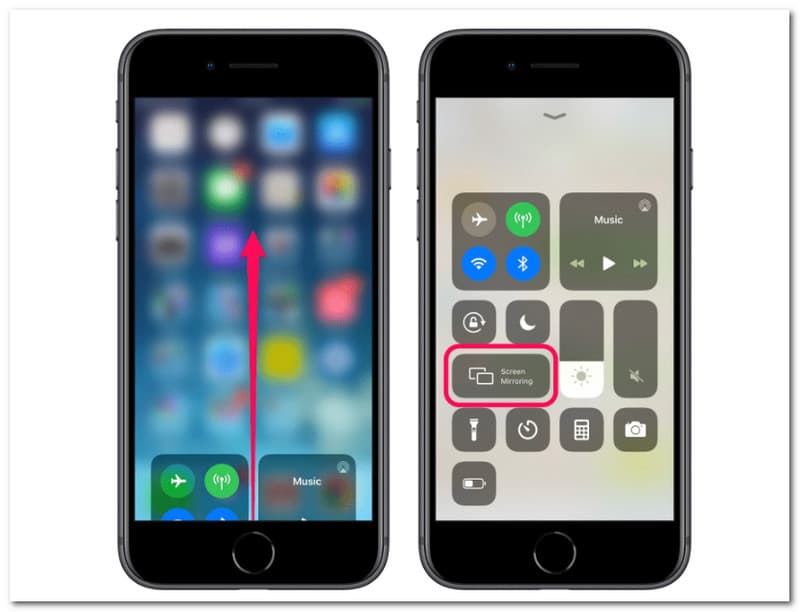
Выбери свой Smart TV из выпадающего меню.
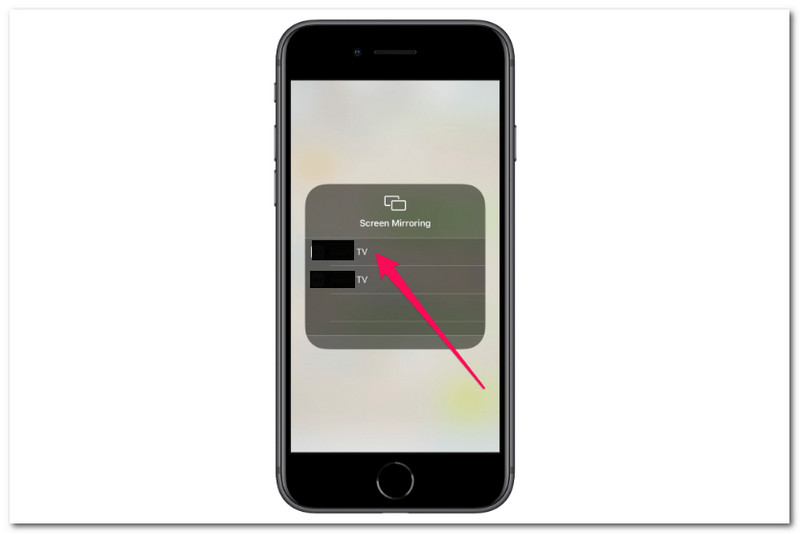
Если вы подключаете устройство к телевизору в первый раз, вам будет предложено ввести код, который существует на экране вашего телевизора, на ваше устройство. Когда вы будете готовы отключиться от телевизора, повторите шаги 1 и 2, затем нажмите «Остановить зеркалирование» внизу списка.
Зеркальное отображение iPhone на Apple TV
Если ваше устройство — Apple TV, у нас есть особый способ быстро отразить ваш iPhone на Apple TV. Зеркальное отображение не требуется, если вы хотите транслировать видео- или аудиоконтент из приложения iPhone на Apple TV. Выбор AirPlay в приложении делает то же самое при меньшем расходе заряда батареи. Это также позволяет вам использовать ваш iPhone для других целей, пока видео воспроизводится на Apple TV. Вот шаги, которые вы можете выполнить.
На вашем устройстве iPhone запустите приложение Apple TV. Затем найдите видео или аудио, которое хотите воспроизвести, в приложении Apple TV.
Оттуда нам нужно выбрать AirPlay значок. Для облегчения поиска значок собирает экран с треугольником под ним. Пожалуйста, нажмите на нее, чтобы перейти к третьему шагу.
Теперь откройте Центр управления вашего iPhone. Вы можете провести вверх, если у вас iPhone 7 и более ранних версий, или вниз, если ваш iPhone 8 и выше. Пришло время выбрать свой Apple TV из выпадающего меню. Он покажет вариант. После выбора устройства подождите, пока вы не увидите экран своего iPhone на экране Apple TV.
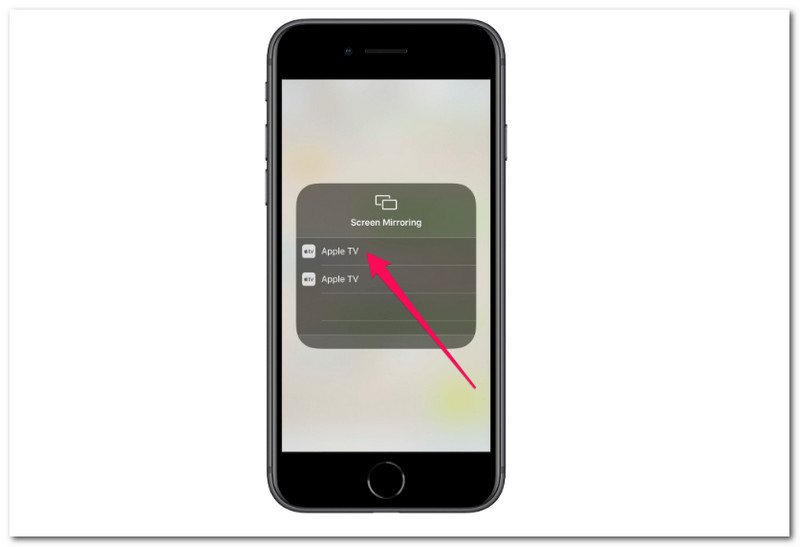
Часто задаваемые вопросы о дублировании экрана iPhone
Как включить дублирование экрана на iPhone?
Дублирование экрана можно включить различными способами, например, если вы хотите включить функцию дублирования экрана на устройствах Apple, на которых установлена iOS 7 и более поздние версии. Вот шаги, которые вы должны предпринять для его создания. Начнем с того, что зайдем в Настройки значок вашего мобильного устройства. Из показанного варианта перейдите к значку для AirPlay и включите Screen Mirroring с помощью переключателя. С другой стороны, Зеркалирование экрана обычно включается на Android устройства, нажав кнопку Дом кнопку и выбрав Бросать значок, который представляет собой квадрат с тремя кругами.
Что делать, если дублирование экрана iPhone не работает?
Если дублирование экрана вашего iPhone не работает, и вы хотите это исправить. Следуйте простым инструкциям, чтобы вздохнуть с облегчением. Сначала проверьте соединение Wi-Fi. Если он работает неправильно или показывает ограниченную связь, перезапустите Wi-Fi маршрутизатор. Затем убедитесь, что на обоих устройствах установлена самая последняя версия программного обеспечения. Этот процесс можно выполнить, перейдя к Настройки найти Общий . Направляйтесь к Обновление программного обеспечения .
Следующее, что мы можем сделать, если зеркальное отображение экрана вашего iPhone не работает, — это подключить передатчик и приемник к одной и той же сети Wi-Fi. Затем поднесите два устройства близко друг к другу. Убедитесь, что брандмауэр не препятствует дублированию экрана. Наконец, на вашем телевизоре или ПК должно быть включено дублирование экрана. Другой источник, например кабель HDMI, вызовет проблемы. Убедитесь, что зафиксировали их правильно.
Есть ли бесплатное приложение для зеркального отображения экрана для iPhone и Android?
AirDroid Cast — одно из бесплатных приложений для зеркалирования экрана, которое также служит решением для управления. Это выгодно и просто в использовании. Используйте свой компьютер, чтобы получить полный контроль над всеми этими портативными устройствами или транслировать экраны Android и iOS на большой экран. Mirroring360, с другой стороны, представляет собой бесплатное приложение для зеркалирования экрана, которое позволяет преподавателям по беспроводной связи отражать экран смартфонов, таких как iPad или iPhone, на переднюю панель дисплея в классе или конференц-зале.
В заключение, приведенные выше руководства доказывают, что зеркальное отображение экрана с iPhone на другие устройства возможно мгновенно. Мы также можем видеть, насколько обширна поддержка этой функции для различных устройств, таких как Mac, PV и TV. Теперь мы можем получить отличное визуальное представление о маршруте и задаче, правильно следуя этим инструкциям, чтобы не возникало проблем. Если вам нужна дополнительная помощь с вашими устройствами, пожалуйста, посетите наш веб-сайт. У нас есть более полезная информация для вас.
Вам это помогло?
347 Голоса
 ДА Спасибо за то, что дали нам знать! Нет Спасибо за то, что дали нам знать!
Больше от TopSevenReviews
Всесторонний обзор перед загрузкой AirBeamTV (2023 г.)
Samsung AllShare Cast: зеркало среди Smart TV, Android и др.
Обзор 7 лучших зеркальных приложений для iPhone: поделитесь на большом экране
7 популярных зеркальных приложений для Android: поделитесь экраном на большом экране
Как транслировать экран с iPhone или iPad: подробное руководство
Настроить трансляцию экрана с устройств Apple очень просто – через AirPlay. Рассказываем, как все работает.
Трансляция экрана — что это такое?
Трансляция экрана — это воспроизведение контента с одного гаджета на другом, а точнее, отображение картинки с его экрана на дисплее подключенного устройства. Эта функция позволяет воспроизводить фотографии или фильмы с вашего iPhone или iPad на телевизоре.
На устройствах Apple трансляция работает с помощью технологии AirPlay. Если вы активируете ее в настройках, ваш iPhone или iPad будет искать другие устройства в локальной сети, чтобы передать на них картинку со своего экрана.
Если вы хотите воспроизводить контент на телевизоре, вам понадобится Smart ТВ, совместимый с AirPlay, или приставка Apple TV. Сегодня AirPlay поддерживают многие производители, в том числе конкуренты — например, технология доступна на умных телевизорах от Samsung.
Как настроить AirPlay
Ваш iPad или iPhone и Apple TV или другой Smart TV должны находиться в одной и той же сети Wi-Fi. Настройки AirPlay можно найти в «Пункте управления» на мобильном гаджете — то есть, в шторке.
Как транслировать экран Айфона на Айпад: пошаговая инструкция
Сегодня многие из нас используют несколько устройств одновременно, и, возможно, у вас тоже есть как Айфон, так и Айпад. И, конечно же, в некоторых ситуациях может возникнуть необходимость транслировать экран Айфона на Айпаде, чтобы поделиться своими фотографиями или видео с более крупным экраном или просто насладиться просмотром контента на большем устройстве.
Если вы задаетесь вопросом «как включить трансляцию экрана Айфона на Айпаде?», то мы подготовили для вас пошаговую инструкцию. Во-первых, у вас должны быть установлены на обоих устройствах последние версии операционных систем — iOS 11 и выше. Во-вторых, у вас должно быть активировано беспроводное подключение Wi-Fi или Bluetooth на обоих устройствах.
Чтобы включить трансляцию экрана Айфона на Айпаде, откройте «Управление» на Айфоне, нажав на значок с иконками настройки управления, и выберите «Трансляция экрана». Затем выберите ваш Айпад из списка доступных устройств, и введите пароль, если требуется. После подключения экрана Айфона к Айпаде, вы увидите, что содержимое вашего Айфона отображается на экране Айпада, и вы можете наслаждаться контентом на более крупном и удобном экране.
Как транслировать экран Айфона на Айпад
Трансляция экрана Айфона на Айпад может быть полезной, если вы хотите просмотреть содержимое с мобильного устройства на большем экране. Включить эту функцию очень просто и займет всего несколько шагов.

- На Айфоне зайдите в раздел «Настройки».
- Прокрутите вниз и найдите раздел «Экран и яркость».
- В разделе «Экран и яркость» выберите пункт «Повтор экрана».
- На Айпаде зайдите в центр управления. Для этого вы можете прокрутить сверху вниз (если у вас используется Айпад с Face ID), или сверху вниз по правому верхнему углу (если у вас используется Айпад с кнопкой Home).
- В разделе центр управления найдите и нажмите на кнопку «Экран».
- Выберите в списке доступных устройств свой Айфон.
- После подключения можно будет видеть трансляцию экрана Айфона на Айпаде.
Теперь вы знаете, как включить и настроить повтор экрана с Айфона на Айпаде. Наслаждайтесь просмотром контента на более крупном дисплее!
Пошаговая инструкция
- Включите экран на вашем айпаде.
- Убедитесь, что ваш айпад и айфон подключены к одной и той же Wi-Fi сети.
- На вашем айпаде проскролльте вниз, чтобы открыть Контрольный центр. Для айпада с Face ID или новее, проскрольте вниз в правом верхнем углу экрана. Для айпада с Home кнопкой или более ранней модели, проскрольте вниз снизу экрана.
- В Контрольном центре, нажмите на иконку «Screen Mirroring».
- На вашем айфоне проскролльте вниз, чтобы открыть Центр управления. Для айфона с Face ID или новее, проскрольте вниз в правом верхнем углу экрана. Для айфона с Home кнопкой или более ранней модели, проскрольте вниз снизу экрана.
- В Центре управления, нажмите на иконку «Screen Mirroring».
- В списке доступных устройств выберите свой айпад.
- На вашем айпаде появится запрос на подключение. Нажмите на кнопку «Повтор» для подтверждения.
- Теперь экран вашего айфона будет отображаться на айпаде.
Повтор экрана на Айпаде: как включить

Если вы хотите повторить экран Айфона на Айпаде, вам понадобится активировать функцию «Второй экран» (Screen Mirroring). Следуйте следующим шагам:
- Убедитесь, что у вас есть обновленные версии операционных систем на обоих устройствах (Айфоне и Айпаде).
- На Айпаде откройте «Центр управления» (Control Center). Для Айпада с Face ID найдите угол экрана вверху справа и внизу справа и потяните пальцем вниз. Если у вас Айпад без Face ID, просто потяните пальцем снизу вверх.
- В открывшемся «Центре управления» найдите иконку с плей-кнопкой и треугольником. Это иконка функции «Второй экран».
- Нажмите на эту иконку и выберите в списке свое Айфон. При этом у вас могут попросить ввести пароль.
- После этого экран Айфона будет отображаться на экране Айпада и вы сможете видеть все то же самое, что и на своем Айфоне.
Теперь вы знаете, как включить повтор экрана на Айпаде. Наслаждайтесь удобством использования двух устройств одновременно!
Форум по ремонту сотовых (мобильных) телефонов

Поддерживает ли Айфон Миракаст: выводы
Прочитанное оставило неизгладимое впечатление!! Лишь пара вопросов: зачем? Зачем вы написали эту дичь? Какая цель движет Ваши светлые умы?
Будем очень рады услышать Вашу высокопрофессиональную критику. А то пока это больше похоже на бот.
Да не бот он! Вы статю как назвали? А в итоге после прочтения не понятно как подключить айфона к миракасту!
Здравствуйте.
1. Кто не бот?
2. В самом первом абзаце жирным выделено специально. К Миракаст никак. Нужно использовать сторонние способы
Как? НИКАК! Не поддерживает современный (нет) iPhone Miracast. Когда это уже есть в других устройствах.
Первый подзаголовок в статье гласит: «Режим Миракаст на Айфоне недоступен»
Вопрос: как вы собираетесь подключать то, чего просто физически нет??
Что делать? Купить другой телефон или купить Apple TV
Здравствуйте. Не могу подключить айфон к телевизору. телефон просит усиленно пароль от телевизора при подключении к вай фай.
Как настроить удаленное подключение к iPhone
1. Скачиваем бесплатное приложение TeamViewer QuickSupport на то устройство, к которому требуется подключиться удаленно.
2. Скачиваем обычную версию TeamViewer на устройство, с которого будем подключаться.
3. На устройстве, к которому будем подключаться переходим в Настройки – Пункт управления – Настроить элем. управления и добавляем переключатель Запись экрана.
4. Теперь запускаем приложение TeamViewer QuickSupport и видим ID для подключения. Этот ID вводим на устройстве, с которого нужно подключиться.
5. Подтверждаем запрос на подключения, открываем пункт управления и зажимаем кнопку Запись экрана.
6. В открывшемся меню отмечаем приложение TeamViewer и нажимаем Начать вещание.
Через несколько секунд увидите трансляцию картинки с одного устройства на другое.
К iPhone или iPad можно подключиться как с мобильного устройства, так и с компьютера. Из других возможностей стоит отметить внутренний чат, возможность обмена фотографиями и запрос скриншота с управляющего устройства.
Вот такая интересная возможность есть в наших мобильных дейвайсах, не удаленное управление, конечно, но уже большой шаг вперед. Еще несколько лет назад о таком можно было лишь мечтать.
На вашем iPhone откройте пункт управления и включите повтор экрана. Выберите устройство с именем вашего компьютера Mac. На экране Mac OS появится код, введите его на iPhone. Сразу после этого начнется передача изображения с экрана iPhone на экран компьютера или ноутбука Mac.
Как дублировать экран iPhone или iPad на телевизор?
Способов передачи контента с вашего смартфона на телевизор довольно много. Кроме прямой передачи происходящего на дисплее iPhone по кабелю, есть масса программ и сервисов, которые так или иначе взаимодействуют с айфоном:
Удобное приложение, которое позволяет вам записать все происходящее на экране вашего смартфона. При этом можно включить захват звука с микрофона. После этого полученный стрим можно посмотреть на экране TV. Например, через кабель.
Выводит трансляцию с дисплея смартфона на экран ТВ. Для ее работы потребуется наличие хорошего сигнала Wi-Fi. Приложение работает бесплатно в течение недели. Лицензионная версия на одно устройство обойдется пользователю в $13. https://apps.apple.com/ru/app/reflector-director/id974747588
но на данный момент вариант морально устарел и очень мало где используется на практике. Программы Allshare cast, Anyview cast и прочие.
На этом список не заканчивается. Просмотр содержимого айфона можно реализовать через различные ТВ-приставки и игровые консоли:
В разделе iCloud приложения «Настройки» вы увидите список приложений, которые можно синхронизировать на всех ваших устройствах, и cможете включить или отключить синхронизацию для каждого приложения отдельно.
Для фирменных телевизоров – фирменные приложения
Программы доступны и для других моделей. Стандарт заменяет Miracast в iPhone se, 8, 10, x и более ранних моделях. Подключение происходит в несколько кликов посредством сети Вай-Фай. Все устройства, задействованные в процессе, должны быть к ней подключены.
Единственный недостаток – все эти программы платные. Однако можно использовать возможность и приложение Миракаст для Айфона скачать бесплатно на тестовый период, чтобы понять, насколько оно вам подходит. В любом случае, программа намного дешевле, чем фирменная «яблочная» ТВ-приставка. А с другими Смарт-приставками для телевизора эппловская продукция не очень хорошо работает.
В-третьих, так можно демонстрировать другим пользователям какие-то моменты при работе с устройством, хвастаться прохождением игр или еще чего-то.
Для фирменных приставок AppleTV – функция AirPlay
AirPlay совместима с любыми гаджетами на iOs, а также с колонками, имеющими специальную маркировку. Это замена Miracast в iPad, iPhone и iPod touch.
Как и в случае с аналогом, разобраться, как включить Miracast на iPhone, совсем несложно.
Для запуска функции необходимо подключение к общей сети WiFi: и для смартфона, и для приставки. В этом главное отличие от Андроида.
Функция подходит для копирования экрана с любого смартфона Эпл. Например, аналогичным образом можно включить Miracast и на iPhone 7, а также пользоваться ей через настройки или через пункт управления.
Как перекинуть видео с айфона на айфон без потери качества?
Для передачи данных AirDrop задействует Wi-Fi и Bluetooth. На принимаемом iPhone, iPad или iPod touch откройте Пункт управления и кликните по кнопке «AirDrop». Если устройство добавлено в контакты девайса с которого будет отправляться файл, до достаточно выбрать опцию «Только для контактов». Если нет — «Для всех».
Загрузите команду AttachmentsHD; Отметьте на своем iPhone или iPad изображения, которые вы хотите переслать без потери качества и нажмите «Поделиться»; В выпадающем окне выберите «Быстрые команды»; Задайте имя файлу, которым вы хотите поделиться, и выберите приложение, через которое он будет отправлен.
Можно ли передавать видео с айфона на айфон?
Если нет — «Для всех». На Mac откройте Finder → меню «Переход» → AirDrop → Включить Bluetooth и Wi-Fi. Для отправки файла с iPhone через AirDrop откройте любое изображение или видеоролик в приложении Фото и в левом нижнем углу тапните по кнопке шаринга, а затем коснитесь по иконке AirDrop.
Загрузите команду AttachmentsHD; Отметьте на своем iPhone или iPad изображения, которые вы хотите переслать без потери качества и нажмите «Поделиться»; В выпадающем окне выберите «Быстрые команды»; Задайте имя файлу, которым вы хотите поделиться, и выберите приложение, через которое он будет отправлен.