Могу ли я транслировать музыку с компьютера на iPhone?
С помощью стороннего программного обеспечения, такого как Spotify, многие люди могут воспроизводить музыку со своих компьютеров на своих телефонах. Но это еще лучше для устройств с операционной системой iOS. Вы легко можете транслировать музыку с компьютера на iPhone где бы вы ни находились, с помощью домашней папки iTunes. Компьютер Mac имеет это встроенное в систему, в то время как для Windows вы должны загрузить и установить iTunes первый. Эта информация поможет вам сэкономить много места в памяти телефона.
Часть 2 этой статьи предоставит вам подробную информацию о том, как транслировать музыку с компьютера на iPhone с помощью домашнего доступа в iTunes. А часть 3 предоставит вам некоторую внутреннюю информацию о том, как слушать песни Apple Music в любом месте и в любое время, когда вы хотите.
Часть 1. Могу ли я воспроизводить музыку с компьютера на телефоне?
Да, вы можете воспроизводить музыку со своего компьютера на телефоне, если у вас есть iPhone. Вы можете сделать это на компьютере с Windows или Mac, если у вас есть iTunes. Это означает, что устройства iOS имеют встроенную систему, которая позволяет легко это делать.
Однако для Android вам потребуется стороннее программное обеспечение, чтобы вы могли воспроизводить музыку с вашего компьютера. Spotify и некоторые другие приложения помогли пользователям Android решить эту проблему.
Если у вас iPhone, просто включите общий доступ к домашнему iTunes, и вы сможете легко передавать музыку со своего домашнего компьютера. Эта идея помогла большинству пользователей iPhone сэкономить место на своих телефонах. Если вы используете компьютер с Windows, обязательно загрузите и установите iTunes.
Часть 2. Как транслировать музыку с компьютера на iPhone через iTunes Home Sharing?
Общий доступ к домашнему каталогу iTunes — это единственный способ потоковой передачи музыки с компьютера на iPhone. Тип операционной системы, которую использует ваш компьютер, не имеет значения, если у вас есть iTunes и вы включили общий доступ к домашнему iTunes. Для компьютеров Mac вся система встроена, но для других операционных систем вам необходимо загрузить iTunes из магазина приложений Apple.
Прежде чем включить общий доступ к дому, убедитесь, что у вас установлена последняя версия iTunes для Windows. И оба устройства подключены к одному и тому же Wi-Fi или Ethernet.
Вы также должны войти в систему с одним и тем же Apple ID как на iPhone, так и на компьютере. Ниже приведена простая процедура потоковой передачи музыки с компьютера на iPhone.
Шаг 1. Откройте меню Apple на вашем компьютере Mac. Если вы используете Windows, запустите приложение iTunes.
Шаг 2. Щелкните «Настройки», затем «Совместное использование». Во всплывающем меню нажмите «Обмен мультимедиа».
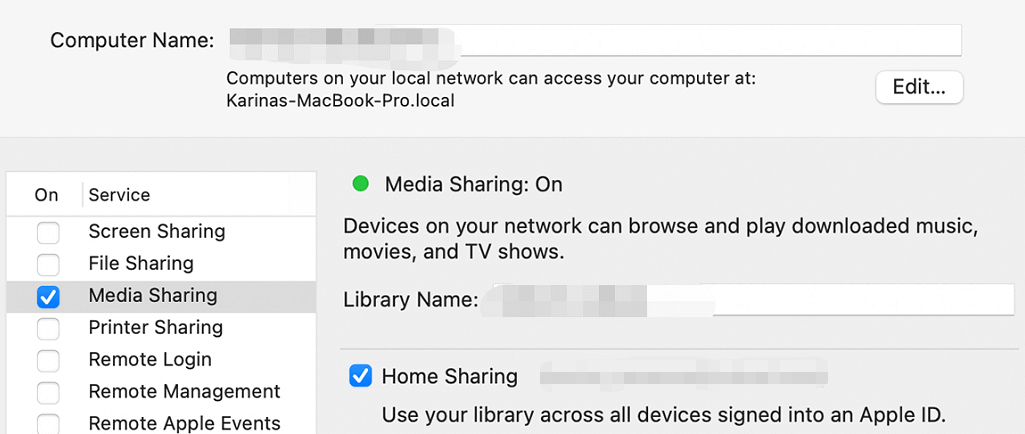
Шаг 3. В появившемся списке выберите «Домашний доступ», после чего вы войдете в систему со своим Apple ID. Этот Apple ID следует использовать на каждом устройстве в домашней сети.
Шаг 4. Установите флажок «Включить» для опции совместного использования дома.
Шаг 5. Теперь возьмите свой iPhone и перейдите в настройки, затем выберите музыку.
Шаг 6. Перейдите в нижнюю часть, где вы найдете опцию совместного использования дома. Сразу под этой опцией вы найдете кнопку входа, нажмите на нее и войдите с Apple ID, который вы использовали на своем компьютере.
Шаг 7. Нажмите на раскрывающуюся кнопку с песнями или исполнителями, и появится другое меню. И нажмите на опцию общего доступа к дому, чтобы включить ее. И ваша музыкальная библиотека появится. Нажмите на нужную библиотеку, и она синхронизируется, а затем воспроизводит музыку на вашем iPhone.
Вы можете использовать эту процедуру для передачи музыки со своего компьютера на другие устройства iOS, такие как iPad и iPod touch, просто выполнив вход с одним и тем же Apple ID в учетные записи обоих устройств. Домашние сети общего доступа также могут работать с Apple TV.
Часть 3. Бонус: как воспроизводить песни Apple Music в любом месте и в любое время?
Эта часть статьи предоставит вам адекватную информацию о том, как воспроизводить песни Apple Music в любом месте и в любое время. Это будет включать в себя то, как вы можете воспроизводить песни Apple Music, когда вы не в сети.
Вы можете использовать онлайн-метод, как в части 2 выше. Вы можете транслировать музыку с компьютера на iPhone, используя описанную выше процедуру. Важно убедиться, что вы входите в общий доступ к Apple Music с одним и тем же Apple ID на обоих устройствах. iTunes сделал это возможным на компьютерах с Windows. Эта идея действительно прекрасна, потому что вы можете оставить свой компьютер дома, но транслировать музыку на него с помощью iPhone.
Существует также другой способ воспроизводить песни Apple Music, когда вы не в сети с другим медиаплеером. Это возможно только с программным обеспечением конвертера Apple Music. Этот тип программного обеспечения обычно снимает защиту DRM из песен Apple Music. И конвертируйте песни в более простой формат, который можно воспроизводить на любом другом медиаплеере в автономном режиме.
AMusicSoft Конвертер Apple Music — одно из лучших программ, способных выполнить эту работу. Он может удалить защиту DRM с песен Apple Music и iTunes M4P, позволяя воспроизводить песни на других медиаплеерах.
Он имеет отличную скорость преобразования около 16X и обеспечивает высококачественный аудиовыход. Замечательная часть этого приложения заключается в том, что оно поддерживает идентификационные теги оригинальной песни Apple Music после процесса преобразования. Это программное обеспечение простое в использовании, и у него есть центр обслуживания клиентов с высоким откликом.
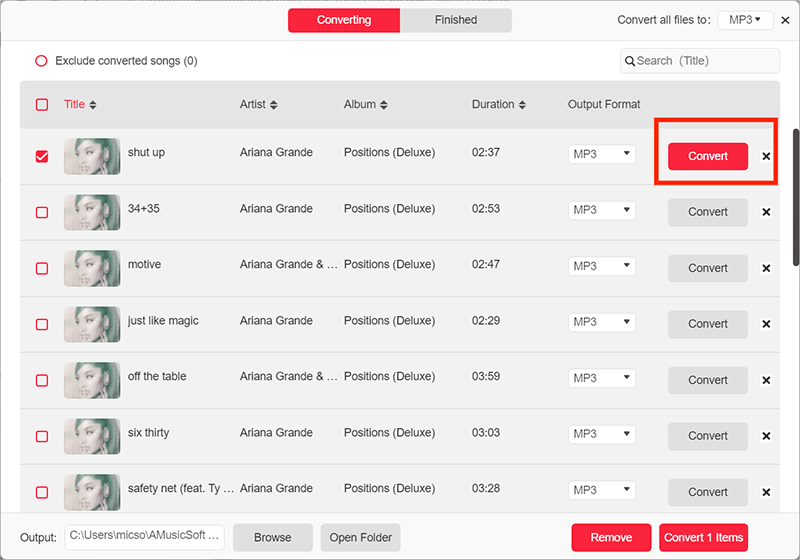
С этой AMusicSoft Apple Music Converter вам понравится удобный интерфейс, который автоматически загружает все песни Apple Music. Просто скачайте и установите программу на свой компьютер. Откройте его, и он автоматически синхронизирует все песни Apple Music. Затем выберите нужный формат вывода. Наконец, нажмите «Конвертировать» внизу, и программа сделает всю работу. Он также позволяет конвертировать несколько музыкальных файлов одновременно.
Часть 4. Вывод
Сверху вы можете увидеть, как можно сэкономить место на телефоне, просто передавая музыку с компьютера на iPhone, и ваше пространство в безопасности. Воспользуйтесь процедурой, описанной в части 2 выше, и вы сможете слушать музыку со своего компьютера, используя опцию домашнего доступа в iTunes.
Важно помнить, что вы должны входить в систему с одним и тем же Apple ID на обоих устройствах. Часть 3 этой статьи дала вам дополнительную информацию о том, как воспроизводить песни Apple Music в любом месте и в любое время. Просто используйте программное обеспечение для преобразования Apple Music, и у вас будут песни в более простом формате, которые можно будет воспроизводить в автономном режиме на других медиаплеерах.
Люди Читайте также
Старшие пользователи Apple Music, Spotify, Amazon Music. Делитесь разными советами и решениями.
Как подключить компьютер к Айфону и вывести звук: пошаговая инструкция
Перед тем как подключить компьютер к Айфону, убедитесь, что на компьютере установлена последняя версия iTunes. Если ее нет, то скачайте и установите ее с официального сайта Apple.
Шаг 2. Подключение компьютера к Айфону через USB-кабель
Подключите Айфон к компьютеру с помощью USB-кабеля. Если на экране Айфона появится запрос на разрешение доступа к компьютеру, подтвердите его.
Шаг 3. Выбор устройства в настройках звука
Откройте настройки звука на компьютере и выберите в качестве устройства вывода «iPhone» или «iPad». Если устройство не появляется в списке, проверьте, что оно подключено к компьютеру и находится в режиме «Только зарядка».
Шаг 4. Настройка громкости на Айфоне
После того как вы выбрали Айфон в качестве устройства вывода, настройте громкость на Айфоне так, чтобы было комфортно слушать звук.
Дополнительные советы:
— Если у вас есть Wi-Fi, вы можете подключить компьютер и Айфон к одной сети и использовать приложение AirPlay для передачи звука с компьютера на Айфон без использования USB-кабеля.
— Если звук не воспроизводится на Айфоне, проверьте, что на устройстве не включен режим «Не беспокоить».
— Если проблемы с подключением Айфона к компьютеру по USB-кабелю, попробуйте использовать другой кабель или порт USB.
Как транслировать звук с пк на айфон
Подзаголовки:
1. Подготовка к трансляции звука с компьютера на iPhone
2. Установка и настройка приложения на iPhone
3. Подключение компьютера и iPhone к одной Wi-Fi сети
4. Запуск трансляции звука с компьютера на iPhone
1. Подготовка к трансляции звука с компьютера на iPhone:
— Убедитесь, что компьютер и iPhone подключены к одной Wi-Fi сети.
— Включите Bluetooth на iPhone.
2. Установка и настройка приложения на iPhone:
— Откройте App Store на iPhone.
— В поисковой строке введите название приложения для трансляции звука.
— Установите выбранное приложение.
— Откройте приложение и следуйте инструкциям по настройке.
3. Подключение компьютера и iPhone к одной Wi-Fi сети:
— На компьютере откройте меню сетевых подключений и выберите Wi-Fi.
— В списке доступных сетей выберите сеть, к которой подключен iPhone.
— Введите пароль, если требуется.
4. Запуск трансляции звука с компьютера на iPhone:
— На компьютере запустите установленное ранее приложение для трансляции звука.
— В приложении выберите опцию «Создать новый сервер».
— На iPhone откройте приложение и выберите опцию «Присоединиться к серверу».
— Выберите компьютер в списке доступных серверов.
— Подтвердите соединение на обоих устройствах.
Полезные советы:
— Убедитесь, что все устройства находятся в пределах действия Wi-Fi сигнала.
— Если возникают проблемы с подключением, перезагрузите компьютер и iPhone.
— Выбирайте надежные приложения для трансляции звука с проверенными отзывами.
— Проверьте настройки звука на компьютере и iPhone перед запуском трансляции.
— Выберите Wi-Fi сеть сильного сигнала для более стабильной передачи звука.
Звук с компьютера на iphone
Я знаю, что это крайне нерегулярно. но это на самом деле то, что я пытаюсь сделать, вы правильно поняли.
У меня есть компьютер под управлением Ubuntu 11.04, который не распознает мои наушники, и я не могу добраться до любых других наушников в это время. Я хочу, если это возможно, использовать USB-to-iPhone tether для подключения моего iPhone к компьютеру, а затем подключить к нему наушники и использовать iPhone для прослушивания звука, выводимого с компьютера.
Так вроде как наушники были подключены непосредственно к компьютеру, но не.
3 ответов
PocketAudio позволяет использовать устройство iOS в качестве беспроводной звуковой карты компьютера. PocketAudio автоматически пересылает аудио, записанное или воспроизведенное на вашем компьютере, на устройство iOS. Вы можете использовать PocketAudio как беспроводные наушники или беспроводной микрофон для вашего компьютера.
(должно работать на Windows и Mac OS X)
невозможно использовать iPhone в качестве устройства звуковой карты через USB, потому что это не Звуковое устройство USB. Даже если вы в силу вашей ОС использовать звуковые драйверы USB для связи с iPhone, iPhone не будет знать, что делать с инструкциями в первую очередь потому, что он должен реализовать соответствующие интерфейсы, которые не.
время чтения: 1 минута

Для просмотра медиафайлов с ПК пользователя было создано немало программ, к примеру OrbLive. Поскольку Apple устройства поддерживают далеко не все форматы, и плееры для просмотра загруженных файлов, но совсем немного приложений, похожих на StreamToMe. Данная программа позволяет пользователям iphone просматривать видео или слушать музыку на смартфоне или планшете непосредственно с ПК или ноутбука через Wi-Fi или 3G Интернет-соединение.
Причем абсолютно неважно, какая операционная система стоит на вашем ПК – Mac OS X или Windows – приложение поддерживает различные версии этих ОС. Также отпадает проблема с конвертацией, так как программа без проблем проигрывает все самые распространенные (MP4, AVI, FLV, MPG, MP3 и WMV) и некоторые редкие форматы — MOV, MKV, AAC, WMA.
Обычно минусом приложений, подобных StreamToMe, являются сложные настройки, которые понятны, в основном, продвинутым пользователям. StreamToMe отчасти решает эту проблему, поскольку не требует установки отдельных компонентов или подключения к дополнительным серверам. После установки программы на телефон пользователю нужно будет инсталлировать бесплатную утилиту на ПК ServeToMe в качестве сервера. После установки юзер может либо сохранить настройки, либо внести корректировки, изменив порт соединения, авторизацию, списки каталогов и активных потоков.

Поскольку приложение содержит интегрированный файловый менеджер, то после настройки сразу можно будет выбрать файл для проигрывания в плеере (находится в нижней части дисплея). В этом мини-плеере можно настроить порядок воспроизведения, сформировать избранные списки и включить повтор/случайный выбор файла.
Среди очевидных плюсов StreamToMe:
-встроенный сервер и само приложение предлагаются сразу в комплекте;
-простой интерфейс настройки утилиты и отсутствие необходимости вручную конвертировать видео для воспроизведения на iPhone;
-мини-плеер и файловый менеджер для удобного прослушивания/просмотра медиафайлов.

Разработчик:Matthew Gallagher
Текущая версия: 3.5.4
Совместимость: iPhone, iPod touch, и iPad. Требуется как минимум iOS 3.0.
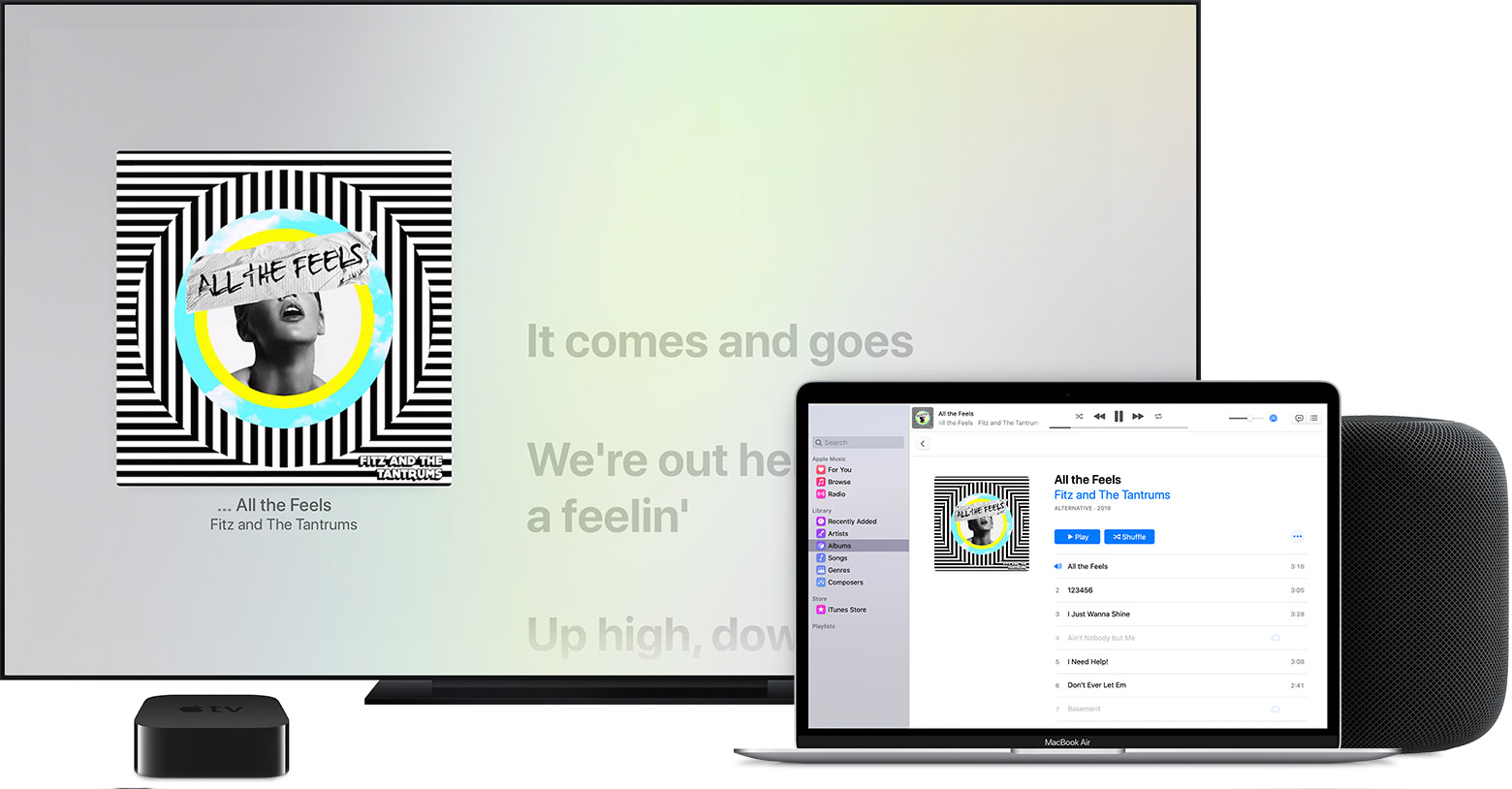
Воспроизводите в потоковом режиме музыку, подкасты и другие аудиоматериалы на Apple TV, HomePod, а также на колонках и телевизорах Smart TV, совместимых с AirPlay 2. Воспроизводите аудиоматериалы на различных колонках, доступных в вашем доме, с идеальной синхронизацией. Или воспроизводите разное содержимое в разных комнатах с помощью AirPlay.
Подготовка
Воспроизведение звука через AirPlay с iPhone, iPad или iPod touch
Воспроизводите музыку с iPhone, iPad или iPod touch и управляйте воспроизведением с помощью Пункта управления.
- Откройте Пункт управления:
- На iPhone X или более поздней модели либо iPad с iOS 12 или более поздней версии смахните вниз от правого верхнего края экрана.
- На iPhone 8 или более ранней модели либо в iOS 11 или более ранней версии смахните вверх от нижнего края экрана.
- Нажмите и удерживайте карточку с элементами управления звуком в правом верхнем углу, а затем нажмите Airplay .
- Выберите любые колонки или телевизоры, на которых необходимо воспроизвести текущие аудиоматериалы.
Можно также воспроизводить звук через AirPlay из программ, используемых на устройстве iOS. Просто откройте программу, нажмите Airplay , а затем колонку или несколько колонок.

Трансляция аудиоматериалов через AirPlay на Apple TV
Для чего бы вы ни использовали Apple TV — для просмотра фильмов или прослушивания музыки, — с помощью AirPlay можно в потоковом режиме воспроизводить аудиоматериалы на одной или нескольких колонках HomePod, а также на колонках или телевизорах Smart TV, совместимых с AirPlay 2.
- Начните воспроизведение того, что требуется транслировать с Apple TV, затем нажмите и удерживайте кнопку «Приложение Apple TV/Домой» , чтобы открыть Пункт управления.
- Выберите Airplay .
- Выберите любые колонки или телевизоры, на которых необходимо воспроизвести текущие аудиоматериалы.
Трансляция музыки из Apple Music через AirPlay на компьютере Mac
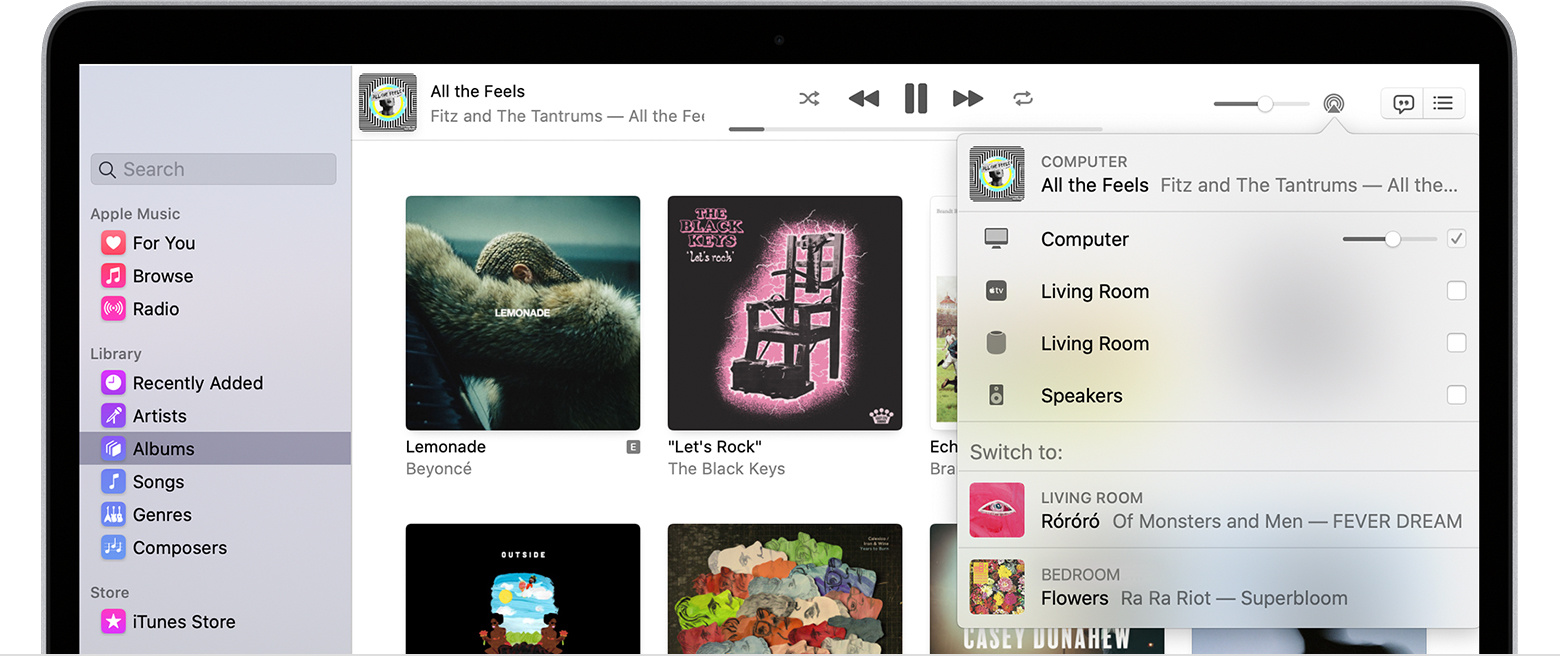
Убедитесь, что на компьютере Mac используется последняя версия Apple Music и ваши устройства подключены к одной сети Wi-Fi или Ethernet. Затем выполните указанные действия.
- Откройте Apple Music на компьютере Mac.
- Справа от ползунка громкости в Apple Music щелкните Airplay .
- Выберите любые колонки или телевизоры, на которых необходимо воспроизвести текущие аудиоматериалы.
Воспроизведение звука через AirPlay с компьютера Mac
Для потокового воспроизведения звука с компьютера Mac на устройстве Apple TV, колонке HomePod или совместимой с AirPlay колонке выполните следующие действия.
- Убедитесь, что компьютер Mac и устройство Apple TV подключены к одной и той же сети Wi-Fi или Ethernet.
- Перейдите в меню Apple () > «Системные настройки» >«Звук».
- В разделе «Выход» выберите колонку, на которой требуется воспроизвести аудиоматериалы в потоковом режиме. Если в строке меню установить флажок «Показывать громкость в строке меню», можно быстро менять аудиовыход нажатием значка громкости в строке меню.
С помощью строки меню компьютера Mac нельзя воспроизводить в потоковом режиме аудиоматериалы через AirPlay.