Как включить режим увеличенного отображения экрана iPhone 6 и iPhone 6 Plus
Больше экран – больше возможностей. Казалось бы, именно так должны воспринимать увеличение диагонали дисплея пользователи iPhone 6 и iPhone 6 Plus, за исключением тех, кого заботит эргономическая сторона вопроса. Ан нет, находятся даже те, кого не устраивает отображение слишком большого количества информации на одном экране.
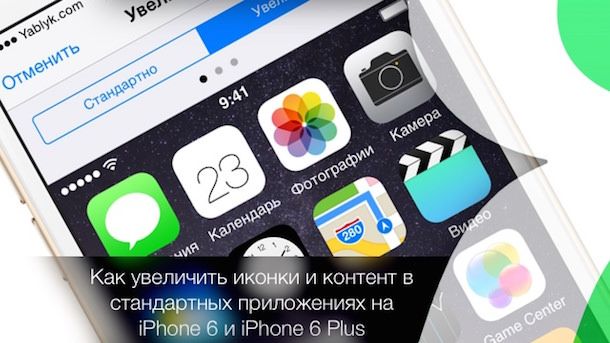
Сложно представить себе объективную причину, по которой человека может не устраивать 24 иконки на экране вместо 20-ти или чуть меньше свайпов при работе с Настройками. Но не зря же разработчики Apple реализовали функцию для отображения иконок на рабочем столе и всего контента стандартных приложений в привычном для 4-дюймовых устройств формате? Инструкция по настройке “Display Zoom” далее.
Как увеличить иконки и контент в стандартных приложениях на iPhone 6 и iPhone 6 Plus
1. Запускаем Настройки и переходим в раздел Экран и яркость;
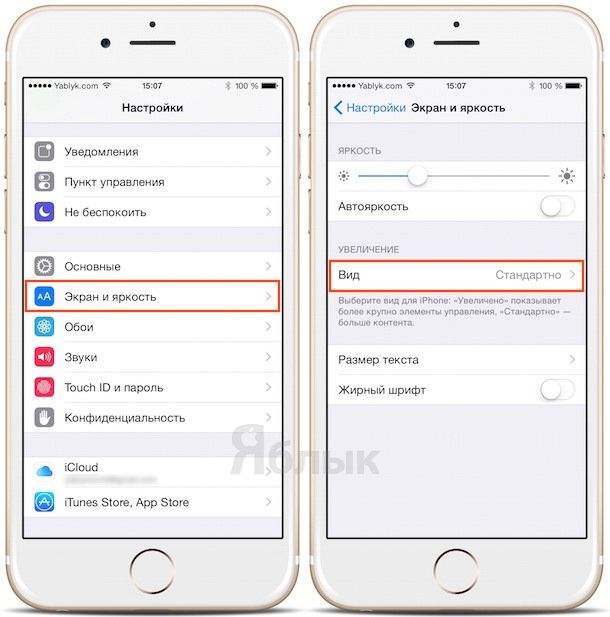
2. В разделе Увеличение нажимаем на строку “Вид”;
3. Сверху имеется два возможных варианта – “Стандартно” и “Увеличено“;
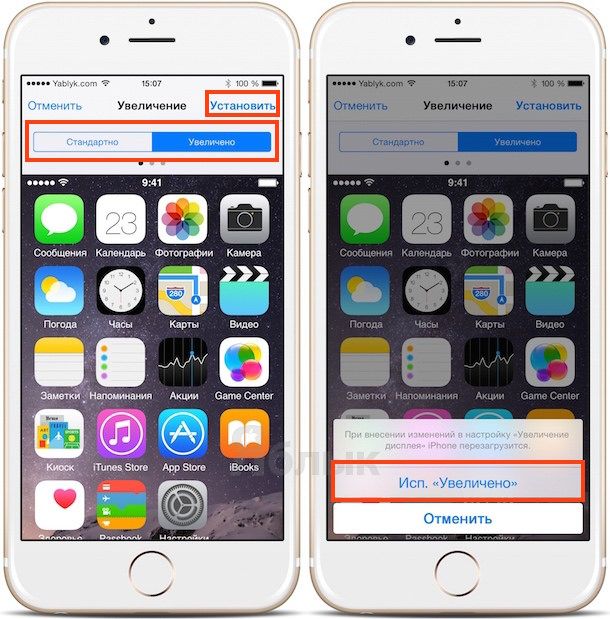
4. Переключившись на “Увеличено”, можно прокрутить вправо скриншоты и посмотреть как будут смотреться иконки и приложения в режиме 4-дюймового дисплея;
5. Определившись с вариантом, нажимаем “Готово” в правом верхнем углу.
Guide-Apple
iOS 13 принесла достаточно много интересных фич. Но как оказалось, кроме них у пользователей есть и другие заботы, которые касаются стандартных настроек.
Одной из них является увеличение и уменьшение иконок приложений на рабочем столе. Давайте коротко расскажу, как изменить этот параметр.
Как увеличить/уменьшить ярлыки в iOS 13?
Менять размер значков программ можно при первой же настройке телефона. Казалось бы, на первый взгляд всё идеально, но хочется что-то поменять.
Сделать это можно буквально за пару секунд:
- открываем Настройки;
- листаем вниз и нажимаем Экран и яркость;
- ищем самый последний раздел Масштаб, в котором можно найти нужный пункт Вид;
- выбираете Стандартный или Увеличенный.
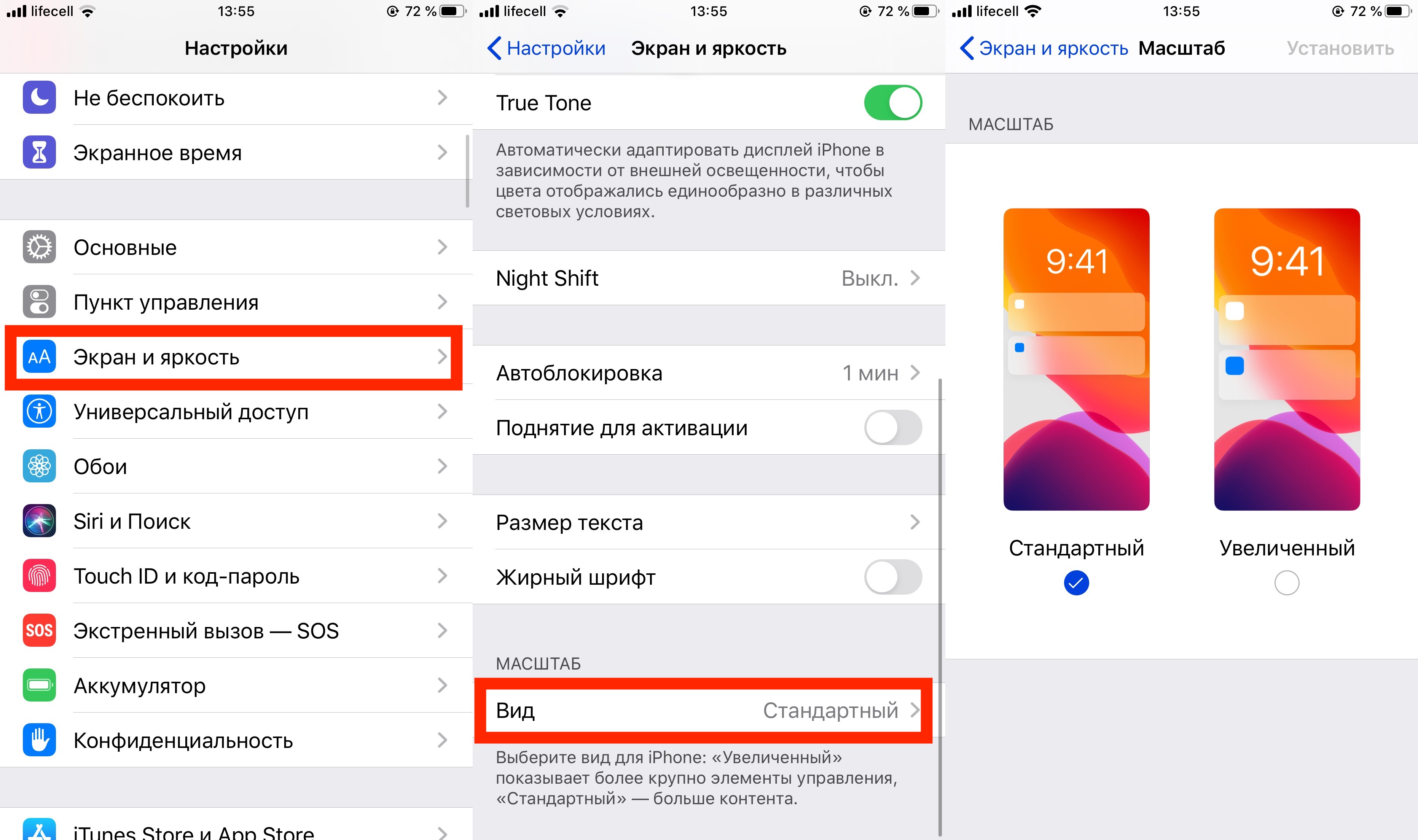
Экран и яркость — Вид
Выставляйте размер ярлыков на ваше усмотрение. Единственное, что хочется упомянуть, так это большее количество контента при выбора Стандартного вида.
Но если плохое зрение или слишком большие пальцы, то Увеличенный вид создан именно для вас.
Как на айфоне изменить размер значков на рабочем столе
Интерфейс продукции iPhone изначально задуман комфортным для использования и интуитивно простым: иконки всех приложений удобно расположены на нескольких экранах, которые без труда можно листать и выбирать нужное. Однако, иногда пользователи сталкиваются со случайным казусом: изображение на экране девайса вдруг стало увеличенным, все значки вдруг стали огромными и их невозможно нормально открывать или находить нужные программы!
Что произошло, для чего существует такая опция и как с ней работать — об этом подробно расскажем сегодня в статье. А также дадим наглядные пошаговые советы, как уменьшать или увеличивать иконки — при помощи фото- и видео-инструкций, сделанных на iPhone 8 Plus!
Функция масштабирования iPhone: что это и как с ней обращаться.
Причиной внезапного увеличения изображения на дисплее и, как следствие, изменения размера иконок, может быть функция масштабирования, которая могла включиться случайно во время того, когда Вы увеличивали экран, чтобы, например, прочесть мелкий текст на сайте.
Масштабирование — это опция из раздела Специальные возможности, предназначена она для людей с ослабленным зрением, чтобы они могли легче видеть изображения и текст на экране.

Рисунок 1. Так выглядит экран в зуме — текст крупный, не всегда просто передвинуть страницу и найти нужные иконки.
Как уменьшить масштаб изображения дисплея до стандартного?
Если масштабирование было случайно включено, его легко можно отменить, уменьшив размеры изображаемого на экране до стандартных показателей, либо вообще отключить. Как это сделать:
- Держим вместе три пальца, и дважды касаемся экрана всеми тремя пальцами одновременно. Этот жест возвращает уровень масштабирования на прежний.
- Когда мы находимся в режиме масштабирования, важно помнить о «правиле трёх пальцев» (их также можно найти в разделе Настроек, в меню масштабирования — опция «Увеличение»)
- трехпальцевое нажатие для увеличения;
- трехпальцевое двойное нажатие плюс сжимание пальцами для перетаскивания — для перемещения по экрану
Чтобы предотвратить случайное включение функции масштабирования экрана, ее можно отключить. Для этого:
- Выбираем Настройки, заходим там в раздел Универсальный доступ

Рисунок 2. В разделе Настроек находим «Универсальный доступ».
- Выбираем опцию «Увеличение» и передвигаем движок в пассивное положение. Можно убедиться, что функция отключилась, дважды нажав на экран тремя пальцами — экран при этом не увеличится.

Рисунок 3. Нажимаем на «Увеличение».
- Соответственно, если мы, наоборот, хотим увеличить изображение на дисплее и иконки, мы можем снова активировать опцию «Увеличение», и увеличивать/уменьшать размеры экрана, касаясь по нему дважды тремя пальцами.
Что стоит знать о функции масштабирования.
Данная опция доступна, начиная с устройств iPhone 3GS и новее, на iPod Touch 3-го поколения и всех последующих, а также на всех iPad.
Если на Вашем устройстве все значки и изображения экрана внезапно увеличились, скорее всего, виновником был именно зум, который Вы нечаянно включили случайным двойным нажатием трёх пальцев по экрану. Поэтому, просто выполните описанные в предыдущей главе действия. Если это не помогло, и изображение дисплея все равно увеличенное — стоит обратиться напрямую в техническую поддержку Apple, так как произошёл какой-то сбой.
Помимо опции масштабирования, или зума, для увеличения текста и его лучшей читаемости для пользователей с ослабленным зрением, существует специальная функция «Увеличение текста»:
- Заходим в Настройки, оттуда — в Универсальный доступ.

Рисунок 4. Универсальный доступ предоставляет возможность настроить увеличение только текста.
- Выбираем «Дисплей и размер текста», затем — «Увеличенный текст».

Рисунок 5. Находим «Дисплей и размер текста».

Рисунок 6. Выбираем Увеличенный текст.
- С помощью линейки увеличения внизу, можно выбирать, насколько увеличить/уменьшить текст. При помощи движка можно включить или отключить опцию

Рисунок 7. При помощи линейки меняем размер текста.
Выводы
Таким образом, Apple предоставляет своим пользователям возможность увеличивать или уменьшать дисплей, если это необходимо. Главное — понимать, откуда берётся эта функция, и как ее выключить в случае ненадобности. Надеемся, мы подробно раскрыли данный вопрос, и наши читатели с легкостью смогут разобраться с данной утилитой.
Также для увеличения конкретно текста на экране есть отдельная опция, о которой мы тоже поговорили.
Желаем удобного использования Ваших Apple-девайсов! Настраивайте дисплей под себя и пусть работа будет в радость!
Статьи Что такое 3D Touch на iPhone?
Статьи Как поделиться геопозицией на iPhone?
При использовании iPhone есть возможность установить персональные настройки так, чтобы смартфон было максимально удобно применять. Изменения базовых параметров можно сделать для отображения экрана, приложений, функций и напоминаний.
Для удобного использования дисплея телефона и экрана «Домой» также важно научиться, как увеличивать иконки на iPhone X. Это делается различными способами: в меню устройства, в настройках iTunes на компьютере (при синхронизации смартфона) или с использованием специальных программ, если телефон работает в режиме Jailbreak.

Как изменить размер иконок на iPhone X
Начиная с шестой модели в iPhone появилась возможность увеличивать размер иконок, отображаемых на всех экранах «Домой». Стандартно на экране значки приложений расположены в 4 столбика по 7 строк, если иконки увеличить, то на экране их поместится меньше.
Изменение размера иконок с помощью iPhone
Для изменения параметров иконок на экране «Домой» необходимо осуществить специальные настройки в системном меню.
- Для этого нужно зайти в «Настройки» и «Основные»;


- Затем выбрать раздел «Универсальный доступ», а в нем — подраздел «Увеличение».


Использование этого режима позволит легче дотягиваться большим пальцем до дальнего края и углов экрана смартфона.
Может случиться, что из-за слишком больших иконок будет нельзя перейти в меню с настройками, тогда нужно изменить масштаб всего экрана. Чтобы уменьшить изображение дисплея, нужно 2 раза нажать на произвольное место на нем тремя пальцами одновременно.
Изменение иконок через iTunes
- К компьютеру необходимо подсоединить смартфон кабелем или если включена беспроводная синхронизация устройств соединить по Bluetooth, затем запустить iTunes;
- Нужно дождаться, когда в левом меню появится iPhone, затем кликнуть по нему, перейти во вкладку «Обзор» и там нажать на кнопку«Настроить универсальный доступ»;

- Откроется новое меню «Универсальный доступ», в нем в разделе «Зрение» нужно выбрать параметр «Увеличение», затем подтвердить выбор кнопкой «Ок«.

С помощью Jailbreak
Если на устройстве установлен Jailbreak, стоит воспользоваться специальными приложениями-твиками, загруженными из Cydia (аналог AppStore) или иных источников. Эти приложения позволяют не только увеличить, но и уменьшить размер иконок (в отличие от стандартных опций смартфона). Изменить параметры иконок приложений удастся при помощи Icon Resizer — джейлбрейк-приложения для смартфонов iPhone с открытым доступом к файловой системе.
Для использования этого твика после его загрузки и установки нужно открыть программу «Настройки» и нажать на строчку с опциями Icon Resizer. Программа предложит несколько вариантов размеров, а также список приложений, для которых доступны эти изменения.

Данный твик предлагает изменять размер иконок в диапазоне от 20 до 120 пунктов, базовый размер значков приложений установлен на отметку в 62 пункта, но можно выставить любое значение. Однако следует помнить, что пользоваться значками приложений будет неудобно, если установить их значение больше 70, т. к. они будут слишком крупными для стандартного дисплея iPhone. В указанном диапазоне программа не делает ограничений, поэтому в айфоне можно значки как уменьшить, так и увеличить.
Если после использования Icon Resizer внешний вид иконок не нравится, можно легко вернуться к изначальному изображению, для этого в настройках твика есть специальная кнопка-выключатель. После нажатия на нее все изменения, совершенные программой, отключатся.
iPhone — популярное мобильное устройство, которое предлагает своим пользователям множество настроек и возможностей для персонализации. Одной из таких возможностей является изменение размера значков на рабочем столе. Это позволяет улучшить удобство использования и визуальный вид устройства.
Изменение размера значков на iPhone может быть особенно полезным для пользователей с ограниченным зрением или проблемами с мелким шрифтом и мелкими значками. Благодаря этой функции, они могут увеличить размер значков для более комфортного чтения и использования приложений.
В этой пошаговой инструкции мы расскажем вам, как изменить размер значков на рабочем столе iPhone. Это простой процесс, который может быть выполнен всего несколькими тапами на экране вашего устройства.
- Выберите настройки
- Откройте раздел «Экран и яркость»
- Нажмите на «Размер значков»
- Выберите желаемый размер
- Настройте отображение значков на рабочем столе
Выберите настройки
1. Найдите и откройте приложение «Настройки» на своем iPhone. Обычно оно находится на главном экране и имеет иконку серого цвета с шестеренкой.
2. После того как вы открыли приложение «Настройки», прокрутите вниз и найдите раздел «Экран и яркость».
3. Нажмите на раздел «Экран и яркость», чтобы открыть дополнительные настройки.
4. В открывшемся разделе у вас будет возможность настроить яркость экрана, автоматическую блокировку и другие параметры. Но для изменения размера значков на рабочем столе вам нужно найти раздел «Масштаб текста» или «Масштаб и размеры значков».
5. После того как вы открыли нужный раздел, вам будет предложено выбрать одну из нескольких предустановленных опций для изменения размера значков, например, «Мелкие», «Стандартные» или «Крупные». Выберите опцию, которая вам больше подходит.
6. Если предустановленные опции не удовлетворяют ваши требования, вы можете воспользоваться ползунком или кнопками «+» и «-«, чтобы настроить размер значков по своему усмотрению.
7. После того как вы выбрали опцию или настроили размер значков, закройте приложение «Настройки» и проверьте изменения на рабочем столе своего iPhone.
Откройте раздел «Экран и яркость»
Для изменения размера значков на рабочем столе вашего iPhone вам нужно открыть раздел «Экран и яркость». Этот раздел содержит настройки, связанные с отображением экрана и яркостью вашего устройства.
Чтобы перейти в раздел «Экран и яркость», откройте настройки на вашем iPhone. Это зеленая иконка с изображением шестеренки. Обычно она находится на рабочем столе устройства или в папке «Утилиты». После открытия настроек прокрутите экран вниз и найдите раздел «Экран и яркость».
При нажатии на «Экран и яркость» откроется новое окно с различными настройками. В этом разделе вы сможете настроить яркость экрана, выбрать режим работы экрана и изменить размер значков на рабочем столе.
Нажмите на «Размер значков»
Чтобы изменить размер значков на рабочем столе iPhone, следуйте этим шагам:
- На вашем iPhone найдите и откройте приложение «Настройки».
- Прокрутите вниз и нажмите на раздел «Экран и яркость».
- В разделе «Экран и яркость» найдите опцию «Размер значков» и нажмите на нее.
- Вы увидите слайдер, который позволяет вам регулировать размер значков. Проведите палец влево или вправо, чтобы уменьшить или увеличить размер.
- Когда вы достигнете желаемого размера, нажмите на кнопку «Готово» в правом верхнем углу экрана.
Теперь вы успешно изменили размер значков на рабочем столе вашего iPhone. Убедитесь, что выбранный размер соответствует вашим предпочтениям и удобен для чтения и использования приложений.
Выберите желаемый размер
Мелкий размер:
Если вы предпочитаете более компактный вид рабочего стола, выберите мелкий размер значков.
Для изменения размера настройте следующие параметры:
- Откройте приложение «Настройки» на вашем iPhone.
- Прокрутите экран вниз и выберите «Экран и яркость».
- В разделе «Дисплей и яркость» выберите «Размер яркости» и нажмите на пункт «Мелко».
- Значки на рабочем столе станут меньше.
Стандартный размер:
Если вы предпочитаете обычный размер значков, установленный по умолчанию, не требуется никаких дополнительных действий.
Обратите внимание, что стандартный размер значков может немного различаться в зависимости от версии операционной системы iOS.
Увеличенный размер:
Если вам необходимо увеличить размер значков для лучшей читаемости, выполните следующие действия:
- Откройте приложение «Настройки» на вашем iPhone.
- Прокрутите экран вниз и выберите «Общие».
- В разделе «Доступность» выберите «Отображение и размер текста».
- В разделе «Размеры приложений» переключите переключатель рядом с «Увеличение размера приложений» в положение «Вкл».
- Значки на рабочем столе станут больше.
Настройте отображение значков на рабочем столе
Настройка отображения значков на рабочем столе iPhone — это простой и удобный способ организовать и упорядочить ваши приложения. Вы можете изменить размер значков, позицию их расположения и даже сортировку приложений по категориям, чтобы легко находить нужное.
Вот несколько шагов, которые помогут вам настроить отображение значков на рабочем столе iPhone:
Как изменить размер значков на айфоне?
Если из-за увеличенных значков на экране «Домой» доступ к меню «Настройки» невозможен, следует уменьшить масштаб. Для этого дважды коснитесь дисплея тремя пальцами. Чтобы отключить функцию «Увеличение», перейдите в меню «Настройки» > «Универсальный доступ» > «Увеличение» и нажмите переключател
Как изменить размер иконок на айфоне iOS 14?
- Открываем «Команды». .
- В поиске набираем «Открыть приложение».
- Выбираем нужное. .
- Нажимаем на иконку с изображением трех точек. .
- Кликаем на иконку с изображением приложения. .
- Находим в библиотеке снимков нужное вам изображение. .
- Пример:
Как изменить вид иконок на iPhone?
- Откройте приложение «Быстрые команды». .
- На следующем этапе воспользуйтесь поиском и введите «Открыть приложение». .
- Затем введите название для своей новой команды и нажмите «Добавить на экран Домой». .
- Выберите фото или картинку из своей галереи и добавьте ее к своей иконке.
Как изменить размер иконок айфон?
- Держим вместе три пальца, и дважды касаемся экрана всеми тремя пальцами одновременно. .
- Когда мы находимся в режиме масштабирования, важно помнить о «правиле трёх пальцев» (их также можно найти в разделе Настроек, в меню масштабирования — опция «Увеличение»)
Как сделать большие иконки на айфоне iOS 14?
- Открываем «Команды». .
- В поиске набираем «Открыть приложение».
- Выбираем нужное. .
- Нажимаем на иконку с изображением трех точек. .
- Кликаем на иконку с изображением приложения. .
- Находим в библиотеке снимков нужное вам изображение. .
- Пример:
Как настроить иконки на айфоне?
- Откройте приложение «Быстрые команды». .
- На следующем этапе воспользуйтесь поиском и введите «Открыть приложение». .
- Затем введите название для своей новой команды и нажмите «Добавить на экран Домой». .
- Выберите фото или картинку из своей галереи и добавьте ее к своей иконке .
Как изменить главный экран на айфоне iOS 14?
- Зайти в приложение «Быстрые команды». .
- Жмем на «Добавить новую команду».
- Далее открываем три точки сверху.
- Обязательно — «Добавить на главный экран ».
- Называем команду как хотим, можно использовать даже Emoji.
Как менять внешний вид иконок iOS 14?
Нажмите на «Выбрать фото». Найдите в галерее картинку для замены, щелкните там же внизу справа по кнопке «Выбрать», а в появившемся поле верху справа — «Добавить». Нажав на «Готово», посмотрите, как выглядит новая иконка на рабочем столе. По такому же принципу можно заменить и остальные.