Как восстановить доступ к Google аккаунту после сброса до заводских настроек
Сброс до заводских настроек (фабричный сброс) устройства может привести к потере доступа к вашему Google аккаунту. Однако, есть несколько способов восстановить доступ к аккаунту после сброса до заводских настроек. В этой статье мы рассмотрим основные шаги, которые помогут вернуть доступ к вашему Google аккаунту.
1. Восстановление доступа через веб-интерфейс Google
Первый шаг — попробуйте восстановить доступ к вашему Google аккаунту через веб-интерфейс. Откройте любой веб-браузер и перейдите на сайт https://accounts.google.com. На странице входа введите ваш адрес электронной почты (Google аккаунт) и нажмите "Далее". Затем введите пароль, если вы его помните. Если пароля нет или вы не помните, нажмите на ссылку "Забыли пароль?".
2. Восстановление доступа через восстановительный номер телефона или электронную почту
Google предлагает несколько способов восстановления доступа к аккаунту, включая использование восстановительного номера телефона или электронной почты. Если вы указали восстановительные данные при создании аккаунта, вы сможете восстановить доступ через них. На странице восстановления доступа выберите соответствующий вариант (восстановительный номер телефона или электронная почта) и следуйте инструкциям.
3. Использование восстановительной почты или номера телефона на другом устройстве
Если у вас есть доступ к другому устройству, на котором вы ранее авторизовались в своем Google аккаунте, можно попытаться использовать его для восстановления доступа. Откройте браузер на этом устройстве, перейдите на сайт https://accounts.google.com и следуйте инструкциям для восстановления доступа с использованием восстановительной почты или номера телефона.
4. Обратитесь в службу поддержки Google
Если ни один из вышеперечисленных способов не помог восстановить доступ к вашему Google аккаунту, вам следует обратиться в службу поддержки Google. Перейдите на страницу https://support.google.com и найдите раздел с помощью поиска. Там вы найдете информацию о том, как связаться со службой поддержки Google и описать вашу проблему.
Важно отметить, что Google может потребовать дополнительные подтверждения вашей личности для восстановления доступа к аккаунту после сброса до заводских настроек. Имейте в виду, что процесс восстановления доступа может занять некоторое время, поэтому будьте терпеливы.
Как восстановить аккаунт после сброса телефона до заводских настроек
Сброс телефона до заводских настроек может стать проблемой, особенно если вы забыли сохранить информацию о вашем аккаунте. Но не отчаивайтесь, существует способ восстановить ваш аккаунт после сброса телефона до заводских настроек. В этой пошаговой инструкции мы расскажем, как вернуть доступ к вашему аккаунту и сохранить все важные данные.
Первый шаг – убедиться, что у вас есть доступ к интернету. Подключитесь к Wi-Fi или используйте мобильные данные на вашем телефоне. Затем откройте приложение настройки на вашем телефоне и найдите раздел «Учетные записи» или «Аккаунты». В этом разделе вы должны увидеть список всех аккаунтов, которые ранее были связаны с вашим телефоном.
Следующий шаг – выбрать аккаунт, который вы хотите восстановить. Если у вас есть несколько аккаунтов, выберите тот, который был основным на вашем телефоне. Нажмите на него и вы увидите настройки данного аккаунта. Перейдите в раздел «Синхронизация» и убедитесь, что все необходимые данные синхронизированы с вашим аккаунтом.
После этого перейдите в раздел «Сброс» или «Восстановление» и выберите опцию «Восстановить данные аккаунта». Вам может потребоваться ввести пароль от аккаунта или подтвердить вашу личность. После успешного восстановления данных, вы сможете использовать ваш аккаунт на телефоне снова.
Важно помнить, что при восстановлении аккаунта после сброса телефона до заводских настроек, вы можете потерять некоторые данные, которые не были сохранены на ваш аккаунт. Поэтому рекомендуется регулярно создавать резервные копии важных данных на внешних устройствах или в облаке.
Сброс телефона до заводских настроек может быть неизбежным для решения некоторых проблем с вашим устройством. Однако, с нашей пошаговой инструкцией, вы сможете восстановить ваш аккаунт и сохранить все важные данные. Будьте внимательны и следуйте указанным шагам для успешного восстановления аккаунта после сброса телефона до заводских настроек.
Почему активизировался сброс
Возможно, сброс аккаунта произошел по ошибке или в результате выполнения неправильных действий.
Есть несколько причин, почему активизировался сброс:
| 1. | Вы случайно нажали на кнопку «Сброс до заводских настроек» в настройках телефона. Это довольно легко случиться, особенно если вы проводите много операций на устройстве одновременно или невнимательно нажимаете на экран. |
| 2. | Ваш телефон был утерян, украден или попал в чужие руки, и специалисты по безопасности посоветовали вам сбросить устройство для защиты ваших личных данных. |
| 3. | Вы решили произвести сброс после возникновения серьезных проблем с работой операционной системы или программными ошибками. |
| 4. | Вы хотите продать или передать телефон другому человеку, и для подготовки его к продаже решили выполнить сброс до заводских настроек, чтобы удалить все свои данные и настройки. |
В любом случае, восстановить аккаунт после сброса телефона до заводских настроек возможно, если вы следуете инструкциям, описанным на нашем сайте.
Причины и последствия
Однако, перед тем как сбросить телефон до заводских настроек, важно понимать последствия этого действия. В результате сброса все данные, приложения и настройки будут удалены с устройства, включая контакты, сообщения, фотографии, видео и другие личные данные. Поэтому перед сбросом необходимо создать резервную копию всех важных файлов и информации.
Кроме того, после сброса до заводских настроек могут возникнуть некоторые проблемы и неудобства. Необходимо будет заново настроить все параметры и установить все приложения. Также может потребоваться ввод логина и пароля для аккаунта Google, если устройство было связано с ним. Если пользователь забыл свои учетные данные, ему придется проходить процедуру восстановления аккаунта.
Таким образом, сброс телефона до заводских настроек является действием, которое должно быть осознанным и продуманным. Необходимо внимательно подготовиться к этому процессу, чтобы избежать потери важных данных и неудобств при настройке устройства заново.
Как подготовиться к восстановлению
Перед началом процесса восстановления аккаунта после сброса телефона до заводских настроек, следует выполнить несколько важных шагов:
- Зарядите устройство до полного уровня батареи. Это позволит избежать неожиданного отключения телефона в процессе восстановления.
- Убедитесь, что у вас есть доступ к интернету. Для успешного восстановления аккаунта потребуется подключение к интернету, чтобы скачать и установить необходимые обновления.
- Проверьте наличие резервной копии данных. Если у вас есть резервная копия данных, сохраненная в облачном хранилище или на внешнем накопителе, вам будет гораздо проще восстановить свои личные файлы и настройки.
- Запишите или запомните свои учетные данные. При восстановлении аккаунта вам понадобятся данные для входа, такие как адрес электронной почты и пароль, чтобы подтвердить личность и получить доступ к вашему аккаунту.
Действуя по этим рекомендациям, вы готовы приступить к восстановлению аккаунта после сброса телефона до заводских настроек.
Необходимое программное обеспечение
Для восстановления аккаунта после сброса телефона до заводских настроек вам понадобятся следующие программы:
- ПК-компаньон – это специальное программное обеспечение, которое позволяет установить соединение между вашим телефоном и компьютером. Оно необходимо для доступа к файлам и настройкам, которые сохраняются на устройстве.
- Драйверы устройства – это файлы, которые позволяют вашему компьютеру распознавать и взаимодействовать с телефоном. Они обеспечивают правильную работу программного обеспечения и позволяют передавать данные между устройствами.
- Программа для резервного копирования – это приложение, которое позволяет сохранять копию данных с вашего телефона на компьютере. Она необходима для сохранения и восстановления важных файлов и настроек.
- Программа для восстановления – это специальное программное обеспечение, которое позволяет восстановить ваш аккаунт после сброса телефона до заводских настроек. Она помогает восстановить доступ к вашим личным данным, приложениям и настройкам.
Убедитесь, что вы загрузили последние версии всех указанных программ и установили их на ваш компьютер перед началом процедуры восстановления аккаунта.
Резервное копирование данных
Для резервного копирования данных существует несколько методов:
| Метод | Описание |
|---|---|
| 1. Локальное резервное копирование | Создание копии данных на внешний носитель, такой как жесткий диск, флешка или DVD, подключенные к компьютеру или устройству. |
| 2. Облачное резервное копирование | Использование онлайн-сервисов, предоставляющих возможность хранения и синхронизации данных на удаленных серверах. |
Выбор метода резервного копирования зависит от ваших предпочтений и возможностей устройства.
Независимо от выбранного метода, резервное копирование данных следует делать регулярно. Это поможет избежать потери важной информации и быстро восстановить данные после сброса устройства до заводских настроек.
Не забывайте также проверять работоспособность созданных копий, чтобы убедиться, что данные успешно сохранены и доступны для восстановления.
Шаги по восстанавлению аккаунта
1. Включите телефон и пройдите все первоначальные настройки, пока не дойдете до предложения ввести учетную запись Google.
2. На странице ввода учетной записи Google введите адрес электронной почты и пароль аккаунта, который вы использовали до сброса телефона до заводских настроек.
3. Если вы не помните пароль аккаунта, нажмите на ссылку «Забыли пароль?» и следуйте инструкциям для восстановления доступа к аккаунту.
4. Если вы не можете вспомнить адрес электронной почты аккаунта, нажмите на ссылку «Не помню адрес электронной почты» и следуйте инструкциям для восстановления доступа к аккаунту.
5. Если восстановление доступа с помощью забытых данных не возможно, свяжитесь с службой поддержки Google для получения дополнительной помощи.
6. После успешной аутентификации введите все необходимые данные, чтобы завершить процесс восстановления аккаунта.
7. После завершения процесса восстановления вы снова получите доступ ко всем своим приложениям, контактам и данным, связанным с восстановленной учетной записью Google.
Обратите внимание, что процесс восстановления аккаунта может занять некоторое время, в зависимости от доступности и точности предоставленной информации.
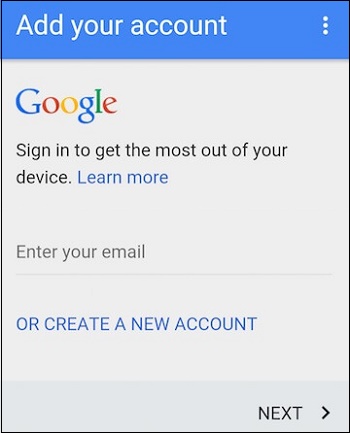
После сброса до заводских настроек требует аккаунт Гугл что делать?
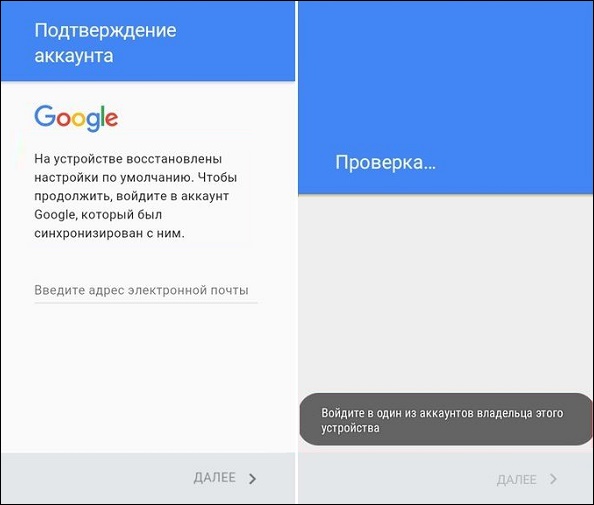
Далеко не всегда наши телефоны работают стабильно. Иногда они начинают сильно тормозить и глючить, и это нам настолько надоедает, что мы решаем воспользоваться крайним, но довольно эффективным решением – сбросить телефон до заводских настроек. Выполнив сброс нашего устройства, мы сталкиваемся с сообщением на телефоне, предлагающим войти в наш профиль Google через зарегистрированный ранее адрес электронной почты. Тут-то нас и ждёт сюрприз, так как к какому ящику первоначально был привязан наш телефон мы часто не помним. Что же делать, если после полного сброса устройства до его заводских настроек система требует зайти аккаунт? Расскажем в нашем материале.
Почему возникает проблема с входом в аккаунт Гугл
Как известно, компания Google уделяет большое внимание конфиденциальности и безопасности пользователей, а также защите пользовательских устройств от стороннего вмешательства. Учитывая большой процент краж телефонов с ОС Андроид, которые злоумышленники просто сбрасывают до заводских настроек и продают в сетевых магазинах, Гугл решила ввести функцию защиты от кражи. С версии ОС Андроид 5.1 (Lollipop) на Андроид-телефонах появилась функция « Factory Reset Protection » (FRP), в переводе — «защита от сброса до заводских настроек». Теперь после сброса устройства до заводских настроек телефон будет требовать пароль от предыдущего Гугл аккаунта, который имелся на телефоне до сброса. Без ввода пароля доступа к телефону вы не получите.
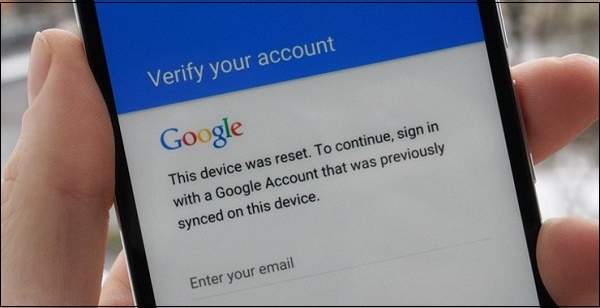
С тех пор телефоны таких производителей как «Samsung», «Sony», «HTC», «Lenovo», «Moto» и других популярных брендов комплектуются данной функцией. Поэтому после сброса телефона до заводских настроек FRP уже не позволит пользователю легко изменить учётную запись Гугл, привязанную к телефону. Телефон становится бесполезным для вора, что делает кражу таких гаджетов невыгодным делом.
Однако эта же функция становится большой проблемой для рядовых пользователей, вполне легально купивших свои телефоны на рынке б/у устройств. Если предыдущий владелец не удалил свою учётную запись с телефона, прежде чем передать (или продать) его вам, вы столкнётесь с проблемой разблокировки телефона после его сброса. Будет отображаться сообщение о сбросе устройства, и необходимости авторизации в аккаунте Гугл.
Для активации FRP нужны два обязательных условия:
- Устройство вошло в систему с учетной записью Гугл;
- Для блокировки экрана установлено любое значение, кроме «Нет» или «Swipe».
Если какое-либо из этих условий не выполняется, FRP автоматически отключается. Таким образом, для избегания ловушки после сброса телефона необходимо перед его продажей (передачей) удалить все аккаунты Гугл с телефона. И установить для экрана блокировку защиту «Нет» или «Swipe» (проведение пальцем по экрану). Но что делать, если система просит зайти в профиль Google? Читайте далее.
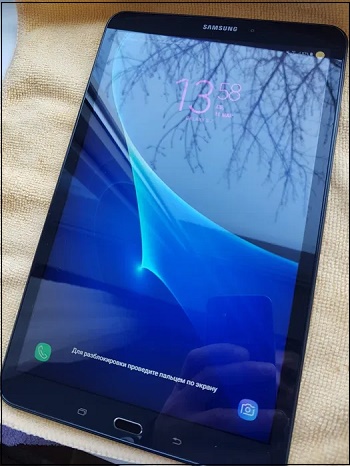
Что делать, чтобы обойти ошибку после сброса телефона до заводских настроек
В сети представлены несколько способов, позволяющих обойти требование аккаунта Google после сброса мобильного до заводских настроек. Нет 100% гарантии, что любой из этих методов подойдёт именно вам. Мало того, что они носят кустарный характер, так к тому же специалисты Гугл регулярно читают подобные материалы и ликвидируют дыры в программном коде, позволяющие обходить защиту FRP.
Тем не менее мы представим перечень решений, актуальных на сегодняшний момент.
Связь с продавцом для решения проблемы с аккаунтом Гугл
Прежде чем переходить к изучению довольно сложных для неопытных пользователей способов. Рекомендуем воспользоваться самым простым из них, и связаться с продавцом или тем человеком, от которого вы получили свой Андроид-телефон. Спросите его о логине Гугл для входа в ваше устройство, и если он вам его предоставит, удалите аккаунт Гугл после успешного входа в смартфон.

Останется создать свой собственный аккаунт, привязать его к своему адресу электронной почты и полноценно пользоваться функционалом гаджета.
Использование приложение dcp apk
Довольно эффективным способом удалить проверку Google при сбросе телефона до базовых настроек будет использовать мобильного приложения dcp apk .
Что нужно сделать:
- Зарядите телефон до 100%, но не отключайте его от зарядного устройства (это очень важно);
- Включите телефон и перейдите на экран, где вас просят ввести адрес электронной почты;
- В поле электронной почты введите subscribe и выполните долгое нажатие (тап) на данное слово до появления небольшого меню;
- В меню выберите « Ещё », а затем « Помощь ». Откроется приложение Гугл;
- В строке поиска приложения Гугл введите Chrome и в списке предложений выберите приложение Chrome (отобразится со значком Хром). Эта операция позволит открыть браузер Хром;
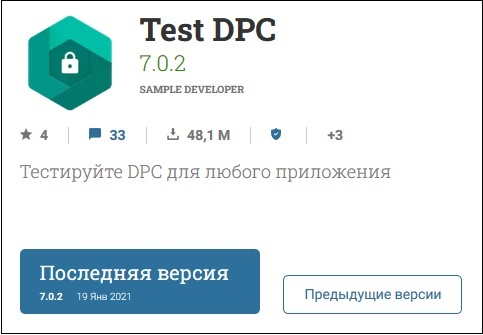
- В строке поиска браузера Хром наберите test dpc app и откройте первую же ссылку https://test-dpc.ru.uptodown.com/android (приложение также можно скачать на Яндекс.Диск)
- В открывшейся веб-странице найдите ссылку (кнопку) для загрузки файла apk dpc и загрузите с её помощью файл на телефон;
Применение опции заводской разблокировки устройства
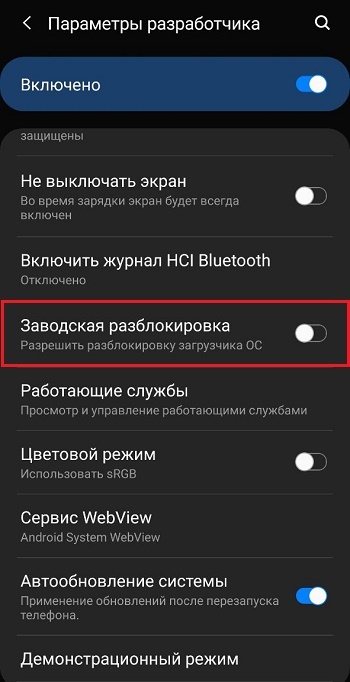
Также стоит попробовать данный метод с использованием функции разблокировки OEM.
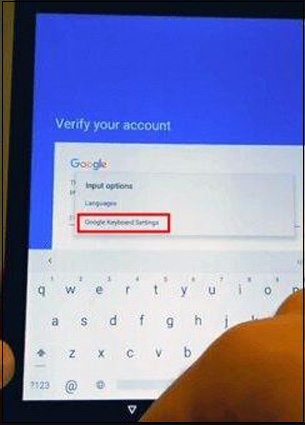
- При появлении страницы с защитой FRP, нажмите и удерживайте кнопку @ на клавиатуре до тех пор, пока не появится окно;
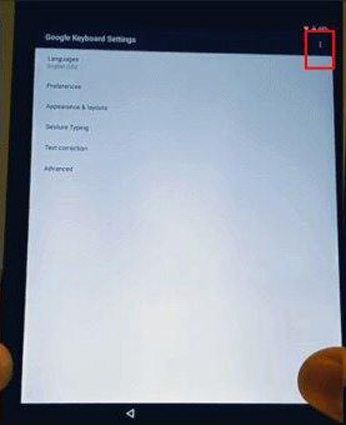
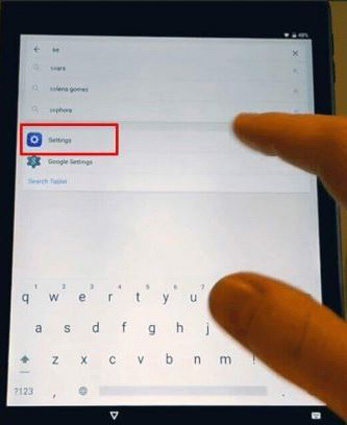
- В окне нажмите на « Настройки клавиатуры Гугл » (Google Keyboard Settings);
Приложение FRP bypass apk, если система требует вход в аккаунт Google
Другим эффективным способом решения проблемы является использование файла FRP bypass apk , прямо предназначенного для обхода блокировки Гугл после сброса смартфона. Для данного способа вам понадобится кабель USB OTG.
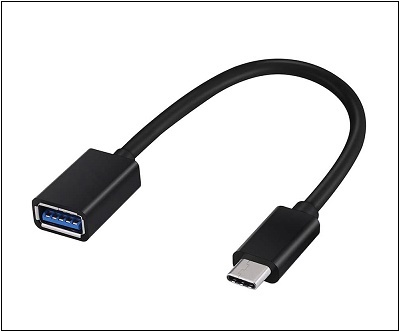
Выполните следующее:
- Загрузите файл FRP bypass apk с удобного сайта, и если он в архиве – распакуйте его;
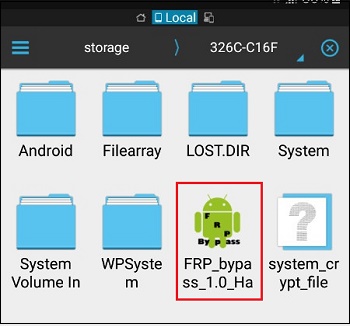
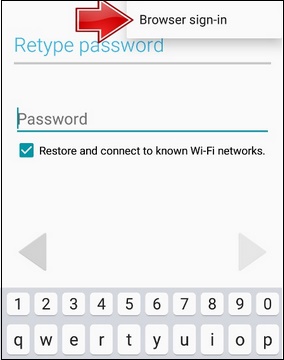
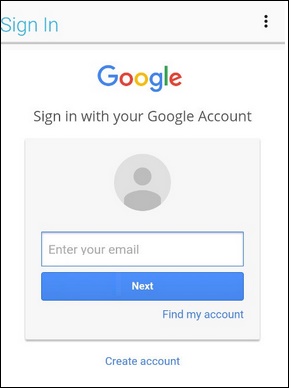
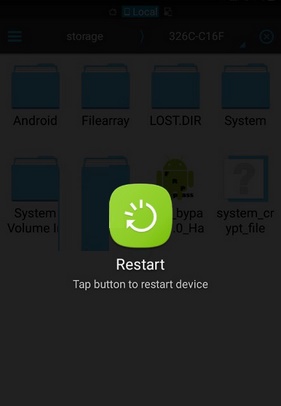
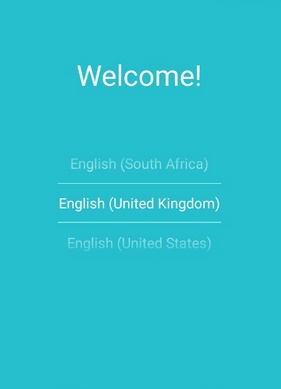
Таким образом вы сможете пропустить необходимость входа в Гугл и получить доступ к устройству.
Выполнение сброса через меню восстановления (для Самсунгов)
Также может помочь инструкция, которая обычно работает с ранними телефонами от Samsung.
Что нужно сделать:
- Одновременно нажмите на кнопки « Питание », « Громкость вверх » и « Домой » (размещена в самом низу экрана);
- Удерживайте данные кнопки до тех пор, пока на экране смартфона не появится индикация загрузки;
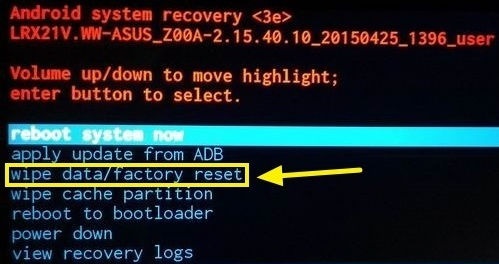
- В открывшемся меню восстановления (Recovery) с помощью кнопки громкости выберите опцию « Wipe data/Factory Rese t», и нажмите на кнопку подтверждения (Питание);
Функция G-mail после сброса смартфона до базовых настроек
Также можно использовать функционал G-mail, когда система требует данные профиля после сброса телефона.
При появлении экрана ввода данных аккаунта Google выполните следующее:
- Вернитесь назад в форму выбора сети Wi-Fi;
- Прокрутите страницу вниз, нажмите на « Добавить сеть »;
- Наберите что-либо в поле названия сети. Выполните длительное нажатие на набранное, выделите это;
- Нажмите на кнопку с тремя точками сверху, и в открывшемся меню нажмите на « Отправить »;
- Откроется меню пункта отправки. Выберите « G-mail », откроется форма отправки;
- Вновь сверху жмём на кнопку с тремя точками, выбираем « Настройки », а затем на « Добавить аккаунт »;
- Выберите « Mail.ru » (например), введите свой логин и пароль для данного аккаунта на мейл.ру, а затем тапните внизу на « Войти ». Согласитесь со всеми подтверждениями;
- После создания аккаунта выберите его, войдите, нажмите вверху справа на кнопку с тремя точками, и кликните на « Управление аккаунтами » — « Продолжит ь»;
- Пролистайте страницу в самый низ, и выберите « Восстановление и сброс »;
- Далее нажмите на « Сброс настроек », и внизу на « Сбросить настройки телефона » — « Удалить всё »;
- После сброса настроек телефона выберите русский язык, сеть вай-фай, пароль, другие опции. Телефон загрузится в нормальном режиме.
Видео-инструкция
Теперь вы знаете, что же делать, если после сброса вашего телефона до заводских настроек система требует аккаунт Гугл. Наиболее эффективным решением станет использование специальных apk-файлов, позволяющих обойти защиту FRP. Задействуйте все перечисленные выше способы, и, возможно, какой-либо из них поможет именно вам. Подробнее смотрите в видео.
Восстановление аккаунта Google

Восстановить аккаунт Гугл понадобится после потери пароля, удаления профиля или его блокировки. Это можно сделать несколькими способами. Но в каждом случае нужно иметь доступ к телефону, e-mail и знать некоторую другую личную информацию. Восстановление аккаунта происходит по четким инструкциям, которые наведены ниже.
Восстановление доступа при потере пароля
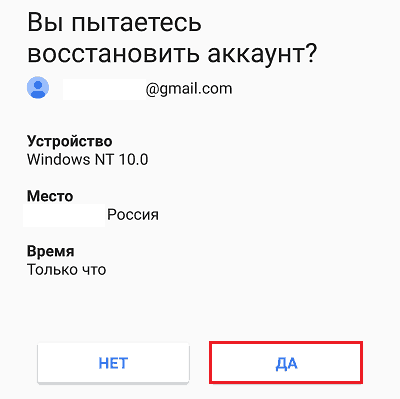
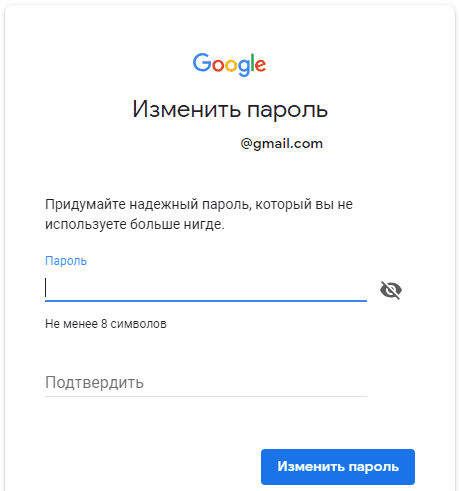
Вернуть доступ к своей учетной записи при потере пароля можно следующим способом:
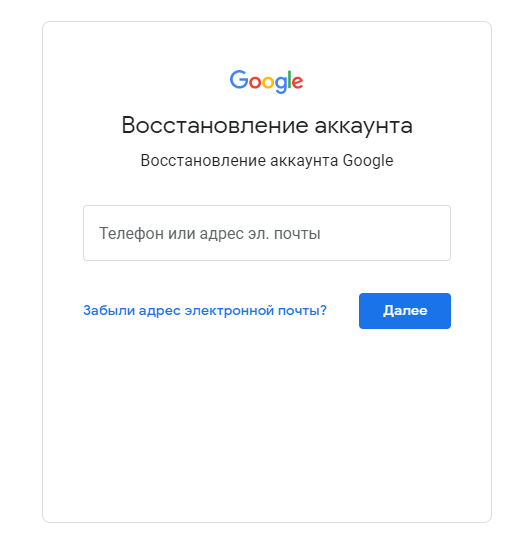
- Перейдите на страницу https://accounts.google.com/signin/v2/recoveryidentifier?flowName=GlifWebSignIn&flowEntry=ServiceLogin .
- Укажите свой телефон или e-mail, после чего нажмите «Далее».
Читайте также:
Как скачать Гугл Хром бесплатно на телефон
Альтернативные методы
Восстанавливать доступ к учетной записи Гугл можно и другими способами:
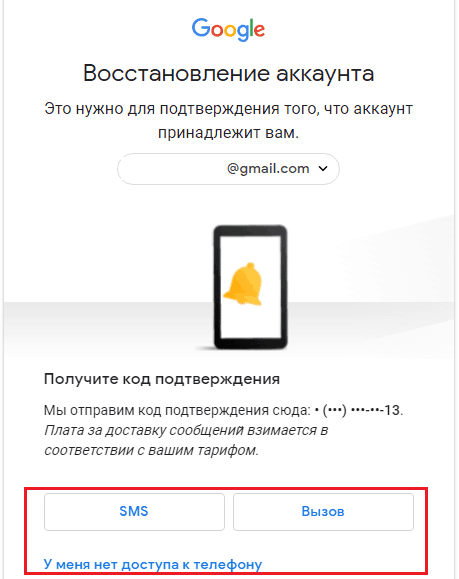
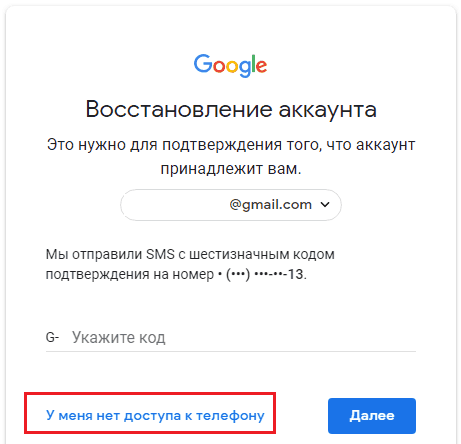
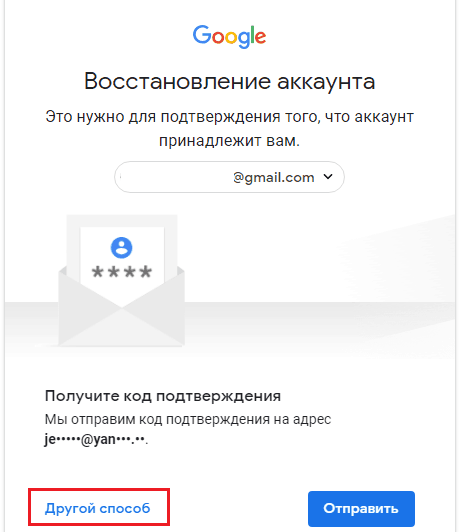
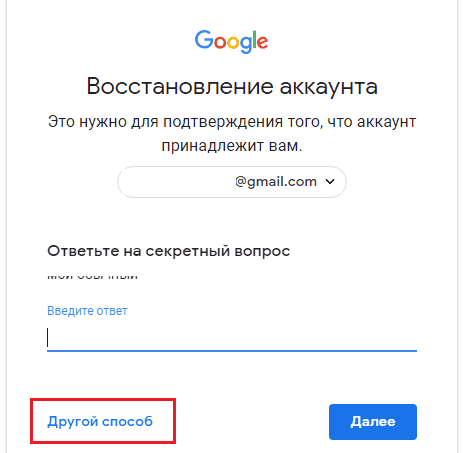
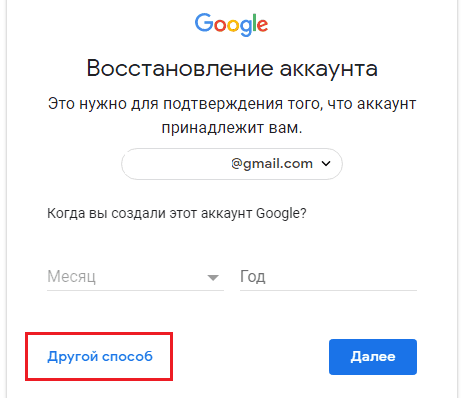
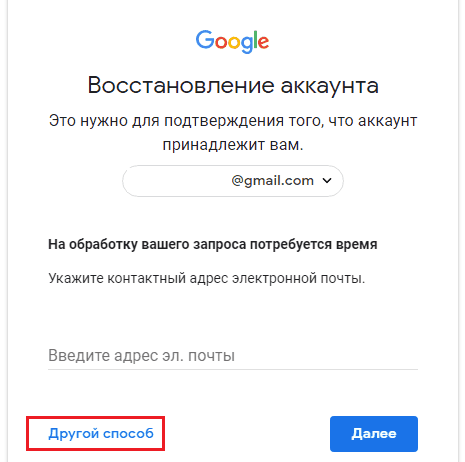
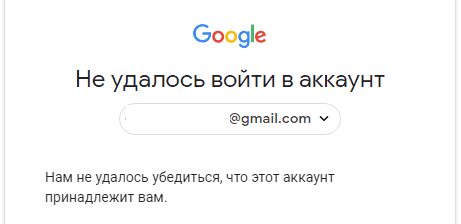
- Перейдите к стандартному окну, где происходит восстановление учетной записи ( https://accounts.google.com/signin/v2/recoveryidentifier?flowName=GlifWebSignIn&flowEntry=ServiceLogin ). Введите номер мобильного или e-mail и нажмите «Далее».
- Нажмите «Другой способ».
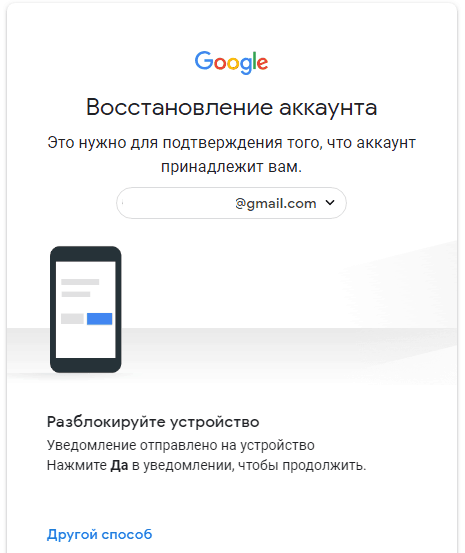
- Гугл предложит отправить подтверждение на номер телефона, который привязан к почте.
- Выберите указать код из смс или подтвердить изменения через звонок.
Восстановление при отсутствии логина и пароля
Если пользователь забыл логин и пароль, придерживайтесь следующей инструкции, чтобы восстановить доступ к учетной записи:
- Перейдите на страницу https://accounts.google.com/signin/v2/recoveryidentifier?flowName=GlifWebSignIn&flowEntry=ServiceLogin .
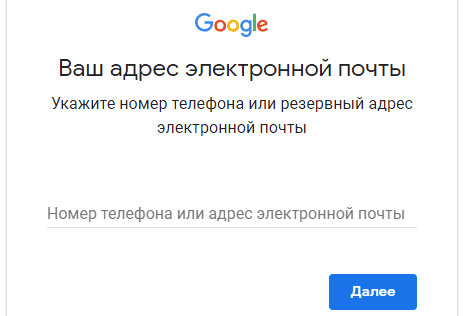
- Кликните ссылку «Забыли адрес почты?».
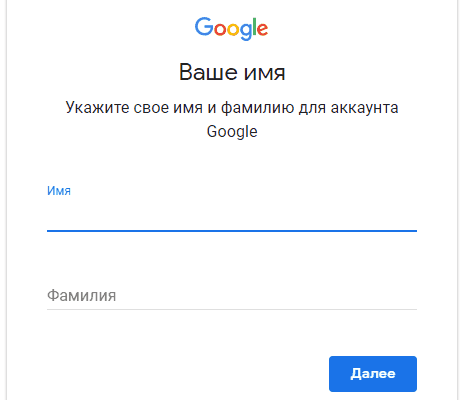
- Введите привязанный номер телефона или резервный e-mail. Нажмите «Далее».
Как восстановить Гугл аккаунт на телефоне Андроид
Восстановить аккаунт Гугл на Андроиде довольно просто, используя сервис Google Account Recove. Это необходимо и после сброса настроек, когда пользователь забыл пароль. Схема работы аналогична той, что работает на компьютере:
- Перейдите на страницу https://www.google.com/accounts/recovery .
- В появившемся меню Рекавери выберите «Я не помню пароль», после чего кликните «Затрудняюсь ответить».
- Выберите способ восстановления через телефон, введите его.
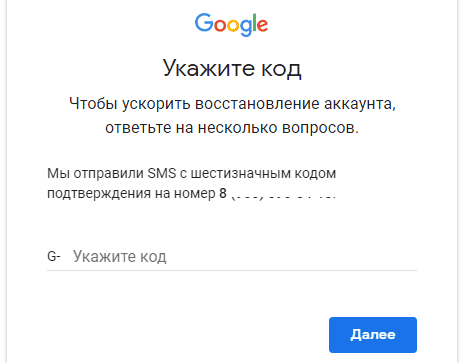
- На мобильный поступит смс с кодом. Введите его в соответствующем поле.
- Придумайте новый пароль, который нужно ввести дважды.
Чтобы восстановить контакты и прочую информацию, нужно выполнить синхронизацию аккаунта и телефона:
- Перейдите в раздел с настройками, где найдите пункт «Приложения», после чего Gmail.
- В открывшемся окне кликните «Остановить», после чего «Очистить кэш».
- Закройте настройки, после чего запустите Gmail.
- Создайте резервную копию всех данных на телефоне.
- Снова перейдите в настройки телефона. Перейдите в раздел «Аккаунты и синхронизация».
- В появившемся списке найдите Google и нажмите «Удалить».
Восстановление заблокированного аккаунта
Заблокированный аккаунт можно восстановить, если пользователь несерьезно нарушил правила использования сервиса. В некоторых случаях доступ к учетной записи ограничивается навсегда.
Чтобы восстановить заблокированный аккаунт, придерживайтесь инструкций:
- Перейдите на страницу https://support.google.com/accounts/contact/disabled2 .
- Заполните форму запроса на восстановление. Укажите адрес, к которому утерян доступ и e-mail, по которому служба безопасности может связаться с вами.
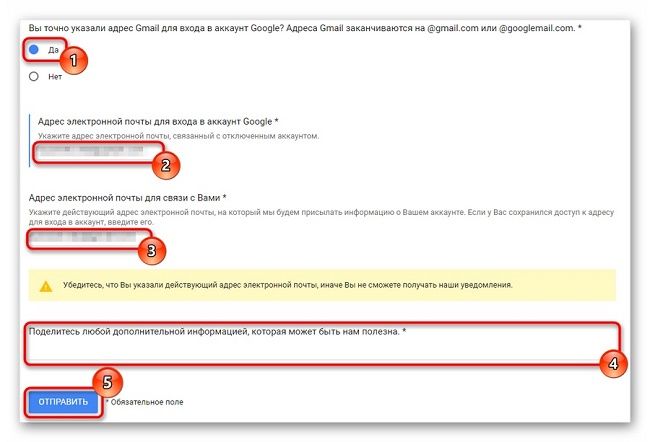
Чаще всего Google блокируют учетные записи по причине рассылки спама или выполнением действий, которые представляют опасность для других пользователей.
Полезные советы
Совет №1
Чтобы восстановление учетной записи прошло успешно, придерживайтесь простых советов:
- Если во время восстановления доступа вы получили отказ, через некоторое время попробуйте пройти всю процедуру сначала.
- Если появился вопрос, на который вы не знаете ответа, попробуйте угадать.
- Для выполнения всей процедуры используйте обычное устройство и место входа (дома, на работе).
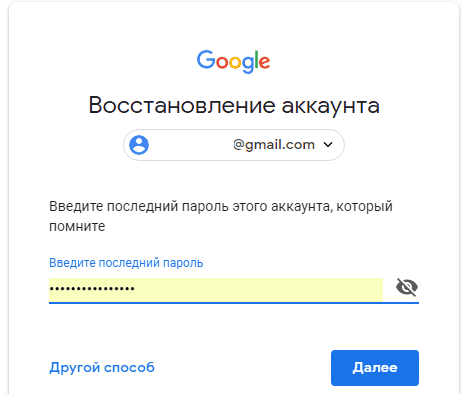
- При вводе старого пароля укажите самый новый вариант из всех существующих.
Совет №2
Ссылки, которые могут понадобиться пользователю, для восстановления доступа к своей учетной записи Гугл:
| Условия использования | https://policies.google.com/terms |
| Политика конфиденциальности | https://policies.google.com/privacy?hl=ru_ru |
| Правила использования отдельных продуктов | https://support.google.com/accounts/answer/147806 |
Частые вопросы
Как восстановить доступ к удаленному аккаунту?
Если пользователь удалил аккаунт недавно, доступ к нему можно снова открыть через обычную форму восстановления. Но когда прошло слишком много времени, учетная запись будет уничтожена.
Как восстановить телефон, если нет доступа к аккаунту Гугл?
Привязка к телефонам Андроид аккаунтов Гугл обеспечивает им дополнительную защиту от злоумышленников. Если вы не можете авторизоваться в своей учетной записи, для дальнейшего использования смартфона обратитесь в сервисный центр. Они помогут разблокировать гаджет, но вся информация, которая была на нем, уничтожится. Привяжите смартфон к новой учетной записи и продолжайте его эксплуатацию. Не используйте для восстановления программы, скачанные и интернета. Это может привести к непредвиденным последствиям.