Проблемы с включением, сброс настроек.

Добрый день! Телевизор после включения выводит заставку Смарт-тв, крутит ее минуты две и выключается. Испробована масса вариантов перезапуска, в том числе и сброс настроек к заводским (на форумах советуют зажать "меню" на тв и включить с пульта, но это вообще ни к чему не приводит) Что делать? Как включить тв или сбросить настройки?
Комментарии 21
CH+ на телевизоре нажимаем и держим, одновременно нажимаем на пульте кнопку включения
Спасибо за совет, телевизор включился, но изображения нет экран остался тёмным, на расторжении 5 см я увидела отображение меню((
мне помогло зажать меню на зомбоящике и кнопка вкл на пульте, зомбоящик немного подумал, по китайски показал иероглифы, перезагрузился, подумал минуту и вышел в режим настроек, потом штатно заработал
Перепробовал кучу методов. Как то дошёл до того,что всё заработало,зарегистрировался в сети, установки даты и времени и попытался зарегистрироваться на Плей маркете. Вот тут и началось. Неверное имя и пароль и так много-много раз.Пришлось сбросить опят настройки до заводских,но уже не получалось входить. После заставки DEXP на экране как при отключенной антенне аналогового ТВ и отключается,на пульт не реагирует. Постоянно перезагружается. Уже несколько раз перепрошивали в мастерской и не бесплатно. Какую то плату менять наверное надо или телек весь,так как стоимость ремонтов скоро достигнет стоимости самого телевизора.
Телевизор завис на заставке андроид что делать
В наше время телевизоры стали не только источником информации, но и мультимедийным центром для разных устройств. Однако, иногда, при использовании телевизора с операционной системой Android, возникают проблемы с зависанием устройства на заставке.
В этой статье мы подробно рассмотрим, какие причины могут вызвать зависание телевизора на заставке, а также дадим несколько проверенных советов и решений, которые помогут вам быстро восстановить работу устройства.
Если ваш телевизор завис на заставке, не стоит паниковать, во многих случаях вы можете самостоятельно решить эту проблему, не обращаясь в Сервисный Центр. Кроме того, в этой статье вы найдете полезные советы о том, как правильно использовать телевизор с системой Android, чтобы избежать зависаний в будущем.
Проверьте подключение и перезагрузите устройство
Первым шагом при появлении проблемы с телевизором на Android следует проверить подключение. Возможно, устройство потеряло соединение с Wi-Fi или Ethernet.
Если все соединения в порядке, попробуйте перезагрузить устройство. Это может помочь в случае, если телевизор завис на заставке Android.
Чтобы перезагрузить устройство, отключите его от питания и подождите несколько минут. Затем снова включите телевизор и попробуйте запустить приложение.
Если проблема не решилась, можно попробовать выполнить сброс настроек. Для этого зайдите в меню «Настройки» и выберите пункт «Backup & reset». Затем нажмите на «Factory data reset» и подтвердите свой выбор.
Если ничто не помогает, следует обратиться в сервисный центр. Там профессионалы смогут более детально рассказать о проблеме и решить ее.
Очистите кэш и данные приложений
Если ваш телевизор на Android завис на заставке, то одним из простейших способов решения проблемы может быть очистка кэша и данных приложений.
Что такое кэш и данные приложений?
Кэш и данные приложения — это временные файлы, которые накапливаются при использовании телевизором приложений на основе Android. Кэш-файлы используются для более быстрого запуска приложений, а данные приложения содержат сохраненную информацию, например, логины, пароли и настройки.
Как очистить кэш и данные приложений?
1. Зайдите в настройки телевизора.
2. Выберите пункт «Управление приложениями» или «Приложения и уведомления».
3. Найдите приложение, которое вызывает проблемы, и нажмите на него.
4. Выберите «Очистить кэш» или «Очистить данные».
Что происходит после очистки кэша и данных?
После очистки кэша и данных приложений, все сохраненные данные будут удалены, и приложение вернется к настройкам по умолчанию. Однако это может решить проблему зависания на заставке Android.
Обращаем внимание, что эта операция может привести к потере какой-либо зафиксированной информации, так что убедитесь, что у вас есть копии важной информации до начала процесса очистки.
Обновите систему и приложения
Если телевизор завис на заставке Android, одним из решений может быть обновление операционной системы и приложений. Иногда возможность обновления приходит автоматически, но в большинстве случаев нужно обновлять вручную.
Для начала, перейдите в настройки телевизора и найдите раздел «Обновление ПО» или «Обновление системы». В этом разделе можно проверить наличие новых версий операционной системы, а также обновить приложения.
Если доступна новая версия, рекомендуется установить ее, так как это может устранить различные ошибки и неполадки, включая зависание на заставке Android. Кроме того, обновление приложений может улучшить их функциональность и производительность.
Убедитесь, что ваш телевизор подключен к интернету, чтобы скачать и установить обновления. Если все настройки выполнены правильно, то обновление системы и приложений не должно занять много времени.
В некоторых случаях обновление не поможет, в таком случае можно обратиться к поддержке производителя телевизора, они смогут помочь в решении проблемы.
Телевизор завис на заставке (логотипе)
Ваш телевизор завис на логотипе? Нажимаете на кнопку включения на передней панели или на пульте, а он не показывает ничего, кроме заставки? Не спешите писать объявление о срочной продаже ТВ: «Почти как новенький, работает идеально, только не включается». Сначала попробуем разобраться, что же произошло. Возможно, удастся привести телевизор в чувство, не привлекая внимания санитаров, не жертвуя драгоценным временем, деньгами и нервными клетками.
Для начала свыкнитесь с мыслью, что ваш телевизор — просто «навороченный» гаджет. Да, как планшет или смартфон, только диагональ экрана побольше. Возможно, вам приходилось восстанавливать работоспособность «глюкнувшего» смартфона. Если да, то наверняка вас не испугают фразы «сброс настроек на заводские» или «обновление ПО». В телевизорах эти процессы происходят сходным образом.
Возможные причины зависания телевизора на заставке
Телевизор может зависнуть на логотипе/заставке по ряду причин, например:
- Незначительный программный сбой. Например, из-за нестабильного напряжения (возможны и другие варианты).
- Вредоносный код из скачанного и установленного приложения.
- Переполнение памяти.
- Устарело программное обеспечение (часть, несовместимость).
- Некорректно обновилось программное обеспечение.
- Слетела прошивка .
- Аппаратная поломка.
- Поврежден микропрограммный код из-за неисправности микросхемы памяти EEPROM/SPI Flash.
- Поломалась материнская плата (Main).
- Вышел из строя процессор.
- Другая аппаратная неисправность (да, тут тоже возможны варианты).
Если зависание на логотипе/заставке вызвано сбоем в работе программного обеспечения, то можно самостоятельно попробовать восстановить работу ТВ без денежных затрат и обращений в сервисный центр. Этим мы сейчас и займемся. Хорошая новость: шансы на успех есть. Плохая новость: шансы невелики.
Если же речь идет не о программном сбое, а что-то сломалось физически, сами вы вряд ли что сделаете. Да и не стоит вообще ковыряться в телевизоре, особенно если он еще на гарантии и у вас нет никаких навыков ремонта бытовой техники. Практика показывает, что в подобных случаях пользователи зачастую не решают проблему, а лишь усугубляют ее, повышая стоимость последующего ремонта. Если что, мы предупредили.
Что делать

Общий порядок действий (далее рассмотрим все по пунктам более подробно):
- Исключаем влияние внешних факторов.
- Исключаем случайные программные сбои: обесточиваем телевизор на полчаса, затем пробуем включить.
- Если ситуация не изменилась, сбрасываем телевизор на заводские настройки.
- Находим подходящую прошивку и пробуем обновить программное обеспечение.
- Если телевизор продолжает демонстрировать заставку и больше делать ничего не хочет, вызываем мастера. Попутно утешаем себя тем, что сделали все, что могли.
А теперь подробней.
1. Исключение внешних факторов
В плане исключения внешних факторов послушаем рекомендации Samsung, поскольку она подходит абсолютно для любых телевизоров любых производителей. Что делать:
- Вытащите вилку шнура питания ТВ из розетки.
- Проверьте плотность подключения шнура к телевизору, если он втыкается в разъем на задней панели, а не «прячется» внутри корпуса.
- Отключите от телевизора все периферийные устройства, если таковые имеются.
- Отключите ТВ от интернета.
- При проводном подключении отсоедините кабель Ethernet.
- При беспроводном подключении вытащите из розетки штепсель шнура питания маршрутизатора.
2. Устранение случайного программного сбоя
- Выключите телевизор.
- Обесточьте его. То есть, отключите штепсель от источника питания (розетки, удлинителя, сетевого фильтра, стабилизатора напряжения, UPS или к чему он у вас подключен). Если к ТВ подключены какие-либо периферийные устройства, их тоже отключите.
- Подождите с полчаса. Дайте телевизору время подумать над своим нехорошим поведением.
- Подключите и включите телевизор. Сначала контрольный запуск, без периферии, ее подключить всегда успеете.
Очень часто этого вполне достаточно для восстановления нормальной работоспособности телевизора. Или для выяснения факта, что проблема не с ТВ, а с подключенным к нему устройством.
3. Сброс телевизора и ТВ-бокса на заводские настройки
Сбросить ТВ на заводские настройки можно даже в том случае, если он нормально не включается и зависает на логотипе/заставке. Ниже рассмотрим несколько способов. Однако учтите, что порядок действий может отличаться и зависеть от бренда, модели и даже партии. Возможно, вам придется изучать руководство по эксплуатации телевизора или искать соответствующую информацию на официальном сайте изготовителя, если ни один из указанных способов не сработает.
Обратите внимание! После аппаратного сброса придется заново выставлять опции «картинки», приложений, звука. Заново настраивать каналы и входить в учетные записи. Но это в любом случае лучше, чем пялиться на зависшую заставку или тащить телевизор в сервисный центр.
Есть несколько вариантов:
- Аппаратный сброс ТВ с помощью пульта.
- Аппаратный сброс ТВ без пульта.
- Сброс ТВ-бокса.
Подробностей того, как именно реализуются эти три, пункта мы не напишем, так как десятки производителей телевизоров, с десятками различных моделей, с несколькими операционными системами, их версиями дают тысячи возможных вариантов действий. Тут уже нужно искать техническую документацию по конкретному производителю, модели, партии и другим параметрам. Интернет вам в помощь.
4. Обновление программного обеспечения (перепрошивка)
Если серьезно поврежден микропрограммный код (прошивка), сброс настроек на заводские может и не помочь, хоть в телевизоре ничего и не поломалось физически. С этой проблемой также можно попытаться справиться своими силами.
Главное — найти подходящую прошивку, что не всегда просто, а иногда и практически невозможно. Особенно если приходится иметь дело с телевизором таинственного бренда, о котором никто и никогда не слышал.
Поиск прошивки, порядок действий:
- Поищите на сайте производителя. Если нашли, убедитесь, что название модели совпадает до каждой буковки, черточки и циферки. Если не знаете название модели, найти его можно на упаковке или на задней панели ТВ (инструкция может быть рассчитана на несколько моделей сразу, не факт, что для всех них подходит одна прошивка).
- Если не нашли, обратитесь в службу технической поддержки. Тут может быть несколько вариантов:
- Вам дают прошивку.
- Вам дают прошивку, но только после танцев с бубном, допроса с пристрастием и селфи на фоне телевизора с гарантийным талоном и чеком в зубах.
- Вам долго морочат голову, а потом выясняется, что прошивки выдаются только авторизованным сервисным центрам.
Если по официальным каналам добыть вожделенное программное обеспечение не удалось, можете (на свой страх и риск!) поискать прошивку на профильных форумах и разного рода сайтах.
Но сразу предупреждаем, что использование «левого» и даже «совсем чуть-чуть не подходящего» ПО может привести к тому, что в полночь ваш телевизор превратится в тыкву: ТВ переклинит так, что восстановить его работоспособность можно будет только с помощью мастеров сервисного центра и, конечно, не бесплатно.
Далее приведем два распространенных варианта самостоятельной перепрошивки ТВ с помощью флеш-карты лишь для ознакомления с процессом, но всегда стоит искать и следовать сервисной инструкции производителя.
Вариант № 1:
- Скачайте прошивку на ПК или ноутбук. Скорее всего, она будет в архиве.
- Отформатируйте флешку в FAT32. Если не знаете, как это сделать, спросите у Google, он в курсе.
- Извлеките файлы из архива на флешку. Если скопируете туда архив, ничего путного из этого не выйдет 100%.
- Вытащите шнур питания ТВ из розетки.
- Воткните флешку в разъем USB телевизора.
- Нажмите и удерживайте кнопку включения ( Power ) на панели ТВ.
- Не отпуская клавишу, подключите телевизор к электросети.
- Отпустите кнопку только тогда, когда по происходящему на экране станет понятно, что запустилось обновление.
- Дождитесь окончания процесса. После окончания обновления телевизор перезагрузится или выключится.
- Сделайте «контрольный выстрел»: сбросьте настройки.
Вариант № 2:
- Пункты с 1 по 3 предыдущего варианта вы уже выполнили? — Тогда выполняем пункты № 4 и № 5.
- Быстро нажмите кнопку включения и тут же, не отходя от кассы, нажмите и удерживайте CH- ( PROG- ).
- Не отпускайте кнопку, пока не начнется обновление ПО.
- Дальше аналогично варианту № 1.
- И самое грустное — настраиваем на телевизоре все заново. Но что поделать?! Искусство требует жертв.
Еще раз напоминаем: если решились на перепрошивку ТВ самостоятельно, то внимательно читайте инструкцию и только потом что-либо предпринимайте. Это важно!
5. Аппаратная поломка
Если и попытка обновления программного обеспечения через USB не принесла желаемого результата, вызывайте мастера. С аппаратной поломкой вы ничего не сделаете без соответствующих навыков, оборудования и запасных частей. Можете, конечно, связаться с технической поддержкой производителя, но наверняка вам предложат то же самое — обратиться в сервисный центр. Возможно, попутно прочитают курс лекций по перезагрузке телевизора, сбросе его на заводские настройки и обновлению ПО.
Как исправить зависание при загрузке на Android TV
На этой неделе мы получили Нокиа ТВ Недавно выпущенный, работающий под управлением Android TV 9.0, но после первого OTA обновление Перестаньте отвечать на экран запуска в течение нескольких часов. Мы несколько раз принудительно перезагружали устройство, но в конце концов нам удалось выполнить программный сброс устройства, и проблема была решена. Итак, вот как исправить зависание Android TV при загрузке.
Теперь, прежде чем искать правильное решение, важно сначала разобраться в проблеме. Таким образом, в отличие от ОС Android, которую вы получаете на смартфонах, ОС Android TV не имеет плавных A / B-обновлений, которые гарантируют, что ОС останется загрузочной на диск во время обновления по беспроводной сети (OTA). Эта классическая проблема приводит к невозможности использования устройств. OTA обновление.
Как исправить зависание при загрузке на Android TV
Самое простое решение — сбросить настройки Android TV. Этот процесс вернет вас к стабильной версии ОС Android TV. Однако сброс выполнит Android TV Он удаляет все ваши локальные данные, приложения, каналы и установленные настройки беспроводной сети.
Теперь вы можете либо сбросить мягкая или же Жесткий для Android TV. Но поскольку операционная система Android TV не загружается, вы не сможете получить доступ к меню настроек традиционным способом. Однако производитель устройств Android TV в основном создает собственное меню настроек поверх Android TV. Единственный нюанс — этот метод отличается и полностью зависит от модели производителя телевизора.
Например, у нас есть Nokia Android TV. На начальном экране отображается настраиваемое меню телевизора Nokia, в которое можно попасть, нажав кнопку «Домой» на пульте дистанционного управления Nokia TV. В меню выберите вариант более.
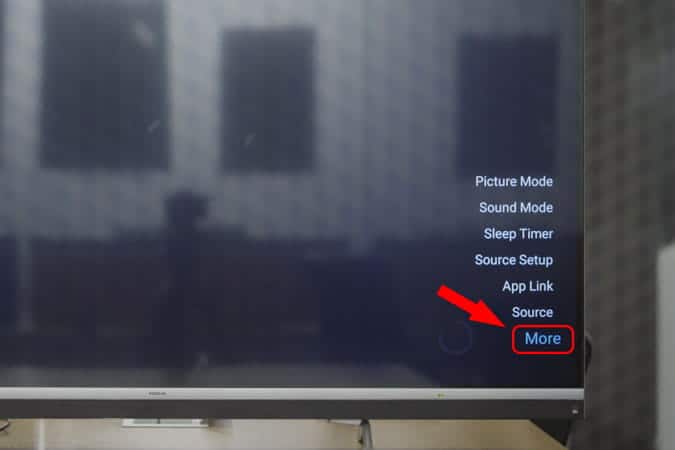
Вы будете перенаправлены в список Настройки Android TV. Прокрутите вниз и нажмите «Настройки устройства».
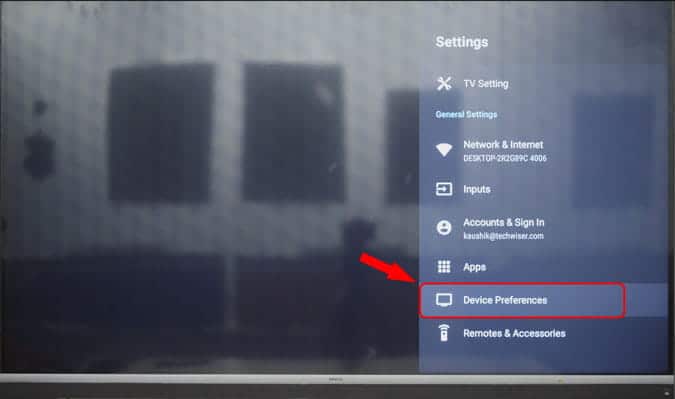
В меню настроек устройства прокрутите вниз и нажмите на нужный вариант. Сброс настроек.
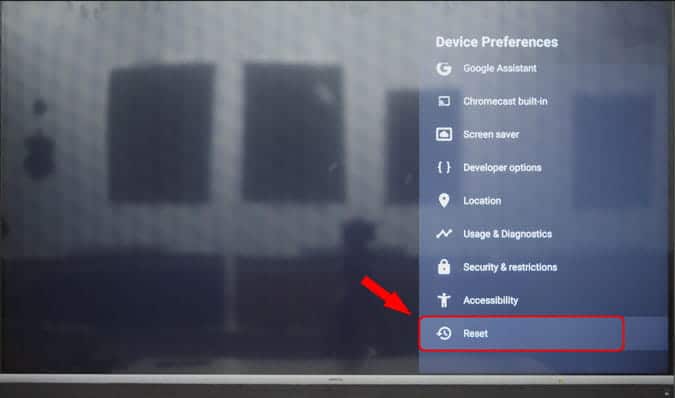
На странице подтверждения выберите стереть все.
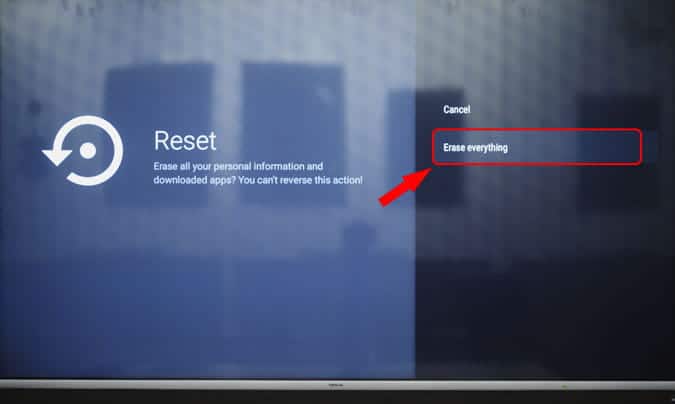
Как только это будет сделано, телевизору потребуется минута или две, чтобы все сбросить. При следующем запуске войдите в свою учетную запись Google и настройте другие конфигурации.
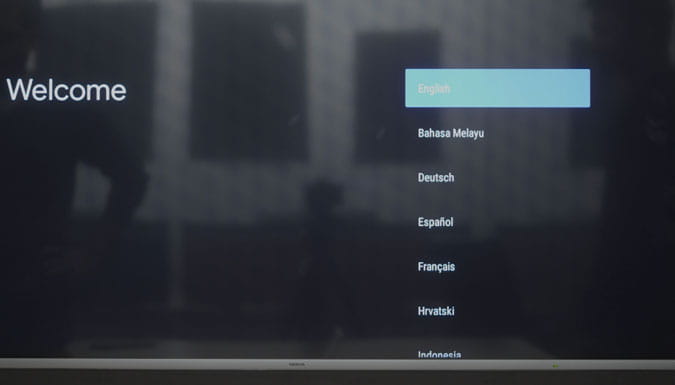
Другие Android TV
Некоторые телевизоры Android предлагают возможность принудительного сброса с помощью кнопок. Например, он предоставляет вам устройства Сони Бравиа ТВ Работает на Android набор из 3-4 кнопок на задней панели. Чтобы принудительно выполнить сброс, сначала необходимо отключить кабель питания. Затем одновременно нажмите кнопку питания и кнопку уменьшения громкости и снова подключите кабель питания. Нажимайте кнопки, пока белый светодиод не станет зеленым. После этого появится экран Sony Bravia. Отсюда вы должны обойти настройки входа, сети и канала Google. Теперь процесс сбрасывает устройство до заводских данных через Настройки Android.
Если у вас есть Мы ТВ Android TV работает, вы, вероятно, не сможете найти кнопку сброса. Чтобы принудительно сбросить Mi TV, вам нужно перейти в режим восстановления. Для этого вам понадобится Mi Remote.
Отключите питание, чтобы телевизор выключился. После этого нажмите кнопку. «энергия» и кнопка «Назад» Заодно при включении питания и включении телевизора. Обязательно включайте телевизор от источника питания, а не с помощью кнопки питания на телевизоре.
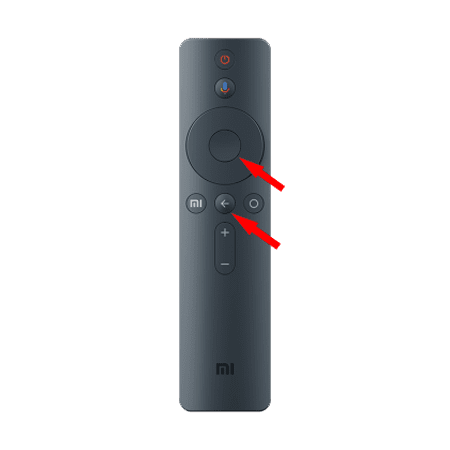
После этого вы получите заставку Mi Splash, а затем режим восстановления. Отпустите кнопки пульта дистанционного управления, когда вы перейдете в режим восстановления. В режиме восстановления вы можете перезагрузить устройство и посмотреть, устранена ли проблема. Если перезапуск не решает проблему, выберите «Удалить данные / сброс настроек(Смотрите скриншот). Далее выберите Да на странице подтверждения.
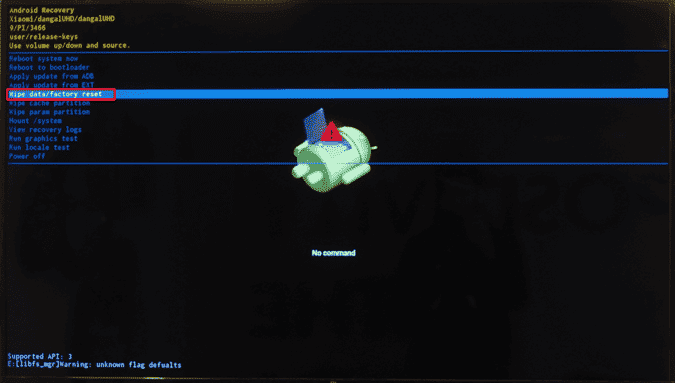
После сброса войдите в свою учетную запись Google и перейдите к настройке других конфигураций. Более того, если у вас есть Android TV С правами root не рекомендуется указывать очистить все Потому что это также может удалить корневые файлы.
Если у вас возникнут дополнительные вопросы или вопросы, связанные с Android TV, дайте мне знать в комментариях ниже.