Включи песню которая была перед этой
Как настроить автоматическое выключение музыки на Android
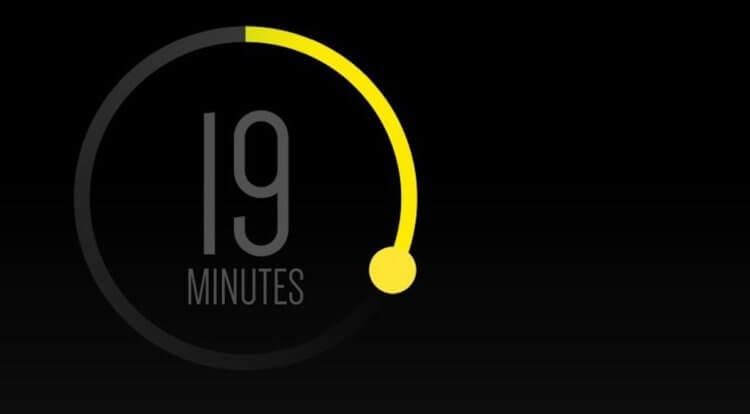
Сегодня с развитием интернета и стриминговых сервисов, любой из нас может найти любую песню и через секунду начать ее прослушивание. Многие из нас при этом имеют привычку слушать свои любимые успокаивающие мелодии перед сном. И иногда мы можем просто забыть выключить трек. А смартфон будет послушно проигрывать плейлист и терять заряд батареи до самого утра. Чтобы этого не произошло — можно настроить автоматическое выключение музыки на Android.
Установить таймер сна проще простого
Как настроить автоматическое выключение музыки на Android
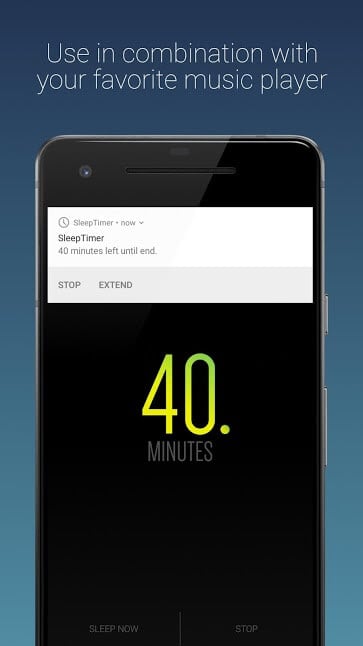
К сожалению, Android не имеет встроенной функции по прекращению воспроизведения треков. Однако выход есть. И называется он Sleep Timer. Sleep Timer — это полностью бесплатное приложение, доступное на просторах Google Play, которое делает именно то, что от него требуется. Оно позволяет слушать любимую музыку из любого стороннего приложения или сервиса, а не из медиатеки программы, как это обычно бывает с программами подобного рода. Приложение позволяет вам установить таймер, который, после истечения, выключит вашу музыку, и переведет смартфон в режим блокировки.
Но на этом функциональность программы не ограничивается. Также вы можете без проблем продлить таймер сна на 10 минут, если это необходимо, без входа в само приложение прямо на экране блокировки. Ну и, как уже упоминалось выше, можно тут настроить работу и со сторонними сервисами по воспроизведению музыки. Давайте разбираться в том, как это сделать.
- Для начала, что удивительно, вам нужно зайти не в Sleep Timer (который нужно скачать по этой ссылке), а в любое приложение для воспроизведения музыки.
- Запускайте трек или плейлист и переходите в Sleep Timer.
- Установите таймер и нажмите кнопку Пуск.
Программа умеет работать с любыми музыкальными приложениями
Важный момент: иногда Sleep Timer может не синхронизироваться с другими программами по воспроизведению. Поэтому нужно использовать альтернативный метод для запуска Sleep Timer. Сначала открывайте его, затем устанавливайте таймер на нужное время, и лишь после этого выбирайте внутри программы музыкальное приложение, которое будет воспроизводить музыку. А вы часто слушаете музыку перед сном? Поделитесь этим в нашем чате в Телеграм.
Также не рекомендуется использовать Sleep Timer в сочетании с другими подобными программами для засыпания, так как они могут конфликтовать друг с другом даже в режиме ожидания. Потому, если у вас есть подобные приложения, то выгрузите их из памяти на всякий случай. Плюс, не лишним будет проверить программы для отслеживания сна. Многие из них также имеют функцию засыпания, воспроизводя звуки природы. В них эти самые звуки тоже неплохо было бы отключить.
И в конце хотелось бы дать еще один небольшой совет. Если вы используете стриминговые сервисы для воспроизведения музыки вроде Яндекс.Музыки, Google Music или Spotify, то старайтесь заранее составлять плейлисты из медленных успокаивающих композиций с примерно одинаковым темпом звучания. Так как алгоритмы подобных приложений далеко не всегда корректно предлагают музыку автоматически и в череду медленных песен запросто может «затесаться» что-то не совсем подходящее для сна.
Постоянно ставите любимую песню на повтор? Сделайте из нее бесконечный ремикс
Доводилось ли вам включать одну и ту же песню снова и снова? Если да, то советуем незамедлительно опробовать альтернативу репиту — сайт Eternal Jukebox, создающий вечный ремикс заданного трека.
Работает сервис так: вы выбираете через поиск любую песню, а сайт загружает ее в программу The Echo Nest, которая разбирает композицию на биты, анализирует их и в случайном порядке комбинирует между собой похожие звуки. Так создается ремикс, который может играть сутками и не повторяться. Например, сначала программа включает начало трека, затем переключается в его конец, где есть похожий звук; оттуда — в середину, затем — снова в начало. И так музыка будет звучать до тех пор, пока вы не закроете вкладку или не полетит сервер.
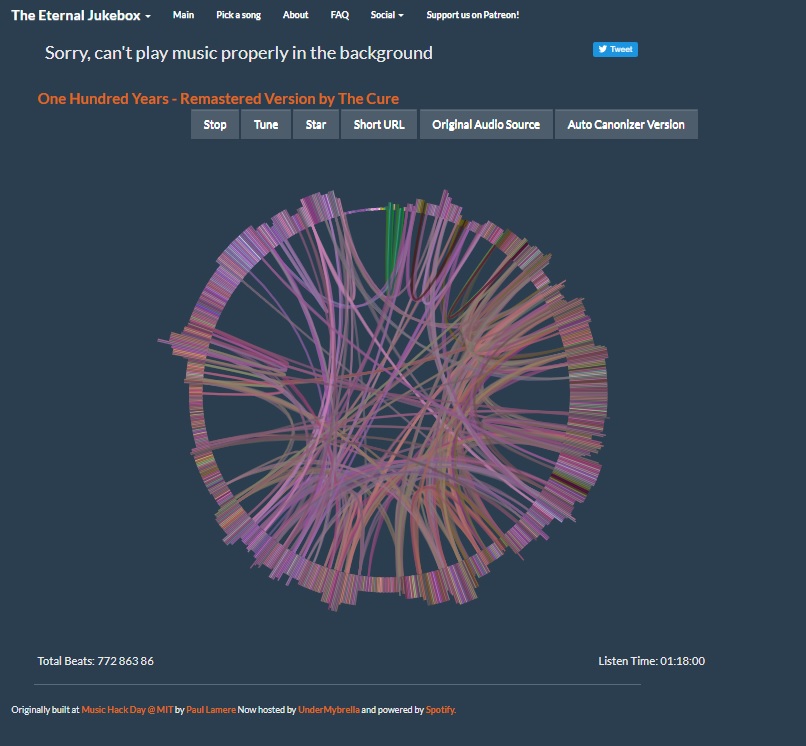
Весь процесс перехода от бита к биту визуализируется на диаграмме, а похожие звуки представлены как переплетение нитей. Когда песня выключена, переключаться между звуками можно самому, нажимая на «нитки» в диаграмме. Внизу есть таймер, считающий, сколько идет композиция. У нас, например, уже больше часа играет One Hundred Years группы Cure — планируем не выключать еще лет сто.
Как написал создатель сервиса, он надеется, что Eternal Jukebox поможет слушателям понять, что творится «под капотом у песни».
В качестве примера автор привел список песен, ремиксы которых звучат особенно хорошо.
Что может Яндекс станция Алиса, мой опыт использования
Поговорим про Алису стоит ли покупать ее 2021 году и вообще что она из себя представляет. Наверняка вы слышали о какой-то станции, которая показывает, разговаривает и что-то еще делает. Но действительно ли есть смысл ее покупать домой? Я давно хотел сделать маленький обзор. Рассказать и показать, что может умная колонка, какие у нее возможности.

Содержание
- 10 секретных возможностей от Яндекс станции
- Станция может работать как аудио колонка с голосовым управлением
- Возможность управления «Умным домом»
- Возможность развлекать и обучать детей
- Возможность развлекать взрослых на вечеринках
- Подключение колонки к телевизору
- Возможность изучать иностранный язык
- Алиса может включить любую станцию радио
- Польза Алисы по дому
- Алиса напоминает о важных событиях
- Колонка проведет зарядку под музыку и активный счет
- Возможность рассказать о новостях спорта, региональные новости, ответит на любые вопросы
- Позволяет нам следить за своим здоровьем
- Яндекс станция какие бывают и какая лучше, разбираемся

Для работы колонки необходима Wi-fi сеть, без интернета она не работает. Wi-fi можно получить с роутера, а можно раздать с мобильного телефона
Как включить и настроить Яндекс станцию (видео)
10 секретных возможностей от Яндекс станции

Станция может работать как аудио колонка с голосовым управлением.
Если вы меломан, либо периодически проводите у себя вечеринки, либо детские утренники, данная вещица вам точно будет полезна.
Встать утром и попросить:
«Алиса, включи приятную музыку для завтрака»
Алиса «включи фоновую музыку для работы»
«Включи романтическую мелодию, музыку для медленного танца, для дискотеки, современные хиты»
«Включи детскую музыку, танцевальную музыку, музыку из мультфильмов»
Работает очень быстро, находит и выдает результат по запросу.
Она может проиграть не только песню, музыку, но и включить другие звуки: поезда, моря, лес, костра, птиц и другое.
Возможность управления «Умным домом»

К колонке можно подключить устройства, поддерживающие умный дом и Алису. Такие, как Яндекс пульт, Яндекс лампочка, выключатели, розетки, чайники, робот пылесосы, кондиционеры и много другое. Список производителей, которые поддерживает Станция указан в приложении Яндекс:
Philips, Redmond, Rubetek, Samsung, Xiaomi, Lg, Legrand, Rubetek, Elari, Daichi, Hommyn, Sibling, Digma, Hommyn, Sibling, terneo, EKF, Thermex, Ujin, Livicom, Gritt, eWeLink, Eufy, Айклебо, Zont Aqara, Polaris, Tuya, Ecto, roborock, tefal, vidaa, VKU, Эра, Hiper и другие. Список регулярно обновляется и его можно посмотреть в приложении Яндекс: заходим в устройства — управление устройствами — плюсик (добавить новое устройство) — другое устройство – популярные производители.
Как подключить умное устройство к Яндекс колонке
Возможность развлекать и обучать детей

Подрастающее поколение очень часто спроецировано на телефонах, планшетах телевизорах. Все мы знаем о вреде частого просмотра мониторов. Игры Майнкрафт, бегалки, стрелялки. Яндекс колонка не имеет экрана, поэтому нет никакой нагрузки на глаза.
Плюс в ней очень много развлечений и викторин, которые способствуют развитию воображения ребенка, анализу, развитию коммуникативных навыков, информационное повышение знаний и многое другое.
Сказки

Для совсем маленьких можно запустить аудио-сказки русские, народные, басни, повести, запустить рассказ по названию либо автору. Вам не придется читать, за вас сделает все новая помощница: «Алиса, включи сказку Иван-царевич и серый волк», «Незнайка в одном сказочном городе»
Детские песни

К вашему ребенку пришли друзья, дети либо взрослый могут попросить включить детские песни хитовые современные песенки. Дети смогут попеть или потанцевать под Яндекс станцию
Викторины и игры

Викторины и игры помогают разнообразить день, улучшить взаимоотношения с детьми и безусловно обучаться
Вот часть самых интересных викторин представленных на колонке
Сыграем в Игру магазин. Ребенок открывает свой магазин, в котором работает продавцом и на запрос входящего покупателя, ребенок предлагает различные игрушки. «Нужна игрушка для подвижных игр, чтобы весело прыгать и скакать, да считалочку повторять», «Нужна круглая, резиновая игрушка, которая прыгает», «Нужен отважный друг, смелый, который умеет трансформироваться в разные формы и разговаривать» и другие запросы. Игра очень увлекательная, расширяет кругозор и мышление вашего малыша.
Игра «Найди отличия». Алиса предлагает две картинки, на которых есть отличия, за определенное время их нужно найти и сказать отличия. Игра развивает внимательность и аналитику.
Угадай мультфильм. Суть игры угадать вспомнить мультик по песенке. Есть три раздела российские и советские мультфильмы, мировые мультфильмы, мульт-сериалы.
Игра «Занимательные истории». Алиса задает вопросы (имена, прилагательные, животное и другое) ребенок быстро отвечает, первое что придет в голову. В итоге получает очень интересная, смешная сказка. Вы повеселитесь вместе с малышом.
Игра «Угадай музыкальный инструмент». Проигрывается мелодия, вы должны угадать на каком музыкальном инструменте играют. Игра развивает не только восприятия звука, память, но и сообщает, как звучит название инструмента на английском языке.
Алиса может загадывать загадки, проверять на знания таблицу умножения, говорить скороговорки, учит произношению и правильной речи – «Легко сказать», есть «хомяк повторюша»
Возможность развлечений на взрослой вечеринке.

Может выручить вас и сказать тост в честь праздника или именинницы. Играть любую современную музыку, громко и с хорошими басами.
Всей веселой компанией вы можете поиграть в игры: города, замени букву, одно из двух, день выборов, слабое звено, сто к одному, угадай цену
вопросы на время, верю — не верю, закончи пословицу, слабое звено
поле чудес и многое другое.
Колонку можно подключить к телевизору

У большой колонки Яндекс и колонки МАКС есть разъем HDMI, с помощью которого можно ее подключить к телевизору. С помощью голосовых команд выбирать фильмы, новости, ролики на ютуб, фильмы в кинопоиске, включать Яндекс.Видео, мультфильмы.
Алиса, включи комедии, мультики, сериал, клип, обзор и т.д.
Возможность изучать иностранный язык вместе с колонкой

- Как сказать на китайском «С новым годом»
- Как сказать на английском «Ты супер кошка»
- Алиса, переведи
Можно запустить Навык «Английский с Фоксом» сервис, который позволяет ребенку узнать алфавит узнать новые слова, на английском прослушать сказку поэтому мне кажется что такие сервисы они очень полезны для всей семьи
Алиса может включить любую станцию радио

С этой функцией можно послушать музыку, новости, события.
Польза Алисы по дому
Вы можете задать ей любой вопрос:
— Как приготовить курицу, борщ, блины
— Расскажи итальянский рецепт пиццы
— Что приготовить на ужин
— Расскажи последние новости
— Какая погода на неделю
Алиса будет вам напоминать о важных событиях
- Напомни выключить суп через 10 минут
- Напомни позвонить жене в 17:00,
- Напомни 03.05.2021 года купить подарок Тёще
- Поставь будильник на завтра в 07:00 и включи музыку
Колонка проведет зарядку под музыку и активный счет.

Алиса, посчитай комплекс упражнений для пресса или спины
Алиса, упражнения на ноги, для отжимания.
Возможность рассказать о новостях спорта, региональные новости, ответит на любые вопросы.
Новости спорта

Если вы интересуетесь спортом и следите за определёнными клубами, командами, спортсменами, но не успели посмотреть трансляцию. Спросите у Алисы, Как сыграл Челси? Кто выиграл в мужской гонке преследования 20.02.2021
Курсы валют, криптовалют и акций

Следующим полезным навыком является сообщение информации о текущем курсе иностранной валюты, акций, криптовалюты.
- Сколько курс доллара к рублю сегодня?
- Какой курс Биткоина к рублю?
- Сколько будет 843 доллара в рублях?
Последние новости, события за неделю
Новости, что вообще происходит в мире. Вы получите последние новости в мире или в регионе. Кроме того по запросу новости, Умная колонка может включить новостную радиостанцию «Эхо Москвы»
Алиса умеет подкидывать монету, можете спросить: Орёл или решка?
Если вы не знаете какой выбор сделать и можете с легкостью переложить эту ответственность на вашу Яндекс станцию. Спросить Алису «Орел или Решка». Ответ не заставит себя долго ждать.
Расскажет гороскоп на день или неделю.
Колонка расскажет вам гороскоп на сегодня, на месяц или год. Если вы верите в гороскопы и прислушиваетесь , в этом случае вы всегда будете в курсе астрологических советов и прогнозов
Позволяет нам следить за своим здоровьем

В умную колонку встроена базовая функция — подсчёт калорий.
Алиса, сколько калорий в Биг маке, в салате, жидкости, спирте.
Расскажи, то ты съел в течение дня, и она посчитает количество калорий. Это позволяет достаточно неплохо построить правильно питание.
Яндекс станция какие бывают и какая лучше


Сейчас в продажах 3 версии колонок Яндекс
- Яндекс Мини
- Яндекс Станция
- Яндекс Станция макс
Давайте разберемся в чем особенности каждой из них. Характеристики разместим в следующей таблице
| Модель | Станция Мини | Станция Яндекс | Станция Макс |
| Встроенный экран | — | — | Монохромный экран 25×16 пикселей |
| Разрешение видео | нет | Full HD (1080р) | 4K |
| Управление | Жестами | Кнопками | Кнопками |
| Диапазон воспроизводимых частот | 20 Гц — 20 кГц | 50 Гц — 20 кГц | 45 Гц — 20 кГц |
| Количество динамиков, суммарная мощность | 1 широкополосный динамик 3 Вт | 1 низкочастотный динамик (НЧД) 30 Вт 2 высокочастотных динамика (ВЧД) 10 Вт 2 пассивных излучателя Технология Adaptive Crossfade |
1 НЧД 40 Вт 2 ВЧД 15 Вт 2 широкополосных динамика 1 пассивный излучатель Технология Dolby Audio |
| Количество микрофонов | 4 шт. | 7 шт. | 7 шт. |
| Отключение микрофонов | Да | Да | Да |
| Подключение | Wi-Fi, Bluetooth 4.2 | Wi-Fi, Bluetooth 4.1 | Wi-Fi, Bluetooth 4.2 |
| Выходные разъёмы | аудио 3,5 мм | HDMI 1.4 | аудио 3,5 мм, HDMI 2.0, Ethernet |
| Пульт дистанционного управления | нет | нет | Да |
| Поддержка умного дома Яндекса | Да | Да | Да |
| Габариты и вес | 90×45×90 мм, 300 г. | 141×231×141 мм, 2,9 кг | 141×231×141 мм, 2,7 кг |
И так каждая колонка хорошая, нужно понимать для каких целей вы ее приобретаете, все они подключаются к системе умного дома, все отвечают на вопросы, рассказывают сказки, новости и гороскопы, играют в игры. Единственное, что маленькую колонку не подключить к телевизору.
Яндекс колонка Мини.

Эа колонка, считаю отлично подойдет для детей и нетребовательным пользователям. Увлечь их викторинами, музыкой, загадками, интеллектуальными играм, нет нагрузки на зрение, есть возможность развивать логическое, аналитическое, пространственное мышление. Возможность провести зарядку, подключить умные устройства (розетка, лампа, выключатель и другие), рассказать новости, сказку. Сообщить последние новости и многое другое. Единственное чего она лишена, это возможности подключения к телевизору.
Яндекс Станция (средняя)

Колонка для подростков и для людей с активной жизненной позицией, тем кто ищет качественную колонку по разумной цене. Ко всем характеристикам указанным для мини станции, у нее возможность подключить телевизор и использовать как приставку. Смотреть фильмы, ролики, сериалы и другое.
Яндекс станция Макс

для всей семьи. Красивая, эмоциональная, большая. Значимым отличием от обычной колонки, это возможность обрабатывать видео в высоком качестве — 4К, наличие пульта управления в комплекте, с помощью которого можно управлять колонкой не обращаясь с голосовой командой к Алисе (листать видео, регулировать громкость, выключать и включать колонку и другое). С помощью пульта стала реальной возможность вызова голосовой команды находясь далеко от самой колонки.
Как проверить яндекс станцию при покупке
При покупке умного устройства необходимо его проверить. В случае приобретения колонки в магазине дается гарантия, в течение которой товар при наличии дефекта можно вернуть. Но очень часто с целью экономии бюджета мы вынуждены покупать яндекс станцию с рук. Встает вопрос как проверить ее на качество работы, на выполнение функций и самое важное на отсутствие на ней подписки.
Проверить Яндекс станцию на подписку

ВАЖНО! Если Яндекс станция была приобретена по подписке, то есть «Покупатель купил колонку в рассрочку, по которой обязан ежемесячно вносить сумму за подписку в размере 499 рублей или 599 рублей в течение трех лет. ». Путем обмана продает ее вам за 3000-7000 рублей, но подключить ее к своему аккаунту у вас не получится. Здесь либо взять аккаунт первого покупателя и дополнительно уже к отданным 3000-7000 рублей ежемесячно платить по 500 рублей — к концу выплат колонка будет золотая)) , либо использовать ее как аудио-колонку без умного помощника.

Поэтому перед покупкой обязательно включите колонку, подключите ее к своему аккаунту, на котором должна быть подписка «Яндекс Плюс» и протестируйте. В том случае если колонка просит подписку и не синхронизируется с вашим аккаунтом, значит в 95 % умное устройство ранее было приобретено по подписке.
Если сомневаетесь в колонке, напишите в службу технической поддержки Яндекс на электронный адрес: Station@support.yandex.ru запрос о проверке Станции на подписку, в письме необходимо указать ваш логин в яндексе и идентификационный номер устройства. Номер находится на коробке, а также его можно посмотреть в приложении Яндекс (четыре квадратика внизу -устройства- яндекс станция-об устройстве), а также при установке нового устройства и обновлении номер указывает в низу экрана.

ВИДЕО ЗАБЛОКИРОВАННОЙ ЯНДЕКС СТАНЦИИ ПОДПИСКОЙ
Также при приобретении яндекс станции с рук необходимо проверить ее на внешние дефекты, порезы, царапины, следы вскрытия, путем визуального осмотра.
На реакцию — путем передачи голосовых команд, а также путем использования жестов (яндекс мини). Голосовые команды умная колонка улавливает если вы находитесь в одной комнате и говорите с обычной «разговорной громкостью».
Проверьте вывод фильмов на экране через кабель HDMI, запросите рассказать новости, сказать погоду, курс валют и другое.
Проверьте работоспособность кнопок на колонке и пульте (Яндекс Макс), работу экрана у последней версии.
Включи музыку которая была перед этой
Как узнать, какие песни играли на Яндекс Станции: подробная инструкция
Слушая любимые музыкальные композиции на Яндекс станции, часто возникает желание узнать, кто исполняет текущую песню или какие треки были проиграны ранее в эфире. Для этого не обязательно запоминать каждую прозвучавшую композицию или искать ее рекорд на веб-сайте. достаточно воспользоваться специальными функциями станции.
На странице Яндекс станции есть раздел «Транслируемое», в котором отображается список недавно проигранных песен. Однако, доступ к этой информации может быть заблокирован, если использовать определенные региональные аккаунты. В этом случае, можно обратиться к другим методам, чтобы получить нужную информацию.
Еще один способ узнать, какие песни исполнялись на Яндекс станции, это написать в чат специальным ботам, которые могут ответить и предоставить полный список проигранных в эфире песен. Также, стоит обратить внимание на отдельные приложения, которые синхронизируют лист проигрывания с Яндекс станцией.
Как узнать, какие музыкальные треки включала Алиса?
Для того, чтобы узнать, какие музыкальные треки включала Алиса, можно воспользоваться функцией «История».
Вам необходимо открыть приложение Яндекс.Станция, запустить Алису и сказать фразу «Алиса, открой историю».
После этого на экране вашего мобильного устройства появится список всех запросов, которые вы делали Алисе в том числе и список музыкальных треков, которые играли.
Если вы хотите узнать, какие конкретные треки играли в определенное время, вы можете свериться со временем, указанным в истории с временем, когда вы слушали музыку.
Также вы можете подключить Яндекс.Музыку к вашей Яндекс.Станции и использовать функцию «Последний трек», для того чтобы узнать название трека, который только что играл.
Как найти прослушанные треки Яндекс
1. Личная история
В личном кабинете Яндекс можно посмотреть историю прослушанных треков. Для этого нужно:
- Зайти в свой Яндекс аккаунт.
- Выбрать раздел «Музыка».
- Нажать на иконку «История».
В истории можно увидеть дату и название прослушанной песни.
2. Поисковик Яндекс
Еще один способ найти прослушанные треки на Яндекс Станции — использовать поисковую строку Яндекса. Для этого нужно:
- Зайти на сайт Яндекса.
- Найти поисковую строку.
- Введите в поисковую строку название песни, которую вы слушали. Например: «Играли песни на Яндекс станции».
- Нажать кнопку «Найти».
- На странице с результатами поиска появятся релевантные ссылки, в том числе — на наиболее вероятный источник воспроизведения песни.
3. Яндекс.Музыка
Третий способ найти прослушанные треки на Яндекс Станции — воспользоваться сервисом Яндекс.Музыка. Для этого нужно:
- Перейти на страницу Яндекс.Музыка
- Выбрать вкладку «История»
- Видеть список песен, которые были прослушаны пользователем на своих устройствах, включая Яндекс Станцию.
Использование сервиса Яндекс.Музыка позволяет не только узнавать прослушанные треки, но и создавать свои плейлисты, рекомендации, а также слушать музыку в режиме «онлайн».
Как узнать, какие песни были проиграны в Яндекс музыке?
Через «Плейлисты»
Для того чтобы посмотреть список прослушанных песен в Яндекс музыке, необходимо зайти в раздел «Плейлисты».
Там отображаются все плейлисты, которые вы создали и прослушивали, а также плейлисты, которые формировались автоматически, на основании ваших предпочтений и прослушиваний.
Среди них находится «История прослушивания». Этот плейлист позволит узнать список песен, которые были проиграны вами в Яндекс музыке в хронологическом порядке.
Через «Радио»
Также список прослушанных песен можно посмотреть через раздел «Радио».
Для этого нужно открыть нужное радио и нажать на значок «История».
В этом разделе будет отображаться список всех песен, которые были проиграны на этом радио во все время его существования, а также список песен, которые были проиграны на радио во время вашего прослушивания.
Через приложение
Если у вас установлено приложение Яндекс музыки на вашем телефоне или планшете, то список прослушанных песен можно также посмотреть через него.
Для этого нужно зайти в «Историю прослушиваний» в разделе «Мои альбомы».
В этом разделе будут отображаться все песни, которые вы проигрывали в Яндекс музыке, исключая радио и плейлисты.
Как узнать, какие песни играют на Алисе?
Алиса – это голосовой помощник, который может выполнять множество функций, в том числе и проигрывать музыку. Если вам интересно узнать, что в данный момент играет на Алисе, можно воспользоваться одним из способов:
- Спросить: «Альбом и исполнитель» — Алиса названитекущую песню
- Сказать: «Алиса, что играет?» — она назовет текущую композицию
- Спросить: «Какая песня играет на канале» — Алиса назовет песню, которая сейчас звучит
Также можно открыть приложение «Яндекс.Музыка», которое интегрировано с Алисой и узнать информацию о проигрываемом треке там.
Наконец, если у вас есть смартфон на базе операционной системы Android, установите приложение «Алиса» и включите синхронизацию музыки – Вам всегда будет доступна информация о том, что играет на Алисе.
Можно ли узнать какие песни играли на Яндекс станции в прошлом?
Если вы слушали музыку на Яндекс станции, но пропустили название интересующей песни, не отчаивайтесь! Существует способ посмотреть историю проигрывания.
Чтобы узнать список последних треков, вам необходимо воспользоваться несколькими простыми шагами. Во-первых, перейдите в приложение Яндекс станции на своем устройстве. Во-вторых, на главном экране нажмите на иконку «История» в правом верхнем углу.
Вы увидите список последних воспроизведенных композиций. Для того, чтобы увидеть полный список проигранных треков, просто пролистайте список вниз. Если вы ищете конкретную песню, используйте функцию поиска вверху списка.
Таким образом, просматривать историю проигрывания на Яндекс станции очень просто. Не забывайте, что записываются только последние несколько треков, поэтому советуем проверять список истории регулярно.
Как узнать, какие песни я слушал в Яндекс Музыке?
1. Использовать историю прослушивания
В Яндекс Музыке есть возможность просмотреть всю историю прослушивания. Для этого нужно:
- Открыть приложение Яндекс Музыка на телефоне или компьютере;
- Перейти в раздел «Мой Яндекс»;
- Выбрать «История»;
Теперь вы можете увидеть список всех песен, которые вы слушали в Яндекс Музыке.
2. Использовать функцию «Плейлисты»
В Яндекс Музыке можно создавать свои плейлисты с любимыми песнями. Для этого нужно:
- Открыть приложение Яндекс Музыка на телефоне или компьютере;
- Перейти в раздел «Мой Яндекс»;
- Выбрать «Плейлисты»;
Теперь вы можете увидеть список всех плейлистов, которые вы создали. В каждом плейлисте содержится список песен, которые вы добавили в него.
3. Использовать функцию «Поиск»
Если вы помните какие-то ключевые слова из названия или исполнителя трека, то вы можете воспользоваться функцией поиска в Яндекс Музыке. Для этого нужно:
- Открыть приложение Яндекс Музыка на телефоне или компьютере;
- Ввести в строку поиска ключевое слово;
- Нажать на кнопку «Поиск».
Теперь вы увидите список песен, в которых содержится ваше ключевое слово.
Как посмотреть свои любимые композиции в Яндекс музыке
Через сайт Яндекс музыки
Для того, чтобы просмотреть свои песни, которые Вы послушали в Яндекс музыке, нужно перейти на сайт muz.yandex.ru и авторизоваться в своем аккаунте Яндекса. После этого на странице музыкальной библиотеки нужно нажать на кнопку «Моя музыка» и выбрать вкладку «Недавно прослушанное». В этом разделе вы найдете список треков, которые Вы слушали последние несколько дней.
Также, можно перейти в вкладку «История», где будут отображаться все треки, которые Вы прослушивали за определенный период. Историю можно фильтровать по дате или по определенным тегам.
Через мобильное приложение Яндекс музыки
Если Вы пользуетесь мобильным приложением Яндекс музыки, то для того, чтобы посмотреть список прослушанных композиций нужно открыть меню приложения и выбрать раздел «Мои треки». В этом разделе Вы сможете увидеть список всех треков, которые были добавлены в Вашу коллекцию.
Для того, чтобы просмотреть историю прослушанных композиций, нужно перейти в раздел «История» в меню и выбрать нужный Вам период времени. В истории будут отображаться все треки, которые Вы слушали в течение периода.
Таким образом, современные приложения и сервисы предоставляют множество удобных инструментов для того, чтобы делать музыку еще более доступной. Благодаря функциям Яндекс музыки можно всегда иметь под рукой свои любимые композиции и наслаждаться музыкой в любое время и в любом месте.
Как посмотреть список песен в Яндекс музыке
1. Используйте приложение Яндекс Музыка
Чтобы увидеть список песен, которые играют в Яндекс Музыке, вам нужно открыть приложение на своем смартфоне или планшете. После того, как вы откроете приложение, выберите раздел «Текущий плейлист». В этом разделе вы увидите список песен, которые играют в данный момент, а также список песен, которые будут играть в ближайшее время.
2. Используйте Яндекс Станцию
Если вы используете Яндекс Станцию, чтобы слушать музыку, вы можете узнать, какие песни играют на данный момент, назвав имя песни и исполнителя. Если вы хотите узнать список недавно проигранных песен, просто скажите «Алиса, что играло раньше?» Алиса ответит вам, показав список песен, которые играли раньше.
3. Используйте Яндекс Музыку в браузере
Если вы используете Яндекс Музыку в браузере, чтобы слушать музыку, вы также можете увидеть список песен, которые играют в данный момент. Чтобы увидеть текущий плейлист, нажмите на значок с тремя полосками в левом верхнем углу экрана. Выберите раздел «Текущий плейлист» и в этом разделе вы найдете список песен, которые играют в данный момент, а также список песен, которые будут играть в ближайшее время.
Все эти способы помогут вам узнать названия песен, которые играют в Яндекс Музыке, и найти их в библиотеке музыки для дальнейшего прослушивания.
Просмотр результатов в Яндекс Музыке
Поиск информации
Яндекс Музыка предоставляет пользователю возможность просмотреть текущий список воспроизведения за последние сутки, а также предоставляет информацию об уже прослушанных композициях. Для этого нужно перейти в приложение Яндекс Музыка и перейти на вкладку История прослушивания.
История прослушивания
Чтобы посмотреть список уже прослушанных композиций, нужно перейти в приложение Яндекс Музыка и выбрать вкладку История прослушивания. В этом разделе пользователь сможет найти прослушанные треки за все время использования приложения.
Список воспроизведения
Чтобы получить список песен, которые были проиграны за последние сутки, нужно открыть приложение Яндекс Музыка на своем телефоне или компьютере, перейти на вкладку Моя музыка и нажать на иконку в правом верхнем углу экрана. Там находится вкладка «Сейчас играет», на которой можно узнать текущий список воспроизведения за последние 24 часа.
Итого
Пользователь Яндекс Музыки может просмотреть всю информацию о прослушанных треках в истории прослушивания, а также получить список композиций, которые были проиграны за последние сутки. Всю эту информацию можно легко найти внутри приложения Яндекс Музыка.
Как узнать, какие песни играли на Яндекс станции
Посмотрите плейлист Яндекс станции в приложении
Для того чтобы узнать, какая песня играла на Яндекс станции, можно заглянуть в плейлист, который сохраняется на протяжении нескольких дней. Для этого откройте приложение Яндекс на своем смартфоне, нажмите на иконку «Станция» и выберите «Плейлист». Там вы увидите список последних треков, игравших на вашей станции.
Используйте голосовой помощник
Если вы не хотите открывать приложение на своем смартфоне, вы можете воспользоваться голосовым помощником Яндекс. Просто скажите «Какая песня играла на Яндекс станции» и голосовой помощник назовет вам последнюю игравшую песню.
Проверьте историю проигрывания в Яндекс музыке
Если вы подключили Яндекс музыку к своей Яндекс станции, то можете проверить историю проигрывания песен в приложении Яндекс музыка. Для этого откройте приложение, перейдите в раздел «История» и увидите список треков, которые играли на вашей Яндекс станции.
- Посмотрите плейлист в приложении Яндекс на смартфоне
- Используйте голосовой помощник Яндекс
- Проверьте историю проигрывания в Яндекс музыке
Таким образом, узнать, какие песни играли на Яндекс станции, довольно просто. Следуйте нашим рекомендациям и вы всегда будете в курсе последних треков, игравших на вашей Яндекс станции.
Как отключить перемешивание в Яндекс.Музыке на телефоне
Мобильное приложение Яндекс.Музыка для Андроид смартфонов имеет одну крайне неудобную особенность. Если вы однажды включили перемешивание треков, послушать альбом, чтобы песни шли подряд, не получится. В итоге я все же нашел нужную кнопку. Может, кому будет полезно.
Как выключить перемешивание треков в альбоме на Яндекс Музыке
Сразу оговорюсь, что веб-версия и клиент для Windows такой проблемы не имеют.
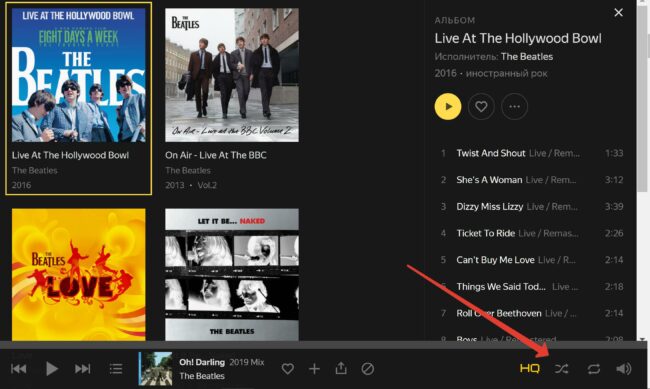
Там кнопка перемешивания всегда на экране. Даже когда вы открываете альбом.
На экране телефона разработчики места для кнопок проигрывателя не нашли.
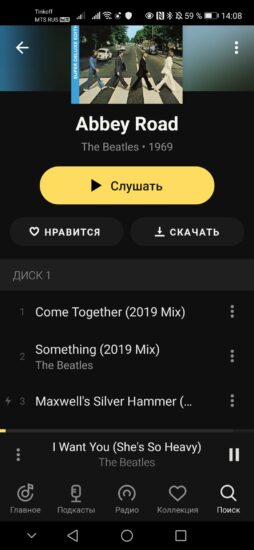
Но если нажать на проигрываемый трек, внизу экрана, открывается окно проигрывателя. Вот здесь и расположена потерянная кнопка!
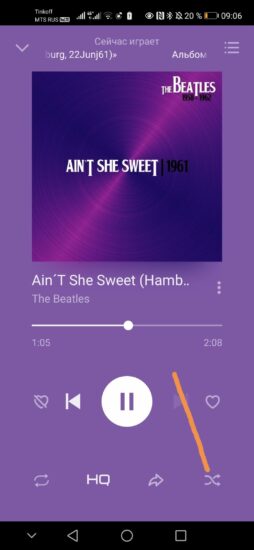
Что помешало разработчикам Яндекс Музыки сделать возможность отключить перемешивание в альбоме более очевидным, непонятно.
В куда менее популярных плеерах кнопка перемешивания треков в альбоме есть. Вот как она выглядит в МТС Музыке.
Наушники сами переключают музыку и ставят на паузу – как отключить автоматическое воспроизведение
Владелец проводных или Bluetooth наушников предполагает, что управлять музыкой он будет самостоятельно. Так и должно быть, но в ряде случаев гарнитура своевольничает – сама переключает треки, ставит их на паузу или начинает/прекращает воспроизведение.
Это не начало войны машин – зачастую проблема заключается в технической неисправности или программном сбое. И если ваши наушники сами переключают музыку, или возникли другие признаки «самостоятельности» гарнитуры – будет полезно прочитать эту статью.
Наушники сами ставят трек на паузу
Самопроизвольная остановка воспроизведения встречается у многих моделей, проводных или беспроводных. Причины зависят от технических особенностей гарнитуры.
Проводные
Если проводные наушники начали ставить музыку на паузу, это возможно из-за неисправности кабеля или пульта управления на нем. Повреждена часть провода, вследствие чего систему «замыкает» случайным образом, гарнитура реагирует на это как на нажатие кнопки. Решение проблемы – ремонт кабеля в месте поломки (многие убирают пульт) или его замена.

Автоматическая остановка трека возможна и при подключении гарнитуры к телефону, ПК, ноутбуку. В норме музыка продолжает играть, устройство перенаправляет звук из динамиков в наушники. Но если разъем засорен пылью или поврежден, это приводит к сбою и остановке воспроизведения. Решение – прочистка или ремонт устройства.
Беспроводные
Модели, которые работают через блютуз, останавливают проигрывание по таким причинам:
- разряд батареи наушников – при низком заряде включается «режим экономии», поэтому треки ставятся на паузу;
- потеряно соединение с телефоном или плеером;
- программный сбой смартфона;
- некорректные настройки воспроизведения или соединения.
Самостоятельное включение музыки
Чаще этим грешат беспроводные наушники, но и гарнитура с кабелем тоже на такое способна. Преимущественно из-за установленных приложений или программ, которые запускают автовоспроизведение музыки при подключении наушников. Стоит проверить телефон или ПК на наличие такого ПО и выключить функцию.
Причиной может быть неправильная настройка смартфона. Или же – засоренный/поврежденный разъем. Если на гарнитуре есть кнопка включения, не исключено ее случайное нажатие – в тот момент, когда вы надеваете наушники на голову.

Что касается беспроводных моделей, причин произвольного запуска музыки несколько:
- случайное нажатие кнопки воспроизведения треков;
- ошибка встроенного датчика, который определяет расположение наушника – устройство может отреагировать на посторонний предмет, который лежит рядом;
- ошибка в настройках аудиопроигрывателя (пользователь установил автозапуск музыки).
В последнем случае достаточно отключения автоматического включения музыки при подключении наушников. Сделать это можно в настройках. Как выключается функция на смартфонах с Андроид и Айфонах – читайте далее.
Автоматическое переключение треков
Если гарнитура сама переключает песни, причин этого несколько:
- Поломка наушников. В данном случае они могут включать воспроизведение или музыка будет произвольно останавливаться, периодически запускаться без участия пользователя, менять громкость. Гарнитура, которая ведет себя таким образом, чаще всего сломана – речь идет о механических неисправностях. Исправлять их лучше в мастерской.
- Неверные настройки проигрывателя. Проверьте, активна ли функция автоматического переключения музыкальных треков при достижении определенного времени прослушивания. И деактивируйте ее.
- Неисправность телефона/плеера. Музыка будет переключаться при проблемах с обработкой аудио сигнала. Подсоедините наушники к другому устройству, и если проблем не возникнет – проверьте смартфон в мастерской. Возможна механическая неисправность или программный сбой.
- Устаревшая прошивка телефона – обновите версию.
Отключение музыки при повороте экрана
Смартфон может сам отключать воспроизведение при повороте экрана. Это проблема телефонов на Android – Ксиоми Редми, Хонор, Самсунг, Хуавей и так далее. Причины следующие:
- Функция автоматического отключения трека при повороте экрана в проигрывателе. Приложение считает, что человек хочет использовать другие приложения, раз повернул телефон, и прекращает воспроизводить музыку. Решение – деактивация функции в настройках приложения.
- В Андроиде тоже есть опция «автоматически отключать звук во время движения экрана». Убрать ее можно в настройках звука и вибрации.
- Проблемы с наушниками – механическая неисправность или программный сбой. Подключите девайс к другому смартфону, и если звук продолжает пропадать – гарнитуру лучше проверить в мастерской.
Прекращение воспроизведения при входящем звонке или сообщениях
Когда вы слушаете музыку, а вам звонят или на телефон пришло сообщение, проигрывание прерывается. Это раздражает, хотя эта опция включена по умолчанию, ради удобства пользователя – нормально говорить и слушать песни вряд ли получится.
В этом случае зайдите в настройки проигрывателя и проверьте, включена ли опция автоматического возобновления воспроизведения. Если нет – активируйте ее.

Как убрать автоматический запуск музыки при подключении беспроводных наушников
Что делать, если телефон сам запускает проигрывание треков, как только вы подключили Bluetooth-гарнитуру? Проблему решить легко, достаточно зайти в настройки смартфона.
В них найдите раздел «Подключения» или «Bluetooth», в списке устройств выберите ваши наушники.
Появится список параметров, среди них – «Автовоспроизведение». Отключите опцию. Теперь смартфон будет запускать музыку только после нажатия на кнопку воспроизведения.

Проблемы с AirPods
Гаджеты Apple тоже могут доставлять неприятности, наушники AirPods не являются исключением. Пользователи отмечают одну проблему гарнитуры: она ставит на паузу музыку или видео без причины. То есть, по своему усмотрению. И нет разницы, подключены наушники к iPhone или смартфону на Андроиде.
- Сбой в опции автоматического обнаружения уха. Это полезная функция, благодаря которой гарнитура экономит заряд. Но иногда внутренний датчик «глючит», поэтому треки могут отключаться. Решение – деактивировать функцию в настройках смартфона. Зайдите в раздел Bluetooth, перейдите в информацию о наушниках, выберите опцию автообнаружения и отключите ее. Проверьте, будет ли устройство ставить треки на паузу. Нет – проблема решена.
- Если музыка продолжает отключаться, рассмотрите вероятность сбоя ПО. В этом случае сделать можно только одно: жестко перезагрузить смартфон. Семь бед – один Reset.
- У Аирподс есть опция автоматического переключения между нескольким устройствами Apple. Удобно, но из-за функции могут возникать и «глюки», в том числе, произвольная пауза при воспроизведении треков. Решение – отключение опции. Зайдите в тот же раздел с информацией о наушниках, выберите функцию подключения к вашему смартфону/плееру/планшету. Активируйте «При последнем подключении к этому iPhone/iPad/Mac».
- Механические препятствия тоже могут вызывать автоматическую паузу в музыке. Защитная пленка наушников, чехол, грязь, контакт с шапкой или бейсболкой – все это вызывает сбой в работе гарнитуры.
Еще одна причина произвольных пауз – техническая поломка или брак наушников. От этого никто не застрахован. Тем более, если вы купили копию AirPods и используете ее со смартфоном на Андроиде.

Проблемы с наушниками для Android
При использовании проводных гарнитур со смартфонами Xiaomi, JBL, Huawei, Samsung, Realme или другими телефонами на Android тоже возникают проблемы с воспроизведением музыки.
Большая их часть описана выше, но стоит рассмотреть еще одну причину «плохого поведения» наушников: Google Ассистент. Его поставляют по умолчанию, и активный помощник может влиять на работу гарнитуры. Проблема возникает в старых и последних смартфонах, ее решение универсально для всех моделей.
- Открыть настройки, зайти в службы Google.
- Выбрать настройки для приложений, в них – Ассистент.
- Открыть устройства, связанные с Ассистентом, найти проводные наушники.
- Отключить опцию использования Ассистента.
Уточнение: гарнитура должна быть подключена к смартфону, иначе ее не будет в списке связанных устройств.

Выводы и рекомендации
Независимо от типа и модели наушников, их «неправильное» поведение связано либо с механическими неисправностями, либо с неверными программными настройками.
Рекомендации просты: при возникновении проблем с музыкой проверяйте включенные опции аудиоплеера, настройки смартфона, Google Ассистент. Следите за чистотой гарнитуры, правильно ее подключайте. Проводные наушники используйте аккуратно, чтобы предотвратить повреждение кабеля или пульта управления на нем. Беспроводные модели своевременно заряжайте, не допускайте их загрязнения.
Решение проблемы с перемешиванием песен в яндекс музыке: советы от эксперта
Яндекс музыка — это один из наиболее популярных сервисов для прослушивания музыки в России. Однако некоторые пользователи сталкиваются с проблемой, когда песни в плейлисте начинают перемешиваться. Это может быть довольно раздражающим, особенно если вы создали плейлист для определенного настроения или события. Для решения этой проблемы, мы пригласили эксперта, который поделится советами и рекомендациями.
Почему происходит перемешивание песен в плейлисте?
Перемешивание песен в яндекс музыке может быть вызвано несколькими факторами. Это может быть связано с настройками плейлиста, настройками приложения или ошибками, возникающими при обновлении и работе приложения.
Как исправить эту проблему?
1. Обновите приложение
Первым шагом решения проблемы с перемешиванием песен в плейлисте является обновление приложения. Некоторые ошибки могут происходить из-за старых версий приложения.
2. Отключите настройку "Песни начинают играть в случайном порядке"
Если вы заметили, что некоторые песни в плейлисте не играют по порядку, это может быть из-за настройки "Песни начинают играть в случайном порядке". Чтобы отключить эту настройку, выполните следующие действия:
- Откройте приложение "Яндекс музыка";
- Выберите плейлист, в котором хотите отключить эту настройку;
- Нажмите на иконку "настроек" в правом верхнем углу экрана плейлиста;
- В разделе "Настройки плейлиста" отключите настройку "Песни начинают играть в случайном порядке".
3. Ойдите к следующей песне в плейлисте
Если песни в плейлисте продолжают перемешиваться или играть не по порядку, попробуйте перейти к следующей песне, а затем вернуться к настоящей песне. Это может помочь "разбить" цикл и заставить плеер начать играть в нужном порядке.
4. Свяжитесь с технической поддержкой
Если ничего из вышеперечисленного не помогло, свяжитесь с технической поддержкой яндекс музыки. Они помогут разобраться в проблеме и предложат решение.
Вывод
Перемешивание песен в яндекс музыке может быть достаточно раздражающим, но с помощью наших советов вы сможете решить эту проблему и продолжать наслаждаться музыкой. Не стесняйтесь обращаться к технической поддержке, если ничего не помогает. Желаем вам приятного прослушивания музыки!
«Что послушать» — плейлист новинок недели
На The Flow начала выходить еженедельная подборка новых треков с комментариями одного из редакторов. Это наш субъективный выбор интересного за неделю.
Новые треки недели мы собираем в этом плейлисте на стриминге MTC Music — это партнер рубрики.
Если вы хотите обратить наше внимание на новый трек, есть почта редакции [email protected]

Oxxxymiron, Брутто — Прекрасное далеко
Оксимирон прежде назвал приспособленцами оставшихся артистов. Но он не делает «остался/уехал» решающим критерием — и выдает совмес с Брутто. Трек без фабулы, но с настроением, точнее — с настроениями. У Оксимирона оно дегтярно-черное, похоронное. У Брутто — скорее просто невеселое. Но при этом он как на работе отгружает слушателю набор фирменных двустиший; и вроде получается, что Мирона он по панчам перестрелял.
Lil Krystalll, Платина — Три буквы
Не новость, что между ними мощная химия. Никто из них не котируется как сильный поэт, но у Кристаллла тут родилась почти есенинская строчка «Я понял, что с хорошей девочкой сердце не скачет», а Платина накидал грязных панчей типа «е** ее в жопу, как будто я п****».
Aarne, Uglystephan — Клянусь
Uglystephan — сладкий и гадкий. Биполярная песня.
I61, Kill Eva, Gone Fludd, Cream Soda — Nightlife
«Внутри меня пиво на водке, на травке, на транке, на коксе, на пинаколаде, на марке» — в 2021 это звучало бы как проходная рэперская строчка, в 2023 — как нереальный вызов обществу. Прогрессивно звучащий party-трек.
Heronwater — Любить буду
Впечатление от песни будет неполным, если не знать, какой у этой песни референс — песня «Я кавказский парень интересный, и весьолый, и серьезный и честный». Heronwater музыкально-образовательный.
August, Mayot — Everyday
Эмбиент-трэп от August и Mayot, оказывается рэп и без бита отлично звучит.
Missu — Амнезия
Missu весь положительный, его треки хочется хвалить, его инди-поп хочется ставить в пример. Возможно, ему нужен какой-то изъян, чтобы его не только хвалили составители плейлистов и авторы телеграм-каналов, но и слушали простые подростки.
Horus, Зараза — Надежда
Невеселый, в принципе, совместный альбом Хоруса и Заразы, вдруг заканчивается песней не то что прямо оптимистичной, не то что про «лучшее, конечно, впереди» — но вполне себе про свет в конце тоннеля и про темнее всего прямо перед рассветом.
Буерак — Бармен
«У нас есть лучшая песня про курение, теперь будет лучшая песня про алкоголь» — говорится в пресс-релизе. Но ведь лучшая песня про алкоголь у Буерака тоже была, называлась «Непонятный руководящий импульс» и осталась новым сочинением не переплюнута! Но цепляющий панч тут, конечно, присутствует.
Anna Asti — Дурак
Сочинение массовой поп-музыки — магический ритуал. Нужно подобрать фразу, от которой человек будет цепенеть, которая будет вгрызаться в ухо как червь. «Снова в груди дыра, из-за тебя, дурак».
Как отключить и найти музыку, которая играет на компьютере?
Как отключить и найти музыку, которая играет на компьютере?
По всем закладкам браузера проходилась, перезагружала, компьютер выключала.
Посмотрела Диспетчер задач там работает Flash Util 64-22-0-210-AcnbveX, не в ней причина? А как отключить?
Сил моих больше нет слушать тяжелый рок!
Найдите источник музыки в диспетчере задач, выделите его и кликните на кнопку "снять задачу" или "завершить процесс". Запустите какую-нибудь системную утилиту, например CCleaner и проверьте пункт "автозагрузка", а также почистите системный диск и реэстр.
Для начала нужно разобраться, какое приложение воспроизводит надоевшую музыку. Это можно посмотреть в окне «Микшер громкости», в котором видно индикаторы звука для каждого запущенного приложения, воспроизводящего какие-либо звуки. Так вот, по пульсирующему индикатору в такт вашей музыки, вы определите, какое приложение играет эту самую музыку. Кстати, под каждым индикатором есть кнопка с изображением динамика, которая позволяет отключить звук для конкретного приложения. Можете ею воспользоваться для решения вашей проблемы.

Самый быстрый способ запуска Микшера громкости, это нажать кнопку «Выполнить» (в меню кнопки «Пуск») и набрать команду "SndVol" (без кавычек).
Или в системном трее клик правой кнопкой мыши на значке динамика, и затем выбрать пункт «Открыть микшер громкости».