Дублирование GOOGLE AUTHENTICATOR. Памятка
Двухфакторная аутентификация или 2FA — это метод идентификации пользователя в каком-либо сервисе, где используются два различных типа аутентификационных данных. Введение дополнительного уровня безопасности обеспечивает более эффективную защиту аккаунта от несанкционированного доступа или взлома.
Google Authenticator устанавливается на смартфон и генерирует временные коды для осуществления доступа к необходимым сервисам.
Какие задачи решает данная памятка
1) Безопасность
Как продублировать (или перенести) ключи настроек ваших аккаунтов на резервный смартфон на случай потери (поломки) основного смартфона.
Как получать коды Google Authenticator на другом смартфоне, если необходим одновременный доступ нескольких пользователей.
Сделаем это на примере работы со смартфоном iPhone 11.Для этого потребуется:
- Ваш смартфон
- Установленная на нем последняя версия приложения Google Authenticator с вашими аккаунтами
- Второй (новый) смартфон
- Установите приложение Google Authenticator на втором (новом) смартфоне.
- В приложении нажмите “Начать”.
- Внизу экрана выберите “Импортировать имеющиеся аккаунты?”.
- Создайте QR-код на прежнем (основном) устройстве iPhone:
4.1 Откройте приложение Google Authenticator, нажмите на значок “Ещё” — “Экспорт аккаунтов” — “Продолжить”.
4.2 Выберите аккаунты, которые вы хотите перенести на новый смартфон, и нажмите “Экспорт”. Возможно перенести сразу все аккаунты (ключи) по одному QR-коду или, если это необходимо, создавать отдельный QR-код под каждый аккаунт.
5. QR-код создан. Откройте на втором (новом) смартфоне нажмите “Отсканировать QR-код”.
6. После сканирования QR-кодов вы получите подтверждение того, что аккаунты Google Authenticator перенесены.
Вы сможете оставить аккаунты на прежнем (основном) смартфоне (если дублируете) или удалить их со старого смартфона (если переносите).
��В наших соцсетях много полезной информации и ламповая атмосфера, присоединяйтесь!�� Сайт TTM Academy �� Telegram �� Дзен �� Medium �� Вконтакте ��YouTube
Переносим данные Google Authenticator на другой телефон
Шаг 1: Установка приложения Google Authenticator на новый телефон
Коды Google Authenticator не переносятся автоматически при смене телефона, из-за чего их нужно перемещать вручную. Сделать это несложно при условии, что на устройствах, подключенных к аккаунту Гугл, включена двухфакторная аутентификация 2FA. Приложение Google Authenticator на старом смартфоне удалять не нужно, иначе потеряются все ключи для переноса данных. Для начала установите его на новое устройство.
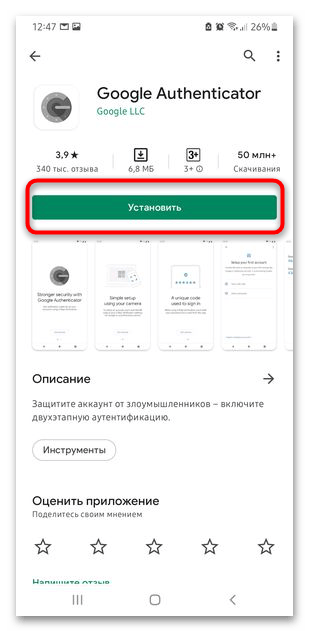
Сделать это можно следующим образом: вызовите Google Play Маркет на новом смартфоне и ведите в поисковой строке запрос «Google Authenticator». Перейдите на страницу приложения, затем тапните по кнопке «Установить».
Через некоторое время приложения появится на рабочем столе и в списке установленного софта.
Процедура установки и переноса данных на устройствах, работающих на базе iOS и Android, идентична, поэтому руководство подойдет для обеих операционных систем.
Шаг 2: Настройка профиля Google
Для следующего шага потребуется перейти в профиль Google на старом устройстве или в браузере на компьютере. В этом случае действуйте так:
-
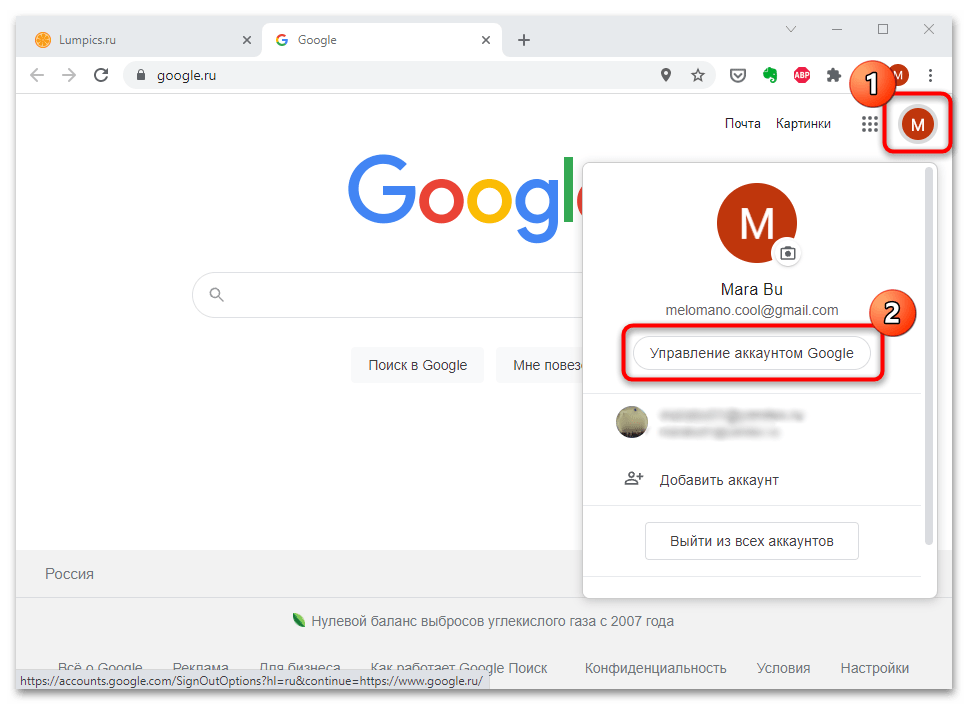
Перейдите на главную страницу Google, затем кликните по миниатюре аватарки профиля, расположенной в верхнем углу справа. В появившемся меню выберите кнопку «Управление аккаунтом Google».
Появится новое окно, где отобразится QR-код, необходимый для сканирования и сопряжения устройств. Также здесь есть подробная инструкция по последовательности действий.
Шаг 3: Добавление аккаунта в приложение
После того как код станет известен, возьмите новый телефон и следуйте инструкции:
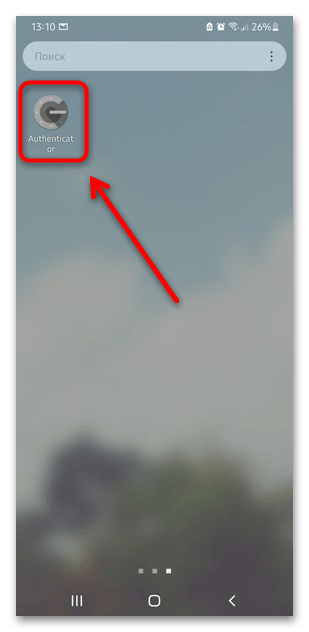
- На новом смартфоне запустите приложение «Authenticator». Нажмите на кнопку настройки аккаунта.
- В появившемся окне создания аккаунта выберите функцию «Сканировать QR-код». Наведите камеру смартфона на код, который отобразился в профиле Гугл на старом телефоне или ПК.
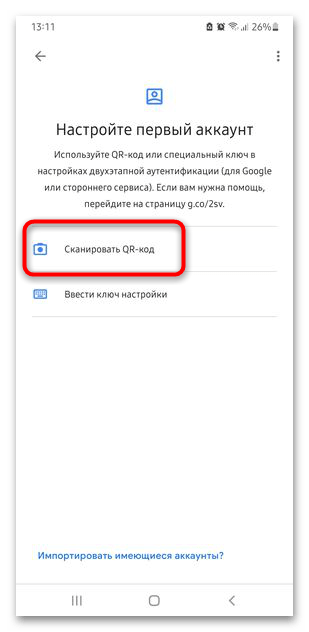
После сканирования на старом устройстве появится автоматически сгенерированный код, который нужно ввести в соответствующее поле на новом телефоне. Подтвердите действие кнопкой «Готово».
Шаг 4: Перенос данных на другой телефон
После двухэтапной аутентификации в приложение Google Authenticator все данные и настройки от аккаунта Гугл автоматически перенесутся на другой телефон. Но это не коснется сторонних сайтов, приложений или сервисов. В этом случае придется вручную заходить на каждый ресурс, отключать его от функции 2FA (это можно найти в настройках безопасности профиля или в личном кабинете), затем снова сканировать QR-код, только уже на другом устройстве. Проделать процедуру придется с каждым сайтом или службой, которая есть в списке в Authenticator на старом смартфоне.
Включить функцию 2FA одновременно на нескольких устройствах и синхронизировать между ними ключи безопасности нет возможности, поскольку сразу теряется смысл двухфакторной аутентификации.
Migrating Google Authenticator to New Android Phone (root required)

If both your old and new Android devices are rooted, then migrating Google Authenticator data over to your new phone should be fairly straightforward.
Install Prerequisite Apps on Both Devices
Install Titanium Backup from the Google Play Store on both the old and new devices.
Titanium by default searches for (and creates) backups into folder TitaniumBackup, usually located /storage/emulated/0/TitaniumBackup
Как перенести или перенести коды Google Authenticator на новый телефон
Google предлагает собственное приложение для двухфакторной аутентификации под названием Authenticator. Приложение доступно как на смартфонах Android, так и на iOS и полностью бесплатное, без рекламы или покупок в приложении. Приложение Google 2FA известно своей простотой и хорошо выполняет основную работу. Фактически, пользовательский интерфейс остался очень простым, а о добавлении метода передачи данных забыли. Google Authenticator , отсканированные коды, безопасно на другой телефон. До недавнего времени не было возможности перенести или перенести коды Google Authenticator на новый телефон.
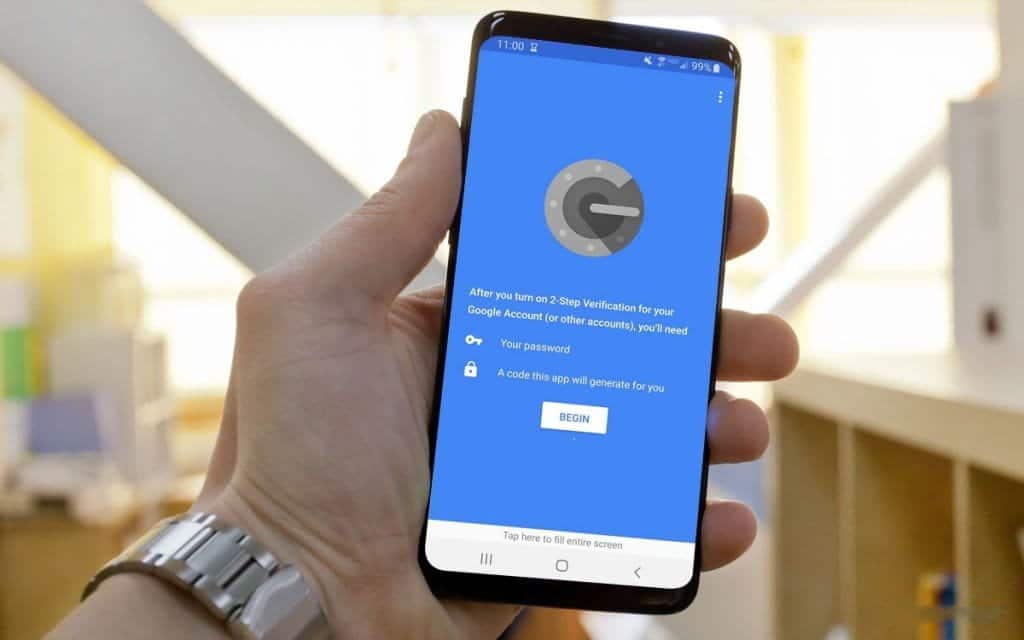
Перенести Google Authenticator на новый телефон
Google недавно обновил свою версию приложения Authenticator для Android, добавив способ импорта и экспорта. 2FA. Коды отсканировал ток на новый телефон. Это долгожданный знак, потому что другие приложения, такие как Microsoft Authenticator и Authy, поддерживают эту функцию. У меня это уже давно.
С другой стороны, в приложении iOS для iPhone и iPad по-прежнему отсутствует функция передачи. Поскольку с конца Google нет новостей о том, когда он будет представлен. До появления обновления стало легко переносить приложение Authenticator с Android на Android, но этого нельзя сказать, когда дело касается iOS на iOS или между Android и iOS в любом случае.
Вот как это все работает.
Перенос Google Authenticator с Android на Android
Сначала вам нужно открыть приложение Authenticator На вашем новом телефоне Android вас встретит экран справки, объясняющий, как работает Google Authenticator. Затем вас спросят, хотите ли вы перенести учетные записи. Если вы не видите этот экран по умолчанию и вы попадаете на главный экран, просто нажмите на трехточечный значок меню, чтобы выбрать параметр. Перенос аккаунта.
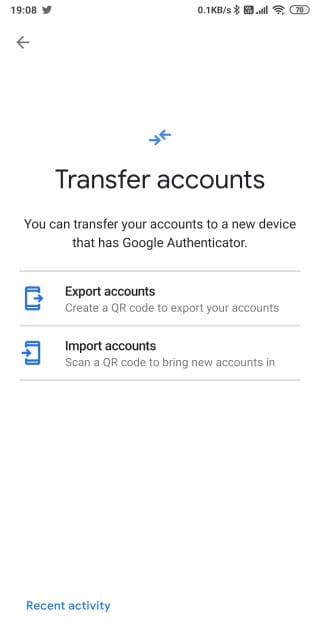
Нажмите Импортировать аккаунты Здесь, если вы хотите перенести коды 2FA со старого телефона на этот телефон и нажмите Экспорт аккаунтов Если вы хотите перенести коды 2FA со старого телефона на новый. Давайте рассмотрим оба варианта по очереди.
На этом этапе вам потребуется ввести пароль вашего смартфона из соображений безопасности, чтобы никто не мог экспортировать данные на свой телефон без вашего разрешения. Не сразу понятно, что означает этот экран, потому что он не указывает, что здесь вводится пароль телефона или что-то еще. Просто пустое поле. Вы зря потратили несколько минут, введя вместо этого пароль своей учетной записи Google. Вы также не можете делать скриншоты этой страницы, опять же из соображений безопасности.
Теперь вы должны увидеть список всех учетных записей, хранящихся в приложении Authenticator. Выберите те, которые хотите перенести на новый телефон, и выберите следующий. Загрузите и установите приложение Google Authenticator на свой новый телефон и отсканируйте QR-код, который вы видите на своем старом телефоне на этом этапе. Все коды двухэтапной аутентификации, выбранные со старого телефона, будут перенесены на новый телефон после автоматического завершения сканирования.
На новом телефоне необходимо выбрать Настройки -> Перенос учетной записи -> Параметр импорта учетных записей И не щелкать значок плюса, чтобы сканировать новый QR-код, как обычно. Эти два варианта QR-кодов не совпадают.
Поймите сторону безопасности
В отличие от некоторых других приложений 2FA, Google хранит все данные локально на вашем телефоне в зашифрованном формате, поэтому они безопасны и надежны. даже в случае Потерял свой телефон В случае кражи или взлома эти данные не могут быть прочитаны. Вы можете и должны удалить данные со своего телефона с помощью приложения Google Find My Device Доступно в Play Store.
Поскольку онлайн-данные не хранятся в облаке на удаленном сервере, коды не синхронизируются на двух устройствах одновременно. Хотя некоторых это может немного раздражать, на самом деле это намного безопаснее. Например, когда вы сканируете код 2FA в Authy на одном устройстве, он автоматически появляется на другом устройстве, на котором у вас установлен Authy. Хотя Authy также шифрует данные и принимает меры предосторожности, данные все еще находятся в облаке и перемещаются через серверы.
Передача токенов 2FA таким способом утомительна и выполняется вручную, но занимает меньше минуты и намного безопаснее.
Перенос Authenticator с iOS на iOS или между iOS и Android
Приложение Authenticator отобразит короткое сообщение с синим фоном с надписью «Аккаунты недавно экспортированыВ следующий раз, когда вы запустите приложение. Вы также можете просмотреть список всех входящих и исходящих учетных записей в рамках недавней активности. Он содержит более подробную информацию, такую как количество импортированных / экспортированных учетных записей, дату и время активности, а также идентификатор электронной почты Google для учетной записи Authenticator. Вы также найдете ссылку для сброса двухэтапной аутентификации в своей учетной записи Google, если считаете, что она была взломана.
В версии приложения Google Authenticator для iOS по-прежнему отсутствует функция передачи учетной записи. Я надеюсь, что вы скоро придете, потому что я хочу защитить себя от будущих непредвиденных происшествий, храня все коды 2FA на двух разных устройствах. Вероятность потери обоих телефонов одновременно очень мала.
На данный момент вам нужно будет войти в каждую учетную запись, указав свой идентификатор, пароль и код 2FA, и вручную повторно просканировать коды 2FA на новом телефоне. Это будет включать удаление безопасности 2FA из указанной учетной записи после входа в систему, ее повторное включение и повторное сканирование QR-кода с нового телефона.
Google не поделился графиком, когда будет выпущено новое обновление, поэтому никто не может догадаться.
Умный трюк для резервного копирования кодов двухэтапной аутентификации
Просто сделайте снимок экрана с QR-кодом и сохраните его в надежном месте. Вы можете либо зашифровать данные и сохранить их в личном хранилище Microsoft OneDrive, которое зашифрует и защитит их за вас, либо просто взять бумажную копию и хранить ее в автономном режиме. В любом случае, теперь у вас есть настоящий QR-код в руке, и вы можете сканировать его в любое время с помощью любого приложения 2FA, которое вы предпочитаете. Конечно, безопасное сохранение резервных кодов — традиционный метод, который использует большинство людей. Ваши коды Google Authenticator перестали работать? Попробуйте это быстрое исправление.
Инкапсуляция: перенос кодов аутентификатора на новый телефон
Процесс переноса приложения Authenticator с Android на Android очень прост и легок. Процесс займет меньше минуты. Пользователям iPhone и iPad не повезло, но я думаю, что скоро решение будет доступно. Просто нужно набраться терпения. А пока вы можете использовать свой старый телефон, повторно сканировать все коды или переключиться на такое приложение, как Authy.