Подключение смартфона на Android к ПК через Wi-Fi
 Смартфон нередко приходится подключать к компьютеру — в основном для того, чтобы закачать на него какие-то файлы или скачать с него фото или видео (замечу, что фото и видео все-таки удобнее скачивать автоматом при помощи какого-нибудь облачного сервиса вроде Dropbox).
Подключаться к смартфону по кабелю и не очень удобно, и есть опасность разболтать в смартфоне разъем. Но как же подключаться без кабеля, спросите вы?
Есть такие способы, есть! Причем виды подключений могут быть разные — не только для скачивания файлов, но и, например, для вывода на экран монитора информации с дисплея смартфона, для доступа к другим данным телефона и так далее.
Но сначала давайте поговорим о беспроводном подключении для скачивания файлов в ту или другую сторону.
Работа с файлами
Самый простой способ, не требующий установки на вашем ПК каких-то дополнительных программ, — это приложение WiFi File Transfer из Google Play.
Устанавливаете его на свой смартфон, запускаете. Приложение выдает интернет-адрес, который нужно набрать в адресной строке вашего браузера на ПК. Компьютер и смартфон, разумеется, должны быть в одной локальной сети.
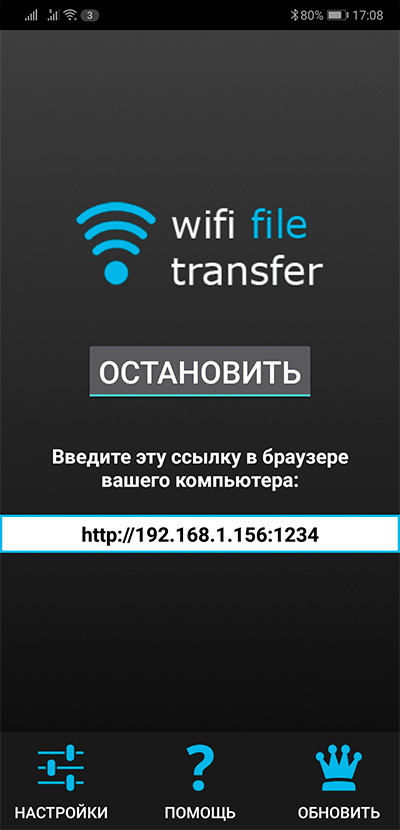
Набираете этот адрес в браузере — и попадаете в файловый менеджер, в котором выводится содержимое памяти вашего смартфона.
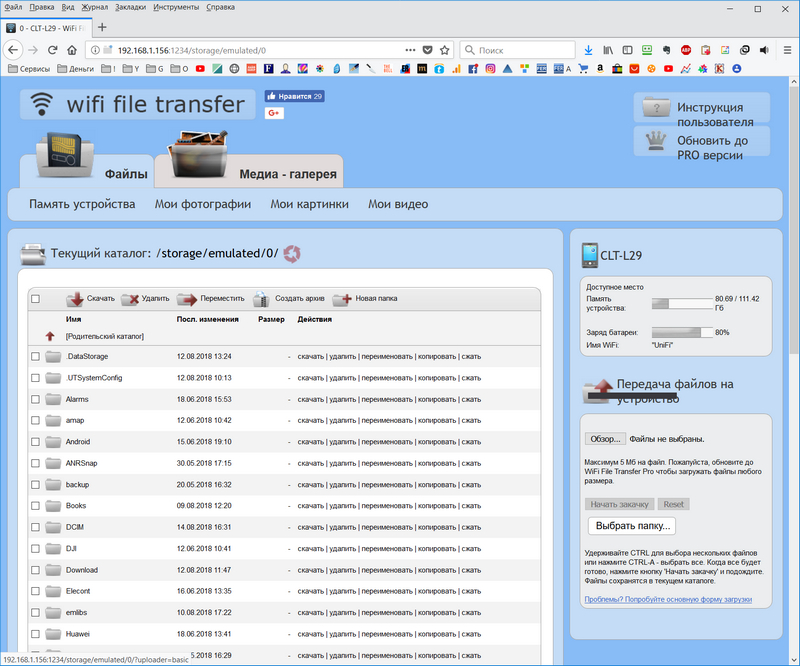
Отдельно можно выводить фото, картинки и видео. Перетаскивание файлов мышкой работает только по одному файлу, но при нажатии кнопки «Скачать» приложение может заархивировать выбранные папки и скачать их скопом в папку «Загрузки».
В приложении на смартфоне в настройках можно сделать автоматический запуск этой программы при подключении к определенной сети — и тогда смартфон в этой сети будет из браузера доступен постоянно.
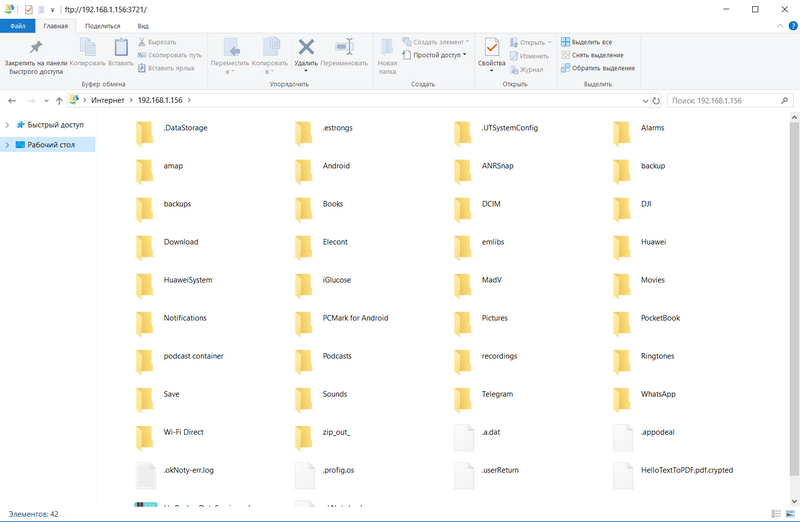
Второй вариант, тоже очень простой, — доступ через FTP. В этом случае вы получаете доступ к папкам смартфона прямо в проводнике.
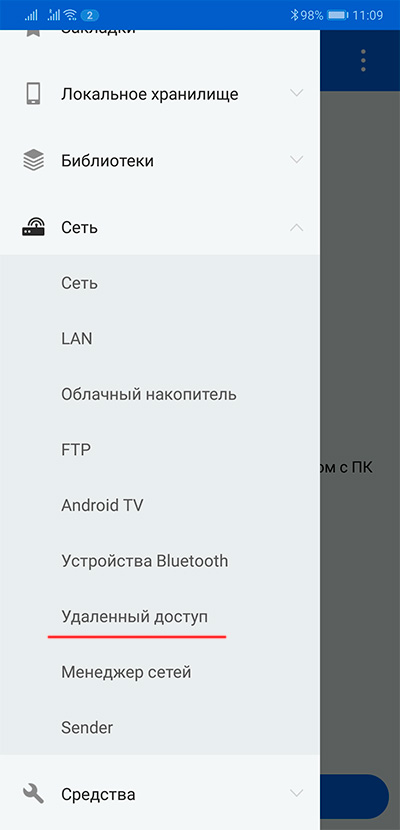
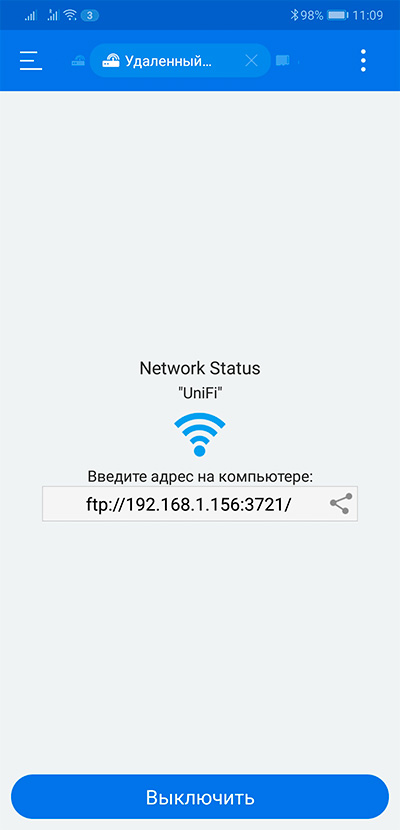
Для этого на смартфоне надо запустить удаленный доступ через FTP. У некоторых производителей такая возможность встроена прямо в файловый проводник, но если этого нет, то нужно просто установить бесплатную программу «ЕS Проводник». В ней в меню открываете Сеть — Удаленный доступ.
И там вам напишут адрес, который нужно вбить на ПК в окне проводника, чтобы работать с памятью смартфона как с обычным диском.
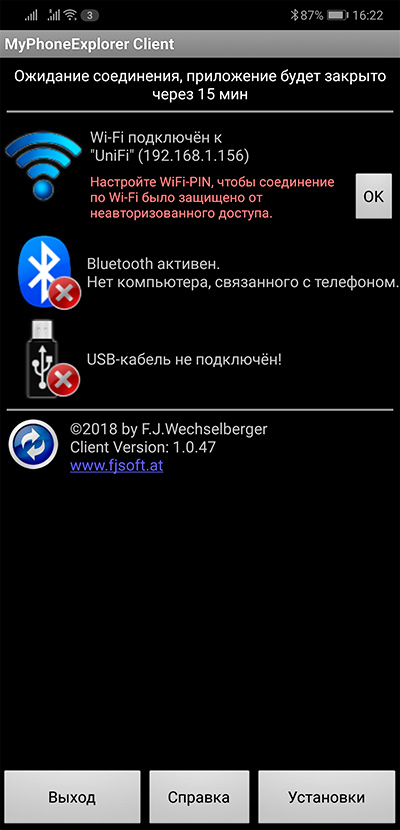
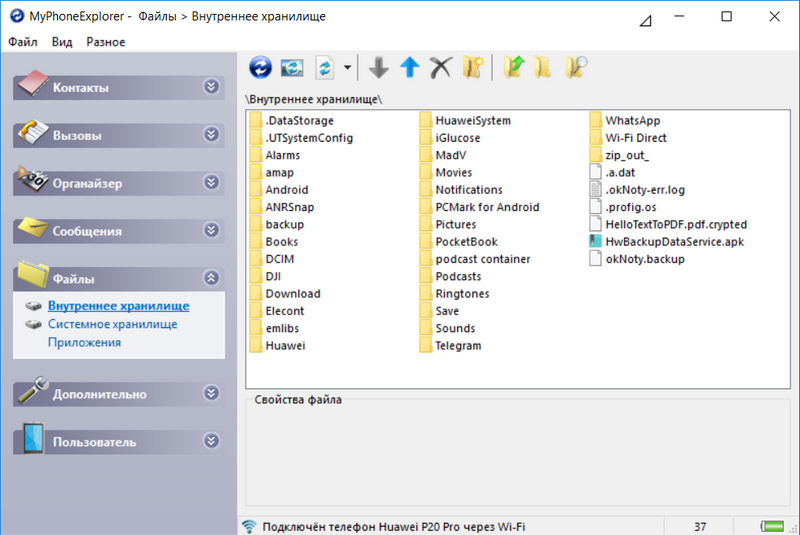
Третий вариант, значительно более продвинутый, — использование программы MyPhoneExplorer. Для смартфона нужно скачать и установить MyPhoneExplorer Client.
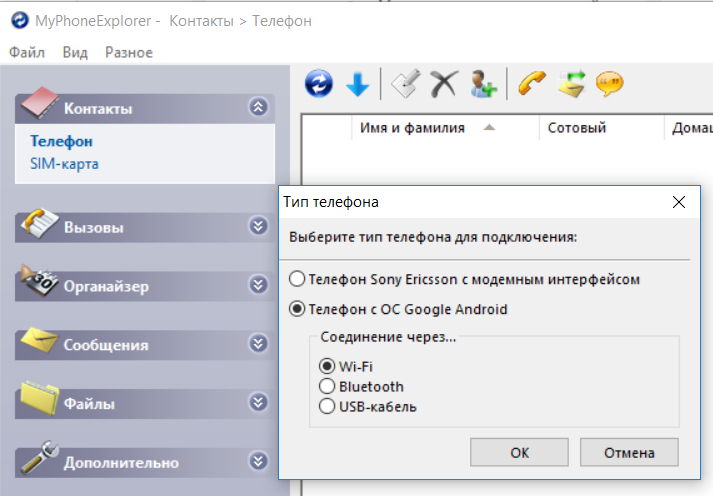
А для ПК с Windows нужно скачать программу-сервер MyPhoneExplorer, которую можно взять, например, вот здесь. При первом запуске выбираете вид подключения.
Ну и после этого происходит сопряжение с телефоном. И тут вам становятся доступны не только файлы, но и контакты (которые могут сохраняться в этой программе на ПК), вызовы, календарь и сообщения.
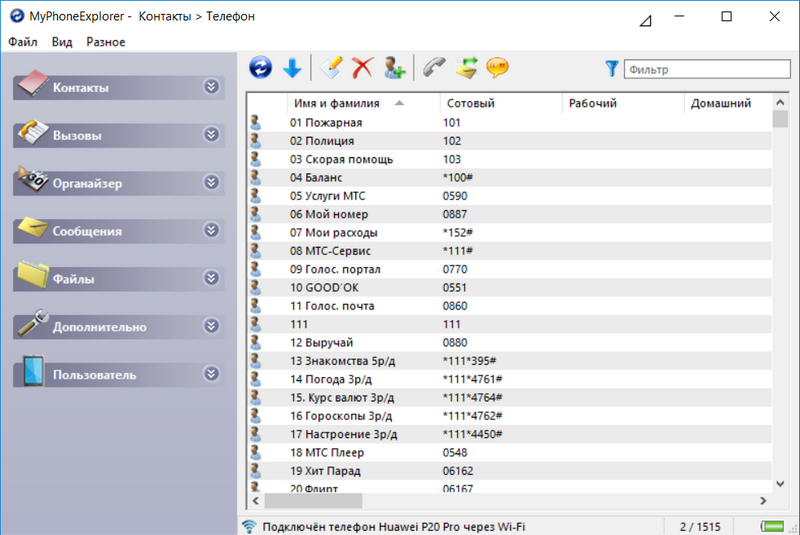
Подключение к файлам.
И вот здесь как раз совершенно полноценно можно работать со стандартным copy-paste, просто перетаскивая файлы и группы файлов мышью в папку назначения.
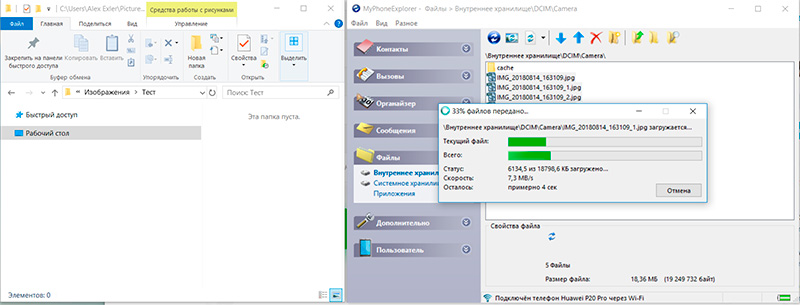
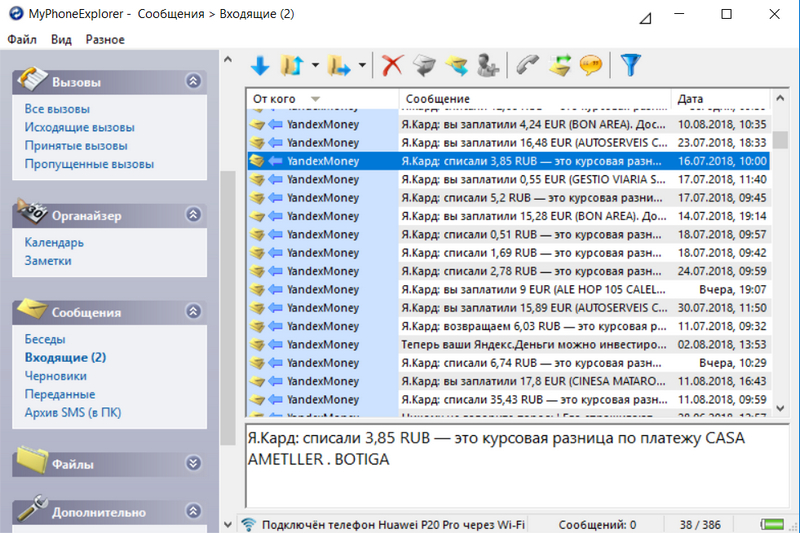
Все SMS. Программа умеет сохранять в своем архиве те SMS, которые вы удалили с телефона.
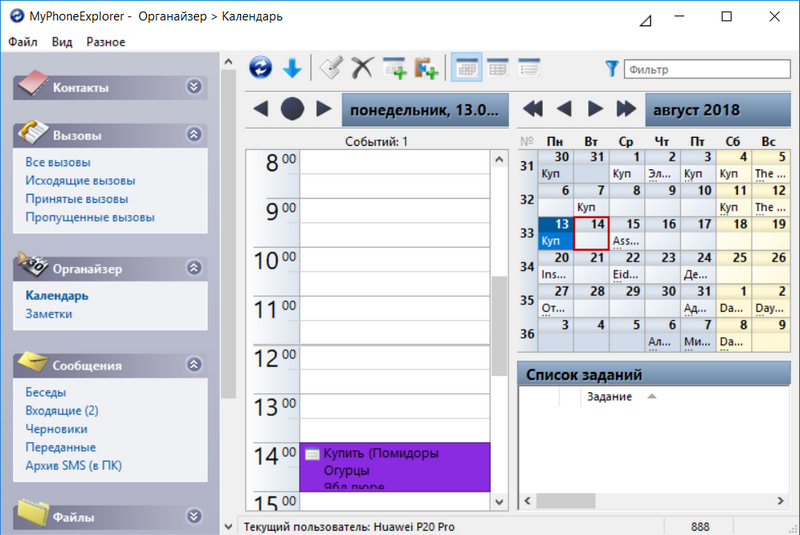
Ну и с календарем тут можно работать — просматривать события, добавлять новые и так далее.
В приложении на смартфоне в настройках можно сделать автоматический запуск этой программы при подключении к определенной сети — и тогда смартфон в этой сети будет доступен постоянно для ПК при запуске соответствующего приложения.
Трансляция со смартфона на монитор или телевизор
Нередко бывает нужно транслировать происходящее на экране смартфона на большой экран — монитора, телевизора.
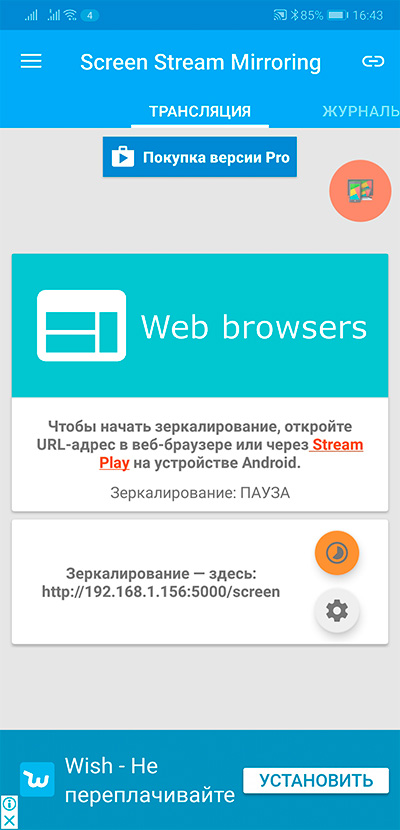
Программ для этого существует великое множество, я использую Screen Stream Mirroring Free.
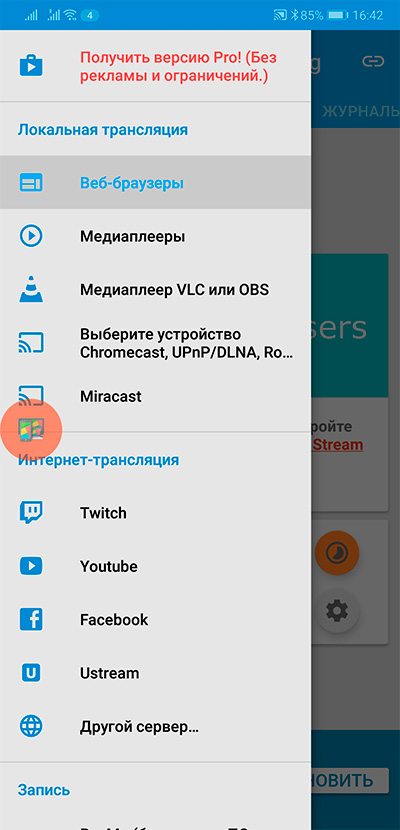
Она умеет передавать поток со смартфона на монитор (через веб-браузер), медиаплееры, устройства Chromecast, UPnP, DLNA и Miracast.
Устанавливаете программу на смартфон, запускаете. Она выводит вам адрес, который нужно вбить в браузере.
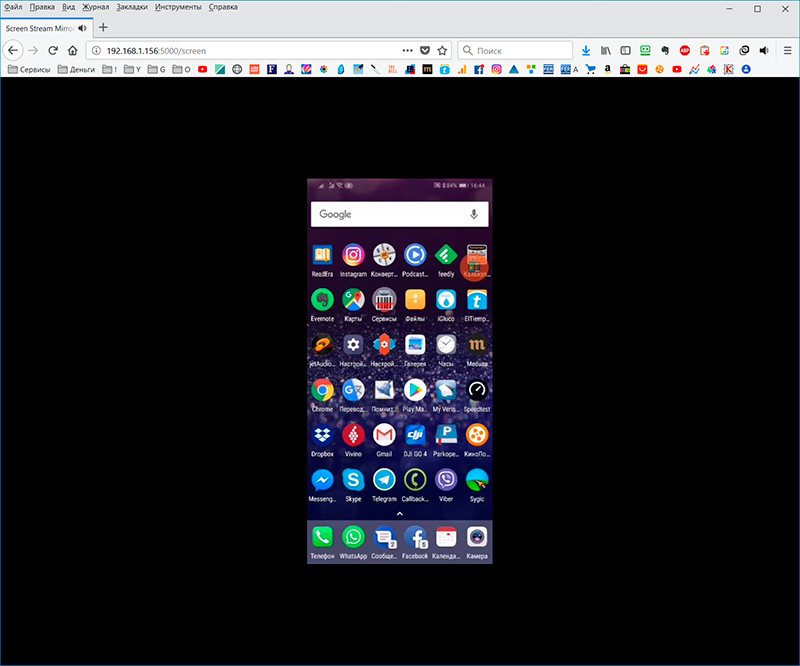
Вводите адрес в браузере — пошла трансляция. Причем на смартфоне можно включить микрофон и транслировать в компьютерные колонки то, что в этот микрофон говорится.
Если у вас в телевизоре установлены Google Chromecast или аналогичное устройство, то с помощью этой программы можно подключиться и к телевизору — надо только выбрать в меню вид подключения.
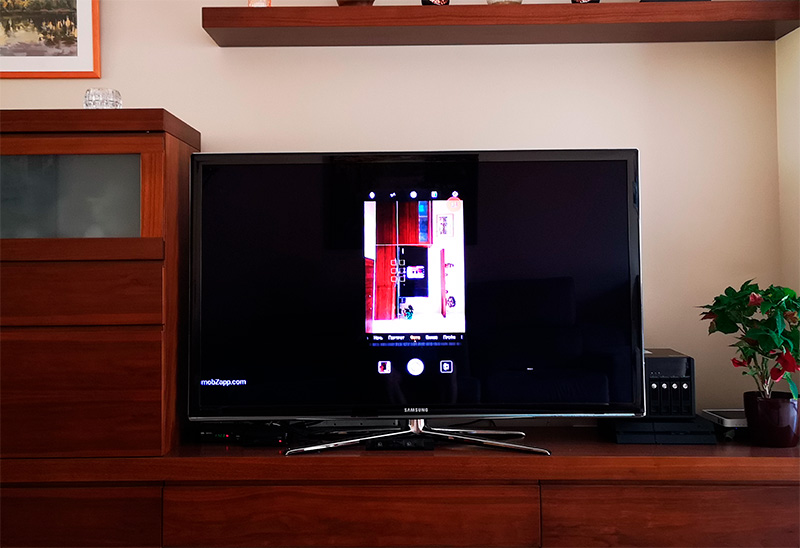
Вот в телевизоре изображение с моего смартфона, которым я в этот момент фотографирую телевизор.
Так что, как видите, смартфон совершенно необязательно подключать к компьютеру кабелем — есть более удобные способы обмена информацией по беспроводной сети.
Инструкция: Как подключить смартфон Android к ПК Windows с помощью приложения «Связь с телефоном»
Почти четыре года назад компания Microsoft анонсировала «Ваш телефон» — приложение для подключения ПК Windows к смартфону Android, позволяющее обмениваться контентом, звонками, уведомлениями между двумя устройствами и с легкостью переключаться между ними. Пару недель назад это приложение было переименовано в «Связь с телефоном» (Phone Link). В данной инструкции мы разберем, как подключить смартфон Android к ПК с Windows 10 или Windows 11 с помощью приложения «Связь с телефоном».

Перед тем, как непосредственно перейти к необходимым действиям, важно убедиться, что на вашем компьютере установлено приложение «Связь с телефоном», а на вашем смартфоне Android установлено приложение «Связь с Windows».
Приложение «Связь с телефоном» поддерживает смартфоны с Android 7.0, но имеет более тесную интеграцию с телефонами Samsung, Surface Duo и Honor. Например, на панели уведомлений Samsung Galaxy A51 уже есть специальная кнопка для запуска «Связи с Windows», и это приложение установлено по умолчанию.
Как подключить смартфон Android к ПК Windows с помощью приложения «Связь с телефоном»
В данной инструкции используются скриншоты из Windows 11, но все приведенные шаги будут актуальны и для Windows 10.
- Убедитесь, что на вашем смартфоне под управлением Android 7.0 или более поздней версии установлено приложение «Связь с Windows».
- Убедитесь, что приложение «Связь с телефоном» установлено на вашем ПК с Windows 10 или Windows 11.
- Убедитесь, что оба ваших устройства находятся относительно близко и подключены к одной и той же сети Wi-Fi.
- Запустите оба приложения на соответствующих устройствах и войдите в свою учетную запись Microsoft при появлении запроса.
- Теперь вам будет предложено соединить ваши устройства, установите переключатель «Приложение «Связь с Windows» готово», это активирует две опции внизу, как показано ниже:

- Вы можете выбрать сопряжение по QR-коду или вручную. Во втором случае будет сгенерирован 9-значный PIN-код, который нужно будет ввести в приложении на смартфоне.

- После этого для установления соединения потребуется несколько секунд. При успешном подключении вам будет предложено предоставить разрешения на вашем телефоне, чтобы разрешить доступ к фотографиям, звонкам и другому контенту. Предоставьте эти разрешения.
- На следующем экране вам будет предложено закрепить приложение «Связь с телефоном» на панели задач. Если вы не планируете часто пользоваться приложением, вы можете отключить его в настройках.

- Теперь прямо на компьютере вы можете просматривать сообщения, совершать телефонные вызовы, использовать мобильные приложения и активировать трансляцию экрана телефона. Некоторые из этих функций требуют соответствующей аппаратной и программной поддержки. Например, для потоковой передачи экрана вашего телефона, перетаскивания контента и доступа ко всем приложениям вам потребуется как минимум Android 11 на телефоне Surface Duo, Samsung или Honor и не менее 8 ГБ ОЗУ на вашем ПК. Точно так же для совершения звонка с ПК необходимо сначала установить соединение между двумя вашими устройствами через Bluetooth.
- После завершения работы, просто закройте приложение «Связь с телефоном» на компьютере и приложение «Связь с Windows» на смартфоне.

Польза от использования приложения «Связь с телефоном» зависит от ваших рабочих процессов. Например, у кого-то не возникнет особой необходимости подключать телефон к компьютеру для потоковой передачи приложений или совершения звонков, если телефон всегда находится рядом с компьютером.
Аналогичным образом, для передачи контента можно использовать кабель USB-C. Тем не менее, приложение «Связь с телефоном» может быть полезно для людей, которые не всегда держат свой телефон под рукой или предпочитают во время работы фокусироваться на одном экране.
Как подключать Android смартфон к ПК: USB, Bluetooth или WiFi?

Подключить смартфон к компьютеру может понадобится в следующих случаях:
- Для сохранения всех фото и видео-файлов, находящихся на телефоне.
- Для установки новой прошивки смартфона.
- Для исправления неисправностей.
- Для использования камеры телефона сторонними программами.
Проводное подключение по USB
При подключении вашего смартфона к ноутбуку на телефоне должно появиться всплывающее окно, которое показывает, что он успешно подключен, и через пару мгновений автоматически исчезнет.
Если вы не успели за этот короткий срок выбрать нужный вам режим, тогда открываем шторку и там находим наше подключение. После чего требуется выбрать необходимый режим передачи файлов. Если возникают проблемы, то существует несколько способов их исправить.
Способ 1: Отладка по USB
- Зайти в настройки телефона, выбрать пункт Дополнительно.
- Далее ищем в открывшемся меню заголовок Для Разработчиков.
- В открывшемся меню выбираем Отладка по USB (включить).
Важная деталь – если на телефоне установлена антивирусная программа, отключите ее.
Если это не сработало, тогда вам в должен помочь сброс до заводских настроек. До этого момента нужно перекинуть (сохранить) все необходимые вам данные на носитель, так как они будут удалены при сбросе настроек.
Способ 2: Обновление драйвера
- На вашем телефоне необходимо открыть меню «Пуск»
- Далее открыть вкладку «Устройства и принтеры». Там необходимо выбрать вашу модель аппарата (если она появилась), например, «Redmi Note 7».
- Выделяем ее при помощи мышки и открываем пункт «устранение неполадок», в нем необходимо обновить драйвер.
Что использовать MTP или PTP
Использование протоколов МТР или РТР возможно только при проводном соединении вашего смартфона к ноутбуку или компьютеру.
Media Transfer Protocol (он же MTP) — это протокол, созданный для копирования или отправки данных, используется в устройствах на операционной системе Android.
При включении данного режима ваш смартфон предоставляет все права компьютеру и разрешение, как на копирование, так и на удаление всех файлов и папок. 90% всех операций связанных с любыми действиями и операциями с данными на телефоне осуществляются через MTP протокол.
РТР — это протокол, который создан для передачи картинок или фотографий. Он позволяет подключить ваш смартфон к компьютеру как камеру для видеотрансляций и видеозвонков, или снимать фото и видео с прямым сохранением файлов на компьютере.
Беспроводное подключение
Воспользуемся двумя другими типами беспроводного соединения: Bluetooth или WiFi.
Подключение по Wi-Fi
Чтобы подключить ваш смартфон нужен роутер а также любая доступная сеть Wi-Fi. На смартфон Xiaomi необходимо установить программу «FTP сервер». Эта программа бесплатна для скачивания в Play Market.
Скачиваем её и запускаем. На главном экране красуется большая красная кнопка – жмем по ней.

После изменения цвета на зеленый, под ней появится адрес, пишем его в адресной строке, в заранее созданной для этого папки на компьютере. После всего сделанного, здесь будут храниться все данные телефона.
Подключение по Bluetooth
Для соединения телефона с ноутбуком через функцию Bluetooth вам необходимо открыть параметры подключения компьютера и там выбрать пункт «Поиск новых устройств», предварительно включив эту функцию на своем смартфоне.

Иногда в настройках смартфона могут быть скрыты параметры нахождения. В этом случае открываем настройки Bluetooth на смартфоне и снимаем галочку с запрета обнаружения смартфона неизвестными источниками.
После подключения смартфона к ноутбуку, выбираем папку, куда будем переносить наши файлы (или создаем новую). Чтобы отправить файлы с телефона на ноутбук необходимо выбрать нужный файл и нажать «Отправить через Bluetooth на ПК». Все переданные файлы будут сохранятся в созданной папке.
Проблемы с режимом зарядки
При подключении смартфона через соединение USB к ноутбуку, по умолчанию будет включена зарядка батареи. В данном режиме будет возможна только зарядка (без передачи данных) вашего смартфона.
Если ваш персональный компьютер или ноутбук не видит подключенный телефон, необходимо проверить кабель и плотность подключений в разъемах.
Лучше всего использовать для подключения оригинальные шнуры, которые идут в комплекте с телефоном, иначе некачественные комплектующие могут просто не видеть подключение телефона к компьютеру.
Как подключить телефон к ноутбуку без провода
В наше время смартфоны стали неотъемлемой частью нашей жизни. Они позволяют нам быть всегда на связи, работать, развлекаться и делать многое другое. Но что делать, если у вас возникла необходимость подключить свой телефон к ноутбуку без провода? В этой статье мы рассмотрим несколько способов, которые подойдут для тех, кто только начинает разбираться в подключении устройств.
Bluetooth-подключение. Это один из самых распространенных способов подключения телефона к ноутбуку без использования проводов. Для начала, убедитесь, что на вашем ноутбуке включена функция Bluetooth. Затем, на вашем телефоне откройте настройки, найдите раздел Bluetooth и включите его. После этого поиските новые устройства на ноутбуке, выберите свой телефон и выполните пару кодом.
Wi-Fi-подключение. Еще один удобный способ подключения телефона к ноутбуку – это через Wi-Fi. Для этого вам понадобится создать точку доступа на своем смартфоне. Откройте настройки Wi-Fi на телефоне, нажмите на опцию «Создать точку доступа» и следуйте указаниям. Потом найдите свою сеть Wi-Fi на ноутбуке, подключитесь к ней и вы сможете передавать файлы и использовать интернет с телефона на ноутбуке.
USB-подключение. Еще один простой способ подключить телефон к ноутбуку – это использование USB-кабеля. Подключите свой телефон к ноутбуку с помощью кабеля, который поставляется в комплекте с устройством. В большинстве случаев ноутбук сам определит устройство и установит нужные драйверы. После этого вы сможете передавать файлы, заряжать телефон и т.д.
Итак, в этой статье мы рассмотрели несколько способов подключения телефона к ноутбуку без провода. Выберите тот, который наиболее подходит вам и наслаждайтесь своими возможностями, которые открываются с этим подключением!
Подключение телефона к ноутбуку: инструкция для начинающих
Подключение телефона к ноутбуку без провода – это очень полезная функция, которая позволяет передавать файлы между устройствами, использовать телефон в качестве модема для доступа в Интернет и многое другое. В этой инструкции я покажу вам, как это сделать.
1. Проверьте настройки Bluetooth на обоих устройствах
Убедитесь, что на вашем телефоне и ноутбуке включен Bluetooth. Зайдите в настройки устройств и включите Bluetooth, если он выключен.
2. Сопрягните устройства
На вашем ноутбуке найдите иконку Bluetooth в системном лотке или в настройках. Щелкните по ней правой кнопкой мыши и выберите пункт «Добавить устройство». На вашем телефоне также найдите настройки Bluetooth и выберите опцию «Поиск устройств».
Когда ноутбук обнаружит ваш телефон, он попросит вас ввести пароль сопряжения. Пароль обычно отображается на экране телефона. Введите его и нажмите «Подключить».
3. Передача файлов
Когда устройства сопряжены, вы можете передавать файлы между ними. Настройте на ноутбуке папку, в которую вы хотите сохранить файлы с телефона. На вашем телефоне найдите файл, который вы хотите отправить, и выберите опцию «Отправить через Bluetooth». В списке устройств выберите ваш ноутбук и нажмите «Отправить».
4. Использование телефона как модем
Если вы хотите использовать телефон в качестве модема для доступа в Интернет на ноутбуке, убедитесь, что на вашем телефоне включены настройки мобильного интернета. Подключите телефон к ноутбуку через Bluetooth, затем на ноутбуке откройте центр управления сетями и выберите ваш телефон в списке доступных устройств. После подключения вы сможете использовать интернет через телефон.
5. Отключение устройств
Когда вы закончите работать с подключенным телефоном, не забудьте отключить его от ноутбука. На ноутбуке найдите иконку Bluetooth и выберите пункт «Отключить устройство» или «Отменить сопряжение». На телефоне также найдите настройки Bluetooth и выберите опцию «Отключить устройство».
Теперь вы знаете, как подключить телефон к ноутбуку без провода. Это может быть очень полезно во многих ситуациях, поэтому не сомневайтесь, попробуйте эту функцию!
Шаг 1: Выбор нужного соединения
Перед тем как подключать телефон к ноутбуку без провода, необходимо определиться с типом соединения, которое будет использоваться.
На сегодняшний день существует несколько способов подключения телефона к ноутбуку без провода:
- Wi-Fi: подключение к телефону и ноутбуку через общую Wi-Fi сеть. Для этого необходимо, чтобы оба устройства были подключены к одной и той же Wi-Fi сети.
- Bluetooth: использование беспроводной технологии Bluetooth для установки соединения между телефоном и ноутбуком. Для этого необходима поддержка Bluetooth на обоих устройствах.
- USB-кабель: использование USB-кабеля для подключения телефона к ноутбуку. Этот способ требует наличия USB-порта на обоих устройствах и соответствующего кабеля для подключения.
Выбор подходящего способа зависит от наличия нужных технологий на устройствах и личных предпочтений пользователя.
Кроме того, важно обратить внимание на протокол, который поддерживает телефон и ноутбук. Некоторые устройства могут иметь ограничения в поддержке разных версий Wi-Fi или Bluetooth.
После выбора подходящего способа соединения можно переходить к следующему шагу: настройке соединения и подключению телефона к ноутбуку без провода.
Шаг 2: Установка необходимого программного обеспечения
Для подключения телефона к ноутбуку без провода необходимо установить специальное программное обеспечение на оба устройства.
- Откройте магазин приложений на вашем телефоне (App Store для iPhone или Google Play для Android).
- В поисковой строке введите название программы для подключения телефона к ноутбуку без провода (например, «AirDroid» для Android или «Pushbullet» для iPhone).
- Выберите подходящую программу из результатов поиска и нажмите кнопку «Установить».
- Дождитесь завершения установки программы на ваш телефон.
- Откройте веб-браузер на вашем ноутбуке.
- В адресной строке введите адрес веб-сайта разработчика программы, которую вы установили на телефоне (например, для AirDroid введите «www.airdroid.com»).
- На веб-сайте найдите раздел «Скачать» или «Download» и выберите версию программы для ноутбука.
- Сохраните установочный файл на вашем ноутбуке.
- Дважды щелкните на установочном файле и следуйте инструкциям мастера установки.
- Дождитесь завершения установки программы на ваш ноутбук.
После установки программного обеспечения на оба устройства вы будете готовы к следующему шагу — настройке и соединению телефона с ноутбуком без использования проводов.
Шаг 3: Установка соединения между телефоном и ноутбуком
После того как вы настроили Wi-Fi на обоих устройствах, можно приступать к установке соединения между телефоном и ноутбуком. Для этого выполните следующие действия:
- Настройте оба устройства в режим обмена файлами по Wi-Fi. На большинстве современных телефонов эта опция называется «Режим передачи файлов» или «Медиаустройство». В настройках Wi-Fi на ноутбуке найдите ваш телефон и установите с ним соединение.
- Когда соединение установлено, откройте проводник (в Windows) или Finder (на macOS) на своем ноутбуке. Вы должны увидеть ваш телефон в списке доступных устройств.
- Щелкните на названии вашего телефона, чтобы открыть его файловую систему. Вы увидите список папок и файлов, которые хранятся на вашем телефоне.
- Теперь вы можете перетаскивать файлы между телефоном и ноутбуком, копировать и удалять их по вашему усмотрению. Просто перетащите файлы из проводника или Finder на ваш телефон или наоборот.
По завершении работы с файлами на вашем телефоне, не забудьте отключить соединение Wi-Fi между ноутбуком и телефоном, чтобы не стать жертвой возможного взлома или несанкционированного доступа к вашим данным.