Как разблокировать Apple ID без пароля
Как разблокировать свой Apple ID? Всякий раз, когда ваш Apple ID показывает предупреждения о том, что ваш Apple ID был отключен, вам нужно что-то с этим сделать, чтобы продолжать пользоваться услугами, предлагаемыми устройствами Apple, такими как iTunes, iCloud, iMessage и многими другими.
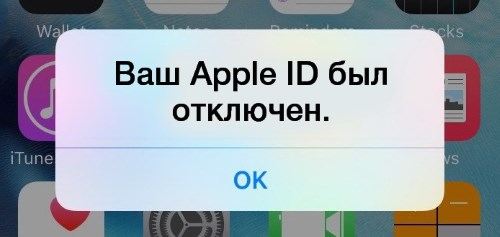
Вам необходимо исправить ошибку, чтобы вы могли снова нормально использовать свое устройство. Этот сценарий возникает из-за многих проблем, которые могут быть связаны с безопасностью вашего устройства. Вот несколько способов решить эту проблему и разблокировать Apple ID без пароля.
Часть 1. Как разблокировать Apple ID без почты и вопросов
Если вы забыли свой пароль Apple ID и хотите разблокировать учетную запись Apple ID на iPhone, лучше всего использовать настоятельно рекомендуемый инструмент Tenorshare 4uKey для этой цели.
Это идеальный инструмент, который можно использовать для удаления Apple ID с iPhone/iPad/iPod без пароля. Независимо от того, является ли это 4-значным / 6-значным кодом доступа, пользовательским числовым кодом, буквенно-цифровым кодом доступа, Touch ID или Face ID, Tenorshare 4uKey способен удалить его за несколько минут. Вот как разблокировать Apple ID если нет доступа к почте и без пароля с помощью 4uKey.
Нажмите кнопку бесплатной загрузки, чтобы загрузить и установить 4uKey на свой Win/Mac. Запустите его после успешной установки. Нажмите на опцию «Разблокировать Apple ID» в интерфейсе.

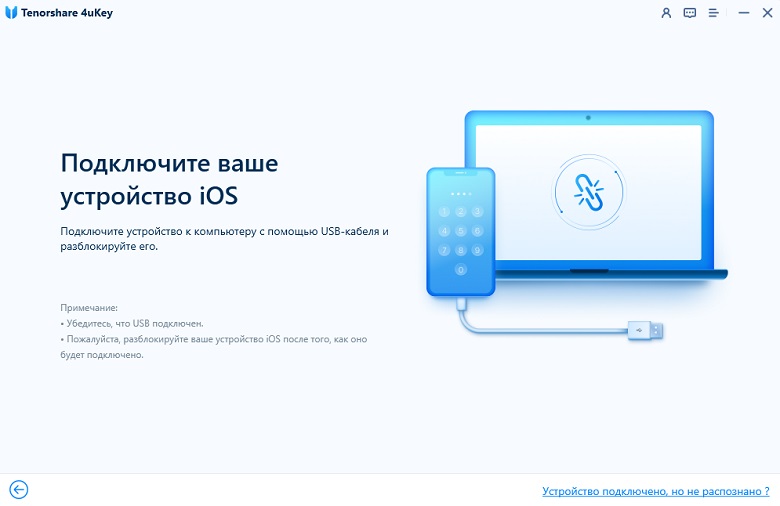
Подключите свое устройство к ПК через USB-кабель, разблокируйте экран iPhone и нажмите «Доверять» на своем устройстве.
Теперь нажмите «Начать удаление», чтобы удалить Apple ID и учетную запись iCloud, которые в настоящее время связаны с вашим устройством.
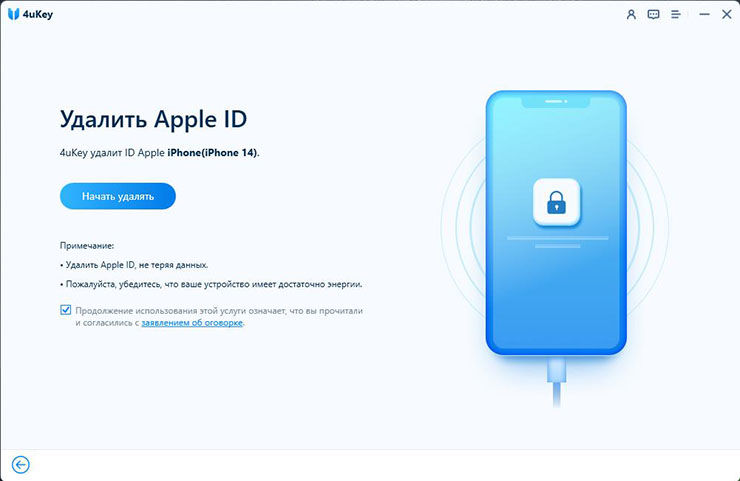
Вариант 1: функция «Найти iPhone» отключена (поддерживаются все версии iOS)
4uKey разблокирует ваш Apple ID сразу после его обнаружения. Следует отметить, что вы не потеряете данные на своем телефоне.
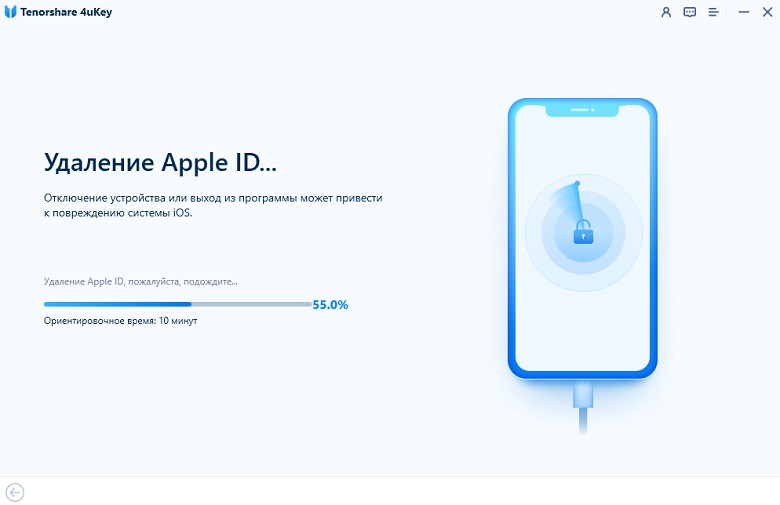
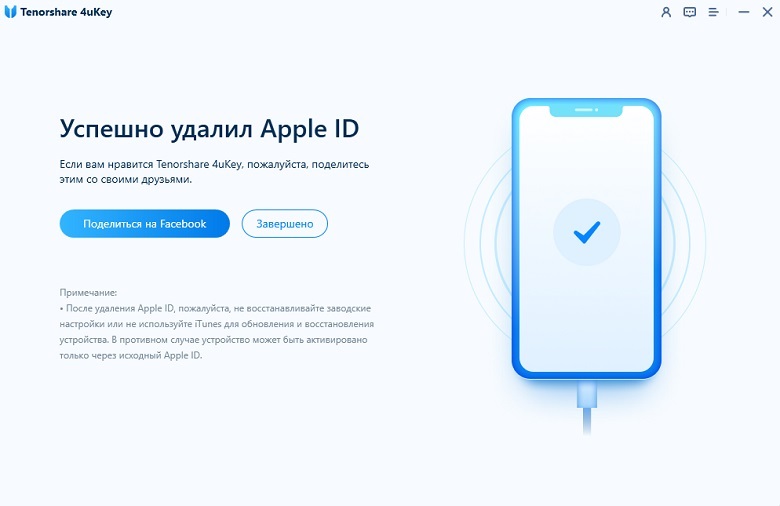
Подождите несколько минут, пока 4uKey завершит процесс удаления, после чего вы увидите следующий интерфейс.
Вариант 2: Функция «Найти iPhone» включена, а версия iOS ниже iOS 11.4
В этом случае вам необходимо сбросить все настройки на вашем iOS-устройстве. Когда все настройки на вашем iPhone будут сброшены, ваше устройство автоматически перезагрузится, и 4uKey начнет удаление вашего Apple ID или учетной записи iCloud.

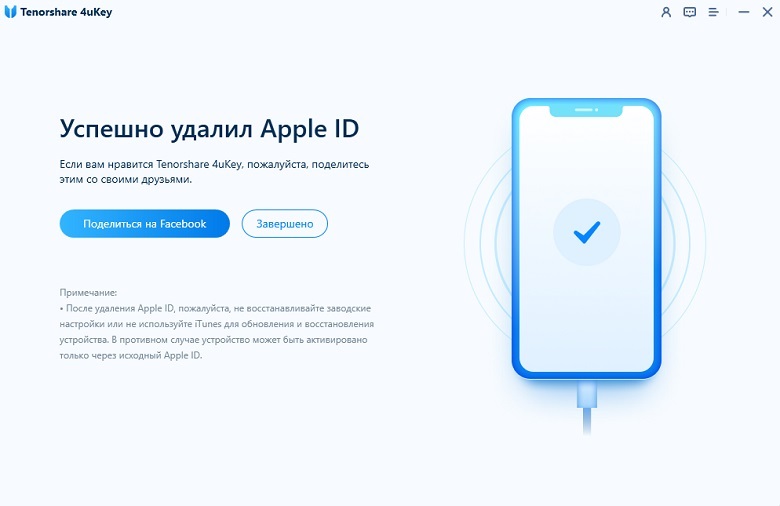
После успешного удаления Apple ID вы можете либо войти в другой Apple ID, либо создать новую учетную запись.
Вариант 3: функция «Найти iPhone» включена, а версия iOS — iOS 11.4 или более поздняя
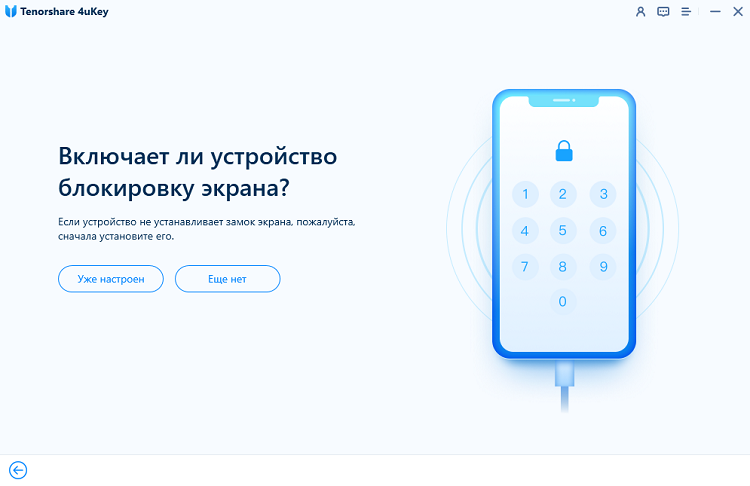
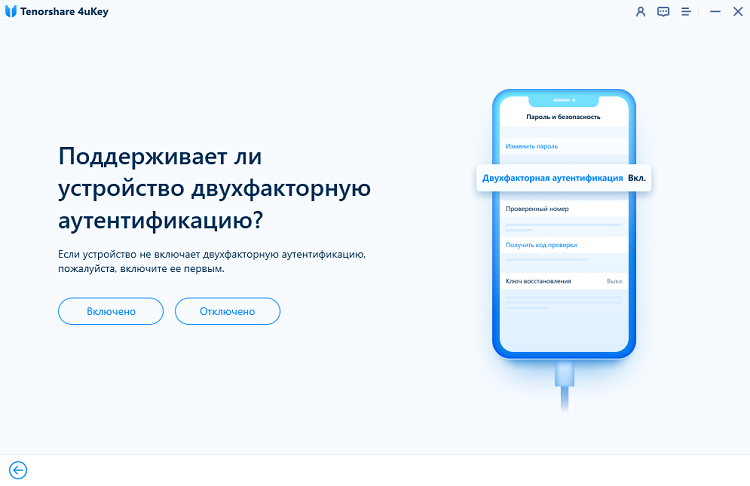
Если ваше устройство работает под управлением iOS 11.4 или более поздней версии, вам необходимо убедиться, что вы установили пароль блокировки экрана и включили двухфакторную аутентификацию.
Программа автоматически определит версию iOS и предоставит соответствующий пакет прошивки для вашего устройства. Загрузите прошивку, нажав на кнопку.

Подождите несколько секунд, чтобы загрузить и проверить пакет прошивки.
Когда прошивка загрузится, нажмите «Начать удалить», чтобы удалить Apple ID.
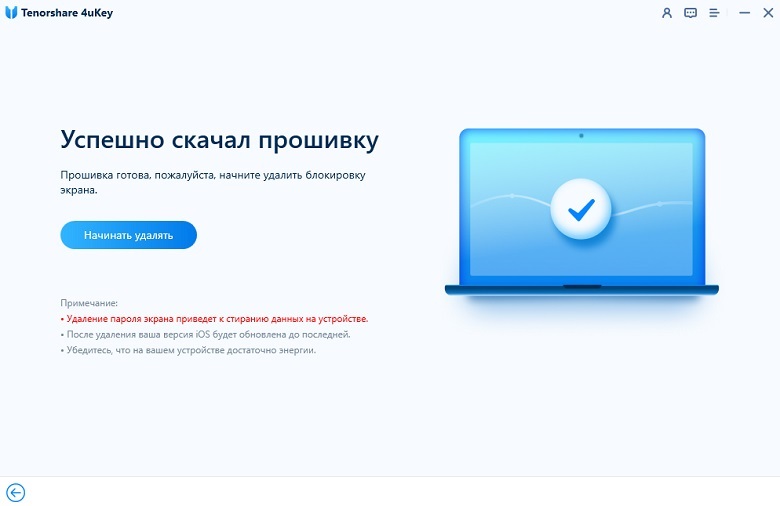
Ваше устройство автоматически перейдет в режим восстановления, и на экране устройства отобразится индикатор выполнения.
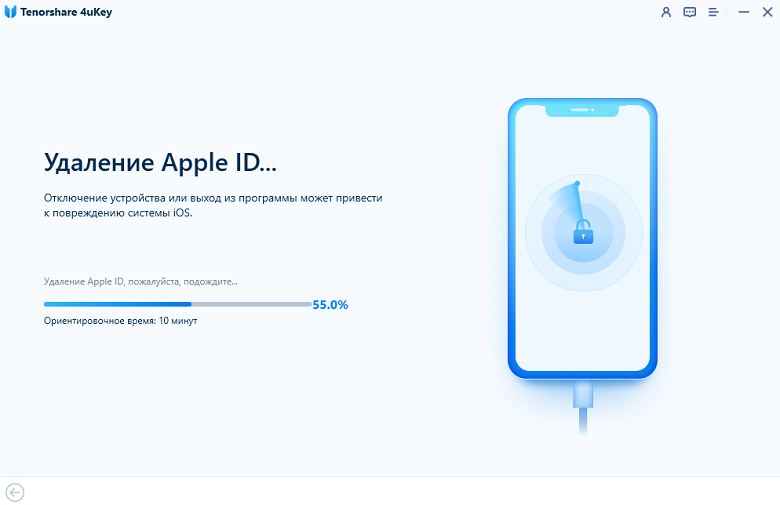
Наконец, ваше устройство перезагрузится после успешного удаления Apple ID. Нажмите «Разблокировать с помощью пароля», когда появится экран блокировки активации, затем выберите «Использовать код доступа к устройству» и введите код доступа к экрану.
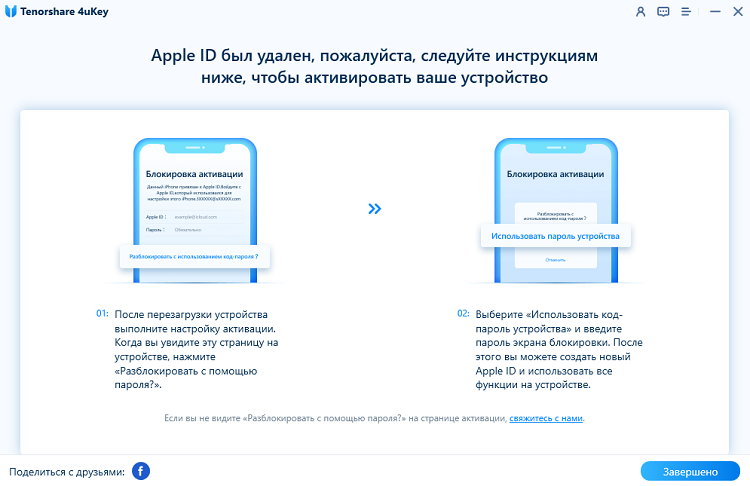
Вот и все! Вы успешно разблокировать свой Эпл Айди без пароля!
Часть 2: Способ изменить Apple ID или пароль, если вы помните
Это один из традиционных способов решения проблемы блокировки вашего Apple ID. Для этого вы должны знать или помнить свой пароль Apple ID, иначе этот метод недоступен. Вы можете использовать любой компьютер и любой веб-браузер на нем, чтобы разблокировать свой Apple ID с помощью этого метода. Следуйте инструкциям ниже, чтобы Apple ID разблокировать .
Шаг 1: Посетите appleid.apple.com , введите данные, включая свое имя, фамилию и адрес электронной почты, затем нажмите » Продолжать».
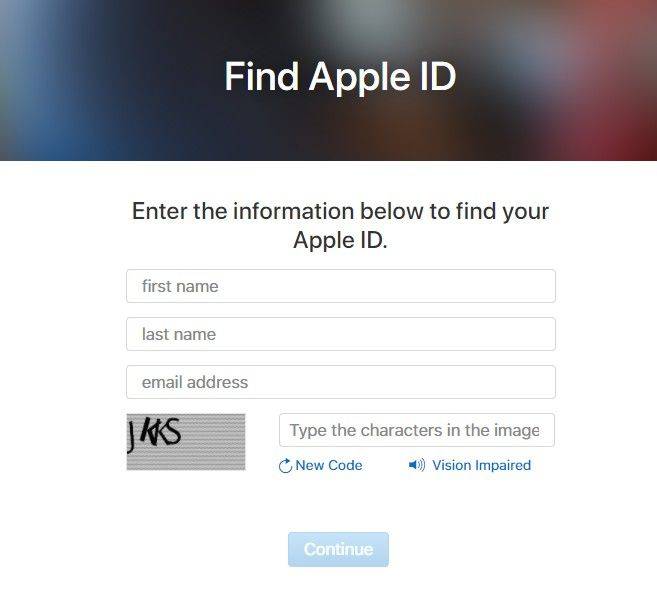
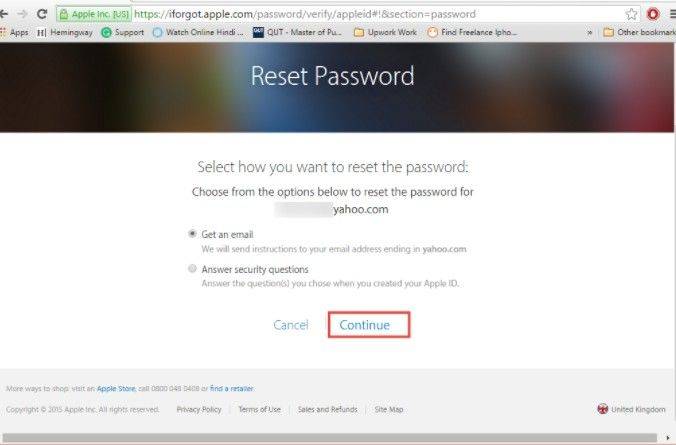
Шаг 2: На этой странице у вас есть два варианта сброса пароля вашего Apple ID: один — с использованием вашего адреса электронной почты, а другой — с помощью ответов на контрольные вопросы.
Шаг 3: Если вы помните ответы на контрольные вопросы, вы можете выбрать второй вариант, а если нет, нажмите «Получить электронное письмо».
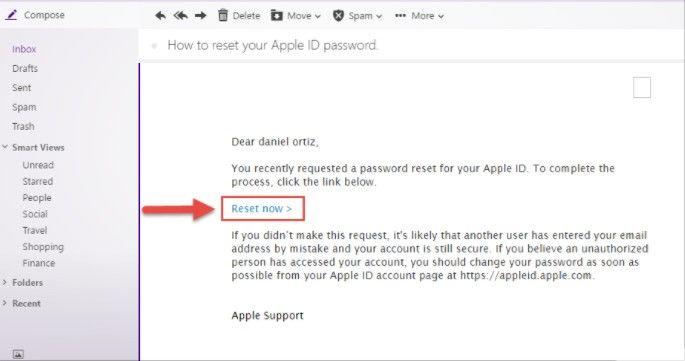
Шаг 4: Затем вы получите электронное письмо от Apple на свой зарегистрированный идентификатор электронной почты, просто нажмите ссылку «Сбросить сейчас», чтобы перейти к следующему шагу.
Шаг 5: Сбросьте пароль и используйте этот пароль для входа в свой Apple ID.
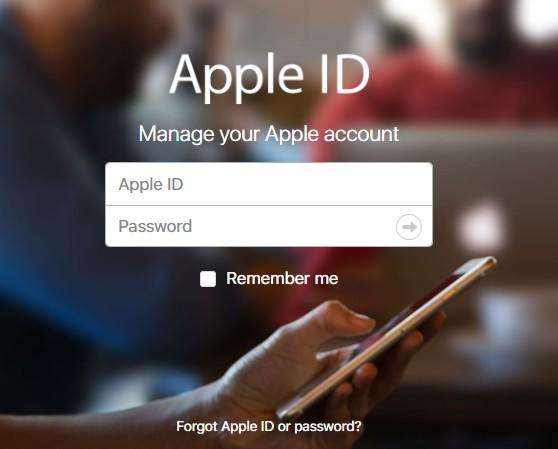
Тогда ваш Apple ID был бы разблокирован, и вы установили новый пароль. Пожалуйста, не забывайте об этом снова.
Часть 3: Обратитесь в службу поддержки Apple за помощью
В крайне маловероятном случае, если вы по-прежнему не можете разблокировать свой Apple ID и ищете способы удалить свою учетную запись Apple ID, единственным вариантом будет обратиться в службу поддержки Apple для решения этой проблемы. Вы можете позвонить им и подробно рассказать о своей проблеме, и они смогут помочь вам с дальнейшими шагами по шифрованию вашего Apple ID. Если вы хотите поговорить с руководителем службы поддержки, посетите support.apple.com и выберите свой Apple ID. Как только это будет сделано, вы можете настроить сеанс звонка или чата с руководителем по поводу вашей проблемы.
Как правило, это происходит, когда вы слишком много раз вводите неверный пароль для своего Apple ID, когда вы не используете свой Apple ID в течение многих дней или когда вы регулярно меняете Apple ID и пароль.
Заключение
Очень раздражает, когда вы не можете использовать какие-либо службы Apple из-за блокировки вашего Apple ID. Как разблокировать Эпл Айди? Лучший способ решить эту проблему — использовать рекомендуемый инструмент — Tenorshare 4uKey. Он может разблокировать учетную запись Apple ID независимо от того, помните ли вы пароль. Высокое удобство и идеальная производительность.
Забыл контрольные вопросы Apple ID. Как их поменять?
Виктор
Как быть: не могу вспомнить контрольные вопросы к учетной записи Apple ID.
Виктор
Приветствую, ребята, как быть: не могу вспомнить контрольные вопросы к учетной записи Apple ID. Создавал ее очень давно, хотел включить двухфакторную авторизацию, но ничего не получается, поскольку требует указать ответы на контрольные вопросы. Помогите, пожалуйста!
Решение вашей проблемы выглядит следующим образом.
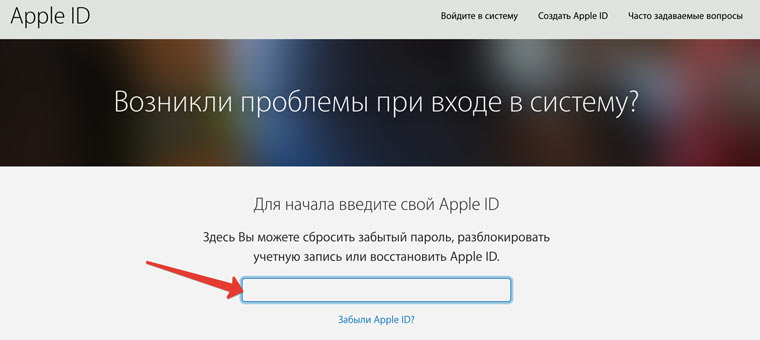
1. Откройте специальную страницу Apple iforgot.apple.com.
2. Укажите ваш Apple ID (электронный адрес, к которому она прикреплена) и нажмите Продолжить.
3. В предложенном списке выберите пункт Я хочу сбросить контрольные вопросы. Нажмите продолжить.
4. Система смены контрольных вопросов попросит указать пароль от учетной записи Apple ID. Выполните.
После авторизации откроется меню со сбросом контрольных вопросов.
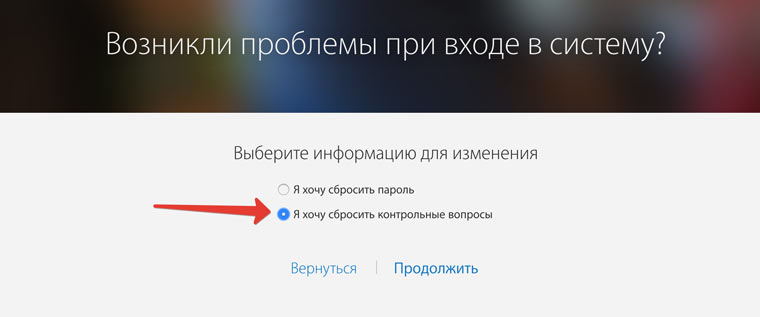
Из предложенного списка выберите три вопроса и введи ответы на них. После вводе ответов нажмите Продолжить.
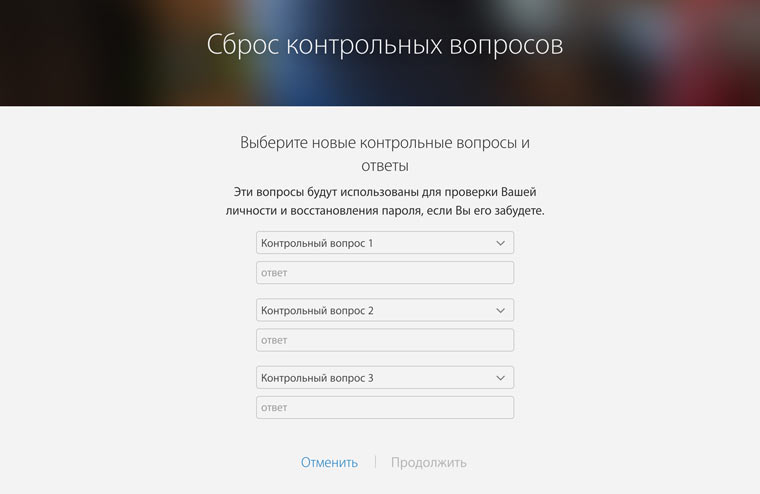

Обратите внимание: Если во время попытки настроить двухфакторную авторизацию вы многократно указали неверные ответы на контрольные вопросы, система временно отключит возможность ее установки. Ждать придется от 3–4 часов до суток.
Двухфакторная авторизация включается:
Mac: Настройки —> iCloud —> Учетная запись —> Вкладка Безопасность. Выберите пункт Настроить двухфакторную аутентификацию.
iOS: Настройки —> iCloud —> Учетная запись —> Включить двухфакторную аутентификацию.
Не нашли то, что искали?
Другие решения проблем
Как на iPhone защитить приватные вкладки браузера при помощи Face ID или Touch ID
Как узнать сроки гарантийного обслуживания iPhone, Mac и другой техники Apple
Почему не синхронизируются уведомления на iPhone и iPad
Как в iOS отключить настройки конфиденциальности Wi-Fi для сети
�� Читайте также . Всё по теме
Какой блок питания подойдет для быстрой зарядки MacBook Pro
Как скрыть новые кружочки сторис в Telegram
Как на Apple Watch включить тактильную передачу времени
Как на iPhone скрыть рекомендуемые контакты в меню Поделиться
Как выбрать загрузочный диск Mac без стандартной клавиатуры Apple
Как на iPhone превратить Live-фото в видео. Без команд и сторонних приложений
Как на iPhone быстро переключаться между источниками звука
Как на Mac включить отображение строки меню в полноэкранном режиме
�� Комментарии 7
вопрос
>Не могу вспомнить контрольные вопросы Apple ID
решение
>Из предложенного списка выберите три вопроса и введи ответы на них. После вводе ответов нажмите Продолжить.
Решение есть только одно. Звонить в техподдержку и отвечать на наводящие вопросы оператора.
Пробывал и через поддержку, не помогло! Нужны ответы на ранее созданные вопросы! Без них невозможно продвинуться! В статье пропущен именно этот шаг – ответ хотя бы на один ранее созданный вопрос! Без ответа нет доступа к редактированию! Точка!
@Дмитрий Бардаш, Дмитрий, ОГРОМНОЕ СПАСИБО! Тоже столкнулся с такой проблемой: напсиховался, думал, придётся в поддержку на имя Кука письмо писать (тлф супруги, поменял его с 6 на 7, а старую 6-ку надо было от ЭполАйДи отвязать: просит, сцуко, ответы на контрольные вопросы). Благодаря Вашей статье проблема решена; ОГРОМНОЕ СПАСИБО. )
@GSM, действительно, если через айфон делать – зацикливается на этих грЁБАНЫХ контрольных вопросах; я зашёл ПО ССЫЛКЕ, указанной Дмитрием Бардашом, ЧЕРЕЗ КОМП (МВА, через Сафари) – вышло всё именно так, как указано в статье. Скинул наХ все контрольные вопросы и назначил новые, а далее в айфоне ввёл уже правильные ответы. Сам дилетант, рядовой пользователь – но легко разобрался. Попробуйте: обязательно всё получится!
@Дмитрий Бардаш, Дмитрий, ещё раз огромное Вам спасибо; прошу Вас и всю Редакцию не забывать о том, что ваш ресурс читают тысячи и тысячи самых обычных читателей, не являющихся продвинутыми пользователями. От того, что мы не являемся гиками, мы не стали хуже или лучше; каждый, не сомневаюсь, хорош в своём деле. Но в вопросах, связанных с настройками и работой телефона, нужна конкретика, ПОШАГОВАЯ инструкция. Чтобы, если уж пользоваться советами вашего сайта, то работать с ними, как с методичкой: ШАГ 1, ШАГ 2, …
Данный же вопрос, описанный в настоящей статье, полагаю, очень актуальный – наверняка есть масса людей, которые банально забыли те ответы, без которых с телефоном не справиться; выше я описал, как сам лично попал в такую ситуацию и для чего её решение было необходимо (СОРРИ за бестактность: не мне Вас учить, а наоборот, Ваши простые советы неоднократно выручали в различных ситуациях, экономя нервы и время – наверное, стОит внести поправки в статью в частях: 1) для чего это бывает нужно; 2) – выход по указанной Вами ссылке ИМЕННО ЧЕРЕЗ КОМП, а не через телефон; ну и ИМХО пусть лучше будет меньше материала в части советов и инструкций, но. при этом, подробных и доступных рядовому Пользователю, чем такого материала больше, но поданного заумными терминами и неработающего). Мало того, лично я регулярно и с удовольствием читаю колонку ПОМОЩЬ, сохраняя многие материалы себе в папку СПРАВОЧНИК как потенциально могущие пригодиться. Лично мне, например, приятнее видеть дельные советы, чем рекламные заказные статьи. Лично я бы не возражал, если б такого рода статьи переехали на основную полосу ресурса. (Дмитрий, постоянно пишу “лично я”, “лично мне” – тем самым подчёркивая субъективизм своего мнения; на истину в последней инстанции не претендую, ну и, разумеется, это самое мнение может не совпадать с мнением Редакции или подавляющего большинства читателей).
Спасибо!
Помогите!!не правильно ввела контрольные вопросы, сбросить их не даёт, пишет не достаточно информации. В службе поддержки спрашивают контрольные вопросы, сказали без этого никак. Что делать.
Невозможно сбросить контрольные вопросы apple id, (Недостаточно информации для сброса контрольных вопросов.)
Как это понимать ?
@Kortis Kurt , Аналогично, зашла в Apple ID, выставила “сбросить контрольные вопросы”- выкидывает (Недостаточно информации для сброса контрольных вопросов.) на резервный емеил тоже ничего не приходит. паузу выдержала больше суток после предыдущих попыток восстановиться. хотя бы куда звонить и что делать?
Большое спасибо автору!
Контрольные вопросы были забыты напрочь.
Сброс вопросов через получение кода на почту
прошел благополучно.
Контрольные (секретные) вопросы Apple ID. Как сбросить (изменить) или восстановить?
Бывает с каждым. В один “прекрасный” момент, Вы пытаетесь купить приложение на новом iPhone, iPad или iPod Touch, как тут же при нажатии заветной кнопки с ценой получаете сообщение о необходимости ответить на Контрольные (секретные) вопросы Apple ID.
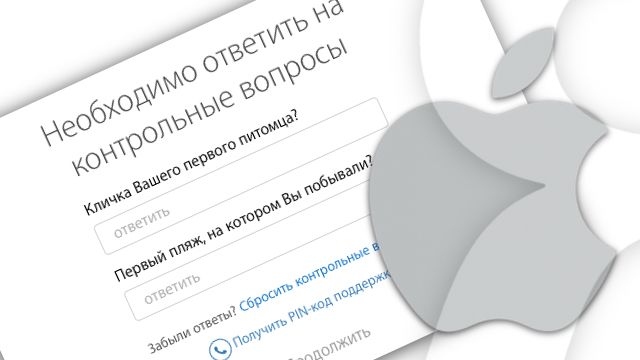
Мне часто приходится сталкиваться с проблемами при регистрации Apple ID новыми пользователями iOS-устройств. К сожалению, многие совершенно безотвественно подходят к этому делу и допускают грубейшие ошибки. Например, в моей практике встречались случаи, когда высокопоставленные руководители “в возрасте” просили своих подчиненных “прокачать iPhone”, воспользовавшись первым попавшимся объявлением по оказанию различных Apple-услуг в “интернет-барахолке”. Естественно, у больших боссов времени гуглить нет, поэтому, зачастую приходится пользоваться услугами третьих лиц.
Обычно под “прокачать iPhone” понимается создание Apple ID для последующей самостоятельной загрузки бесплатных приложений из App Store и загрузки платного контента. Вот тут-то и кроются первые возможные неприятности. Хорошо, если исполнитель ответственный и зарегистрирует клиенту новый ящик электронной почты, привяжет к нему Apple ID, а затем просто передаст заказчику логины и пароли учетных записей. Однако, мне приходилось встречать исполнителей, которые регистрируют клиенту новую учетную запись Apple ID и при этом указывают в качестве резервной электронной почты СВОЙ, а еще хуже НЕ СУЩЕСТВУЮЩИЙ E-mail. Ответы на секретные вопросы также берутся “с потолка”.
Что происходит дальше. Некоторое время заказчик использует созданный нерадивым исполнителем аккаунт Apple ID: загружает приложения, синхронизирует данные с iCloud, использует учетную запись для отправки iMessage и звонков FaceTime и т.д. Позже, когда придет время для покупки очередного iOS-девайса, например, при процедуре привязки кредитной карты к существующему Apple ID или при других обстоятельствах, iPhone, iPad или iPod Touch обязательно “попросит” идентифицировать владельца аккаунта – предложит ввести ответы на контрольные вопросы.
Однажды, я был свидетелем такой истории.
Довольно уверенный iOS-пользователь, решился наконец-таки купить некоторый контент в App Store. Для того, чтобы не привязывать кредитную карту к существующей учетной записи Apple ID, он решил пополнить счет при помощи интернет-пополнения (подарочной карты) довольно крупного номинала (в некоторых государствах, например Беларуси, кредитные карты местных банков попросту невозможно привязать к Apple ID).
С помощью этой инструкции, пользователь смог легко погасить код, обнаружив на счету аккаунта соответствующую сумму. Казалось бы, все отлично, бери, покупай, да не тут-то было. При нажатии на кнопку с ценником в App Store появлялось сообщение о необходимости идентификации пользователя, так как на данном устройстве покупка совершалась впервые. Для того, чтобы доказать Apple принадлежность пользователя к данному Apple ID, требовалось ввести ответы на Контрольные вопросы. Наш герой их не знал, так как аккаунт был создан кем-то и было это очень давно. Попытки сбросить Контрольные вопросы также ни к чему не привели – в качестве резервного ящика для восстановления параметров аккаунта был указан неизвестный E-mail.
В итоге, есть аккаунт, на счету которого довольно крупная сумма, но воспользоваться ею нельзя по причине невозможности ответа на Контрольные вопросы Apple ID.
Как сбросить (изменить) или восстановить Секретные (контрольные) вопросы Apple ID?
Если Вы знаете ответы на предлагаемые контрольные вопросы
1. Перейдите на страницу Вашего Apple ID и авторизуйтесь (введите Ваши логин и пароль).
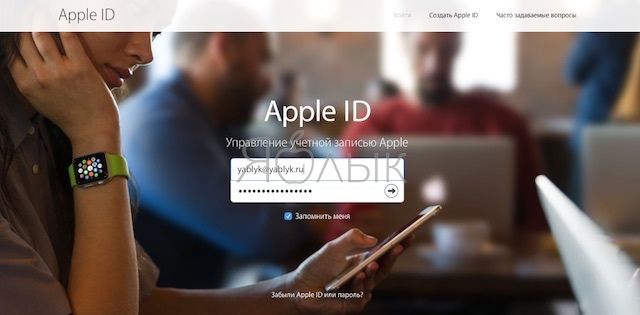
2. Для входа в аккаунт потребуется ввести два (из трех) ответа на контрольные вопросы.
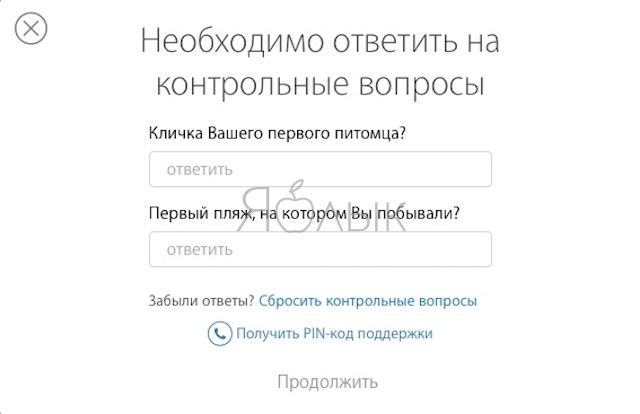
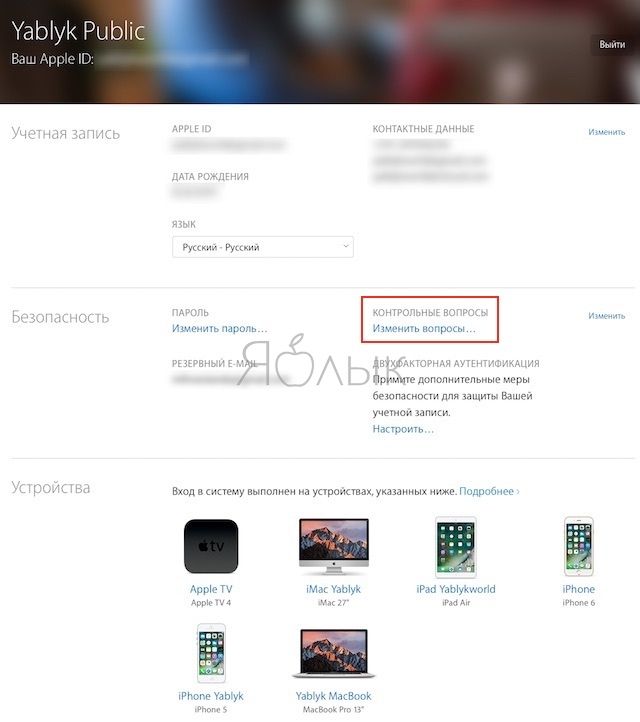
3. Нажмите кнопку-ссылку Изменить контрольные вопросы… в разделе Безопасность.
4. Ответьте на 3 контрольных вопроса и нажмите на кнопку Продолжить.
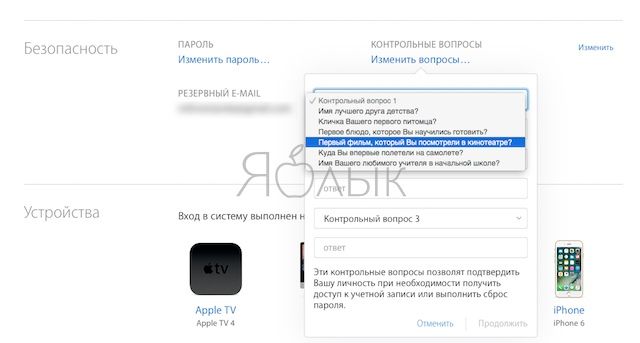
Введите новые Контрольные вопросы Apple ID и ответы на них.
Если Вы не знаете ответы на предлагаемые контрольные вопросы
1. Перейдите на страницу Вашего Apple ID и введите логин и пароль от учетной записи.
2. Нажмите кнопку-ссылку Сбросить контрольные вопросы.
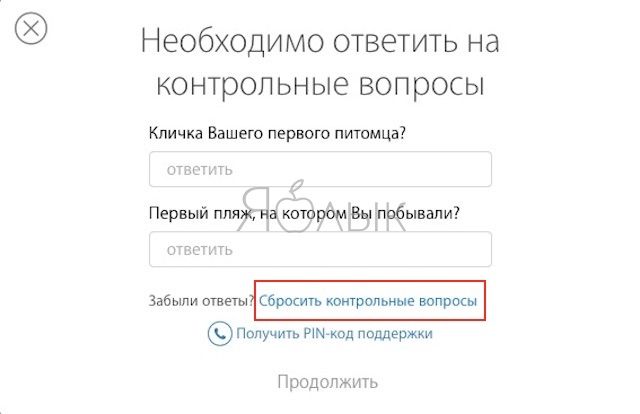
3. Еще раз введите пароль от Apple ID.
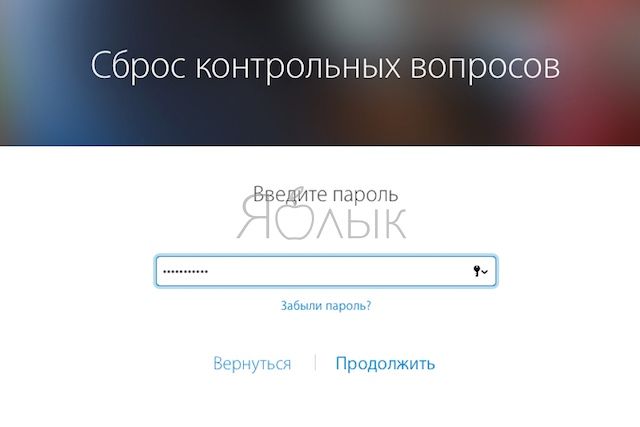
4. Выберите способ сброса контрольных вопросов (рекомендуется первый вариант – Получить сообщение e-mail) и нажмите Продолжить.
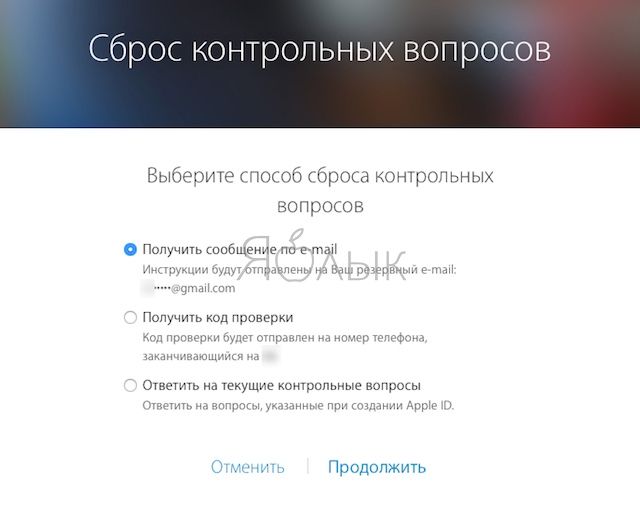
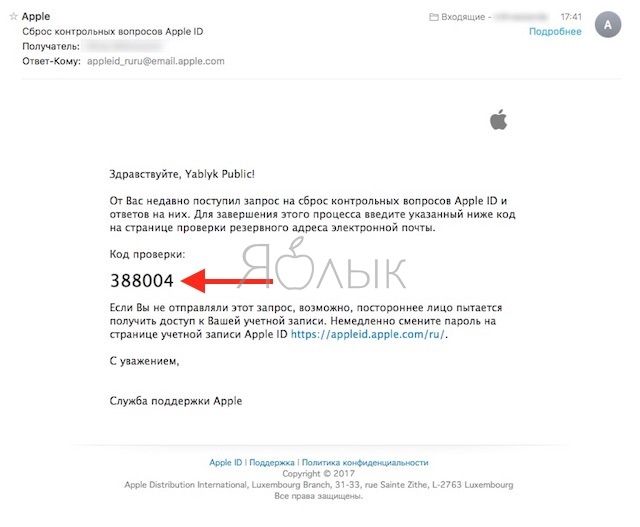
5. При выборе первого варианта на указанный в аккаунте резервный e-mail придет сообщение от Apple, содержащее код:
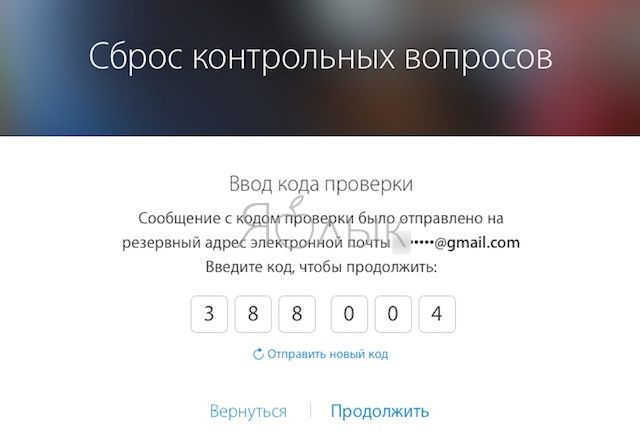
А на сайте появится форма, в которую нужно ввести полученный код и нажать кнопку Продолжить:
6. Если Вы не можете получить доступ к резервному E-mail, то остается лишь обращение в службу поддержки, однако без указания контрольных вопросов и там вряд ли смогут помочь.
Как разблокировать Apple ID без пароля
Apple ID — это ключ к вашим устройствам и службам Apple. Но иногда ваш Apple ID по какой-то причине заблокирован. По какой-то неизвестной причине вам может понадобиться разблокировать Apple ID. Это может произойти из-за того, что вы купили подержанный iPhone с eBay, но не смог его настроить, потому что его бывший владелец забыл удалить свой Apple ID; или кто-то хочет удалить старый Apple ID, который больше не будет использоваться. В любом случае, если вы забудете свой Apple ID или пароль, удалить учетную запись Apple будет сложно.
Несмотря на то, что удаление Apple ID без пароля является сложной задачей, у вас все еще есть возможность выполнить ее, если вы будете следовать нашим рекомендациям. Если вы забыли свой пароль Apple ID, вы не можете пропустить этот пост. Вот несколько способов разблокировки Apple ID без пароля будут упомянуты в этой статье. Прокрутить вниз.
СОДЕРЖАНИЕ
Часть 1. Почему ваш Apple ID заблокирован или отключен?
Это катастрофа, что Apple ID заблокирован, но вы забыли пароль или номер телефона. Это распространенная проблема, когда ваш Apple ID заблокирован или отключен. Прежде чем мы узнаем, как разблокировать Apple ID без пароля, давайте узнаем, почему ваш Apple ID заблокирован.
● Apple ID отключается или блокируется, если вы слишком много раз вводите неверный пароль.
● Ваш Apple ID был заблокирован на причины безопасности. Если вы не можете ответить на контрольный вопрос несколько раз.
● Вы слишком много раз неправильно ввели данные своей учетной записи. Apple рассмотрит риск несанкционированного доступа и заблокирует ваш Apple ID.
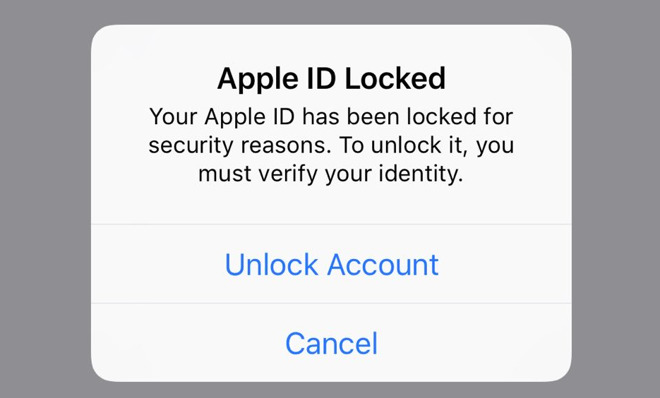
Итак, как разблокировать Apple ID, который заблокирован или отключен? Можно ли разблокировать Apple ID без пароля или номера телефона? Продолжай читать. Далее мы покажем вам 5 методов удаления Apple ID без пароля.
Часть 2. Разблокируйте Apple ID без пароля с помощью UkeySoft Unlocker (лучший)
UkeySoft Unlocker — наиболее рекомендуемый способ разблокировки Apple ID без пароля. Почему? Когда вы открываете UkeySoft Unlocker, вы можете найти две четкие функции в его интуитивно понятном интерфейсе — разблокировать Apple ID и разблокировать пароль экрана. Вы можете сделать это своими руками разблокировать Apple ID без пароля, а также блокировку активации iCloud. Обратите внимание, что для этого требуется, чтобы функция «Найти iPhone» была отключена. Кроме того, это также инструмент для удаления экрана блокировки, который поможет вам легко удалить 4-значный / 6-значный код доступа, Touch ID и Face ID на iPhone / iPad, когда вы забыли свой пароль. Кстати, это хороший помощник, когда вы хотите починить iPhone, зависший в режиме восстановления, Логотип Apple, черный экран смерти, режим DFU, экран не отвечает, так как перед удалением пароля на экране необходимо загрузить подходящий пакет прошивки, поэтому вы можете переустановить пакет прошивки, чтобы исправить проблемы с зависанием iPhone.
 Удалить Apple ID и учетную запись iCloud с любого активированного iPad без пароля;
- Удалить экран блокировки с поврежденного, отключенного, заблокированного iPhone / iPad / iPod;
- Разблокируйте 4 типа паролей, таких как 4-значный / 6-значный пароль, Touch ID и Face ID;
- Разблокировать экран блокировки без пароля от бывшего в употреблении или подержанного iPhone;
- Ваш iDevice не будет отслеживаться или блокироваться предыдущим пользователем Apple ID;
- Несколько простых шагов для удаления заблокированного экрана;
- Работает для всех моделей iPhone, iPad и iPod touch, таких как iPhone 11, iPhone XS, iPhone XS Max, iPhone X, iPhone 8 / 8 Plus, iPhone 7 / 7 Plus, iPhone SE / 6S / 6 / 5S и т. Д. ;
- Полностью совместим с последней версией iOS 13;
Как удалить Apple ID без пароля
Шаг 1. Откройте UkeySoft Unlocker
После завершения установки UkeySoft Unlocker на ваш компьютер он запустится автоматически. Он в основном разделен на 2 основные функции. Чтобы разблокировать Apple ID, перейдите к функции «Разблокировать Apple ID».

Шаг 2. Разблокировать Apple ID
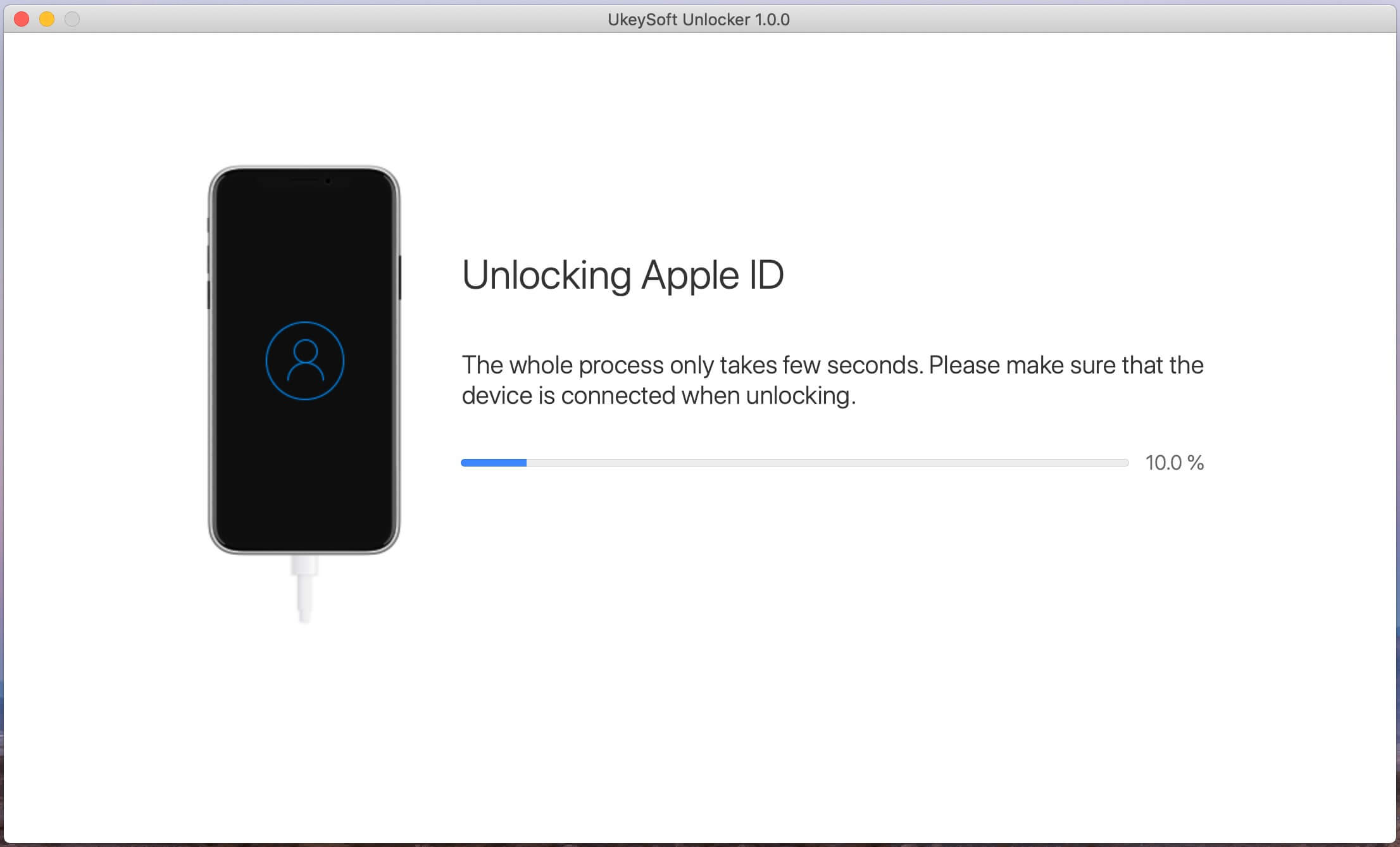
Главная особенность программы — сделать все просто. Следуйте инструкциям на экране, просто нажмите кнопку «Пуск», и UkeySoft Unlocker запустит процесс разблокировки Apple ID.
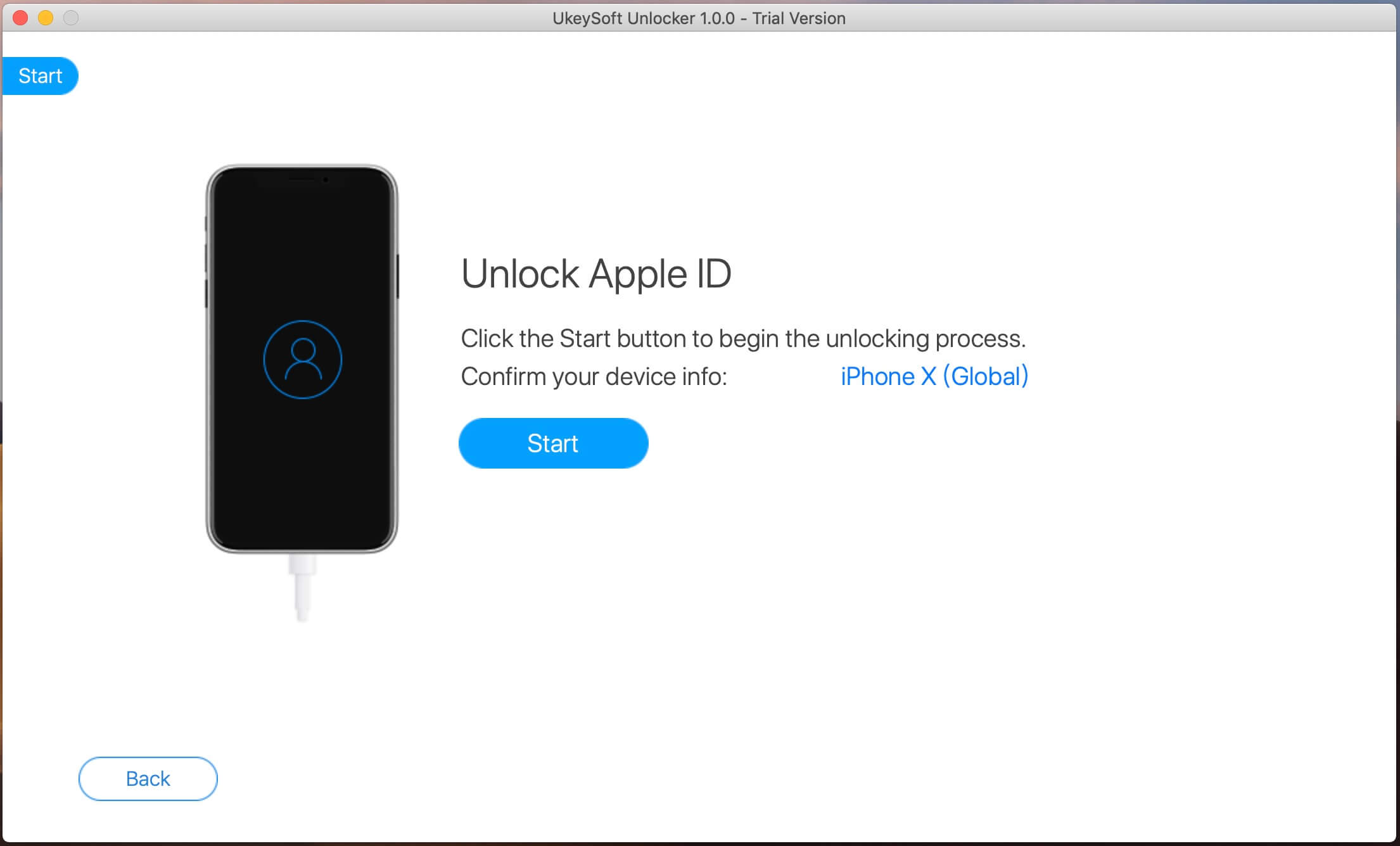
Во время разблокировки необходимо убедиться, что устройство подключено нормально. Это продлится несколько секунд.
Шаг 3. Разблокировка завершена
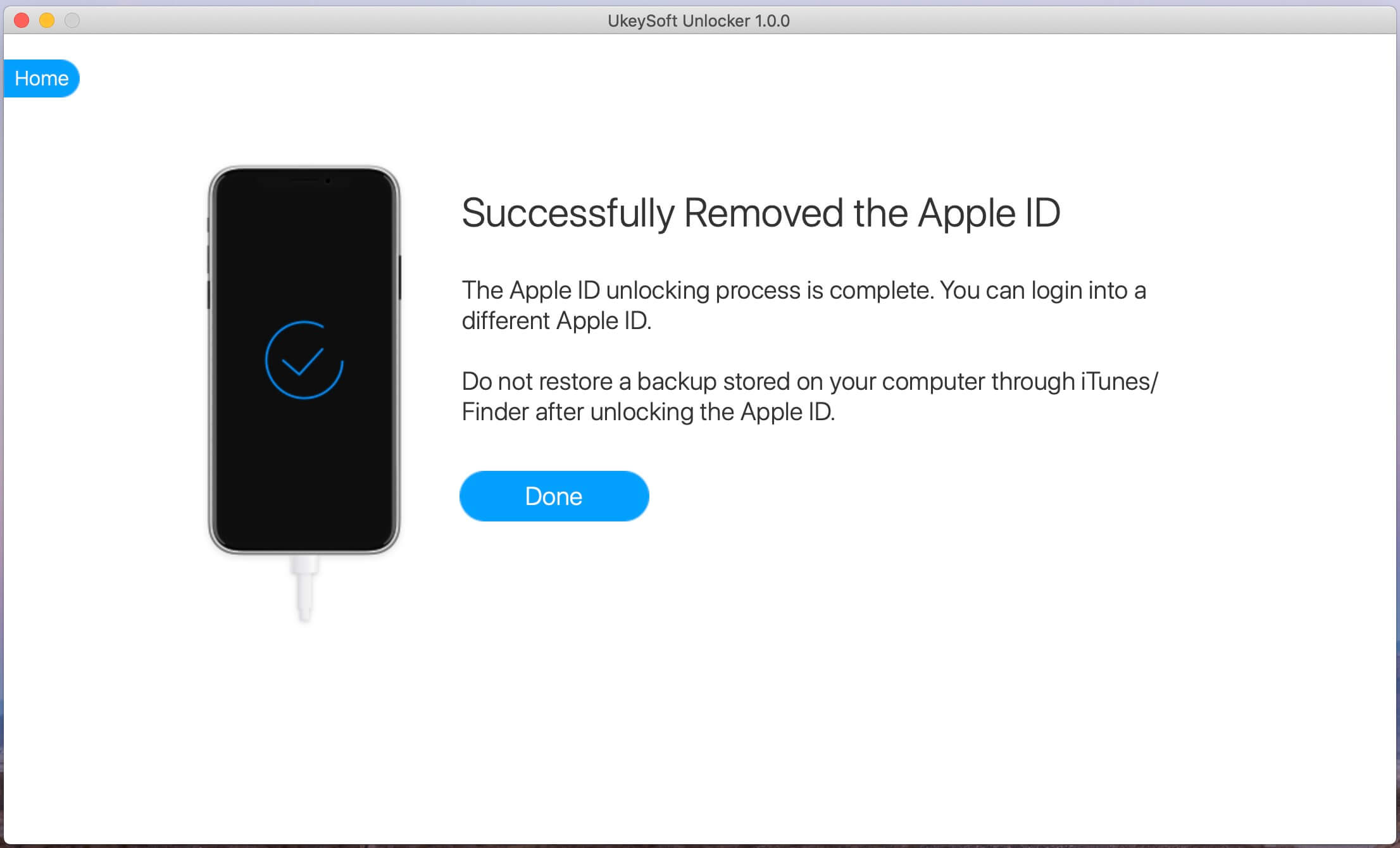
Вскоре вы увидите экран «Успешно удален Apple ID», что означает, что процесс разблокировки Apple ID завершен. Вы можете войти в систему с другим Apple ID.
Часть 3: разблокируйте Apple ID без пароля, спросив у первоначального владельца
Если вам посчастливится связаться с первоначальным владельцем iPhone, все будет еще проще. Вы можете попросить его удалить Apple ID удаленно.
Шаг 1. Посетите официальный сайт iCloud.com и войдите в систему, используя свой оригинальный Apple ID и пароль.
Шаг 2. Нажмите «Найти iPhone»> «Все устройства» и выберите целевой iPhone.
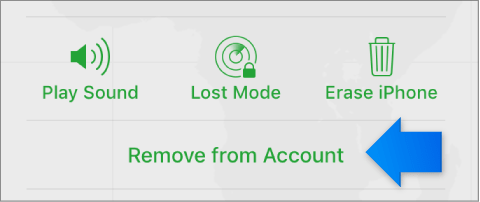
Шаг 3. Выберите «Удалить из учетной записи». Если вы хотите восстановить заводские настройки iPhone, вы также можете попросить его нажать «Стереть iPhone» после удаления.
Теперь вы можете связать свой iPhone с другим Apple ID, а также сбросить его.
Часть 4: используйте режим восстановления, чтобы разблокировать Apple ID без пароля
Вы также можете попробовать стереть iPhone, используя режим восстановления в iTunes. После сброса настроек iPhone Apple ID также будет удален без пароля.
Шаг 1. Выключите ваш iPhone. Затем откройте iTunes на вашем компьютере.
Шаг 2. Подключите устройство к компьютеру с помощью USB-кабеля.
Шаг 3. Переведите iPhone в режим восстановления:
iPhone 8 / X / XS / 11 или более поздней версии: нажмите и отпустите кнопку увеличения громкости, а затем кнопку уменьшения громкости. Затем удерживайте боковую или верхнюю кнопку, пока она не войдет в режим восстановления.
iPhone 7 (Plus): нажмите и удерживайте одновременно боковую кнопку и кнопку уменьшения громкости. удерживайте обе кнопки, пока он не войдет в режим восстановления.
iPhone 6 и более ранние версии, iPad или iPod touch. Нажмите и удерживайте одновременно кнопки «Домой» и «Верх» (или «Боковая»). удерживайте обе кнопки, пока он не войдет в режим восстановления.
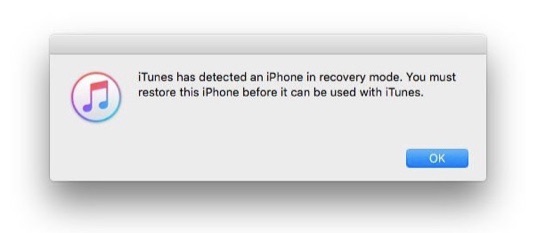
Шаг 4. Теперь iTunes выдает сообщение о том, что он обнаружил iPhone в режиме восстановления. Щелкните «Восстановить».
Часть 5. Разблокируйте Apple ID без пароля с помощью ключа восстановления
Другой способ разблокировать Apple ID — использовать ключ восстановления. Apple позволяет пользователям генерировать ключ восстановления, чтобы восстановить доступ к Apple ID или сбросить пароль. Это также хороший способ повысить безопасность вашей учетной записи. Вы можете использовать свой ключ восстановления (сгенерированный 28-значный код), чтобы восстановить доступ к своему Apple ID на iPhone, iPad, iPod Touch или Mac. Страница Apple.
Часть 6. Отключите Apple ID через «У вас больше нет iPhone»
В дополнение к вышеперечисленным методам вы также можете отключить свой Apple ID с помощью своего номера телефона. Этот метод полезен, прежде чем вы планируете продать, отдать или обменять свой iPhone. Вот как это сделать:
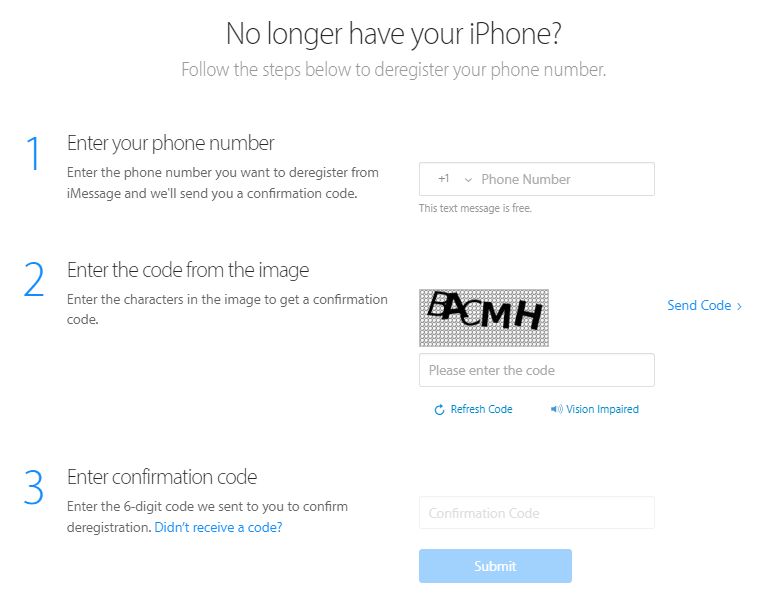
Шаг 1. Открыть страницу перерегистрации iMessage
Откройте страницу selfsolve.apple.com/deregister-imessage в своем браузере. Затем вы можете узнать опцию «Нет вашего iPhone» на главном экране.
Шаг 2. Отключить Apple ID
Заполните этот запрос своим номером телефона и выберите опцию «Отправить код», чтобы получить шестизначный проверочный код. Пожалуйста, проверьте свое СМС. Наконец, просто нажмите «Отправить», чтобы навсегда удалить Apple ID без ввода пароля.
Вы можете использовать инструмент UkeySoft Unlocker, чтобы разблокировать Apple ID с помощью пароля!