Как увеличить оперативную память на Андроиде?
Оперативная память (ОЗУ) смартфона и планшета отвечает за быстродействие устройства. От нее зависит скорость работы мобильных приложений. Если у гаджета недостаточно оперативной памяти, некоторые программы будут тормозить, зависать или не смогут запуститься. Бороться с этой проблемой помогает увеличение и оптимизация ОЗУ.
Ручная очистка оперативной памяти
На компьютерах и ноутбуках можно расширить объем оперативки физически, установив дополнительные платы. В телефонах и планшетах на Андроиде подобная возможность не предусмотрена, поэтому улучшать быстродействие гаджета следует путем оптимизации ОЗУ.
Для начала необходимо очистить оперативную память, закрыв неиспользуемые приложения. В течение дня вы, скорее всего, открываете множество программ (браузер, VK, Viber, WhatsApp и другие мессенджеры) и оставляете их работать в фоновом режиме. В результате не остается оперативной памяти для запуска новых приложений. Чтобы освободить ОЗУ, нужно:
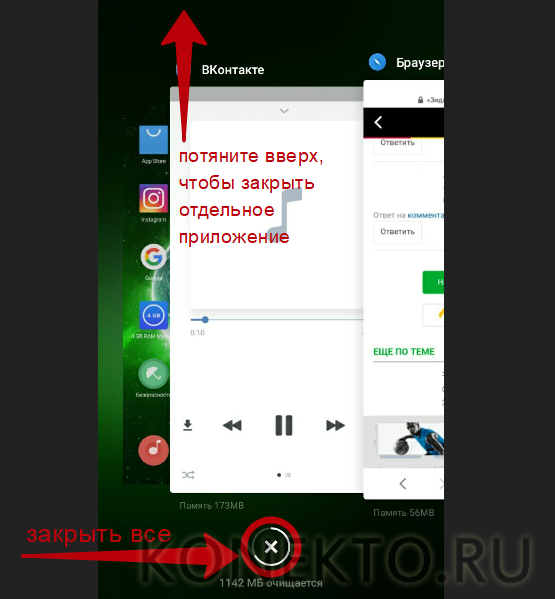
- Вызвать меню последних запущенных программ (обычно оно открывается, если провести по экрану снизу-вверх; на некоторых Андроидах есть специальная кнопка).
- Нажать «Закрыть все» либо прекратить работу отдельных приложений вручную. Система покажет, какой объем оперативной памяти будет освобожден.
На заметку: узнайте, как сбросить настройки на Андроиде до заводских, чтобы восстановить работоспособность устройства.
Отключение и удаление приложений
Некоторые приложения, включая системные, не отображаются в списке запущенных, но задействуют оперативную память. Для ее увеличения понадобится временно остановить или удалить ненужные программы.
Как это сделать:
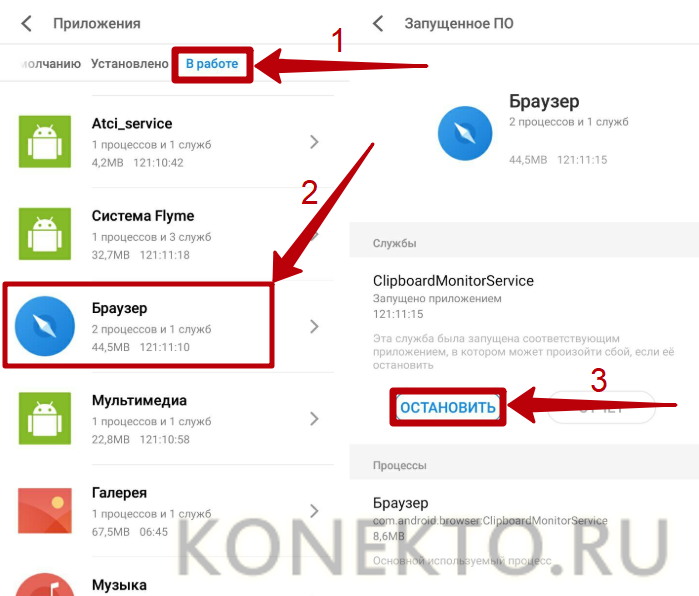
- Открыть «Настройки» телефона или планшета. Перейти в раздел «Приложения».

- Нажать на вкладку «В работе». Здесь отображаются все программы, использующие оперативную память в данный момент. Следует остановить ненужные приложения (например, мессенджеры, плееры, браузеры), кликнув на них и нажав соответствующую кнопку в дополнительном меню. Программа временно отключится до ее очередного запуска или перезагрузки планшета (в зависимости от настроек).
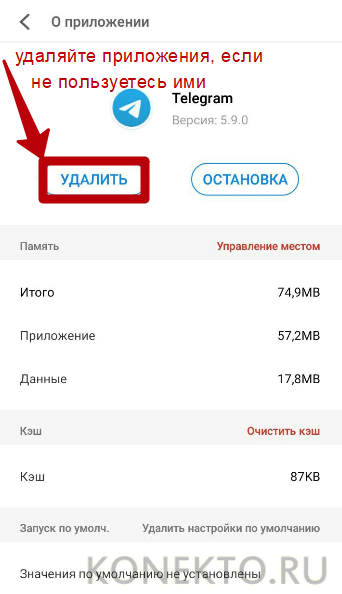
- Если вы нашли на вкладке «В работе» приложение, которым совсем не пользуетесь, и оно не является системным, удалите его. Возможно, это ПО имеет функцию автоматического запуска и постоянно нагружает оперативную память Андроида.
Системные службы отключать и удалять не рекомендуется, если вы не уверены, повлияет ли это на работу гаджета.
На заметку: если у вас не включается телефон, узнайте, как можно решить данную проблему.
Оптимизация оперативной памяти при помощи программ
Если ручная оптимизация не принесла желаемого эффекта, попробуйте использовать вспомогательные программы для очистки оперативной памяти Андроида:
- Clean Master;
- CCleaner;
- Очиститель памяти;
- Super Cleaner;
- Phone Cleaner и т.д.
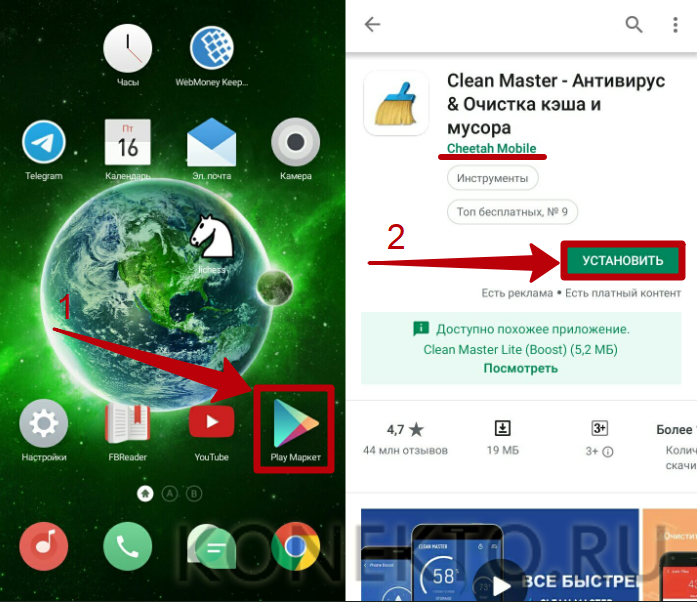
Подобные приложения находятся в свободном доступе в Play Market. Они имеют похожий функционал и интерфейс. Как увеличить оперативку через Clean Master (разработчик — Cheetah Mobile):
- Установить утилиту из Play Market и запустить ее.
- В главном меню открыть раздел «Ускорение телефона».
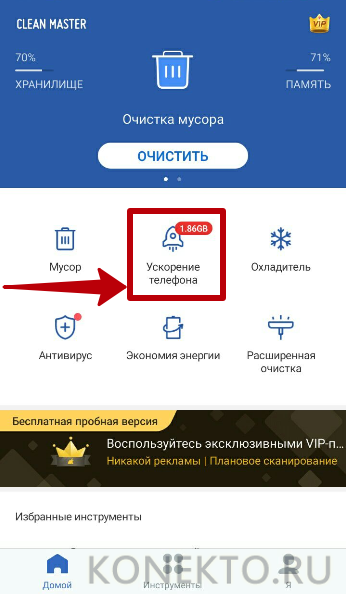
- Кликнуть «Ускорить», когда программа завершит сканирование. Также Clean Master покажет, какой объем ОЗУ будет освобожден.

На заметку: если вам не хватает места для хранения файлов, узнайте, как увеличить внутреннюю память на Андроиде.
Файл подкачки
Данный способ работает только на планшетах и телефонах с рут-правами. На нерутированных устройствах, скорее всего, от его применения не будет никакого эффекта. Создание файла подкачки позволяет искусственно увеличить оперативку Андроида. Часть физической памяти гаджета задействуется как виртуальная. К ней ОЗУ может обращаться, когда собственных ресурсов не хватает. Файл подкачки создается при помощи специальных программ: RAM Manager, Swapper, AMemoryBoost и т.д.
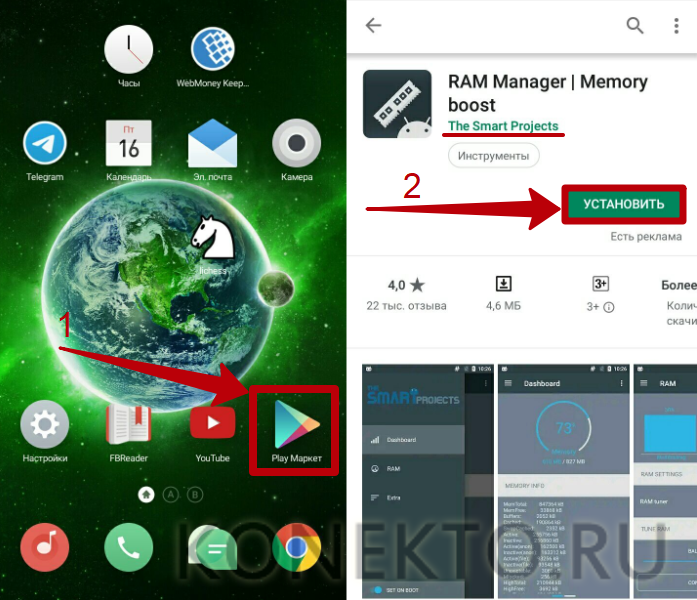
Как увеличить оперативную память через RAM Manager (разработчик The Smart Projects):
- Скачать приложение на смартфон или планшет из Play Market и запустить его.
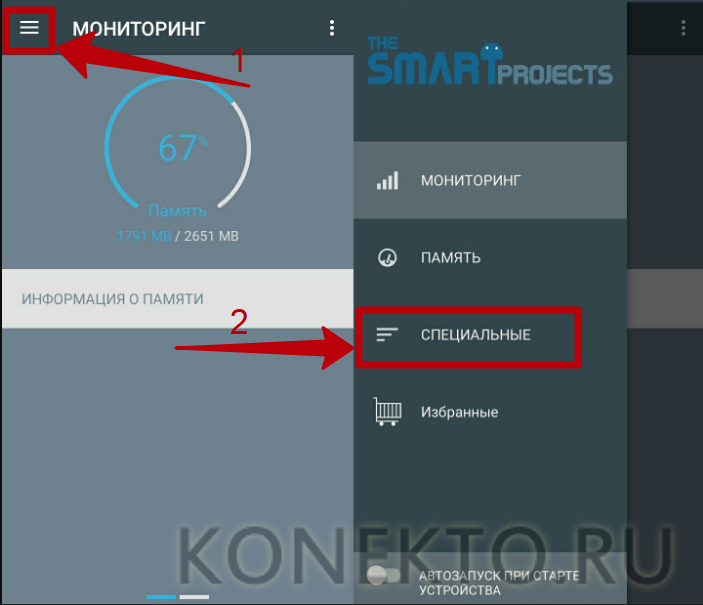
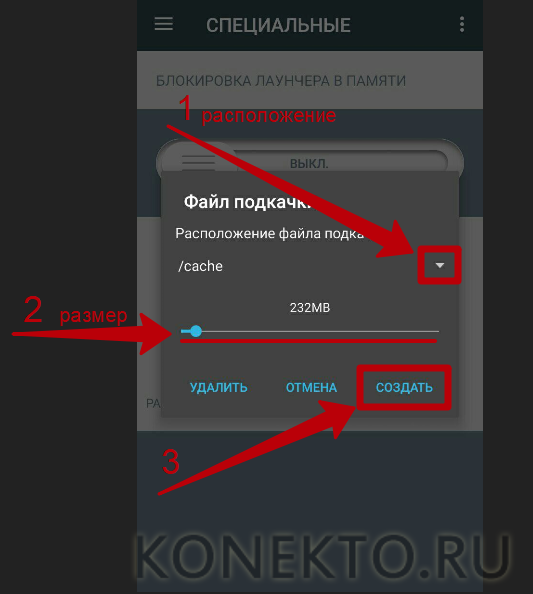
- В главном меню открыть вкладку «Специальные».
- Нажать на кнопку «Файл подкачки».
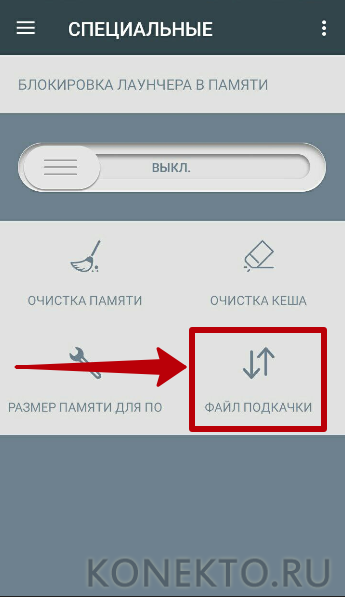
- В открывшемся окне установить размер файла, выбрать его расположение на внутренней памяти устройства и кликнуть «Создать».
На заметку: если вы планируете покупку телефона, ознакомьтесь с советами, которые помогут вам выбрать смартфон.
Подводим итоги
Оперативная память Андроида не рассчитана на расширение физическим способом, но ее можно увеличить аппаратно при помощи стандартных инструментов и сторонних приложений. Чтобы улучшить быстродействие устройства, рекомендуется закрывать программы, работающие в фоновом режиме, а также удалять неиспользуемое ПО. Оптимизировать ОЗУ помогают такие приложения, как Clean Master и CCleaner. Кроме того, на смартфонах и планшетах с рут-правами можно создать файл подкачки при помощи RAM Manager.
Как на планшете расширить ОЗУ за счет постоянной памяти

Часто возникает ситуация, когда старенький планшет еще в неплохом состоянии, но его быстродействие уже не устраивает. Один из главных факторов, который влияет на производительность — объем оперативной памяти. Потребление ОЗУ современными приложениями на Android растет с каждым годом, и девайс через пару-тройку лет превращается в «кирпич». Да и в новых моделях производители часто экономят на оперативке, если речь идет о бюджетных планшетах. Давайте выясним, как можно расширить ОЗУ программными методами — за счет уменьшения основной памяти устройства.
А нужна ли дополнительная оперативка?
Если планшет тормозит, то это необязательно связано с оперативкой — возможно, ему недостаточно мощности процессора.
Явный признак нехватки ОЗУ — это постоянные перезагрузки приложений при переключении между ними. Если памяти совсем мало, некоторые программы могут и вовсе не запускаться, выдавая ошибку.
Прежде чем предпринимать что-либо, проверьте, сколько оперативной памяти доступно на вашем планшете. Для этого активируйте системный раздел «Для разработчиков» и найдите подпункт «Работающие службы».

На скриншоте выше все в порядке. Но если у вас занято около 80-90 %, то стоит задуматься о расширении ОЗУ.
Способ первый: встроенные возможности системы
Некоторые производители встраивают опцию в свои оболочки на основе Android. Так, у Samsung функция RAM Plus находится в подразделе настроек «Обслуживание устройства».

Можно выбрать даже дополнительный объем, который система отнимет от накопителя.
Обычная память планшета гораздо медленнее оперативной — система будет «складировать» туда программы, которые не помещаются в ОЗУ, и доставать их «слепки» из виртуальной памяти по мере необходимости. Но это все равно быстрее, чем ждать, пока приложение загрузится с нуля.
На устройствах Xiaomi с MIUI ищем опцию в «Расширенных настройках» основного меню. Здесь выбрать количество дополнительной оперативки не получится — производитель все решил за нас:

У OPPO и OnePlus на Color OS функция RAM Boost находится в разделе «Системные настройки».

Для Realme кликайте пункт «О планшете», далее подраздел RAM.
В случае Huawei и HONOR опция Memory Turbo (она же Turbo RAM) включена автоматически — деактивировать ее нельзя.
Способ второй: сторонние приложения
Встроенную функцию расширения начали внедрять примерно в 2020 году. Если у вас старенький планшет, который давно не обновлялся, то вряд ли вы найдете ее в настройках. В таком случае можно воспользоваться одной из сторонних программ.
Для работы необходимы Root-права. Установите кастомное рекавери и Magisk согласно гайду.
Затем инсталлируйте приложение Swapper for Root из Play Market. Осталось выбрать папку, где будет храниться виртуальная память, а также объем виртуальной ОЗУ:

Когда процесс будет завершен, лучше проверить, что объем оперативки действительно увеличился. Для этого снова пройдите в раздел «Работающие службы» настроек разработчика, как это делали в начале статьи.
Использование виртуальной ОЗУ на Android может продлить жизнь вашему устройству. Конечно, это скорее «костыль». Внутренняя память в десятки раз медленнее оперативной. Но как временное решение или для непритязательного пользователя функция будет полезна.
Сейчас даже в некоторых новых планшетах устанавливают всего пару гигабайт оперативки. Например, в детских моделях.
То же самое касается и смартфонов — все тезисы в статье применимы и к ним. Но для последних производители реже скупятся на объем ОЗУ. Тем не менее, приобретая ультрабюджетную модель, будьте готовы к тому, что скоростной памяти в современных реалиях будет не хватать.
Как увеличить оперативную память смартфона без сложных операций. Все просто, как раз, два, три
Вы когда-нибудь сталкивались с нехваткой оперативной памяти на устройстве. Когда начинаются подвисания, мышка замирает на месте и вокруг начинает круговорот. Обычно такой проблемой страдают персональные компьютеры и ноутбуки, а лечится это довольно просто. Докупаем «плашку» памяти и устанавливаем.
У смартфонов и других мобильных гаджетов тоже есть оперативная память и она не безгранична. И вы в какой-то момент увидите, что ваш любимый телефон начинает подтормаживать при выполнении простой операции. Это возможно получится решить чисткой и удалением файлов из памяти, но ненадолго. Дополнительную оперативную память в смартфон или планшет докупить не получится, поэтому будем искать выход из сложившейся ситуации иным способом. А именно расширим «оперативную» память за счет флеш-памяти смартфона всего за пару кликов.
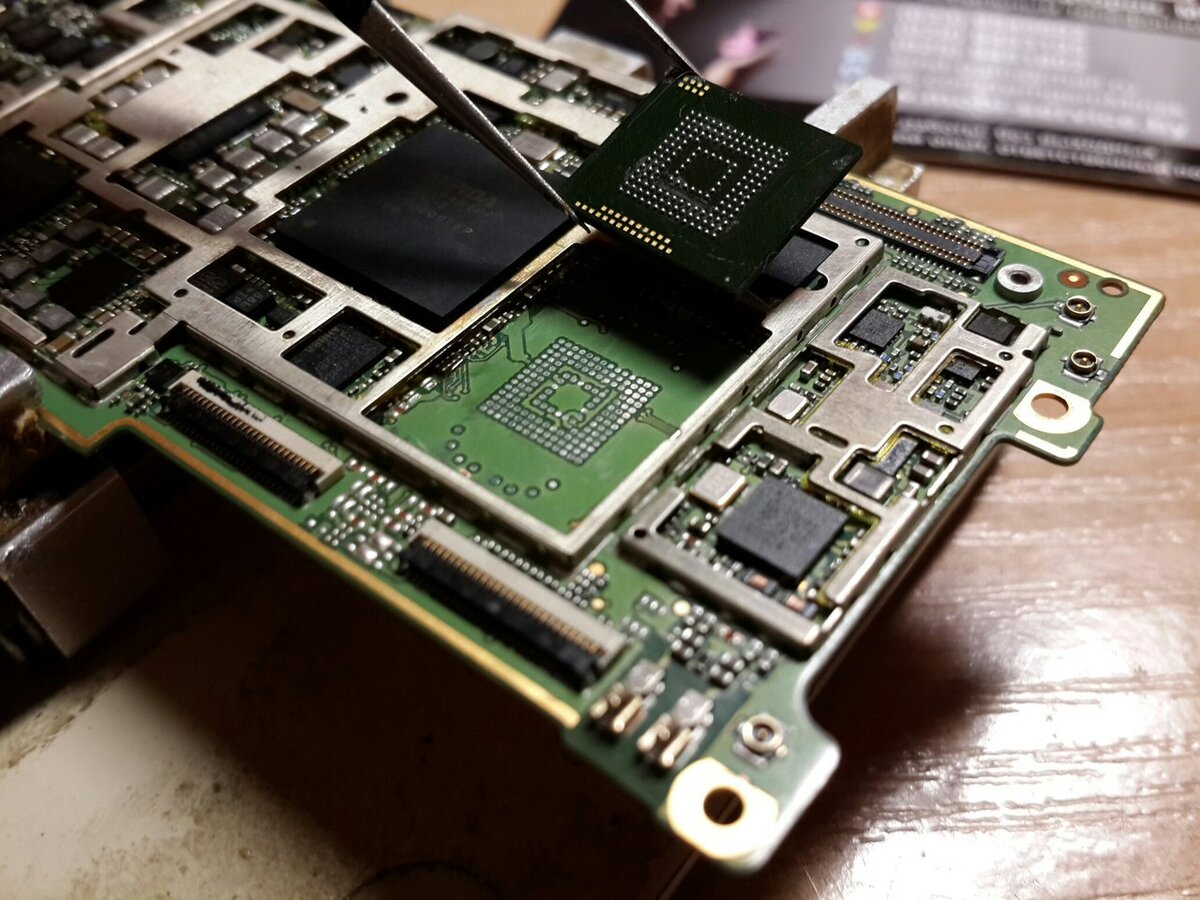
И если флеш-память еще можно увеличить установкой карты памяти, то с перепаиванием чипов отвечающих за быстродействие, я думаю, никто заморачиваться не будет. Поэтому предлагаю рассмотреть вариант увеличения оперативной памяти за счет размещения на внутреннем накопителе файла подкачки — SWAP. Используемый по аналогии с файлом подкачки операционной системы Windows, он способен виртуализировать флеш-память в виртуальную, что позволит увеличить скорость работы смартфона. Данный способ будет отличным решением продления жизни своим бюджетным гаджетам. Но уже пора задуматься о замене такого гаджета.
Программными ресурсами операционной системы Android, создание такого файла не предусмотрено, поэтому стоит обратиться к сторонним производителям.
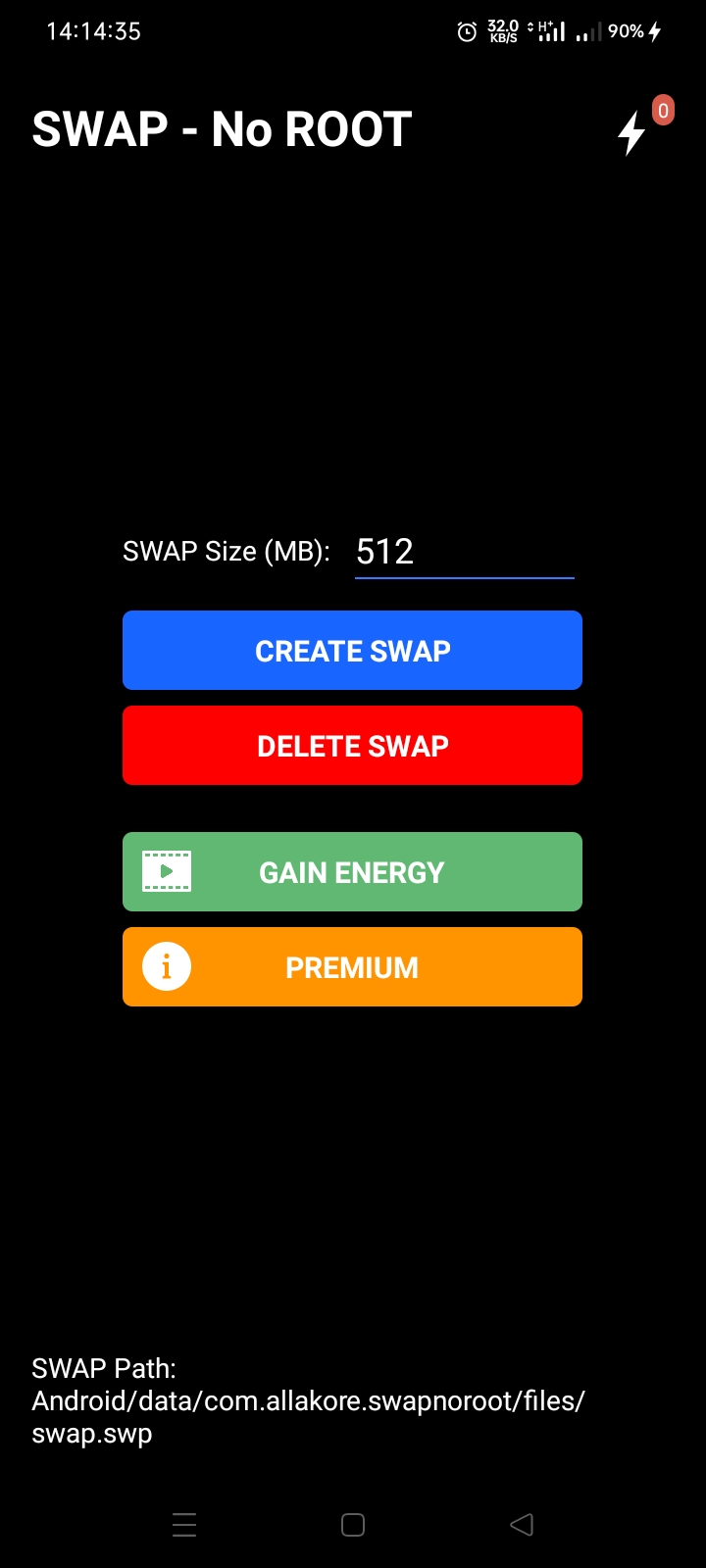
Одним из самых распространенным приложением по созданию раздела SWAP для Android можно выделить «SWAP — No ROOT». Программа позволяет в пару кликов увеличить оперативную память гаджета, путем размещения их на внутреннем накопителе.
Когда-то на компьютере я тоже создавал или точнее сказать пересоздавал файл подкачки образуемый ОС Windows, потому что оперативной памяти постоянно не хватало и компьютер начинал немного расстраивать. Из воспоминаний тех лет на ум приходит только создание файла подкачки размером раза в 1.5 больше, чем оперативная память.
Приступим к практике. Устанавливаем программу с Google Play Market и подтверждаем, что мы ознакомлены с возможными последствиями при работе с этой программой.
После чего открывается окно, в котором предлагается выбрать размер создаваемого файла подкачки SWAP, вбиваем интересующую вас цифру. Но сильно большой размер лучше не указывать, так как он будет занимать пространство на встроенной памяти.
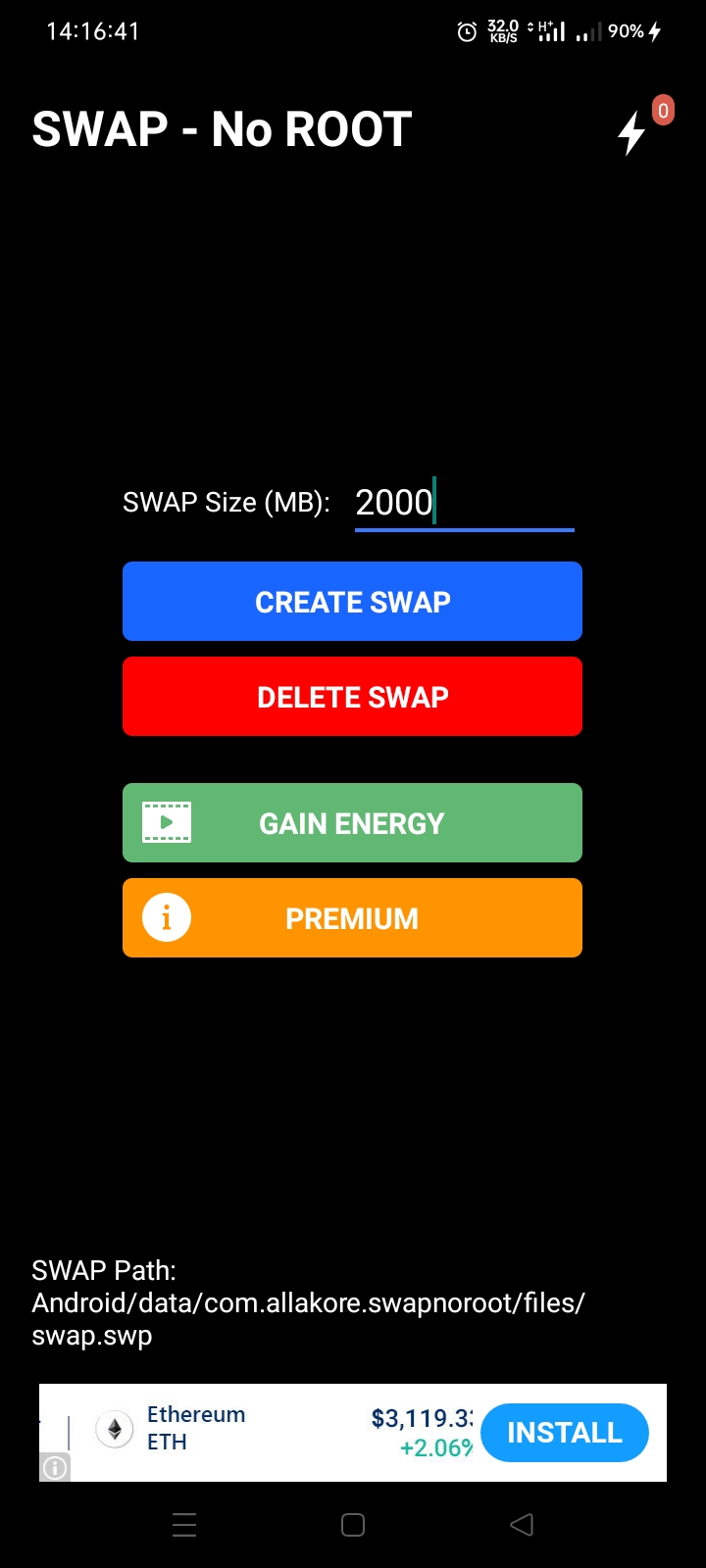
Подтверждаем создание файла и проводим ряд тестов по производительности.
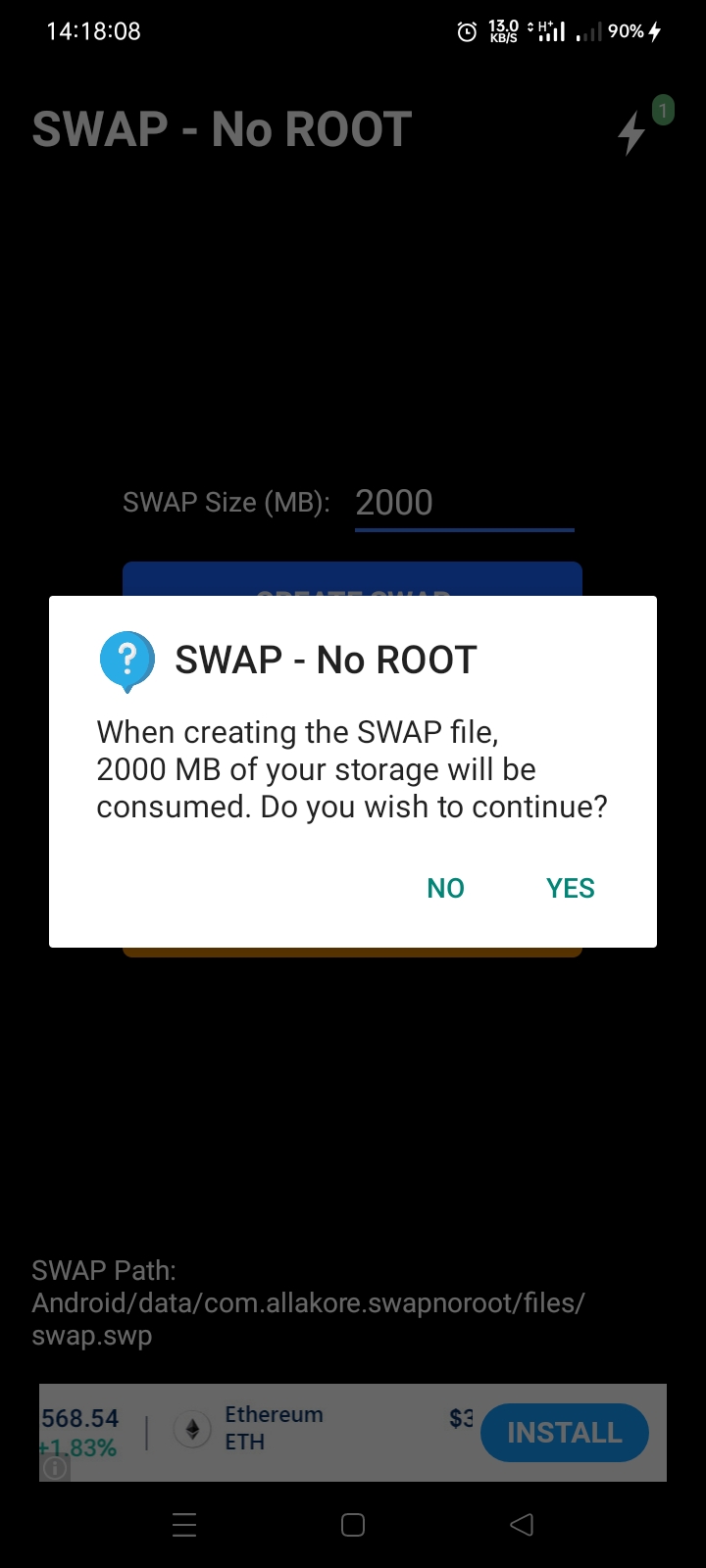
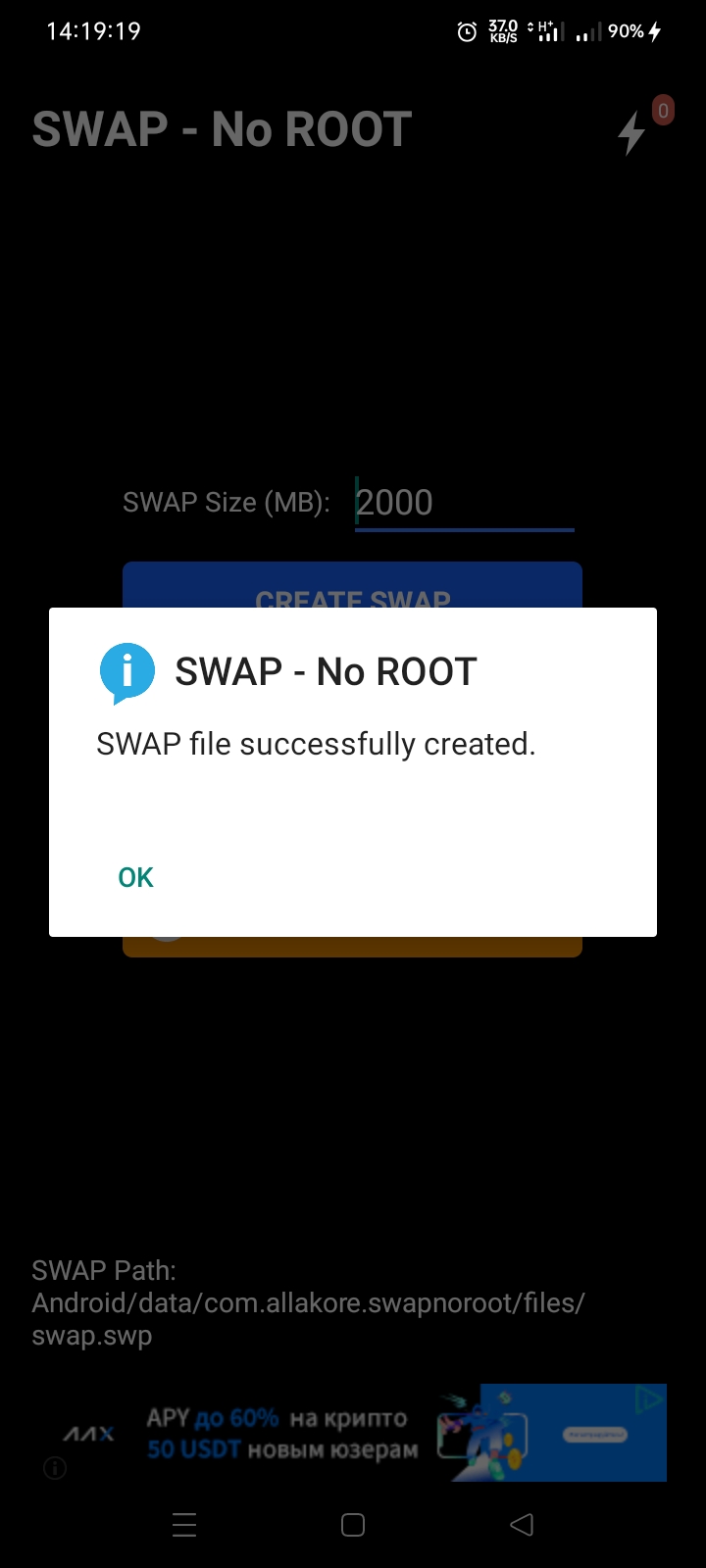
На самом деле, созданием файла подкачки я ожидал более лучшего результата, но я не могу отрицать, что его нет. Да в каком-то смысле смартфон показывает более лучшую производительность, но это лишь на пару «флопсов», которые не стоят того, чтобы использовать внутреннюю память под оперативную, ведь при постоянном обращении к ней, она быстрее выйдет из строя. А значит, ресурс накопителя будет значительно ниже. Стоит ли то, незначительное увеличение скорости работы смартфона увеличенным износом встроенной памяти решать вам.
Как увеличить оперативную память на Android. Лучшие способы
У многих пользователей смартфонов/планшетов иногда возникает вопрос «Как увеличить оперативную память на Android?».
Дело в том, что в некоторых случаях устройство с этой операционной системой начинает очень сильно тормозить.
Это обычно начинается после достаточно длительного времени использования. Приложения и файлы накапливаются и это приводит к тому, что оперативная память гаджета просто не успевает обрабатывать все это. Поэтому возникает необходимость увеличения ее объема.
Всего существует три способа выполнения данной задачи.
Первый – самый простой и заключается в том, чтобы правильно распорядится уже имеющимися ресурсами смартфона/планшета.
Смысл второго практически в том же, но в данном случае мы будем иметь дело с удалением приложений.
Наконец, третий способ состоит в использовании тех или иных специализированных программ. Таковые создают файл подкачки и благодаря этому имеют возможность увеличить оперативную память. Итак, приступим!

Содержание:
Способ 1: Оптимизация существующих приложений
Здесь все достаточно просто – нужно взять и отключить те приложения, которые Вам не нужны на данный момент. Да, было бы хорошо удалить их, но проблема в том, что далеко не каждую программу можно просто убрать с устройства.
Зато отключить можно практически все, кроме системных. С последними, к сожалению, ничего сделать не получится. Но и без них операционная система работать не будет. Поэтому вам нужно просто остановить выполнение ненужных приложений.
Для этого выполните несколько простых шагов:
- Зайдите в настройки и выберете там «Приложения» . В ОС Android0 и выше дополнительно нужно заходить в «Диспетчер приложений» . Но вы, в любом случае, не запутаетесь.
- В некоторых версиях Андроид дальше нужно переходить в пункт «Использование памяти» . В других достаточно открыть вышеупомянутый диспетчер или же просто список приложений. Дальше вы увидите картину, показанную на рисунке 1. В открытом окне будут отображены все установленные программы и объем памяти, которую занимает каждое из них. Внизу будет показано то, сколько памяти использовано, а сколько свободно.
- Дальше нажмите на то приложение, которым не пользуетесь и откройте его меню. В нем будет несколько кнопок. Если его можно удалить, в меню будет соответствующая кнопка. Если это не так, там будут только кнопки «Остановить» и «Отключить» .
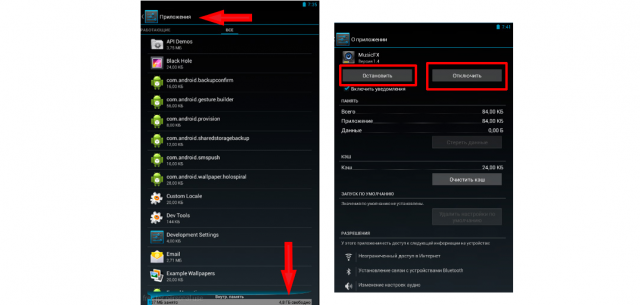
Рис. 1. Список приложений на Андроид и меню одного из них
- Сначала остановите, а затем и отключите выбранное приложение. То же самое сделайте с остальными программами, которыми вы не пользуетесь.
Тогда оперативная память будет немного разгружена и устройство будет готово к дальнейшим нагрузкам. После такой процедуры смартфон/планшет сразу же начнет работать быстрее и сможет обрабатывать большие объемы информации.
Способ 2: Удаление программ
Как мы говорили выше, в некоторых случаях лучше будет просто удалить приложения. Тогда они совершенно точно не смогут создавать нагрузку на систему. Но некоторые программы удалить невозможно. Они называются системными.
К таким относится стандартный фонарик, программы от Microsoft и тому подобное. Конечно, некоторые из них действительно лучше не удалять. Но есть и те, без которых вполне можно обойтись.
К примеру, на каждом телефоне/планшете с ОС Андроид есть приложение Gmail. Если вы не пользуетесь электронной почтой от Google, то оно вам не нужно, но удалить его просто так не получится.
Так вот, есть два способа удалить неудаляемые приложения:
- Получение прав суперпользователя, которые дают возможность удалять абсолютно все, что есть на устройстве и выполнять другие операции с этим всем.
- Использование специальных программ для удаления приложений на Android.
Права суперпользователя также называют рут правами. Чтобы их получить, легче всего использовать специальные программы. Например, существует KingRoot. Это одно из самых популярных приложений для получения рут прав. Чтобы им воспользоваться, сделайте вот что:
- скачайте KingRoot с официального сайта данной программы и установите ее;
- запустите приложение;
- если все хорошо, станет доступной кнопка «Try to root» , нажмите на нее;
- подождите, пока устройству будут предоставлены права суперпользователя.
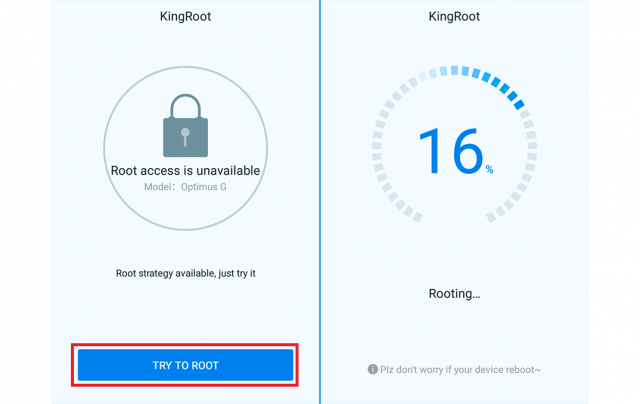
Рис. 2. Использование KingRoot на смартфоне
Если у вас не получилось выполнить указанную выше инструкцию, попробуйте воспользоваться тем же KingRoot, но на компьютере. Для этого выполните ряд простых шагов:
- Снова зайдите на официальный сайт KingRoot и скачайте там программу для компьютера. Установите ее.
- Подключите смартфон или планшет к компьютеру через USB-кабель. Запустите KingRoot. Программа автоматически найдет подключенное устройство. Процесс поиска выглядит так, как показано на рисунке 3.
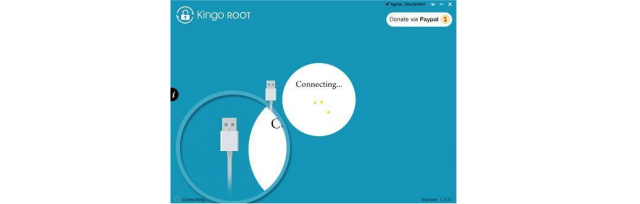
Рис. 3. Поиск подключенных устройств в KingRoot на компьютере
- Когда устройство будет найдено, на нем появится окно, в котором будет предложено разрешить отладку по USB. Нажмите «ОК» , чтобы выполнить это действие. Без него выполнять все дальнейшие операции будет невозможно.
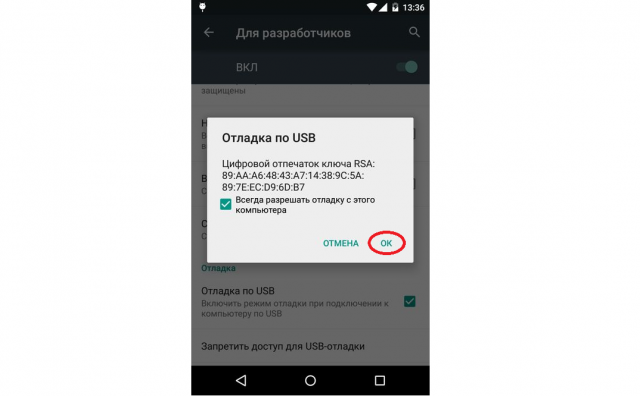
Рис. 4. Разрешение отладки по USB на телефоне
- Теперь в программе на компьютере нажмите кнопку «ROOT» , чтобы дать подключенному устройству рут права.
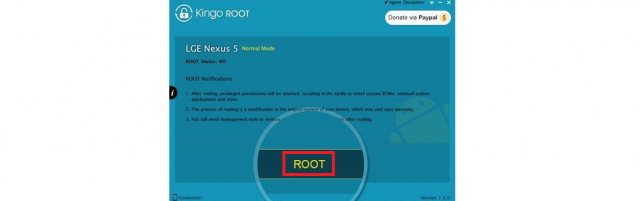
Рис. 5. Кнопка присвоения рут прав подключенному устройству
- На некоторых устройствах понадобится перезагрузка. Если это так в вашем случае, на нем появится соответствующее уведомление. Нажмите «ОК» , чтобы перезагрузиться. Если нет, переходите к следующему шагу.
- В конце появится кнопка «Finish» в окне программы на компьютере. Нажмите на нее, чтобы завершить процесс.
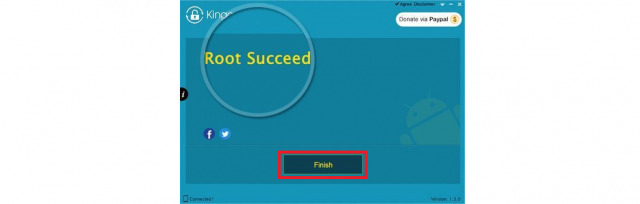
Рис. 6. Окончание присвоения рут прав в KingRoot на компьютере
После этого вы сможете работать с правами суперпользователя. Снова заходите в список приложений, открывайте любое и там будет кнопка «Удалить» . Нажимайте на нее, чтобы выполнить удаление.
Кроме KingRoot, обратите также внимание на следующие приложения, которые помогут выполнить задачу присвоения рут прав:
Большинство из них помогают выполнить поставленную задачу в один клик.
Просто. Не правда ли?
Еще проще установить специальные программы, которые позволяют удалять другие приложения. К примеру, существует Super Cleaner. Приложение создано в 2017 году командой разработчиков Hawk App Studio. Чтобы им воспользоваться, сделайте следующее:
- Скачайте приложение на Google Play (вот ссылка).
- Перейдите в меню «App Uninstall» .
- Вы увидите список установленных приложений, которые можно удалить. Здесь отобразятся и те, которые невозможно деинсталлировать с помощью стандартного списка приложений Андроид.
- Нажмите на то или иное приложение, чтобы убрать его со смартфона/планшета.
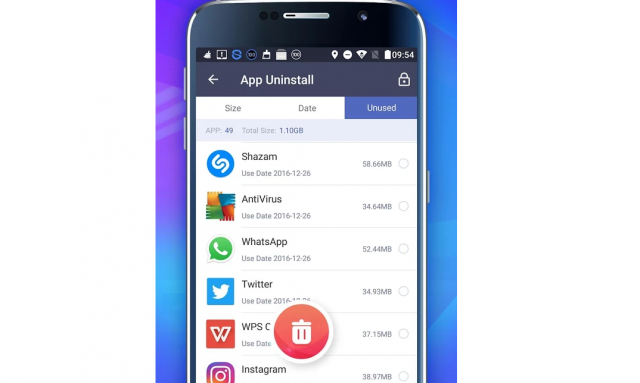
Рис. 7. Список приложений для удаления в Super Cleaner
У всех подобных программ одинаковый алгоритм использования – нужно зайти в список приложений и нажать на то, которое хотите удалить. Вот список других программ для удаления приложений:
Удаление ненужных программ позволит значительно увеличить объем доступной оперативной памяти. Также в этом поможет использование файлов подкачки.
Способ 3: Использование специальных программ
Принцип здесь тот же самый, что и на компьютерах. Есть файл подкачки, который берет на себя ту нагрузку, которую не может взять основная память устройства. Так вот, существует множество программ, которые позволяют создавать такие файлы и добавлять их на смартфон/планшет. Рассмотрим самые удобные и популярные из них.
SWAPit RAM EXPANDER
Достаточно интересная и созданная обычными гиками программа. Она позволяет создавать файлы подкачки объемом до 2,5 Гб. Если у Вас есть, к примеру, 1 Гб стандартной оперативной памяти, то еще даже 1 Гб будет просто сокровищем. Чтобы воспользоваться SWAPit RAM EXPANDER, сделайте следующее:
- Скачайте приложение. Сделать это можно, к примеру, на форуме 4PDA (вот ссылка).
- Запустите его. С самого начала нужно будет выбрать язык. К сожалению, русского здесь нет. В принципе, здесь нет принципиально, на каком именно языке будет работать данный продукт, поэтому можно оставить вариант «English» или же поставить отметку возле надписи «Deutsch» и нажать «ОК» .
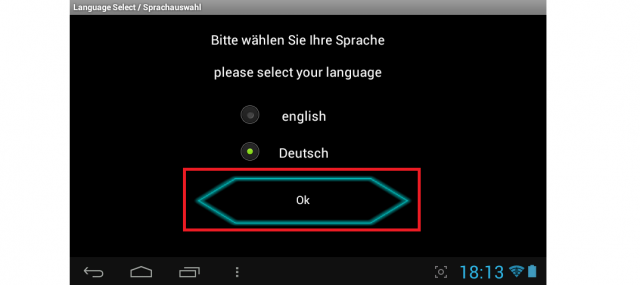
Рис. 8. Выбор языка в SWAPit RAM EXPANDER
- Программа нуждается в упомянутых выше правах суперпользователя. Но получать их отдельно не нужно. SWAPit RAM EXPANDER самостоятельно даст рут права вашему устройству. Для этого лишь нужно нажать на кнопку «Разрешить» в появившемся окне.
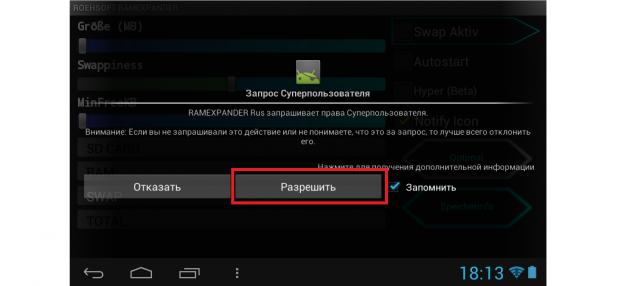
Рис. 9. Запрос на предоставление прав суперпользователя в SWAPit RAM EXPANDER
- Дальше вы попадете на основное меню рассматриваемой программы. В нем нажмите кнопку «Optimal» . Это даст возможность перейти в меню функций, отвечающих за достижение оптимальных параметров работы смартфона/планшета.
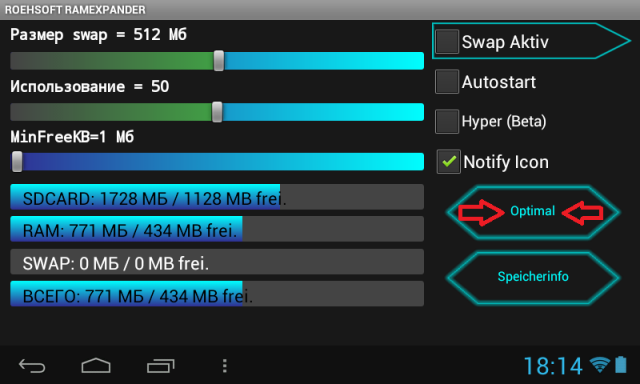
Рис. 10. Кнопка «Optimal» в главном меню программы
- Дальше поставьте отметку напротив надписи «Swap Aktiv» . Это вызовет сканирование существующих параметров устройства.
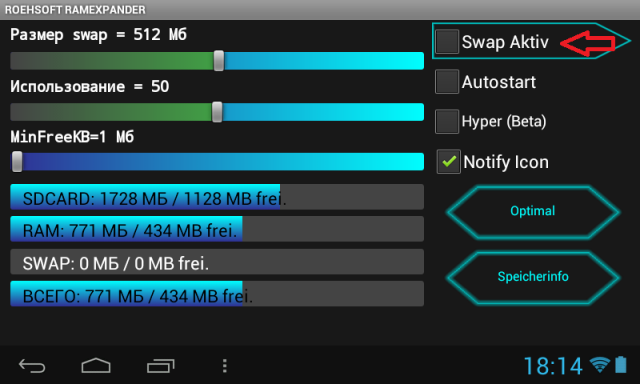
Рис. 11. Функция сканирования
- Начнется само сканирование. Оно выглядит так, как показано на рисунке 12. Этот процесс в любой момент можно прервать, нажав на кнопку «Bitte warten» (если выбран немецкий язык интерфейса).
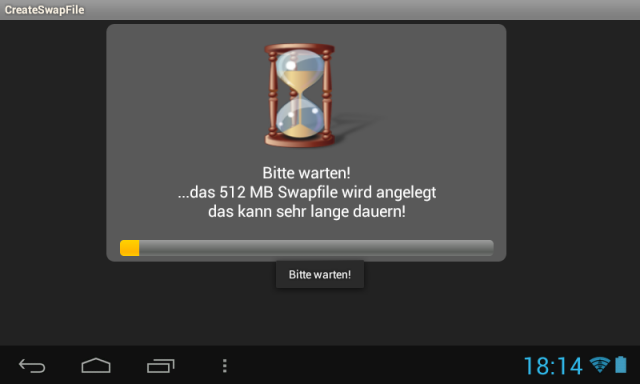
Рис. 12. Процесс сканирования устройства в SWAPit RAM EXPANDER
- Когда сканирование закончится, программа уже будет знать, сколько нужно добавить к существующему объему оперативной памяти для оптимальной работы устройства. Если быть точным, SWAPit RAM EXPANDER определит оптимальную скорость работы. Соответственно, из этого можно будет понять, сколько устройству не хватает на данный момент.
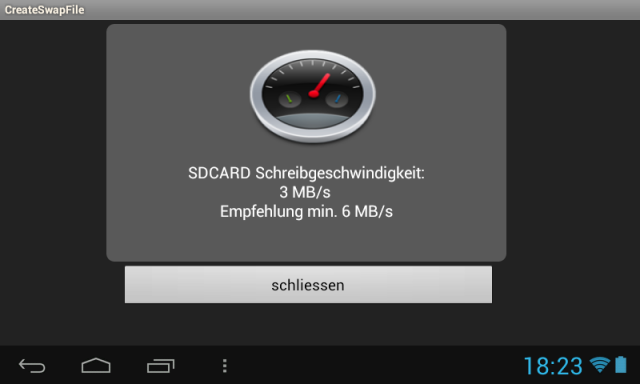
Рис. 13. Результат сканирования в SWAPit RAM EXPANDER
- Нажмите кнопку «schliessen» или «close» (в зависимости от языка), чтобы активировать подкачку.
Собственно, это все, что нужно сделать. Дальше будет автоматически создан нужный файл. Бывает, что сканирование в SWAPit RAM EXPANDER заканчивается ошибкой. Это означает, что данная программа вам не подходит. Тогда нужно использовать другую.
ROEHSOFT RAMEXPANDER
Эта программа платная и чтобы скачать ее на Google Play, придется заплатить. Если вы готовы пойти на такой шаг, сделайте вот что:
- Скачайте ROEHSOFT RAMEXPANDER (вот ссылка). Запустите эту программу.
- В поле, где написано «Swap файл = [размер]» есть ползунок, который позволяет установить размер файла подкачки. Воспользуйтесь таковым.
- Нажмите на кнопку «Активировать Swap» .
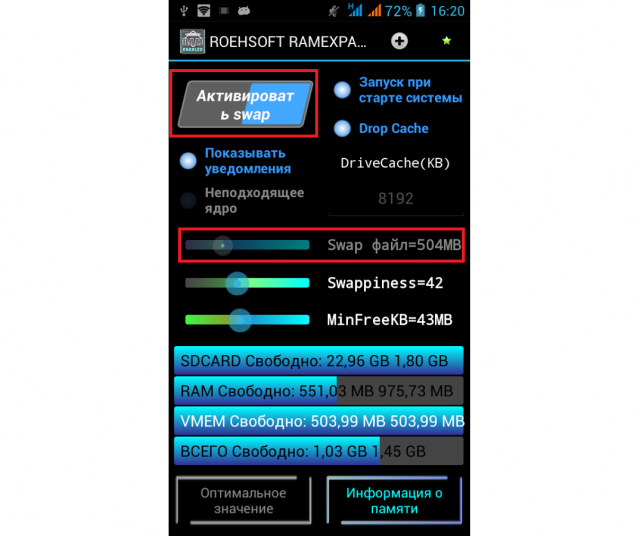
Рис. 14. Окно ROEHSOFT RAMEXPANDER
- Подождите, пока программа закончит свою работу.
Теперь при каждом запуске системы будет запускаться и файл подкачки. Как видим, в ROEHSOFT RAMEXPANDER все очень просто. Но эта программа платная. Можно воспользоваться бесплатным вариантом SWAPit RAM EXPANDER. Выбирайте то, что вам будет удобнее.
Успехов в работе!
В видео ниже показан еще один способ создания файла подкачки на ОС Android.