Встроенный Shazam появился в iOS 14.2: как его включить
В iOS 14.2 анонсировали новое и, надо признать, существенное изменение – в операционную систему уже предлагается встроенный сервис Shazam, позволяющий определить любой трек только по его звучанию. Раздел теперь отображается и в пункте управления, так как корпорация внедрила сервис непосредственно в операционную систему без необходимости отдельной загрузи. Фишка в том, что «шазамить» можно не только где-то там услышанные песни, но также и те, что сопровождают ролики, запущенные на самом устройстве. Пока еще пользователи не разобрались, как запустить сервис, так как Шазам не возникает автоматически, то есть все же требует активации вручную.
iPhone распознает понравившийся трек всего в 1 клик без необходимости загрузки сторонних сервисов.
Как активировать Shazam на iPhone
Включить распознание музыки можно из центра управления всего за пару действий.
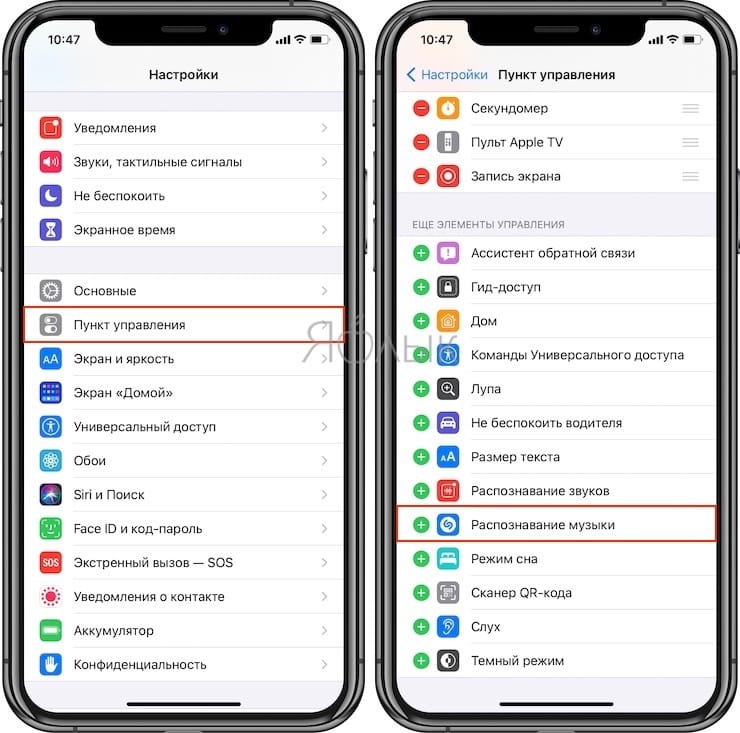
- Перейдите в настройки вашего гаджета.
- Найдите в меню раздел «Пункт управления».
- В нем откройте вкладку «Еще элементы управления», нажав значок «+» рядом с фразой «Распознавание музыки». Теперь вы можете добавить эту функцию непосредственно в пункт управления. Сам же виджет Шазама отобразится в пункте управления. Вызывать последний можно с помощью свайпа вверх (Айфоны с Face ID) или вниз (смартфоны с Touch ID).

Что еще нужно, чтобы распознать трек на смартфоне
После активации приложения пользоваться им очень просто. Так, как только играет понравившаяся песня, автора которой вы не знаете, тапните на иконку Шазама в пункте управления. За пару секунд приложение отправит вам оповещение, в котором будет название трека и его автор. У вас будет возможность и непосредственно зайти в приложение, чтобы проиграть трек в Apple Music.
Интересно, что искомый трек н обязательно должен звучать на другом устройстве, так как распознать можно песню и из видео, открытого на айфоне. Такое часто случается с видеоиграми или свадебными клипами, когда уж больно нравится подложенный трек, но песня неизвестна.
А мы напомним, что корпорация Apple приобрела сервис Shazam в 2017-м за 400 млн. долларов, хотя в 2015 предварительные инвестиции по просчетам аналитиков составляли 1 млрд.
На сегодняшний день Shazam скооперировался с Сири и с iOS 8, благодаря чему можно просто спросить, какая песня играет, у голосового ассистента.
Подобный ход со стороны Apple позволил повысить лояльность аудитории. А уже сейчас наработки сервиса дают возможность встроить в Apple Music, что позволит наиболее продуктивно формировать интересные клиентам плейлисты.
Как включить встроенный всплывающий Шазам на iPhone без установки самого приложения
Приложение Shazam, позволяющее угадать (распознать) играющую на стороннем устройстве музыку при помощи микрофона iPhone или iPad, весьма популярно. Однако после того как Apple купила сервис Shazam у пользователей появилась возможность определять автора, альбом и название композиции штатными средствами iOS и iPadOS. Как это работает?
Видео:
Как включить встроенный всплывающий Шазам на iPhone или iPad без установки программы?
С выходом iOS 14.2 (iPadOS 14.2) сервис Shazam окончательно был встроен в операционную систему. Отныне пользователи могут пользоваться так называемой опцией «Всплывающий Shazam», которая позволяет определять музыкальные композиции, воспроизводимые в любом стороннем приложении или браузере. Устанавливать приложение Shazam из App Store теперь вовсе не обязательно. Механизм вызова Шазам реализован через специальную кнопку в Пункте управления. Вот как ее добавить и пользоваться:
1. Откройте приложение Настройки и перейдите в меню Пункт управления.
2. Нажмите зеленую кнопку «+» рядом с пунктом Распознавание музыки, после чего он будет добавлен в используемые элементы Пункта управления.
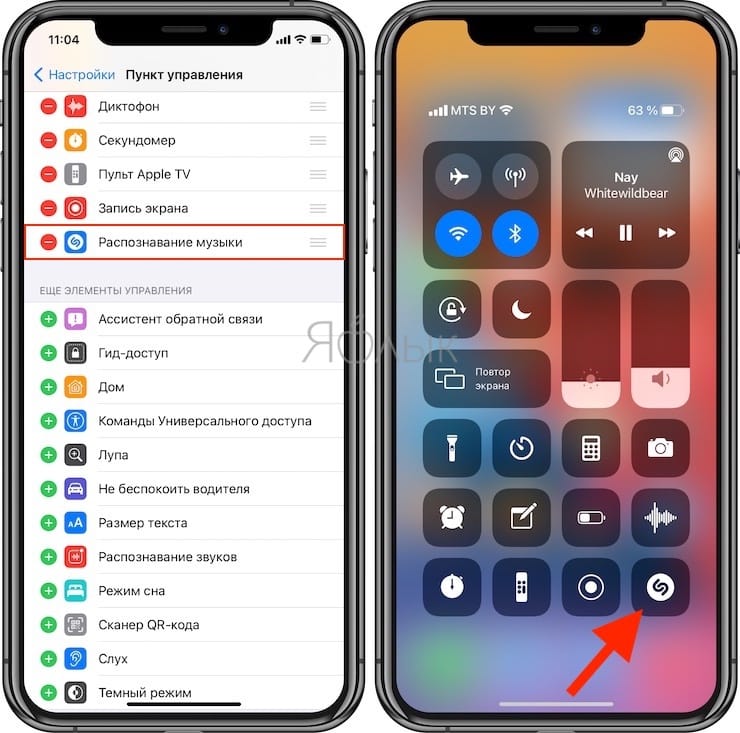
3. Для определения воспроизводимой песни, откройте Пункт управления и нажмите на появившуюся кнопку с изображением логотипа Shazam.
4. Через 5 секунд в верхней части экрана появится всплывающее окно с результатом.
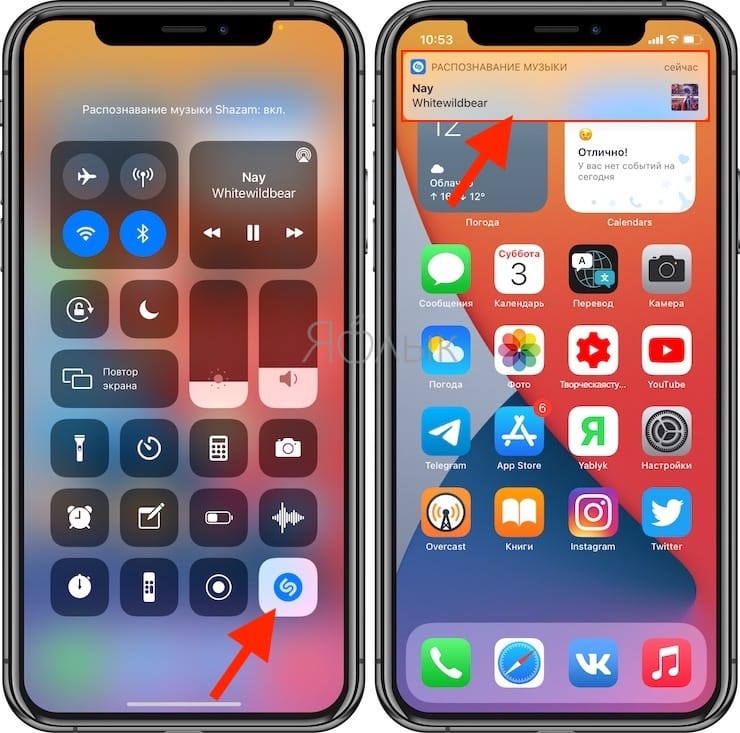
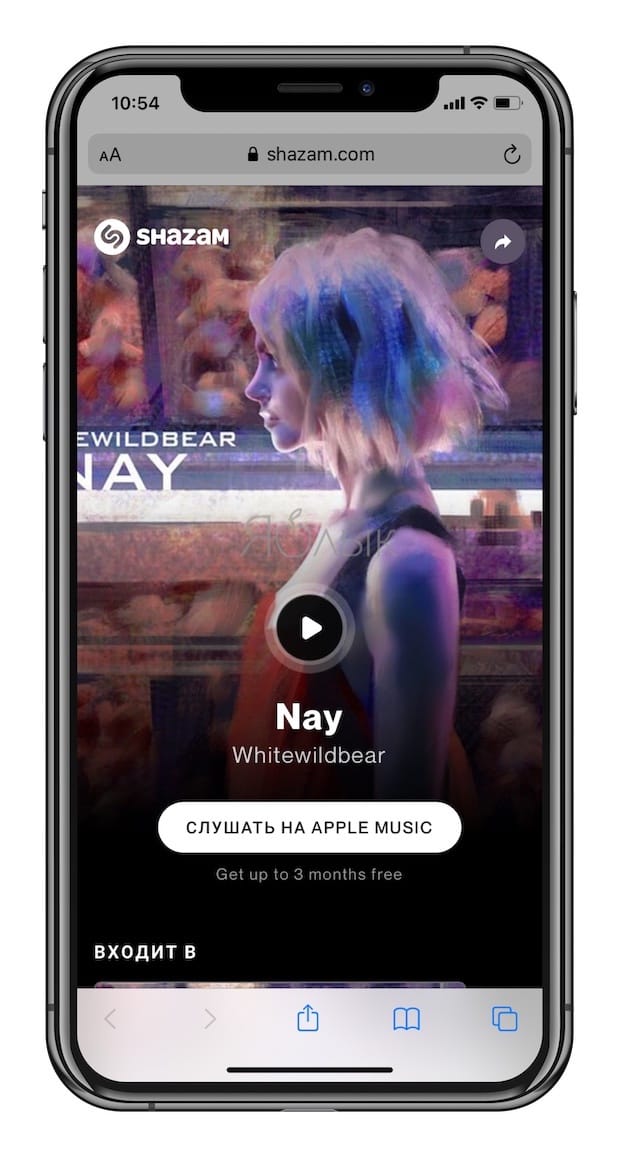
В случае, если нужны более подробные сведения о композиции, нажмите на баннер для загрузки страницы с композицией на сайте Shazam.
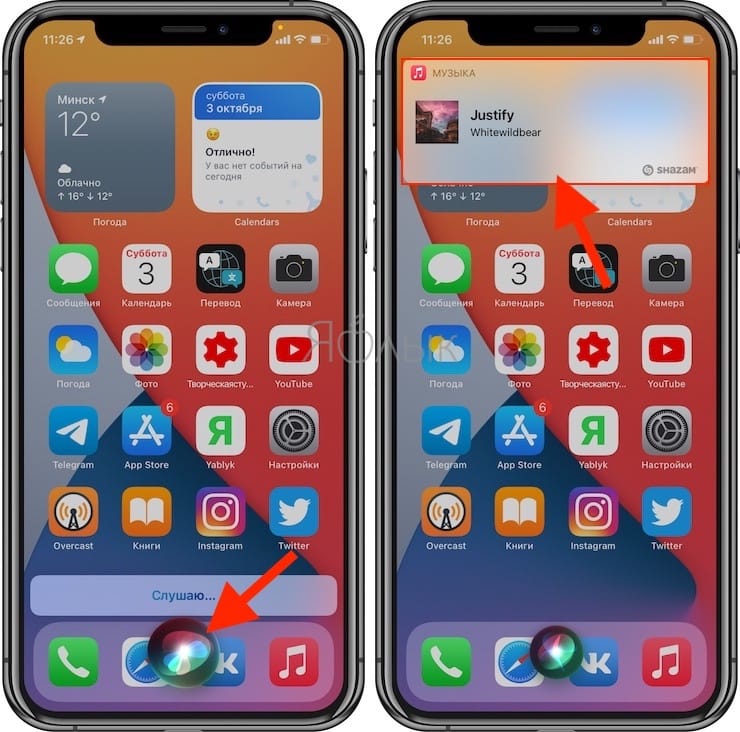
Как определить название и автора песни на iPhone и iPad без установки Shazam при помощи Siri?
Кроме того, функционал Shazam был встроен в персональный ассистент Siri. Это весьма удобно, так как нередко бывают случаи, когда пользователь банально не успевает достать телефон, разблокировать, запустить Shazam и дать программе время на определение играющего трека до его окончания.
Просто активируйте Siri (Настройки → Siri и Поиск), вызовите голосового помощника голосом или же при помощи кнопок и задайте вопрос: «Какая музыка играет?», «Что за песня?», «Кто поет?» и т.д.
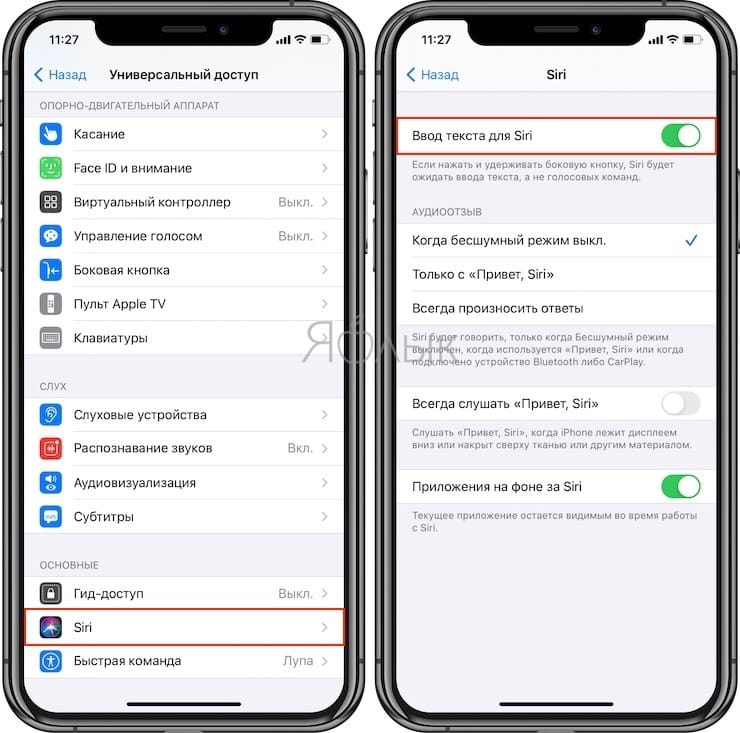
Впрочем, несмотря на повсеместное развитие технологий, далеко не всегда удобно в полный голос общаться со своим смартфоном, например, в общественном транспорте или кафе. В этом случае не будет лишним активировать возможность ввода текстового запроса для Siri, для этого пройдите по пути: Настройки → Универсальный доступ → Siri и включите параметр «Ввод текста для Siri».
После этого в нижней части экрана Siri появится поле для ввода текстового запроса. Введите соответствующий запрос и нажмите кнопку Готово.
Как включить Шазам на iPhone: подробная инструкция
Если вы впервые встречаетесь с приложением Шазам на своем iPhone, то сразу возникает вопрос: «Как его включить?». Шазам — это приложение, которое способно распознавать музыку, за считанные секунды определить название композиции и артиста, а также предложить руководство для покупки или прослушивания песни.
Для использования Шазам на iPhone вам потребуется скачать и установить приложение. Приложение доступно в App Store и может быть установлено совершенно бесплатно. После установки Шазам появится на вашем экране. Откройте его, чтобы начать использование.
Как только вы откроете Шазам, вам будет доступен главный экран приложения с большой круглой кнопкой внизу. Эту кнопку нужно нажать, чтобы начать процесс распознавания музыки. Когда вы услышите интересующую вас песню, просто нажмите на эту кнопку и поднесите iPhone к источнику звука. Шазам затем начнет обрабатывать звук и попытается определить название и исполнителя песни.
Перейдите на главный экран
Если вы хотите включить функцию Шазам на вашем iPhone, первым шагом будет перейти на главный экран. Для этого просто нажмите кнопку «Домой» на передней части устройства. Эта кнопка обычно располагается внизу экрана и имеет иконку в форме круга с квадратом внутри.
После нажатия кнопки «Домой» вы перейдете на главный экран, где расположены все ваши установленные приложения и функции iPhone. Здесь вы можете найти иконку приложения Шазам, если оно уже установлено на вашем устройстве. Если иконка находится на главном экране, просто нажмите на нее, чтобы запустить приложение и начать использовать Шазам.
Найдите настройки на своем iPhone
Если вы хотите включить приложение «Шазам» на вашем iPhone, вам потребуется открыть настройки устройства. Настройки представляют собой центр управления, где вы можете настроить различные функции, включая приложения.
Для того чтобы найти настройки на устройстве, откройте домашний экран и прокрутите вниз, чтобы открыть панель уведомлений. Затем, в правом верхнем углу экрана, вы увидите значок с шестеренкой — это значок настроек. Нажмите на него, чтобы перейти в раздел настроек своего iPhone.
Откройте раздел «Музыка»
Чтобы включить Шазам на вашем iPhone, вам необходимо открыть приложение «Музыка». Это приложение по умолчанию доступно на всех устройствах Apple и позволяет воспроизводить и управлять вашей музыкальной библиотекой.
Для того чтобы открыть раздел «Музыка», просто найдите иконку «Музыка» на экране вашего устройства. Обычно она находится на домашнем экране или в папке «Инструменты». Приложение может быть представлено в виде ноты или другого музыкального символа.
Если вы не видите иконку «Музыка» на экране, попробуйте воспользоваться функцией поиска на вашем устройстве. Просто проведите пальцем по экрану вниз и введите «Музыка» в поисковую строку. В результате поиска вы должны увидеть иконку приложения «Музыка».
Однажды открыв приложение «Музыка», вы будете иметь доступ к различным функциям, включая воспроизведение музыки, создание плейлистов и использование Шазама. В верхней части экрана расположены различные вкладки, такие как «Библиотека», «Плейлисты», «Исполнители» и другие. Для включения Шазама вам нужно будет выбрать вкладку «Поиск» и ввести название песни или слова в строку поиска. Затем Шазам предложит вам соответствующие треки, если они будут найдены в базе данных приложения. Таким образом, вы можете определить название песни и исполнителя, которые вам понравились.
Включите функцию «Шазам»
Чтобы включить функцию «Шазам» на вашем iPhone, следуйте простым шагам:
- Откройте App Store на вашем iPhone и найдите приложение «Шазам».
- Установите приложение и откройте его.
- В правом нижнем углу экрана вы увидите кнопку «Shazam». Нажмите на нее.
- Перейдите в настройки приложения, нажав на значок шестеренки в правом верхнем углу экрана.
- Включите функцию «Автозапуск». Это позволит приложению «Шазам» автоматически запускаться при обнаружении музыки вокруг.
- Теперь функция «Шазам» включена на вашем iPhone. Вы готовы использовать ее для определения музыки, играющей вокруг вас.
Воспользуйтесь функцией «Шазам», чтобы узнавать о новой музыке, сохранять понравившиеся треки и делиться ими с друзьями. Включение функции «Шазам» на вашем iPhone даст вам возможность погрузиться в мир музыки и насладиться ею в любое время.
Вопрос-ответ:
Что такое функция «Шазам»?
Функция «Шазам» — это программное обеспечение, которое способно распознать и идентифицировать музыкальные композиции, основываясь на аудиозаписи. Она позволяет узнать название песни, исполнителя и альбом, в котором она была выпущена.
Как работает функция «Шазам»?
Функция «Шазам» использует алгоритмы анализа звука, чтобы сравнить запись аудио с базой данных известных музыкальных композиций. Она сравнивает частоты и другие акустические характеристики сигнала и находит совпадения в своей базе данных, чтобы определить точное соответствие музыкальной композиции.
Где можно использовать функцию «Шазам»?
Функцию «Шазам» можно использовать на мобильных устройствах таких как смартфоны и планшеты. Существуют специальные приложения с функцией «Шазам», которые можно скачать и установить на устройство из соответствующих магазинов приложений.
Какая компания разработала функцию «Шазам»?
Функцию «Шазам» разработала компания Shazam Entertainment Limited. Она была основана в 1999 году в Великобритании и в настоящее время является одной из самых популярных и распространенных программ для определения музыки.
Как включить Автошазам на айфоне и шазамить музыку


Программа для распознавания музыки изначально предназначалась для пользователей операционной системы андроид. Со временем приложение появилось и на «яблочных» гаджетах. Главным предназначением считается распознавание музыки по минимальному отрезку. Достаточно зайти в «Шазам», активировать его и поднести к источнику звука.
С «Шазам» можно узнать название любой песни за несколько секунд
Использовать программу можно в любом месте, например, в автомобиле или кафе, когда понравилась какая-либо песня.
Во время работы «Шазам» записывает и анализирует отрезок, отправляет его на сервер, где проходит обработка и сравнение звука. При наличии совпадений с базой на экране высветиться названия песни и исполнителя. Также можно добавить ссылку для скачивания либо прослушать песню в режиме онлайн.
Экран программы после удачного поиска трека
Обратите внимание! Запустить приложение легко даже при отсутствии интернет-соединения. Программа сохранит записанный кусочек и найдет мелодию при первом подключении к Сети.
Использование Shazam на iPhone, iPad, iPod touch, Apple Watch и Mac
Используйте Shazam, чтобы узнать, что за композиция звучит по радио, в магазине или где-либо еще, где вы ее слышите. Затем перейдите в медиатеку Shazam, чтобы просмотреть распознанные композиции и на их основе найти новую музыку.

Shazam определяет композиции, создавая уникальные цифровые отпечатки для сопоставления того, что вы слышите, с одной из миллионов композиций в базе данных Shazam.
Как «шазамить» музыку с Инстаграма на айфоне
Инстаграм — известная интернет-площадка, где размещаются не только фотографии, но и видеофайлы. Часто публикации сопровождаются музыкой, которую потом хочется найти. Не обязательно писать лично человеку и ждать, пока он ответит и подскажет трек. Установка «Шазама» на iPhone займет несколько минут, после чего можно использовать программу.
Чтобы «шазамить» музыку из Instagram, необходимо открыть приложение и зажать центральную кнопку. Таким образом активируется автоматическое распознавание треков. Далее следует зайти в профиль Инстаграма. В этот момент на верхней части панели смартфона появится красный значок, означающий, что «Шазам» анализирует все звуки.
В итоге достаточно открыть необходимый пост или историю с песней, которую следует найти. «Шазам» автоматически определит название, после чего появится уведомление.
К сведению! Через приложение пользователь может посмотреть историю поиска песен.
Изменение настроек
В приложении Shazam смахните вверх, чтобы перейти на экран «Моя музыка» с главного экрана Shazam, затем нажмите кнопку «Настройки» , чтобы изменить настройки Shazam:

- Управляйте уведомлениями от Shazam.
- Чтобы приложение Shazam при открытии автоматически начинало прослушивание, включите параметр «Распознавание при запуске».
- Используйте iCloud для резервного копирования шазамов.
Настройки микрофона на iPhone, iPad или iPod touch
Shazam необходим доступ к микрофону устройства, чтобы слышать то, что слышите вы. На iPhone или iPad откройте «Настройки», прокрутите вниз до установленных приложений и нажмите Shazam, затем включите микрофон. Если параметр «Микрофон» не отображается, возможно, включены ограничения для настроек конфиденциальности.
Как включить «Автошазам» на айфоне
Как пользоваться «Автошазамом» на айфоне:
- В первую очередь необходимо запустить приложение.
- Свайпом влево открыть меню с входом или регистрацией.
- Если аккаунт уже есть, ввести логин и пароль, если нет — авторизоваться через почту или Facebook. После активизации программа направляет пользователя в личный кабинет.
- Здесь необходимо зайти в настройки и поставить галочку напротив пункта «Автошазам».
Обратите внимание! Включать «Автошазам» можно путем зажатия главной кнопки «Shazam» на экране.
Как пользоваться «Автошазамом» на айфоне, необходимо знать всем владельцам смартфонов. Программа после подключения будет всегда работать в фоновом режиме. При необходимости эту функцию можно в любой момент убрать через настройки в приложении.
Использование автоматического распознавания подразумевает изучение программой абсолютно всех звуков вокруг. По этой причине рекомендуется использовать функцию по необходимости. В противном случае память будет забиваться быстрее, а в кэше вырастит список распознанных звуков. В итоге в настройках приложения начнется хаос, который потом придеться очищать.
Как настроить всплывающие окна в «Шазаме» на айфоне
Как работает «Автошазам» на айфоне, стало известно с появлением последних обновлений программы. Разработчики решили добавить фоновый режим, чтобы пользователям не приходилось каждый раз заходить в приложение и включать поиск.
К сведению! «Шазам» способен работать в автоматическом режиме на протяжении работы устройства и наличии интернет-соединения. Смартфон используется в обычном режиме, пока приложение сканирует музыку и отправляет названия в указанный раздел.
Как включить всплывающий «Шазам» на айфоне:
- Необходимо зайти в приложение и нажать на раздел «Настройки».
- Здесь выбрать пункт «Автошазам» и ниже активировать ползунок «Получать уведомления от приложения».
Теперь всплывающие окна будут появляться каждый раз, когда смартфон найдет новый трек.
Отключить функцию «Автошазам» можно так же через настройки
Почему не работает «Шазам» на айфоне
Включаться «Шазам» и корректно работать будет только на телефонах с версией iOS 8 и ниже (например, модели S, SE). Многие пользователи отметили тот факт, что после выхода новых ПО программа перестала работать на айфонах. Это объясняется тем, что на усовершенствованных моделях есть голосовой помощник Siri со встроенной функцией распознавания музыки.
Важно! «Шазам» все так же можно установить на телефон X, XR, но необходимости в нем нет.
Проблемы с программой могут появиться по таким причинам:
- отсутствие подключения к Интернету;
- недостаточно памяти для установки или работы;
- проблемы с аккаунтом Apple ID.
Вышеуказанные проблемы возникают очень редко, и справиться с ними не так сложно. При отсутствии Интернета записанный отрезок все равно сохраняется в памяти программы.
Обратите внимание! Чтобы предотвратить появление забитого кэша, следует регулярно чистить смартфон от лишних файлов. При соблюдении правил расширение работает без лишних проблем.
Другие программы для распознавания музыки на айфон
На первом месте по популярности после «Шазама» находится — SoundHound. Работа направлена на определение исполнителя и названия песни. По возможности на экране также выводятся обложка альбома, длительность и текст. Главным преимуществом приложения выступает возможность распознавать песни, напетые в микрофон человеком.
SoundHound можно интегрировать с популярными сервисами YouTube и Apple Music. Благодаря этому владелец смартфона получает доступ к просмотру видеоклипов. Раздел «Плейлисты» сохраняет в себе любимую музыку и обеспечивает быстрый доступ к ней. Также в программе можно следить за рейтингом в мировых чартах, смотреть новые клипы и слушать треки, рассортированные по жанрам.
Интерфейс программы SoundHound
Сервис Musixmatch основывался для быстрого поиска текстов песен и отображения их при прослушивании музыки. В результате обновлений приложение получило возможность распознавать треки, сопоставляя музыку с имеющейся базой. Определить название и исполнителя можно всего за несколько секунд. Вначале программа пытается сделать анализ, а затем выводит на экран полученные данные.
Обратите внимание! В программе есть кнопка для скачивания текста и просмотра лучших треков исполнителя. Musixmatch совмещается с командами Сири, поэтому текст песни можно смотреть на экране блокировки в момент воспроизведения.
Еще одно бесплатное приложение — MusicID. Главным преимуществом выступает простой интерфейс, с которым легко работать. По сравнению с вышеуказанными программами имеет более скудный набор функций. Однако это не мешает качественно распознавать музыку за несколько секунд.
Siri — известный для обладателей айфонов голосовой помощник, который способен определять название песни. Именно благодаря Сири владельцы техники Apple отказываются от установки сторонних приложений. Чтобы узнать исполнителя, достаточно спросить у Siri, какая песня сейчас играет. Виртуальный ассистент за несколько секунд даст полную информацию. На странице с главной информацией будет раздел «Купить», который перенаправляет пользователя в iTunes Store.
Как «шазамить» музыку со своего телефона, будь то айфон или другая модель, должны знать все. Приложение помогает быстро находить любые треки пользователю на улице, в машине или дома.
Интерфейс сервиса
Программа оформлена в синем тоне. Интерфейс сервиса очень прост. Запустив приложение, на экране мобильного телефона появится окно программы, с единственной большой кнопкой. Нажав на нее, запустится процесс сканирования композиции, на экране при этом появится анимация напоминающая загрузку.
После того, как мелодия отсканирована, информация о ней появится в отдельном окне, внизу которого есть дополнительная информация о трэке.
В приложении есть функция позволяющая поделиться трэком в социальных сетях — «рассказать друзьям».
В меню сохраняется история поиска, который можно просмотреть в любое время.
Как работает шазам мы уже разобрались, но у этой программы есть и другие преимущества:
- программа способна работать вне сети,
- интерфейс сервиса удобен и легок в использовании,
- сервис выдает помимо подробной информации о трэке, еще и текст песни,
- можно просматривать клипы песен на сервисе YouTube,
- есть возможность поделиться композицией в социальных сетях.
В iOS 14.2 появился встроенный Shazam: как его включить
Одним из главных нововведений iOS 14.2 стал встроенный в операционную систему сервис Shazam. Соответствующий раздел появился в пункте управления — Apple интегрировала сервис распознавания музыки в iOS, позволив пользоваться им без установки самого приложения. Это очень круто, учитывая, что теперь также можно распознавать даже те треки, которые сопровождают видео, воспроизводимое на этом же устройстве. Но не всем понятно, как его включить, поскольку Shazam не появляется автоматически, его нужно активировать дополнительно вручную.
Теперь iPhone может распознать музыку в один клик без установки приложения
Как распознать музыку на айфоне
Если вы услышали музыку, автор которой вам неизвестен, нажмите на значок Shazam в пункте управления. Через несколько секунд наверху появится оповещение с названием трека и его автором. Вы сможете перейти в приложение, чтобы сразу послушать песню в Apple Music.
Распознать можно даже трек из видео на этом же айфоне
Причем это не обязательно должен был трек, который играет на другом устройства — распознать песню можно даже в видео на этом же айфоне. Например, нашли крутой ролик, но не знаете песню из него — включили Shazam, и все готово.
Apple купила сервис Shazam в 2021 году. Сумма сделки составила 400 миллионов долларов — это гораздо меньше, чем 1 миллиард долларов, в который сервис оценили во время инвестиционного «раунда» в 2015 году.
Shazam был интегрирован с Siri с iOS 8, и именно благодаря ему вы могли спросить, какая песня играет, и получить быстрый ответ от голосового ассистента.
Заполучив технологии распознавания музыки свое распоряжение, Apple смогла привлечь новых подписчиков, которые не обязательно связаны с Shazam. Наработки сервиса позволяют компании интегрировать в Apple Music искусственный интеллект, который с умом подойдет к вопросу формирования плейлистов, интересных пользователям.
Что нового в iOS 14.2
Еще одним немаловажным нововведением iOS 14.2 стала поддержка ЭКГ на Apple Watch в России. Apple специально блокирует функцию измерения ЭКГ на системном уровне, поскольку право на её использование зависит от наличия соответствующего разрешения со стороны надзорных органов конкретной страны. До недавнего момента в России Apple не могла его получить.
Функция измерения ЭКГ официально доступна только на трёх поколениях Apple Watch: Series 4, 5 и 6. Неважно, где были куплены ваши часы — чтобы провести измерения, вам потребуется проследовать инструкции по этой ссылке, активировав нововведение, а потом следовать инструкциям на экране.
Новости, статьи и анонсы публикаций
Свободное общение и обсуждение материалов
Лонгриды для вас
Apple заботится об ☘ экологии? Тогда почему каждый новый iPhone ремонтировать сложнее, чем предыдущий? Рассказываем, что изменилось в ремонте iPhone 12, и как теперь менять на нем аккумулятор.
Apple реализовала ночную . тему на iOS больше года назад, но так и не догадалась сделать автоматическую смену обоев, ограничившись только затемнением. Разбираемся, как исправить этот недостаток
В iOS 14.5 появилась функция, с помощью которой можно перекалибровать аккумулятор iPhone. Посмотрели, как она работает, и что она делает с батареей. Спойлер — чудес ждать не стоит.
Только непонятно, куда, в какую папку попадают шазамы при использовании новой функции? Раньше в приложении шазамы попадали в отдельную папку. Теперь они в эту папку не попадают.
Просмотр предыдущих шазамов
Вы можете просмотреть ваши предыдущие шазамы в приложении Shazam на своем устройстве и в Интернете, создав учетную запись Shazam.

- На iPhone или iPad смахните вверх по главному экрану Shazam, чтобы открыть экран «Моя музыка».
- На компьютере Mac недавние шазамы отображаются под кнопкой Shazam.
- На Apple Watch последние шазамы отображаются под кнопкой Shazam, а также сохраняются на экране «Моя музыка» на iPhone, объединенном в пару с часами.
- Чтобы получить доступ к своим шазамам на других устройствах Apple и в Интернете на веб-сайте shazam.com/myshazam, вы можете сохранить свои шазамы в iCloud. Благодаря этому вы не потеряете свои шазамы, если что-то случится с устройством.
Определение музыки с помощью Shazam
С помощью Shazam можно определить музыку, которая звучит вокруг вас. Кроме того, Shazam определяет музыку, которая звучит в другом приложении, даже если вы в наушниках.
- Коснитесь и удерживайте значок Shazam на панели приложений, затем нажмите «Шазамить».
- Откройте приложение Shazam на своем устройстве, затем нажмите кнопку Shazam (Шазамнуть) .
Когда Shazam распознает композицию, она сохраняется в библиотеке Shazam.
После определения композиции можно подключиться к Apple Music и другим музыкальным службам для прослушивания композиции Shazam.
Если подключение к Интернету отсутствует, программа все равно создает уникальный цифровой отпечаток для сопоставления с базой данных Shazam при следующем подключении вашего устройства к Интернету. Если определить композицию не удается, она будет убрана из списка ожидания Shazam.
Использование режима «Автошазам»
Чтобы приложение Shazam автоматически определяло музыку, которая звучит вокруг, включите режим «Автошазам».
- Коснитесь и удерживайте значок Shazam на панели приложений, затем нажмите «Автошазам».
- Откройте приложение Shazam на своем устройстве, затем нажмите и удерживайте кнопку Shazam (Шазамнуть) .
Когда режим «Автошазам» включен, приложение Shazam сопоставляет звучащую музыку с композициями в базе данных Shazam даже при переключении на другое приложение. Shazam никогда не сохраняет и не хранит музыку.
Композиции, определенные программой Shazam в режиме «Автошазам», затем можно найти сгруппированными по дате в библиотеке.
Чтобы выключить режим «Автошазам», нажмите кнопку Shazam (Шазамнуть).
Использование панели уведомлений вместе с жестами смахивания и нажатия для определения музыки
При использовании другого приложения можно получить доступ к Shazam на панели уведомлений, чтобы определить звучащую музыку.
- Смахните вниз, чтобы увидеть Shazam на панели уведомлений.
- Нажмите Shazam (Шазамнуть), чтобы начать определять музыку.
- Чтобы закрыть панель уведомлений, перейдите в библиотеку Shazam, нажмите кнопку «Настройки» , затем выключите параметр «Шазамить из панели уведомлений».
Использование функции Pop-Up Shazam (Всплывающий Shazam) для определения музыки
- Откройте приложение Shazam, смахните вниз, чтобы перейти в библиотеку, затем нажмите кнопку «Настройки» .
- Включите «Всплывающий Shazam», выберите «Открыть настройки», затем включите параметр Allow display over other apps (Разрешить отображение поверх других приложений).
- При использовании другого приложения нажмите кнопку «Всплывающий Shazam» , чтобы определить музыку, которая звучит в этом приложении.
- Чтобы удалить всплывающую кнопку, перетащите ее к значку X внизу экрана.
Чтобы вернуть всплывающую кнопку, смахните вниз от верхней части экрана и нажмите на уведомление. Если параметр «Шазамить из панели уведомлений» не включен, откройте приложение Shazam и начните определять композицию. Пока Shazam определяет композицию, перейдите в фоновый режим. На экране появится всплывающая кнопка.
Определение музыки без всплывающего Шазам
Мобильное приложение Shazam может работать не только в фоновом, но и в обычном режиме, определяя музыку, которая играет сейчас из основного динамика смартфона. Если вы скачали трек, но название не настоящее или вместо названия цифры, включите композицию. И только после этого откройте приложение Шазам, чтобы запустить его функцию распознавания. Есть и другой способ, который основа на функции смартфона «Разделить экран».
К сожалению, такой функцией обладают не все смартфоны. Чтобы наверняка узнать, поддерживается ли разделение экрана, запустите Шазам и программу-источник музыки. Затем нажмите на кнопку «Задачи», которая выглядит в виде прямоугольника или квадрата в нижней части корпуса смартфона. И нажмите на иконку одного из приложений в списке запущенных.
Внизу должна появится кнопка разделения экрана. Теперь выберите из списка запущенных второе приложение, которое будет размещено в окне ниже.
Далее вам остаётся запустить трек в одном окне и нажать на кнопку «Шазамить» в приложении. Чтобы на экране появилось название композиции, которая сейчас играет в вашем телефоне.
Теперь у вас есть возможность запускать любое приложение в качестве источника композиции в режиме двойного экрана на смартфоне и шазамить из них музыку. Не спешите закрывать приложение, в нём можно посмотреть разные хит-парады новых песен российских и западных исполнителей. А также узнать какие композиции за последнее время пользователи искали чаще всего. Приложение Шазам даст возможность быть в курсе всех популярных новинок музыки.
Приложение Shazam в фоновом режиме
Shazam — это одно из самых популярных приложений для распознавания музыки. Shazam работает по следующему принципу:
- Вы запускаете программу на своем смартфоне или планшете;
- Подносите устройство к играющей музыке, песне и так далее;
- Программа сканирует звук, отправляет его на сервер и присылает пользователю результат.
Сервис распознает автора и название аудиозаписи в 99% случаев. В данной статье вы узнаете, как включить Шазам в фоновом режиме.
Новый функционал
В одном из последних обновлений разработчики добавили функцию фонового режима для Шазам. С ее помощью пользователь можно вовсе не включать программу на смартфоне. Приложение будет работать в автоматическом режиме в течение всего времени работы устройства и подключения к интернету. Работает это следующим образом:
- Вы используете свой смартфон в обычном режиме;
- Приложение сканирует всю музыку, услышанную им за целый день;
- Распознанные аудиозаписи добавляются в список найденных за день с полной информацией о них.
Скачать обновленный Шазам можно в магазинах приложений Play Market и App Store. Разработчики уверяют, что новая функция не будет критически влиять на расход заряда батареи, однако отключение фонового режима в обновлении не предусмотрено.
Дополнительная информация
Информация о продуктах, произведенных не компанией Apple, или о независимых веб-сайтах, неподконтрольных и не тестируемых компанией Apple, не носит рекомендательного или одобрительного характера. Компания Apple не несет никакой ответственности за выбор, функциональность и использование веб-сайтов или продукции сторонних производителей. Компания Apple также не несет ответственности за точность или достоверность данных, размещенных на веб-сайтах сторонних производителей. Обратитесь к поставщику за дополнительной информацией.