Как настроить детский режим в браузере: инструкция

Российские дети знакомятся с интернетом в среднем в 9-10 лет. В этом возрасте ребенок восприимчив к травмирующему контенту, с которым легко столкнуться в сети. Чтобы снизить уровень угрозы, с детьми нужно регулярно разговаривать на тему кибербезопасности. Но есть и вспомогательные инструменты – например, детские режимы в браузерах.
Настраиваем детские режимы в браузерах
Как работает
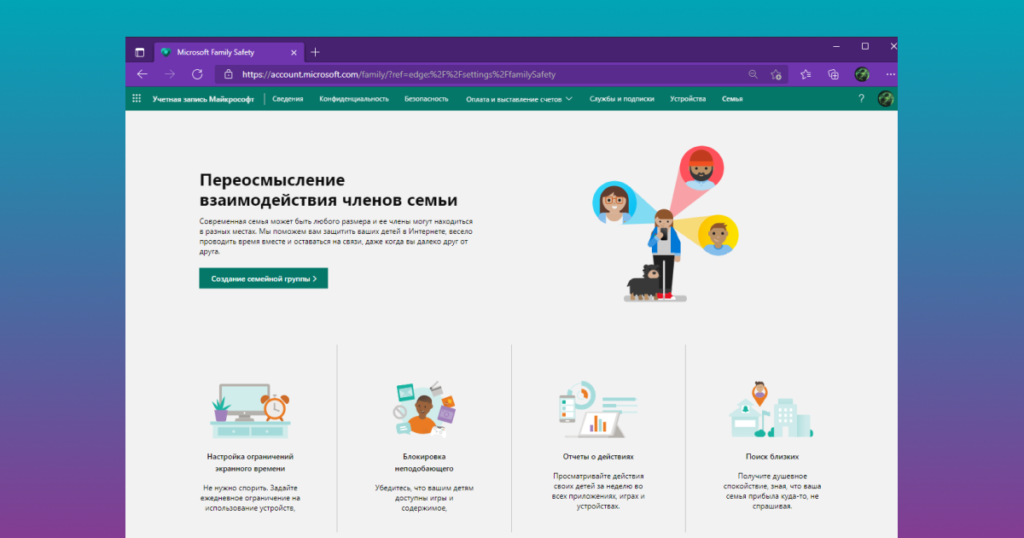
Нелюбимый многими браузер Edge предлагает сейчас самое удобное решение для детей – полноценный и официальный детский режим. Такой функцией пока не могут похвастаться другие русскоязычные браузеры.
В режиме можно выбрать возрастную группу ребенка, защитить юных пользователей от рекламы, отслеживания и нежелательного контента. А чтобы серфить в интернете было весело, можно включить в браузере темы Disney или Pixar.
Дети смогут пользоваться сайтами из «белого» списка – выйти за его пределы в открытый интернет получится только с разрешения. Зато у пользователей старшей возрастной группы будет возможность читать специальные статьи о науке, животных и интересных фактах.
Как включить
- Перейдите в профиль учетной записи Edge.
- Выберите функцию «Просмотр в детском режиме».
- Укажите возрастную группу ребенка – 5-8 лет или 9-12 лет.
Chrome
Как работает
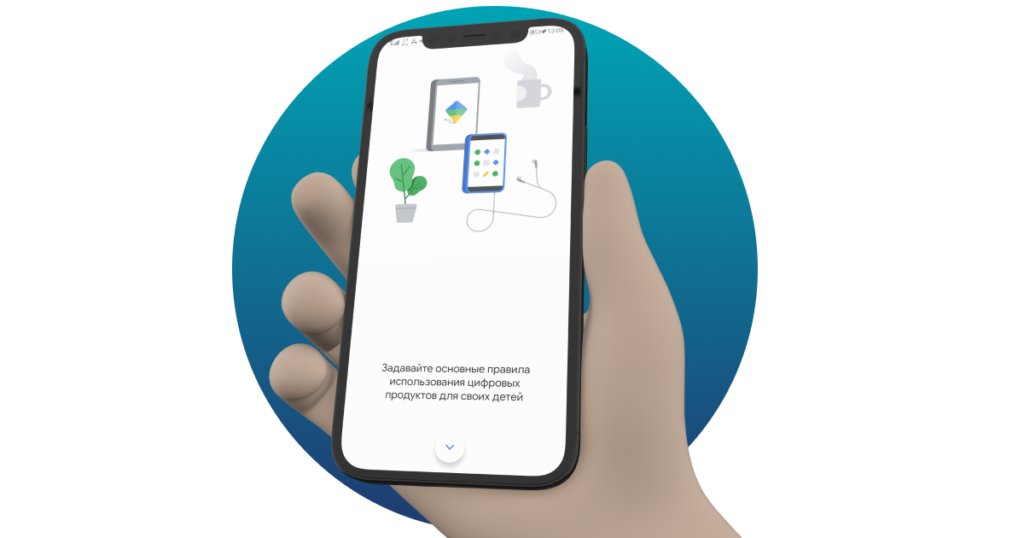
Детского режима в браузере нет, но можно настроить функцию родительского контроля над аккаунтом ребенка в Chrome. Тогда юный пользователь не сможет посещать страницы из черного списка, не увидит в поиске сайты для взрослых и не сможет использовать режим инкогнито. Кроме того, детям до 13 лет не будет показываться персонализированная реклама.
Важно! Некоторые функции родительского контроля не работают на iPhone и iPad.
Как включить режим
- Скачайте приложение Family Link.
- Выберите профиль ребенка.
- Перейдите в «Настройки», чтобы установить ограничения и разрешения.
Другие возможности
Проект детского браузера «Гогуль»
До 2017 года на базе браузера Mozilla Firefox существовало одно из самых продуманных решений для детей. Расширение «Гогуль» запускало полноценный детский браузер: в нем дети могли пользоваться только сайтами, которые проверили профессиональные педагоги и психологи.
Сейчас скачать расширение нельзя. Но на сайте проекта сказано, что команда «Гогуля» работает над независимым вариантом расширения. Он перестанет зависеть от Firefox, сможет работать на базе других браузеров и обзаведется мобильными приложениями для iOS и Android. В какой стадии сейчас находится разработка, неизвестно.
Безопасный поиск Яндекс
Если вы пользуетесь поиском Яндекса, то вне зависимости от браузера вы можете сделать серфинг в интернете более безопасным для детей. Для этого существует функция семейного поиска. В этом режиме из результатов поиска скрывается контент для взрослых и сайты с нецензурной лексикой.
Как включить
- Откройте сайт Яндекса.
- Авторизуйтесь и перейдите в личный кабинет.
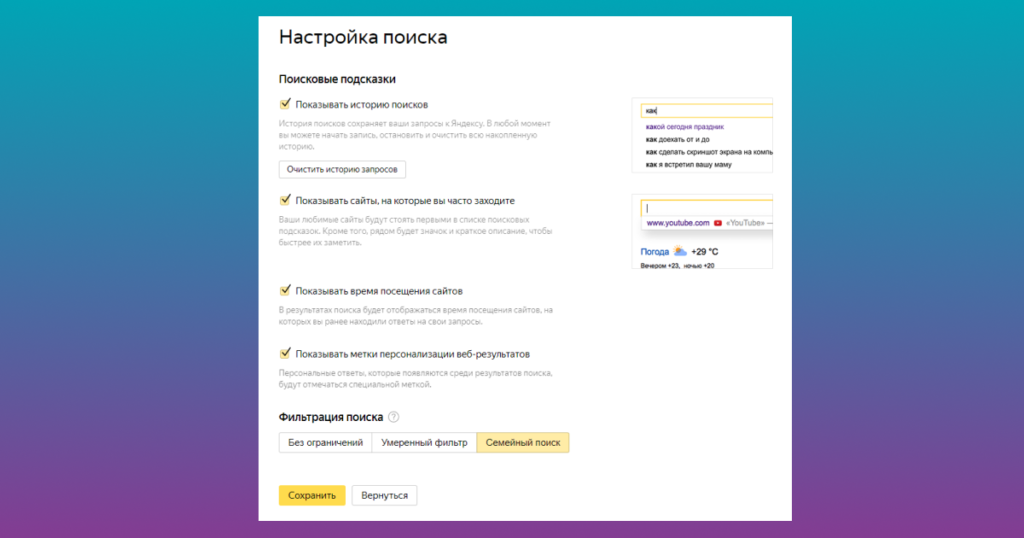
- Кликните по меню «Поиск» – откроется страница «Настройка поиска».
- В блоке «Фильтрация» поиска выберите режим «Семейный поиск».
- В нижней части страницы нажмите кнопку «Сохранить».
Программы для родительского контроля
Детские режимы в браузерах – не единственный способ ограничить доступ ребенка к нежелательному контенту. Родительский контроль можно настроить при помощи специализированных программ – таких как мобильное приложение ESET NOD32 Parental Control.
Это решение не только ограничит доступ ребенка к интернет-сайтам, но и защитит в других ситуациях. Родители смогут контролировать установку приложений, узнать местонахождение ребенка, ограничить время игр и даже отметить безопасные места на карте – такие как дом и школа.
Выводы
Чтобы знакомство ребенка с интернетом было безопасным, Практически в каждом русскоязычном браузере есть режимы или расширения, которые позволяют ограничить доступ детей к нежелательному контенту. Существует и другой подход – настроить родительский контроль через специально разработанные для этого программы.
Но самым важным по-прежнему остается объяснять детям, как правильно и безопасно пользоваться интернетом. Если вы хотите узнать больше о кибербезопасности, мастера «Службы добрых дел» будут рады помочь.
Задайте с Family Link основные правила
использования устройств
Family Link позволяет управлять аккаунтом ребенка и устройствами, с которых он выходит в интернет. Настраивайте доступ к приложениям, следите за временем использования устройств и устанавливайте правила для своей семьи.

Используйте отчеты об истории приложений
Ваш ребенок может использовать устройство для того, чтобы читать книги, смотреть видео и играть. Откройте в Family Link отчеты об истории приложений, и вы узнаете, какими приложениями ребенок пользуется наиболее активно. Это поможет решить, к чему у него будет доступ.
Ограничивайте время использования
С помощью Family Link вы можете задавать дневное ограничение на использование устройства, настраивать время сна и удаленно блокировать устройство Android или Chrome OS своего ребенка.
Управляйте контентом и покупками
Вы можете одобрять или отклонять скачивание приложений из Google Play, а также покупки в приложениях, которые хочет совершить ребенок.
- 0
- 1
- 2
Управление настройками
Задавайте настройки аккаунта ребенка
В настройках Family Link можно получить доступ к разделу «Отслеживание действий» в аккаунте ребенка. Родители могут при необходимости изменить или сбросить пароль ребенка, а также скорректировать введенную им личную информацию и даже удалить его аккаунт. У ребенка не получится добавить новый профиль в аккаунт или на устройство без вашего разрешения. Кроме того, вы сможете проверять, где сейчас находится устройство Android вашего ребенка, если оно подключено к интернету и было активно в последнее время.
Чтобы вам было проще задать основные правила для семьи, прочитайте наше руководство. Благодаря ему вы узнаете, как лучше поговорить с детьми о технологиях, и сможете начать совместное путешествие по цифровому миру.
Дети могут входить в свои аккаунты, управляемые через сервис Family Link, на устройствах с поддержкой Ассистента. У вашего ребенка будет доступ к разного рода играм и историям, при выборе которых будут учитываться его предпочтения. Детям не разрешается совершать транзакции, а родители могут блокировать для них определенные действия, выполняемые с помощью Ассистента.
Вы можете указывать сайты, к которым у вашего ребенка будет доступ в браузере Chrome на устройстве Android или Chrome OS. Разрешите ребенку просмотр только проверенных вами сайтов или заблокируйте нежелательные ресурсы.
Чтобы скрывать непристойные результаты, например порнографию, вы можете использовать Безопасный поиск. Функция включена по умолчанию у пользователей, не достигших 13 лет (в некоторых странах этот возраст может отличаться), аккаунтами которых управляют взрослые через сервис Family Link. Родители могут отключить эту функцию или полностью заблокировать доступ к Поиску.
Как защитить ребенка от опасных сайтов: включаем родительский контроль

Родители часто беспокоятся, что ребенок проводит слишком много времени в мобильных играх и соцсетях, а в интернете может наткнуться на сайты со взрослым контентом. Эти проблемы поможет решить родительский контроль: с ним можно заблокировать на смартфоне контент, не предназначенный для детей, и ограничить использование приложений.
Что представляет собой родительский контроль:
- Встроенная функция на смартфоне или планшете.
- Приложение, которое устанавливается отдельно.
- Режим на сайте. Например, YouTube Kids — это отдельный сегмент YouTube, который содержит только детский контент.
Встроенный родительский контроль на Android
Режим родительского контроля есть на устройствах с версией Android 5.0 или более новой.
Что можно делать?
- Просматривать, какими приложениями и как долго пользуется ребенок, устанавливать временные лимиты.
- Блокировать устройство на расстоянии — например, когда пришло время делать уроки или ложиться спать.
- Ограничивать доступ к сайтам, не предназначенным для детей, в Google Chrome (в других браузерах фильтр нужно включать отдельно через их настройки).
- Включать безопасный поиск в браузере, чтобы в нем не отображались картинки и сайты для взрослых. Так ребенок не увидит вредный контент, даже если будет его искать.
- Отслеживать геолокацию ребенка, чтобы знать, дошел ли он утром до школы и где гуляет с друзьями.
- Контролировать покупки внутри игр и скачивание платных приложений в Google Play (правда, оплата через Google Play в России пока не работает).
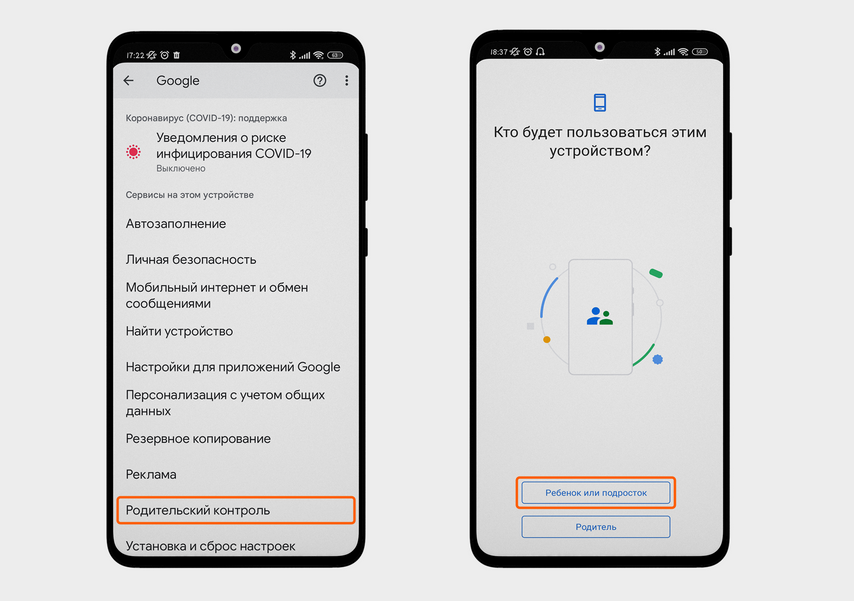
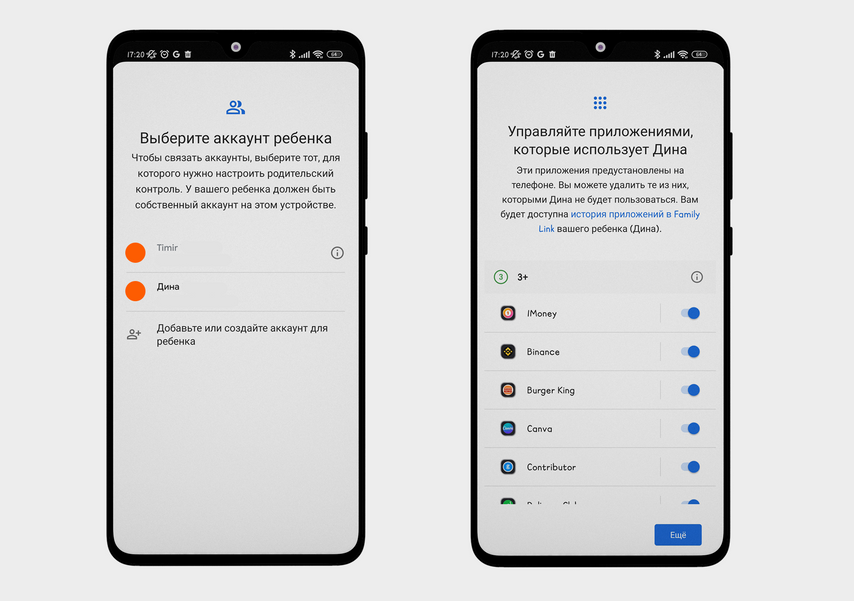
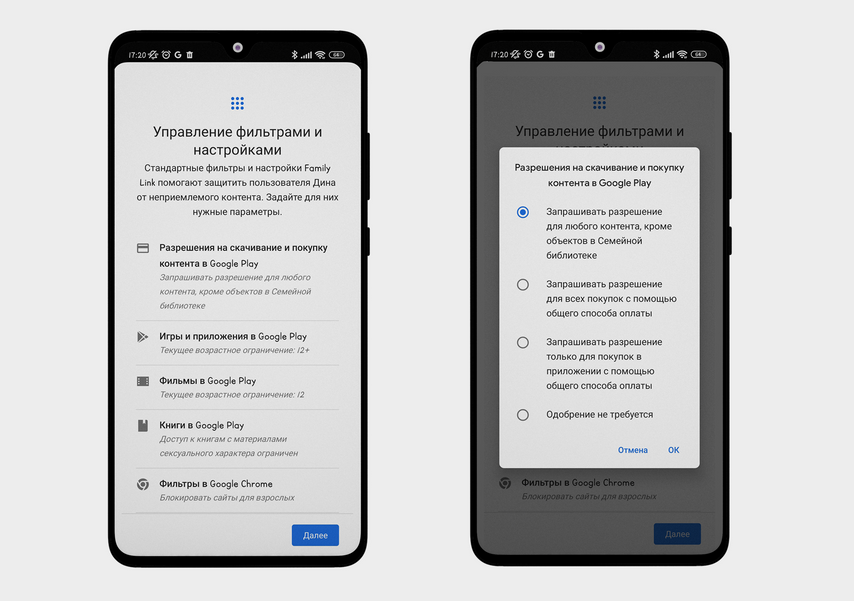
На Android родительский контроль настраивается через Google-аккаунт. Интерфейс на примере Xiaomi POCO X3
Как настроить родительский контроль?
Возьмите телефон ребенка. Если на нем открыт ваш Google-аккаунт, выйдите из него и создайте отдельный детский профиль. Настраивайте родительский контроль вместе с ребенком: он должен будет дать свое согласие на включение функции.
- Зайдите в «Настройки» → Google → «Родительский контроль».
- Нажмите «Начать» → «Ребенок или подросток» → «Далее».
- Выберите аккаунт ребенка в меню.
- Нажмите «Далее». Теперь выберите в меню свой (родительский) аккаунт и войдите в него, чтобы настроить контроль от лица взрослого.
- Нажмите «Далее». Теперь ребенок должен дать согласие на использование родительского пароля и ввести пароль от своего аккаунта. Ваши аккаунты будут связаны как семейная группа.
- Нажмите «Далее» — система предложит настроить приложения, которыми может пользоваться ребенок. Выберите их и нажмите «Еще».
- Чтобы настроить фильтры поиска и разрешить скачивать контент из Google Play, по очереди зайдите во вкладки «Разрешение на скачивание и покупку», «Фильмы», «Игры и приложения», «Книги», «Фильтры» и выберите для каждой подходящий режим. По умолчанию ребенок не сможет устанавливать приложения и делать покупки сам — устройство всегда будет запрашивать разрешение у родительского аккаунта.
Встроенный родительский контроль на iOS
Режим родительского контроля есть на всех устройствах iPhone, iPad и iPod touch.
Что можно делать?
- Задавать время, в течение которого ребенку разрешено пользоваться приложениями.
- Убирать системные приложения с рабочего стола, чтобы дети не могли в них зайти. Например, если хотите, чтобы ребенок вообще не пользовался интернетом, можно скрыть браузер Safari.
- Блокировать возможность покупать приложения и оформлять платные подписки в App Store.
- Ограничить доступ к музыке, фильмам и книгам из iTunes с возрастным цензом — например, чтобы ребенок мог слушать только детские песни и смотреть только мультфильмы.
- Настроить фильтр веб-контента, чтобы ребенок не мог зайти на сайты для взрослых.
- Отключить возможность менять настройки конфиденциальности — например, чтобы ребенок не скрыл от родителей свою геолокацию, не поменял пароль на телефоне.
Как настроить родительский контроль? Активировать все функции родительского контроля через одну страницу не получится — нужно заходить в разные разделы «Настроек».
Чтобы ограничить время использования приложений:
- На устройстве ребенка перейдите в «Настройки» → «Экранное время».
- Нажмите «Использовать код-пароль» и задайте его. Цифры должны отличаться от тех, что используются для разблокировки телефона. Их нужно будет ввести, если захотите отключить или изменить ограничения. Чтобы ребенок не снял лимит, не сообщайте ему код.
- Перейдите в раздел «Лимиты приложений» → «Добавить лимит». Введите код-пароль, выберите приложения, доступ к которым нужно ограничить.
- Задайте время и дни использования — например, чтобы ребенок мог играть в мобильные игры только два часа по выходным.
- Если нужно установить свой лимит для каждой игры или социальной сети, в меню выбирайте их по отдельности.
- Потяните ползунок «Блокировка в конце лимита». Нажмите «Добавить».
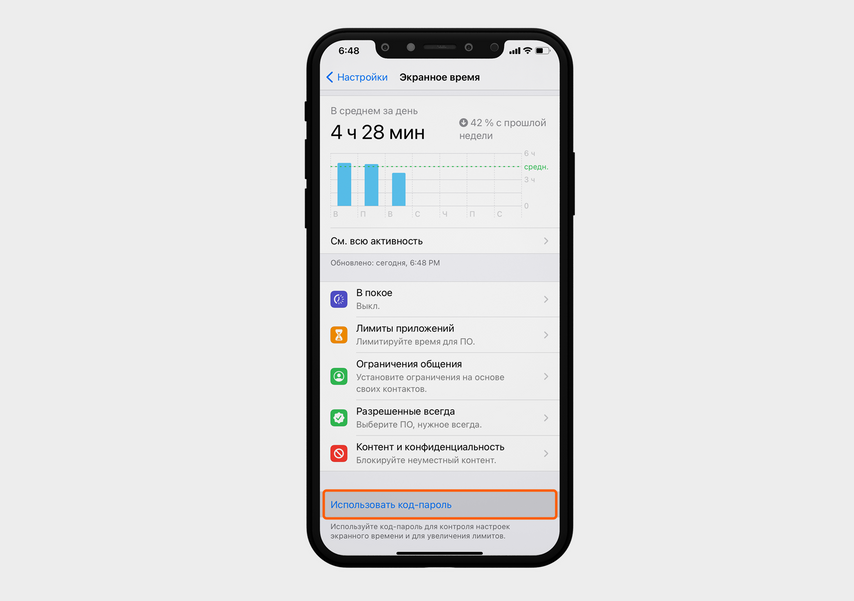
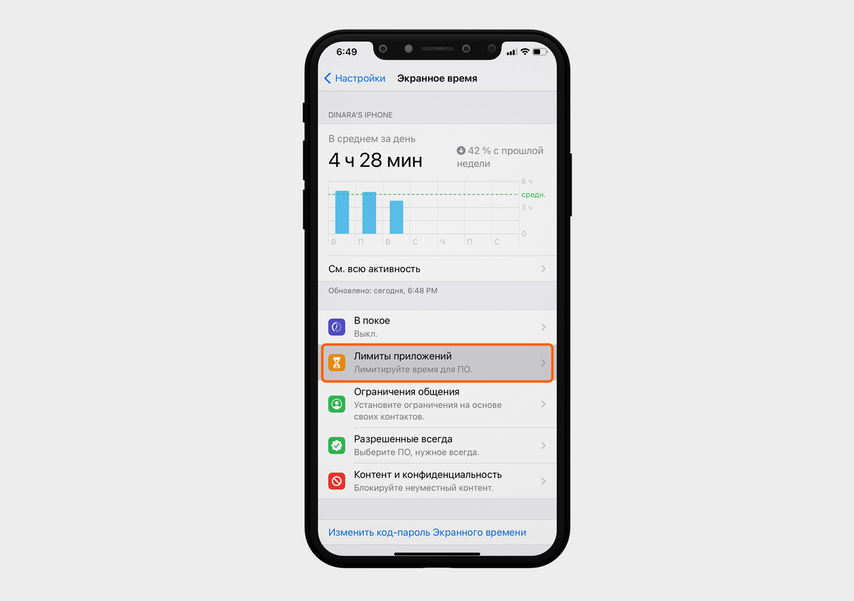
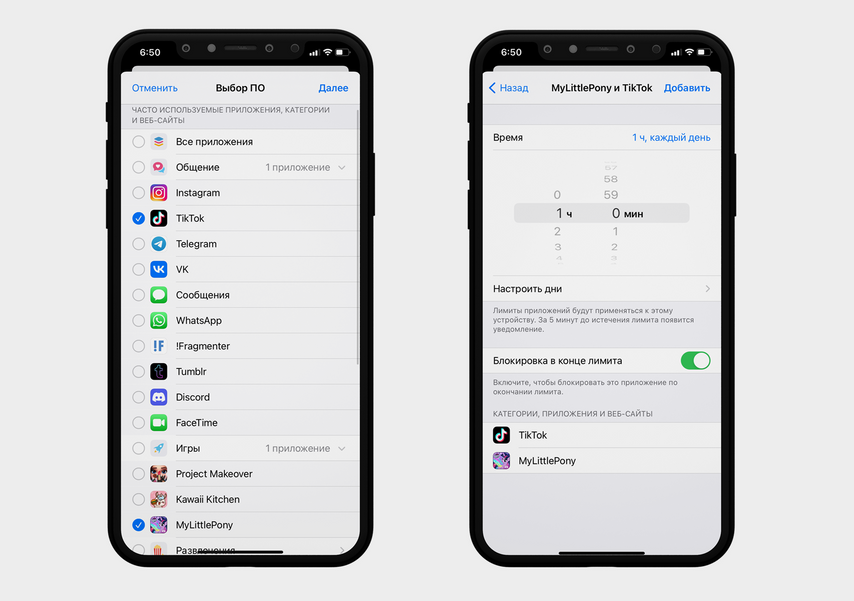
С помощью кода-пароля можно менять настройки родительского контроля. Интерфейс на примере iPhone XR
Чтобы заблокировать доступ ко «взрослому» контенту и сайтам:
- На устройстве ребенка перейдите в «Настройки» → «Экранное время».
- Нажмите «Контент и конфиденциальность» → «Ограничения контента».
- В разделе «Разрешенный контент магазина» по очереди перейдите во вкладки «Музыка, подкасты и новости», «Фильмы», «Телешоу», «Книги» и в каждой выберите возрастной ценз из списка: «0+», «6+», «12+».
- Теперь перейдите во вкладку «Веб-контент». Если выбрать режим «Без сайтов для взрослых», фильтр будет автоматически блокировать ресурсы по домену и ключевым словам, которые связаны с ненормативным контентом. Вы также можете сами добавлять любые сайты, к которым хотите ограничить доступ, — например, заблокировать все соцсети.
- Если выбрать «Разрешенные веб-сайты», ребенок сможет заходить только на те страницы, которые вы вручную добавите в список, например в школьный электронный дневник. Остальные сайты будут заблокированы.
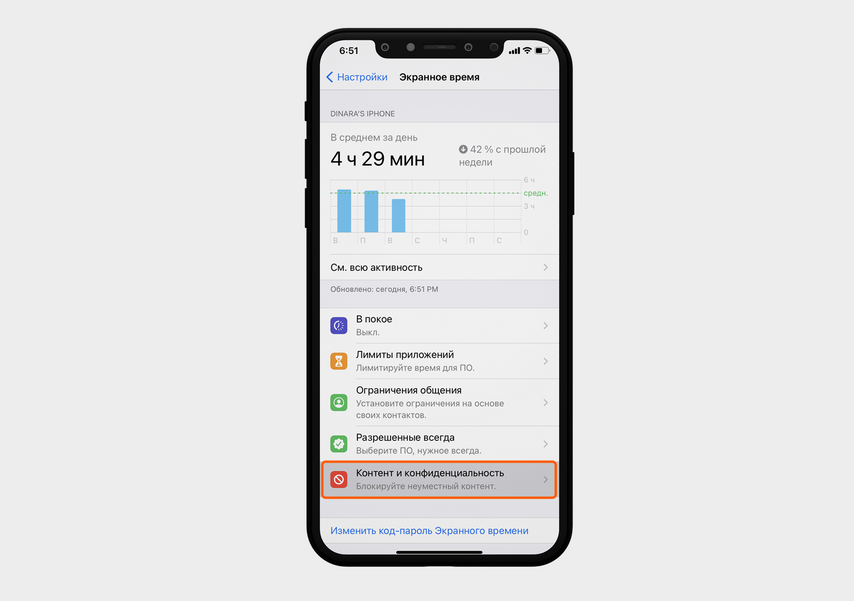
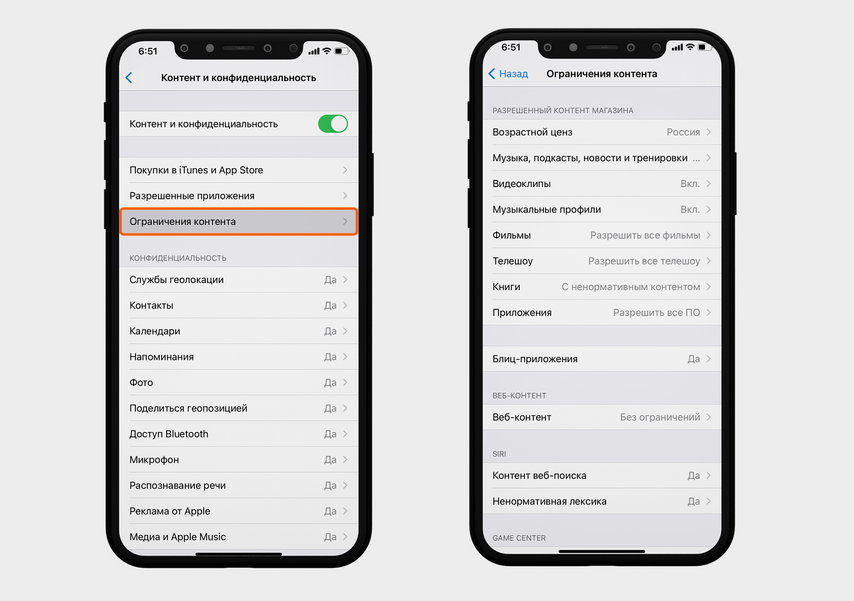
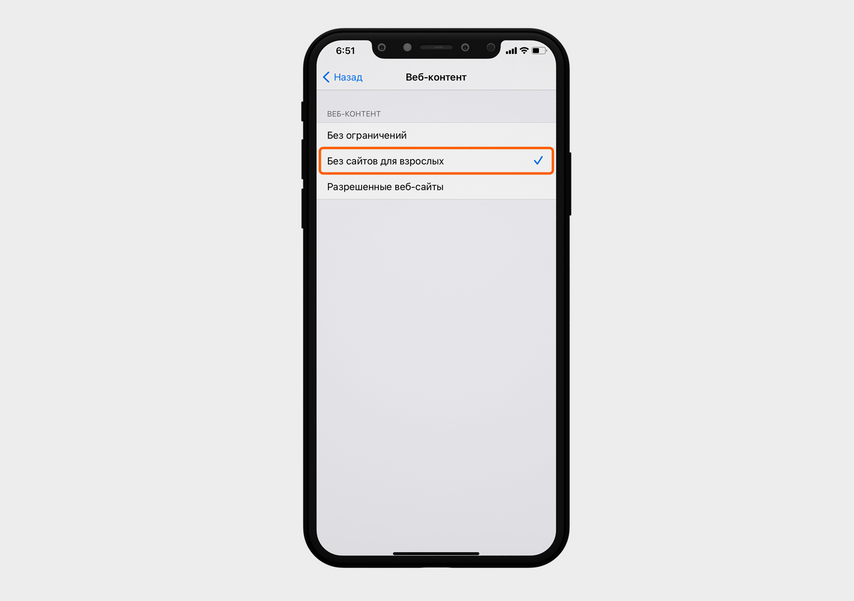
Чтобы поменять настройки контента, тоже понадобится код-пароль. Интерфейс на примере iPhone XR
Чтобы отслеживать геолокацию ребенка:
- Убедитесь, что на устройстве ребенка включен интернет. Зайдите в «Настройки» → «Конфиденциальность». Потяните вправо ползунок «Службы геолокации», чтобы он стал зеленым.
- Теперь перейдите в раздел «Поделиться геопозицией» и потяните вправо ползунок. То же самое сделайте в разделе «Найти iPhone», в пунктах «Найти iPhone» и «Сеть Локатора», чтобы отслеживать устройство ребенка, даже если на нем нет интернета.
- Потяните вправо ползунок «Последняя геопозиция» — если телефон ребенка разрядится, вы будете видеть последнее сохраненное местоположение.
- Перейдите на рабочий стол, запустите системное приложение «Локатор». В нем зайдите в раздел «Я» и нажмите «Делиться геопозицией».
- В приложении в разделе «Люди» нажмите «Начать делиться геопозицией» и добавьте ваши контакты, чтобы видеть гаджет ребенка на своем устройстве.
- Чтобы отслеживать местоположение ребенка, на своем Apple-устройстве зайдите в приложение «Локатор».
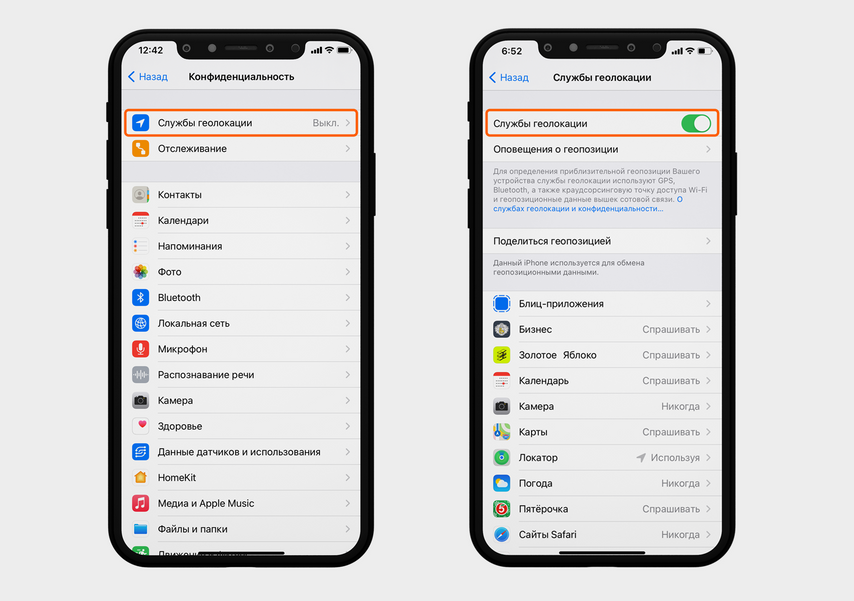
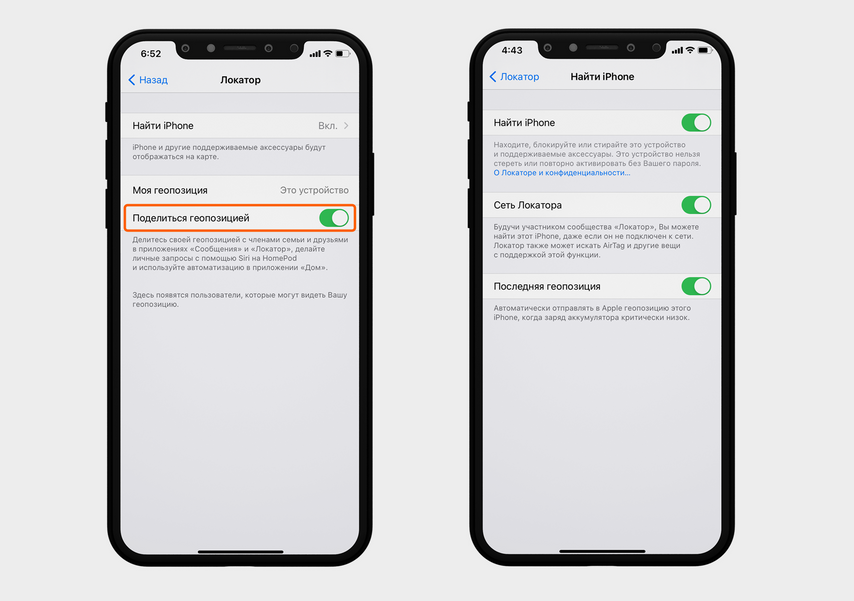
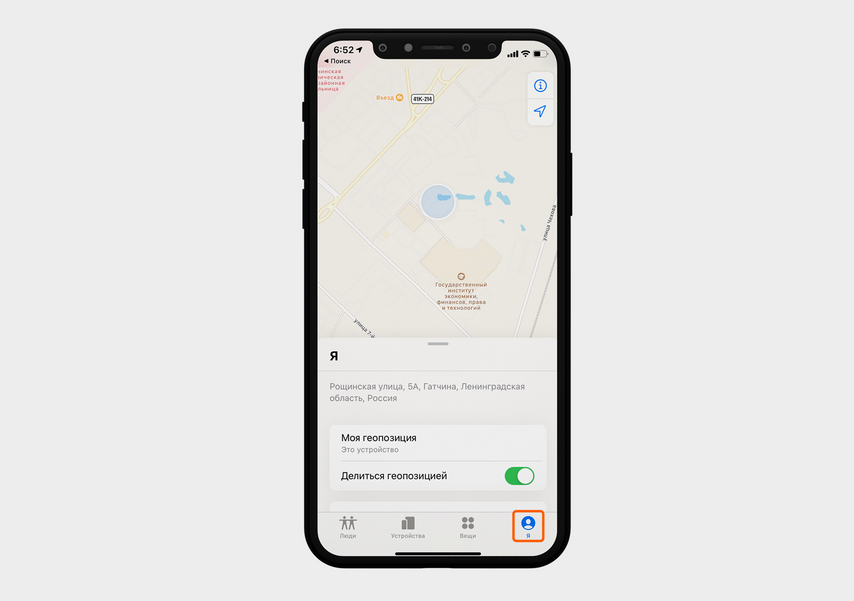
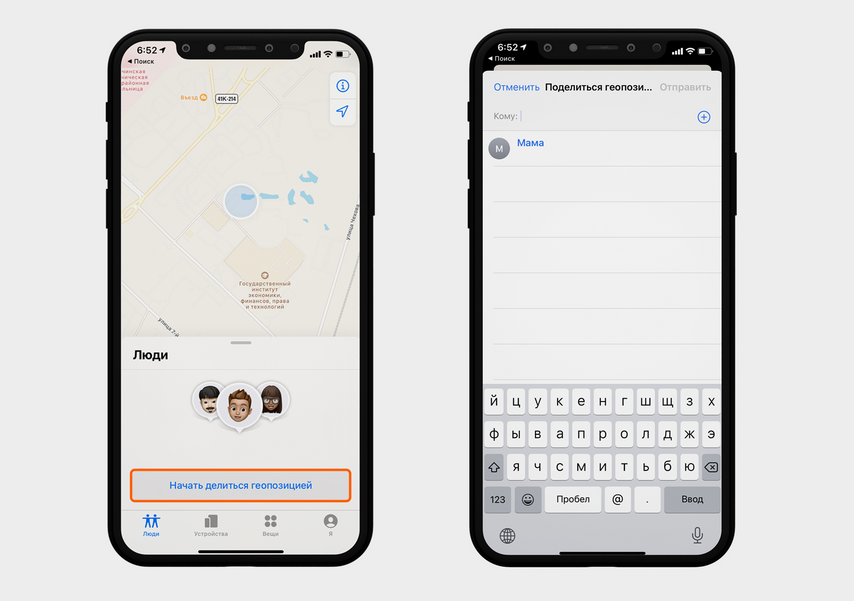
В настройках можно выбрать, у каких приложений есть доступ к геолокации ребенка. Интерфейс на примере iPhone XR
Родительский контроль через приложения
У встроенного родительского контроля есть несколько недостатков. Например, на Android нельзя проверить историю браузера ребенка, а на iOS отслеживать геолокацию получится, только если и у вас, и у ребенка iPhone. Чтобы избежать этих ограничений, можно установить отдельное приложение для родительского контроля. Показываем самые популярные сервисы для iOS и Android.
Kaspersky Safe Kids
Это бесплатная программа от антивируса Kaspersky. Она ограничивает доступ к вредоносным сайтам, блокирует нежелательные поисковые запросы в браузере и на YouTube, контролирует время использования приложений. В платной версии можно отслеживать геолокацию и очертить на карте безопасную зону — например, ваш двор. Если ребенок выйдет за его пределы, вам придет уведомление.
Как установить: Google Play , App Store либо по ссылке на сайте приложения.
Из-за ограничений оплаты в Google Play сейчас можно скачать только бесплатную версию, премиум-тариф доступен на сайте Kaspersky.
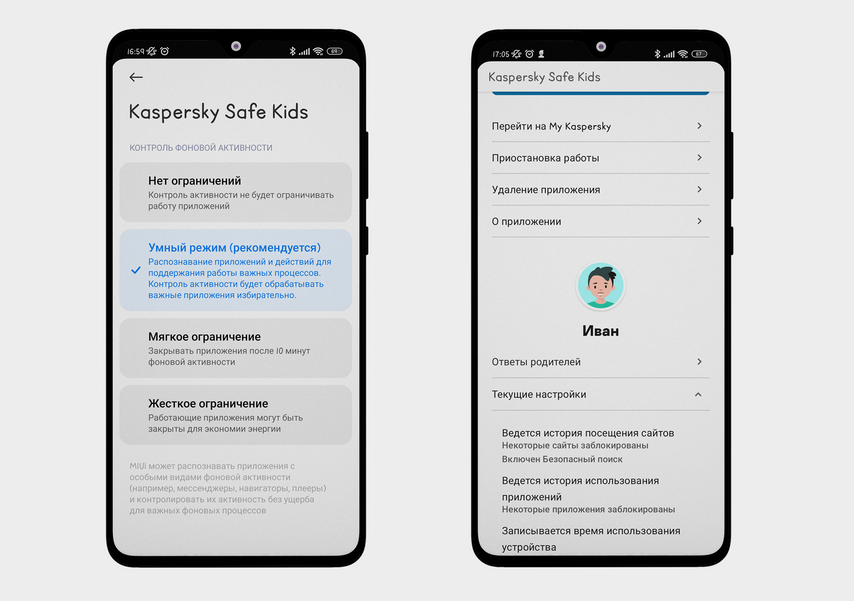
В настройках можно выбрать режим контроля — умный, мягкий или жесткий. Интерфейс на примере Xiaomi POCO X3
Family Link
Официальное полностью бесплатное приложение от Google. Оно подойдет, если у вас iPhone, а у ребенка Android либо у вас обоих Android. Программа устанавливает лимиты на приложения и отслеживает местоположение. Она также анализирует, какими сервисами и как долго пользуется ребенок, и присылает отчеты, если вы хотите контролировать время ребенка в телефоне, но не задавать строгие ограничения. Через Family Link можно создать семейную группу Google-аккаунтов и добавлять общие способы управления скачанным контентом — например, ребенок присылает запрос на установку игры из Google Play, а вы принимаете или отклоняете его.
Как установить: через Google Play или App Store либо по ссылке на сайте приложения. Обратите внимание, что есть две версии приложения Family Link: одна для вашего устройства, другая — для телефона ребенка. При установке сервис предложит выбрать режим.
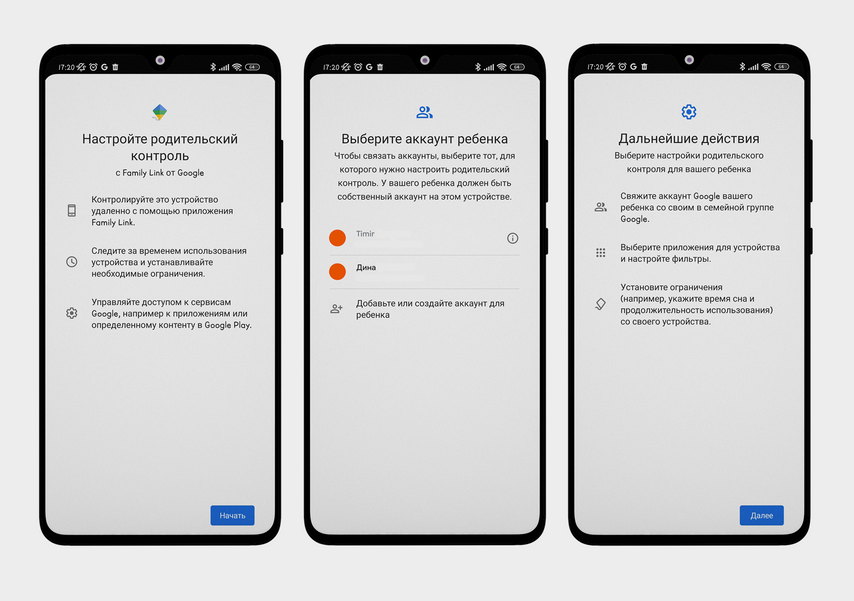
Family Link настраивается через Google-аккаунт. Интерфейс на примере Xiaomi POCO X3
Kid Security
Показывает статистику использования приложений, отслеживает геолокацию и историю перемещения ребенка. В премиум-версии можно удаленно прослушивать звуки вокруг него, чтобы понять, с кем он находится. Если телефон ребенка на беззвучном режиме и он не слышит ваш звонок, можно послать ему звуковой сигнал.
Как установить: через Google Play или App Store либо по ссылке на сайте приложения.
В приложении можно добавить несколько детей. Интерфейс на примере Xiaomi POCO X3
Родительский контроль на сайтах
Если у ребенка еще нет собственного смартфона, можно настроить родительский контроль на отдельных сервисах, которыми он пользуется с вашего устройства — телефона, планшета, ноутбука или телевизора.
Кинопоиск
Нажмите на фото аккаунта в правом верхнем углу, выберите «Добавить детский профиль», укажите имя сына или дочери и возрастную категорию фильмов. После этого под вашей аватаркой появится профиль ребенка — нажмите на него, чтобы зайти в безопасный режим. Теперь ребенок не запустит случайно боевик или ужастик.
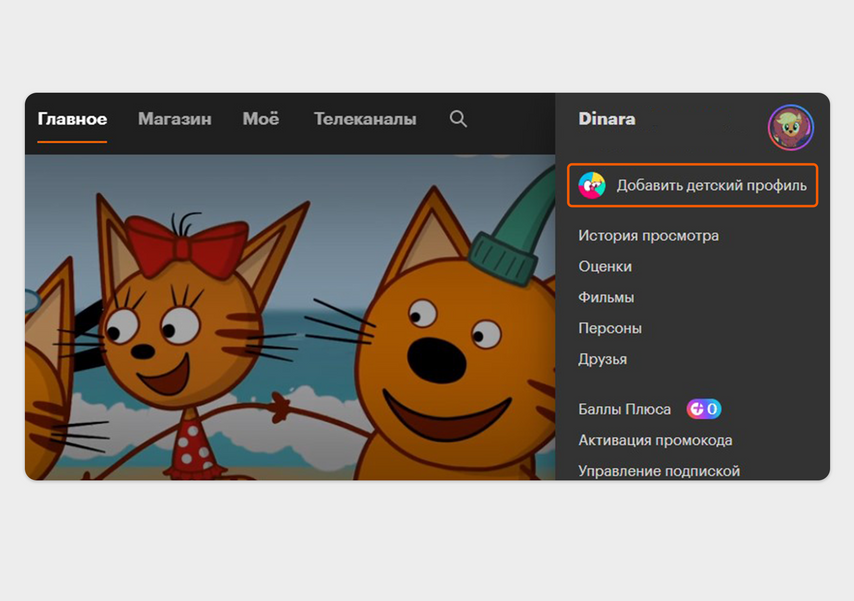
Детский режим активируется справа на панели профиля
YouTube
Войдите в аккаунт YouTube, нажмите на фото профиля, прокрутите меню до конца и перейдите в раздел «Безопасный режим». Чтобы включить его, потяните ползунок вправо. Можно также скачать на смартфон, планшет, Smart TV отдельное приложение YouTube Kids или пользоваться его веб-версией . В сервисе собраны только детские каналы с мультфильмами и развлекательными видео.
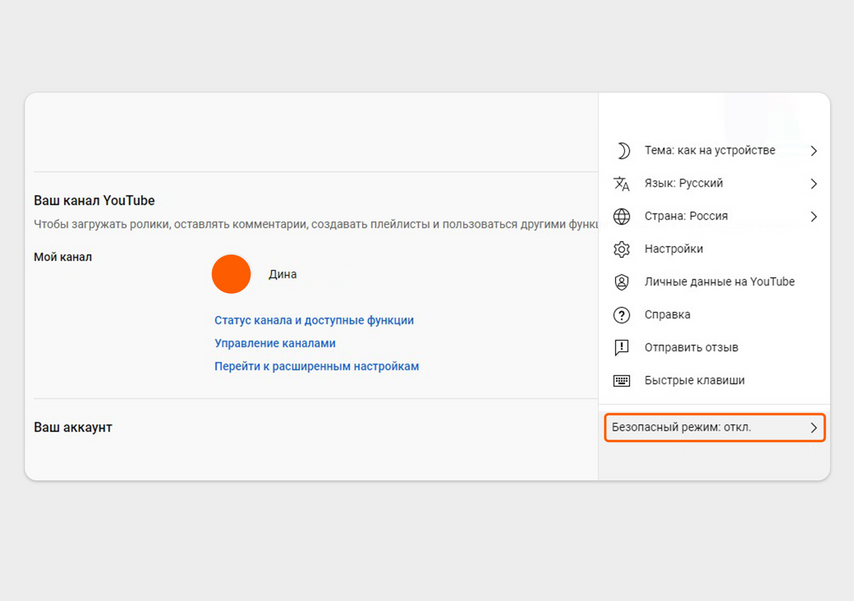
Безопасный режим будет действовать только в том браузере, через который его включили
Поисковая система Google
Дети до 13 лет не могут сами завести себе Google-аккаунт — это должны сделать родители в приложении или на сайте Google Families . Создав ребенку профиль, перейдите на поисковую страницу Google в браузере. Найдите внизу экрана «Настройки» → «Настройки поиска». Поставьте галочку в графе «Безопасный поиск». Теперь в результатах выдачи не будут показываться картинки, видео и ссылки, связанные с ненормативным контентом.
Режим поиска привязан к Google-аккаунту, через который его настраивали. Если активировать безопасный поиск на компьютере, на телефоне с той же учетной записью он тоже включится. А если вы выйдете из профиля ребенка и зайдете в свой, поиск будет обычным.
Семейный фильтр в Яндексе – как пользоваться, включить и отключить настройку
Никому не нравится мысль о том, что ребёнок просматривает интернет для школьных заданий или наслаждается многопользовательскими компьютерными играми, а затем натыкается на неподходящий веб-сайт. Однако многие из нас не тратят время на настройку родительского контроля, полагая, что это займёт слишком много времени или повлияет на производительность компьютера. Наши быстрые советы покажут вам, как настроить родительский контроль в Яндексе.

Что представляет собой фильтр Family Yandex
Прежде всего нужно понимать, что нет ничего плохого в том, чтобы установить родительский контроль на телефон или компьютер нашего ребёнка. Хорошо вспомнить счастливый старый день, когда мы, как дети, проводили качественное время, играя физически. Но мир от этого ушёл. В настоящее время все дети нового поколения хотят играть только онлайн, создать хорошую репутацию в социальных сетях (а не в реальном мире). Конечно, вы не можете обвинять их в том, что они делают. Они молоды, невинны, и на них легко влиять, не задумываясь о чём-то полностью.
- Заблокируйте ЛЮБОЙ тип неприемлемого контента.
- Отслеживайте все действия, которые они выполняют на своих ПК.
- Отслеживание местоположения – будь то отслеживание в реальном времени или просмотр прошлых посещённых мест, а также просмотр точного пути, по которому они прошли (для смартфонов).
- Защитите своего малыша от интернет-угроз – шантажа, издевательств и т. д.
- С помощью такого программного обеспечения, вы можете легко блокировать веб-сайты, которые могут иметь неприемлемое содержание, как порнография, насилие, секстинг, кибер-хулиганство и так далее.
- Вы можете отслеживать и знать о каждом действии, которое ваш ребёнок совершает в интернете, то есть вы можете действовать и принимать надлежащие меры, если того требует ситуация.
- Как родитель, вы также можете узнать что-то новое о том, как защитить вашего ребёнка от вредоносного контента в интернете и как принять наилучшие меры для обеспечения его безопасности.
- Фильтры позволяют настраивать параметры в зависимости от возраста ребёнка. Это означает, что по мере того, как ваш ребёнок растёт и учится, вы можете предоставить ему больше доступа в зависимости от уровня его зрелости и требований.
- Также вы можете заблокировать любые попытки отправки личной информации другим лицам через интернет.

Отличительные преимущества – смотрите контакты, входящие и исходящие вызовы, сообщения, вложения (изображения, видео и т. д.) и многое другое (для смартфонов).
- Использование программного обеспечения может создать напряжённость между вами и вашим ребёнком. Он или она может чувствовать, что за ними следят, плюс они могут раздражаться на определённых сайтах, доступ к которым они хотят заблокировать.
- Существует риск того, что вы полностью полагаетесь на программное обеспечение, забывая о важности присутствия для вашего ребёнка, объясняя и предлагая образование, которое ему необходимо для будущего использования интернета.
- Интеллект ребёнка не следует недооценивать, так как он всегда может найти новые способы защиты, которую вы используете. Они могут использовать другие устройства (например, телефон друзей). Это показывает, насколько важно образование – важнее, чем просто блокирование интернета.
- Веб-сайты появляются в интернете с невероятной скоростью, поэтому невозможно получить 100% защиту.
Как включить режим семейного поиска
Поисковая система Яндекса является одной из самых простых в настройке и безопасной для использования всей семьёй. Чтобы отфильтровать контент для взрослых из результатов поиска Яндекса, вам нужно включить опцию семейного поиска.
- Войдите в свой аккаунт Яндекса, откройте страницу поиска Яндекса и введите условие поиска.
- Справа внизу результатов поиска Яндекса выберите Настройки.
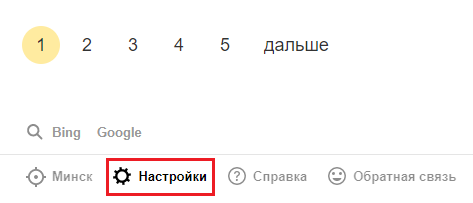
- В разделе Filter Pages вы увидите три варианта: семейный поиск, умеренный фильтр, не фильтровать.
- Выберите семейный поиск и нажмите Сохранить.
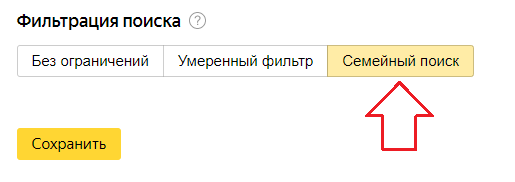
Помните, если у вас есть компьютер с несколькими браузерами, вам придётся делать это на каждом из них. Если у вас есть разные учётные записи на вашем компьютере, то же самое относится и к ним.
Настройка безопасного для детей фильтра в Яндексе
Как родители, мы знаем, что интернет не всегда самое безопасное место для наших детей. Тем не менее было бы неразумно, а также не в интересах нашего ребёнка полностью запрещать его, поскольку это невероятный источник информации. Поэтому родители хотят, чтобы их ребёнок получил знания и научился обращаться с технологиями, изучая их собственные уроки, и предохраняя их от потенциальных онлайн-опасностей. Фильтры Яндекса могут быть очень полезными, особенно в случае детей младшего возраста. По случайности или специально они могут наткнуться на веб-страницы, содержащие контент, неподходящий для их возрастной группы. Будь то из-за любопытства или отсутствия осознания, детям нравится смотреть на вещи, что они раньше не видели – и некоторые материалы, с которыми они могут столкнуться, могут оказать пагубное влияние на их молодые умы.
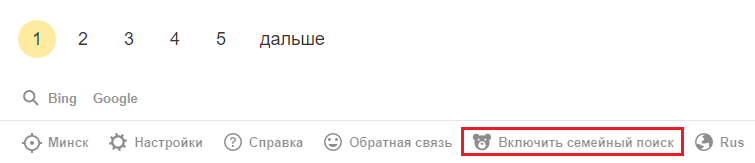
Как включить семейный поиск в Яндексе одним нажатием
Общение с вашим ребёнком
Использование семейных фильтров Яндекса может показаться простым вариантом для мониторинга вашего ребёнка в интернете, но есть много вещей, которые вы должны учитывать при принятии решения об использовании такой функции. Действительно, было бы идеально, если бы тема «Цифровая безопасность» рассматривалась в школьной системе более регулярно, поскольку технологии и интернет являются очень важными аспектами современного общества, и некоторые иностранные школы начали брать на себя эту ответственность. К сожалению, это не часто означает, что управление этой областью обычно ложится на родителей, что делает использование программного обеспечения для мониторинга гораздо более необходимым.
Тем не менее программное обеспечение родительской фильтрации должно оставаться резервной копией, а не чем-то, на что вы полагаетесь. Когда ваш маленький ребёнок впервые начинает пользоваться интернетом, вы должны постоянно присутствовать. Используя индивидуальный надзор родителей и объясняя причины, по которым определённые виды поведения в интернете недопустимы, ваш ребёнок постепенно научится уважительно использовать свои технологии и сможет избежать вредных аспектов интернета. Гораздо лучше создать атмосферу доверия между вами и вашим ребёнком, чем постоянно подозревать его в том, что он делает что-то запрещённое. В долгосрочной перспективе, если вы используете фильтры Яндекса для блокировки веб-сайтов за спиной вашего ребёнка, ваши отношения пострадают из-за отсутствия доверия и общения, а действия, которые вы не хотите, чтобы он или она делали, могут быть сделаны только потому, что вы сказали ребёнку не делать этого.
Как отключить семейный фильтр в Яндексе
Теперь, когда вы знаете основные плюсы и минусы использования фильтров родительского контроля Яндекса, вы можете принять лучшее решение для своей семьи и при необходимости отключить семейный фильтр в Яндексе. Тем не менее не стоит полагаться исключительно на компьютерное программное обеспечение, так как оно всегда будет подвержено ошибкам. Вместо этого лучше использовать его в качестве дополнительной поддержки вашей цели воспитания ребёнка и не выключать.
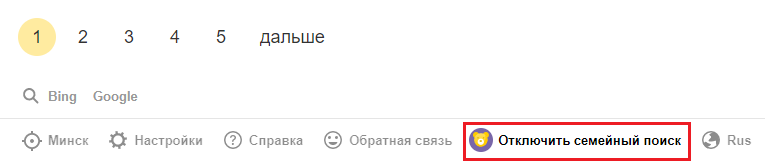
Как отключить семейный фильтр в Яндексе одним нажатием
Отключение фильтра
В поисковой системе Яндекса защита детей от контента для взрослых осуществляется с помощью параметра Семейный поиск. Это лучший и самый эффективный способ убрать контент для взрослых на Яндексе. Если вы всё ещё хотите отключить безопасный поиск:
- Откройте поисковую систему Яндекса и выполните случайный поиск.
- На странице результатов перейдите к настройкам, расположенным в нижней части страницы.
- В разделе «Фильтр поиска» удалите параметр «Семейный поиск», чтобы отключить безопасный поиск, и выберите «Не фильтровать».
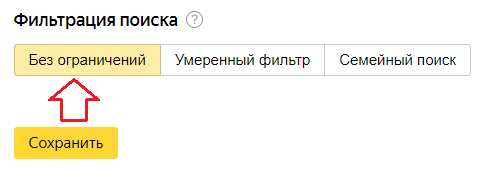
- Сохраните ваши настройки и перейдите на страницу результатов поиска.
Если вы активировали безопасный поиск в нескольких браузерах, вам придётся делать это в каждом из них. Если вы включили его в разных учётных записях на вашем компьютере, вам все равно придётся деактивировать отдельные учётные записи.
Очистка кэша
Хотите очистить кэш, файлы cookie и данные просмотра в браузере Яндекса? Это один из самых безопасных и стильных веб-браузеров, который также поддерживает голосовые команды и сжатие данных. Кроме того, он предлагает защиту от спуфинга DNS, которая сканирует веб-сайты на наличие вирусов, защищает пароли и банковские карты во время онлайн-платежей. Имея множество функций, он также сохраняет поведение при просмотре, что позволяет быстро запускать часто посещаемые сайты. По сути, кэш, файлы cookie и данные просмотра всегда отслеживают ваши действия в интернете. Эта функция хранит множество вещей, таких как видео, веб-страницы, изображения или любое другое содержимое, которое вы просматривали в браузере. Когда вы посещаете определённый веб-сайт, который уже существует в вашем кэше, браузер сам загрузит его с вашего жёсткого диска. Эта деятельность в конечном итоге делает жёсткий диск медленнее. Поэтому, когда вы очищаете кэш, файлы cookie и данные просмотра в браузере Яндекс, это освобождает место на жёстком диске и ускоряет работу браузера.
- Сначала нажмите кнопку «Меню», три горизонтальные линии в верхней правой части браузера Яндекс. Когда появится меню, перейдите к нижней части списка и нажмите на кнопку Расширенные настройки.
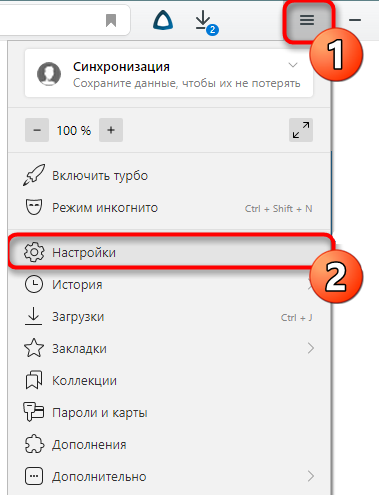
- Теперь, когда откроется панель, найдите и щёлкните опцию «Очистить историю».
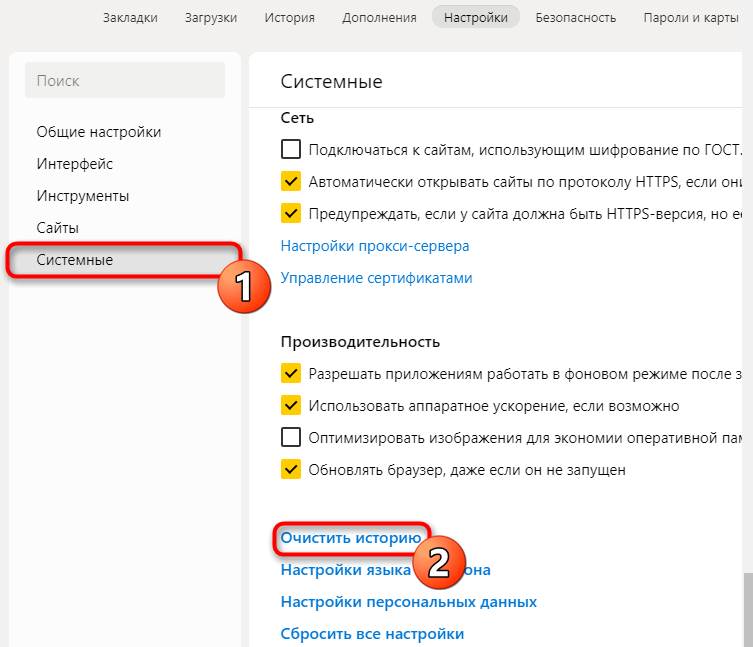
Вы можете напрямую запустить окно «Очистить историю», нажав комбинацию клавиш Ctrl+Shift+Del.
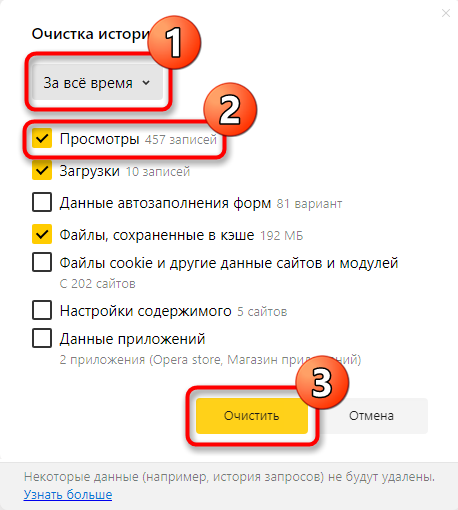
- Откроется новая вкладка в браузере Яндекса. Здесь щёлкните раскрывающийся список рядом с параметром «Удалить следующее» и выберите соответствующий период времени.
- Затем установите флажок «Файлы, сохранённые в кэше» и нажмите кнопку «Очистить данные просмотра».
- Процесс займёт у вас несколько секунд в зависимости от размера хранимых файлов. По завершении удаления перезапустите браузер Яндекс.
Удаление файлов cookie
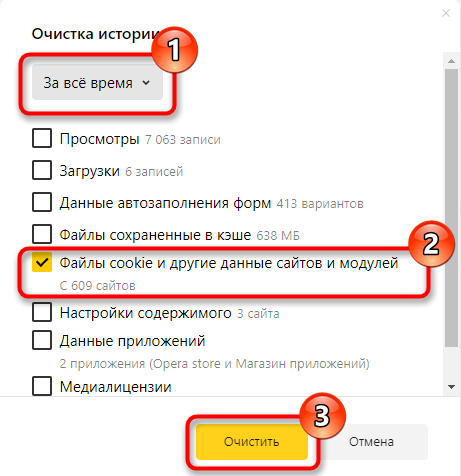
- Нажмите кнопку «Меню», три горизонтальные линии которых в верхней правой части браузера Яндекс. Когда появится меню, перейдите к нижней части списка и нажмите на кнопку Расширенные настройки.
- Когда откроется панель, найдите и щёлкните опцию «Очистить историю».
- Откроется новая вкладка в браузере Яндекс. Здесь щёлкните раскрывающийся список рядом с параметром «Удалить следующее» и выберите соответствующий период времени. Затем установите (если снят) флажок «Файлы cookie и другие данные сайтов и модулей» и нажмите кнопку «Очистить».
Процесс отключения семейного фильтра займёт у вас несколько секунд в зависимости от размера хранимых файлов cookie. По завершении удаления перезапустите браузер Яндекс. Это всё. Просто завершите вышеупомянутые шаги, и вы сможете успешно очистить кэш, файлы cookie и данные просмотра в браузере Яндекс.
Ребёнок, независимо от его возраста, способен многое понять. Так что не стесняйтесь пытаться объяснить, как обстоят дела в реальной жизни, касающиеся использования интернета. Знание того, что он способен правильно и безопасно пользоваться интернетом, даст вам душевное спокойствие и укрепит ваши отношения. Он будет знать, что может прийти к вам, если возникнут какие-либо проблемы в онлайн-среде. Если он чувствует, что не может с вами разговаривать, это может помешать вашему ребёнку сказать вам, когда что-то не так, что может привести к другим более серьёзным проблемам.