Как отключить Siri в наушниках на iPhone
Современные наушники, подключаемые к iPhone, обладают различными функциями, которые делают использование смартфона ещё более удобным и многофункциональным. Одной из таких функций является активация Сири, голосового помощника от Apple.
Но что делать, если вы не пользуетесь Сири и не хотите случайно активировать её, когда только хотите послушать музыку? В этой статье мы расскажем вам, как отключить Сири в наушниках на iPhone.
Отключение Сири в наушниках может быть полезно, если вы не пользуетесь этой функцией или если она постоянно активируется нежелательным образом.
Первым шагом к отключению Сири в наушниках на iPhone является открытие главных настроек вашего устройства. Для этого нажмите на значок «Настройки» на главном экране iPhone. Затем прокрутите список настроек вниз и найдите пункт «Сири».
Как отключить Сири в наушниках на iPhone
Наушники для iPhone с функцией Siri могут быть полезными, но иногда они могут вызывать нежелательные активации голосового помощника. Если вы хотите отключить Siri на наушниках, вот пошаговая инструкция:
- Вставьте наушники в разъем iPhone.
- На главном экране откройте «Настройки».
- Прокрутите вниз и выберите «Сири и Поиск».
- Выберите «Наушники и автоответчик».
- Отключите переключатель «Сири при ношении наушников».
Теперь Сири не будет активироваться при подключении наушников к iPhone.
Откройте настройки устройства
Чтобы отключить Сири в наушниках на iPhone, вам нужно открыть настройки устройства. Для этого выполните следующее:
Шаг 1: Найдите иконку «Настройки» на главном экране своего iPhone и нажмите на нее.
Шаг 2: В открывшемся меню настройок прокрутите вниз и найдите раздел «Сири и поиск».
Шаг 3: Нажмите на раздел «Сири и поиск», чтобы открыть дополнительные настройки Сири.
Шаг 4: В разделе «Сири и поддержка» поиските вариант «Наушники и автозапуск Сири».
Шаг 5: Найдите настройку «Сири в наушниках» и переключите ее в положение «Выключено».
Теперь Сири будет отключена в наушниках на вашем iPhone. Вы можете вернуться к повседневному использованию устройства без прерывания воспроизведения музыки или просмотра видео.
Выберите раздел «Сири и Поиск» в настройках
Чтобы отключить функцию Сири в наушниках на iPhone, вам потребуется зайти в настройки устройства.
Следуйте этим шагам:
- Откройте приложение «Настройки» на вашем iPhone.
- Прокрутите вниз и нажмите на раздел «Сири и Поиск».
В этом разделе вы найдете настройки для Сири и функции поиска на вашем устройстве. Здесь вы сможете управлять различными параметрами, включая возможность отключения Сири на наушниках.
Нажмите на «Сири» в разделе «Сири и Поиск»
1. Откройте настройки на своем iPhone, нажав на значок «Настройки» на главном экране.
2. Прокрутите вниз и нажмите на «Сири и Поиск». Это находится в разделе «Общие».
3. На странице «Сири и Поиск» найдите «Сири» и нажмите на него.
4. В разделе «Слушать «Сири и приватность»» отключите опцию «Включить «Сири» на наушниках».
5. Теперь «Сири» будет отключена на наушниках вашего iPhone.
Отключите опцию «Слушать Сири в наушниках»
Если вы хотите отключить функцию «Слушать Сири в наушниках» на своем iPhone, следуйте этим простым шагам:
- Откройте настройки на своем iPhone.
- Прокрутите вниз и нажмите на вкладку «Сири и поиск».
- Внутри вкладки «Сири и поиск» найдите раздел «Аудиоустройства».
- В разделе «Аудиоустройства» найдите опцию «Слушать Сири в наушниках» и переведите ее в положение «Выкл».
После выполнения этих шагов, функция «Слушать Сири в наушниках» будет отключена на вашем iPhone, и Сири больше не будет прерывать воспроизведение аудио в наушниках.
Подтвердите отключение Сири в наушниках
После того, как вы выполните все предыдущие шаги и настройки, вы все еще можете случайно активировать Сири на наушниках при нажатии на кнопку управления. Чтобы быть на 100% уверенным, что Сири не будет активироваться, вам необходимо отключить функцию «Сири» в настройках устройства.
Следуйте этой пошаговой инструкции, чтобы окончательно отключить Сири на наушниках:
| Шаг 1: | Откройте приложение «Настройки» на вашем iPhone. |
| Шаг 2: | Прокрутите вниз и нажмите на раздел «Сири и Поиск». |
| Шаг 3: | Нажмите на «Наушники и авто» в разделе «Автоматическое воспроизведение». |
| Шаг 4: | Выключите переключатель рядом с функцией «Сири». |
Теперь Сири будет полностью отключена на вашем iPhone и ваших наушниках, и вы больше не будете случайно активировать ее при использовании кнопки управления на наушниках.
Проверьте отключение Сири в наушниках на iPhone
После того, как вы отключили Сири на iPhone, вам следует убедиться, что она также отключена на ваших наушниках. Вот несколько шагов для проверки этого:
- Подключите ваши наушники к iPhone.
- Настройте громкость наушников.
- Нажмите кнопку воспроизведения/паузы на ваших наушниках.
- Если Сири не активируется и вместо этого проигрывается запись или музыка, значит Сири успешно отключена на наушниках.
Теперь вы можете наслаждаться музыкой и звуком без беспокойства о случайном включении Сири на ваших наушниках.
Как отключить Сири в наушниках AirPods
Современные технологии стали незаменимой частью нашей жизни, и беспроводные наушники AirPods от Apple популярны не только благодаря своей удобности, но и функционалу. Одна из таких функций — Сири, которая помогает управлять музыкой и осуществлять другие задачи голосом. Однако, иногда вы можете пожелать отключить эту функцию. В данной статье мы расскажем, как отключить Сири в наушниках AirPods, а также о других способах управления и настройки наушников.
Как отключить Сири в наушниках AirPods
Шаг 1: Откройте приложение «Настройки»
Первое, что нужно сделать, — это открыть приложение «Настройки» на вашем iPhone.
Шаг 2: Выберите раздел «Siri и Поиск»
В разделе «Настройки» пролистайте вниз до раздела «Siri и Поиск» и выберите его.
Шаг 3: Отключите «Слушать ‘Привет, Siri’»
В разделе «Siri и Поиск» найдите опцию «Слушать ‘Привет, Siri’» и выключите ее. Это отключит голосовое управление Сири при использовании наушников AirPods.
Шаг 4: Отключите опции «Siri с блокировкой экрана» и «Вызов Siri боковой кнопкой»
Если вы хотите полностью отключить Сири, отключите и остальные опции в разделе «Siri и Поиск»: «Siri с блокировкой экрана» и «Вызов Siri боковой кнопкой». После этого Сири не будет отвечать на команды ни с iPhone, ни с наушников AirPods.
Как отключить озвучку Сири в AirPods
Если вам мешает голосовое уведомление Сири при использовании наушников AirPods, то вы можете отключить и эту опцию. Для этого нужно следовать простым шагам:
Шаг 1: Перейдите в Настройки
Откройте приложение «Настройки» на вашем iPhone.
Шаг 2: Откройте меню с Уведомлениями
Выберите пункт «Уведомления».
Шаг 3: Перейдите в список «Объявлять уведомления»
В разделе «Уведомления» найдите пункт «Объявлять уведомления» и выберите его.
Шаг 4: Отключите уведомления или настройте чтение Сири
В списке «Объявлять уведомления» отключите голосовое объявление или настройте чтение Сири согласно вашим предпочтениям.
Как отключить озвучку Сири в наушниках
Если у вас наушники другой марки и возникла необходимость отключить голосовое уведомление Сири, то вам поможет следующая инструкция:
Шаг 1: Перейдите в меню «Настройки»
Откройте приложение «Настройки» на вашем iPhone.
Шаг 2: Выберите раздел «Уведомления»
В разделе «Настройки» пролистайте вниз до раздела «Уведомления» и выберите его.
Шаг 3: Перейдите во список «Объявлять уведомления»
Выберите пункт «Объявлять уведомления» и убедитесь, что опция включена.
Как выключить голосового помощника Аирподс
Если вам нужно отключить помощника Сири от Apple, то для этого нужно:
Шаг 1: Откройте настройки на айфоне
Откройте приложение «Настройки» на своем iPhone.
Шаг 2: Выберите пункт «Уведомления»
Выберите пункт «Уведомления» в разделе «Настройки».
Шаг 3: Отключите функцию полностью или для конкретных приложений
Внутри раздела «Уведомления» найдите опцию голосового объявления и выключите ее, либо настройте объявление только для нужных приложений.
Как отключить уведомления Сири в наушниках
Наконец, если вам надоело, что уведомления читаются голосом через наушники AirPods, то это легко можно отключить по инструкции:
Шаг 1: Перейдите в раздел «Настройки»
Откройте приложение «Настройки» на вашем iPhone.
Шаг 2: Выберите пункт «Уведомления»
Выберите пункт «Уведомления» в разделе «Настройки».
Шаг 3: Перейдите во список «Объявлять уведомления»
Выберите пункт «Объявлять уведомления» и убедитесь, что функция включена. Чтобы полностью отключить эту функцию, отключите «Объявления об уведомлениях». Этот шаг отключит функцию как при использовании наушников, так и при использовании CarPlay.
Полезные советы и выводы
В статье мы рассмотрели несколько способов отключения Сири в наушниках, а также другие настройки, которые могут пригодиться при использовании AirPods. Не забывайте, что наушники могут работать только с устройствами Apple, такими как iPhone и iPad. Регулярно обновляйте программное обеспечение на своих устройствах, чтобы получить доступ к новым функциям и исправлениям ошибок.
Кроме того, помните, что использование наушников может быть опасным для вашего слуха, поэтому следуйте рекомендациям производителя по уровню громкости использования. Используйте наушники с умеренной громкостью и осуществляйте паузы в процессе прослушивания музыки. Также помните, что вы можете потерять частично или полностью слух, если наушники будут использоваться на высокой громкости в течение продолжительного времени.
Надеемся, что данная статья была полезной и вы смогли настроить свои наушники AirPods, как вам нужно!
Как отключить автоматическое воспроизведение музыки в AirPods
Если вы хотите отключить функцию автоматического воспроизведения музыки в своих AirPods, следуйте простым инструкциям. Нажмите кнопку «На очереди» и выполните необходимые действия. Затем выберите опцию «Автовоспроизведение». Если вы хотите включить автовоспроизведение, нажмите эту кнопку в верхней части очереди. С другой стороны, если вы хотите выключить автовоспроизведение, нажмите эту кнопку снова. Это простое решение, которое позволит вам контролировать воспроизведение музыки в AirPods. Будьте уверены, что вы знаете, как выключить автовоспроизведение, чтобы избежать случайного воспроизведения музыки.
Что делать если AirPods сами включают музыку
Однако иногда AirPods могут отреагировать на движения лица или руки и случайно нажать на устройствах на кнопки управления, что может привести к включению музыки самих наушников. Чтобы избежать этого, можно отключить опцию автоматического обнаружения уха в настройках устройства. Для этого нужно открыть настройки Bluetooth, выбрать свои AirPods из списка устройств и нажать на кнопку «i». Затем перейти в раздел «Настройки» и отключить опцию «Автоматическое обнаружение уха». Также можно использовать другие функции управления устройством, такие как «Боковое нажатие», чтобы избежать случайных нажатий кнопок. Ознакомившись с этими простыми рекомендациями, вы сможете избежать случайного включения музыки на ваших AirPods.

Для того чтобы отключить Сири в наушниках AirPods, необходимо открыть приложение «Настройки» на устройстве и выбрать секцию «Siri и Поиск». Затем следует отключить опцию «Слушать ‘Привет, Siri’». Если пользователь хочет полностью отключить Сири, то можно также отключить и опции «Siri с блокировкой экрана» и «Вызов Siri боковой кнопкой». После выполнения этих действий, Сири не будет запускаться автоматически при использовании AirPods и пользователь сможет пользоваться наушниками без привязки к данной функции. Важно отметить, что при отключении Сири, некоторые функции наушников, связанные с голосовым управлением, могут быть недоступны. Также можно использовать приложение для управления наушниками и отключать Сири через него.
Как отключить Сири в наушниках полностью?
Как отключить Сири в наушниках, чтобы она не зачитывала входящие сообщения и оповещения от приложений? Есть очень простой способ избавиться от надоедливого голосового помощника!
Отключение опции
У пользователей очень часто возникает вопрос, как отключить Сири от AirPods – неудивительно, ведь порой помощник начинает действительно мешать. Если вы относитесь к числу этих людей, наш обзор вам пригодится!
Напомним, что ассистент работает только на поддерживаемых устройствах – это далеко не все доступные нам гарнитуры. Вот полный список:
- AirPods Max,
- AirPods (2-го поколения),
- AirPods Pro,
- Powerbeats,
- Powerbeats Pro,
- Beats Solo Pro,
Для корректной работы вам нужно объединить в пару совместимый девайс наушники и одно из следующих устройств:
- iPhone с iOS 15,
- iPad с iPadOS 15,
Готовы разбираться, как выключить Сири в наушниках? Эту опцию можно настроить так, как удобно – к вашим услугам несколько параметров. Персонализируйте работу ассистента!
- Откройте настройки устройства;

- пролистайте меню до вкладки с названием помощника;

- убедитесь, что голосовой ассистент включён (активирован один/оба тумблера напротив «Привет…» и «Вызов кнопкой «Домой»/боковой кнопкой» ).

А вот теперь мы вплотную подошли к тому, как отключить Siri на AirPods – найдите в меню раздел «Объявлять уведомления» .

Вы можете полностью выключить эту опцию, достаточно просто переключить тумблер «Объявлять уведомления» в неактивное положение. Если вы отключаете опцию, помощник не будет произносить текст уведомлений вслух – при подключении к наушникам или без них.

Если вы хотите слушать оповещения, но только в обычном режиме, без наушников, опцию лучше оставить включённой. Ассистент будет зачитывать текст, стараясь не перебивать вас – а после прочтения начнёт слушать, не будет ли отдана команда к действию.
Итак, первый вариант, как отключить Сири на Айфоне в наушниках, обсудили. Если вы все же хотите сохранить опцию озвучки оповещения, но только не в AirPods, нужно предпринять другие действия.
- Пролистайте меню ниже до блока «Объявлять при подключении к…» ;
- напротив параметра «Наушники» есть тумблер, его необходимо отключить (так, чтобы исчезла зеленая подсветка).
Вот как отключить Сири, если она читает сообщения в AirPods – достаточно кликнуть на пару кнопок! А чуть ниже вы увидите полный перечень установленных приложений – вы можете настроить чтение оповещений для каждого из них, включив или выключив параметр.
Отключаем голосовой помощник Siri на iPhone и наушниках

Рассказываем, как отключить Siri на Айфоне и в наушниках.
Зачем отключать Siri?
Siri постепенно становится все умнее и выполняет больше функций, чем когда либо. К тому же это единственный голосовой ассистент, который нормально работает на устройствах Apple и доступен из любой части интерфейса. Но есть несколько серьезных недостатков. Siri постоянно прослушивает пользователей вокруг, чтобы улавливать фразу «Привет, Siri». Для многих людей это серьезная угроза приватности. Если вы также не хотите, чтобы информация перманентно поступала на серверы Apple, то вам стоит отключить Siri.
Отключаем Siri от постоянного прослушивания пользователя
Если вас смущает именно прослушивание Siri на постоянной основе, то нужно выключить конкретно эту функцию. Для этого:
- Открываем настройки устройства.
- Переходим в раздел с параметрами «Siri и Поиск».
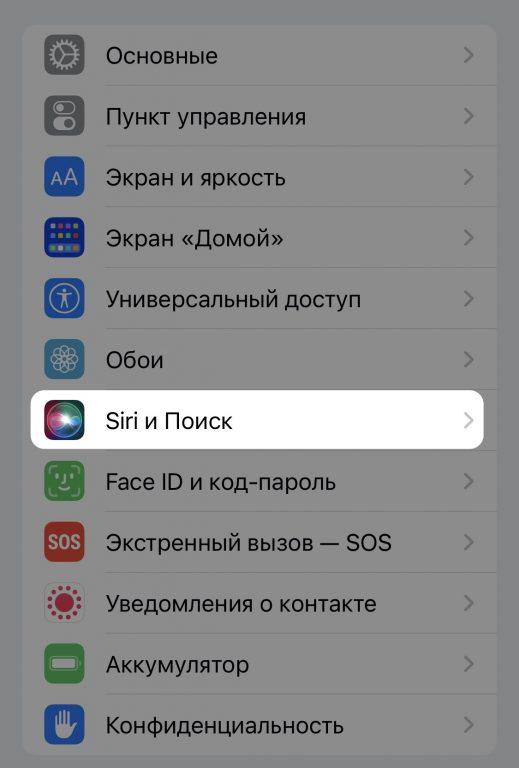
- Снимаем тумблер «Вкл.» напротив текста «Слушать Привет, Siri».
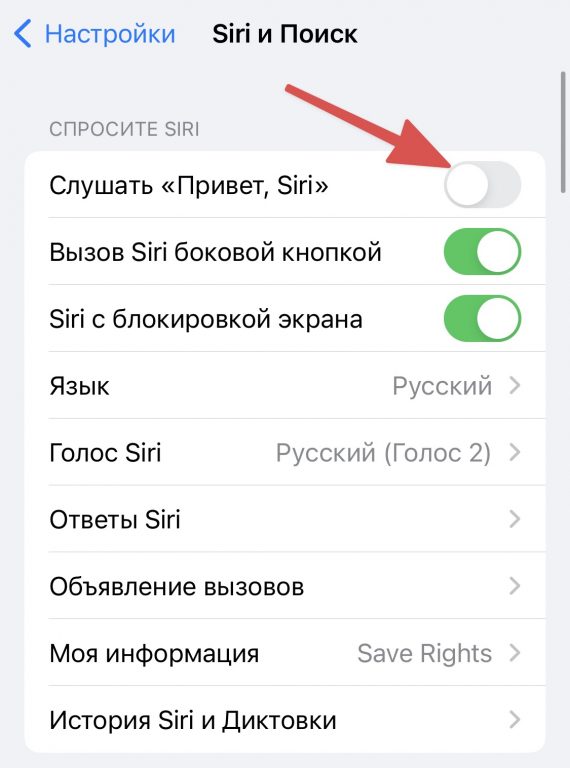
Все. Теперь Siri должна прекратить вас слушать. По крайней мере, по заверениям Apple.
Отключаем Siri на наушниках
Некоторых пользователей беспокоит то, что Siri часто активируется при случайно прикосновении к наушникам AirPods. Это может случиться в любой момент когда датчик на наушнике сочтет ваше движение за двойной тап по его корпусу. Эту функцию тоже можно отключить. Для этого:
- Открываем настройки устройства.
- Переходим в настройки Bluetooth.
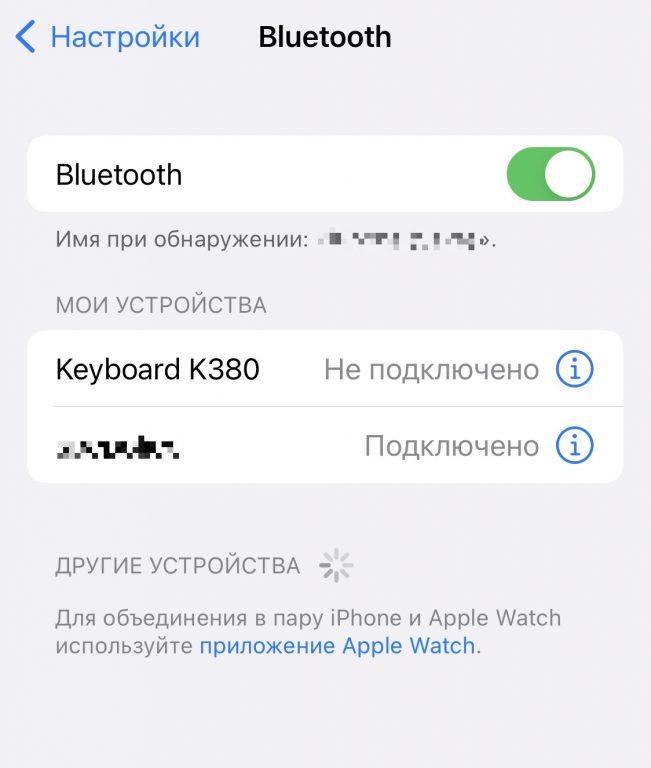
- Кликаем по иконке i напротив названия ваших наушников.
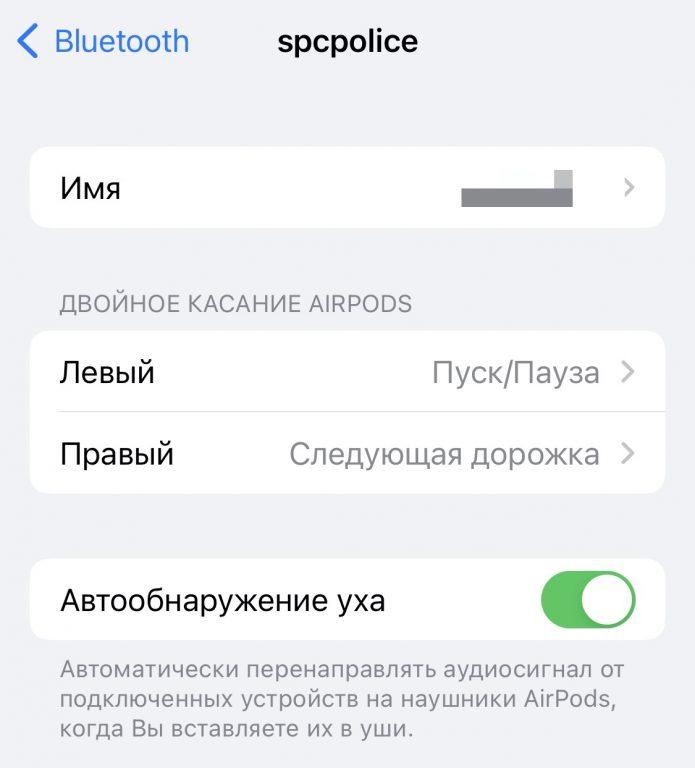
- В списке опций заменяем нажатия на правый и левый наушник опциями, не связанными с запуском голосового ассистента.
Отключаем Siri полностью
Для тех, кто хочет вообще отключить Siri, чтобы она перестала реагировать не только на голос, но и на нажатие клавиш. Тогда у вас не будет шанса случайно нажать на клавишу и активировать голосового ассистента. Чтобы это сделать:
- Открываем настройки устройства.
- Переходим в раздел с параметрами «Siri и Поиск».
- Снимаем тумблер «Вкл.» напротив текста «Слушать Привет, Siri».
Теперь вместо Siri по долгому удержанию клавиши питания будет включаться стандартный голосовой набор, существовавший на Айфонах еще до появления Siri.
Вместо заключения
На этом все. Как видите, отключить голосового ассистента Apple на любом устройстве не составляет труда. Нужно изменить всего несколько параметров в настройках и помощница Siri больше не будет вас беспокоить. Если возникнут дополнительные вопросы, обязательно напишите их в комментариях.