How To Share Your Activity Data From Apple Watch And Iphone
It not only enables you to share data with trainers for better guidance but also allows you to compete with friends in weekly challenges. Amazing, right? Now that you are all pepped up, let me show you to set up Activity Sharing and compete using your Apple Watch and iPhone.
What to know before you start sharing Activity?Turn on Activity Sharing on iPhoneHow to add friends to share Activity on Apple Watch or iPhoneHow to accept Activity Sharing inviteCompete with friends on the Activity appHow to check your friend’s progressHow to mute notifications, hide or stop sharing activityShare Activity rings with those who don’t have Apple WatchHow to view your Activity awardsFixes to common issues with Activity Sharing
What to know before you start sharing Activity?#
Activity Sharing works as a two-way lane for sharing daily progress, monitoring workouts, exchanging encouragements, and more. And you can add up to 40 friends. Notably, you won’t get a comprehensive data chart, health trends, or alerts like you do with iOS 15 Health Sharing. Instead, only these data points are shared across the board: Along with that, they can also see your iCloud email address, time zone, and the Workout awards you have won.
What about my privacy?#
When you enable Activity Sharing, Apple will also receive a copy of this data. As per Apple, this allows them to share the data with the other involved party securely. The tech giant also adds that they retain the data for a short span and only use it to enable and facilitate the setting. You can check the privacy details anytime from the Fitness app; tap See how your data is managed from the summary tab.
Turn on Activity Sharing on iPhone#
To invite and add friends to Activity Sharing, you must enable the feature. You’ll need to use the paired iPhone to do so. And if it is not enabled, a prompt will appear on your Apple Watch, “To start sharing your activity, use the Activity app on your iPhone.“
How to add friends to share Activity on Apple Watch or iPhone#
Send invitation from Apple Watch#
You can check out all the previously invited people here; tap the name to Invite Again or Remove the invite.
Invite using iPhone#
This section also shows pending invites. Swipe left, and tap Delete to remove them, and resend the invite if you wish to.
How to accept Activity Sharing invite#
The moment someone sends you an Activity Sharing invite, your Apple Watch and iPhone should ping. And here’s what you need to do next.
On Apple Watch#
On iPhone#
That’s it! You are all set to share your activity data with your friends. Now, let’s see how to challenge them.
Compete with friends on the Activity app#
Whenever a friend closes all three rings or achieves something great, you will get a notification on your Watch. Hit Compete (from the notification) and let the seven-day war begin. And if you want to start the challenge upfront, here’s what you should do.
Challenge a friend to compete from your iPhone#
How to compete on Apple Watch#
Once your friend has accepted the invitation, it’s game time! You earn a point for every percent added to the rings. A maximum of 600 points for grabs in a day and 4,200 points in a week. One who has the most points is declared the winner. Along with bragging rights, the winner also earns an award. So, let’s get moving, no slacking, my friend!
How to check your friend’s progress#
Whether you are competing with a friend or not, you might want to keep an eye out for their progress. And offer praises for their successes, support during stormy days, and motivate them to do better each day.
On Apple Watch#
On iPhone#
Look at everyone’s progress at once from iPhone#
Now, all the friends will be listed in ascending order of the metric selected.
How to mute notifications, hide or stop sharing activity#
The sharing window on iPhone and Apple Watch also boasts a few more actions.
Mute/unmute notifications – To stop seeing your friend’s notifications.Hide/unhide my activity – When enabled, you will be able to view your friend’s activity, but they won’t see yours. And when you are ready, tap Stop Hiding my Activity. Note: You can’t conceal your activity from the friend you are competing with.Remove Friend – Choose this option when you want to stop sharing activity data on Apple Watch or iPhone with the friend. Next, tap Yes in the popup to confirm.Note: It will wipe out all the related Activity data. If you want to share the data again, resend the invite.Message – Tap the Message icon at the top, type the message to tease or motivate them, and send it.
How to send a message to all friends from the Activity app#
You surpassed your daily goal and want to share the good news with everyone. However, sending individual messages might eat up your time. Apple has wisely thought of that as well, and here’s how you can share your success with all.
Share Activity rings with those who don’t have Apple Watch#
What if you wish to flex your success with someone who doesn’t own an Apple Watch? Here’s how to do it.
How to view your Activity awards#
As mentioned above, the app also offers awards when you win a competition. And, you can easily keep track of your ever-growing gallery.
From iPhone#
From Apple Watch#
You can check all the awards and competitions in which you have taken part here.
Fixes to common issues with Activity Sharing#
Can’t send an invitation#
Reconfirm your friend’s Apple ID and resend the invitation.Try to sign out of your iCloud account, and they sign in again. Check your Activity sharing friend list. If you have 40 friends, you might have to remove someone before adding a new one.
If you aren’t getting updates from friends#
Ensure that you’re signed in to iCloud and the iPhone is connected to the internet. Sign out and sign in to your iCloud account. Enable and disable Airplane Mode.
And if you are still facing some issues, feel free to share your concerns with us in the comments below. We will be happy to help. I hope this article gave you a comprehensive understanding of how to set up and share your activity on the Apple Watch and iPhone. I should confess, I am not a fitness freak but, competing with friends and the euphoria of completing those rings is quite tempting. You should surely give it a try. Read more:
Best Health and Fitness Apps for Apple WatchBest timer apps for Apple WatchHabit Tracking Apps for iPhoneHow to use AssistiveTouch on Apple Watch 


Все про «Активность» на часах Apple Watch подробно: как работает, настройка и разъяснение
Смарт-часы Apple Watch позволяют своим владельцам отслеживать разные виды активности. Для этой цели в устройстве предусмотрен отличный помощник – приложение «Активность». С его помощью пользователи смогут отслеживать время двигательной активности, занятий физическими упражнениями, а также наблюдать за изменением показателей.
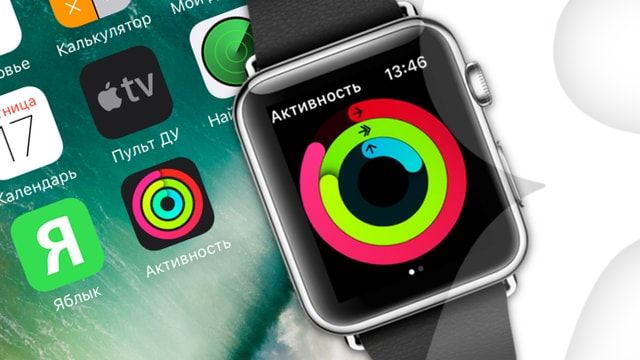
Кроме того, приложение позволяет получать мотивирующие уведомления, устанавливать ежедневные цели трех видов, оценивать прогресс тренировочного процесса и обмениваться достижениями со своими друзьями.
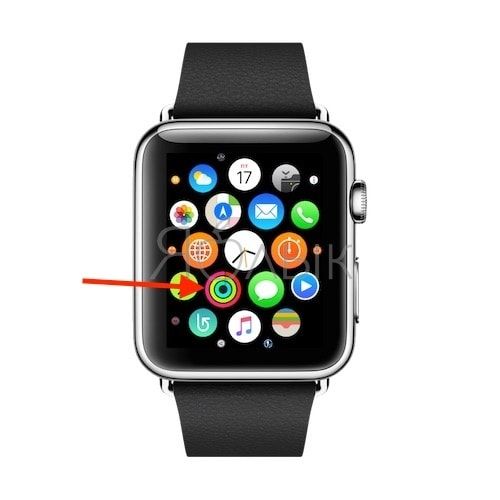
Для просмотра активности нажмите одноименную иконку программы на домашнем экране Apple Watch.
Как изменять цели в приложении «Активность»
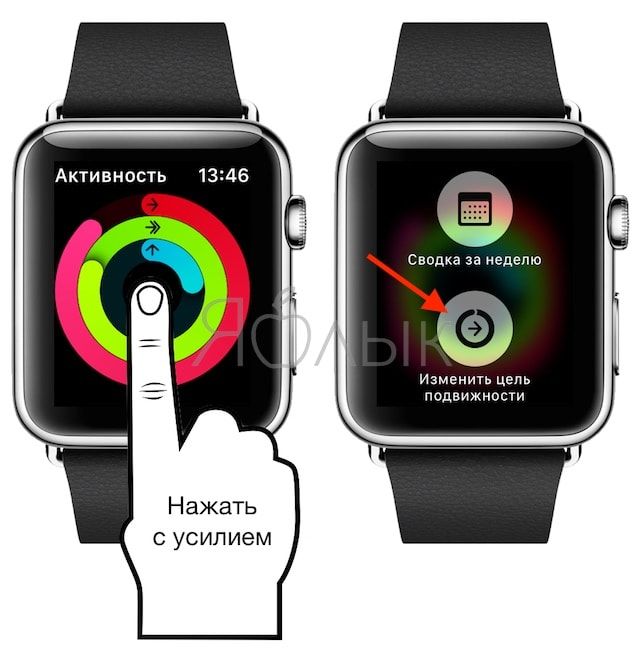
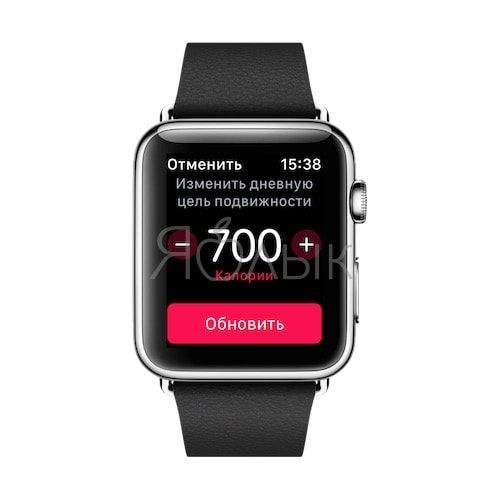
Для изменения ежедневной цели по движению, необходимо с усилием нажать на любой экран часов в приложении «Активность».
Что означают кольца в приложении «Активность»
Приложение в течение дня подсчитывает количество шагов, потраченных калорий, а также время, проведенное в движении, и предоставляет отчет о результатах в виде колец.
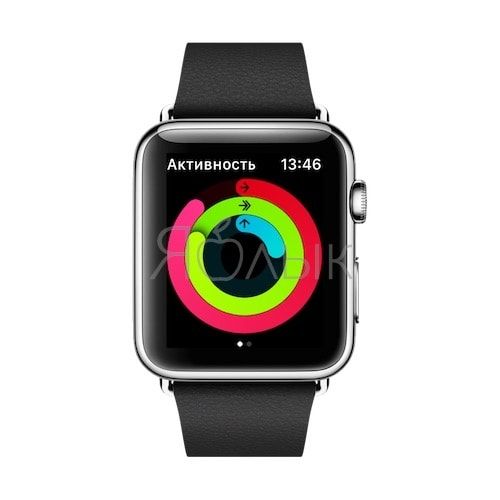
Чтобы получить более подробную информацию по каждому из колец, отображающему данные о движениях, сделайте свайп (смахните) вверх.
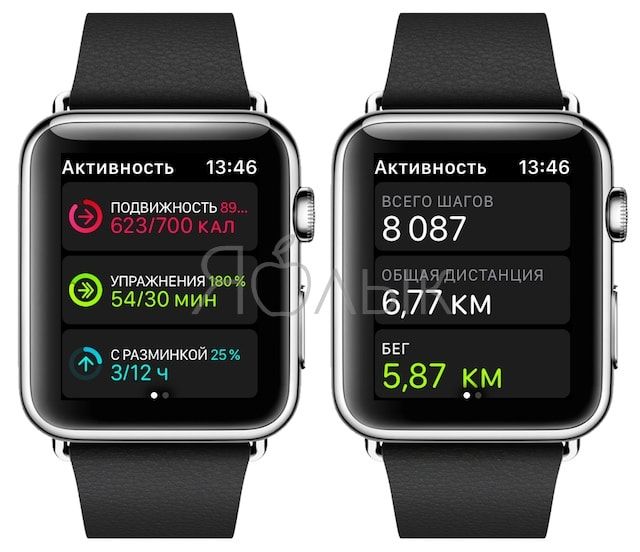
Показатели отображаются в трех разделах-кольцах – «Подвижность», «Упражнения», «С разминкой».
В кольце «Подвижность» содержатся данные о количестве потраченных на данный момент калорий.
Кольцо «Упражнения» отображает, сколько минут активность была интенсивной.
Кольцо «С разминкой» поможет узнать количество часов, когда пользователь вставал с места и двигался не меньше одной минуты. Пользователи с ограниченными возможностями могут указать, что используют кресло-коляску, тогда значок «С разминкой» будет представлено в виде кольца Roll и будет отображать число часов, когда пользователь не менее минуты быстро передвигался на кресле.
Как начисляются баллы за движения и упражнения в приложении «Активность»
Программа «Активность» предусматривает начисление баллов упражнений и движения. Для достижения ежедневных целей по упражнениям и движению учитывается каждая полная минута движения, интенсивность которого сравнима с быстрой ходьбой. Для пользователей на инвалидном кресле засчитывается число быстрых толканий колес.
Стоит учесть, что для корректного подсчета баллов при ходьбе, нужно следить, чтобы рука с часами Apple Watch всегда находилась в движении. В то же время, это условие является необязательным, если используется программа «Тренировка», так как в этом случае задействуются данные акселерометра, сенсор сердечного ритма и GPS (на Apple Watch или iPhone).
Программа «Тренировка» находится на главном экране часов. При использовании Apple Watch series 2 и новее наличие iPhone во время тренировки (в качестве источника GPS-сигнала ) не обязательно.
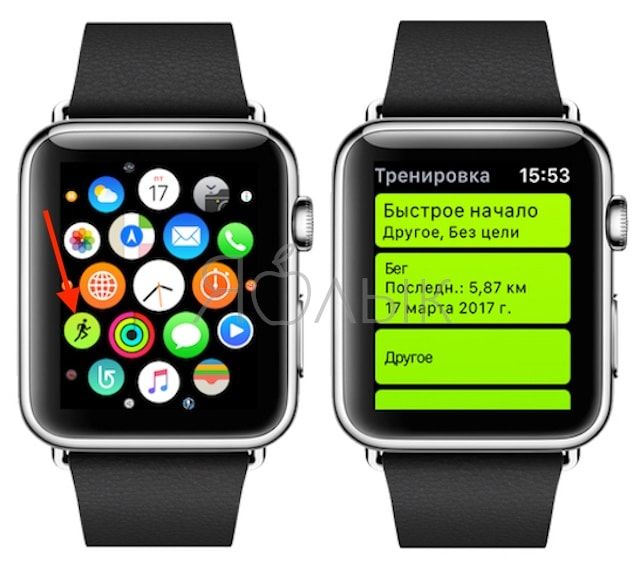
Где смотреть историю тренировок (активности)
Подробная история всех тренировок находится во вкладке Тренировки в приложении Активность на iPhone.
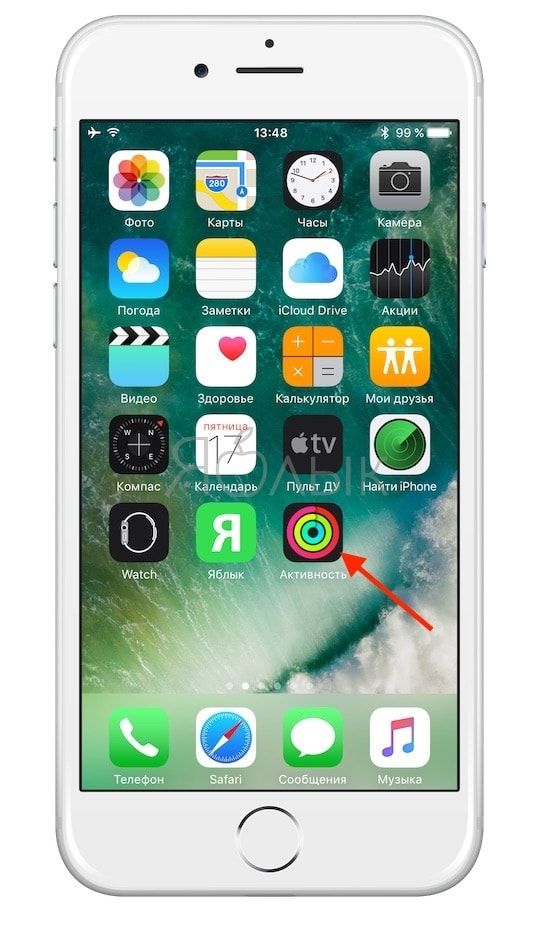
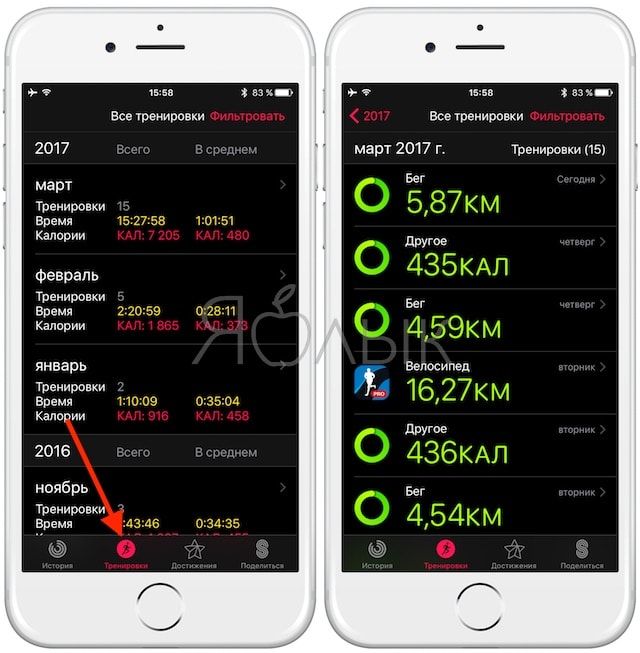
Здесь также будут отображаться тренировки, для отслеживания которых были использованы сторонние приложения, например, Runtastic.
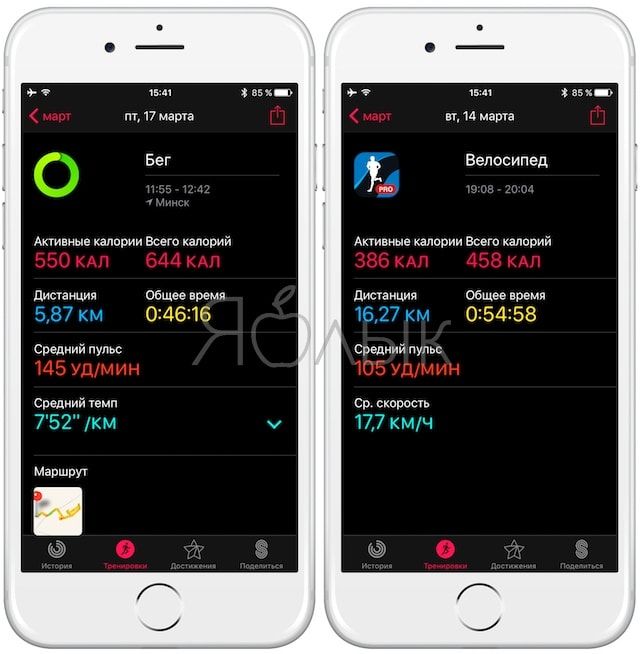
Добавление других источников-приложений для отслеживания активности производится в приложении Здоровье на iPhone.
Что такое Достижения в приложении «Активность»?
В программе Активность на смартфоне имеется вкладка Достижения.
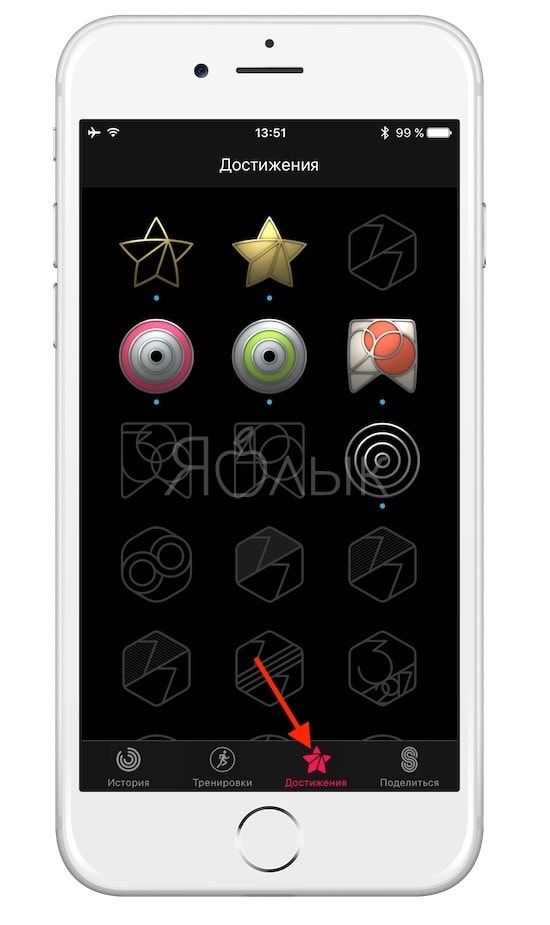
За выполнение определенных целей, а также при установлении личных рекордов, пользователю присуждаются различные награды в виде анимированных значков.
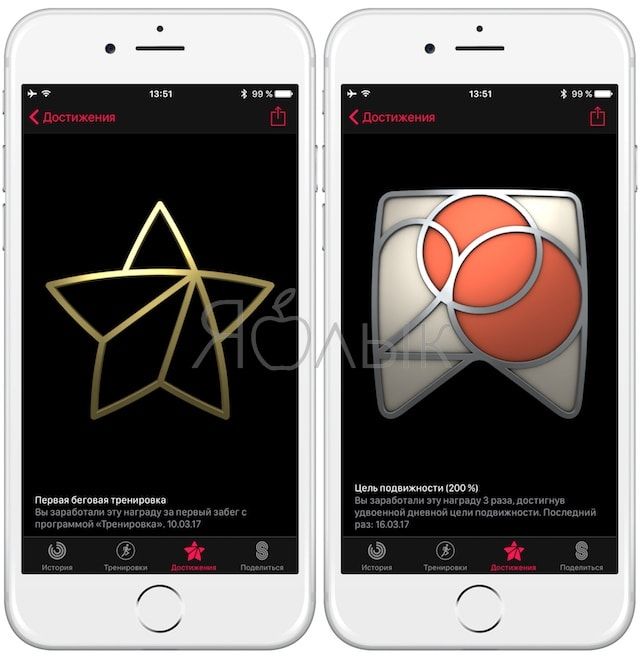
Как обмениваться данными об активности
Программа «Активность» позволяет обмениваться результатами со своими родными, близкими, тренером и т.д. Для этого нужно на iPhone в приложении «Активность» добавить избранные лица в список контактов, а затем открыть «Активность» на часах и смахнуть влево.
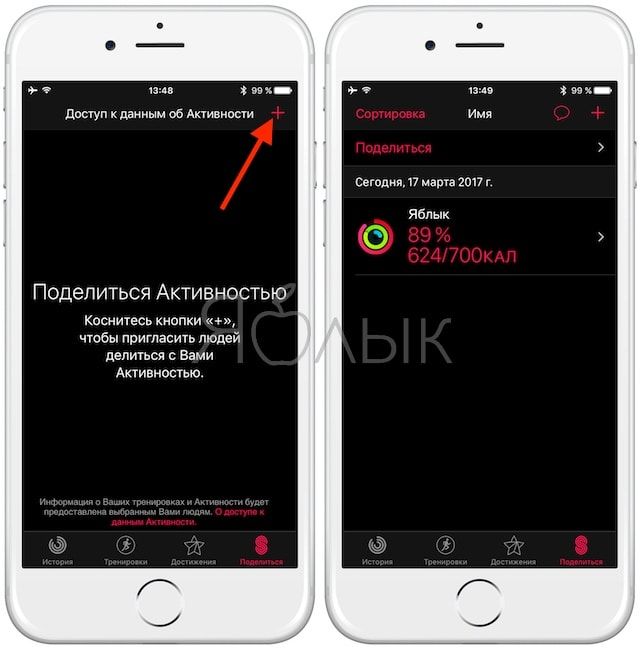
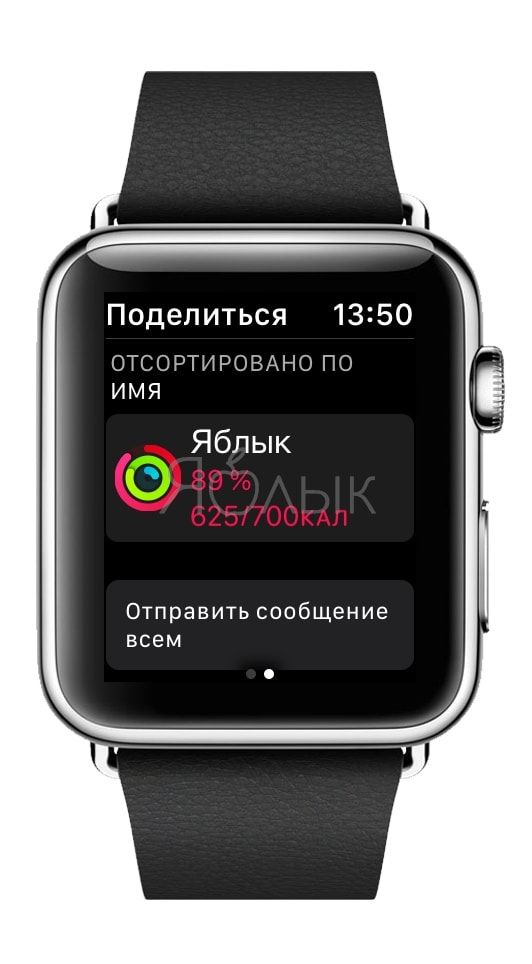
Просмотреть показатели другого пользователя можно, нажав на его имя. Кроме того, пользователь получит уведомление, если кто-нибудь из добавленных контактов завершит все 3 цели в «Активности» или получит награду за достижение.
Как настраивать уведомления и напоминания для программы «Активность»
Виды напоминаний и уведомлений, связанные с ежедневной активностью пользователя, устанавливаются в iOS-приложении Watch по пути «Мои часы» -> раздел «Активность».
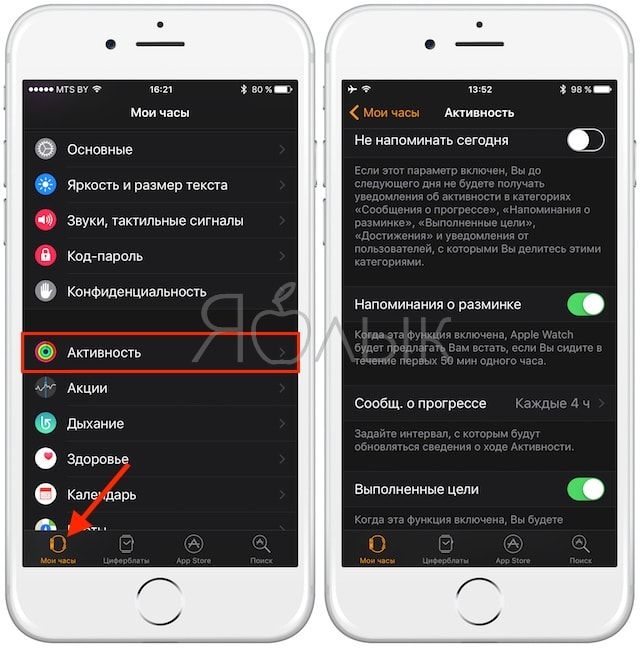
Программа Активность не установлена на iPhone, что делать?
В случае, если приложение «Активность» не появилось на смартфоне, попробуйте перезапустить устройство. Также стоит помнить, что программа отображается только при наличии сопряжения iPhone с Apple Watch.
Как делиться активностью и соревноваться с друзьями на Apple Watch

Сегодня мы научим вас, как поделиться активностью и соревноваться с друзьями на Apple Watch . Хороший способ совершенствоваться день ото дня, ведь всегда хочется побеждать своих друзей.
Пользователи Apple Watch знают, что у них на запястье есть устройство, которое поможет им улучшить свою спортивную жизнь. И дело в том, что, сами того не осознавая, они поощряют нас медалями, ободряющими сообщениями, всевозможными вещами, которые заставляют нас хотеть совершенствоваться день ото дня.
Кроме того, у нас есть возможность делать это, а также соревноваться с нашими друзьями, семьей Чтобы увидеть в конце дня, кто кого победил.
Как разделить активность и соревноваться с друзьями на Apple Watch
Что нам нужно сделать, так это зайти в приложение активности, которое мы установили на наш iPhone. Это приложение устанавливается автоматически, как только мы настроим все необходимое в часах.
В этом приложении мы будем видеть ежедневную сводку наших шагов, тренировок. Мы также увидим медали, которые мы заработали, кольца, которые нам осталось завершить. Короче говоря, все, что связано с повседневной деятельностью, которую мы выполняем с Часы.
Но мы хотим конкурировать с нашими друзьями, делиться всеми этими данными только с ними. Для этого переходим во вкладку "Поделиться", которая появляется внизу справа.
Оказавшись здесь, нас попросят добавить друзей. Для этого нажмите на появившийся вверху справа символ «+» и добавьте их. Этот человек получит уведомление, и как только он примет нас, он появится на этом экране.

Добавить контакты из общего меню
Теперь самое приятное, а именно то, что мы можем начать соревнование с этим человеком. Для этого нажмите на прямоугольник, в котором появляется его название. При входе внизу мы увидим новую вкладку с названием «Соревнуемся с» . Нажмите на нее и все, также это правила игры

Сделал это, и через 7 дней мы увидим, кто из 2-х победил. Несомненно, это хороший способ побудить вас заниматься спортом и перекусывать здоровым способом с друзьями.
Как использовать Apple Watch Activity для обмена данными и соревноваться с друзьями
Мотивация — ключ к любому фитнес-режиму. Поддержание здорового образа жизни — это непростая задача, а поддержка друзей, увлеченных фитнесом, может стать мощным стимулом для поддержания вашего режима тренировок. Может помочь совместное использование действий Apple Watch.
Обмен часто упоминается как один из способов продолжать двигаться в позитивном направлении с точки зрения физических упражнений. Пользователи Apple Watch могут использовать приложение Activity на iPhone, чтобы делиться своими достижениями в фитнесе с семьей и друзьями и получать взамен большую мотивацию.
Совместное использование Apple Watch принимает разные формы. Для людей, участвующих в программе здорового питания, например, для следящих за фигурой, это может означать регулярные встречи с другими участниками, чтобы сравнивать заметки, отмечать успехи и преодолевать препятствия. Для владельцев Apple Watch совместный доступ позволяет соревноваться с другими пользователями Apple Watch, настраивать задачи, отправлять мотивацию и общаться со своими друзьями, заботящимися о своем здоровье.
Рекомендуемые:
- Как изменить ориентацию Apple Watch на противоположную и почему вы можете захотеть
- Как анализировать тренировки Apple Watch
- Apple Watch Music или подкасты не работают, как исправить
- Поделиться — это забота.
- Настройте совместное использование действий Apple Watch.
- Добавьте контакт для обмена.
- Примите или отклоните приглашение.
- Поделитесь только информацией о своем кольце.
- Как у них дела?
- Отправить дополнительную мотивацию.
- Вызов через Apple Watch.
- Ошибки при отправке или получении приглашений на совместное использование?
- Похожие сообщения:
Поделиться — это забота.
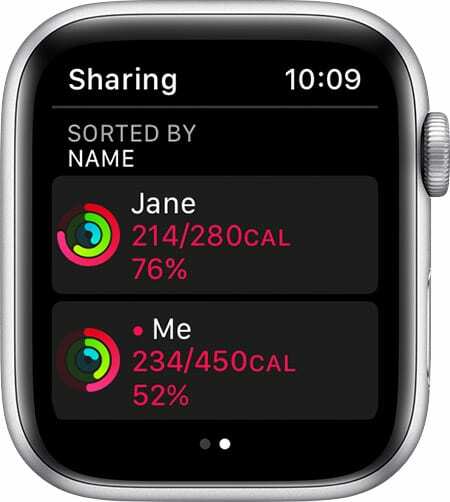 Следите за успехами друга с помощью Apple Watch Activity Sharing.
Как следует из самого названия, совместное использование на Apple Watch означает возможность видеть, как кто-то другой закрывает свои кольца Apple Watch, и наоборот. Вы также можете анализировать свои тренировки .
В настоящее время общая информация включает:
- Информация о ваших движениях, упражнениях и стойках, а также ваши цели для каждого
- Минуты упражнений
- Сожженные калории
- Часы стояли
- Сделанные шаги и пройденное расстояние
На сегодняшний день другая информация, такая как частота сердечных сокращений или данные о состоянии здоровья, не передается на Apple Watch. Следует также отметить, что на экране совместного доступа в приложении «Действия» вы будете получать данные об активности только за неделю.
Настройте совместное использование действий Apple Watch.
Для обмена данными Apple Watch обоим пользователям нужны Apple Watch. Количество людей, которые могут обмениваться данными, ограничено 40 пользователями.
Добавьте контакт для обмена.
- Выберите Деятельность приложение на iPhone.
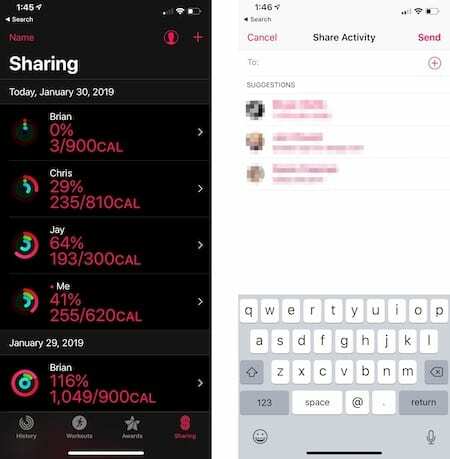
- Нажмите Совместное использование таб.
- Выбрать «+”В правом верхнем углу дисплея.
- На этом экране начать печатать, чтобы найти контакт, с которым вы хотите поделиться информацией. Вы также можете выбрать друзей из списка предлагаемых контактов.
- Нажмите послать. Подождите, пока ваши друзья примут приглашение.
Примите или отклоните приглашение.
Когда вы получите приглашение начать обмен данными с Apple Watch, вы получите уведомление на свои Apple Watch. Нажмите Принимать или Игнорировать. Вы также можете принять или отклонить приглашение с помощью приложения Activity.
 Когда кто-то предлагает вам поделиться Действиями или соревноваться, на ваших Apple Watch появляется уведомление.
Поделитесь только информацией о своем кольце.
Вы также можете отправить текущую или прошлую информацию о звонках Apple Watch пользователям, не использующим Apple Watch, или тем, кому вы не хотите делиться текущей информацией о действиях. Вы можете поделиться через электронную почту, сообщения, любимую социальную сеть и многое другое.
- Нажмите История вкладка в приложении «Действия» на вашем iPhone.
- В верхней части экрана коснитесь значка Кольцо Apple Watch на дату, когда вы хотите поделиться.
- Нажмите Делиться значок в правом верхнем углу экрана.
- Выберите, как вы хотите поделиться своими данными, и следуйте инструкциям.
Как у них дела?
Вы можете просматривать текущий статус своего друга (друзей) через приложение «Действия» как на Apple Watch, так и на iPhone.
На Apple Watch откройте приложение «Активность» и проведите пальцем влево. Нажмите на друга и просмотрите информацию. На iPhone зайдите в приложение Activity и коснитесь вкладки Sharing. Выберите друга и просмотрите его данные.
Отправить дополнительную мотивацию.
Вы всегда можете отправить сообщение другу через приложение Activity на Apple Watch для мотивации.
- Открыть Деятельность на Apple Watch.
- Проведите пальцем влево, тогда поверните цифровую корону для прокрутки вниз.
- Чтобы отправить сообщение всем своим друзьям, нажмите «Отправить сообщение всем.”
- Чтобы отправить сообщение одному другу, коснитесь друга, прокрутить вниз, затем коснитесь Отправить сообщение.
Настроить соревнования.
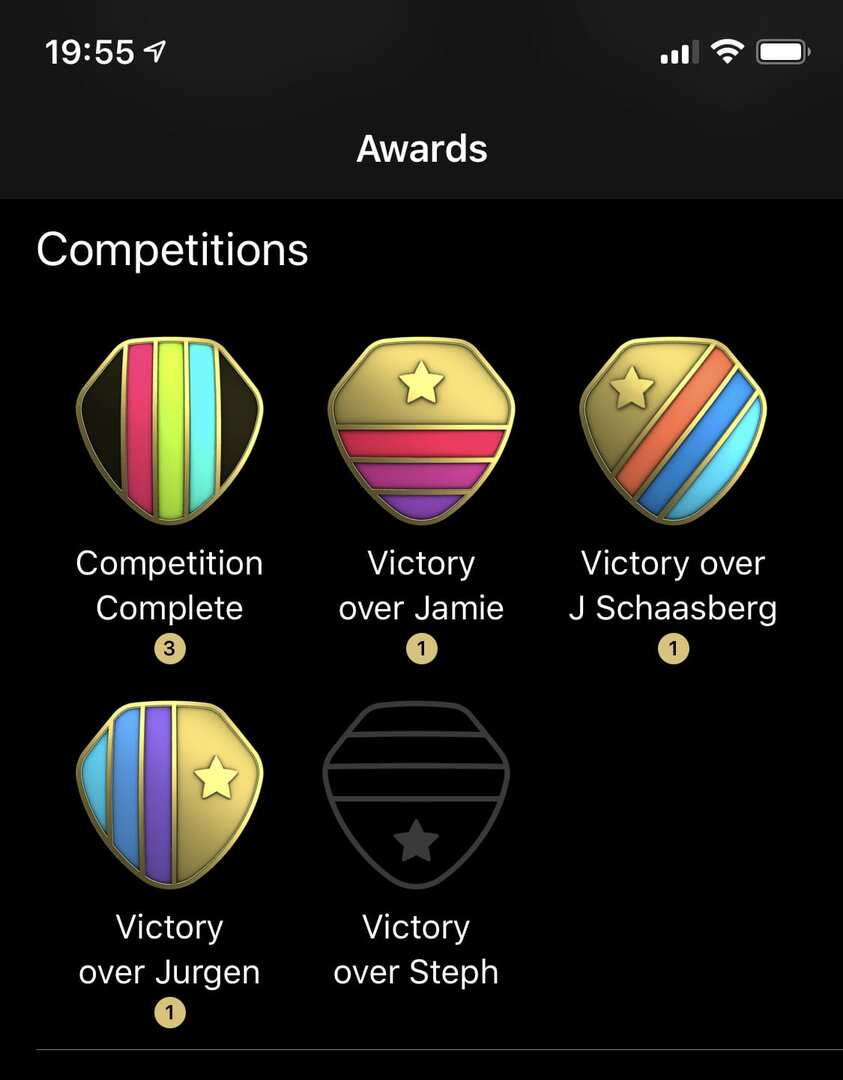 Получите награды, когда ваше соревнование закончится.
Начиная с iOS 12 и watchOS 5 в 2018 году, пользователи Apple Watch могут приглашать друзей для участия в семидневных соревнованиях. В это время оба пользователя зарабатывают очки, заполнив свои кольца активности. Вы получаете балл за каждый процент, который вы добавляете к своим кольцам каждый день, зарабатывая до 600 баллов в день. Вы можете заработать до 4200 очков в течение всего соревнования. По окончании конкурса победитель получает награду.
Вы можете бросить вызов другу через Apple Watch или через приложение Activity на вашем iPhone.
Вызов через Apple Watch.
Чтобы пригласить друга на соревнование с Apple Watch:
- На Apple Watch коснитесь Деятельность приложение.
- Проведите пальцем влево, нажмите друг вы хотите бросить вызов.
- Прокрутить вниз и коснитесь Конкурировать.
- Нажмите Пригласить [Имя] и подождите, пока ваш друг примет или отклонит приглашение.
Чтобы пригласить друга на соревнование с iPhone:
- На iPhone коснитесь Деятельность приложение.
- Нажмите Совместное использование таб.
- Выберите друг вы хотите соревноваться.
- Прокрутить вниз и коснитесь Конкурировать.
- Нажмите Пригласить [Имя] и подождите, пока ваш друг примет или отклонит приглашение.
Устранение неполадок при обмене данными на Apple Watch.
Если у вас возникли проблемы с совместным доступом к Apple Watch, помните, что для совместного использования требуется iOS 10 и watchOS 3 или новее. Чтобы соревноваться с друзьями, вам понадобится iOS 12 и watchOS 5 или новее.
Если вы подключили к iPhone несколько Apple Watch, убедитесь, что на всех ваших часах установлена последняя версия watchOS. В противном случае вкладка «Общий доступ» не будет доступна в приложении «Действия», а также на iPhone или Apple Watch.
Ошибки при отправке или получении приглашений на совместное использование?
Если у вас возникли проблемы с отправкой или принятием приглашений на совместное использование, вы должны выйти из своей учетной записи iCloud.
- Нажмите на Настройки приложение на iPhone.
- Выберите ваше имя вверху экрана.
- Прокрутите экран вниз и нажмите «Выход.”
- На том же экране нажмите «Войти”И войдите в свою учетную запись еще раз, используя данные своей учетной записи iCloud.
- Снова, попробуйте добавить своего друга или ищи приглашение как объяснено выше.
Если что-то по-прежнему не работает, убедитесь, что у вашего друга есть (или все еще есть) Apple Watch. Кроме того, убедитесь, что ваш iPhone может подключаться к Интернету и по-прежнему находится в вашем iCloud.
Еще один совет по устранению неполадок: перезагрузите iPhone и Apple Watch и посмотрите, решит ли это проблему.
Возможно, проблема на стороне твоего друга. Убедитесь, что на их устройствах используется последняя версия программного обеспечения и что iPhone подключен к сети. Также предложите им выйти из iCloud на своем iPhone. Попросите их также перезагрузить оба устройства.
Что вы думаете об Apple Watch Activity Sharing? Используете ли вы совместное использование или соревнуетесь с другими? Дайте нам знать в комментариях ниже!