Как сделать сброс настроек на Android смартфоне без потери важных файлов и данных
Если у вас возникли проблемы с вашим Android-смартфоном, то может помочь сброс настроек и данных, о чем мы уже говорили в подробностях, так что можете найти нужную статью с подробными инструкциями на нашем сайте. Вот только сброс до заводских настроек означает, что ваш смартфон в процессе удалит всю информацию и все приложения с настройками, и в итоге у вас на руках будет устройство в состоянии, какое было прямо с завода. Разумеется у вас есть информация на Android-телефоне, с которой вы не хотели бы расстаться. Ниже представлены способы сохранить нужные данные.

Шаг 1: Сохраните ваши файлы (фото, видео, документы).
Вы должны убедиться, что все ваши нужные данные хранятся не только на телефоне. Есть несколько мест, где могут храниться ваши данные и есть несколько способов делать резервные копии. Вы можете:
Вариант 1: Храните данные на SD карточке
Вам стоит всегда помнить, что MicroSD карта в вашем телефоне всегда может сослужить хорошую службу и потому всегда советую брать карту объемом побольше (сколько смартфон поддерживает). Процедура сохранения информации на SD карту изменяется в зависимости от используемого телефона. Тем не менее, у Android-смартфонов есть универсальный способ — ваши фотографии и видео обычно хранятся в папке «DCIM». Найти их очень просто: откройте меню приложений, выберите «My Files» (или любой другой файловый менеджер) и уже с его помощью откройте папку DCIM. Наверняка есть опция копирования файлов – воспользуйтесь ей и перенесите нужные фото и видео на SD карту. Таким же образом можете скопировать все нужные файлы на вашу карту.
Вариант 2: Сделать бэкап на компьютере
Как только вы подключите телефон к компьютеру с помощью USB кабеля, компьютер его распознает его. Откроется на экране диалоговое окно и в нем вам нужно выбрать пункт «Открыть папку для просмотра файлов». Вам откроется вся доступная информация и тут вы также можете найти папку DCIM, где найдете свои видео и фотографии. Также вы можете скопировать на компьютер и другие нужные вам файлы.
Вариант 3: Google Drive
Если вы не установили Google Drive, то можете зайти в Google Play и бесплатно скачать это приложение. Если оно уже есть на вашем Android-смартфоне, то вы можете отметить все нужные файлы – фото, видео, другие документы, и сохранить их в Google Drive или даже поделиться доступом к ним. Вы можете без проблем сделать нужную резервную копию, но объемом не более 5Гб.
Шаг 2. Сохранение контактов.
Когда вы открываете список своих контактов на телефоне, есть в меню опция «Экспортировать контакты» и тут же появится список. Выберите нужное и можете сохранить резервную копию контактов либо на SD карте, либо по USB. Вы можете также выбрать все свои контакты и поделиться ими в Gmail или в любой другой учетной записи электронной почты. Тем не менее, Google автоматически создает резервные копии контактов, если вы используете Android-смартфон.
Резервирование данных, восстановление и сброс настроек до заводских
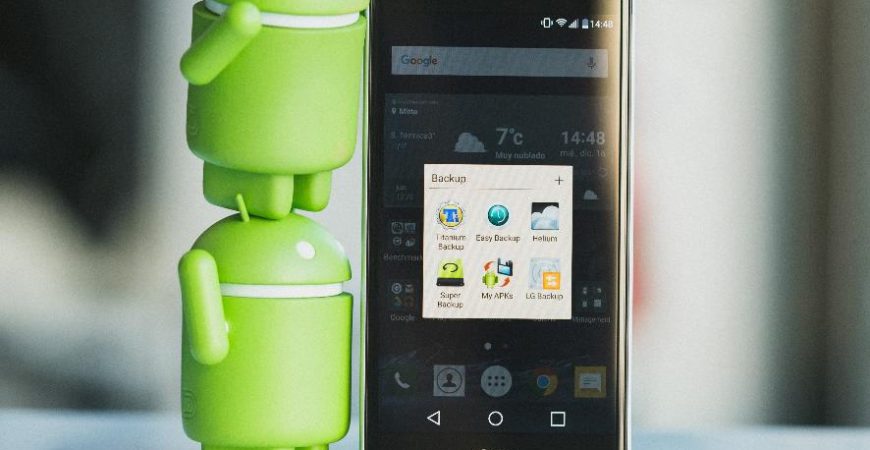
Функции резервного копирования и восстановления данных защитят ваши файлы, настройки телефона от потери. Вы легко можете перекинуть все данные со старого телефона на новый, используя резервирование и восстановление от Xiaomi, Mi Cloud или Google-аккаунт.
Все функции и настройки копирования и восстановления данных находим здесь: Настройки > Расширенные настройки > Резервирование и сброс.
Резервирование системы (резервное копирование)
Для локального резервного копирования настроек системы, всех аккаунтов и приложений используйте опцию “Локальное резервирование“. В этом случае все файлы сохраняются на телефоне или на карте памяти. Затем через кабель их можно перебросить на компьютер для более надежного хранения.

Создайте резервную копию.
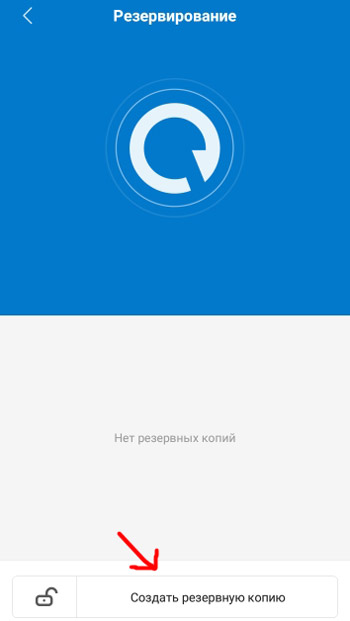
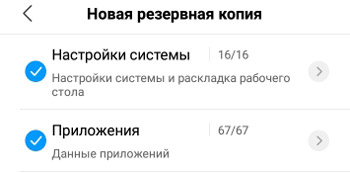
Выберите необходимые настройки системы и установленные приложения, которые хотите сохранить. Нажмите “Создать резервную копию”.
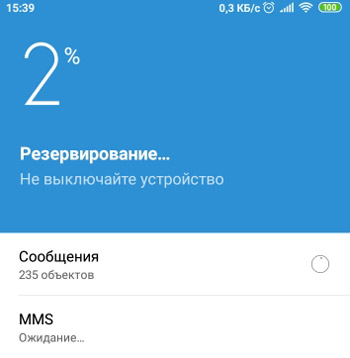
Далее начнется процесс резервирования. Это может занять до 1 часа, поэтому убедитесь, что батарея телефона заряжена.
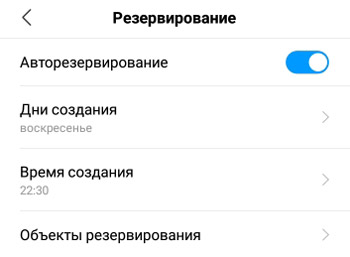
Не забудьте включить опцию “Авторезервирование” – так намного удобнее. Данные будут сохраняться без вашего участия. Установите время для резервирования, день и объекты резервирования. Лучше установить ночное время, когда вы не пользуетесь смартфоном.
Резервное копирование в Mi Cloud
Сохраняйте данные с телефона в облачное хранилище Xiaomi с возможностью восстановления. Для этого у вас должен быть Mi-аккаунт.

Выберите “Настройки резервирования”, установите авторезервирование, расписание (например, раз в неделю). Нажмите “Начать”.
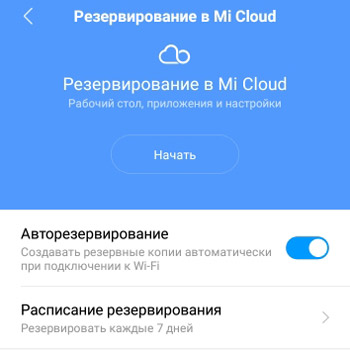
Здесь же вы можете управлять ранее созданными резервными копиями телефона. ненужные можно удалить, чтобы не занимать место в облаке – оно ограничено 5Гб, остальное за деньги.
Чтобы восстановить свои файлы на телефон, нажмите “Восстановить из Mi Cloud”. Будут восстановлены следующие объекты:
- приложений, рабочий стол и обои;
- настройки будильника, часов и времени;
- настройки уведомлений;
- настройки MIUI и системы.
Резервное копирование и восстановление Google
Для работы резервного копирования у вас должен быть настроенный аккаунт Google на телефоне.
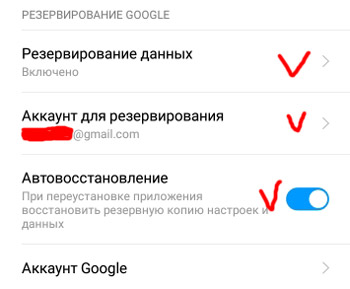
Включите “Резервирование данных” для автоматического копирования настроек и файлов в удаленное хранилище на Google Drive. Т.е. информация будет периодически копироваться туда без вашего участия.
Далее выберите аккаунт для резервирования. Можете выбрать действующий или создать новый. Каждому аккаунту дается 15Гб места в облачном хранилище.
Включите автовосстановление, чтобы при переустановке приложения можно было восстановить резервную копию настроек и данных.
Чтобы посмотреть статистику по резервному копирования, какие данные и когда были сохранены, перейдите в “Аккаунт Google”.
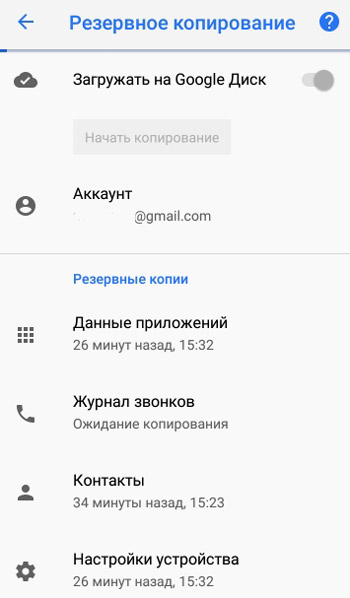
Например, у меня установлено резервное копирование на Гугл диск, в личный аккаунт. И данные были скопированы буквально полчаса назад.
Возврат к заводским настройкам
Эта функция удаляет все данные с телефона и карты памяти: контакты и сообщения, установленные приложения (+кэш, сохранения и др. данные), настройки телефона, мультимедиа (фото и картинки, музыку, видео), все пользовательские файлы. Осознанно подходите к этому действию, т.к. несохраненные данные уже не получится восстановить.
Рекомендую делать сброс настроек до заводских, когда отдаете телефон другому человеку, если смартфон тормозит и глючит.

В процессе принудительной очистки будет форматирована и карта памяти. Лучше вытащить ее перед сбросом.
Не нужно бояться сброса к заводским настройкам. После сброса заново зарегистрируйте на телефоне Mi-аккаунт или Google-аккаунт и выполните восстановление данных.
Подготовка Android смартфона к сбросу до заводских установок
Задумались продать, подарить или очистить систему? Быстро удалить все данные поможет сброс до заводских установок. При этом сначала требуется сохранить важную информацию, что позволит восстановить данные на старом или новом смартфоне. В данном материале вы найдете полезные рекомендации, что помогут подготовить мобильное устройство к возврату до заводского состояния.
Что такое сброс до заводских настроек
Функция сброса настроек предполагает очистку всех пользовательских данных на внутреннем накопителе. Так же все настройки возвращаются к исходному состоянию, как и в момент первого включения вновь купленного устройства. При этом сброс настроек процесс необратимый. Все несохраненные данные удаляются без возможности восстановления.
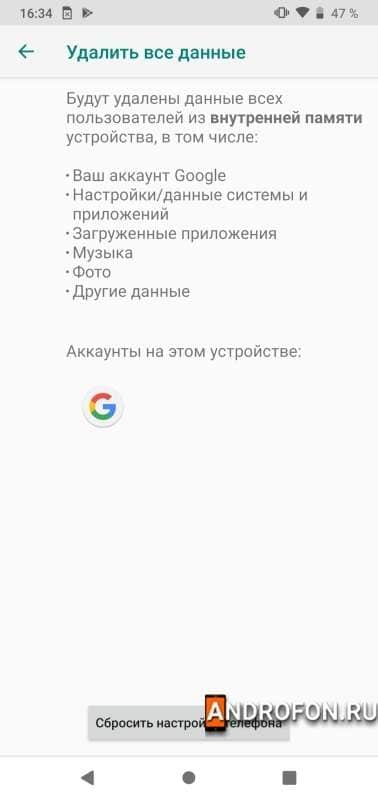
Инструкцию с подробным описанием возврата к заводским настройкам смотрите в статье «Сброс настроек на андроид».
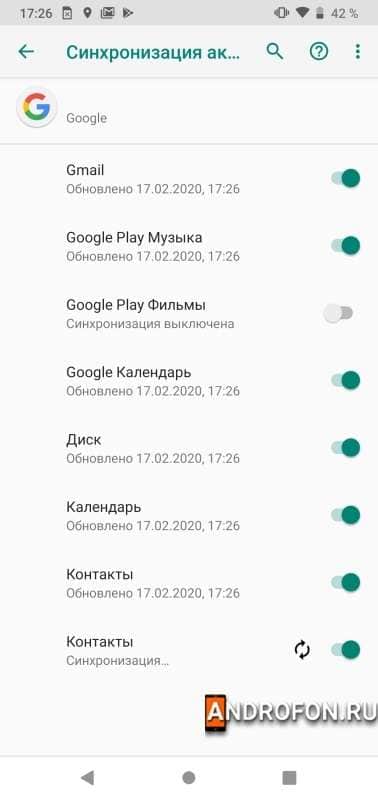
Используйте синхронизацию данных
В ОС Android вплоть до версии 4.0.4 предусмотрено бесплатное сохранение некоторых пользовательских данных при условии использования Google приложений: заметки, телефонные номера, события календаря, игровой процесс и т.д. Данные сохраняются на сервере поискового гиганта и восстанавливаются при вводе аккаунта Google. Инструкцию с подробным описанием действий смотрите в статье «Что такое синхронизация в телефоне андроид».
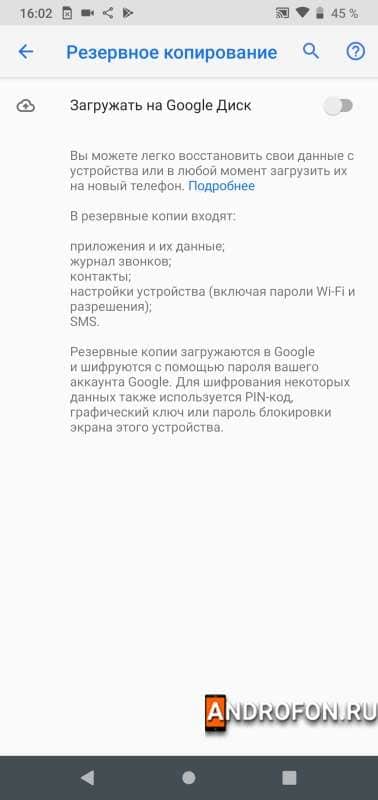
Сделайте резервную копию
С Android версии 6 в настройках появился раздел резервного копирования. После указания аккаунта для резервирования система сохраняет пароли Wi-Fi сетей и настройки приложений. Данные сохраняются на облачном диске Google Диск и восстанавливаются автоматически после входа в учетную запись Google.
Используйте облачное хранилище
Некоторые приложения поддерживают перенос данных и настроек в облачный диск. В статье «Выбираем облачное хранилище – ТОП-15» собраны наиболее актуальные сервисы хранения данных, интегрированные в различные приложения. Так же облачные хранилища помогут сохранить некоторые объемные файлы, на случай если на карте памяти недостаточно места.
Воспользуйтесь сервисами синхронизации фотографий
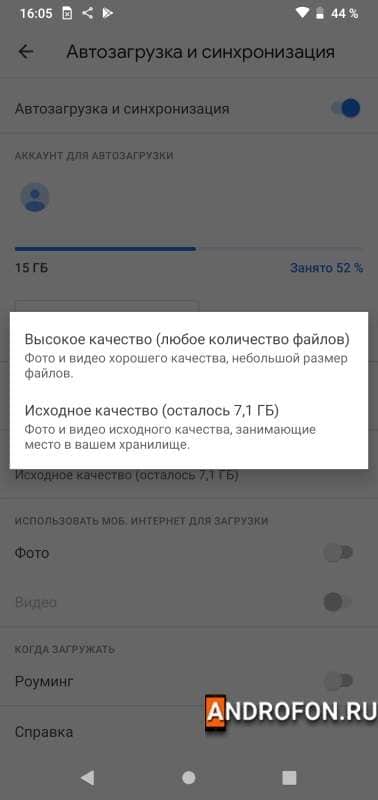
В статье «Подборка сервисов для синхронизации фотографий» описаны популярные удаленные хранилища для фото и видео. В сравнении с облачными хранилищами такие сервисы рассчитаны на хранение исключительно фото и видео материала. Причем популярный сервис Google Фото предлагает неограниченное пространство для снимков разрешением до 13 МП.
Синхронизируйте смартфон с компьютером
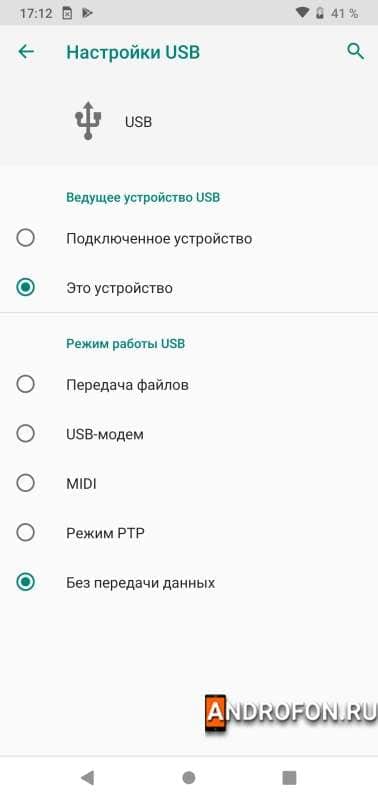
Для временного хранения и переноса объемных файлов лучше использовать компьютер, например видео с камеры, фильмы или музыкальную библиотеку. Поскольку стационарный компьютер или ноутбук обычно оснащен емким накопителем. В статье «Как синхронизировать андроид с компьютером» подробно описаны методы проводного и беспроводного подключения к компьютеру.
Резервное копирование приложений в Titanium Backup
С root правами программа Titanium Backup выполнит полное или выборочное резервное копирование приложений, включая данные и настройки. Детальное описание возможностей приложения смотрите в статье «Резервное копирование данных в Android и её создание при помощи Titanium Backup».
Резервная копия прошивки в TWRP recovery
TWRP recovery используется не только для установки кастомных прошивок, но и для создания резервной копии. Причем TWRP recovery умеет создавать полный образ системы, что позволит откатить систему в случае неудачного внесения модификаций или прочих изменений в систему. Подробности смотрите в статье «Инструкция по использованию TWRP recovery».
Воспользуйтесь программами для переноса данных
Сделать резервную копию данных помогут так же соответствующие приложения. К примеру, утилита «Super Backup» сохраняет приложения, сообщения, контакты, журналы вызова и данные календаря. Информация записывается в файлы, что легко сохранить в облаке средствами приложения.
Видео инструкции
Вывод
В статье подробно описана подготовка Android смартфона к сбросу до заводских установок. Описанные рекомендации помогут сделать резервную копию данных в разных приложениях, что упростит процесс восстановления информации в будущем. Так же инструкции помогут перенести данные из старого устройства в новый смартфон.
Какие у вас имеются вопросы? Оставляйте сообщения в комментариях под статьей.
Быстрый ответ: как сбросить настройки Android без потери данных?
Перейдите в меню «Настройки», «Резервное копирование и сброс», а затем «Сбросить настройки».
Если у вас есть опция «Сбросить настройки», возможно, именно здесь вы можете сбросить настройки телефона без потери всех ваших данных.
Если опция просто говорит «Сбросить настройки телефона», у вас нет возможности сохранять данные.
Как выполнить программный сброс на Android?
Программный сброс телефона
- Удерживайте кнопку питания нажатой, пока не увидите меню загрузки, затем нажмите «Выключить».
- Извлеките аккумулятор, подождите несколько секунд и затем вставьте его обратно. Это работает, только если у вас съемный аккумулятор.
- Удерживайте кнопку питания нажатой, пока телефон не выключится. Возможно, вам придется удерживать кнопку в течение минуты или более.
Что произойдет, если я перезагружу свой телефон Android?
Проще говоря, перезагрузка — это не что иное, как перезагрузка телефона. Не беспокойтесь о том, что ваши данные будут стерты. Параметр перезагрузки фактически экономит ваше время, автоматически завершая работу и включая ее снова без каких-либо дополнительных действий. Если вы хотите отформатировать свое устройство, вы можете сделать это с помощью параметра, называемого сбросом к заводским настройкам.
Как сбросить настройки телефона без потери фотографий?
Зайдите в настройки телефона и найдите Backup & amp; Сброс или сброс для некоторых устройств Android. Отсюда выберите «Заводские данные для сброса», затем прокрутите вниз и нажмите «Сбросить устройство». При появлении запроса введите пароль и нажмите «Стереть все». После удаления всех файлов перезагрузите телефон и восстановите данные (необязательно).
Что происходит при сбросе настроек телефона к заводским?
Вы можете удалить данные со своего телефона или планшета Android, сбросив его до заводских настроек. Такой сброс также называется «форматированием» или «жестким сбросом». Важно: сброс к заводским настройкам стирает все ваши данные с вашего устройства. Если вы выполняете сброс, чтобы решить проблему, мы рекомендуем сначала попробовать другие решения.
Сброс заводских настроек вредит вашему телефону?
Как говорили другие, сброс к заводским настройкам — это неплохо, потому что он удаляет все разделы / data и очищает весь кеш, что повышает производительность телефона. Это не должно повредить телефону — он просто восстанавливает его «из коробки» (новое) с точки зрения программного обеспечения. Обратите внимание, что при этом не удаляются обновления программного обеспечения телефона.
Удаляются ли данные при программном сбросе?
Мягкий сброс — это перезапуск устройства, например смартфона, планшета, ноутбука или персонального компьютера (ПК). Действие закрывает приложения и очищает все данные в оперативной памяти (оперативной памяти). Несохраненные данные, которые используются в данный момент, могут быть потеряны, но это не повлияет на данные, хранящиеся на жестком диске, приложения и настройки.
Как перезагрузить телефон Android?
Чтобы выполнить полный сброс:
- Выключите устройство.
- Удерживайте одновременно кнопку питания и кнопку уменьшения громкости, пока не откроется меню загрузчика Android.
- В меню загрузчика вы используете кнопки громкости для переключения между различными параметрами и кнопку питания для входа / выбора.
- Выберите вариант «Режим восстановления».
Потеряю ли я данные при перезагрузке телефона?
Это приводит к потере несохраненных данных в запущенных приложениях, даже если эти приложения обычно сохраняются автоматически при закрытии. Для сброса одновременно удерживайте кнопки «Сон / Пробуждение» и «Домой» около 10 секунд. Телефон выключается, а затем автоматически перезагружается.
Можно ли перезагружать телефон каждый день?
Есть несколько причин, по которым вы должны перезагружать телефон хотя бы раз в неделю, и для этого есть веская причина: сохранение памяти, предотвращение сбоев, более плавная работа и продление срока службы батареи. Перезагрузка телефона удаляет открытые приложения и утечки памяти, а также избавляется от всего, что разряжает вашу батарею.
Как восстановить данные после сброса настроек к заводским?
Учебное пособие по восстановлению данных Android после сброса настроек: сначала загрузите и установите на свой компьютер бесплатное ПО Gihosoft Android Data Recovery. Затем запустите программу, выберите данные, которые вы хотите восстановить, и нажмите «Далее». Затем включите отладку по USB на телефоне Android и подключите его к компьютеру через USB-кабель.
Что делать бэкап перед заводскими настройками android?
Шаг 1. На телефоне или планшете Android (с SIM-картой) перейдите в «Настройки» & gt; & gt; Личные & gt; & gt; Резервное копирование и сброс. Вы увидите там два варианта; вам нужно выбрать оба. Это «Резервное копирование моих данных» и «Автоматическое восстановление».
Потеряю ли я свои фотографии, если сброслю настройки телефона?
Есть несколько способов сбросить настройки телефона Android, ничего не потеряв. Сделайте резервную копию большей части данных на SD-карте и синхронизируйте свой телефон с учетной записью Gmail, чтобы не потерять контакты. Если вы не хотите этого делать, есть приложение My Backup Pro, которое может сделать то же самое.
Сброс заводских настроек разблокирует телефон?
Заводские настройки. Восстановление заводских настроек на телефоне возвращает его в исходное состояние. Если третье лицо сбросило телефон, коды, которые изменили телефон с заблокированного на разблокированный, удаляются. Если вы приобрели телефон в разблокированном виде до того, как прошли настройку, то разблокировка должна остаться, даже если вы перезагрузите телефон
Что произойдет, если я сброслю настройки своего телефона Android до заводских?
Вы можете удалить данные со своего телефона или планшета Android, сбросив его до заводских настроек. Такой сброс также называется «форматированием» или «жестким сбросом». Важно: сброс к заводским настройкам стирает все ваши данные с вашего устройства. Если вы выполняете сброс, чтобы решить проблему, мы рекомендуем сначала попробовать другие решения.
Сброс заводских настроек ускоряет работу телефона?
И последнее, но не менее важное: лучший способ ускорить работу телефона Android — это выполнить сброс настроек до заводских. Вы можете принять это во внимание, если ваше устройство замедлилось до уровня, при котором не могут выполнять базовые функции. Во-первых, зайдите в Настройки и воспользуйтесь имеющейся там опцией сброса к заводским настройкам.
Что такое жесткий сброс Android?
Аппаратный сброс, также известный как сброс к заводским настройкам или общий сброс, — это восстановление устройства до состояния, в котором оно находилось на момент выхода с завода. Все настройки, приложения и данные, добавленные пользователем, удаляются.
Стоит ли мне сбросить настройки телефона перед продажей?
Вот четыре основных шага, которые вы должны предпринять, прежде чем запечатать конверт и отправить устройство в службу обмена или вашему оператору связи.
- Сделайте резервную копию вашего телефона.
- Зашифруйте свои данные.
- Выполните возврат к заводским настройкам.
- Удалите все SIM- или SD-карты.
- Очистите телефон.
Что делает Samsung при сбросе настроек к заводским?
Сброс до заводских настроек, также известный как полный или полный сброс, является эффективным и последним методом устранения неполадок мобильных телефонов. Он восстановит исходные заводские настройки вашего телефона, удалив при этом все ваши данные. По этой причине важно создать резервную копию информации, прежде чем выполнять сброс настроек к заводским.
В чем разница между сбросом настроек до заводских и жестким?
Сброс к заводским настройкам относится к перезагрузке всей системы, тогда как полный сброс относится к сбросу любого оборудования в системе. Сброс к заводским настройкам: сброс к заводским настройкам обычно выполняется для полного удаления данных с устройства, устройство должно быть снова запущено и требует повторной установки программного обеспечения.
Перезагрузка — это то же самое, что и возврат к заводским настройкам?
Средства перезапуска, чтобы что-то выключить. Перезагрузка, перезагрузка, выключение и мягкий сброс означают одно и то же. Говоря более техническими словами, перезагрузка или перезапуск чего-либо означает переключение состояния питания.
Сброс заводских данных удаляет все?
Восстановление заводских настроек Android не удаляет все. Вот как действительно стереть ваши данные. При продаже старого телефона стандартной процедурой является восстановление заводских настроек устройства, очистка его от любых личных данных. Это создает ощущение нового телефона для нового владельца и обеспечивает защиту первоначальному владельцу.
Когда мне следует перезагрузить телефон Android?
Самый простой способ перезагрузить планшет или смартфон — это нажать и удерживать кнопку питания в течение нескольких секунд. Кнопка включения обычно находится на правой стороне устройства. Через несколько секунд должно появиться меню с опцией выключения питания.
Что произойдет, если я перезапущу свой телефон Android?
Нажмите и удерживайте эту опцию, и теперь вы сможете перезагрузить телефон в «безопасном» режиме. Если ваш телефон Android со временем стал медленным — из-за всех установленных приложений, тем и виджетов — вы можете использовать безопасный режим, чтобы временно превратить черепаху в зайца, не выполняя сброс настроек до заводских.
Почему мне нужно так часто перезагружать телефон?
Есть несколько причин, по которым вы должны перезагружать телефон хотя бы раз в неделю, и для этого есть веская причина: сохранение памяти, предотвращение сбоев, более плавная работа и продление срока службы батареи. Перезагрузка телефона удаляет открытые приложения и утечки памяти, а также избавляется от всего, что разряжает вашу батарею.
Могу ли я вернуть свои снимки после сброса настроек к заводским?
Восстановить изображения после восстановления заводских настроек на Android
- Изображения исчезли после восстановления заводских настроек.
- Сброс до заводских настроек следует использовать с осторожностью.
- Подключите телефон Android к компьютеру.
- Просканируйте свой телефон Android, чтобы найти удаленные изображения.
- Предварительный просмотр и восстановление изображений с Android после сброса настроек.
Перезагрузка телефона удалит все?
Обычно, когда вы делаете полный сброс, все ваши данные и приложения удаляются. Сброс заставляет телефон вернуться к исходным настройкам, как если бы он был новым. Однако iPhone позволяет вам и другие параметры сброса. Это только восстановит настройки вашего телефона, не затрагивая ваши личные данные.
Как выполнить полную перезагрузку телефона Android?
Выключите телефон, а затем одновременно нажмите и удерживайте клавиши увеличения громкости и питания, пока не появится экран восстановления системы Android. С помощью клавиши уменьшения громкости выделите параметр «стереть данные / сброс до заводских настроек», а затем с помощью кнопки питания сделайте выбор.
Можно ли восстановить данные после сброса настроек к заводским?
Есть еще способ восстановить данные после сброса настроек. Вам поможет сторонний инструмент для восстановления данных: Jihosoft Android Data Recovery. Используя его, вы можете восстановить фотографии, контакты, сообщения, историю звонков, видео, документы, WhatsApp, Viber и другие данные после сброса настроек на Android.
Сброс к заводским настройкам — это хорошо?
На устройстве с восстановленными заводскими настройками это так же просто, как быстрое резервное копирование и стирание данных — совершенно легко. Однако заводские сбросы не идеальны. Проще говоря, сброс к заводским настройкам действительно хорош в одном — стирании локального хранилища — и ни в чем другом.
Увеличивает ли время работы от аккумулятора восстановление заводских настроек?
Да, Bt Единственное условие — в телефоне есть какие-то глюки или вирусы. В основном сброс к заводским настройкам — это только удаление ошибок и всех остальных данных с телефона. Сброс к заводским настройкам вернет смартфон к настройкам устройства по умолчанию. Использование Интернета потребляет большую часть заряда батареи.