System App In Android

Android’s underlying kernel is based on Linux, but it has been customized to suit Google’s directions. There is no support for the GNU libraries and it does not have a native X Windows system. Inside the Linux kernel are found drivers for the display, camera, flash memory, keypad, WiFi and audio. The Linux kernel serves as an abstraction between the hardware and the rest of the software on the phone. It also takes care of core system services like security, memory management, process management, and the network stack.
Installing apps on your Android device is an absolute breeze. Just search for the app on the Play Store and click on the Install button. You can install it either as system apps or as user apps.
What is System App?
In simple words “The App which came as pre-installed or as a system.img (AOSP system image as an android OS), called system App. System apps can easily access some platform(app-framework) level API call”.
System apps are pre-installed apps in the system partition with your ROM. In other words, a system app is simply an app placed under /system/app folder on an Android device.
/system/app is a read-only folder. Android device users do not have access to this partition. Hence, users cannot directly install or uninstall apps to/from it.
Apps such as camera, settings, messages, Google Play Store, etc. come pre-installed with the phone and manufacturers do not generally provide an option to remove such apps as this might impact the functioning of your device. If you want to remove a system app you need to root your device first.
What is a Non-System APP?
Non-system/third-party/User apps are apps downloaded from Google Play Store or sideloaded with an APK file.
A non-system app is installed under /data/app folder and has read, write privileges. If there are apps that you have installed but you no longer use, you can simply uninstall them to free up storage space.
Что такое системное приложение на Андроиде?

Системные приложения (их еще иногда называют встроенными) это приложения, необходимые работы операционной системы. А еще это предустановленные приложения, которые не связаны с системой, но при этом удалить их так просто нельзя. Что это за приложения?
К примеру, возьмем встроенное приложение Телефон. С его помощью вы можете звонить свои друзьям, близким людям, коллегам и т.д. Соответственно, это необходимое системное приложение, без которого не обойтись.

А вот, к примеру, музыкальное приложение тоже встроенное, однако на работу системы не влияет. Поэтому если вам нужно послушать музыку, вы легко можете воспользоваться сторонним плеером, скачанным в Play Market.

Создатели смартфонов и ПО нередко добавляют большое количество приложений, которыми пользователь никогда не пользуется. Например, это банковские приложения, приложения для общения с другими пользователям, приложения малоизвестных социальных сетей и т.п. Причем часто эти приложения удалить нельзя, то есть они являются системными. Плохо это еще и потому, что они используют системные ресурсы смартфона, которых в отдельных случаях и так едва хватает.
Системные приложения можно удалить, но делать это нужно крайне аккуратно, поскольку удаление одного системного приложения может превратить смартфон в кирпич. Более того, удаление возможно только после получения прав суперпользователя. Есть и другой вариант без удаления это заморозка с помощью Titanium Backup: приложение в этом случае не удаляется, а замораживается, благодаря чему вероятность закрпичить свой девайс снижается. Впрочем, для этой процедуры тоже нужны рут-права.
Про удаление системных приложений мы еще поговорим, а вам напомним вот что: если вы решились на эту процедуру, удостоверьтесь в том, что указанное приложение можно удалить и это действие не нанесет вред смартфону. Узнать это можно в том числе в специализированной ветке по вашему устройству, например, на форуме 4pda.
Системная уборка — какие файлы можно удалить с Андроида, чтобы не превратить телефон в кирпич
В любую «операционку» разработчик помещает заводские утилиты — они могут быть фирменными (от производителя самого устройства, например, для линейки телефонов Sony Xperia), так и стандартными для конкретной ОС, например, Google Services или «Гугл.Карты» для «Андроида». Можно ли удалить эти утилиты безболезненно для системы и как это сделать?
Можно ли удалять заводские программы, зачем это делать и чем это чревато
Встроенные утилиты «Андроида» могут занимать слишком много места в памяти устройства. Если нужно установить какую-то новую программу, юзеру приходится убирать старые сторонние утилиты, чтобы освободить какой-то объём. Ведь системные программы удалить просто так нельзя — в настройках отсутствует эта опция.
Кроме этого, в системном софте могут появляться ошибки — из-за них ОС перестаёт работать так, как нужно. Постоянно выскакивает уведомление на экране о неполадке. Один из методов её устранения — удаление проблемной утилиты.
Можно ли избавиться от приложения, которое изначально стояло в «Андроиде»? Это зависит от самой программы: некоторые утилиты слишком важные — их убирать нельзя. Поэтому сначала нужно узнать, можно ли удалить конкретную программу или нет.

Далеко не все встроенные утилиты можно убирать с телефона на «Андроиде»
Если убрать важный софт, столкнётесь с последствиями: телефон потеряет некоторые функции, перестанет загружаться или будет постоянно перезапускаться.
Избавиться от системной утилиты можно несколькими способами, но большинство из них требует наличие Root-прав — прав администратора смартфона. То есть юзер в этом случае будет волен изменять в телефоне всё, что захочет, — внутренняя защита системы ему не помешает. Без таких прав вы сможете лишь отключить программу в настройках.
Какие системные приложения можно удалить
Встроенные утилиты «Андроида» разделяют на три вида:
- Системное ПО. Они нужны для продуктивной работы «операционки». Их удаление или отключение чревато последствиями, которые мы описали выше.
- Сервисы Google. Их можно выключить, если вы или стороннее ПО, которое вы установили на смартфон, ими не пользуетесь. Удалять их можно не во всех случаях. Если например, вы уберёте «Гугл.Карты», вы не сможете играть в приложения, которым нужна навигация (Pokemon GO, к примеру).
- Приложения от производителя телефона. Бо́льшую часть из них можно убрать с телефона. Однако удаление некоторых утилит всё же может привести к отказу определённых узлов ОС. Поэтому с ними также нужно быть аккуратными.
Прежде чем решаться на удаление, ознакомьтесь со списком утилит в таблице — выделите для себя те, что можно безболезненно или хотя с минимальным риском убрать с телефона.
Таблица: системные утилиты, которые можно удалять
| Название программы | Описание и условия удаления |
| AccuWeatherDaemonService.apk (AccuweatherDaemon.apk (4.x.x)) | В фоновом режиме автоматически обновляет погоду на «лок-скрине» и у виджета погоды. |
| AccuweatherWidget.apk (4.x.x) (AccuweatherWidget_Main.apk (4.x.x)) | Информер погоды от Samsung + виджет к нему. |
| AllShareCastWidget.apk (4.1.1) | Сервис AllShare (раздаёт установленный софт и медиаконтент). |
| AnalogClock.apk (AnalogClockSimple.apk (4.1.1)) | Виджет аналоговых часов. |
| audioTuning.apk | Программа понижает громкость звука через некоторое время на Samsung (абсолютно бесполезно). |
| Aurora.apk | Живые обои. |
| AxT9IME.apk | Стандартная клавиатура Samsung. Её можно удалить при наличии сторонней клавиатуры (например, SWYPE или Smart Keyboard). |
| BluetoothTestMode.apk | Данный apk предназначен для тестирования Вашего Bluetooth. |
| BroadcomMEMSService.apk | Компонент отвечающий за настройку и работу чипа Broadcom на некоторых модификациях телефона SGSIII. |
| Browser.apk (SecBrowser.apk (4.x.x)) | Стандартный браузер — приложение, отвечающее за просмотр веб-страниц. Можно удалить, при наличии стороннего браузера (Opera, Firefox или других браузеров для Android), но в некоторых случаях удаление влияет на автоматическую настройку APN. |
| Calendar.apk и CalendarProvider.apk | Приложение «Календарь» в некоторых прошивках. |
| ChocoEUKor.apk | Встроенный системный шрифт. |
| Chrome.apk и ChromeBookmarksSyncAdapter.apk |
Браузер Google Chrome. |
| ClipboardSaveService.apk | Дополнительное меню с буфером обмена текстовой информацией. |
| ClockPackage.apk | Будильник, таймер, мировое время и часы. Если не пользуетесь альтернативами, желательно оставить, т. к. работает всё стабильно и запускается из одного apk. |
| CloudAgent.apk | Сервисный компонент облачного приложения (связан с работой DropBox и облака от Samsung). |
| DownloadProviderUi.apk | Оболочка приложения загрузки из стокового браузера. |
| Dropbox.apk | Dropbox — сервис хранения данных. |
| DSMForwarding.apk | Оповещение о смене SIM. |
| Email.apk и EmailWidget.apk | Почтовый клиент POP/IMAP. Если не нужен, удаляйте. На работу Gmail не влияет. |
| EnhancedGoogleSearchProvider.apk | Даёт возможность вызвать окно поиска после зажатия кнопки «Меню». Обычно не удаляют. |
| Exchange.apk | Клиент MS Exchange. Если используется корпоративная почта и планировщик — то удалять нельзя. |
| YouTube.apk | Это приложение позволяет вам получить полный доступ к Youtube, вместо того, чтобы пользоваться им через браузер. |
| LiveWallpapers.apk и LiveWallpapersPicker.apk | Живые обои. |
Таблица: системные приложения, которые нельзя (!) удалять
| Название программы | Описание и возможные последствия удаления |
| ApplicationsProvider.apk | Требуется для установки и удаления программ. |
| AccountAndSyncSettings.apk | Данное приложение отвечает не только за синхронизацию контактов и календаря, но и всего остального, связанного с учётной записью Google. Даже если вы ничего не синхронизируете, не стоит его удалять. |
| BackupRestoreConfirmation.apk | Системный компонент для визуализации подтверждения «бэкапа». |
| BadgeProvider.apk | Приложение необходимо для работы SMS и E-mail. Удаление приведёт к «падению» программ, отвечающих за работу электронной почты и текстовых сообщений. |
| BestGroupPose.apk | Дополнительная библиотека к стоковому приложению фотоаппарата для создания групповых снимков (удаление компонента может привести к сбою в работе основного приложения). |
| BluetoothServices.apk | Основная служба Bluetooth. Оставьте этот файл, если вы собираетесь использовать Bluetooth. Удаление приведёт к неработоспособности всех Bluetooth-приложений. |
| CallSetting.apk | Базовое приложение, необходимое для изменения настроек вызовов (ожидание вызова, ответ и т. д.). |
| Camera.apk и CameraFirmware.apk | Это приложение отвечает за камеру. Удалять, только если есть альтернатива. |
| CapabilityManagerService.apk | Менеджер совместимости приложений, по всей видимости, запускается при каждой загрузке аппарата и проверяет установленный софт на совместимость с операционной системой. |
| CertInstaller.apk | Устанавливает сертификаты для приложений. |
| Contacts.apk и ContactsProvider.apk | Отвечает за управление контактами (контакты, группы, история вызовов и т. д.). В случае удаления вам придётся каждый раз набирать номер вручную. |
| DataCreate.apk | Эта утилита искусственно генерирует трафик для определения пропускной способности между устройствами передачи данных. |
| DefaultContainerService.apk | Распаковывает приложения для установки. |
| DialertabActivity.apk | Номеронабиратель. Даже если все ваши контакты уже сохранены, вы не сможете осуществить вызов без этого приложения. |
| DownloadProvider.apk | Обеспечивает загрузку файлов вручную и из «Маркета». |
| GoogleApps.apk | Базовый файл приложений Google. Необходим для Android Market. |
| GoogleCheckin.apk | Market Checking Service. |
| GoogleServicesFramework.apk | Обеспечивает работу служб Google. |
| GoogleSettingsProvider.apk | Настройки Google. |
| GoogleSubscribedFeedsProvider.apk | Необходим для Android Market. |
| GpsSetup2.apk | Отвечает за настройки GPS. |
| gtalkservice.apk | Удаление повлечёт за собой неработоспособность «Маркета». |
| JobManager.apk | Диспетчер задач. |
| LogsProvider.apk | Многие программы перестанут отвечать на запросы и начнут принудительно закрываться. |
| MediaProvider.apk | Необходим для получения доступа к медиафайлам и рингтонам. |
| PackageInstaller.apk | Обеспечивает установку приложений. |
| Personalization.apk | Персонализация настроек. |
| SecurityProvider.apk | Шифрование соединения. |
| SettingsProvider.apk | Осуществляет приём и применение настроек, полученных в текстовом или сервисном сообщении. Лучше оставить, т. к. некоторые писали о «падении» программ после удаления. |
| shutdown.apk | Информирует о разрядке батареи. |
| SpeechRecorder.apk | Записывает образцы речи для тестирования её распознавания. Голосовое управление им пользуется. |
| SystemUI.apk | Пользовательский интерфейс (всё связанное с формированием рабочего стола, шторки и статус бара и т. д.). |
| TelephonyProvider.apk | Используется для хранения СМС, контактов и вызовов. |
| Vending.apk | Часть Android Market. Фактически это и есть Маркет. |
Убираем системные приложения без Root-прав
Многие встроенные утилиты на «Андроиде» работают в фоновом режиме, занимая место в «оперативке». Если их слишком много, сторонним утилитам, в которых вы работаете, может просто не хватать оставшегося объёма ОЗУ — они «тормозят», сами закрываются.
Если проблема только в этом, необязательно удалять те утилиты, с которыми можно это сделать. Достаточно их просто деактивировать, а здесь уже не нужны Root-права или сторонние деинсталляторы:
- Зайдите в настройки «Андроида» через иконку в виде шестерни в меню.
- Переключитесь на блок с приложениями.

Запускаем один из разделов под названием «Приложения»
В разделе «Работающие» посмотрите на утилиты, которые сейчас занимают память ОЗУ.

Узнаём, какие приложения в данный момент работают на телефоне
Найдите во вкладке «Все» встроенную утилиту, которой вы не пользуетесь.

Ищем во вкладке «Все приложения» утилиты, которые можно деактивировать
Нажмите на «Остановить», а затем на «Отключить».

Нажимаем на «Остановить»
Если клавиша для деактивации некликабельная (серая), провести её вы не сможете без Root-прав. И, скорее всего, этого делать нельзя. Обратитесь к перечню в предыдущем разделе статьи. В этом случае вы можете только на время остановить процесс.

Клавиша «Отключить» кликабельная не для всех встроенных приложений
Использование утилиты ADB для удаления приложений без Root-прав
Утилита ADB — продукт разработчика Шипилова Виталия. С её помощью можно удалить системное приложение на телефоне с ПК, не получив при этом права Root. Версия программы ADB Run — более лёгкая, поэтому её рекомендуют новичкам. Процедуру детально рассмотрим:
- Скачайте установщик с сайта разработчика (выберите версию для Windows 7 и выше либо для XP или Vista).

Скачиваем с официального сайта разработчика утилиту
Проведите инсталляцию программы.

Установите ADB Run на свой компьютер
Теперь на смартфоне через «Плей Маркет» поставьте приложение App Inspector.

На телефоне установите приложение App Inspector
Зайдите в неё — отыщите ПО системы, которые вы хотите удалить. Раскройте его меню и запомните значение для параметра Package name.
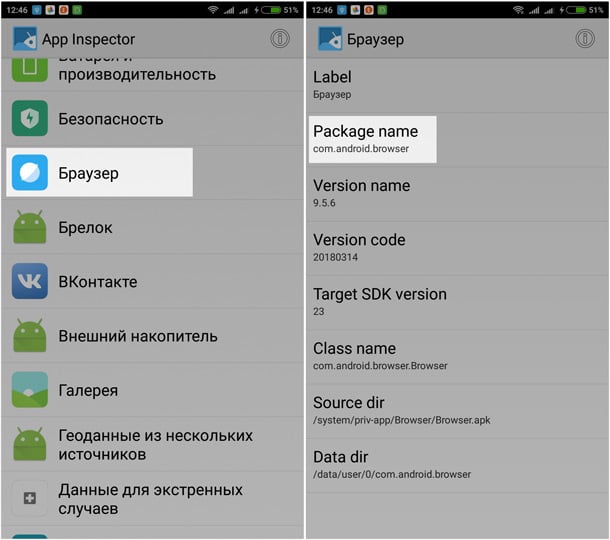
Узнайте Package name для программы, которую вы хотите убрать с телефона
Соедините смартфон и ПК через кабель USB. Откройте на компьютере утилиту ADB Run. Введите число 12, чтобы открыть меню Other command.

В главном меню ADB Run напишите 12 и нажмите на Enter
Теперь напишите 7 и так же нажмите на «Энтер».

В разделе Other Command выполните команду 7
В итоге появится команда App Package Delete.

Если появилась фраза App Package Delete, значит, вы всё сделали верно
Напечатайте значение для имени пакета, который вы ранее запомнили — нажмите на «Энтер». Системная утилита должна удалиться.
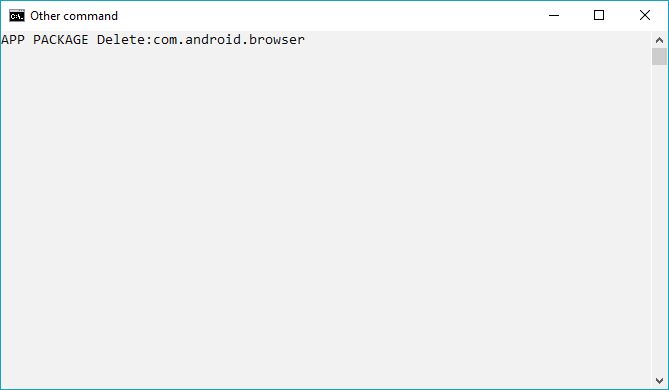
Введите имя пакета программы, которую вы собираетесь удалить
Видео: как удалить системные утилиты без прав «Рут»
Удаляем системные программы с использованием Root-прав
Этот способ удаления разделим на два этапа: получение прав администратора и само удаление через одну из специальных программ. Учтите, что Root-права дают полную свободу пользователю, но в этом-то их опасность. Вы можете удалить важный процесс системы. К тому же эти права лишат вас гарантийного обслуживания, сделают девайс более уязвимым перед вирусами, а в случае неудачных действий пользователя и вовсе могут превратить устройство в «кирпич».
Как получить Root-права
Приступим к установке прав администратора телефона:
- Перейдите на официальный сайт утилиты Kingo Android Root и кликните по зелёной кнопке для закачки установщика. Следуйте простым инструкциям мастера инсталляции.

Скачайте с сайта Kingo Android Root утилиту
На смартфоне или планшете с «Андроидом» зайдите в настройки, а в меню в раздел «О телефоне». Откройте пункт «Информация об устройстве».

Перейдите в предпоследний раздел в блоке «О телефоне»
Несколько раз быстро тапните по пункту «Номер сборки» или «Версия сборки». В итоге должно появиться сообщение о том, что вы попали в категорию разработчика.

В разделе с информацией нажимаем несколько раз на строчку с номером сборки телефона
В меню с настройками появится блок «Для разработчиков» — раскройте его. Активируйте опцию «Отладка по USB».

Включите отладку по USB
Через кабель USB соедините ПК и телефон. Запустите параллельно программу Kingo Android Root на компьютере. Если два устройства успешно соединились, появится клавиша Root — щёлкните по ней.

Кликните по кнопке Root в меню утилиты
Нажмите на Finish и перезагрузите телефон.

Нажмите на Finish, когда закончится рутирование устройства
После запуска в смартфоне должно появиться приложение SuperSU.

В меню телефона должна быть иконка приложения SuperSU после рутирования
Запускаем удаление через стороннюю программу (деинсталлятор)
После получения прав Root можно переходить уже к удалению встроенного софта через сторонние утилиты.
«ES Проводник»
Этот проводник наиболее популярен из-за своего обширного функционала, поэтому разберём удаление на его примере:
- Загружаем и устанавливаем программу через «Плей Маркет».

Установите на мобильном устройстве программу «ES Проводник»
Открываем утилиту и тапаем по иконке с тремя полосками слева вверху. Жмём на опцию «Root-проводник» в меню.

Активируйте опцию «Root-проводник» в меню программы
Подтверждаем предоставление прав администратора через приложение SuperSu.
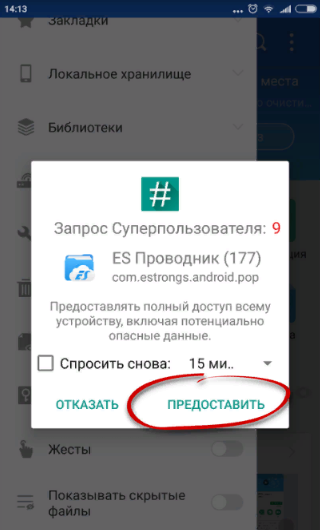
Тапните по «Предоставить» в диалоговом окне
Запускаем через это же меню раздел «Устройство».
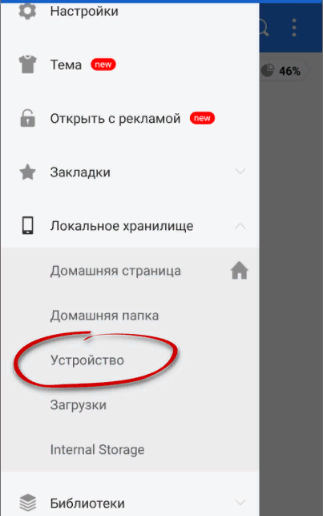
В локальном хранилище перейдите в раздел «Устройство»
Переходим в папку System, а затем в каталог app.

Откройте папку System в проводнике
Появится список встроенных утилит либо их папки (для версий «Виндовс» выше 5).

Если у вас версия «Андроид» ниже 5, в папке будут файлы
Выделяем либо папку приложения, либо его файл apk или odex — для этого зажимаем его пальцем на пару секунд.

Выделите папки тех приложений, которые хотите удалить
Внизу должна появиться корзинка. Переносим значок в эту корзину. Соглашаемся с удалением. Повторяем действия для всех других бесполезных встроенных утилит.

Нажмите на «Удалить» на нижней панели экрана
В «ES Проводник» встроен деинсталлятор, поэтому удаление программ может проходить в этой утилите и таким образом:
- Предоставляем права Root программе способом, описанным выше.
- На главной странице проводника жмём на каталог Apps.

На начальном экране проводника щёлкаем по Apps
Вызываем меню с типами программ и выбираем «Системные».

В выпадающем меню выберите системные программы
Ищем ненужную утилиту — тапаем по ней.

Тапните по программе пальцем
В диалоговом окне выбираем деинсталляцию.

Подтвердите деинсталляцию в окошке
Запустится удаление системной утилиты — дождитесь завершения.
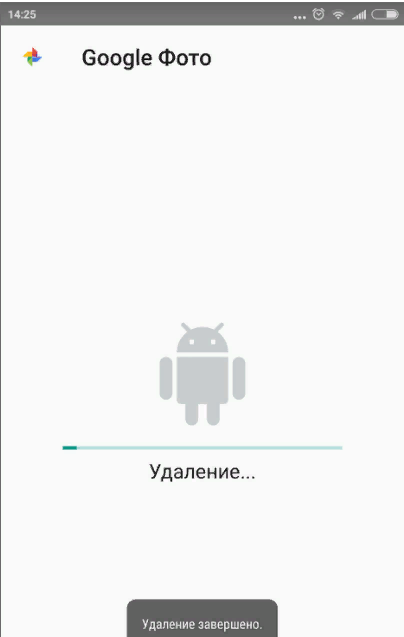
«Андроид» покажет вам процесс удаления программы
Root Uninstaller
В приложении довольно легко работать. Не нужно открывать вручную папки, все программы уже доступны в виде списка, как в настройках телефона:
- Ставим Root Uninstaller на свой «Андроид» через Play Market.

Поставьте на смартфон утилиту Root Uninstaller
После первого запуска приложение потребует права администратора — предоставляем. Заходим в раздел с системными приложениями (System apps). Выбираем утилиту.

Откройте список System apps
Также некоторые встроенные приложения вы можете найти в блоке 3rd apps.

В списке 3rd apps присутствуют некоторые предустановленные программы
На странице конкретной выбранной программы жмём на Backup, если нужно сделать резервную копию приложения, чтобы восстановить программу в будущем. После этого кликаем по Uninstall.

Тапните по Uninstall, чтобы запустить очистку
Кнопка Freeze позволяет «заморозить» на время приложения (они не будут работать и пропадут из меню в настройках). Этот метод подходит тем, кто не хочет полностью избавляться от софта.
Titanium Backup
Вообще эта утилита предназначена для резервного копирования, но её можно запросто использовать и для удаления встроенного софта, если дать ей права «Рут». Так же как и в Root Uninstaller, здесь вместо файлов apk отображаются названия утилит. Как в ней работать:
- Устанавливаем через магазин утилиту.

Поставьте на мобильном гаджете Titanium Backup
Даём софту права Root.
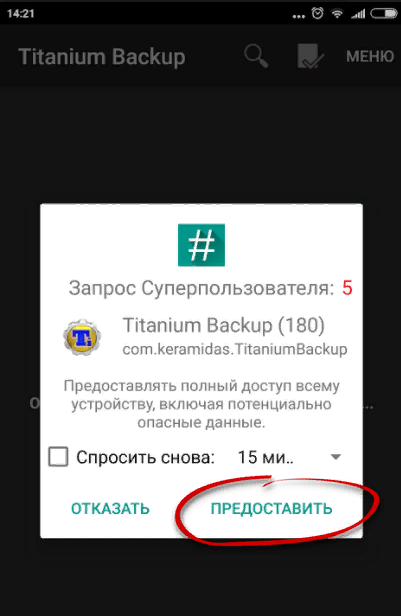
Предоставьте права программе Titanium Backup
При первом запуске увидите уведомление о том, что нужно включить отладку по USB — включаем, используя инструкцию из раздела «Как получить Root-права» этой статьи.

Тапните по ОК и включите отладку по USB
Заходим в меню «Резервные копии». Ищем в перечне утилиту на удаление.
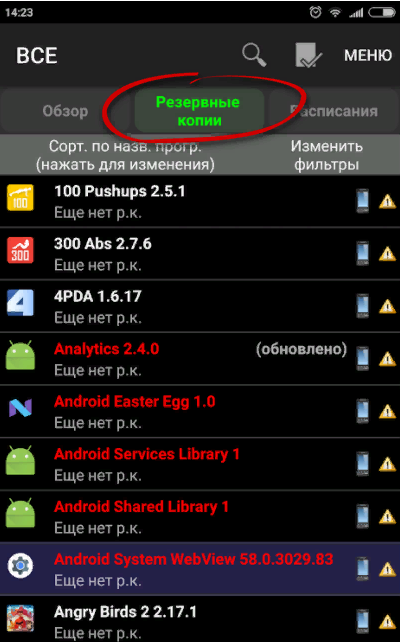
В резервных копиях отыщите программу, от которой хотите избавиться
Например, это программа «Музыка». Через кнопку «Сохранить» при желании делаем резервную копию, а затем жмём на «Удалить». Соглашаемся с проведением процедуры.
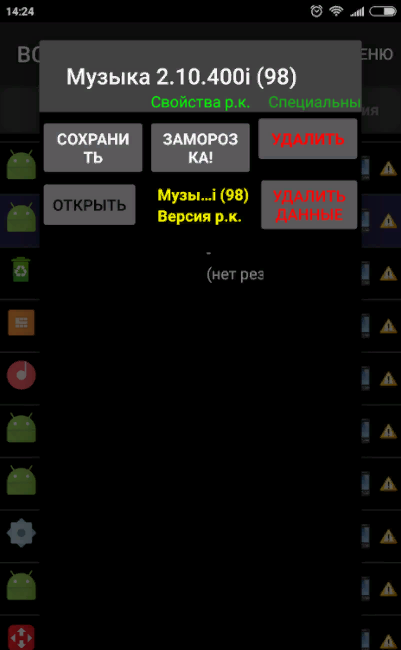
Чтобы начать очистку, тапните по «Удалить»
Где могут оставаться файлы от удалённых приложений и нужно ли их удалять
Приложения (как системные, так и пользовательские) оставляют в каталогах ОС данные, необходимые для их быстрой работы. Удаление программы не означает того, что система будет очищена и от этих данных. Их нужно убирать отдельно, чтобы освободить дополнительно место на носителе. Для этого зайдите через «ES Проводник» в корневой каталог data.
Зайдите в раздел app и таким же образом уберите все оставшиеся файлы удалённых утилит (в названиях файлов будет присутствовать имя стёртой программы). Затем отправьтесь в каталоге data в папки cache и data — удалите также и там все файлы, связанные с программами.

В корневой папке data находятся остаточные файлы удалённых утилит
Можно ли восстановить удалённые системные приложения при необходимости
Восстановить приложения можно: через сброс телефона до исходных настроек либо через «бэкап» утилиты в приложении Titanium или Root Uninstaller (если вы сделали перед удалением резервную копию).
Сброс настроек — крайний метод, так как он подразумевает удаление программ, контактов, сообщений и пользовательских файлов с телефона. Запустить процесс легко:
- Заходим в настройках в блок для восстановления и сброса.

Откройте раздел «Восстановление и сброс»
Прокручиваем страницу до конца и переключаемся на раздел «Сброс настроек».

Перейдите в последний блок «Сброс настроек»
Знакомимся с условиями сброса.

Прочитайте информацию касательно сброса данных
При необходимости отметить пункт для форматирования карты SD. В конце страницы нажимаем на «Сбросить настройки». Телефон сам перезапустится — дождитесь новой загрузки ОС. В итоге получите чистое устройство.

Тапните по «Сбросить» в конце страницы
Видео: как сбросить настройки «Андроида» до заводских через режим Recovery
Если вы хотите просто «разгрузить» свою «оперативку» на Android, достаточно отключить системную утилиту в настройках телефона. Если же вам нужно освободить место на внутреннем накопителе, удаляйте приложения с помощью сторонних деинсталляторов — перед этим предоставьте своему телефону права «Рут», иначе ничего не выйдет. Помните, что удалять можно далеко не все системные утилиты. Перед процедурой обязательно узнайте, можно это сделать для конкретных приложений или нет. Используйте для этого списки встроенных программ из таблиц.
Как удалить встроенные системные приложение на андроид
Телефоны и планшеты на OS Android продаются со встроенным набором приложений. При этом большинство владельцев устанавливают альтернативные версии программ, ввиду лучшей функциональности и расширенными возможностями. Некоторые стандартные приложения пользователи хотят удалить, но это не возможно из-за встроенной защиты. Как обойти ограничения и удалить системные приложения на Android, вы узнаете из данной статьи.
Что такое системные приложения
Системными приложениями называют программы, установленные автором прошивки или производителем мобильного устройства. Софт установлен в защищенный раздел внутренней памяти, недоступный для просмотра и изменения пользователем без наличия root прав. Другими словами, это встроенные в систему Андроид стандартные приложения, поэтому удалять их надо осторожно, чтобы не повредить работе устройства.
Способы удаления системных приложений
Выделяют четыре метода удаления встроенных в андроид стандартных приложений:
- Отключение из раздела настроек.
- При помощи настольной программы Debloater.
- С использованием утилиты ADB .
- Через мобильную программу Titanium Backup .
Удаление системных приложений, методом отключения в настройках
Простой способ избавиться от ненужных приложений – отключить в настройках. Для этого не требуются root права и компьютер. Программы остаются в устройстве, но находятся в спящем режиме и не используют оперативную память. При необходимости приложение активируется в настройках. Так же такой метод не вредит системе и не влияет на гарантию.
Важно! Некоторые программы, влияющие на работу устройства, отключить невозможно. Такая дополнительная мера предосторожности необходима для исправной работы системы.
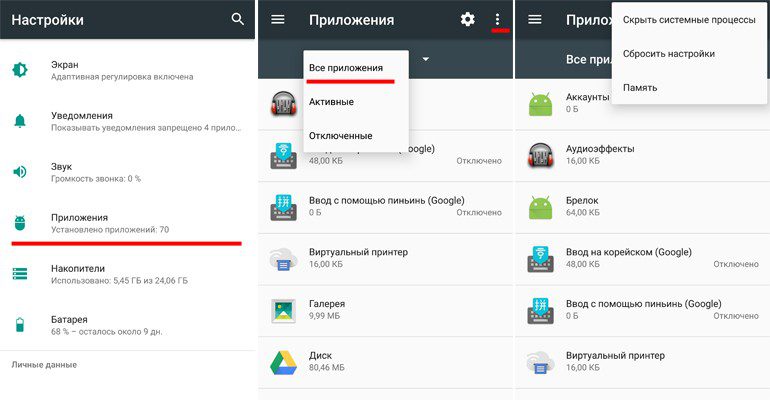
- Откройте раздел системных настроек.
- Далее приложения. Выберите – отображать «все приложения». Так же укажите «системные процессы», для дополнительного показа имеющихся приложений.
- Поочередно открывайте программы, что считаете не нужными.
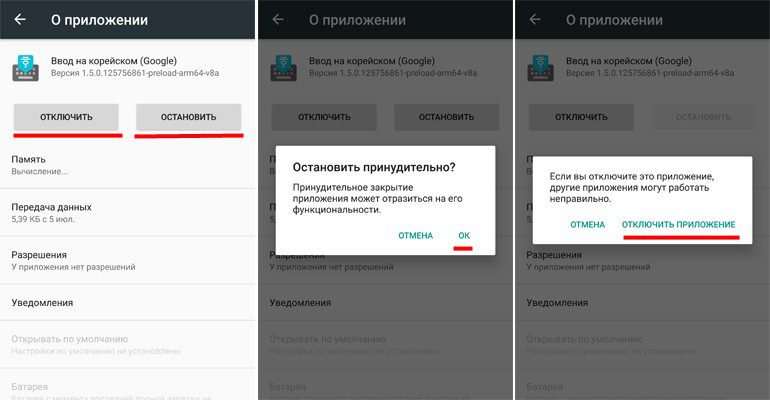
- Нажмите на кнопку «Остановить», а затем «Выключить». Приложение прекратит работу и станет недоступным.
Основные преимущества:
- Для деактивации не требуются root права или компьютер.
- Неактивное приложение готово к работе в любой момент по желанию пользователя.
- Нельзя навредить работе ОС.
Основные недостатки:
- Неактивное приложение занимает место на внутреннем накопителе.
- Некоторые не нужные приложения невозможно деактивировать.
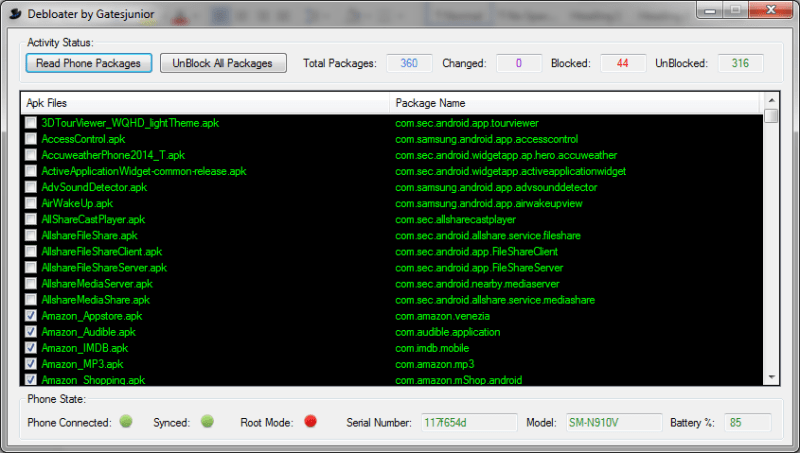
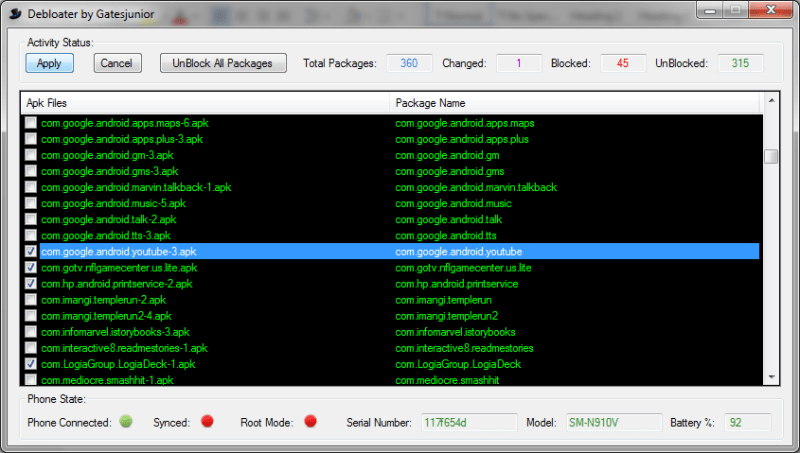
Удаление системных приложений при помощи программы Debloater
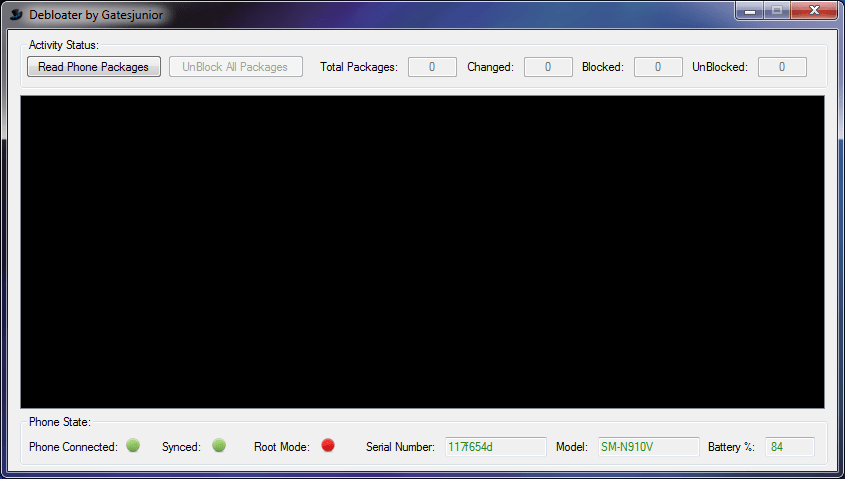
Программа Debloater представляет собой утилиту на ПК для отключения системных приложений. Принцип действия аналогичен предыдущему способу, при этом программа позволяет деактивировать любое установленное приложение, а так же выполнять пакетные действия. При наличии root прав, программа умеет удалять приложения.
Важно! Запрещается деактивировать приложения в случайном порядке, так как это нарушит целостность работы ОС. Не отключайте критически важные программы и службы.
- Подсоедините через кабель мобильное устройство. Установите Debloater, драйвера и ADB.
- Включите « Отладка по U SB», пункт находится в разделе настроек для разработчиков.
- Запустите программу Debloater.
- Далее следует нажать на кнопку Read Device Packeges.
- Снимите флажок с ненужной вам программы, для деактивации. Дополнительный флажок на Remove приведет к удалению приложения.
- Для применения изменений нажмите на кнопку Apply.
Основные преимущества:
- Деактивация или удаление любой установленной программы.
- Простое управление и понятная навигация в программе.
Основные недостатки:
- Неактивное приложение занимает место на внутреннем накопителе.
- Для полного удаления программ требуются рут права.
- Обязательное наличие ПК.
- При бездумном отключении программ легко нарушить целостность работы ОС.
- Не работает с некоторыми версиями ОС Android, чаще версии 7.0 и выше.
Как удалить системные приложения с использованием ADB
Данный метод аналогичен предыдущему, только выполняется через ADB, а для деактивации приложения необходимо ввести команду adb. Способ актуален, когда Debloater отказывается работать.
Важно! Не блокируйте ответственные системные приложения и службы, так как это нарушит целостность ОС.
-
кабель в режиме PTP. Установите драйвера и ADB.
- Включите «Отладка по USB», пункт находится в разделе настроек для разработчиков.
- Запустите утилиту ADB и пропишите команду — adb devices. При успешном сопряжении с телефоном, появится соответствующее уведомление. На мобильном устройстве появится окно с просьбой подтверждения.
- Затем водим команду — adb shell.
- Для удаления программы необходимо поочередно вписывать команду «pm uninstall -k —user 0» и название пакета. Посмотреть название пакета поможет программа App Inspector. Например, удалить живые обои — pm uninstall -k —user 0 com.android.wallpaper.livepicker.
- При успешном удалении обязано появится уведомление – succesful.
Основные преимущества:
- Деактивация любой установленной программы.
- Работает с устройствами на Android 7.0 и выше.
Основные недостатки:
- Неактивное приложение занимает место на внутреннем накопителе.
- Требуется предварительно уточнить название пакета и ввести команду.
- Наличие ПК обязательное.
- При бездумном отключении программ легко нарушить целостность работы ОС.
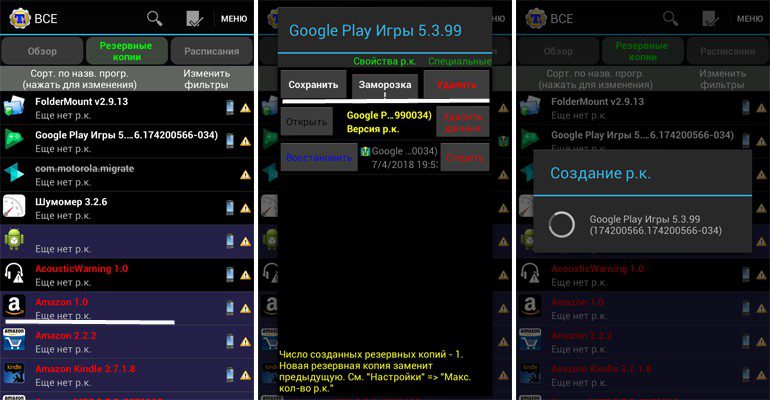
Удаление системных приложений через Titanium Backup
Приложение работает на ОС Android и нуждается в наличии root прав. При этом позволяет производить с приложениями различные манипуляции – заморозка, удаление, резервное копирование и т.д.
Важно! Начинающим пользователям рекомендуется замораживать приложения. Обязательно создавайте резервную копию удаляемого приложения.
- Установите Titanium Backup , запустите и разрешите использование root прав.
- Нажмите на вкладку «резервные копии».
- Поочередно открывайте приложения для заморозки, удаления и сохранения.
Основные преимущества:
- Заморозка, удаление, сохранение и любое другое действие над приложениями.
- Не требуется компьютер.
Основные недостатки:
- Необходимы root права.
- Нарушение целостности системы при бездумном удалении программ.
Вывод
Описанные в статье инструкции в деталях объясняют как удалить системные приложения на android. Способы выстроены по уровню сложности — для начинающих пользователей, продвинутых и опытных; без root прав и с правами суперпользователя. Внимательно подходите к деактивации/удалению программ, иначе работоспособность ОС нарушится, вплоть до зависаний и последующим циклическим перезагрузкам.
А какой способ удаления стандартных приложений предпочитаете использовать вы? Напишите свое мнение в комментариях.