Samsung pay и карта Тройка: как добавить и другие важные моменты

Я расскажу о том, как добавить карту Тройка в Samsung Pay. Этот универсальный пластиковый проездной для Москвы, в том числе для московского метро, входа в зоопарки, музеи. Она, по сути, не является дебетовой или кредитной картой. Но, тем не менее, южнокорейский бренд добавил её поддержку в своё приложение. О том, как это использовать для своего комфорта и как платить в метро с Samsung Pay, читайте далее.
Как пополнить проездной с помощью смартфона
«Тройка» работает благодаря NFC-модулю. Именно эту технологию использует ваш телефон для бесконтактной оплаты. Поэтому NFC-модуль позволяет сделать несколько очень удобных «трюков» с картой. Во-первых, речь идёт о том, чтобы узнать баланс проездного и его пополнить.
- Купите проездной.
- Оплатите в кассе небольшое количество поездок для дальнейшей проверки.
- Установите на смартфон приложение «Тройка».

- Поднесите пластиковую карту к задней части смартфона.

- Она будет считана, и вы увидите баланс на экране.

- Вы можете добавить баланс на карту при помощи приложения.

Благодаря телефону с NFC вам не нужны платёжные терминалы и автоматы для проверки баланса: всё очень просто и удобно. Но ведущий корейский бренд сделал шаг вперёд, и теперь вы вовсе можете отказаться от пластикового проездного, используя только телефон.
Как добавить карту Тройка в смартфон
В московском метро расположено достаточно точек оплаты бесконтактным способом. Вопрос, можно ли оплачивать метро Samsung Pay, даже не стоит. В любой кассе на любой станции вы можете это сделать. Иногда для этого есть специальные автоматы по продаже билетов. А на некоторых станциях вы можете просто оплатить на турникете разовый билет с помощью смартфона. В чём же тогда новшество и преимущество карты Тройка в Samsung Pay? Вот в чём:
- Удобство и комфорт. Не нужно носить с собой «пластик», вы его не забудете и не потеряете.
- Вся информация о поездках и пополнениях доступна сразу в приложении.
- Ещё более простая оплата метро через Samsung Pay, прямо внутри программы.
- Стоимость поездки при использовании «Тройки» ниже, чем при разовой оплате. При многочисленных поездках в транспорте это – существенная экономия.
- Теперь смартфон можно приложить к любому турникету, где раньше вы могли бы воспользоваться «пластиком». Это, опять же, очень удобно.
Вот инструкция, как добавить «Тройку» к приложению Samsung Pay:
- Откройте платёжное приложение.
- Нажмите на «+», чтобы добавить клубную карту.

- Выберите «Тройка» из списка.
- Введите данные, которые запросит от вас Самсунг.
- Подтвердите действие, введя СМС-код, который придёт на привязанный номер телефона.
- Вам удалось добавить проездной, и вы можете её использовать для оплаты проезда в метро через Samsung Pay.

Фактически, это не оплата за проезд или за вход, а обычное использование проездного. Я в восторге от данного сервиса и, надеюсь, вы тоже оцените его по достоинству. Ведь теперь пополнять карту, смотреть остаток на счету и списывать поездки можно только благодаря одному предмету: вашему мобильному телефону.
Добавить карту тройка в samsung pay : 7 комментариев
Мне не пришёл смс-код для привязки
а что и единый проездной на год будет работать?
Выберите «Тройка» из списка (С)
========
У меня в списке нет карты «Тройка». Как её добавить?
Тройка к Самсунг Пей не привязывается. Внешний вид не распознается, Привязка по NFC метке отклоняется.У меня в списке нет Тройки. Вручную введенная Тройка — не о чем, никаких проверок не проводится и СМС не приходит. Тройка воспринимается как обычная, безымянная скидочная карточка какого-нибудь магазина.
Версия Андроида телефона 10, обновлений нет. Версия Samsung Pаy — последняя, обновлений нет.
Я тоже не вижу Тройку ни в списке ни без списка! ( note 20 ultra , android 11)
Ни у кого ничего никогда не работало!
Это все «умные советы ни о чем», Тройка привязывается только виртуальная, привязка реальной тройки на данный момент не реализована и НИКОГДА РЕЛИЗОВАНА НЕ БЫЛА и не читайте подобных «экспертных мнений».
Как добавить, пользоваться и проверить баланс карты «Тройка» в приложении «Samsung Pay»
Технологии бесконтактных платежей становятся все более популярными. Теперь бесконтактно с помощью смартфона или «умных» часов можно купить различные товары, оплатить услуги, а в некоторых городах мира даже заплатить за проезд в общественном транспорте.
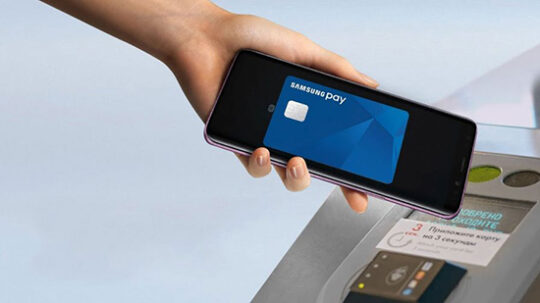
Недавно жители и гости Москвы также получили возможность бесконтактно оплачивать проезд в метро с помощью Samsung Pay Тройка.

Что представляет собой карта Тройка
В Московском метро действуют не только разовые проездные талоны и талоны, действующие определенный период, но и специальная карта «Тройка». Этот платежный инструмент был специально создан для экономии времени.
Карточка просто пополняется деньгами и при входе в метро с ее баланса списываются деньги согласно установленному в метрополитене тарифу. Также с помощью этой карточки можно экономить на проезде в московском метро.
Для ее пользователей были созданы специальные месячные и годовые тарифы, уменьшающие стоимость проезда в среднем на 15-25 процентов.
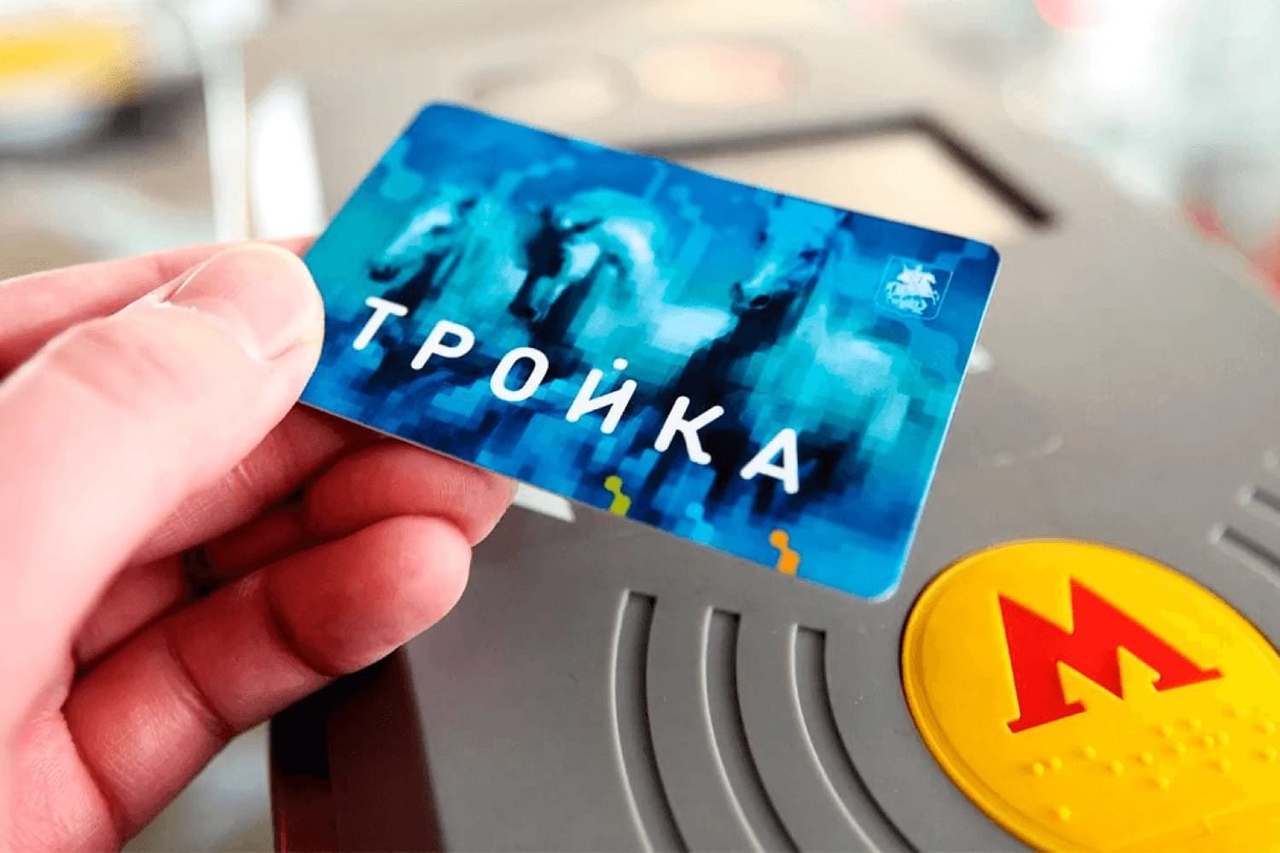
Благодаря недавнему подписанию соглашения о сотрудничестве между московским метрополитеном и одним из крупнейших отечественных банков ВТБ, карта «Тройка» теперь может быть прикреплена к мобильному приложению для бесконтактной оплаты Samsung Pay.
Это приложение позволяет проводить оплату проезда в метро и пользоваться другими функциональными возможностями карточки с помощью смартфона. Благодаря этому не только повышается удобство пользования услугами столичного метрополитена, но и освобождает людей от необходимости всегда иметь при себе проездной талон.
Важно : Карта «Тройка» действует не только в московском метро. Она позволяет оплатить проход в столичный зоопарк, Третьяковскую галерею, транспортный столичный музей, оплачивать проезд в троллейбусах и автобусах, а также платить за парковку автомобилей. Всего с помощью этого платежного инструмента можно оплатить более 50 различных сервисов.
Процедура привязки карты «Тройка» к приложению Samsung Pay
Прежде всего для привязки карты «Тройка» к Samsung Pay потребуется загрузить и установить соответствующее приложение на смартфон.

Для этого нужно просто зайти в Google play и воспользоваться поиском для нахождения программы и ее последующего скачивания.

После установки приложения пользователю потребуется:
- Запустить Samsung Pay и авторизоваться в предложении с помощью данных от своей учетной записи Samsung. Если у юзера нет учетной записи, то ее ему потребуется создать, указав в регистрационной форме адрес своей электронной почты и номер мобильного телефона.
- Далее, происходит настройка метода проверки проводимых оплат. Для этого подойдут любые способы, доступные на конкретном смартфоне Samsung (отпечаток пальца, проверка радужки глаза, ПИН-код).
- Для добавления карты нужно нажать на значок «+», который появится только при условии предварительной настройки подтверждения оплаты. Программа автоматически откроет камеру и попросит пользователя поместить лицевую сторону карты «Тройка» в видоискатель. После считывания номера карточки приложение также запросит от юзера CVV-код карточки, расположенный с ее обратной стороны. В случае если камера смартфона не может распознать карту, можно будет ввести ее данные вручную.
- Прикрепление платежного инструмента подтверждается путем ввода одноразового проверочного кода, полученного в СМС-сообщении или приемом звонка от банка-эмитента.

Важно : После того как карта будет прикреплена к приложению, ее можно будет использовать для оплаты проезда в столичном общественном транспорте, а также для оплаты других услуг и сервисов.
Как пользоваться
Помимо добавления карточки в приложение Самсунг Пэй, также потребуется скачать и установить на смартфон программу «Метро Москвы».
При этом нужно отметить, что пополнить баланс карты «Тройка» можно непосредственно через Samsung Pay, без необходимости подтверждения операции через программу «Метро Москвы». Для этого нужно в приложении просто указать сумму пополнения и выбрать карту, с которой будет происходить списание средств.

Для оплаты проезда нужно просто поднести смартфон к считывающему устройству. При этом карта автоматически отобразится на экране смартфона, после чего юзер подтверждает оплату с помощью ранее вобранного способа, например, приложив палец к сканеру отпечатков пальцев.
Мобильный телефон следует держать возле считывающего устройства около трех секунд. Это позволит гарантировано избежать различных технических сбоев и провести оплату проезда. Если валидатор несколько раз подряд выдаст ошибку, то потребуется обратиться к сотруднику метрополитена за помощью.
Итоги
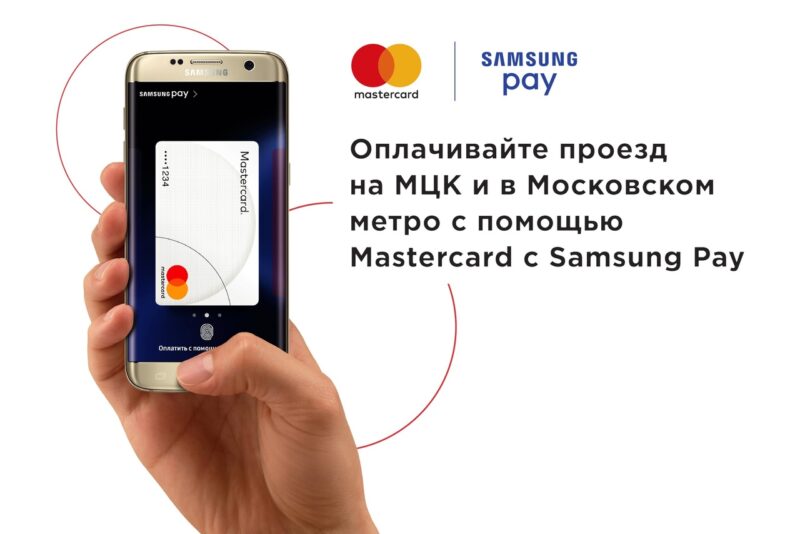
Карта «Тройка» это универсальный платежный инструмент для оплаты проезда в московском общественном транспорте, посещения муниципальных культурных заведений, а также оплаты парковки. Благодаря тому, что эту карточку теперь можно будет прикрепить к приложению Samsung Pay, пользователи были освобождены от необходимости носить ее с собой.

Теперь оплатить проезд можно с помощью смартфона, приложив его к валидатору.
Samsung Pay Тройка – использование для оплаты транспортных услуг
Системы бесконтактной оплаты удобны не только тем, что позволяют рассчитываться за товары и услуги. В США давно доступны электронные пропуски, работающие через смартфон, водительские цифровые права и другие функции, действующие через NFC-чип, установленный в телефоне. Не так давно в московском метро стало возможным оплачивать проезд бесконтактным способом через Samsung Pay Тройка.
О карте Тройка
В столичной подземке действуют как разовые талоны на поездку или определенный период, так и карта Тройка. Продукт создан для экономии времени, ведь на карте размещается определенная сумма средств, часть которой списывается по установленному метрополитеном тарифу.
Также Тройка экономит денежные средства, для ее пользователей доступны месячные и годовые тарифы, которые уменьшают стоимость проезда на 15%-20%.
Действие карты не ограничивается метро, с ее помощью можно войти в Московский зоопарк, Третьяковскую галерею, музей столичного транспорта, оплатить парковку, проезд в троллейбусах и автобусах, — всего более 50 разновидностей сервисов.
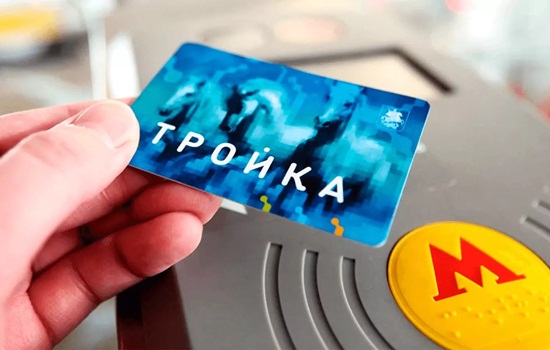
Таким образом, Тройка — это универсальный инструмент оплаты за многие муниципальные услуги в Москве. С ней можно доехать до дома, обеспечить досуг, оставить автомобиль без риска получить штраф и эвакуацию. Поэтому карточка достаточно популярна не только среди москвичей, но и гостей города.
Используя Тройку при пересадках, также можно сэкономить деньги, поскольку тариф на втором виде транспорта будет меньше. Все это ранее было доступно только при наличии карты, которую владелец использовал для оплаты, прикладывая к валидатору.
Благодаря сотрудничеству метрополитена Москвы и банка ВТБ карту Тройка теперь можно добавить в программу Samsung Pay. Данная система позволит оплачивать проезд и выполнять другие функции, доступные с карточкой, но через смартфон. Это повышает удобство пользования общественным транспортом и не требует брать с собой бумажный проездной.
Для владельцев техники Apple доступно прикрепление карточки в системе Apple Pay, которая также безопасна и удобна. Она установлена по умолчанию в смартфонах, работающих на базе iOS, начиная с модели 6S и работает не только с Тройкой, но и карточками большинства российских банков.
Оплачивать услуги транспорта действительно можно с помощью мобильного, но для этого необходимо разобраться в процедуре добавления карты. Это несложно, но требует внимания к деталям.
Как привязать к приложению?
Чтобы Тройка была доступна в Самсунг Пей, для начала нужно загрузить приложение. Для этого следует перейти в Google Play, найти программу через поиск и загрузить на устройство. Если она уже есть, будет нелишним обновить ПО через тот же магазин программ.
Дальнейшие действия по настройке достаточно просты:
- Открывается Samsung Pay, если программа не обновлена и это требуется, на экране появится предложение загрузить последнюю версию через меню «Настройки». На это уйдет несколько минут, после чего нажимается кнопка установки.
- В приложении при первом использовании будет показано вступительное видео, его можно пропустить, чтобы сэкономить время.
- Авторизация осуществляется при помощи существующих данных в профиле Samsung. При отсутствии учетной записи ее нужно будет создать, для чего применяется адрес электронной почты и номер мобильного. Также нужно будет включить службу персонализации для безопасности платежей. Примите условия пользовательского соглашения и двигайтесь дальше.
- Настраивается метод проверки для проведения оплат. Подойдут любые варианты, присутствующие в смартфоне Samsung. Это и новый сканер радужки глаза, и стандартный считыватель отпечатков пальцев, если смартфон лишен этих функций — можно настроить безопасность по паролю. В любом случае код придумывается и вводится на случай, если основной метод безопасности не сработает.
- PIN-код состоит из четырех цифр, при этом не рекомендуется выбирать даты рождения или знаковые комбинации. Нужно подобрать максимально отвлеченные сочетания, которые будет сложно воспроизвести постороннему.
- Нажимается пункт добавления карты или значок «+», он станет доступен только после установки защиты.
- Приложение откроет камеру и попросить разместить в видоискателе карточку лицевой стороной. Должен автоматически считаться номер платежного инструмента, а также программа запросит CVV-код, расположенный с обратной стороны пластика.
- Если камера не распознает карту, можно ввести ее данные вручную, нажав на кнопку в нижней части экрана.
- Приложение должно проверить информацию, полученную о карте, это происходит через банк.
- Подтверждается платежный инструмент путем получения СМС с проверочным кодом, звонка от эмитента или любым иным способом. Это зависит от конкретного учреждения и может изменяться в разных странах. Возможно, понадобится введение вашей цифровой подписи.
Перед прикреплением следует позаботиться о наличии денег. На карте может быть заблокирован проверочный платеж, который обычно не превышает суммы в 1$, он сразу же вернется на счет.
После подтверждающего сообщения на экране карту Тройка можно считать добавленной в систему. Ей можно пользоваться по назначению и оплачивать проезд, либо другие услуги в столице РФ.
Особенности применения
Кроме добавления карты в платежное приложение, потребуется дополнительная подготовка в виде скачивания программы Метро Москвы и ее обновления до последней версии.
Следует учитывать, что пополнить карту Тройка также можно через Samsung Pay, это происходит без подтверждения транзакции внутри приложения Метро Москвы. Достаточно только выбрать сумму и нажать на счет, который нужно использовать для перечисления средств.
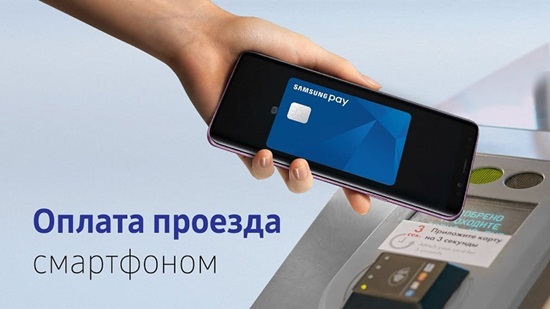
Чтобы оплатить проезд в метро через Samsung Pay, достаточно поднести устройство к считывателю. Это могут быть турникеты в подземке или валидаторы в наземном транспорте (автобусах, трамваях, троллейбусах). Карта должна отобразиться на экране, а пользователь подтверждает операцию выбранным способом, к примеру, прикладывая палец к сканеру отпечатков.
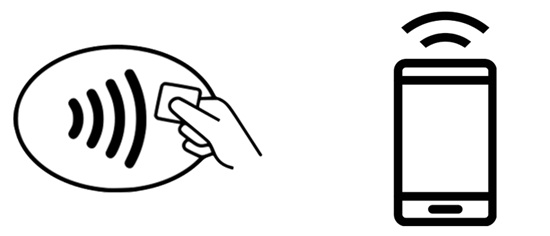
Смартфон следует задержать над считывателем примерно на три секунды, это позволит избежать ошибок при передаче данных и оплата метро с помощью телефона Samsung Pay пройдет без проблем. Если же валидатор демонстрирует ошибку несколько раз, следует обратиться к сотруднику метрополитена за помощью.
На терминале должно появиться сообщение об успешной операции, другие технические данные в виде остатка средств. Через турникет теперь можно проходить, поскольку платеж отобразится в системе.
Заключение
Карта Тройка — это универсальный инструмент в Москве для оплаты проезда в общественном транспорте, посещения муниципальных мест отдыха и даже перечисления средств за парковку.
Ее можно использовать с помощью системы Samsung Pay, которая работает на одноименных смартфонах. Добавив карту с помощью встроенного функционала, останется только приложить ее к валидатору, чтобы средства снялись со счета.
Как добавить карту Тройка в Samsung Pay: подробная инструкция

Технологии платежей с использованием мобильных устройств становятся все более популярными в современном мире. Одной из самых популярных платежных систем является Samsung Pay, которая позволяет пользователям производить покупки с помощью своего смартфона или смарт-часов. Одной из возможностей этой платформы является добавление карты Тройка, что позволяет быстро и удобно оплачивать проезд в общественном транспорте Москвы и Московской области.
Добавление карты Тройка в Samsung Pay достаточно легко. Сначала необходимо открыть приложение Samsung Pay на своем устройстве. Затем следует нажать на плюс (+) в правом нижнем углу экрана и выбрать “Добавить карту”. В появившемся меню следует выбрать “Транспортные карты”.
После этого необходимо выбрать Россию в списке стран и найти карту Тройка в списке доступных карт. Пользователям потребуется ввести номер карты и другую необходимую информацию, такую как дата окончания срока действия и CVV-код. После заполнения всех полей следует нажать “Добавить карту” и подтвердить правильность введенных данных.
После добавления карты Тройка в Samsung Pay пользователи получат возможность оплачивать проезд в общественном транспорте Москвы и Московской области с помощью своего смартфона или смарт-часов. Для того чтобы совершить платеж, необходимо открыть приложение Samsung Pay, выбрать карту Тройка и приложить устройство к терминалу оплаты в транспорте. После этого платеж будет автоматически списан с карты Тройка, а пользователю будет отправлено уведомление о транзакции.
Подключение карты “Тройка” в Samsung Pay
Для того чтобы добавить карту “Тройка” в приложение Samsung Pay, вам потребуется выполнить несколько простых шагов.
Шаг 1: Установка приложения Samsung Pay
Перед тем как приступить к добавлению карты “Тройка”, убедитесь, что у вас установлено приложение Samsung Pay на вашем смартфоне. Если оно отсутствует, вы можете скачать его с официального сайта Samsung или из магазина приложений вашего устройства.
Шаг 2: Открытие приложения Samsung Pay

После установки приложения, откройте его на вашем смартфоне. При первом запуске Samsung Pay, вам возможно потребуется войти или зарегистрироваться через свою учетную запись Samsung.
Шаг 3: Добавление карты “Тройка”
В главном меню Samsung Pay нажмите на иконку “+”, которая обозначает добавление новой карты. В списке доступных карт выберите “Тройка”.
Далее, вам будет предложено ввести данные вашей карты “Тройка”. Введите номер карты, срок ее действия и код безопасности СVV. После этого нажмите “Далее”.
Шаг 4: Подтверждение карты “Тройка”
Чтобы подтвердить, что карта “Тройка” принадлежит именно вам, вам будет предложено выбрать один из методов подтверждения. Это может быть код подтверждения, отправленный вам через СМС, или использование других средств аутентификации, таких как отпечаток пальца или распознавание лица.
Выберите подходящий для вас метод подтверждения и выполните необходимые действия.
Шаг 5: Готово!
Поздравляю, вы успешно добавили карту “Тройка” в приложение Samsung Pay! Теперь вы можете использовать ее для оплаты в магазинах и онлайн, где принимается Samsung Pay.
Шаг 1: Установка приложения Samsung Pay
Для того чтобы добавить карту “Тройка” в приложение Samsung Pay, первым шагом необходимо установить само приложение на свой смартфон. Приложение Samsung Pay позволяет осуществлять платежи с помощью технологии бесконтактной оплаты и добавлять различные банковские и транспортные карты.
1.1 Скачайте приложение Samsung Pay
Перейдите в официальный магазин приложений на своем смартфоне (Google Play для Android или App Store для iOS) и введите в поисковой строке название приложения Samsung Pay. Нажмите на кнопку “Установить”, чтобы начать загрузку приложения.
1.2 Зарегистрируйтесь в приложении
После установки приложения на ваш смартфон, запустите его и следуйте инструкциям на экране для создания аккаунта в Samsung Pay. Вам потребуется ввести свой номер мобильного телефона и подтвердить его с помощью кода, который придет в SMS-сообщении.
Процесс регистрации может включать такие шаги, как создание пин-кода или ввод отпечатка пальца для безопасности платежей. После завершения регистрации вы будете готовы добавить карту “Тройка” в приложение Samsung Pay.
Шаг 2: Регистрация и настройка аккаунта

Чтобы добавить карту “Тройка” в приложение Samsung Pay, необходимо сначала зарегистрироваться и настроить аккаунт.
1. Скачайте приложение Samsung Pay

Перейдите в официальный магазин приложений на своем устройстве и найдите приложение Samsung Pay. Скачайте и установите его на ваш смартфон или планшет.
2. Откройте приложение и выберите вид карты

После установки откройте приложение Samsung Pay. Вас попросят войти в свою учетную запись Samsung или создать новую. После входа в приложение выберите тип карты, который вы хотите добавить. В данном случае это “Тройка”.
3. Заполните данные карты

Вам потребуется ввести данные вашей карты “Тройка”. Введите номер карты, срок ее действия, а также CVV-код, который находится на обратной стороне карты. Убедитесь, что вводите данные верно и сохраняйте личную информацию в безопасности.
4. Пройдите верификацию
После заполнения данных карты вам может потребоваться пройти процесс верификации. Это может включать в себя подтверждение при помощи смс-кода или других способов подтверждения личности.
5. Завершение настройки аккаунта
После успешной верификации вам будет предложено подтвердить ваши персональные данные и прочитать пользовательское соглашение. Убедитесь, что вы прочитали и согласны с условиями использования приложения.
Поздравляю, вы успешно зарегистрировались и настроили аккаунт в приложении Samsung Pay. Теперь вы можете добавлять свою карту “Тройка” и использовать ее для оплаты различных товаров и услуг через приложение.
Шаг 3: Добавление карты “Тройка”
После успешной установки приложения Samsung Pay и настройки аккаунта, необходимо добавить карту “Тройка” для использования в платежных операциях.
1. Откройте приложение Samsung Pay на своем устройстве и войдите в свою учетную запись.
2. На главной странице приложения нажмите на иконку “Добавить карту” или “Добавить” и выберите опцию “Тройка”.
3. Введите номер карты “Тройка” в соответствующем поле. Убедитесь, что вводите номер без пробелов или дефисов.
4. Нажмите на кнопку “Далее” или “Продолжить”, чтобы перейти к следующему шагу.
5. Если у вас есть PIN-код для карты “Тройка”, введите его в соответствующем поле. Если у вас нет PIN-кода, оставьте это поле пустым.
6. Нажмите на кнопку “Готово” или “Завершить”, чтобы завершить процесс добавления карты “Тройка” в Samsung Pay.
7. После успешного добавления карты “Тройка” вы сможете использовать ее для оплаты товаров и услуг с помощью Samsung Pay на своем устройстве.
Шаг 4: Активация и использование карты
1. Загрузите приложение Samsung Pay на свой смартфон
Первым шагом в активации и использовании карты Тройка в Samsung Pay является загрузка приложения Samsung Pay на ваш смартфон. Вы можете скачать его с официального магазина приложений Google Play.
2. Создайте учетную запись Samsung и добавьте карту Тройка
После установки приложения Samsung Pay, вам потребуется создать учетную запись Samsung или войти в свою существующую учетную запись. После этого вы сможете добавить карту Тройка в приложение Samsung Pay. Нажмите на соответствующую кнопку “Добавить карту” и следуйте инструкциям на экране, чтобы добавить карту Тройка в приложение.
3. Активируйте карту Тройка в Samsung Pay
После добавления карты в Samsung Pay, вам потребуется активировать ее. Процедура активации может варьироваться в зависимости от банка, выпустившего вашу карту Тройка. Следуйте инструкциям на экране приложения для активации карты.
4. Используйте карту Тройка с Samsung Pay
После успешной активации карты Тройка в Samsung Pay, вы можете начать использовать ее для оплаты товаров и услуг. Просто запустите приложение Samsung Pay, выберите карту Тройка и используйте технологию NFC для проведения платежей. Вы также можете использовать Samsung Pay для оплаты онлайн-покупок, если магазин поддерживает данную функцию.
5. Управление своей картой Тройка в Samsung Pay
В приложении Samsung Pay вы также можете управлять своей картой Тройка, проверять баланс, просматривать историю транзакций и настраивать дополнительные настройки безопасности. Это дает вам большую гибкость и контроль над использованием вашей карты Тройка.
Теперь вы знаете, как активировать и использовать карту Тройка в Samsung Pay. Наслаждайтесь удобной и безопасной оплатой с помощью своего смартфона!
Шаг 5: Расширение функционала “Тройки” в Samsung Pay

Добавление карты “Тройка” в приложение Samsung Pay
Шаг 1: Откройте приложение Samsung Pay на своем устройстве.
Шаг 2: В меню слева выберите “Карты”.
Шаг 3: Нажмите на кнопку “Добавить карту”.
Шаг 4: В списке доступных карт выберите “Тройка”.
Шаг 5: Введите номер карты “Тройки” и нажмите кнопку “Далее”.
Шаг 6: Введите срок действия и CVV-код карты.
Шаг 7: Нажмите кнопку “Далее” для подтверждения данных карты.
Использование карты “Тройка” в Samsung Pay
Шаг 1: Откройте приложение Samsung Pay на своем устройстве.
Шаг 2: В меню слева выберите “Карты”.
Шаг 3: Выберите карту “Тройка” из списка доступных карт.
Шаг 4: Приложите заднюю часть устройства к терминалу оплаты.
Шаг 5: Дождитесь сигнала о проведении платежа и подтвердите его на экране устройства.
Преимущества использования карты “Тройка” в Samsung Pay
1. Удобство и быстрота оплаты: просто приложите ваше устройство к терминалу оплаты и подтвердите платеж на экране.
2. Безопасность: данные вашей карты защищены технологией Samsung Knox.
3. Расширение функционала: использование карты “Тройка” в Samsung Pay позволяет получать бонусы и скидки от партнеров программы лояльности.
4. Возможность использования в других странах: совместимость с международными платежными системами позволяет использовать карту “Тройка” в поездках за границу.
Вопрос-ответ:
Могу ли я использовать карту тройка в Samsung Pay?
Да, вы можете использовать карту тройка в приложении Samsung Pay, если ваша карта поддерживает данную функцию. Для этого вам необходимо добавить карту тройка в приложение, следуя инструкциям по добавлению. После успешного добавления вы сможете использовать карту тройка для оплаты покупок с помощью Samsung Pay.