 Вывод звука на несколько устройств с помощью VoiceMeeter

Для тех случаев, когда необходимо вывести звук на несколько различных устройств — наушники, колонки, телевизор и т. д., то можно воспользоваться таким удобным решением, как программа под названием VoiceMeeter. С её помощью можно запросто объединять несколько источников звука в один, или выводить звук из одного источника на несколько устройств, что собственно нам и нужно. Ниже — простая и понятная инструкция, как сделать одновременное использование нескольких устройств для вывода на них звука.
Выводим звук на несколько устройств
- Скачать программу можно абсолютно бесплатно с её сайта. Скачиваем установщик программы, и устанавливаем. После этого перезагружаем компьютер.
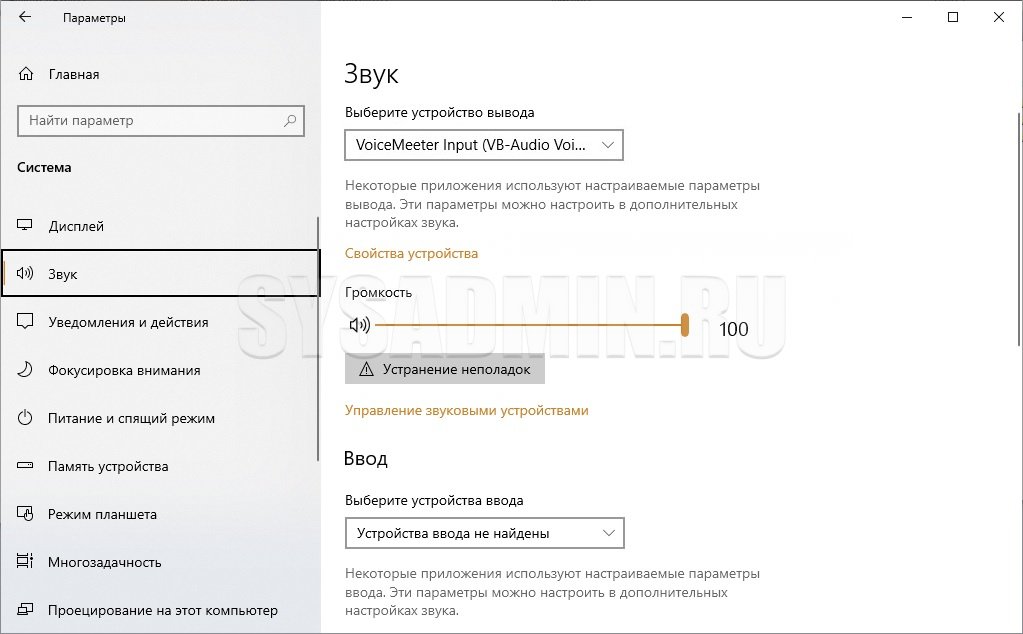
- Открываем настройки звука (правой кнопкой мыши по значку звука в трее — «Открыть настройки звука»), источником звука по умолчанию устанавливаем VoiceMeeter Input (VB-Audio VoiceMeeter VAIO). После этого перестанет работать любой звук, но это нам и нужно — далее вы поймете, почему.
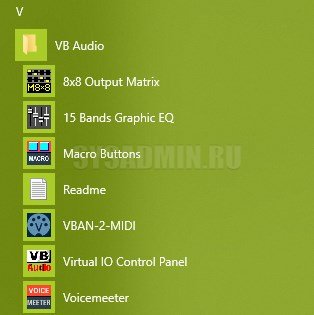
- Запускаем программу Voicemeeter (в папке с программой полно других ярлыков, их трогать не стоит).
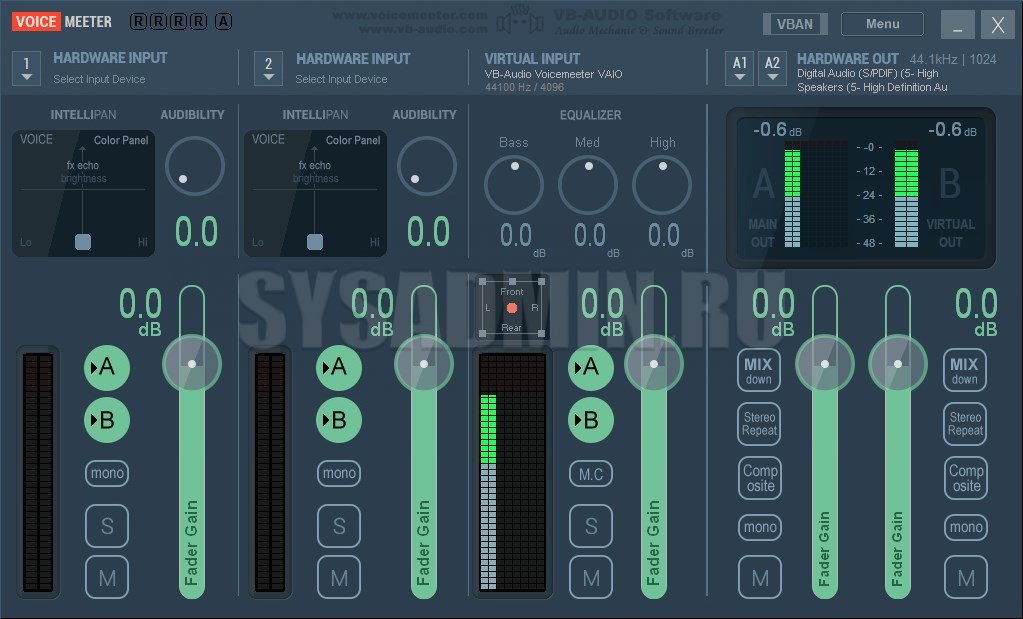
- В правом верхнем углу, под надписью «HARDWARE OUT» видим иконки с названием A1 и A2. По нажатию на них будет раскрываться список доступных аудиоустройств для вывода, выбираем те, которые нужны для одновременной работы. Если точно не знаете, как называются нужные вам устройства, то включите любую музыку на компьютере и начните перебирать устройства.
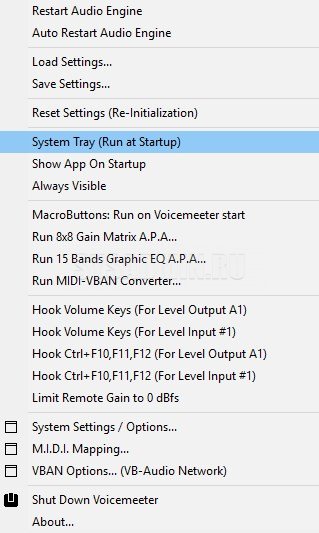
- Как только будут настроены все нужные устройства для проигрывания музыки, останется дело за малым — сделать так, чтобы это все автоматически загружалось вместе с системой. Для этого нужно нажать большую кнопку «MENU», которая расположена в верхнем правом углу, и в меню отметить пункт «System Tray (Run at Startup)«.
Вот так легко и просто можно сделать одновременный вывод звука сразу на несколько устройств.
Была ли эта статья Вам полезна?
Комментарии к статье (21)
-
- ZerOverdriver
- 27.04.2023 00:42
Большое спасибо, особенно потому что способом редактирования в реестре входов для выхода сигнала переназначить не получается.
- Ответить
- Сергей
- 03.09.2022 16:45
Спасибо! То что нужно.
- Ответить
- Никита
- 11.07.2022 22:12
Подскажите, пожалуйста пытаюсь вывести звук с ноутбука на две пары Bluetooth наушников. Программа показывает что звук идёт но в наушниках тишина. Подскажите можно ли с помощью этой программы вывести звук на проводные и беспроводные наушники, или на две пары Bluetooth наушников?
- Ответить
- Денис
- 10.03.2022 03:00
спасибо. игрался с line audio repeater дерьмо редкое, а этим уже можно пользоваться) наконец-то в автозагрузке и без [УБРАН МАТ] каждый раз, подключаю второй саб)
- Ответить
- enuvin
- 05.12.2020 15:30
Всем привет, а можно ли увеличить количество выводов в hardware out? или это аппаратное?
- Ответить
- Серега
- 03.12.2020 13:44
Громкость программно не регулируется, либо 100 либо 0, на любом значении уровня громкости выше 0, динамики играют на 100
и вообще звук тише становится, поднятием преампа проблему не решить, начинаются искажения.
Программа хорошая, но в топку- Ответить
- Калашонок
- 13.11.2020 21:05
крутяка. пока работает как надо — монера колонки через hdmi + колонки через aux
- Ответить
- Павел
- 09.11.2020 19:28
Статья действительно полезная. В моём случае зашла фишка, с выставлением задержки. Дело в том, что подключённая по блютуз колонка jbl flip 5 заметно отставала и резала слух. Спасло выставление задержки, на головном устройстве ПК, на 420м.с. и в мой дом пришла музыка по всей квартире)
- Ответить
- Даня
- 14.09.2020 17:23
сделал всё как вы говорили, круть!
подключил JBL Change 3 и компьютерные колонки Sven
сначала была задержка и звук был странным, почитал комментарии, способом перебора
Сделал задержку OUT A2: 300 ms
работает как надо
благодарю!)- Ответить
- Александр
- 04.07.2020 21:15
- Ответить
- Аноним
- 02.07.2020 15:14
- Ответить
- pilgrim
- 26.06.2020 13:20
- Ответить
- Nobody
- 13.06.2020 11:21
Спасибо за наводку на софт, то что нужно.
Быстрая и простая настройка, прекрасный результат.- Ответить
- Гость
- 29.05.2020 10:34
Не получается всё как было так и осталось
- Ответить
- Den
- 21.04.2020 18:19
Спасибо огромное, человеческое.(Лучший. )
- Ответить
- Сергей
- 15.04.2020 23:03
Спасибо Вам большое , очень помогли.
- Ответить
- Андрей
- 25.05.2019 21:47
Приветствую. сделал,как тут написано. Играют колонки ноута и BT колонка. НО! на BT колонке звук идет с опозданием. Так может делать и встроенный в винду микшер. Как лечить запоздание?
- Ответить
-
- AJIekceu4
- 25.05.2019 23:10
Скорей всего это происходит из-за того, что Bluetooth колонка для подключения использует кодек, который дает эту самую задержку. Обычно всякие Bluetooth аудио устройства используют кодек aptX или aptX Low Latency, когда необходимо чтобы была минимальная задержка, а дешевые устройста этих кодеков не имеют. Можно попробовать поставить качество звука в настройках звуковой карты похуже, а также, если есть возможность выбрать какой кодек используется при подключении Bluetooth, то попробовать все доступные кодеки.
- Ответить
- Алексей
- 25.07.2019 11:46
Доброго времени суток. Ели звук на одном из выходов отстает, то можно скорректировать это в Меню — Систем сеттинг — OUT A1 поставить например 120 миллисекунд. У меня в частности звук в ноуте и дешевая блютус колонка вместе работают без отставания.
- Ответить
-
- Никита
- 22.02.2020 18:09
все хорошо, только время запаздывания вывода на блютуз плавает от 50 до 200мс, причем в пределах одного трека например
- Ответить
- Роман
- 07.04.2019 13:14
Здоровья Вам автор, я неделю трахался с картой захвата и 2м ПК для стрима, чтобы вывести звук (я начинающий), а оказалось все так просто, спасибо от души
Как подключить две пары наушников к смартфону
Иногда хочется поделиться любимой музыкой или фильмом со второй половинкой или другом. Задача усложняется, если оба должны быть в наушниках — например, в людном месте или дома, когда маленький ребенок уже спит. Разобрались, как быть в таком случае.
Если у вас айфон и наушники от Apple или Beats: всё просто
Способ сработает с iPhone 8 или более новой моделью и совместимыми с ним наушниками — от Apple или Beats. Подключить к айфону сразу две пары наушников от других производителей не получится.
Как начать совместное прослушивание?
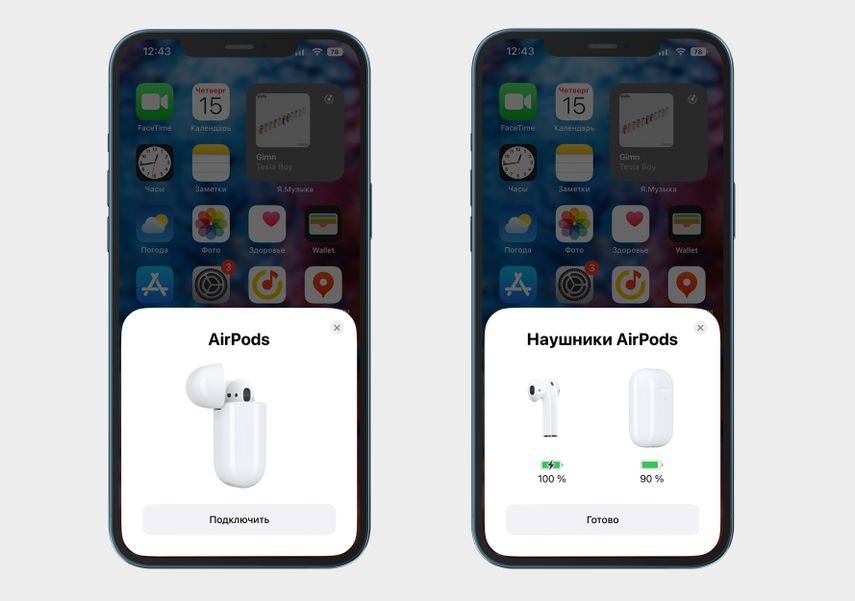
Так выглядит подключение уже «знакомых» телефону наушников
Шаг 1. Включите Bluetooth на телефоне и поднесите к нему открытый кейс с первой парой наушников. Система установит соединение с устройством и покажет его на экране. В появившемся окне нажмите кнопку «Подключить». Если вы уже пользовались наушниками на этом устройстве, через некоторое время они подключатся сами. Нажмите «Готово».
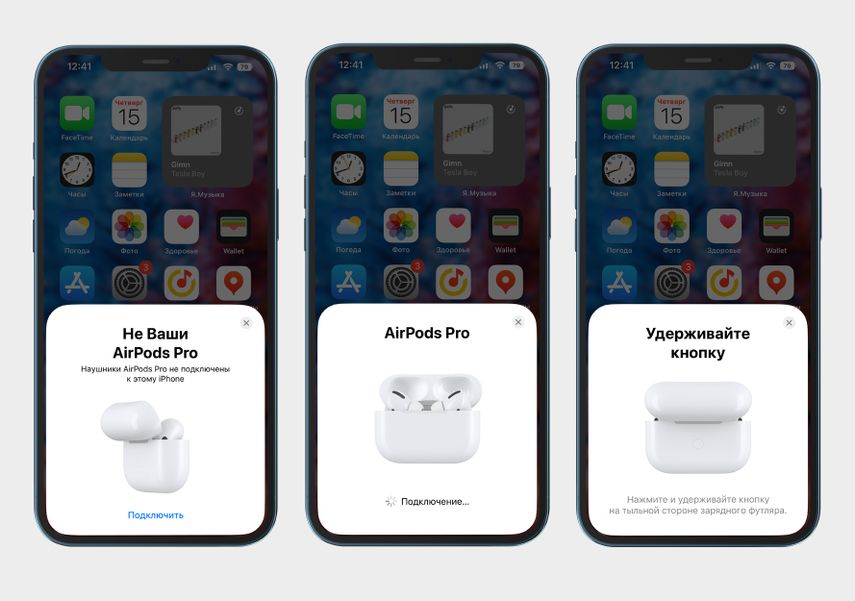
Так подключаются к устройству новые наушники
Шаг 2. Поднесите к телефону открытый кейс со второй парой наушников. Система определит их как «Не ваши AirPods». В появившемся окне нажмите «Подключить». Подождите пару секунд, а после указания на экране нажмите и удерживайте кнопку на обратной стороне кейса наушников.
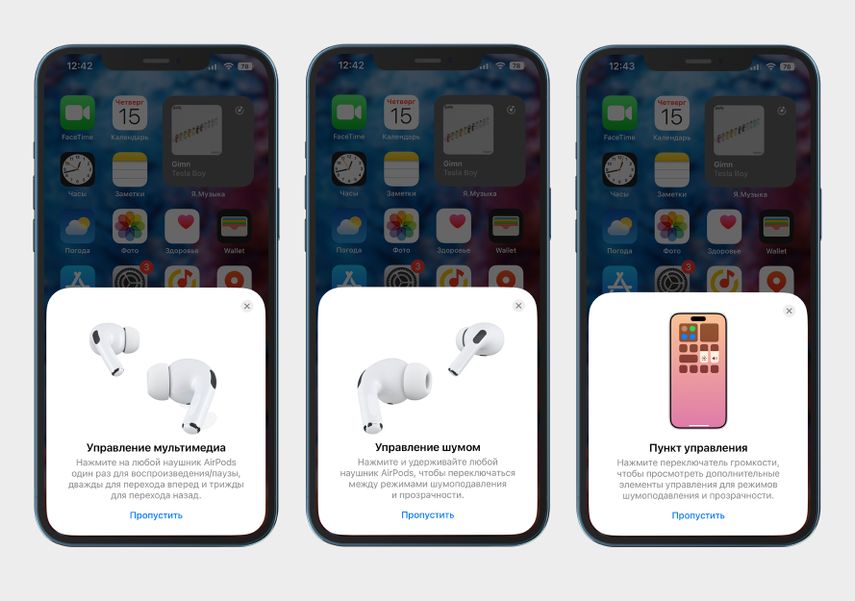
При первом подключении система покажет пару советов по управлению
Шаг 3. На экране появятся подсказки о том, как управлять воспроизведением медиа и настраивать звук. Нажмите на кнопку «Пропустить», чтобы перейти дальше.
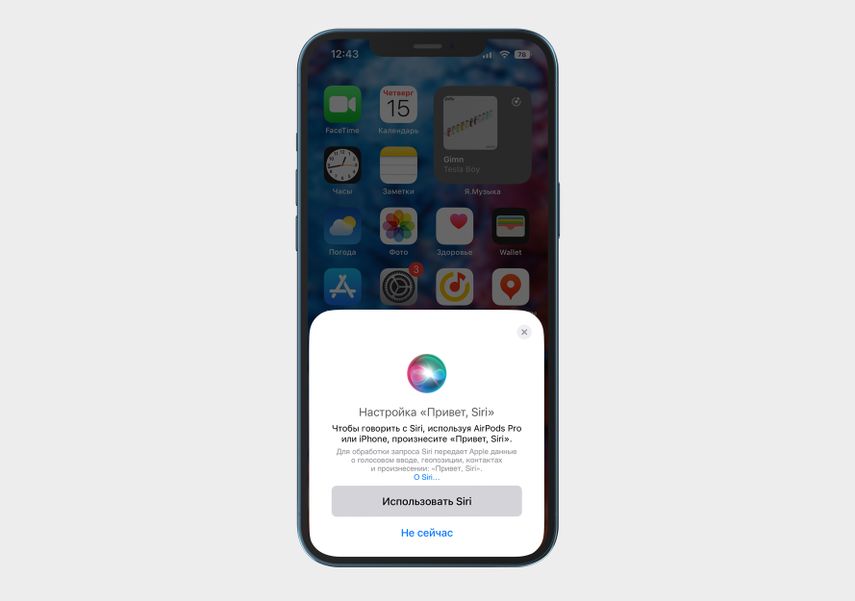
Включите эту настройку, если хотите общаться с Siri через микрофон наушников
Шаг 4. Если у вас подключен голосовой помощник Siri, система предложит дать доступ к микрофону. Шаг можно пропустить, нажав «Не сейчас».
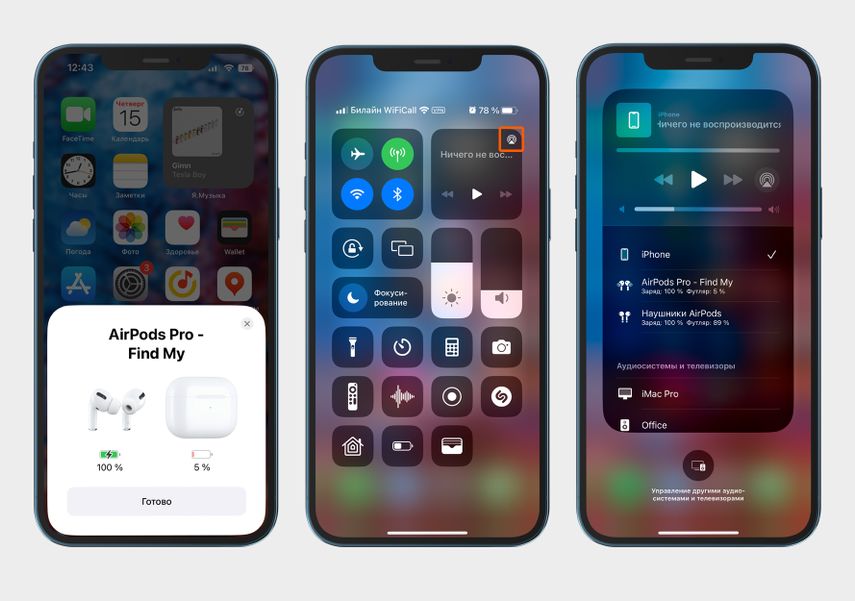
Когда обе пары наушников подключены, нажмите AirPlay — чтобы управлять их работой
Шаг 5. Нажмите «Готово». Откройте окно с плеером и нажмите в правом верхнем углу кнопку AirPlay, чтобы регулировать громкость воспроизведения, включать и отключать наушники.
Сложнее: смартфон на Android
К телефону на Android можно одновременно подключить наушники от разных производителей. Но совместное прослушивание будет доступно только при соблюдении двух условий.
- Bluetooth 5.0 и выше в телефоне и наушниках. Ранние версии не поддерживают одновременную передачу звука на несколько устройств. Если телефон произведен после 2018 года, в нем, скорее всего, есть нужная технология. Проверить можно в характеристиках на официальном сайте производителя или в магазине.
- Поддержка вывода звука на две пары наушников. У Samsung, к примеру, она называется Dual Audio и встречается во всех моделях после Galaxy S8. Большинство производителей не указывают в характеристиках доступность подобных технологий на своих устройствах. Выяснять это придется опытным путем: читать обзоры или тестировать подключение двух пар наушников прямо в магазине.
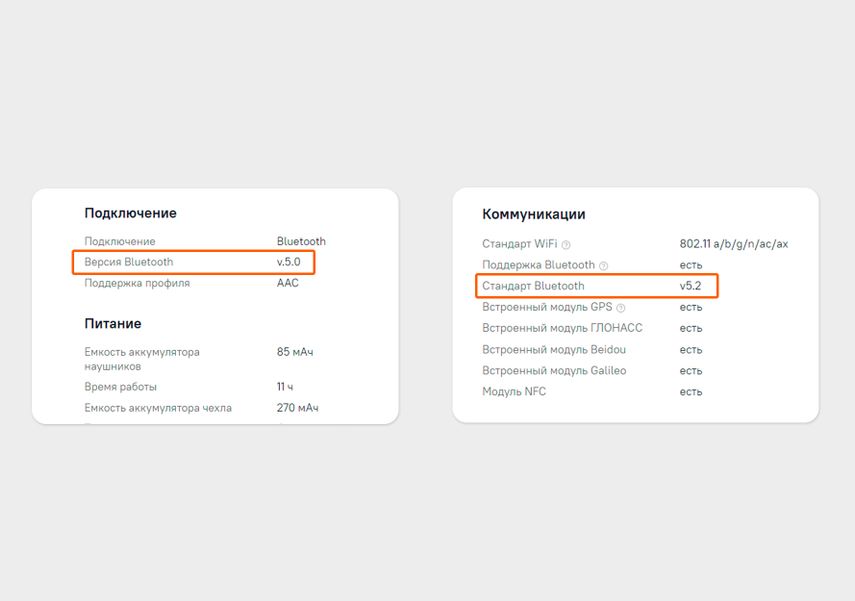
В описании устройства ищите пункт «Версия Bluetooth»
Как начать совместное прослушивание?
Показываем на примере Samsung Galaxy Z Flip4 и наушников Huawei FreeBuds Pro и Redmi AirDots 3.
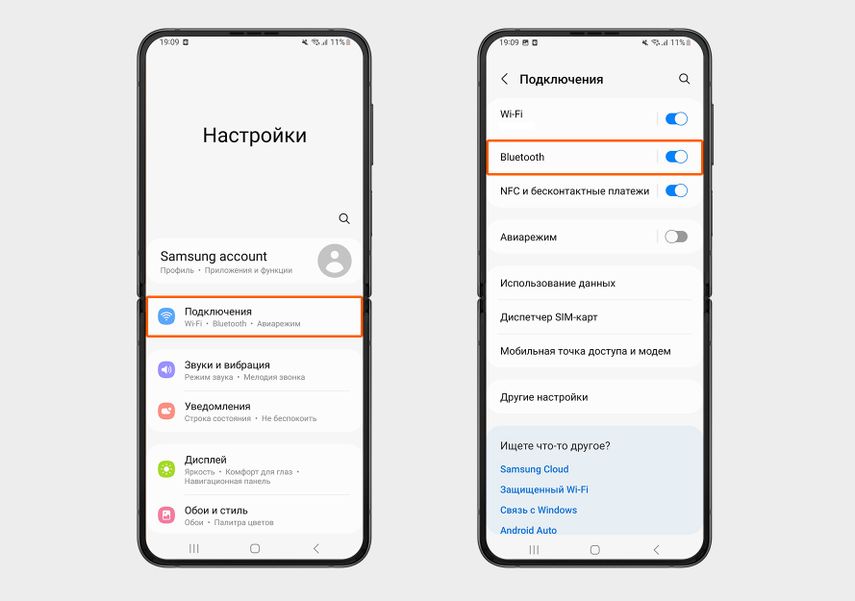
После включения беспроводного соединения нажмите на Bluetooth
Шаг 1 . Включите Bluetooth на телефоне и переведите обе пары наушников в режим сопряжения. Для этого в зависимости от модели нужно либо нажать кнопку включения на самих наушниках, либо открыть кейс с ними. Далее откройте на смартфоне настройки Bluetooth по этому пути «Настройки» → «Подключения» → «Bluetooth».
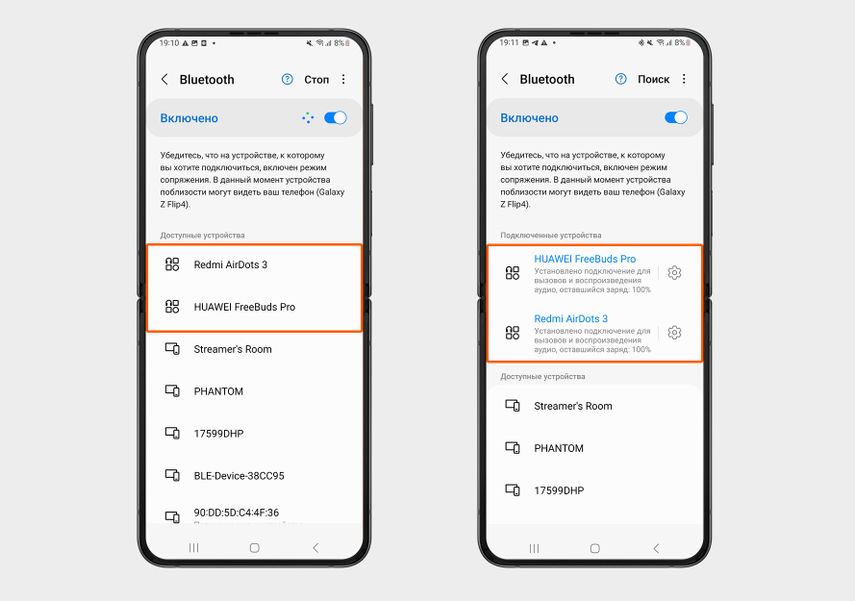
Список показывает доступные устройства в радиусе действия сигнала
Шаг 2. В списке доступных устройств найдите обе пары наушников. По очереди нажмите на их названия, чтобы подключить.
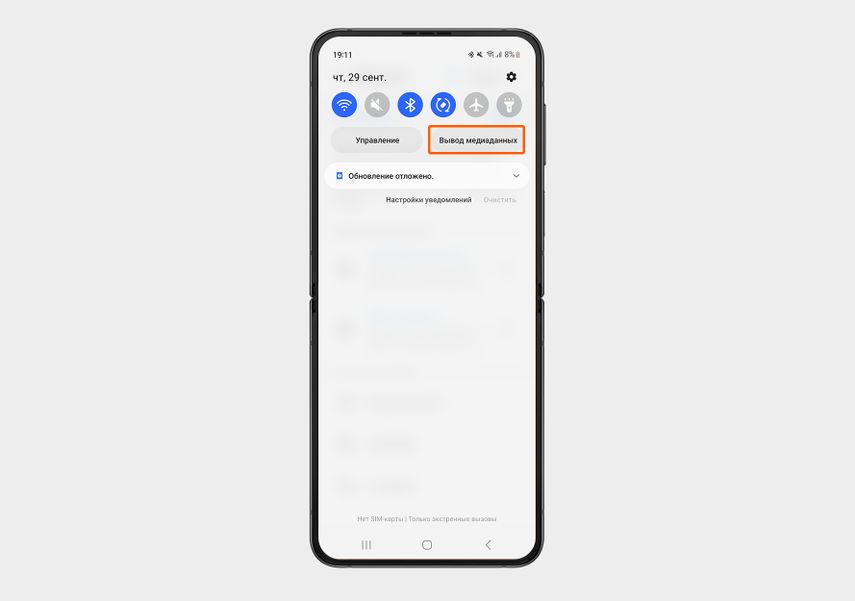
Кнопка «Вывод медиаданных» находится справа вверху
Шаг 3. Вызовите шторку с быстрым меню, проведя вниз от верхнего края экрана. Нажмите на кнопку «Вывод медиаданных».
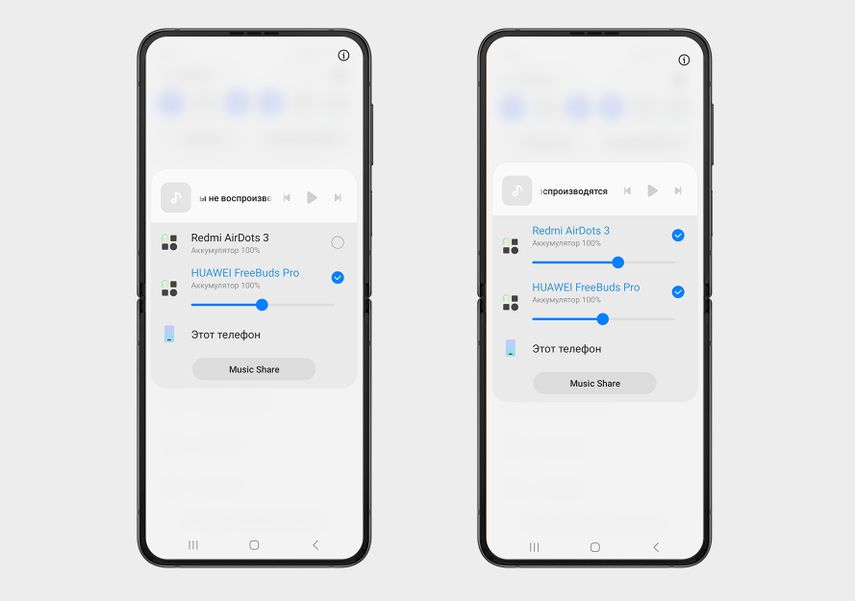
В этом меню можно настроить громкость наушников и отключить их
Шаг 4. Отметьте галочками обе пары наушников. Теперь они готовы к совместному прослушиванию.
![Наушники Huawei FreeBuds Pro, Bluetooth, вкладыши, белый [55033758]](https://cdn.citilink.ru/bLxSj6vh4R2JLpHPfcXNg45EEqZGJTrb0orhS8Le6kk/fit/1300/601/sm/1/plain/items/1441495_v01_b.jpg)
Самое сложное: Android со старым Bluetooth
Если предыдущий способ не сработал, значит у смартфона старая версия Bluetooth или он не поддерживает одновременное подключение двух пар наушников. В таком случае можно воспользоваться передатчиком с Bluetooth 5.0. Гаджет получает звук со смартфона и отправляет его на любые беспроводные наушники.
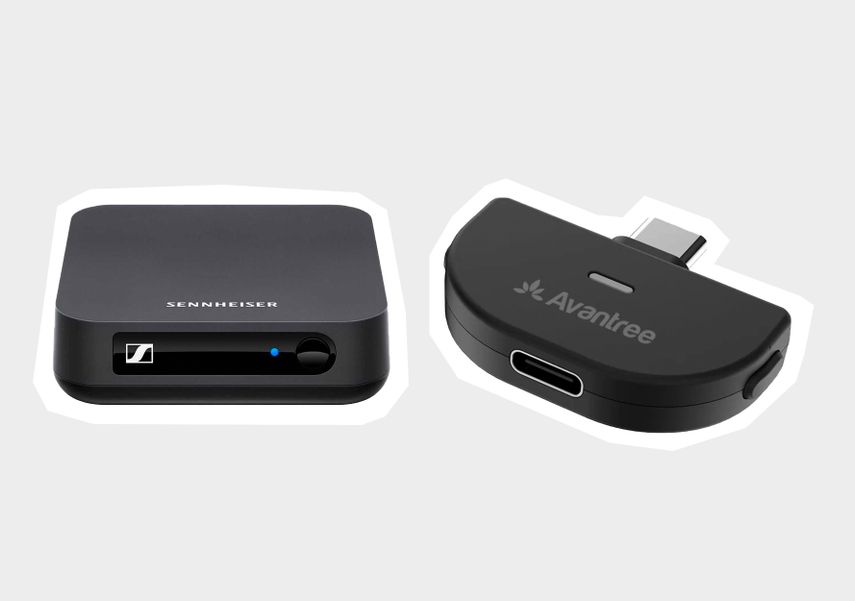
Передатчик для дома слева, для путешествий — справа
Есть два вида передатчиков:
- Стационарные. Требуют питания от розетки или аккумулятора. С телефоном их можно соединить через стандартный разъем для наушников 3,5 мм. Подходят для использования дома, но в поездку такой брать неудобно: нужно позаботиться еще и о пауэрбанке для дополнительного питания.
- Портативные. Их можно вставить сразу в порт для зарядки телефона. Питаются напрямую от телефона, мало весят, почти не занимают места. Подойдут для использования в дороге или во время совместных пробежек.
Единого стандарта подключения нет, и перед началом использования нужно будет ознакомиться с инструкцией конкретного устройства. Вот как может выглядеть подключение.
Как начать совместное прослушивание?
Шаг 1. Переведите передатчик в режим сопряжения Bluetooth, как указано в руководстве модели.
Шаг 2. Переведите первую пару в режим сопряжения. Для этого нужно либо нажать кнопку на самих наушниках, либо открыть кейс с ними. Через несколько секунд наушники сами подключатся к передатчику.
Шаг 3. Подключите аналогичным образом вторую пару наушников.
Как быть с проводными наушниками
Зависит от того, есть ли на вашем смартфоне стандартный разъем под наушники. Если да, то спасет обычный разветвитель, например модель от NingBo .
А если входа для наушников в телефоне нет, надо докупить к разветвителю переходник на стандартный 3,5 мм джек: для разъема USB Type-C или для разъема Lightning в iPhone.
Когда определитесь с переходником, подключите туда разветвитель, а уже к нему — наушники. Система определит их как одну пару, и громкость воспроизведения будет одинаковой.
Как использовать два или более наушников на ПК (проводные / Bluetooth)
 Прочее
С помощью различных обходных путей можно подключить к компьютеру два или более проводных наушника или наушники по Bluetooth.
Большинству пользователей ПК для выполнения своих повседневных задач требуется всего одна пара наушников. Однако могут быть моменты, когда вам не помешало бы больше. Представьте, что вы едете в поезде и хотите послушать песню или посмотреть фильм с другом, никого не потревожив, но обнаруживаете, что не можете этого сделать.
К сожалению, найти решение непросто. Ваши параметры могут варьироваться в зависимости от типа наушников (проводных/ Bluetooth) или используемого вами ПК. Как все запутанно!
Но не волнуйтесь – мы разберем все это в этом простом руководстве, чтобы вы могли подключить два или даже больше наушников к своему ПК с Windows. Давайте больше не будем ждать и сразу погрузимся в работу!
Как использовать два или более проводных наушника на Вашем ПК или ноутбуке
В наши дни большинство ПК с Windows предлагают только один разъем для наушников, что ограничивает количество проводных аудиовыходов, которые вы можете к ним подключить.
Некоторые ПК могут иметь два аудиопорта для ввода и вывода. К сожалению, для таких ПК вы не можете подключить два устройства только с выходом, не изменив свои настройки. Позже мы рассмотрим это более подробно.
Хорошей новостью является то, что вы можете использовать простые аппаратные средства или изменить настройки вашего компьютера, чтобы решить эту проблему. Вот решения:
- Купите разветвитель для наушников
- Измените настройки панели управления и используйте стереомикширование
- Используйте аудиомикшер для управления аудиовыходом
Купите разветвитель для наушников
Разветвитель для наушников — это отличное устройство, которое позволяет подключать несколько аудиовыходов к одному разъему для наушников. Все, что вам нужно сделать, это подключить аудиоразветвитель к разъему для наушников вашего компьютера и закрепить наушники на разветвителе.
Разветвители для наушников работают с любым проводным аудиоустройством с разъемами 3,5 мм.

Единственным большим недостатком использования разветвителя для наушников является стоимость его приобретения. Однако вам не нужно выкладывать большие деньги, чтобы купить его (все варианты, которые мы упомянем ниже, обойдутся вам менее чем в 8 долларов).
В зависимости от ваших потребностей, вы можете выбрать Y-образный разветвитель, позволяющий подключать два наушника одновременно, или мульти-разветвитель, который разделяет разъем на еще большее количество выходов. Вы даже можете выбрать Y-образный разветвитель с подключением микрофонного кабеля.
Измените настройки панели управления и используйте стереомикширование
Вы также можете разделить аудиовыход на ПК, используя функцию стереомикширования.
Microsoft представила эту функцию в Windows 10, и это удобный способ использовать несколько проводных наушников вместе, например, пару с разъемом 3,5 мм и один с разъемом USB.
Это работает только в том случае, если на вашем компьютере имеется несколько аудиовыходов, таких как разъем для наушников и USB-порт, и если у ваших наушников разные разъемы.
Убедившись, что ваш компьютер и наушники соответствуют требованиям, выполните следующие действия, чтобы использовать Stereo Mix:

- Откройте панель управления.
- Перейдите на звук.
- Перейдите на вкладку Запись.
- Щелкните правой кнопкой мыши на Stereo Mix и установите его в качестве устройства по умолчанию. Если он не отображается, щелкните правой кнопкой мыши в любом месте вкладки «Запись» и выберите «Показывать отключенные устройства«. Установите стереомикширование по умолчанию
- Перейдите на вкладку «Прослушивание«.
- Установите флажок Прослушивать это устройство.
- В появившемся выпадающем списке выберите свои наушники. Затем нажмите «Применить» и «ОК«, чтобы сохранить изменения.
Если Стереомикширование не отображается, обязательно обновите звуковой драйвер Realtek.
Используйте аудиомикшер для управления аудиовыходом
Аудиомикшер — это инструмент, используемый при записи и воспроизведении звука. Он смешивает несколько аудиосигналов и выдает комбинированный аудиовыход. Вы также можете скачать виртуальный микшер для вашего ПК, который позволяет одновременно прослушивать аудио через несколько выходов.
Как и в случае со стереомикшированием, на вашем компьютере должно быть два или более аудиопортов, чтобы аудиомикшер мог выполнять эту работу. Однако по сравнению с предыдущим вариантом большинство микшеров предлагают дополнительные функции, которые дают вам больше контроля над выводом звука.
Voicemeeter — отличный вариант для бесплатного виртуального аудиомикшера. Как только вы установите приложение на свой компьютер, вам нужно будет установить его в качестве устройства вывода по умолчанию. Затем вы можете воспроизводить аудио через два выхода одновременно.
Выполните приведенные ниже действия, чтобы выполнить настройку после установки программного обеспечения Voicemeeter:
- зайдите в настройки. В разделе Система выберите Звук.
 Доступ к настройкам звука
 - Затем прокрутите вниз и нажмите на Дополнительные настройки звука.
 Переход к дополнительным настройкам звука
 - На вкладке Воспроизведение нажмите на Введите голосовое сообщение и выберите Установить по умолчанию.
 Установка Voicemeeter в качестве устройства по умолчанию
 - Подключите оба аудиовыхода к компьютеру с Windows.
- Затем откройте приложение Voicemeeter. Затем перейдите в правый угол, где вы увидите два крошечных значка, A1 и A2. Они относятся к аппаратным выходам.
 Аппаратные выходы A1 и A2
 - Сначала нажмите на A1 и выберите свое первое устройство вывода звука из списка. Повторите процесс с A2 и выберите второе устройство.
 Выберите свое устройство
Теперь вы должны иметь возможность прослушивать аудио на двух наушниках или динамиках одновременно. Вы даже можете одновременно прослушивать аудио через пару наушников и акустическую систему.
Однако Voicemeeter работает только на ПК под управлением Windows 10 или более старых операционных систем. Пользователи Windows 11 могут вместо этого опробовать настольное приложение Boom 3D.
Как использовать несколько наушников Bluetooth на ПК или ноутбуке
Прежде чем мы рассмотрим различные способы подключения нескольких пар Bluetooth-наушников к ПК с Windows, давайте рассмотрим некоторые предварительные условия.
Убедитесь, что на вашем компьютере установлен Bluetooth 5.0, который указывает на то, что ваш компьютер поддерживает потоковую передачу аудио на несколько музыкальных устройств. Кроме того, ваш компьютер и наушники Bluetooth должны поддерживать A2DP или расширенный профиль распространения звука.
Ознакомьтесь с некоторыми быстрыми решениями, если ваши наушники Bluetooth не подключаются к компьютеру.
Если ваши устройства соответствуют этим критериям, вы можете смело попробовать приведенные ниже решения.
- Используйте адаптер Bluetooth
- Измените настройки Bluetooth вашего компьютера
- Используйте аудиомикшер с виртуальным аудиокабелем
Используйте адаптер Bluetooth
Адаптер Bluetooth — это удобное устройство, которое позволяет устройству, не поддерживающему Bluetooth, подключаться к устройствам Bluetooth. Вам просто нужно подключить адаптер к вашему компьютеру, обычно через USB-порт.
Однако не все адаптеры Bluetooth могут передавать аудио на несколько наушников. Вам понадобится многопоточный аудиопередатчик Bluetooth, специальный адаптер, который требует дополнительной вычислительной мощности и поддерживает больше аудиокодеков.
По крайней мере, передатчик должен иметь Bluetooth версии 5.0 и поддерживать A2DP.
Avantree Orbit — это превосходный выбор для многопоточного передатчика. Это также один из лучших Bluetooth-передатчиков для телевидения на рынке.
Измените настройки Bluetooth вашего компьютера
Что делать, если вы соответствуете всем техническим требованиям, но по-прежнему не можете подключить несколько беспроводных наушников к своему компьютеру? В этом случае вам, возможно, придется изменить настройки Bluetooth на вашем компьютере.
Выполните следующие действия, чтобы разрешить воспроизведение через наушники Bluetooth или динамики на вашем ПК с Windows:
- зайдите в настройки. В разделе Система выберите Звук.
 Настройки звуковой системы на ПК с Windows
 - Затем прокрутите вниз и нажмите на Дополнительные настройки звука.
 Дополнительные настройки звука
 - В следующем окне выберите вкладку Запись.
 Вкладка записи
 - В появившемся списке найдите одно из ваших устройств Bluetooth. Щелкните по нему правой кнопкой мыши и выберите пункт Свойства.
 Свойства гарнитуры
 - Перейдите на вкладку «Прослушивание» и установите флажок «Прослушивать на этом устройстве«.
 Установите флажок Прослушивать это устройство
 - Затем перейдите к воспроизведению через выпадающее меню этого устройства и нажмите на свое устройство Bluetooth.
 Выберите свое устройство Bluetooth
 - Нажмите «Применить«, затем «ОК«.
 Сохраните настройки, нажав «Применить» и «ОК».
 - Перезагрузите свое устройство.
Используйте аудиомикшер с виртуальным аудиокабелем
Виртуальный аудиокабель (VAC) — это больше, чем просто еще один аудиомикшер. Он отличается от других микшеров, о которых мы упоминали ранее, тем, что позволяет пользователям направлять свой звук в различные приложения и, для наших целей, использовать несколько выходов.
Прежде чем мы начнем, убедитесь, что вы выполнили следующее:
- Установите VAC на свой компьютер.
- Найдите программу Audio Repeater, которая входит в комплект программного обеспечения VAC.
- Добавили два аудиоустройства Bluetooth в список устройств вашего ПК, выполнив их раздельное сопряжение.
Как только все будет в порядке, выполните приведенные ниже действия для воспроизведения звука через два Bluetooth-наушника:
- зайдите в настройки. В разделе Система выберите Звук, затем нажмите на Дополнительные настройки звука. На вкладке «Воспроизведение» выберите строку 1, нажмите «Установить по умолчанию» и примените.
 Установка линии 1 в качестве устройства по умолчанию
 - Перейдите на вкладку Запись и повторите процесс.
 Установить в качестве устройства по умолчанию на вкладке Запись
 - Далее выполните поиск аудиорепит-ратора (MME). Щелкните правой кнопкой мыши на программе и выберите Запуск от имени администратора. Это откроет приложение.
 Запуск ретранслятора звука от имени администратора
 - Повторите процесс, чтобы открыть второе приложение-ретранслятор звука.
- В первом приложении убедитесь, что в параметре Wave in указано Microsoft Sound Mapper.
 Microsoft Sound Mapper в Wave в
 - Затем нажмите на опцию Wave out и выберите свое первое аудиоустройство Bluetooth из списка.
 Выберите свое первое аудиоустройство Bluetooth в Wave out
 - Перейдите ко второму приложению-ретранслятору звука. Нажмите на Wave in и выберите строку 1.
 Установка линии 1 в волне в
 - Затем нажмите на Wave out и выберите свое второе аудиоустройство Bluetooth из списка.
 Выберите свое второе аудиоустройство Bluetooth в Wave out
 - Нажмите кнопку Пуск в обоих приложениях-ретрансляторах звука одновременно.
 Кнопка «Пуск»
Почему два наушника не являются нормой для ПК
Большинство ПК и ноутбуков, представленных сегодня на рынке, по своей конструкции поддерживают только одно проводное или беспроводное подключение наушников, например, имеют только один мини-стереовыход или аудиоразъем.
Вот некоторые из причин, почему это так:
- Отсутствие потребительского спроса: Большинство пользователей ПК одновременно используют только одно устройство вывода звука. Для того чтобы ПК мог выводить несколько звуков одновременно, ему потребовалось бы больше вычислительной мощности, что привело бы к увеличению затрат.
- Проблемы с настройками эквалайзера: ПК и ноутбуки автоматически определяют, когда вы подключаете наушники или динамик, и соответствующим образом настраивают эквалайзер звука. Тем не менее, одновременное использование двух устройств вывода звука может вызвать проблемы с качеством звука, которое вы слышите.
Вывод
К настоящему времени вы должны пользоваться двумя наушниками как профессионал, независимо от типа используемого вами устройства!
Независимо от того, означает ли это просмотр фильма, прослушивание песни с кем-то другим или даже использование разных наушников для разных занятий, это руководство должно помочь вам. Если вы выполнили описанные выше действия, мы надеемся, что вы успешно подключили два своих наушника в соответствии со всеми вашими требованиями.
Как вывести звук на несколько устройств одновременно?
Как транслировать ЗВУК с одного ПК сразу на несколько подключенных устройств?
Если вы никогда об этом не задумывались, то, вероятно, может возникнуть вопрос: «А нафига?» — Приведу пару примеров:
— У вас и у подруги есть любимые наушники (часто беспроводные) и каждый предпочитает слушать с них. И вот вы решили дома посмотреть фильмец, но как минимум одного из вас не устраивает звук с колонок или телевизора. Или дело происходит ночью и выкручивать громкость до комфортного восприятия невозможно из-за соседей или уже давно спящих домашних. Ну или просто, кто-то желает слушать с телека, а кто-то в наушниках! Выход — подача звука на несколько источников!
— Ты стример, блогер, диктор, радиоведущий собственной радиостанции.. но ты или нищеброд или тебе не нужно париться с кучей оборудования, всякими микшерами, переходниками и т. д. Тебе просто нужно переключать звук туда-сюда, на два и более устройств.
Я не знаю чего там на юниксах, но винды (далее в основном буду подразумевать WIN10) только недавно научились без бубна переключаться с одного аудио-выхода на другой и даже (!) настраивать вывод звука отдельно, для каждого запущенного софта! (Вот уж спасибо, 20 лет ждали)
Если кто не знал — это делается так:
Причем винды запоминают эти настройки и в дальнейшем нет надобности лазить туда снова. Таким образом, на телеке кто-то может смотреть кинцо с одного браузера, а ты в наушниках можешь смотреть или слушать что-то другое с иного источника (плеер, игра, другой браузер и т. д.). Круто, удобно! А что если надо вывести звук одновременно на два устройства с одного источника-приложения? Вот этим и займемся далее…
Одновременный вывод звука на два и более устройств всё ещё, оказывается, проблема… и количество решений этой проблемы, судя по тому, что я смог нагуглить, можно посчитать на пальцах одной руки искалеченной черепашки-ниндзя.
Не буду вам рассказывать про «стереомикшер» спрятанный в аудиоустройствах — ибо это самое частое решение и оно ГОВНО и чаще всего не работает. И вообще, это не решение, а тупой костыль.
Вот вам то, что сработает наверняка:
После установки следует перезагрузиться, т. к. вместе с прогой будет установлен драйвер виртуального микшера.
Поделим картинку выше на 3 части:
1 — Здесь отображены физические (hardware) устройства ввода звука (ну микрофоны как бы)
2 — Виртуальное устройство ввода (на него то мы должны переключиться, если хотим транслировать звук куда-то одновременно).
3 — Физические устройства вывода, на которые будет транслироваться звук!
Видите в блоке № 2 буковки «A» и «B»? — это указание того, куда будет транслирован звук. «A» — это физический вывод, а «B» — виртуальный (не будем рассматривать)
Также в каждом блоке есть отдельные настройки, например, «Fader Gain» — в нашем случае просто громкость. Остальные настройки интуитивно понятны и не требуют пояснения.
В блоке № 3 наверху у меня видятся кнопочки «A1» и «A2» — это те самые физические устройства на которые можно вывести звук! Как? — Просто тыкай на эти кнопки и выбираем устройство, сначала одно, затем второе!
А, ну да… Видишь эти «WDM», «KS» и «MME»? Если коротко — это API вывода звука. Можно игнорировать всё и выбирать только «WDM», но если хочешь засрать мозг подробностями, вот тебе инфа.
Всё. Отмечу лишь то, что если выберешь в «Voicemeeter» какое-то устройство для вывода, в других программах для воспроизведения звука следует уже выбирать именно виртуальное устройство!
Например, если и тут и там выбрать одно и то же устройство — звука не будет нигде.
Поэтому, если я хочу чтобы «Mozilla Firefox» выводил мне звук на «USB Audio Device», настраиваю это устройство на «А1», а Мозилле говорю, чтобы выводил мне звук на виртуальное устройство.
А чтобы звук не транслировался сразу на два лагеря, убираю устройство с «А2» и всё.
Программа, конечно, может намного больше, но моей целью было найти гарантированный и удобный вывод звука на все доступные устройства.
Данный вопрос мучил меня давно… Надеюсь, что не меня одного и тем самым я смог помочь себе подобным, а кому-то дать повод сказать: «А чё, так можно было?!» =)
А может кто-то знает ещё какие-нибудь способы?
Спасибо за гайд, реально полезно
Комментарий удален модератором
Интересно, как выводить звук на два блютуз устройства с телефона(если не Самсунг)
Например, Реалме даёт возможность выводить только на 1 блютуз- и 1 проводные наушникиНа маке пользуюсь Audio Hijack, чтоб пускать звук с пс4 через эквалайзер. Простая в использовании и с большими возможностями. Может кому пригодятся. Скриншот из интернета для наглядности
А можете пожалуйста рассказать каким образом и зачем вы пускаете звук с пс через эквалайзер. Любопытно как и зачем это делается.
Автор, расскажи свой пример использования подобного, зачем оно тебе и в чем профит?
Не верите, что у автора есть подруга?
У меня была обычная звуковая система 2.1, и однажды я захотел сделать себя объёмный звук из говна и палок. Я купил ещё одну систему 2.0 и поставил за спиной, подключив в тот же Realtek в компе в выход на тыловые колонки. Далее пять лет я сидел с этим квадро-звуком, наслаждаясь объёмными саундтреками в кинчиках и шагами за спиной в играх. Потом я прикупил usb-звуковуху и "мониторы", и вот тут пригодился Voicemeeter. Сейчас звук идёт на три звуковые системы через две звуковые карты — от системы 2.1 оставлен сабвуфер, который воткнут в Realtek LFE выход, старая система 2.0 всё так же стоит сзади через Realtek тылы, новая 2.0 спереди через usb-звуковуху. Получается звук 4.1. Пришлось знатно потрахаться с интерфейсом Voicemeeter, плюс вручную (на слух) выявить задержку между звуковухами для идеальной синхронизации. Зато теперь есть колхозный сюрраунд с сабом, да.
Самый банальный пример, много митингов по работе и задалбывает сидеть в наушниках часами в день. Переключаться на колонки в перерывах быстро передохнуть. Или когда в мьюте сидишь чтобы не тухнуть в ушах.
Комментарий удален модератором
Если кому интересно то на Mac это делается через "агрегатное устройство", заходите в настройки audio/midi создаёте агрегатное устройство и добавляете там сколько угодно аудио выходов и входов (например от нескольких запэйреных колонок)