Подключение принтера к телефону по USB
Смартфоны от компании Apple прямое подключение принтеров по USB не поддерживают – для таких устройств нужны исключительно беспроводные решения либо работа с удалённым средством. В аппаратах под управлением ОС Android выполнение рассматриваемой задачи достаточно простое – единственным обязательным условием является поддержка технологии USB On-The-Go (OTG). Большинство современных смартфонов даже бюджетного сегмента ею оснащены, поэтому нам понадобится только переходник с microUSB/Type-C на полноценный разъём USB-A.
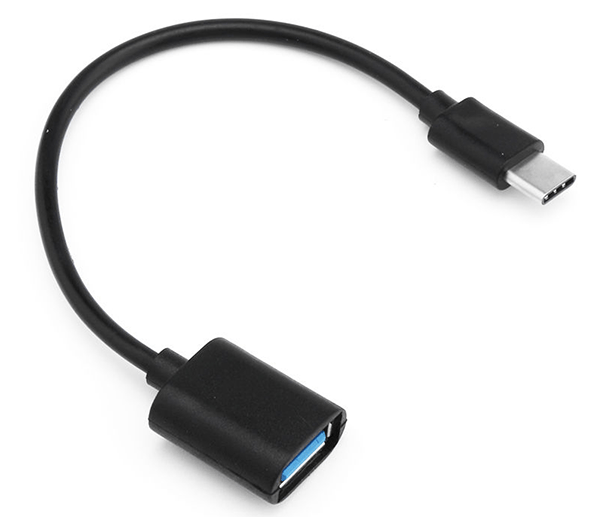
Подключение принтеров по USB к Android-смартфонам почти никогда не вызывает проблем, однако нужно иметь в виду важный нюанс: все упомянутые в данной статье программные средства представляют собой оболочки для драйверов, которые в этой ОС также требуются для подключаемых устройств. Поэтому для некоторых печатающих девайсов соединение со смартфонами недоступно из-за банального отсутствия драйверов в базе того или иного приложения и с этим, увы, ничего не получится сделать. Как правило, это справедливо для очень старых моделей (10-летней давности и старше), тогда как большинство современных средств поддерживаются.
Способ 1: Системные средства
Для соединения смартфона и принтера с помощью встроенных в ОС инструментов понадобится выполнить следующие шаги:
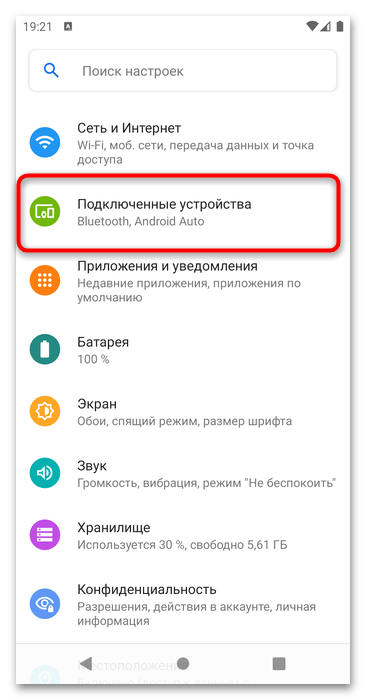
- Соедините оба устройства, предварительно убедившись, что средство включено и работоспособно.
- Далее нам потребуется активировать службу печати. Процедура несколько отличается для разных версий Android и вариантов прошивок, так что процедуру активации покажем на примере «чистой» 11 версии мобильной ОС от Google. Вызовите «Настройки» и перейдите к пункту «Подключённые устройства».
Способ 2: Стороннее приложение
Для решения рассматриваемой задачи подходят и сторонние менеджеры печати, например ПО PrintHand.
- После инсталляции приложения запустите его и воспользуйтесь пунктом «Установка принтера».
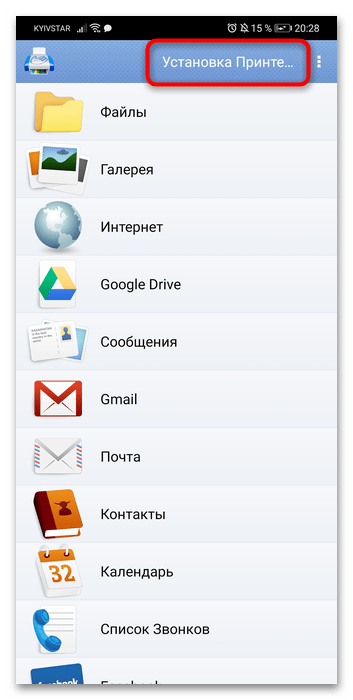
- В этом окне нажмите «USB Принтеры».
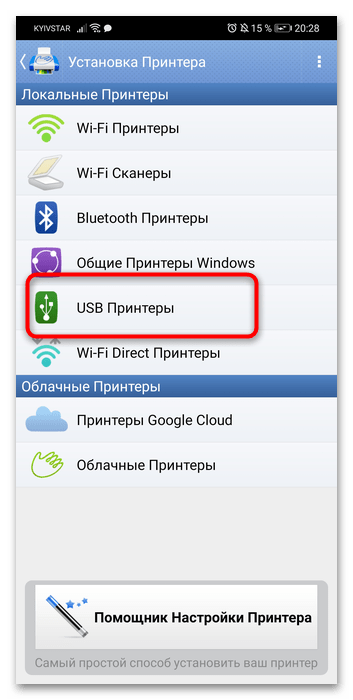
- Подождите, пока программа определит нужное устройство, затем тапните по нему. Если принтер не появился автоматически, воспользуйтесь кнопкой «Искать принтеры».
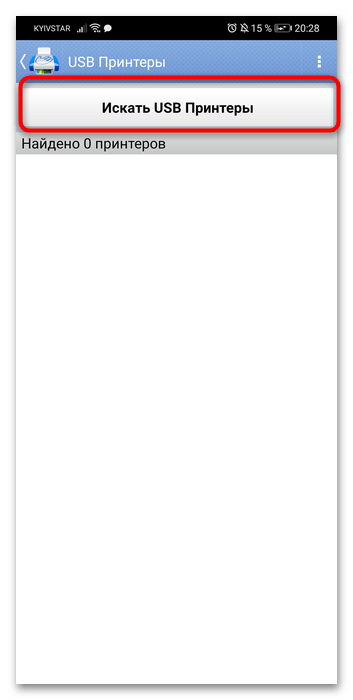
Подождите, пока будет установлена связь, после чего принтером можно пользоваться.
Принтеры HP – Печать с помощью кабеля USB OTG (Android)
Печать с устройства Android с помощью USB-кабеля On-The-Go (OTG), подключенного к принтеру HP.
Печать с помощью кабеля USB OTG не поддерживается на устройстве Apple.
Проверьте соответствие требованиям
Перед выполнением печати через кабель USB OTG убедитесь, что принтер и ваше устройство с ОС Android соответствуют следующим требованиям.
Принтер настроен, работает должным образом и поддерживает OTG.
Устройство Android, которое поддерживает печать OTG и имеет установленную ОС Android 4.0 или более поздней версии.
Подключаемый модуль HP Print Service установлен на устройстве Android. Если он не установлен, перейдите Подключаемый модуль HP Print Service к (на английском языке) и следуйте инструкциям на экране для установки подключаемого модуля.
Кабель USB для принтера и кабель USB OTG.
Кабель USB OTG включает порт USB на одном конце и micro-USB на другом.
Подключение кабеля USB OTG к компьютеру и устройству с ОС Android
Подключите кабель OTG к принтеру и устройству Android.
Подсоедините один конец кабеля USB к порту USB на тыльной стороне принтера, а другой конец кабеля к порту USB на кабеле OTG.
Подключите разъем micro-USB кабеля OTG в порт Micro-USB на устройстве с ОС Android.
На устройстве Android отображается окно подключаемого модуля HP Print Service.
Коснитесь OK , чтобы активировать плагин HP Print Service.
Ваше устройство с ОС Android теперь готово к печати через кабель USB OTG.
Печать с устройства Android
Выполняйте печать фотографий, документов, сообщений эл. почты или веб-страниц с вашего устройства с ОС Android через подключение по кабелю USB OTG.
Меню, значки и местоположение параметров печати могут различаться в зависимости от версии Android и производителя устройства.
Печать документов или фотографий, сохраненных на вашем устройстве
Печатайте документы или изображения, сохраненные в файлах, Google Docs, Галерея или фотографии с устройства Android.
Откройте документ, который необходимо напечатать, нажмите значок меню , затем нажмите Печать .
Появится экран предварительного просмотра.
На экране предварительного просмотра коснитесь стрелки вниз , чтобы просмотреть список принтеров, затем выберите USB: HP [название модели вашего принтера] из списка.
Нажмите стрелку вниз , чтобы изменить любые настройки печати, затем нажмите значок Печать .
Печать с устройства сообщений электронной почты, веб-страниц или файлов, сохраненных в облачное хранилище
Печатайте сообщения электронной почты, веб-страницы, документы или фотографии, сохраненные в учетной записи облачного хранилища, например, Google Drive с устройства Android.
Откройте файл, который требуется распечатать, коснитесь » Общий доступ», затем — » Печать» .
Появится экран предварительного просмотра.
На экране предварительного просмотра коснитесь стрелки вниз , чтобы просмотреть список принтеров, затем выберите USB: HP [название модели вашего принтера] из списка.
Нажмите стрелку вниз , чтобы изменить любые настройки печати, затем нажмите значок Печать .
Ответы на часто задаваемые вопросы
Остались вопросы? Ознакомьтесь с дополнительной справочной информацией и ответами на вопросы.
Есть ли в моем принтере HP поддержка печати через USB OTG?
В большинстве принтеров HP с портом USB есть поддержка печати через USB OTG. Обратитесь к списку принтеров HP, в которых нет поддержки печати через кабель USB OTG.
Чтобы быстро найти модель принтера, удерживайте нажатой клавиши CTRL и F . В поле поиска введите номер модели принтера (например, 8612 ), затем нажмите клавишу ввода .
МФУ HP Color LaserJet Pro MFP M176n
МФУ HP Color LaserJet Pro MFP M177fw
МФУ HP HotSpot LaserJet Pro M1218nfs
Принтер HP LaserJet 1020
Принтер HP LaserJet 1020 Plus
Принтер HP LaserJet CP1025 Color
Принтер HP LaserJet CP1025nw Color
МФУ HP LaserJet M1005
Многофункциональный принтер HP LaserJet M1319f
Принтер HP LaserJet P2035
Принтер HP LaserJet Pro M12a
Принтер HP LaserJet Pro M12w
МФУ HP LaserJet Pro M1132
МФУ HP LaserJet Pro M1132s
МФУ HP LaserJet Pro M1136
Многофункциональный принтер HP LaserJet Pro M1139
Принтер HP LaserJet Pro M1213nf
Принтер HP LaserJet Pro M1216nfh
Принтер HP LaserJet Pro M1219nfh
МФУ HP LaserJet Pro M25a
МФУ HP LaserJet Pro M25nw
МФУ HP LaserJet Pro MFP M26a
МФУ HP LaserJet Pro M125a
МФУ HP LaserJet Pro MFP M125nw
МФУ HP LaserJet Pro MFP M125r
МФУ HP LaserJet Pro MFP M125ra
МФУ HP LaserJet Pro MFP M125rnw
МФУ HP LaserJet Pro MFP M126a
Принтер HP LaserJet Pro MFP M126nw
МФУ HP LaserJet Pro MFP M127fn
МФУ HP LaserJet Pro MFP M127fs
МФУ HP LaserJet Pro MFP M127fw
МФУ HP LaserJet Pro MFP M128fn
МФУ HP LaserJet Pro MFP M128fp
МФУ HP LaserJet Pro MFP M128fw
МФУ HP LaserJet Pro MFP M130a
МФУ HP LaserJet Pro MFP M130fn
МФУ HP LaserJet Pro MFP M130nw
МФУ HP LaserJet Pro MFP M132a
Принтер HP LaserJet Pro P1102
Принтер HP LaserJet Pro P1102s
Принтер HP LaserJet Pro P1102w
Принтер HP LaserJet Pro P1106
Принтер HP LaserJet Pro P1108
Принтер HP LaserJet Pro P1109
Принтер HP LaserJet Pro P1109w
Принтер HP LaserJet Pro P1566
Принтер HP LaserJet Pro P1606dn
МФУ HP LaserJet Ultra MFP M134a
Мобильный принтер HP OfficeJet 100 — L411b
Мобильный принтер HP OfficeJet 100 — L411a
МФУ HP OfficeJet 150 Mobile All-in-One — L511
Принтер HP OfficeJet Pro L7550 All-in-One
Принтер HP OfficeJet Pro L7555 All-in-One
Принтер HP OfficeJet Pro L7580 All-in-One
Принтер HP OfficeJet Pro L7590 All-in-One
Что делать, если не удается печатать на принтере?
Если не выполняется печать задания печати, убедитесь, что ваше устройство с ОС Android, принтер и кабели в рабочем состоянии и готовы к печати.
Убедитесь, что в устройстве с ОС Android есть поддержка через кабель USB OTG: Обратитесь к производителю вашего устройства с ОС Android или см. техническое характеристики устройства, чтобы определить, есть ли в вашем устройстве поддержка печати через кабель USB OTG.
Убедитесь, что в приложении, из которого вам необходимо выполнить печать, есть поддержка печати: Найдите значок «Печать » , подтверждающий возможности печати в приложении.
Повторно подключите кабель USB и OTG: Отсоедините и повторно подсоедините к устройствам кабель USB OTG и USB.
Попробуйте подключить другой кабель USB OTG: Если у вас нет другого кабеля USB OTG, перейдите в раздел HP для дома и домашнего офиса, чтобы приобрести его. Кабель USB OTG можно также приобрести в других магазинах.
Попробуйте подключить другой кабель USB: используйте другой кабель USB. Устройства HP подключаются с помощью кабелей USB длиной не более 3 м.
Перезапустите принтер и устройство с ОС Android: Перезагрузка устройства с ОС Android и принтера может обеспечить сброс возможных ошибок.
Какие другие решения мобильной печати можно использовать на моем устройстве Android?
Попробуйте другие решения мобильной печати для вашего устройства Android.
Дополнительные сведения о других решениях мобильной печати для вашего устройства Android см. на странице решения мобильной печати для принтеров HP.
Как подключить принтер к телефону через USB и распечатать документы?
Принтеры получили широкое распространение в быту. Это выгодное приобретение для тех, кто часто работает с большими объемами документов, а также предпочитает распечатывать на дому фотографии. Оргтехнику можно подключать не только к компьютеру, но и к мобильным устройствам, распечатывая файлы напрямую с телефона.
Подключение принтера
Чтобы распечатывать файлы, хранящиеся в памяти смартфона, нужно подключить принтер к телефону через USB-шнур. Чтобы подсоединить технику и настроить ее должным образом, достаточно нескольких минут. Схему, которую мы рассмотрим далее, можно использовать для мобильных телефонов, работающих на базе операционной системы Android.
Подключение напрямую сэкономит много времени. Не нужно скидывать файлы с телефона на компьютер, подключать ПК к принтеру и только потом начать распечатку.
Чтобы успешно выполнить синхронизацию, понадобится две вещи.
- OTG-кабель. Это специальный переходник, он нужен для того, чтобы соединить смартфон с печатным оборудованием при помощи полноценного кабеля USB (Type-A). Приобрести кабель можно в любом магазине электроники или заказать в интернет-магазине.
- Специальная программа. Обязательно дополнительное программное обеспечение. Для этого рекомендуется программа PrinterShare с понятным и простым интерфейсом. Приложение можно скачать через сервис Google Play.
Процесс сопряжения прост, достаточно подключить переходник к смартфону и после этого соединить мобильное устройство с принтером при помощи кабеля USB.
Затем необходимо загрузить приложение на смартфон, запустить его и выбрать в настойках используемую оргтехнику. Дополнительный софт откроет доступ ко всем файлам, которые хранятся в памяти мобильного устройства.
Особенности синхронизации с iPhone
Описанный выше способ подходит для смартфонов на ОС Android. При использовании устройств от торговой марки Apple нужно искать другой вариант синхронизации.
По словам специалистов, чтобы распечатывать файлы с гаджетов от известной торговой марки, принтер должен быть оснащен модулем Wi-Fi.
Существует несколько приложений, которые часто используют опытные пользователи iPhone.
Вот самые распространенные программы.
- NokoPrint. При помощи этого приложения можно распечатывать любые файлы без использования проводов.
- Handy Print. Данное приложение выступает в качестве альтернативы вышеуказанного варианта. Это платная программа. Пользователю предоставляют только 2 недели бесплатного пользования.
- PrinterShare. Простая программа для быстрой печати файлов с мобильного телефона.
Далее нужно включить оргтехнику, запустить модуль беспроводного подключения, активировать эту же функцию на смартфоне, найти принтер в списке сопрягаемых устройств и при помощи одной из вышеуказанных программ распечатать текстовый документ, график или изображение.
Настройка печати
Процесс распечатки файлов со смартфонов, работающих на базе ОС Android, очень прост. Данная операционная система разработана таким образом, чтобы даже у начинающих пользователей не возникало проблем. По той причине, что стандартная операционная система не поддерживается прямую распечатку, придется использовать дополнительный софт.
Для русскоязычных пользователей рекомендуется использовать программы с русскоязычным меню. В них и выполняются все необходимые настройки.
В приложении можно установить следующие параметры:
- параметры страницы;
- количество копий;
- формат (например, А4);
- ориентация страницы;
- размер шрифта и многое другое.
Для начала нужно запустить приложение, например, PrinterShare, и дождаться его полной загрузки. После чего программа предложит выбрать принтер в зависимости от варианта подключения: USB, Bluetooth, Wi-Fi и другие варианты. Нас интересует первый вариант. После посетите раздел «Настройки печати». Введите необходимые параметры и отправьте файл в печать.
Как печатать документы?
Чтобы распечатать любой документ, достаточно всего нескольких минут. Этого времени будет вполне достаточно, чтобы разобраться с приложением, необходимым для сопряжения и использования оргтехники. В этом случае также будем ориентироваться на приложение PrinterShare.
На выбор пользователям предоставляют два варианта: платная и бесплатная версии. Второй вариант больше является тестовым и отличается от первого урезанным функционалом. Для тех, кто собирается использовать приложение часто, рекомендуется приобрести премиум-аккаунт и использовать его возможности максимально. В платном режиме можно напечатать не только фотографии, но и СМС, контакты, журналы вызовов и другие файлы, хранящиеся в памяти телефона и на флеш-накопителе.
Полноценная версия приложения работает со всеми необходимыми форматами: PDF, DOC, TXT, DOCX и другие современные расширения. На официальном сервисе Google Play приложение доступно для всех пользователей операционной системы Android всего за 269 рублей.
В главном меню будут отображаться варианты хранилища для нужного файла. Клавиша «Выбрать» размещена в правом нижнем углу программы. При нажатии на нее откроется окно, в котором нужно выбрать вариант подключения аппаратуры (принтер). После остается лишь выбрать нужный документ, ввести определенные параметры (число страниц, ориентацию и другие настройки) и затем подтвердить выбранное действие, нажав на кнопку «Печать». Через несколько секунд техника начнет работу.
Возможные проблемы
Проблемы при сопряжении оборудования могут возникнуть у любого пользователя, независимо от его опыта обращения с техникой и качества использованного оборудования.
Разберем самые распространенные проблемы и способы их решения.
- Если телефон не видит принтера, подключенный к нему через кабель USB – первым делом необходимо проверить целостность провода. Если на нем есть дефекты, они могут стать причиной неполадок. Помните, что даже целый с виду кабель может быть поврежден внутри. По возможности проверьте шнур при помощи другой техники.
- А также нужно обязательно проверить на исправность переходник. Если вы используете его в первый раз, возможно, вам в руки попался бракованный товар. Многие пользователи покупают дешевые переходники китайского производства, которые часто выходят из строя.
- Причина может заключаться в неисправности принтера. Кабель подключения оборудования к электросети должен быть целым.
- Оборудование может отказываться печатать из-за того, что закончился расходный материал. Проверить количество чернил можно при помощи драйвера, установленного на компьютере. Модели, оснащенные ЖК-дисплеем, оповещают пользователя без подключения к ПК. А также в лотке должно быть необходимое количество бумаги.
- Если программа, используемая для распечатки, выдает ошибку, ее нужно удалить с телефона и переустановить заново. Если проблема не решена, используйте другое приложение, или проверьте операционную систему смартфона на наличие вирусов.
- Струйные принтеры работают на жидких чернилах, которые имеют свойство засыхать при неиспользовании. Чтобы справиться с этой проблемой, придется обращаться к специалистам.
- Иногда причина неисправности кроется в засоренности разъемов. Они забиваются пылью и со временем окисляются. В этом случае необходимо аккуратно почистить порты при помощи обычной ушной палочки или мягкой ткани. После нужно повторно подключить оборудование. Если данная процедура не помогла справиться с проблемой, нужно обращаться за помощью к специалистам.
Как подключить принтер к телефону через USB и распечатать документы, смотрите в видео.
Как печатать с телефона Андроид на принтер (или что делать, если телефон не видит принтер при прямом подключении)
Вопрос от пользователя
Здравствуйте.
Подскажите пожалуйста с одной проблемой. Я не могу распечатать документ с телефона: компьютер не распознает его карту памяти, а при подключении телефона через OTG-переходник к принтеру — тот просто его не видит.
З дравствуйте.
Не совсем понял суть вашей проблемы (кто и кого не видит. ). Но так как подобный вопрос я уже далеко не первый раз слышу, решил в этой статье описать сразу несколько способов, как можно решить эту задачу (т.е. распечатать документы с телефона).
Почему именно так (а не какой-то один конкретный вариант)? Дело в том, что у одного пользователя может быть старый принтер (который не поддерживает работу по Wi-Fi), у другого — новый, у третьего вообще принтер «no name» малоизвестного китайского производителя и не работает ПК (и везде свои «но», «или», «если») .
Поэтому, из 3-4-х вариантов — всегда легче выбрать хотя бы 1 рабочий. Я, полагаю, это очевидно!
Теперь перейду непосредственно к теме.
Как можно распечатать документы с Андроида
Способ #1: через облачные диски
Пожалуй, один из самых простых и быстрых вариантов (если вы не занимаетесь этим очень уж часто) является использование какого-нибудь облачного диска (сейчас их достаточно много: 📌Яндекс диск, Google Drive, Dropbox и др.).
Весь процесс сводится к тому, чтобы нужный файл (документ) загрузить с телефона на облачный диск, а затем на компьютере (к которому подключен принтер) открыть его и распечатать.
1) Выбираем нужные файлы (фото, документы и пр.) на телефоне и нажимаем кнопку «Поделиться» , после указываем 📌Яндекс диск (см. пример ниже). 👇
Пояснение . В своем примере взял за основу Яндекс диск, т.к. на мой скромный взгляд — это один из самых простых сервисов для работы (как на телефоне, так и на ПК). К тому же на многих телефонах он предустановлен.
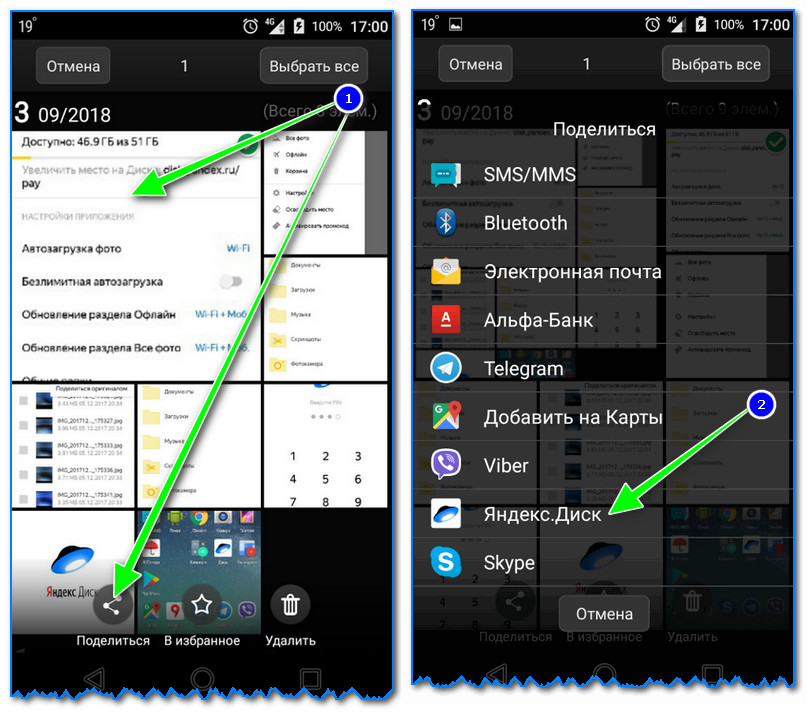
2) Далее выбрав папку на Яндекс диске, нужно нажать на кнопку загрузки. После дождаться окончания операции.

Загрузить файл на диск
3) Переходим к компьютеру. Установив приложение Яндекс диска на ПК, у вас в трее появится значок для быстрого доступа к нему. Открываем его.

В системном трее появился значок для быстрого доступа к диску
4) По внешнему виду он напоминает проводник: осталось только выбрать ту папку, куда вы загрузили файлы с телефона, открыть их и распечатать. В принципе, дальше ничего сложного.

Программа Яндекс диск на Windows: как это выглядит
📌 В помощь!
1) Облачное хранилище : что, как, зачем? Как подключить облачный диск к Windows, Android — безопасное хранение файлов в облаке, доступное всегда и везде — https://ocomp.info/kak-podklyuchit-oblachnyiy-disk.html
2) Яндекс Диск : как им пользоваться, загружать и скачивать файлы, фото. Как настроить авто-создание копии моих документов — https://ocomp.info/yandeks-disk-kak-polzovatsya.html
Способ #2: подключив телефон к ПК/ноутбуку (или через micro SD карту, флешку)
Второй способ, в общем-то, аналогичен первому: просто файлы передаем либо напрямую с телефона на ПК, либо через какой-нибудь накопитель (без сторонних сервисов. Например, это может быть полезно, когда имеете дело с конфиденциальной информацией, которую крайне нежелательно бы вообще куда-то там загружать в сеть. ).
В большинстве случаев, достаточно просто к USB порту ПК подключить телефон, затем подождать (20-30 сек. пока Windows установит драйвера) и в «Этом компьютере» («Моем компьютере») можно будет открыть память телефона (см. скриншот ниже).
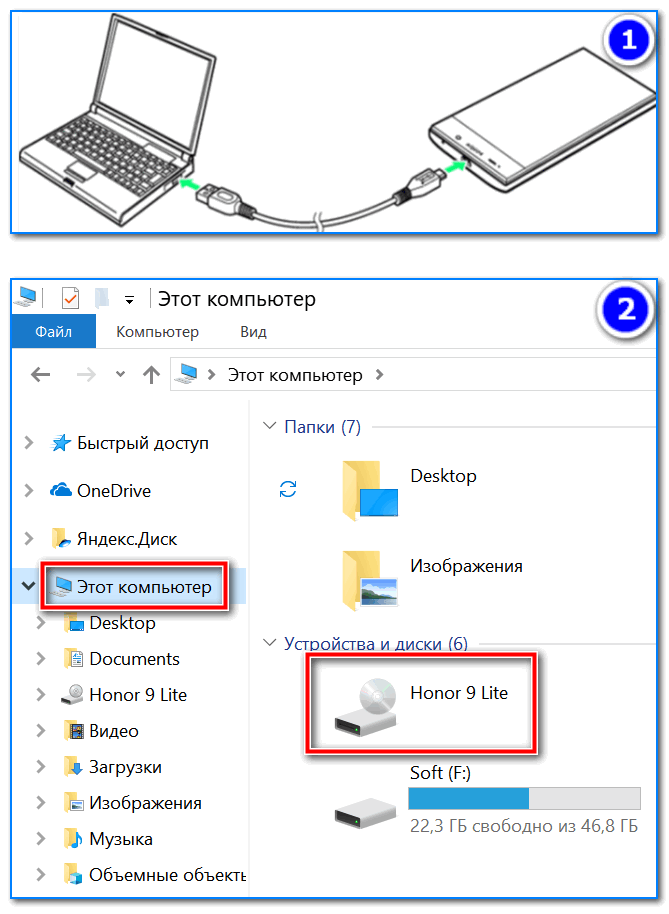
Телефон подключен по USB
Обратите внимание, что при подключении телефона к компьютеру — на самом телефоне (обычно) появляется небольшое окно, в котором нужно дать разрешение на передачу файлов по USB. Если этого не сделать — то с компьютера вы не получите доступ к памяти аппарата.
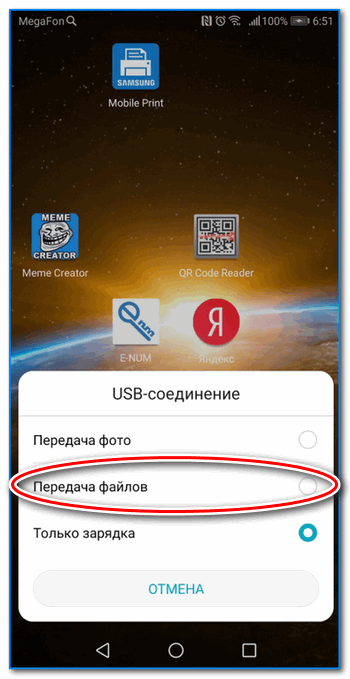
📌 Дополнение!
1) Как загрузить фото и файлы с телефона на компьютер — 6 способов — https://ocomp.info/kak-zagruzit-foto-s-telefona-na-pc.html
2) Как подключить флешку к планшету (смартфону) на Android через MicroUSB порт — https://ocomp.info/kak-podklyuchit-fleshku-k-android.html

Способ #3: подключив к телефону принтер напрямую (через OTG адаптер)
Если у вас есть принтер (а ПК, например, не работает или не видит телефон), то есть возможность подключиться к принтеру напрямую, по USB (т.е. печатать с телефона вообще без использования компьютера) .
Для этого вам необходим спец. OTG переходник (адаптер).
📌 Приобрести OTG-адаптер можно в любом компьютерном магазине. Например, можно заказать в китайских онлайн магазинах (в поиске так и задавайте «OTG адаптер») — https://ocomp.info/kitayskie-internet-magazinyi.html
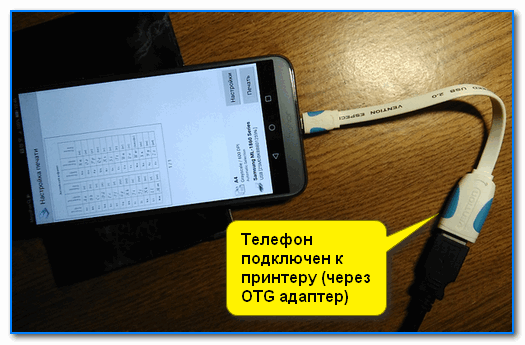
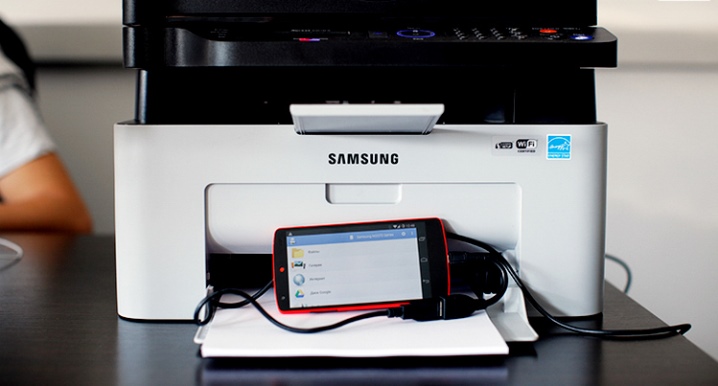
Телефон подключен к принтеру через OTG
После подключения телефона к принтеру, вам необходимо на него установить спец. приложение (для того, чтобы телефон «увидел» принтер). В большинстве случаев, достаточно обратить внимание на марку принтера (например, Samsung как в моем примере), и в Play Market загрузить приложение от этого производителя (это бесплатно).
Ссылки на спец. приложения для Андроид (на Play Market): Samsung, Epson, Canon, HP.
Кстати, это спец. приложение часто называют модулем печати .
Отмечу, что, если для вашего принтера спец. приложения нет, можно установить что-нибудь альтернативное: об этом пару слов скажу ниже.
*
На скрине ниже приведен пример установки Samsung Mobile Print (разумеется, для принтера марки Samsung).
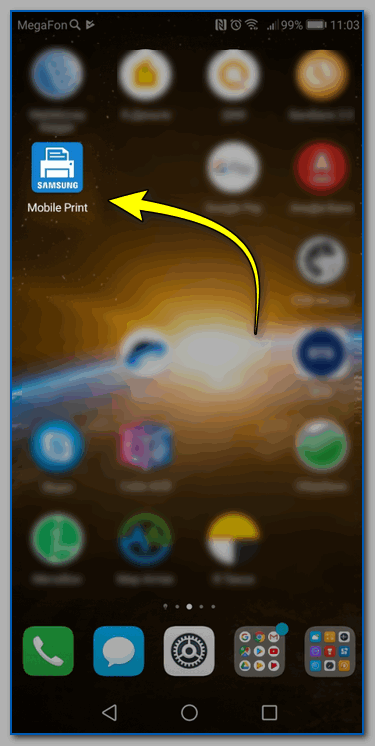
Mobile Print — установлен
И так, дальше необходимо запустить это приложение и добавить свой принтер. Как правило, если принтер и телефон включены, OTG адаптер исправен, с кабелем все в порядке — телефон сразу же «увидит» подключенный принтер (как в моем примере ниже).
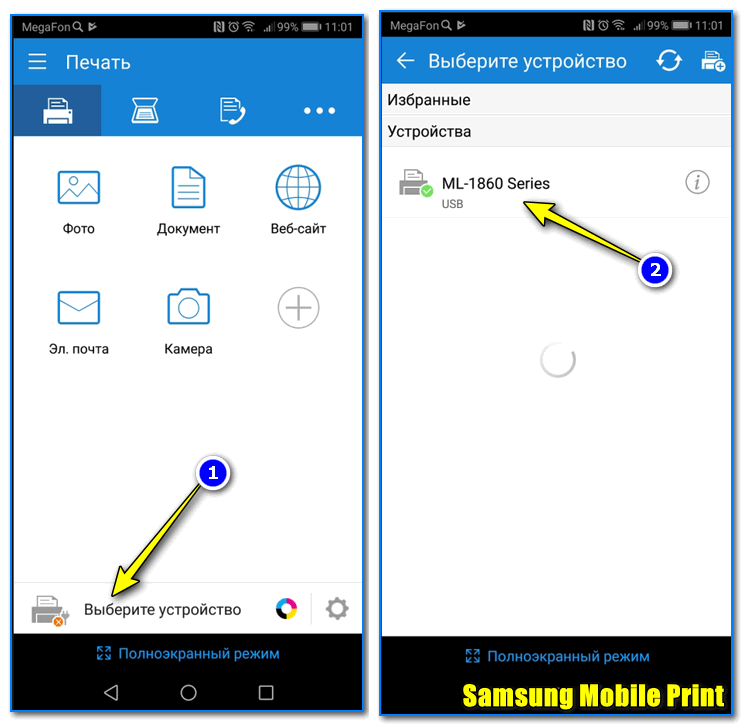
Samsung Mobile Print — скрины работы приложения
После останется только выбрать нужный документ из памяти телефона и отправить его на печать (отмечу, что функционал у разных приложений может существенно отличаться друг от друга: в Samsung Mobile Print, например, можно выбрать формат листа, указать границы, указать конкретные листы для печати и пр. параметры).
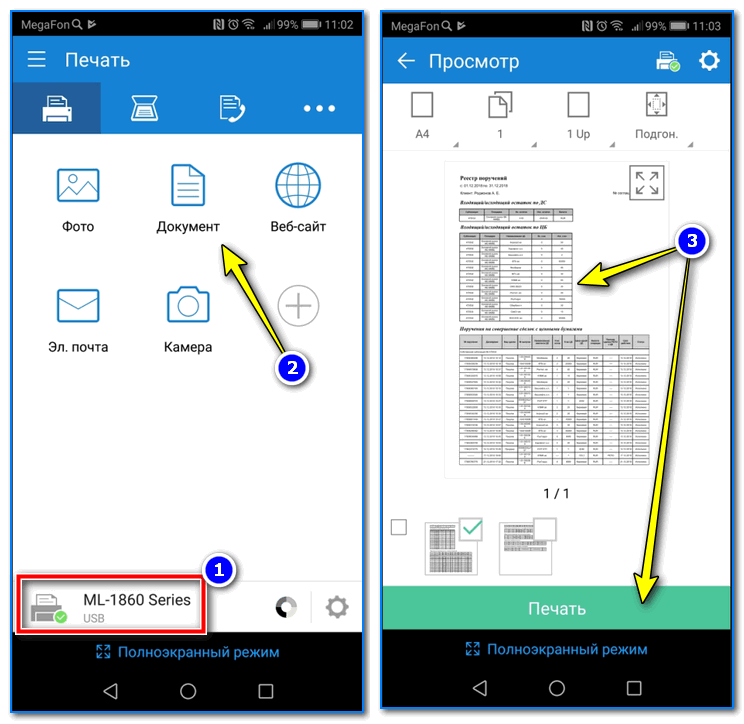
Принтер подключен, можно печатать документ
В качестве примера привожу фото парочки распечатанных листов формата А4.

В качестве примера. (распечатанные листы с телефона)
📌 Про альтернативное приложения
Если специализированного приложения для своего принтера вы не нашли, то можно воспользоваться универсальными аналогами: PrinterShare или Printer 2 Go (правда, полный функционал у них платен!) .
В качестве примера взял первую — в общем-то все тоже самое: сначала подключаете телефон к принтеру, после запускаете приложение и добавляете принтер (обратите внимание, что приложение может находить принтеры, подключенные по Wi-Fi, Bluetooth, USB).
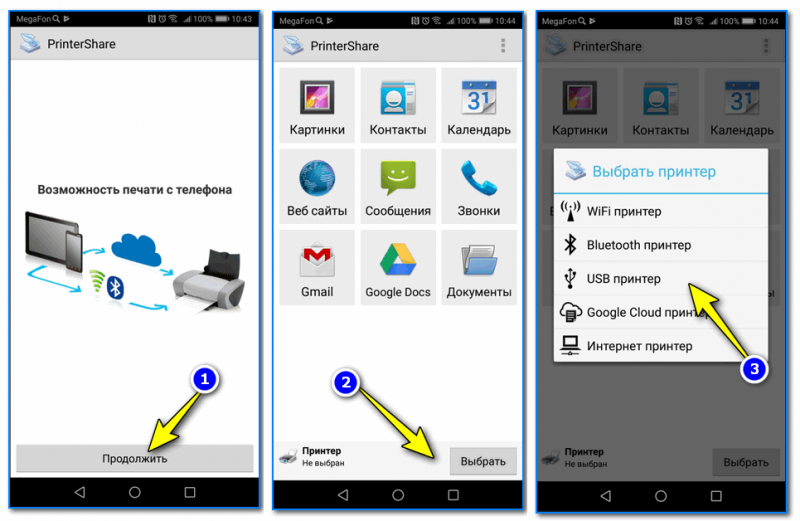
PrinnterShare — выбор принтера
Далее устанавливаете необходимый драйвер (приложение автоматически его подберет и обновит), выбираете документ и отправляете на печать (примеры на скринах ниже).
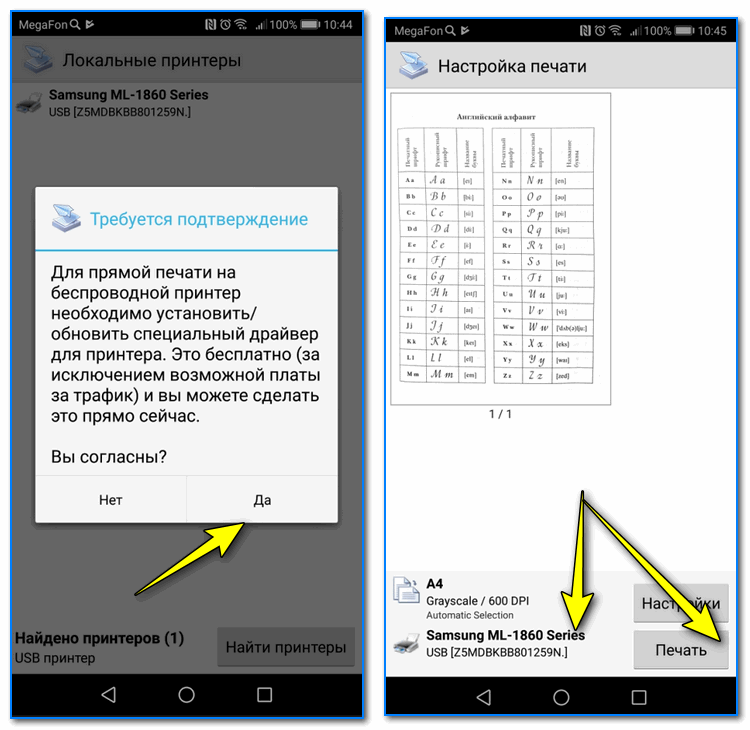
Способ #4: через Wi-Fi (Bluetooth), если принтер поддерживает беспроводную технологию
Самый удобный вариант распечатки будет в том случае, если у вас современный принтер (поддерживающий полноценную работу по Wi-Fi). Можно вообще, лежа на диване и общаясь с кем-нибудь по Viber — одним кликом пальца (даже не вставая) отправить на печать любую из увиденных в чате фоток! Разве не здорово?!
Настройка в этом случае тоже достаточно простая: все сводится к подключению принтера к вашей домашней Wi-Fi сети (обычно, это можно сделать с помощью небольшого экрана на устройстве (см. на скрины ниже 👇), либо с помощью кнопок WPS — которые нужно нажать и на роутере, и на принтере для авто-соединения).
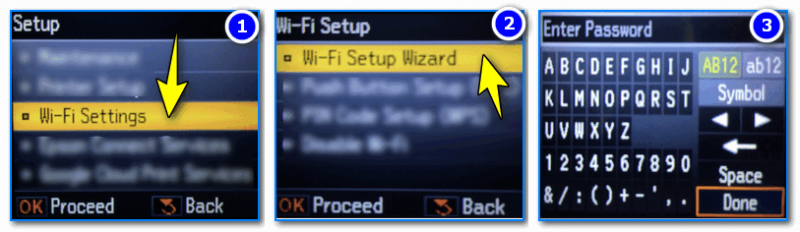
Подключение принтера к Wi-Fi сети (Wi-Fi Settings)
После чего, телефон также подключите к этой Wi-Fi сети (можно сделать в разделе настроек «Беспроводные сети» (Актуально для Android 8.0/10.0)).
Ну а дальше просто выбираете фото или документ (я для примера открыл скан на Google Drive) , нажимаете «Печать» и среди найденных принтеров увидите свой аппарат: осталось выбрать его и дождаться жужжания устройства .