Скорее обновите WhatsApp на Android! Теперь можно сделать Ватсап на два телефона с одним номером
Если вы одновременно пользуетесь WhatsApp и Telegram, то прекрасно знаете об их отличиях в плане удобства. Причем сравнение явно не в пользу самого популярного мессенджера, установленного на смартфоне любой бабушки. До сих пор нельзя было даже использовать Ватсап на два телефона с одним номером. Однако с недавним обновлением ситуация изменилась кардинальным образом, и теперь такая возможность все-таки появилась. Показываем, как сделать один Ватсап на два телефона.
Долгожданная функция появилась в обновлении WhatsApp, которое уже можно установить на Android
Можно ли сделать Ватсап на двух телефонах
Аккаунт WhatsApp привязывается к номеру телефона. А одну SIM-карту в два устройства не установишь, поэтому, как только вы попытаетесь войти в мессенджер на втором смартфоне, то на первом будет автоматически выполнен выход. До недавнего времени исключение составляли только WhatsApp Web для компьютера, а также бета-версия Ватсап на Андроид.
⚡ Подпишись на AndroidInsider в Дзене, чтобы получать новости из мира Андроид первым
25 апреля 2023 года разработчики мессенджера выпустили пресс-релиз, в котором рассказали, что каждый, кто на своем Android обновит WhatsApp до последней версии, получит возможность использовать один аккаунт на двух телефонах. Следовательно, для доступа к этой функции нужно просто установить апдейт Ватсапа.
Как обновить Ватсап на Андроиде
Бесплатно обновить Ватсап на телефоне можно двумя способами: через магазин приложений или вручную, загрузив APK-файл. Если вы в свое время устанавливали мессенджер через Google Play, то для обновления WhatsApp понадобится:
- Открыть страницу WhatsApp в Play Маркете.
- Нажать кнопку «Обновить».
- Дождаться окончания загрузки и завершения установки апдейта.
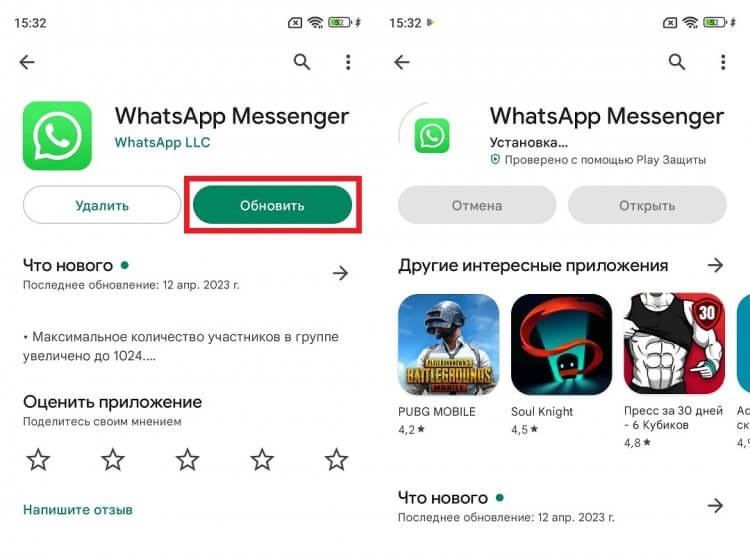
От вас требуется только установить последнюю версию WhatsApp
Также вы можете пойти другим путем, обратившись к помощи APKPure. Это проверенный сайт, на котором выкладываются установочные пакеты приложений. Помимо прочего на нем можно найти APK WhatsApp:
- Откройте страницу WhatsApp в APKPure.
- Нажмите кнопку «Скачать APK» и подтвердите загрузку.
- Дождитесь окончания скачивания.
- Откройте APK-файл.
- Нажмите кнопку «Обновить».
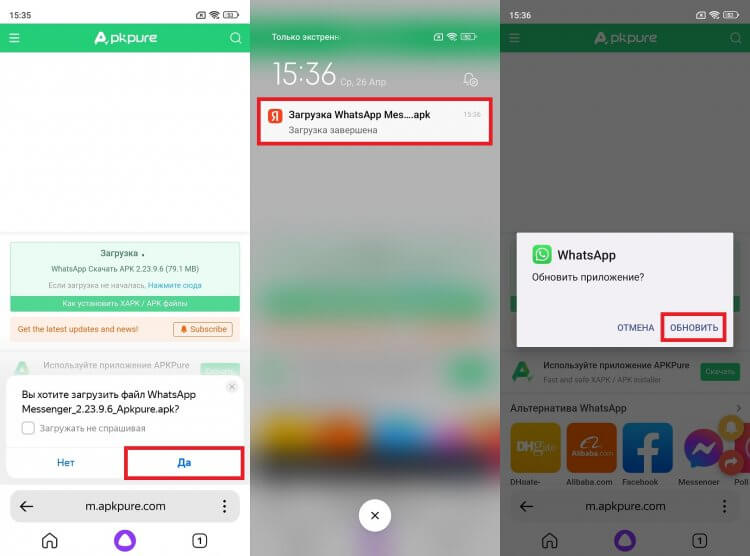
Еще один способ установки обновления
Последняя версия WhatsApp на разных смартфонах отличается. Функция, позволяющая использовать один аккаунт на двух мобильных устройствах, доступна как в сборке 2.23.9.6, так и в версии 2.23.7.78. Однако разработчики дают уточнение, что привязка второго смартфона внедряется постепенно, поэтому на вашем девайсе она может отсутствовать даже после обновления Ватсапа. Учитывайте это и не паникуйте раньше времени.
❗ Поделись своим мнением или задай вопрос в нашем телеграм-чате
Как на двух телефонах сделать один Ватсап
Установив актуальную версию приложения, вы можете переходить к тому, чтобы сделать два Ватсапа на разных телефонах. Если на одном из них вы уже авторизовались по номеру телефона, то запустите WhatsApp на втором и сделайте следующее:
- Выберите язык и примите пользовательское соглашение.
- На этапе ввода номера нажмите кнопку в виде трех точек.
- Перейдите в раздел «Привязка устройства».
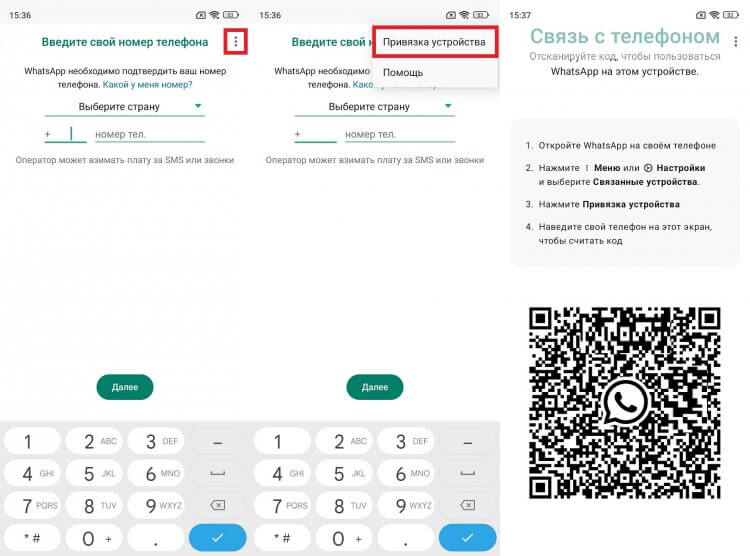
Не вводите номер на втором смартфон, а откройте «Привязку устройств»
После этого на экране появится QR-код, который нужно отсканировать на смартфоне, где уже был выполнен вход в WhatsApp. Запустите мессенджер и откройте окно с чатами, а затем сделайте несколько простых шагов:
- Нажмите на «три точки».
- Перейдите в раздел «Связанные устройства».
- Нажмите кнопку «Привязка устройства».
- Наведите камеру на QR-код, который ранее появился на экране смартфона, где еще не был выполнен вход в Ватсап.
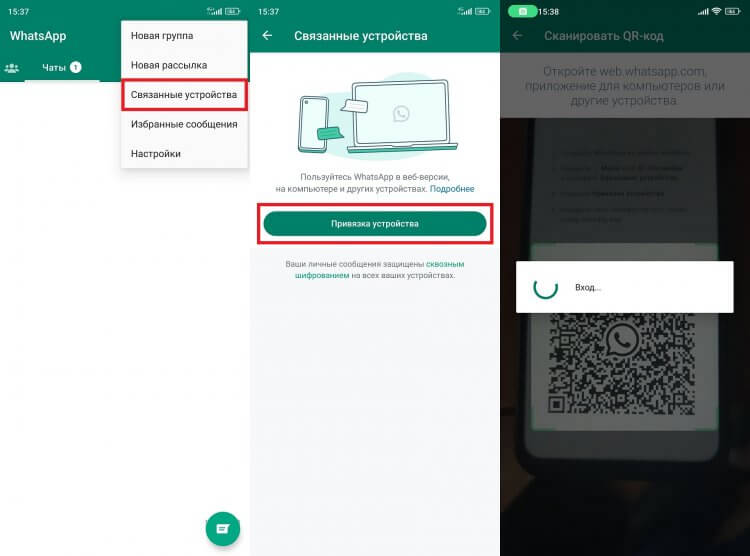
К смартфону на Android можно привязать до 4-х устройств, включая компьютер и Apple iPhone
При условии правильного наведения камеры сканирование произойдет моментально. А на экране второго смартфона сразу же появится окно с чатами, и вы сможете начать переписку с любым из своих контактов как с одного, так и с другого устройства. Обратите внимание, что при использовании Ватсап на двух телефонах первый является главным, то есть через него выполняется управление всеми связанными девайсами.
�� Загляни в телеграм-канал Сундук Али-Бабы, где мы собрали лучшие товары с АлиЭкспресс
Как выйти из Ватсап на втором телефоне
Использование одного аккаунта на двух устройствах требуется далеко не всегда. Возможно, в какой-то момент вы захотите выйти из WhatsApp на втором телефоне. И для этого вам понадобится:
- Открыть настройки мессенджера через меню, вызываемое нажатием на «три точки» в списке чатов.
- Перейти в раздел «Аккаунт».
- Нажать кнопку «Выйти».
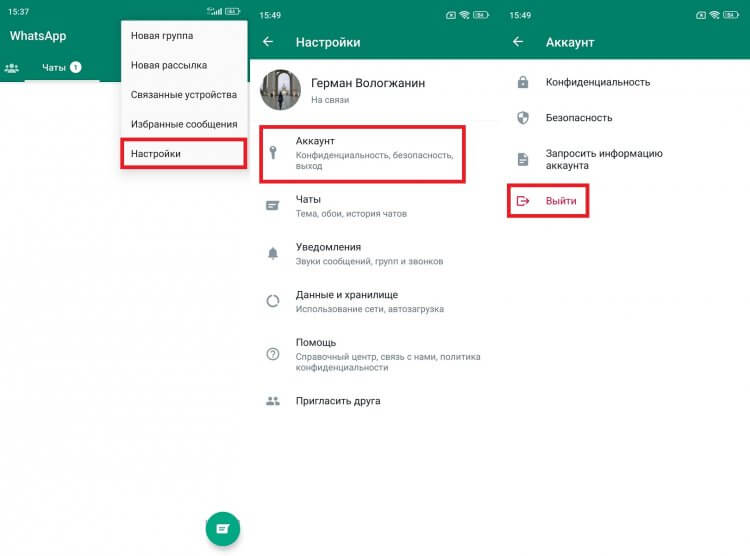
Покинуть аккаунт можно стандартным способом
Это стандартный способ, который работает на всех устройствах. Но также вы можете отвязать Ватсап от телефона, если его нет под рукой. Сделать это получится только с помощью ведущего устройства, через которое выполнялась привязка:
- На главном смартфоне откройте WhatsApp и нажмите на «три точки».
- Перейдите в раздел «Связанные устройства».
- Выберите в списке второй телефон.
- Нажмите кнопку «Выйти».
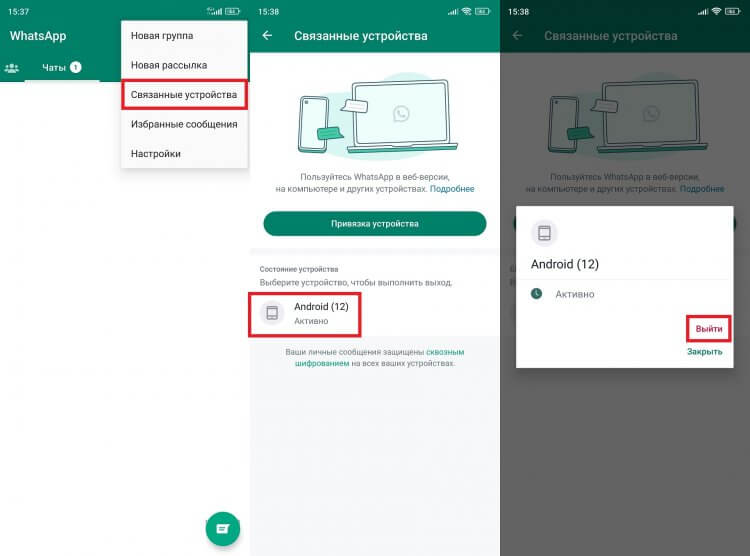
А можно выйти удаленно, используя основной смартфон
Теперь WhatsApp будет работать только на первом смартфоне, где вы проходили авторизацию по номеру, а не через QR-код. Этот способ также работает и в случае, когда требуется отвязать Ватсап на компьютере. Пользуйтесь на здоровье!
Новости, статьи и анонсы публикаций
Свободное общение и обсуждение материалов

Санкции, вот уже четыре года действующие в отношении Huawei, хоть и подкосили компанию, всё-таки не сломили её. Китайцы не только сделали собственный — и притом довольно неплохой — магазин приложений, но и разработали собственный способ установки сервисов Google в обход правил. В результате ими стало вполне себе комфортно пользоваться даже в отсутствие Гугл Плей. Ну, по крайней мере, такой образ фирменным смартфонам рисует сам производитель, однако никто почему-то не говорит о том, что перенести пароли с iPhone на Huawei без костылей практически невозможно. Впрочем, выход есть.

Чтобы защитить экран, миллионы людей покупают защитное стекло на телефон. Этот аксессуар стал абсолютно незаменимым в условиях, когда гаджет так и просится выпасть из рук. А еще дополнительная защита помогает избежать появления царапин на самом экране для выгодной продажи устройства в будущем. Круто, но это далеко не все, на что способны защитные стекла для смартфонов, а некоторые особенности рассмотренных сегодня аксессуаров вас по-настоящему удивят.
В процессе эксплуатации смартфона мы устанавливаем на него до сотни самых разных приложений. Они постепенно разрастаются и начинают занимать львиную часть места на внутреннем накопителе. Конечно, без банковских программ и мессенджеров обойтись невозможно. Однако наряду с незаменимым софтом многие из нас загружают бесполезные приложения, альтернатива которым изначально есть на смартфоне. Почти все стандартные программы на Android существенно лучше ПО из Google Play, и сейчас вы в этом убедитесь.
Как сделать ватсап на два телефона один номер
Будь в курсе последних новостей из мира гаджетов и технологий

Как использовать один номер WhatsApp сразу на нескольких смартфонах

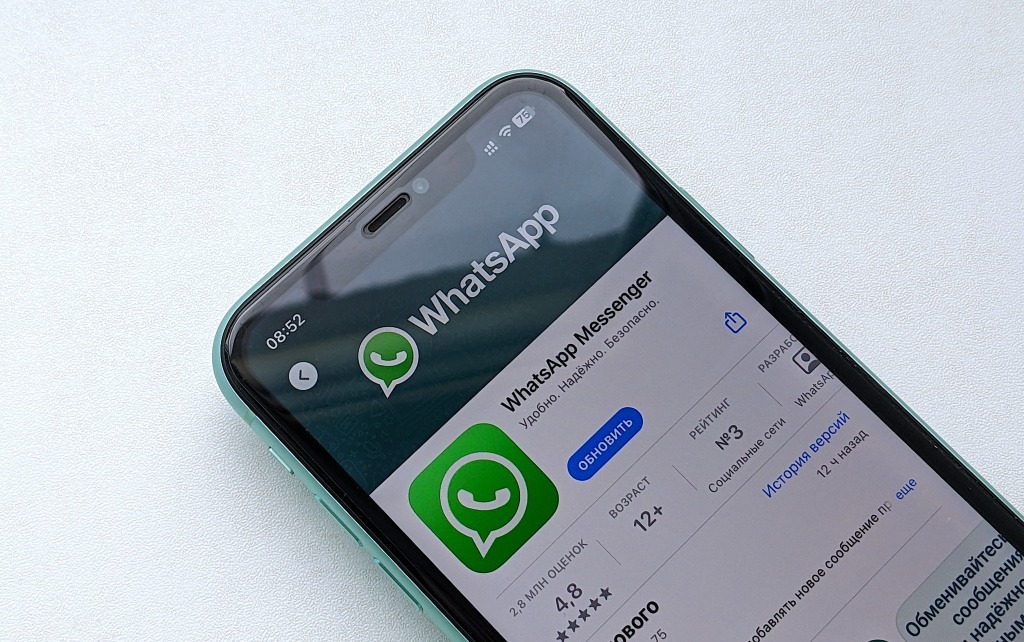
Мессенджер WhatsApp остается мегапопулярным во всем мире, несмотря на то, что новые удобные функции появляются в нем не так уж быстро (а некоторые до сих пор не появились). Совсем недавно разработчики «зеленого» мессенджера наконец добавили возможность использовать один аккаунт и один телефонный номер сразу на нескольких устройствах.
Функция может быть полезна для тех, кто пользуется двумя смартфонами, или же предпочитает быть на связи везде — на смартфоне, планшете и компьютере. Теперь один и тот же аккаунт WhatsApp можно подключить ко всем своим гаджетам и любой из них будет работать как основное устройство без привязки ко всем остальным.
Как подключить WhatsApp на два телефона
Мессенджер WhatsApp – один из самых популярных мессенджеров в России, наряду с Telegram. Он удобен и для общения, и для рассылок. При этом, часто пользователи имеют 2 смартфона – например, для работы и личного использования. При этом возникает потребность установить WhatsApp одновременно на оба этих смартфона. В статье рассмотрим, возможно ли это сделать, и если да – то какими способами.
Можно ли установить один WhatsApp на два телефона
Официально использовать мессенджер параллельно на двух устройствах нельзя, потому что так заложено в правилах конфиденциальности приложения. Весной появилась бета-версия WhatsApp, которая позволяет параллельный вход. Подробнее о том как подключить бета версию WhastApp читайте по ссылке.
Но существует еще несколько способов, которые позволяют запустить мессенджер одновременно на двух устройствах.
Как использовать WhatsApp Web
WhatsApp Web – это онлайн-платформа, которая позволяет использовать мессенджер через браузер. Это удобно, если вы находитесь на работе или, например, сидите за компьютером дома. WhatsApp Web позволяет не отвлекаться на телефон, чтобы проверить сообщения или написать в чат, если вы находитесь за компьютером. Онлайн-платформа дает доступ ко всем основным функциям WhatsApp – с ее помощью можно написать сообщение, создать группу, сохранить сообщение в избранные, управлять чатами. WhatsApp Web поддерживает подключение одного аккаунта к 4 устройствам.
Как подключиться к WhatsApp Web:
- Открыть сайт WhatsApp Web через браузер компьютера.
- Запустите приложение WhatsApp на смартфоне и откройте меню настроек, нажав на изображение трёх точек в углу экрана (Android) или на значок шестерёнки (iOS).
- В появившемся меню выберите пункт «WhatsApp Web».
- На экране компьютера появится QR-код. Просканируйте его с помощью камеры смартфона.
- Готово! Онлайн-ресурс будет синхронизирован с аккаунтом WhatsApp, и все сообщения, приходящие в ваш аккаунт, будут дублироваться в WhatsApp Web.
По такому же принципу можно подключить аккаунт через WhatsApp Web на другом смартфоне или планшет – это самый удобный способ для использования одного аккаунта на двух устройствах. К тому же сейчас вышло важное обновление – если раньше ваш «основной» смартфон должен был обязательно быть подключенным к сети, то сейчас это не обязательно. WhatsApp Web будет работать, даже если первое устройство потеряет сеть или разрядится.
Как подключить второе устройство с помощью дополнительных сервисов и подтверждения root-прав
Существует несколько приложений, которые позволяют «копировать» WhatsApp с одного устройства на другой, но для их использования нужны root-права. Это особый режим использования устройства, в котором пользователю даются разрешения на изменения в конфигурации системы. Например, с помощью root-прав можно снимать системные ограничения и менять функционал приложений. Такая опция есть только у владельцев Android – iOS не дает разрешения на системные изменения.
Получить root-права можно на любом Android-устройстве, но сама процедура отличается, в зависимости от модели, прошивки и версии системы. Информацию можно найти на одном из технических форумов – например, 4PDA. Зарегистрируйтесь на форуме и отыщите тему, посвященную вашему смартфону – там будет подробно описан процесс получения root-прав.
После выполнения всех инструкций вы можете установить приложение для копирования WhatsApp на второй телефон – например, TitaniumBackup.
Клонирование WhatsApp на второй телефон с помощью TitaniumBackup
-
приложение на оба ваших смартфона. На обоих должны быть подключены root-права.
- Запустите приложение на основном телефоне и сделайте резервную копию WhatsApp через настройки.
- Перенесите копию на второй телефон, в папку TitaniumBackup.
- Откройте приложение на втором телефоне и выберите «Пакетные действия».
- Нажмите «Восстановить отсутствующее ПО с исходными данными», найдите в появившемся списке WhatsApp.
- Нажмите «ПО и данные».
- После этого на вашем втором смартфоне появится приложение WhatsApp с вашим аккаунтом и сохранившимися чатами.
При этом вы будете получать уведомления на оба устройства, но сохраняться сообщения будут на том смартфоне, где вы прочитали их первыми.
Помните, что root-права – это небезопасный способ использования смартфона. Например, после их получения телефон «слетает» с гарантии и становится уязвимым для вредоносных программ. Также некоторые приложения – например, банковские – не будут работать. Инструкцию по получению root-прав нужно соблюдать очень внимательно, так как некоторые ошибки могут повредить прошивку системы. Используйте root-права, только если уверены в своих силах и осознаете все риски.
Владельцы Android-смартфонов имеют больше вариантов подключения одного аккаунта WhatsApp на два смартфона, но способ с использованием root-прав рискован. Ошибка в получении расширенных прав может привести к тому, что прошивка смартфона повредится, и он превратится в бесполезный гаджет. Наиболее безопасный способ – это использовать WhatsApp Web. Да, открывать мессенджер в браузере не так удобно, как в приложении, но этот вариант не приведет к непредсказуемым последствиям.
Как использовать один аккаунт WhatsApp на нескольких смартфонах
Недавно разработчики популярного мессенджера добавили возможность использовать один номер на нескольких телефонах одновременно. Рассказываем, как это настроить.


Ранее WhatsApp разрешал пользователям привязывать к одной учётной записи до четырех устройств, но только одно из них могло быть смартфоном. Например, аккаунтом можно было пользоваться только с одного iPhone и с нескольких компьютеров или планшетов. Теперь можно использовать один номер на нескольких смартфонах, даже если это iOS и Android.
Такое нововведение может быть полезным для тех, кто пользуется двумя смартфонами — рабочим и личным. Чтобы привязать второй смартфон к существующему аккаунту, выполните следующее:
- Скачайте и запустите WhatsApp на новом телефоне;
- Вместо ввода номера телефона нажмите на опцию «Связь с существующим аккаунтом», чтобы сгенерировать QR-код;
- На основном смартфоне откройте WhatsApp и перейдите в «Настройки» > «Связанные устройства»:

- Выберите «Привязка устройства» и отсканируйте QR-код с экрана второго смартфона;
- Готово! После сканирования и завершения синхронизации вы увидите все ваши чаты и группы.
Теперь сообщения между этими смартфонами будут автоматически синхронизироваться.