Убрать часы из строки состояния. Проблемы времени и часовых поясов в Android и пути их решения
Бывает, что часы на устройстве с Android пропадают, например, после обновления прошивки. Вернуть их на рабочий стол и обычно труда не представляет, так как в большинстве случаев виджет лишь перестает отображаться на дисплее, оставаясь в памяти устройства. Расскажем далее, как вернуть часы на экран Андроид или при необходимости инсталлировать новые из магазина приложений Google.
Как вернуть установленный виджет
Если вы удалили случайно часы или они пропали, попробуйте вывести их на экран самым простым способом:
Если приложение с виджетом было вами удаленно, ознакомьтесь далее, как установить аналогичное из Google Play.
Виджеты с часами
Рассмотрим далее лучшие программы с графическими модулями для основного экрана гаджета из представленных в официальном магазине приложений. В основном помимо отображения времени они предоставляют и массу другой информации, например, погоду непосредственно на месте пребывания пользователя согласно данных, получаемых утилитой по GPS.
Прозрачные часы и погода

Это один из наиболее популярных бесплатных виджетов с часами с количеством установок более 10 млн. Небольшая программа располагает очень гибкими настройками, в результате чего владелец гаджета может устанавливать отображение на дисплее так, как ему это нужно. Возможности утилиты:
- наличие разных красивых и информативных виджетов размеров 2х1, 4х1-3, 5х3;
- широкий выбор тем оформления, обложек, шрифтов;
- отображение помимо точного времени другой важной информации — о погоде, направлении ветра, влажности и давлении, заряде батареи, календарных событиях и т. д.
Если владельцу девайса не нужны все эти данные, предоставляемые утилитой по умолчанию, он может удалить их в настройках и оставить просто часы. Для этого:
- Нажмите пальцем по отображению времени на экране, что откроет окно настроек.
- Перейдите в раздел «Оформление», затем в «Расширенные настройки».
- Снимите галочки напротив пунктов отображения информации о текущем местоположении, системной информации, заряде батареи и отметьте чекбокс рядом со строчкой «Скрыть погоду».
После этого на экране отобразится минималистичный виджет с часами, вид которых вы также можете изменить в соответствии с собственными предпочтениями.
Sense Flip Clock & Weather

Этот часовой виджет отображения времени и даты подойдет пользователям, которым нравятся часы в стиле Flip Clock с перелистывающимися страницами. Особенности утилиты:
- выбор виджетов разных размеров — 4х1, 4х2 и 5х2;
- реализована анимация перелистывания;
- выбор различных скинов и отображения значков;
- местоположение определяется автоматически, что позволяет сообщать пользователю наиболее точный прогноз.
Отображение погоды здесь также при необходимости отключается, после чего на экране будут только красивые ретро-часы. Также можно протестировать другие подобные утилиты:


Часы на экран блокировки
Если есть необходимость изменить установленный экран блокировки таким образом, чтобы на нем отображался крупный циферблат, то в этом случае можно порекомендовать «Светящиеся Часы Комод». Утилита с таким странным названием бесплатна, не требует настройки и не показывает на экране блокировки никакой рекламы.

Приветствую вас, уважаемые читатели и почитатели Helpix. Сегодня вашему вниманию я представляю твик для чистого Android — GravityBox версии 3.5.7 для Android 4.2 (для 4.4 и 5 свои версии) от разработчика C3C076.
Приложения для украшательства графического интерфейса операционной системы всегда были, есть и будут. есть. Есть ресурсы. Но тем не менее спрос на них, равно как и предложение, не иссякает. В своё время Android подавался под соусом полной настраиваемости GUI под вкусы конечного потребителя — нас с вами. На сей момент времени (2015-й год на дворе был с утра) приложений для украшения и перевоплощения Android очень, ну просто очень много. Изменить можно всё, а не просто поменять картинку на рабочем столе.
А ещё имеют место быть различные приложения-твики для оптимизации работы Android (вообще твики есть для любых ОС, но мы-то пока что говорим про Android). Стоковый Android не блещет всеми необходимыми нам и желаемыми нами настройками.
Многие производители смартфонов и планшетов, а особенно крупные (Samsung, Sony, LG, Lenovo, HTC и др.) уже давно пошли по пути разработки своих собственных, якобы уникальных пользовательских интерфейсов для Android. Приобретаешь, к примеру, смартфон Samsung и получаешь TouchWiz. А вместе с HTC в нагрузку идёт Sense. Lenovo на свои аппараты ставит, вы не поверите, Lenovo Launcher (интересно, это амбициозное название или просто фантазии не хватило для другого названия?). Фирменный пользовательский интерфейс, конечно, даёт пользователю гораздо большие возможности по настройке, а также более приятный и красивый (спорный момент) внешний вид. Но всё ли вам нравится в фирменной прошивке? Или кое-что вы не отказались бы поменять? Но, как известно, всем не угодишь. А производители имеют склонность делать свои прошивки (лаунчеры, пользовательские интерфейсы) не только эффективными, но и эффектными, что не всегда на пользу.
Кроме фирменных прошивок есть так называемые кастомные или неофициальные прошивки. Смысл один, но предпосылки диаметрально противоположные. Фирменные прошивки идут от производителя и что-то своё нам навязывают. Кастомные прошивки — это кустарные поделки от энтузиастов (одиночек или небольших групп), рассчитанные на потребности обычных пользователей. Сами энтузиасты — такие же пользователи как и мы, только знающие и умеющие чуть (или не чуть) больше нас. В плюсах неофициальных прошивок — множество дополнительных функций (полезных и косметических) и программ, зачастую root-права, а также скорость работы и прочее тому подобное. Но и глюки нередки, чего уж там скрывать.
Вот такими хитросплетениями мыслей я подвожу вас к теме сегодняшнего отзыва. Ведь не обязательно перепрошиваться, можно установить GravityBox и изменить стоковую (и не только стоковую) прошивку до неузнаваемости. Полной неузнаваемости как по внешнему виду, так и частично по функционалу. Можно избирательно настроить прошивку вашего устройства так, чтобы она удовлетворяла именно вашим вкусам, предпочтениям и желаниям, а не вкусам дядей из Samsung, Lenovo, LG, Google и остальных.
Что может GravityBox? Стоит ли выделка овчинки? Ведь устройство придётся рутовать, без этого никак. Перечень возможностей GravityBox довольно широк и велик, достаточно взглянуть на главную форму:
Как видите, наворотить можно таких делов, что закачаешься! Или упадёшь. Упадёшь с ног от неожиданности или упадёшь духом от вида кирпича, который придётся теперь перепрошивать для оживления. Поэтому я повторю разработчика: не устанавливайте GravityBox до тех пор, пока не сделаете полный бэкап системы. Сделал бэкап — гуляй смело.
Итак, кидаемся в пучину настроек и режимов. Но начнём с исходных данных, то есть с нашего подопытного. Это Lenovo P780 с Android 4.2.1 на борту и установленным поверх Lenovo Launcher.
Следует заметить, что работа GravityBox не гарантируется на Samsung TouchWiz, HTC Sense, MIUI и LeWa. Не гарантируется, но и не запрещается. Я пробовал ставить GravityBox на планшет Samsung 3 Lite : многие функции не заработали, но и многие почувствовали себя как дома (особенно настройки строки состояния, веерного меню и панели навигации). На некоторых устройствах GravityBox может и не запуститься даже. Lenovo Launcher ничего противопоставить GravityBox не сумел и сдался на милость победителя практически по всем позициям.
И ещё. Вы же не забыли? Помните, что всё это
Сразу замечу, что переписывать да скриншотить все до одной настроечки я не буду, иначе получится не отзыв, а инструкция-многотомник. Простые и неинтересные настройки упомяну словом-другим. Приступим.
Настройки экрана блокировки
В разделе «Фон экрана блокировки» настраиваем, конечно же, фон экрана блокировки. Заполнение цветом, стандартные (с рабочего стола) и пользовательские обои, последний экран в качестве обоев, отключение тени экрана блокировки — всё это выбирается здесь. Всё работает, только последний экран в качестве обоев на экране блокировки мне не понравился, потому что слишком долго думает (пока сделает скрин, пока применит его и т.д.).
Раздел «Кольцо разблокировки» более интересен. И интересен пункт «Ярлыки кольца разблокировки».
Если вы когда-либо были раздражены беспорядком иконок вверху вашего главного экрана Андроид, для вас хорошие новости: есть возможность исправить это.
Оказывается, существует 3 секретные настройки для пользователей Андроид, и одна из них позволит вам скрывать или показывать иконки в статус баре (строке состояния). Вы также можете пересортировать содержимое панели быстрых настроек из выпадающего меню (строки состояния) так же просто, как сделать маленькую, но важную настройку индикатора батареи Андроид.
Вы не найдете этих настроек ковыряясь в стандартном экране настроек. Вместо этого вам сперва нужно разблокировать скрытые настройки пользовательского интерфейса (System UI Tuner) Вот как это сделать.
Как открыть System UI Tuner
Сперва выдвиньте панель быстрых настроек вверху экрана, затем нажмите и удерживайте кнопку настроек (ту, которая выглядит как шестеренка) верхнем правом углу экрана.
 Нажмите и удерживайте кнопку Настройки, пока не увидите появившийся маленький значок гаечного ключа.
Удерживайте кнопку Настройки достаточно долго и маленький значок гаечного ключа появится рядом с кнопкой Настройки. Как только вы увидите гаечный ключ, нажмите на кнопку Настройки еще раз, затем прокрутите до конца вниз к новому разделу настроек — System UI Tuner.
Когда вы впервые запустите System UI Tuner, вы увидите предупреждение, в котором говорится (отрывок) «эти функции могут измениться, нарушиться, или исчезнуть в будущих обновлениях» и «продолжайте с осторожностью». Нажмите Понял для продолжения и не беспокойтесь, вы всегда можете отключить System UI Tuner, если вам больше не захочется возиться с такими «экспериментальными» настройками в Андроид.
После того как вы выключили предупреждение, вы получите доступ к настройкам System UI Tuner. Давайте проведем экскурсию.
Пересортировка кнопок панели быстрых настроек
Вероятно, вы уже знаете как раскрыть панель быстрых настроек с помощью жеста двумя пальцами вниз от верхней кромки экрана. Вы все же можете не знать то, что у вас есть возможность добавлять, удалять и перестраивать кнопки панели быстрых настроек, по крайней мере с помощью System UI Tuner.
 Вы можете перестроить или скрыть любые кнопки быстрых настроек по вашему желанию, все это с небольшой помощью System UI Tuner.
Нажмите быстрые настройки главного экрана System UI Tuner, и вы увидите стандартную панель кнопок быстрой настройки.
Чтобы переместить кнопку, нажмите и удерживайте, затем перетащите ее над другой кнопкой, произойдет перемещение этих двух мест. Чтобы скрыть кнопку из панели быстрых настроек, нажмите и удерживайте ее, затем перетащите ее на иконку удаления. Чтобы вернуть любые удаленные кнопки назад, нажмите Добавить плитку, затем нажмите на название кнопки.
Если вы хотите возвратить старые кнопки быстрых настроек, нажмите на кнопку меню с тремя точками в правом верхнем углу экрана, затем нажмите Сброс.
Управление строкой состояния
Если все иконки — Bluetooth, Wi-Fi, будильник и «не беспокоить», в строке состояния Андроида слишком большие, System UI Tuner поможет вам уменьшить их.
 Просто нажмите на переключатель, чтобы скрыть определенную иконку в строке состояния Вашего Android устройства.
Нажмите на настройки строки состояния чтобы увидеть список из десяти иконок строки состояния, начиная от Casts и Hotspot, заканчивая мобильными данными и режимом полета, каждый со своим переключателем. По умолчанию каждая иконка включена; чтобы отключить иконку, просто выключите переключатель.
Вы можете отключить почти любую иконку в строке состояния, кроме индикатора батареи и часов.
Если Вы хотите более точно отследить заряд батареи Вашего Android устройства, Вы можете использовать System UI Tuner, чтобы добавить указание процентов на стандартную Android иконку.
 Простая настройка System UI Tuner добавит процентное значение на иконку Android батареи.
Вернитесь на главный экран System UI Tuner, затем нажмите Показать уровень батареи. После того, как вы это сделаете, вы увидите небольшой процент на значке батареи вверху в строке состояния.
Деактивация панели System UI Tuner
Google не дает никаких обещаний об исчезновении функций из своего скрытого System UI Tuner. Как вы помните, всплывающее сообщение при запуске Tuner предупреждает, что любой и все его параметры настройки могут измениться или исчезнуть в любой момент.
Если вы предпочитаете не беспокоиться о том, когда ваши любимые новые настройки исчезнут, вы можете просто удалить их заранее. На главном экране System UI Tuner нажмите на кнопку с тремя точками в правом верхнем углу экрана, а затем нажмите Удалить из настроек.
Вы всегда можете изменить свое мнение, конечно; просто вернитесь обратно к быстрым настройкам листнув вниз и нажмите и удерживайте кнопку Настройки.
Некоторое время тому назад на просторах Всемирной сети я прочитал статью, где в очередной раз сравнивались операционные системы Windows и Linux. Помимо различных объективных плюсов и минусов, в той статье был высказан весьма любопытный, оригинальный тезис. Linux лучше, потому что в нем часы показывают не только минуты, но и секунды. За всей комичностью ситуации скрывается, по большому счету, печальная правда. Стандартные часы Windows обладают довольно скудными возможностями и действительно не показывают секунды. Стандартные средства Windows и Linux
Не для кого не секрет, что в Windows XP часы располагаются в системном лотке. Они отображают часы и минуты. Оформление часов напрямую зависит от текущей системной темы. Вы не можете отдельно менять фон, шрифт часов. При наведении курсора мыши на часы появляется всплывающая подсказка с текущей датой. Двойной щелчок мыши открывает их свойства. Вы можете менять текущее время и дату, выбирать часовой пояс, включать или выключать автоматический переход на летнее время, синхронизировать данные с серверами точного времени.
Когда речь заходит о Linux, то разумнее всего рассмотреть две наиболее популярные рабочие среды KDE и GNOME, в состав которых входят средства отображения времени. Часы в KDE могут быть представлены в четырех вариантах. Первый и второй способы, называющиеся соответственно «простой» и «цифровой», обеспечивают показ времени с помощью чисел. Вы можете также отображать текущую дату. Отличия двух режимов сводятся к наличию у «цифровых» часов дополнительного стилевого оформления. Вы можете менять фоновые текстуры, добавлять тень и мигающий разделитель минут и секунд. Аналоговые часы подразумевают наличие циферблата. В нижней части индикатора можно располагать дату и текущий день недели. Допускается включение сглаживания графических элементов. Режим «неточные часы» позволяет взглянуть на время не языком цифр, а разговорными фразами. «Сколько время?» — мысленно задается вопрос, а глаза тянутся в область системного лотка. «Без десяти час» — учтиво отвечают часы. Вы можете регулировать степень неточности часов, вводя в их лексикон новые фразы, например, радостный крик «выходной!».
Щелчок левой кнопкой мыши по часам открывает компактный календарь. Правая же кнопка мыши отвечает за вызов контекстного меню, из которого можно запускать различные инструменты настройки времени.
Настройка программного модуля часов и системного времени представлена различными инструментами. Во втором случае требуется ввод пароля root.
Часы, входящие в состав рабочей среды GNOME, могут работать в стандартном 24-часовом режиме, а также показывать время UNIX и время Интернета. Второй и третий варианты не являются популярными, доступными для непосвященного пользователя режимами.
Настройка часов производится с помощью компактного диалогового окна. Вы можете включать показ секунд, а применительно к 24-часовому режиму еще отображать текущую дату и время по Гринвичу.
Из всего вышеперечисленного нетрудно сделать вывод, что инструменты отображения времени KDE и GNOME обладают более широкими возможностями, чем их штатный аналог Windows. Впрочем, данная несправедливость с лихвой устраняется большим количеством приложений от сторонних разработчиков. Программы, расширяющие возможности отображения времени в операционной системе Windows, будут рассмотрены в данном путеводителе.
Действия будильников могут быть различны. Если вы хотите только слышать звук, то можно выбрать воспроизведение через стандартный динамик системного блока (допускается указание частоты тона и его продолжительность) или запустить аудио-файл в формате WAV или MP3 (можно указать файл на жестком диске). В состав программы входит богатый набор предустановленных звуков. Кроме того, допускается произнесение времени вслух. Для этого используется встроенный в систему Speech API. Если таковой у вас не установлен, то данный модуль можно загрузить с официального сайта. Поддерживается русский язык речи. Время произносит приятный женский голос, немного напоминающий интонацией EVA из игры Command & Conquer. Наконец, последний вариант заключается во включении воспроизведения музыкального компакт-диска, находящегося в приводе CD-ROM.
Помимо звуковых действий будильников вы можете назначать операции иного типа путем их выбора из заранее определенного списка. Вы можете запускать или закрывать произвольное приложение, менять темы оформления описываемой программы, прятать или показывать часы и напоминания, синхронизировать время, выполнять команды Winamp и многое другое.
По умолчанию программа произносит вслух время через каждые пол часа. Вы можете в любой момент включить голос с помощью клавиатурного сочетания Win+S, которое изменяется в настройках программы.
Программа поддерживает отображение напоминаний по таймеру. Их внешний вид напоминает желтые стикеры – заметки, прикрепляемые в офисах к мониторам. Вы вводите в них какой-либо текст. Допускается указание URL. При этом после вывода напоминания с помощью отдельной команды контекстного меню можно открыть адрес в браузере, установленном в системе по умолчанию. Внешний вид заметок можно настраивать. Допускается изменение прозрачности, цвета фона и текста, шрифта. Кроме того, можно сделать так, чтобы окно с заметкой всегда находилось поверх всех остальных окон. Допускается также запрет ее перемещения по экрану.
AceClock XP поддерживает создание таймеров. Их работа заключается в обратном отсчете времени. Вам необходимо ввести имя таймера и установить его на определенное время, максимум 9999 часов. После его запуска обратный отсчет может отображаться в специальном окошке. Если же вы не хотите его видеть, то можно включить скрытый режим, и лишь при завершении обратного отсчета на экране появится соответствующее сообщение.
Весьма любопытной функцией программы AceClock XP является Календарик. Именно так, нежно и ласково называется модуль, который самостоятельно вычисляет количество дней между двумя любыми датами. Подобная задача достаточно часто встает перед секретарями, специалистами по кадрам, бухгалтерами. В обычных условиях проблемы решается путем ручного подсчета количества дней по любому календарю. Рассматриваемая программа выполняет подобную операцию самостоятельно, избавляя пользователя от утомительного, однообразного труда.
Программа поддерживает создание нескольких профилей. Каждый пользователь системы Windows может иметь собственный набор настроек.
Вы можете менять любые горячие клавиши, поддерживаемые программой. По умолчанию предлагается три действия.
AceClock XP поддерживает создание списка контактов с указанием Дней Рождения пользователей. Вы можете назначать вывод напоминания при наступлении праздничного события. Программа не содержит инструментов импорта контактов из каких-либо внешних приложений.
AceClock XP создан русскоговорящими программистами и, как следствие, имеет грамотный, удобный русский интерфейс, а также подробную Справку. Благодаря своим широким возможностям, благодаря тысяче приятных мелочей, данная программа без каких-либо оговорок может заменить целую группу специализированных утилит.
Стоит отметить один серьезный недостаток AceClock XP. При работе программы, в системе начинаются серьезные проблемы. Во время произнесения вслух времени некоторые приложения, например, игры вылетают с ошибкой. Несколько популярных программ также вылетали с ошибкой при запуске, если в памяти находился AceClock XP. Программа очень интересна, но перед решением о ее приобретении необходимо внимательно проверить систему на отсутствие конфликтов.
Строка состояния и значки уведомлений на Android являются хорошей и удобной опцией. Одного взгляда на эти уведомления и значки достаточно чтобы знать, что происходит на вашем устройстве. Здесь вы увидите все самое необходимое — SMS оповещения, состояние батареи, мощность сигнала и часы. Несмотря на их полезность, эти инструменты могут часто быть довольно навязчивыми и стать своего рода бельмом на глазу.
Многие владельцы стремятся сделать свое устройство уникальным. Они стремятся приобрести оригинальный чехол Мейзу М3 или модный аксессуар для своего планшета. Другие сосредотачиваются на программном обеспечении. Так например, некоторые Андроид пользователи хотят скрыть часть из информационных сообщений на главном экране и не могут найти способ, чтобы скрыть все эти уведомления и значки в строке состояния. Есть простые способы, чтобы скрыть и отключить уведомления приложений в Android , но как скрыть иконки из строки состояния?
Сегодня, в этом руководстве мы покажем вам, как вы можете сделать это легко используя дополнение Statusbar Icon Hider. Создание этого модуля заслуга одного из членов сообщества XDA. С помощью этого модуля, вы можете выборочно включить или отключить элементы в строке состояния — часы, индикатор заряда батареи, уровень сигнала сети сотовой связи и значки уведомлений приложений. Ниже приводится руководство, которое вы можете использовать на вашем Android, чтобы скрыть значки в строке состояния.
Сначала установите Xposed Framework на вашем Android, после этого скачайте Statusbar Icon Hider на мобильный или планшет. Теперь запустите инсталлятор Xposed на вашем Android и включите приложение из модульной секции, затем перезагрузите устройство, чтобы завершить установку.
Как только телефон перезагрузится, откройте приложение Xposed, перейдите на страницу модульной компоновки приложения и запустите приложение Statusbar Icon Hider. Теперь вы можете легко включить/отключить следующие значки отдельно:
- Батарея
- Уровень сотовой сети
- Значки уведомлений от приложений
Чтобы включить изменения перезагрузите устройство снова, и теперь все, раннее отмеченные иконки в строке состояния вашего телефона и планшета скрыты. В будущем, если вы захотите вернуть их назад, просто откройте приложение еще раз и повторно включите их. В настоящее время приложение работает на всех стандартных ROM прошивках, но некоторые из кастомизированных прошивок не поддерживаются. Мы протестировали эту программу на Nexus 5 и приложение прекрасно работает без каких-либо проблем.
Как скрыть время на моем Android-устройстве?
Если вы имеете в виду часы в строке состояния, вы можете легко их скрыть. Сначала откройте верхнюю часть экрана, затем нажмите и удерживайте значок настроек, чтобы включить настройщик пользовательского интерфейса. Чтобы убрать часы с экрана блокировки, загрузите модуль виджетов экрана блокировки и активируйте его. Если вы откроете его, у него есть возможность скрыть дату и время.
Как переместить часы на заблокированном экране Android?
Настройка часов & amp; ярлыки на экране блокировки
- На главном экране нажмите «Приложения» & gt; Настройки & gt; Экран блокировки & gt; Часы & amp; ярлыки.
- Проведите (или проведите) пальцем влево или вправо, чтобы выбрать часы, которые вы хотите отобразить на экране блокировки.
Как включить часы на моем Android-устройстве?
Установить время, дату и amp; часовой пояс
- Откройте приложение "Часы" на телефоне.
- Нажмите «Еще». Настройки.
- В разделе «Часы» выберите свой домашний часовой пояс или измените дату и время. Чтобы увидеть или скрыть часы для вашего домашнего часового пояса, когда вы находитесь в другом часовом поясе, нажмите «Автоматические домашние часы».
Как скрыть панель приложений в Android?
Если вы хотите скрыть панель действий от всего приложения (от всех действий и фрагментов), вы можете использовать этот метод. Просто зайдите в res — & gt; значения — & gt; стили. xml и измените базовое приложение на «Theme. AppCompat.
Как убрать время из строки состояния?
Простой способ удалить часы / время из строки состояния. Установить системный тюнер пользовательского интерфейса из магазина воспроизведения, предоставить root (вы можете сделать это без рута через ADB). В параметрах строки состояния прокрутите вниз и отключите «значок часов».
Можно ли переместить время на экране блокировки Samsung?
постоянно включенный дисплей и экран блокировки автоматически перемещают часы вверх и вниз по экрану, чтобы остановить выгорание. Так что нет никаких настроек, чтобы заблокировать его на месте и повредить дисплей. Используя Samsung Good Lock, вы можете настроить часы, изменить цвета и т. Д.
Как переместить часы на главном экране Samsung?
На главном экране коснитесь часов и удерживайте некоторое время, затем поднимите палец. Вы увидите белые элементы управления изменением размера круглосуточно. Коснитесь и перетащите элементы управления, чтобы изменить размер часов.
Как убрать время из строки состояния на Samsung?
Удалить время из строки состояния Чтобы удалить часы из строки состояния, перейдите в Настройки — & gt; Конфигурации — & gt; Строка состояния — & gt; Настройка пользовательского интерфейса системы — & gt; Время — & gt; Не показывать этот значок.
Почему на моем телефоне есть символ часов?
Этот значок позволяет узнать, что на вашем телефоне установлен активный будильник, который сработает в указанное время. … Вы можете убрать этот значок, отключив все включенные в данный момент будильники.
Как скрыть значки в строке состояния Android
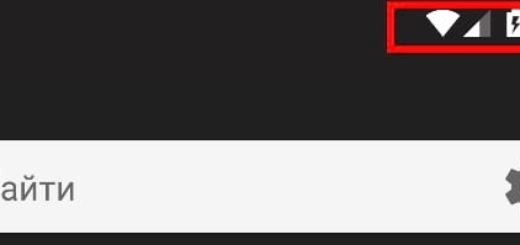
Строка состояния Android может быстро заполниться ненужными иконками, особенно если Вы используете не стоковую версию Android (например, на телефонах Samsung или LG). К счастью, с помощью правильных инструментов Вы можете очистить эту область без потери функциональности.
Что же такое «Строка состояния»
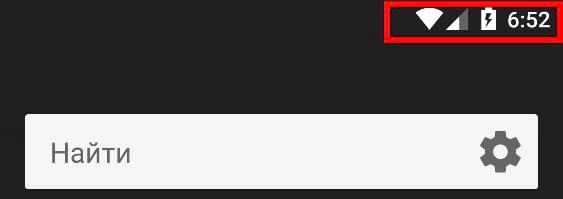
Для начала давайте поговорим о том, что такое строка состояния. Верхняя часть интерфейса Вашего Android телефона разделен на две определенные области: панель уведомлений и строку состояния. Первое — это где размещаются все Ваши уведомления по мере их поступления, показаны просто как значки, чтобы вы знали, что есть что-то, что вам нужно знать. Мы не собираемся ничего делать с этой «половиной» бара.
В строке состояния находятся значки состояния: Wi-Fi, Bluetooth, мобильная сеть, аккумулятор, время, будильник и т.д. Дело в том, что Вам может не понадобиться постоянно видеть все эти значки. Например, на телефонах Samsung и LG иконка NFC отображается всегда, когда включена служба. Это не имеет большого значения, потому что здесь больше ничего не видно — в отличие от Wi-Fi или сотовой сети, где указывается сила сигнала. В отличие от Bluetooth, статус подключения отсутствует, служба либо включена, либо выключена. Иметь значок там все время, когда включена служба NFC, просто глупо и занимает много места.
Но это всего лишь один пример, и Вы, вероятно, увидите путь наших мыслей.
Хорошей новостью является то, что есть простой способ очистить панель состояния. Он называется System UI Tuner, и на самом деле это часть Android. Если Вы используете устройство с не стоковым Android, то это функция не часть системы, но есть способ использовать этот инструмент в любом случае. Здесь мы рассмотрим оба случая.
Доступ и использование System UI Tuner на стоковом Android
Мы уже рассмотрели, как включить System UI Tuner на устройствах со стоковым Android для доступа к экспериментальным функциям, и с тех пор процесс остался прежним. Итак, ознакомьтесь с этим руководством для получения полной информации о настройке.
Настройка отображение иконок в строке состояния очень простая — просто нажмите на переключатель, чтобы скрыть этот значок. Изменения вступают в силу в режиме реального времени, поэтому Вы можете увидеть изменения сразу же.
Доступ и использование System UI Tuner на других Android устройствах
Использование System UI Tuner на устройствах, использующих не «Чистый Android» немного сложнее, но ненамного. Это связано с установкой сторонней утилиты, поэтому ознакомьтесь с руководством о том, как это сделать. Важно знать, что если в Вашем устройстве отсутствует root доступ, то для этого процесса потребуются некоторые adb команды. Не волнуйтесь, это очень просто, и все подробно описано в нашей статье.
После того как Вы все настроите дальнейшие шаги будут очень простыми. Запустите приложение «System UI Tuner», а затем откройте меню в левом верхнем углу.
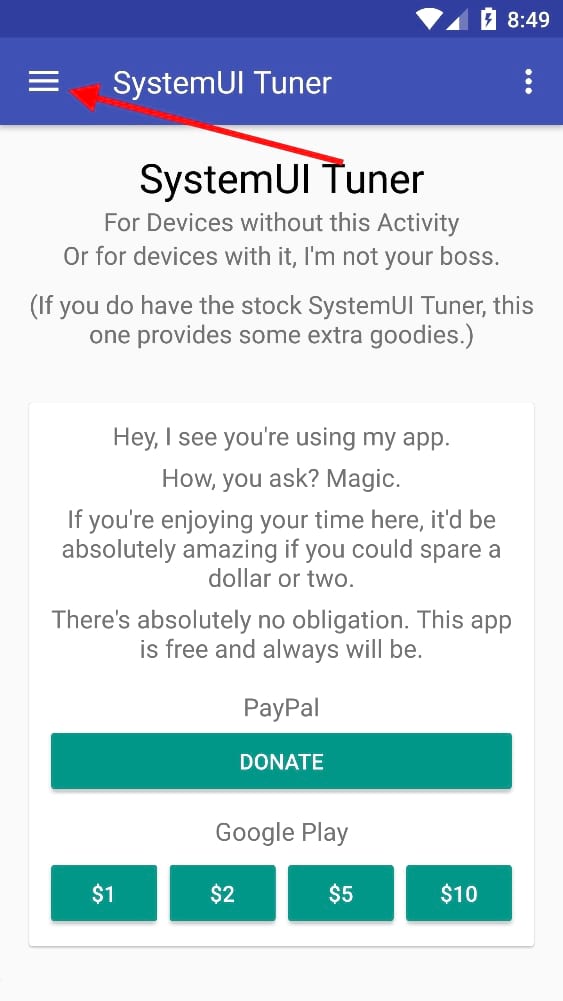
В меню выберите опцию «Status Bar». Так же, как на стоковом Android, Вы можете запускать и включать или отключать все, что вам нравится. Эти изменения должны произойти в реальном времени, поэтому, если Вы не понимаете, как это будет выглядеть, то можете легко внести изменения и сразу увидеть результат.
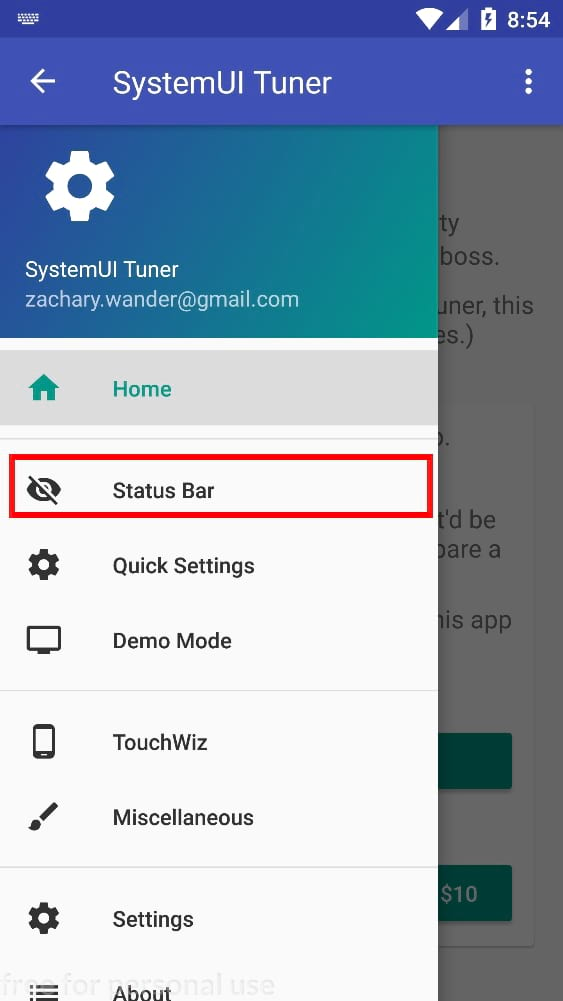
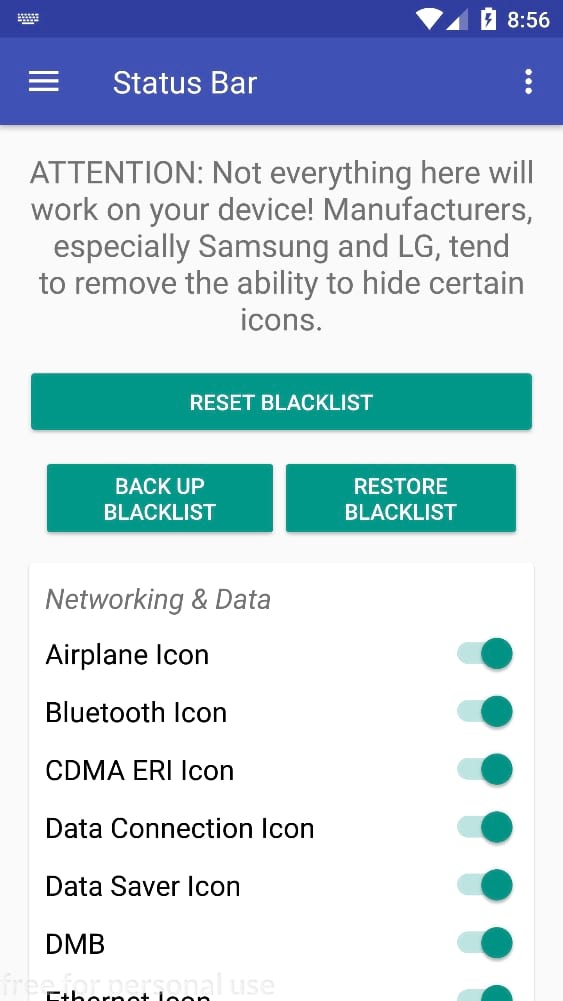
Вот и все. Теперь Вы можете по желанию выключать ненужные иконки в строке состояния.
Как убрать часы из строки состояния в Андроид?
Как вы уже, наверняка, догадались здесь нужно кликнуть по «Часы, минуты и секунды», после чего в статусбаре часы будут отображаться с секундами. Здесь же вы всегда можете вернуть отображение часов к прежнему виду, или полностью убрать их из строки состояния.
Как сделать секунды в строке состояния?
- Откройте приложение «Часы» на телефоне.
- Нажмите на значок «Ещё» Настройки.
- Выберите Показывать секунды.
Как убрать часы на телефоне?
- Переходим в «Настройки».
- Открываем меню с параметрами времени и даты.
- Жмем «Двойные часы».
- Деактивируем опцию.
Как установить часы на спящий экран?
- Удерживайте нажатие на свободном участке главного экрана;
- В выпадающем меню нажмите «Виджеты»;
- Нажав на виджет, удерживайте нажатие;
- Появятся доступные главных героев, здесь перетащите часы на основной экран.
Как изменить расположение часов на экране блокировки самсунг?
- Откройте настройки.
- Пункт “Обои и темы”.
- Пункт “Темы” снизу.
- Найдите тему под названием “Simple Line Black”.
- Установите тему и нажмите ”Применить”.
Что означают значки вверху экрана телефона?
В статусной верхней строке большинство значков отражают работу сотовой связи и беспроводных модулей, питания и системных ограничений. Хорошо знакомая многим шкала уровня сигнала. Появление восклицательного знака указывает на отсутствие доступа в интернет.
Как убрать значок в строке состояния?
Настройка отображение иконок в строке состояния очень простая — просто нажмите на переключатель, чтобы скрыть этот значок. Изменения вступают в силу в режиме реального времени, поэтому Вы можете увидеть изменения сразу же.
Как установить строку состояния?
Настройка строки состояния устройства Android
На главном экране приложения убедитесь, что Пуск включен. Вы должны увидеть такие параметры, как Жесты, Индикатор, Главный слайдер, Текст тикера, Строка состояния и т. д. Нажмите на строку состояния, поскольку мы собираемся ее настроить.
Как поменять строку состояния на Xiaomi?
- Строка состояния – это верхняя строчка на телефоне. .
- Для настройки перейдите в Настройки > Уведомления >Строка состояния. .
- Уведомления приложений .
- Выберите нужное приложение и включите/отключите для него показ уведомлений:
Где найти строку состояния?
Строка состояния находится в верхней части экрана, в ее правом углу расположены часы и индикатор батареи, а в левом — иконки с уведомлениями. Фактически, при взгляде на строку состояния вам сразу становится понятно, есть ли у вас новые уведомления или нет.
Что отображается в строке состояния Word?
Строка состояния в Word располагается в самом низу окна и отображает информацию о текущем документе, в том числе номер текущей страницы, общее количество слов и наличие ошибок правописания. Вы легко можете настроить строку состояния, добавляя и удаляя информацию, отображаемую на ней.