How to enable cookies on iPhone to personalize your web browsing experience
Email Link icon An image of a chain link. It symobilizes a website link url.
- You can enable cookies for the iPhone’s Safari browser in the Settings app.
- Many websites require the use of cookies for better performance.
- While cookies help personalize and stream your web browsing experience, you can manage how third-party companies track you.
You sometimes hear advice from security- and privacy-minded individuals suggesting that you should block or disable all cookies in your web browser. But is that really the best advice?
While third-party cookies are used by ad companies to track you as you go around the internet, first-party cookies are actually practical. First-party cookies allow browsers to remember important user info — like usernames, passwords, and language preferences — so you have a better user experience.
Generally speaking, it’s a good idea to leave first-party cookies enabled to personalize and streamline your web browsing. That said, there are measures you can take so third-party content providers do not collect your personal data.
How to enable cookies on iPhone in Safari
- On your iPhone, open the Settings app.
- Scroll down and tap Safari.
How to enable cookies on iPhone in Chrome and Firefox
If you use a third-party browser like Chrome or Firefox, cookies are enabled by default, and you do not have the option to disable them.
You do, however, have the option to disable third-party cookies. Here’s how to manage cookies for Chrome and Firefox:
- Chrome: On your iPhone, go to Settings, and then select Chrome. From there, make sure Allow Cross-Website Tracking is disabled.
- Firefox: On your iPhone, go to Settings, and then select Firefox. From there, make sure Allow Cross-Website Tracking is disabled.
Quick tip: If you want to browse without cookies being stored on your phone, you should use the «Incognito» mode (in Chrome) or «Private» mode (in Firefox).
Включаем cookies в браузере Safari
Рассказываем, зачем нужно cookie-файлы и как включить их в браузере Safari.
Немного о cookie-файлах
Сookie — это небольшие «куски» сайтов, которые загружаются на компьютер и хранятся на нем. Разработчики используют cookie для того, чтобы:
- сохранять настройки пользователя (чтобы сайт работал и выглядел конкретным образом) и паролей (чтобы пользователь не вводил их каждый раз заново);
- чтобы отслеживать поведения пользователей на сайте. Грубо говоря наблюдать, на какие ссылки люди ходят, что их больше интересует и так далее;
- либо для сбора статистики об аудитории — кто и зачем посещает веб-ресурс.
В Safari для macOS
В «настольной» версии браузера настройки находятся в меню Safari.
- Открываем браузер.
- Переходим в основное меню браузера, которое расположено в панели инструментов системы.
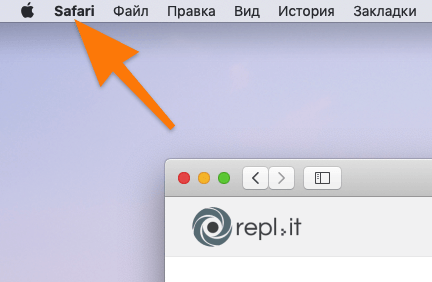
Нужное на меню так и называется — «Safari», и оно всегда закреплено в верхней части экрана
- В открывшемся списке меню выбираем пункт «Настройки».
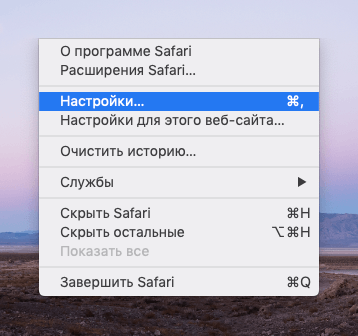
Также в настройки можно попасть, одновременно нажав клавиши Cmd + , (запятая). На Windows-клавиатуре роль клавиши Cmd выполняет кнопка Win
- В открывшемся окне ищем вкладку «Конфиденциальность» и переходим в нее.
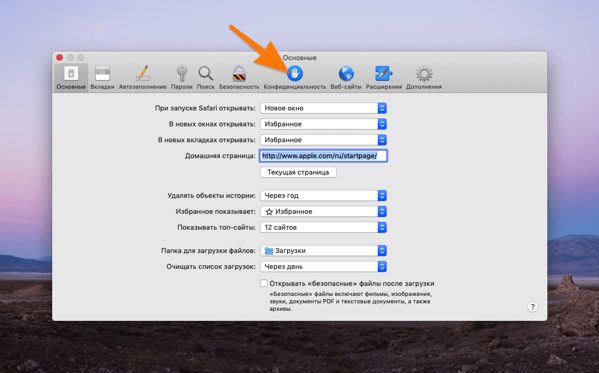
В этом меню можно получить доступ к разным конфиденциальным данным, включая файлы cookie
- Оказавшись на нужной вкладке смотрим на строчку «Блокировать все файлы cookie». Если ее нет, то ничего менять не нужно. Если есть, то ее нужно снять.
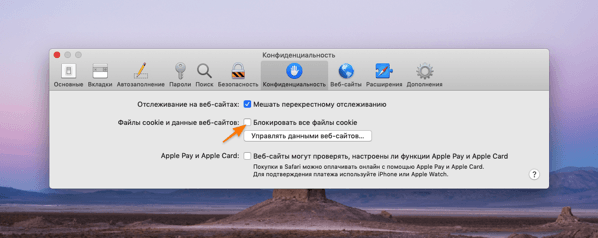
Как я уже говорил, по умолчанию галочки быть не должны, но вы когда-то могли поставить ее случайно (или кто-то за вас)
Если убрать галочку еще и с пункта «Мешать перекрестному отслеживанию, то Safari начнет пропускать в локальное хранилище вообще все файлы cookie, а не только те, что приходят с посещаемых страниц. Лучше этого не делать, конечно.
В Safari для iOS
В мобильной версии Safari все делается через системные настройки.
- Открываем приложение «Настройки».
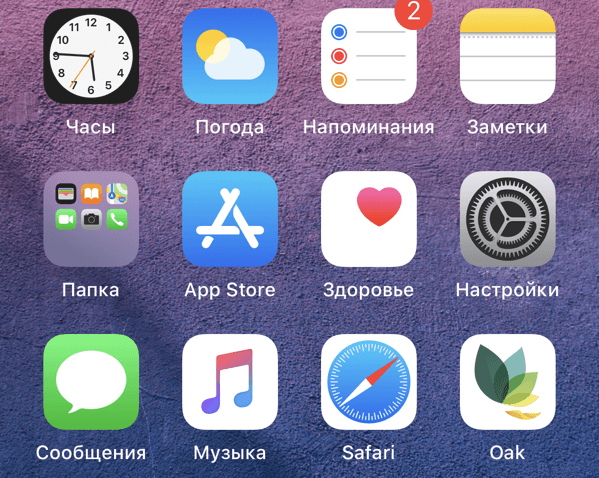
Жмем на шестеренку
- Оказавшись в настройках, нажимаем на поисковое поле, закрепленное в верхней части окна.
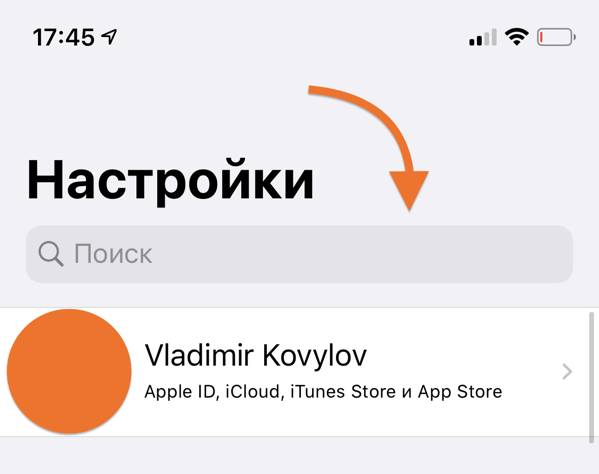
Воспользуемся поиском, чтобы не листать весь список настроек вручную
- Вводим в поиск слово «Safari».
- Нужное меню тут же высветится в подсказках. Нужно на него нажать.
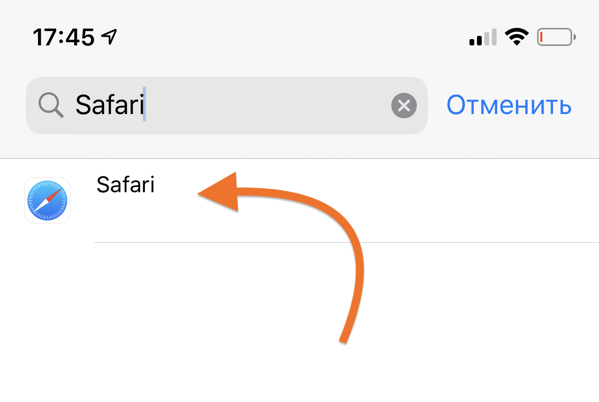
Жмем на иконку браузера
- В открывшемся меню ищем блок «Конфиденциальность и безопасность».
- В нем находим строчку «Блокировка всех cookie».
- И если тумблер напротив этой строки находится в положении «Выкл.», то ничего делать не нужно. В противном случае надо его выключить.
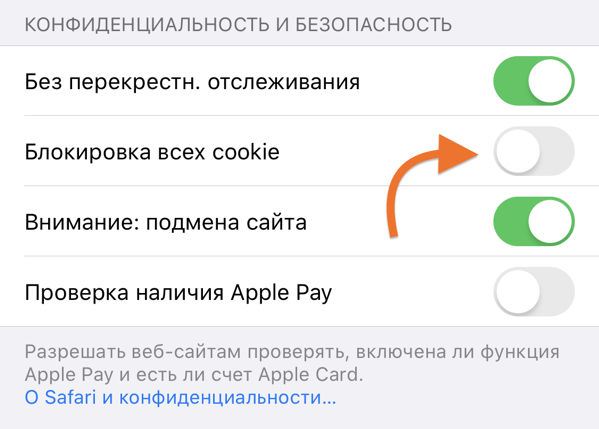
По сути, тут такие же настройки конфиденциальности, как и в настольной версии Safari
Как включить файлы cookie в Safari на iPhone, iPad и Mac

Если вы все еще не знаете, как включить файлы cookie в Safari для iOS и Mac, прочтите это. Если по какой-то причине ваш браузер iPhone, iPad или Mac не сохраняет эти вкусные файлы cookie, вам следует включить их сейчас, поскольку они позволяют нам улучшить нашу работу в Интернете. Рассказать как?
- 1 Действия по включению файлов cookie в Safari для iOS и Mac
- 1.1 Включить файлы cookie в Safari для macOS
- 1.2 Включить файлы cookie в Safari для iOS
- 1 Действия по включению файлов cookie в Safari для iOS и Mac
- 1.1 Включить файлы cookie в Safari для macOS
- 1,2 Включить файлы cookie в Safari для iOS
Действия по включению файлов cookie в Safari для iOS и Mac
- Способствует снятию отёков, мышечного напряжения и усталости
- Способствует избавлению от дискомфорта в суставах и мышцах
- Заменяет полноценный сеанс массажа
ТОП-3 безопасных займов без процентов
 WEBBANKIR
— Ставка: 0%
— Сумма: до 30 000 рублей
— Срок: до 30 днейalt=»✅» /> СрочноДеньги
— Ставка: 0%
— Сумма: до 8 500 рублей
— Срок: до 7 днейalt=»✅» /> Max Credit
— Ставка: 0%
— Сумма: до 10 000 рублей
— Срок: до 30 днейС этой статьей читают:
Файлы cookie — это файлы, которые хранятся как на нашем iPhone, так и на нашем Mac. Их функция не что иное, как хранение определенных записей или значений. Например, в интернет-магазине, где мы покупаем, содержимое корзины может сохраняться в куки до тех пор, пока она не будет оплачена.
- Способствует снятию отёков, мышечного напряжения и усталости
- Способствует избавлению от дискомфорта в суставах и мышцах
- Заменяет полноценный сеанс массажа
Вот почему важно знать, как активировать файлы cookie в Safari для iOS и Mac. Теперь я собираюсь рассказать вам, как это сделать для каждой операционной системы Apple.
Включить файлы cookie в Safari для macOS
Если вы хотите включить куки в Safari для Macвы должны выполнить следующие шаги:
- Во-первых, откройте “Сафари” с вашего компьютера Mac.
- Затем нажмите на кнопку «Сафари» в строке меню.
- Затем выберите значок с названием «предпочтения».
- Далее нажмите на кнопку «Конфиденциальность” в окне настроек.
- Затем выберите вариант “Никогда” который находится внутри раздела под названием «Блокировать куки».
- На данный момент выбираем вариант “Реклама и третьи стороныЭта опция предотвратит доступ этих типов программ к вашей личной информации.
- Наконец, нажмите кнопку закрытия, “ИКС”.Он автоматически сохранит сделанные вами изменения.
Включить файлы cookie в Safari для iOS
- Способствует снятию отёков, мышечного напряжения и усталости
- Способствует избавлению от дискомфорта в суставах и мышцах
- Заменяет полноценный сеанс массажа
Если вместо этого вы хотите включить файлы cookie в Safari для iOSВам просто нужно выполнить эти небольшие шаги:
- Первое, что вы должны сделать, это перейти к опции “настройки” находится на главном экране вашего компьютера
- Тогда ищите вариант “сафари” и выберите его.
- В момент выполнения предыдущих шагов выберите опцию, которая носит имя «Принять файлы cookie».
- На данный момент откроется вкладка с различными параметрами, нажмите альтернативу под названием «посещаемые сайты». Эта опция позволит ограничить файлы cookie только теми сайтами, которые вы посетили.
- Чтобы закончить, нажмите опцию “навсегда”.
ТОП-3 безопасных займов без процентов
WEBBANKIR
— Ставка: 0%
— Сумма: до 30 000 рублей
— Срок: до 30 днейalt=»✅» /> СрочноДеньги
— Ставка: 0%
— Сумма: до 8 500 рублей
— Срок: до 7 днейalt=»✅» /> Max Credit
— Ставка: 0%
— Сумма: до 10 000 рублей
— Срок: до 30 днейС помощью этих простых шагов, активировать файлы cookie в Safari для iOS и Mac будет очень просто. Кроме того, это поможет нам избежать повторного ввода одной и той же информации на веб-сайтах, что позволит вам освободиться от постоянного опроса ваших данных.
А теперь расскажите нам, что вы думаете о преимуществах активации файлов cookie в Safari? Мы ждем вашего ответа в разделе комментариев.
Enable Cookies in Safari
This guide will step you through the process of getting Cookies enabled in Safari on macOS.
Enable Cookies
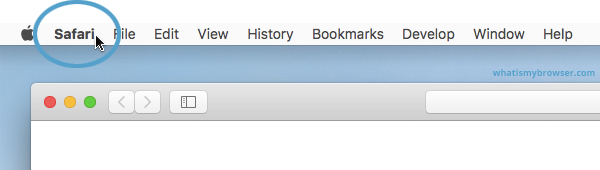
Click the «Safari» menu
Make sure you have a Safari window open and active; you will see the «Safari» menu in the top left of your screen. Click it and it will expand to show Safari specific options.
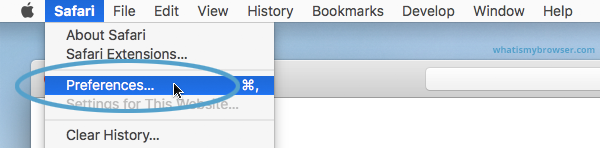
Click the «Preferences» menu item
Now that you have expanded the Safari menu, you will see the Preferences item — click on it.
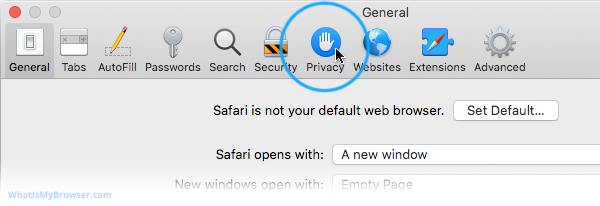
The Safari Preferences screen will now appear.
Click the «Privacy» tab
The Safari Preferences screen has a number of sections, indicated by the various options along the top of the screen (General/Tabs/AutoFill etc). Click the Privacy item to see privacy related options.
Choose your preferred Cookies and tracking settings
On the Privacy Preferences tab, you will see the «Website tracking:» and «Cookies and website data:» checkboxes.
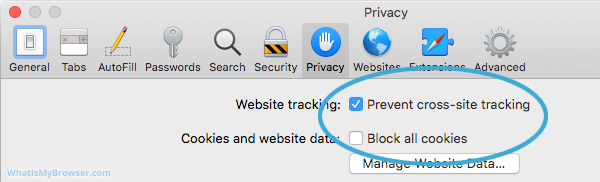
Enabling Prevent cross-site tracking blocks third-party cookies from being set as well as third-party websites from storing data on your computer. Enabling this option is a good step in helping prevent companies from tracking your activity online.
Enabling Block all cookies will prevent block First-Party cookies, as well as Third-Party cookies. Enabling this may cause websites to not work properly, and Safari will warn you about this if you choose this option.
A good balance of settings is to enable Prevent cross-site tracking and disable Block all cookies.
If you click the Manage Website Data button you’ll see a list of website domains which have stored data on your computer. You can remove some or all of them.
Close the Preferences window
Once you have configured your cookie blocking preferences, you can simply close this window and continue using Safari.
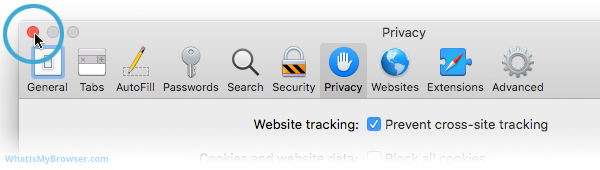
Congratulations, you just configured Cookies in Safari. Click here to check if Cookies are enabled.
You may also want to take a moment to clear your cookies and history in Safari.
Safari and Third-Party Cookies
After extensive testing and debugging, we have found that when you enable Block cross-site tracking in Safari it will still hold on to the third-party cookies and keep using them until you restart Safari.
So if you choose to enable Block cross-site tracking in Safari, make sure you restart (and preferably Reset Safari) to ensure that it doesn’t keep using any third party cookies it may have cached.
More guides and help for Safari
Need more help with Safari? Read our other Safari guides.
Clear cache & history
Do I need to clear my cache?
Not sure why you’ve been asked to clear your cache? We can explain.
Why you need to clear your cacheWhat is a cache?
Before you consider clearing your browser cache, you should know what it is!
Learn a little bit about browser cachesIs it safe to clear my cache?
Are there any risks to clearing your cache?
Find out if it's ok to clear your cacheUpdate my web browser
Do I need to update my browser?
Find out if your browser is out of date
Is my browser out of date?Why should I update my browser?
There are very good reasons to, find out here!
Why update your browser?Is it free to update Chrome?
Find out about the cost of updating Chrome.
Does Chrome cost anything?What does "Update browser" mean?
Get help with our guides
How to enable JavaScript
How to enable Cookies
Configure your cookie settings for privacy
Guide to enabling cookiesRelated articles
I can't log in to a website.
We’ve got a detailed guide to help you solve login problems
How to fix website log in problemsWhy do websites use cookies?
Why are cookies useful? Do you need them?
What's the deal with cookies?How to update your browser
Clear Cache, Cookies and History
How to reset your browsing history
How to reset your browserTry a different web browser
Different web browsers have different features — try a different one to see if you prefer it.
Experiment a bit!Use a VPN to hide your IP address
We recommend NordVPN to hide your IP address or to unblock websites.
Hide your IP Address