Что делать, если телевизор не подключается к Wi-Fi?
Довольно распространенная проблема на телевизорах разных производителей в том, что ТВ не подключается к Wi-Fi. Может быть он вообще не находит сети, не видит конкретную сеть, пытается подключиться, но безуспешно. Эта проблема может сопровождаться ошибкой или обходиться без нее. Сбой получил распространение из-за того, что существует довольно много настроек, которые способны помешать подключению: от самых банальных на роутере до более сложных, расположенных в системных меню ТВ. Мы разберемся со всеми проблемами в порядке быстрого руководства. Хоть и не будем подробно останавливаться на каждом пункте, зато рассмотрим все решения.
Почему телевизор не подключается к Wi-Fi?
Послужить причиной проблему могут:
- неправильный DNS;
- слишком загруженный канал;
- неподдерживаемая частота работы;
- отсутствие поддержки конкретного способа шифрования;
- не до конца настроен интернет либо выбран неправильный режим;
- установлена фильтрация MAC-адресов;
- слабое качество сигнала;
- проблемы с настройкой региона Wi-Fi;
- повреждение программного обеспечения телевизора;
- неисправность встроенного Wi-Fi-модуля.
Как исправить проблему с подключением к Wi-Fi на ТВ?
Перед началом следующих действий нужно убедиться в том, что проблема не в обычном сбое роутера, телевизора или неправильно введенном пароле. Рекомендуем изначально:
- Перезагрузить ТВ, дав ему постоять выключенным пару минут и проверить, появляется ли ошибка.
- Проверить правильно ли введен пароль. Лучше удалить существующее подключение, найти сеть заново и подключиться к ней.
- Отключить режим невидимой сети. Это можно сделать в настройках роутера. Чтобы подключиться к такой сети нужно вручную указать название и ее пароль, тогда ТВ попробует установить связь. Так как скрывать сеть особого смысла нет, стоит включить ее видимость.
- Перезагрузить роутер (отключить от питания и включить заново).
Выполнив предварительные, но очень важные действия, и при этом не получив удовлетворительного результата, можно сделать вывод, что проблема действительно есть и ее нужно исправлять.
Способ 1: изменение DNS
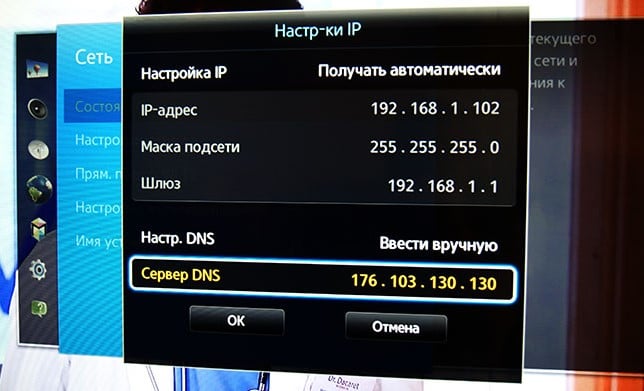
Штатный DNS или установленный неизвестно кем в прошлом может работать неправильно, рекомендуем его заменить на Google DNS 8.8.8.8 и 8.8.4.4 (альтернативный адрес). Они практически всегда стабильны, быстры и не вызывают проблем. Это можно сделать в настройках сети, нужно выбрать вариант с установкой параметров вручную.
Способ 2: замена канала подключения
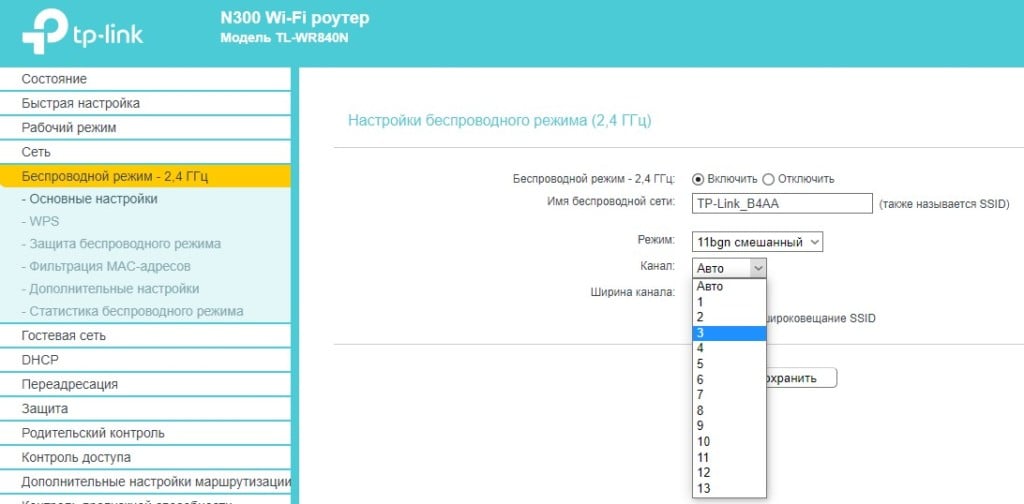
В многоквартирных домах всегда создается ситуация, когда некоторые каналы Wi-Fi загружены больше, чем остальные. Если недавно кто-то из соседей установил роутер с такой же частотой, качество связи может сильно ухудшиться, а зона подключения – сузится. Обычно в разделе «Беспроводной режим» в настройках роутера есть параметр «Канал». Можно установить его в положение «Авто», но лучше – вручную найти тот, который работает более стабильно в ваших условиях. Это можно сделать опытным путем.
Способ 3: переключение на другую частоту работы
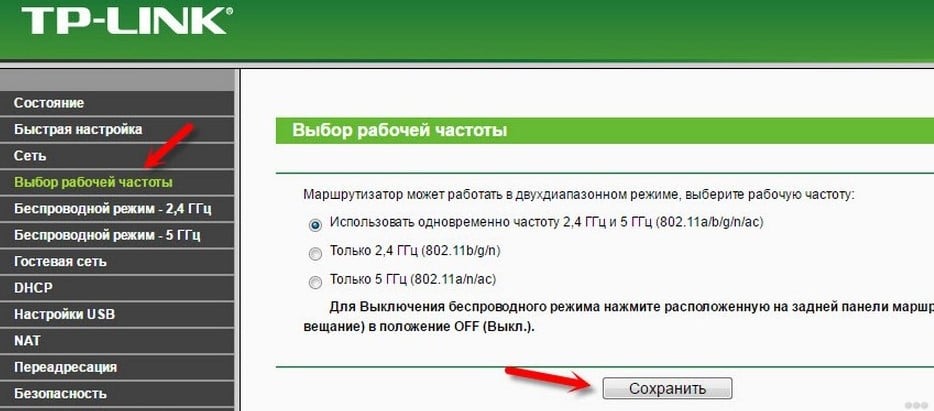
Дело в том, что многие Wi-Fi-маршрутизаторы поддерживают частоту работы 5 ГГц, но значительная доля телевизоров с ними не работают. Стоит переключиться либо в смешанный режим, либо на 2,4 ГГц и проверить, решает ли это вашу проблему.
Способ 4: использование другого способа шифрования
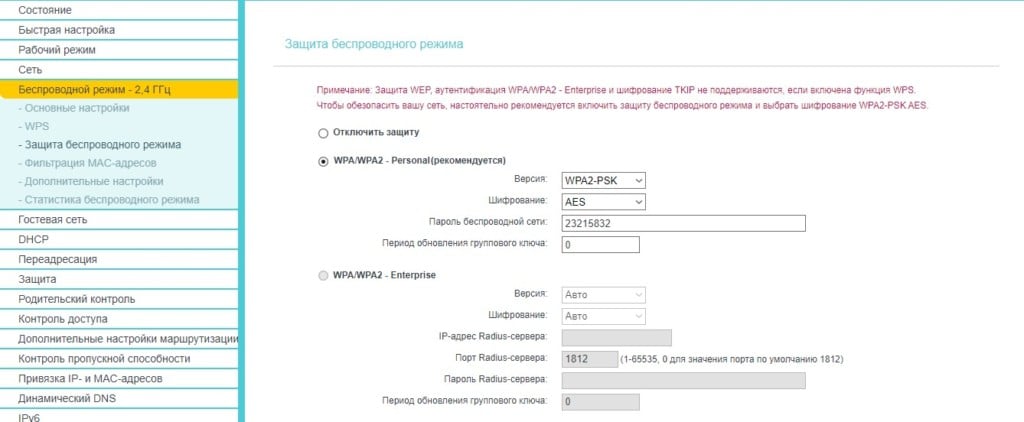
Все Wi-Fi-роутеры используют систему защиты беспроводной сети от подключения посторонних. На старых телевизорах может не поддерживаться распространенный сейчас стандарт WPA2, можно переключиться на более простой WPA и посмотреть, поможет ли это. Стоит учитывать, что должна быть установлена персональная версия защиты, а не корпоративная и уж точно не WEP. Также будет разумно поиграться с типом шифрования. Все эти параметры находятся в разделе «Защита беспроводного режима».
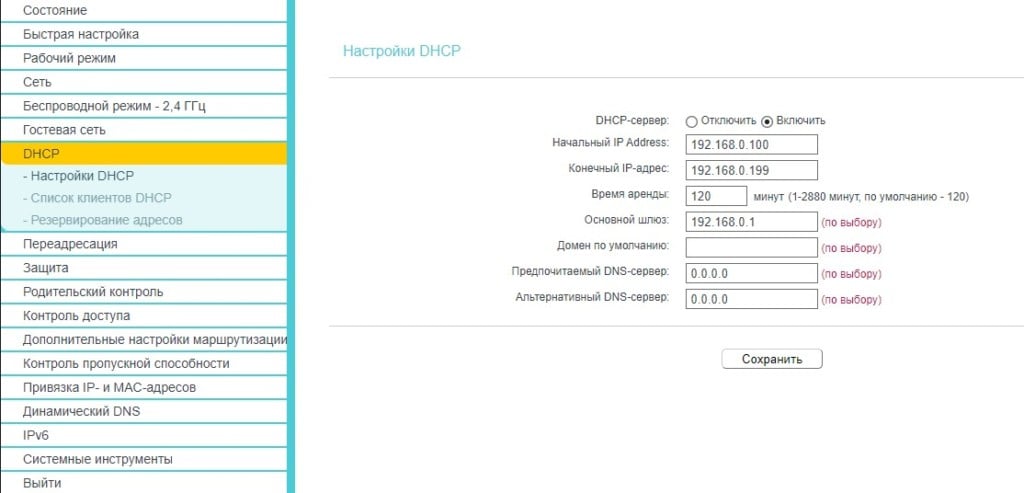
Способ 5: выключен DHCP-сервер
Если DHCP-сервер отключен, все параметры подключения на роутере должны быть введены вручную. Задача этого сервера в том, чтобы автоматически передавать настройки и применять их. Таким образом даже при переключении каких-то параметров провайдером, эти изменения сразу же применяются на устройствах пользователей. Остальным это нужно делать вручную. Рекомендуем активировать параметр DHCP.
Способ 6: отключение фильтрации MAC-адресов
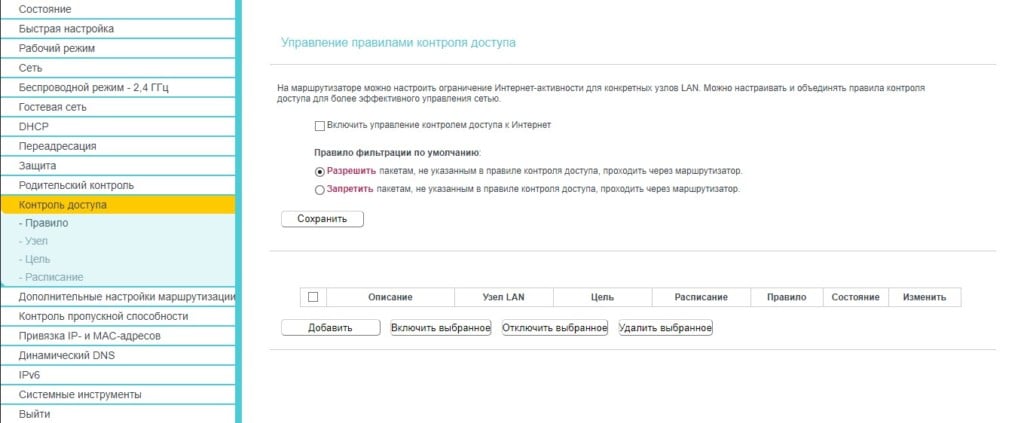
Часть пользователей для дополнительной защиты своей сети используют фильтрацию подключения устройств по MAC-адресу. Это эффективное действие, но оно препятствует подключению всех сторонних девайсов. Выхода 2: добавить в белый список MAC-адрес телевизора, который можно найти в настройках на вкладке «Сведения» или выключить эту фильтрацию. У вас в роутере должна быть вкладка «Контроль доступа» или «Фильтрация», так можно выставить необходимые параметры.
Способ 7: использование другого метода подключения
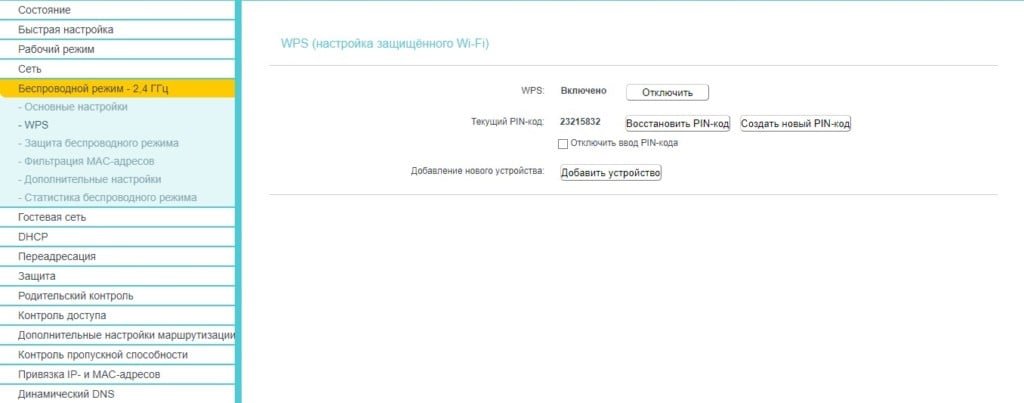
В современных роутерах есть еще один способ синхронизации устройств. Если телевизор поддерживает WPS, стоит его опробовать. Чтобы использовать данный метод, нужно открыть настройку Wi-Fi на телевизоре и на одном из этапов (обычно перед началом поиска доступных сетей), есть вариант WPS с разными дополнительными словами. Как только ТВ переведен в состояние поиска, нажимаем кнопку WPS на роутере. Порой это можно сделать и в админ-панели маршрутизатора, что будет полезно тем, кому сложно физически добраться до роутера.
Способ 8: сброс настроек роутера
Если все перечисленные выше настройки не сработали, предлагаем их все сбросить. Это поможет избавиться от многочисленных других сбоев в параметрах, которые невозможно описать все из-за многочисленности. Чтобы выполнить сброс, нужно зажать кнопку на роутере и держать ее 7 секунд.
Способ 9: улучшение качества сигнала
Если ТВ и роутер находятся далеко друг от друга или между ними есть препятствие, уровень сигнала может быть недостаточным для подключения. Это особенно ощутимо у тех, кто живет в домах из ЖБ-плит. Металл блокирует проникновение волн. Можно установить дополнительные антенны на маршрутизатор или усилить сеть репитером (повторителем сигнала).
Способ 10: изменение региона Wi-Fi в сервисном меню
В некоторых регионах мира есть определенные ограничения на использование Wi-Fi, вроде блокировки 5 ГГц. Некоторые пользователи испытали облегчение после того, как в сервисном меню телевизора изменили WIFI REGION. Его открыть не так-то просто, нужно использовать специальную последовательность нажатий.
Для примера, на Samsung нужно:
- С минимальными задержками строго в такой последовательности кликнуть: Info — Menu — Mute – Питание или Menu — 1 — 8 — 2 — Питание.
- На вкладке Control выбрать WIFI REGION и установить ему букву A. Не помогло? Стоит попробовать B.

Способ 11: сброс настроек телевизора
Сбросить настройки телевизора не слишком сложно, да и ценных данных там обычно нет. Вот, как выполнить сброс на популярных марках ТВ:
- Samsung. Переходим в «Поддержку» на вкладке «Самодиагностика» видим «Сброс».
- LG. В меню «Настройки» нужно открыть «Дополнительно» и среди «Общих» выбрать «Сброс настроек до заводских.
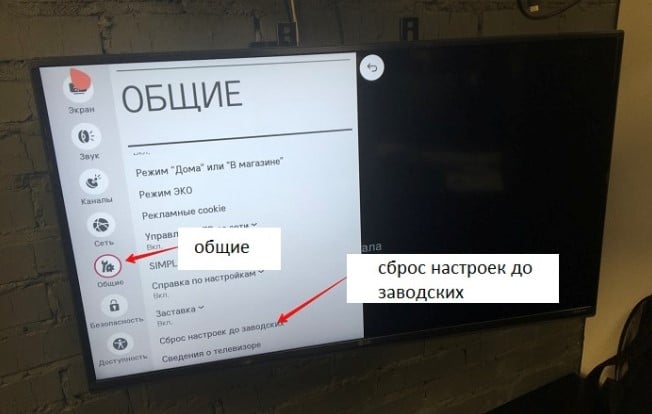
Что-то подобное есть и на всех остальных телевизорах, независимо от производителей.
Способ 12: перепрошивка телевизора или обновление ПО
Перебрав все программные поломки, которые поддаются быстрому исправлению вручную, нам остается только выполнить обновление ПО. Если это не сработает, нужно делать перепрошивку телевизора. Данное действие несколько сложно и опасно, но очень эффективно.
Способ 13: установка внешнего Wi-Fi-адаптера
Если ваш телевизор не может подключиться к Wi-Fi или даже не находит ни одной сети, очень вероятно, у него сгорел беспроводной модуль. Можно его заменить в сервисном центре или купить внешний Wi-Fi-адаптер – это метод точно проще и позволяет никуда не относить телевизор и не ждать его с ремонта.
Что-то из перечисленного выше должно помочь, если телевизор не подключается к Wi-Fi или даже не находит сети. Так как мы разобрали все причины и способы исправления сбоя, мы практически уверены в том, что вам удалось исправить проблему.
Телевизор не подключается или не видит Wi-Fi сеть, что можно сделать.
 Доброго дня!
Наиболее распространенный способ подключения ТВ к сети интернет — использование беспроводной технологии Wi-Fi. Однако, в некоторых случаях телевизор либо не видит нужную нам сеть, либо даже соединившись с ней — остается всё равно без Интернета.
Собственно, т.к. вопросов по подобной проблеме достаточно много (а особенно они участились после перехода на цифровое телевидение), решил набросать эту небольшую заметку.☝
Пройдясь по ней последовательно (по приведенным ниже шагам) — я думаю, многие пользователи смогут самостоятельно устранить сию проблему (и сэкономить толику денег, не оплачивая услуги специалистов) .
Кстати, не могу не отметить, что для подключения ТВ к интернету — он должен иметь функцию Smart TV. Чтобы узнать есть ли она — достаточно посмотреть характеристики ТВ (как узнать точную модель ТВ).
А теперь ближе к теме.
👉 ТВ совсем не видит Wi-Fi сеть
Это наиболее распространенный тип проблемы. Обычно он заключается в том, что когда вы хотите подключиться к Wi-Fi — то телевизор просто не находит ее и не отображает в списке доступных (либо, реже, она видна серым цветом и с ней нельзя соединиться. ) .

Среди списка сетей (которые видит ТВ) — нет вашей.
ШАГ 1: перезагрузите ТВ и роутер
Этот шаг довольно банален, но весьма действенен (ведь при перезагрузке устройств происходит заново их инициализация и сопряжение, что устраняет многие сбои в работе ПО).
Кстати, если вы не знаете как перезагрузить Wi-Fi роутер — то его достаточно отключить от сети питания на 20-30 сек. (это нужно, чтобы предыдущая Интернет-сессия у провайдера была закрыта).
ШАГ 2: уточните, как далеко находится ТВ от Wi-Fi роутера
Обратите внимание на расстояние между Wi-Fi роутером и телевизором: чем они дальше друг от друга — тем хуже и слабее будет сигнал (т.е. качество интернета). Кстати, нельзя не отметить, что стены, мебель (в особенности зеркала), другие радио-приборы — могут существенно ослаблять радио-сигнал.
Ниже на скрине я представил типовую планировку 2-х комнатной квартиры: справа — вариант расположения роутера удачный; слева — не очень.
Расположение роутера в квартире: справа — вариант намного удачнее
В целях диагностики и поиска причины проблемы я бы порекомендовал следующее:
- попробовать взять телефон и, находясь возле ТВ, подключить его также к Wi-Fi (увидит ли он сеть? Какой будет уровень сигнала?) ;
- если есть возможность — перенести роутер поближе к телевизору (или наоборот). Не появится ли сигнал.
ШАГ 3: проверьте диапазон работы роутера (2,4 и 5 GHz) и рабочий канал
Современные роутеры могут работать в двух диапазонах: 2,4 GHz и 5 GHz (предпочтение отдается последнему, т.к. скорость обмена данными выше). Однако, далеко не все ТВ поддерживают 5 GHz, поэтому, рекомендовал бы в настройках роутера включить вещание сразу в 2-х диапазонах.
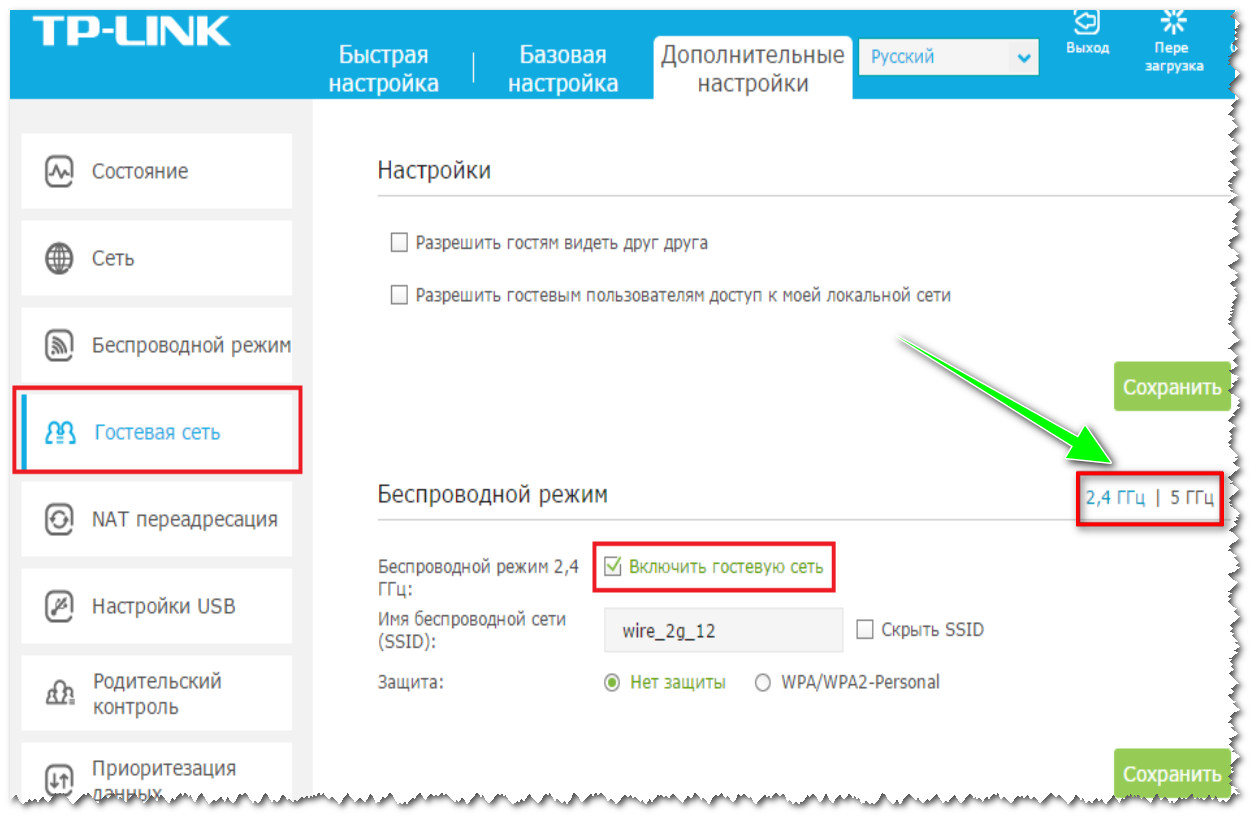
5 ГГц или 2,4 ГГц — настройка роутера TP-Link
Еще один важный момент: телевизоры для Европы и СНГ могут видеть сеть 5 ГГц только на 4-х каналах 36, 40, 44 и 48 ( канал — это спец. настройка в роутере, указывающая ему точную частоту сети, на которой ему работать) . Если говорить о сети 2,4 ГГц — то рабочий диапазон с 1 по 13 канал (Для России и СНГ).
Каналы задаются также в настройках роутера (в разделе «Беспроводной режим»).
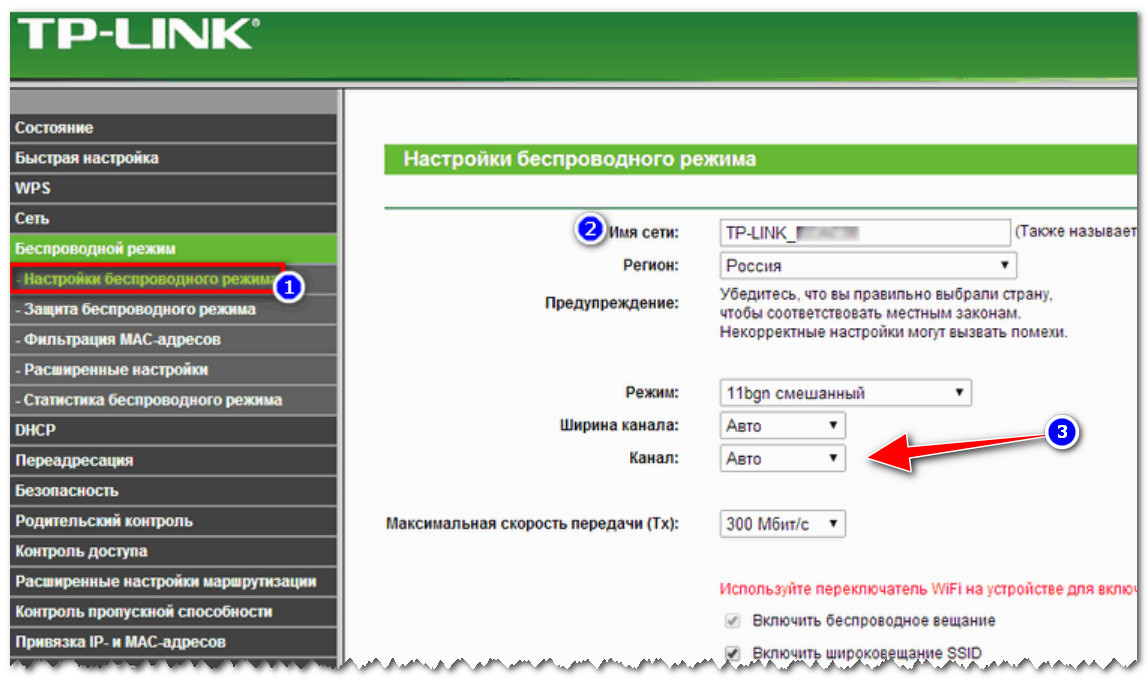
Беспроводной режим — настройки канала (роутер TP-LINK)
Кстати, стоит сказать, что, если у вас ТВ или роутер локализован не для стран Европы или СНГ — возможно, что часть каналов он «не видит». Попробуйте поочередно в качестве эксперимента поменять несколько каналов в веб-интерфейсе роутера.
👉 В помощь!
Настройка канала в Wi-Fi роутере, как выбрать свободный: или почему частые обрывы Wi-Fi, низкая скорость, плохое качество покрытия — https://ocomp.info/wi-fi-kanal-na-routere.html
ШАГ 4: а видит ли ТВ хоть одну сеть?
Ну и последнее: видит ли ваш телевизор хоть одну Wi-Fi сеть вообще? Если вы живете в городе (в обычном многоквартирном типовом доме) — вы должны найти как минимум 3-10 Wi-Fi сетей ваших соседей 😊.
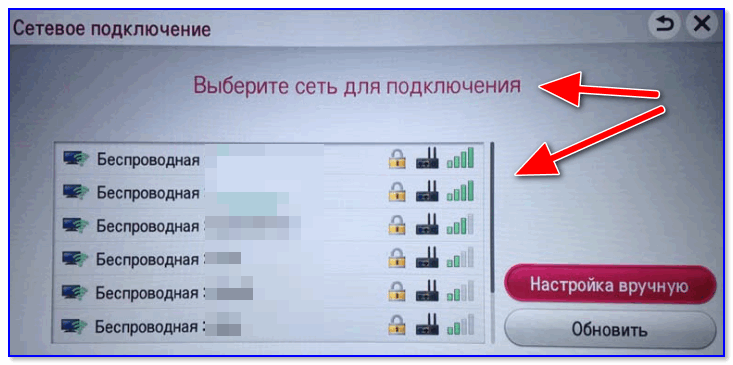
Выберите сеть для подключения
Если этого не происходит — возможно у вас поврежден модуль Wi-Fi. Как вариант, можно попробовать подключить ТВ к роутеру с помощью сетевого кабеля, либо использовать внешний Wi-Fi адаптер.
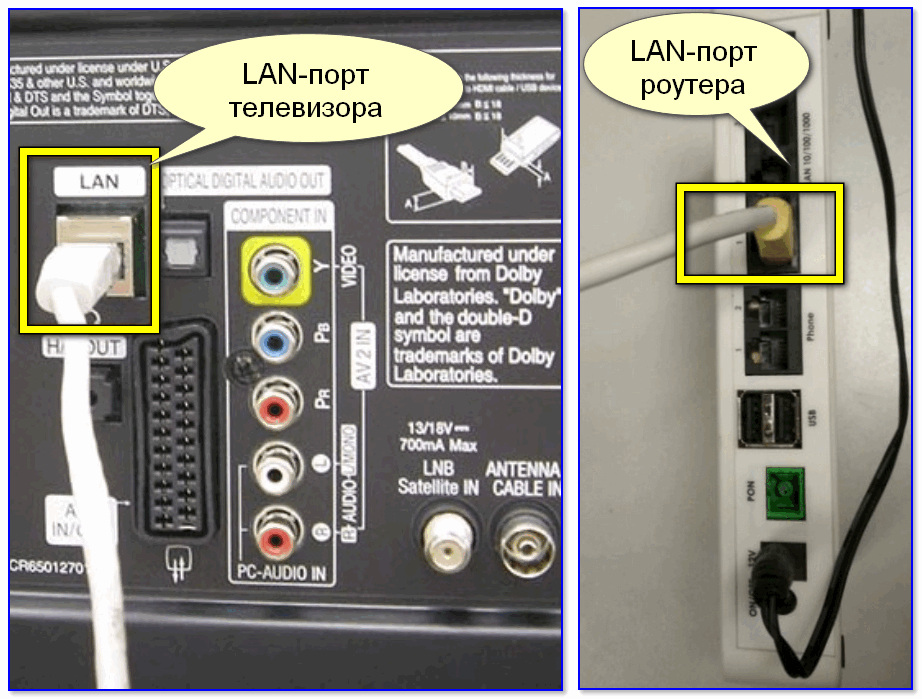
Подключение ТВ к роутеру с помощью сетевого кабеля
👉 ТВ видит Wi-Fi сеть, но не подключается: ошибка
ШАГ 1
Перепроверьте название сети и пароль для доступа к ней (у меня один знакомый упорно хотел подключиться к Wi-Fi сети соседа (сеть называлась почти также, как у него 😊) ). Весьма удобно для этого использовать мобильный телефон с поддержкой Wi-Fi.
Вообще, обратите также внимание на код ошибки (если он отображается) и ее описание. В некоторых случаях, только этот код и позволяет добраться до «истины» (особенно, когда допущены какие-нибудь ошибки в ПО разработчиками) .
ШАГ 2
Далее проверьте настройки роутера (вкладка «Настройки беспроводной сети» / «Wireless settings») . Правильное ли название Wi-Fi сети и пароль вы вводите, когда пытаетесь подключить ТВ?
Кстати, в качестве диагностики порекомендовал бы сменить название сети и ее пароль. После, сразу же попробовать подключить ТВ (как первое устройство) по этим измененным данным.
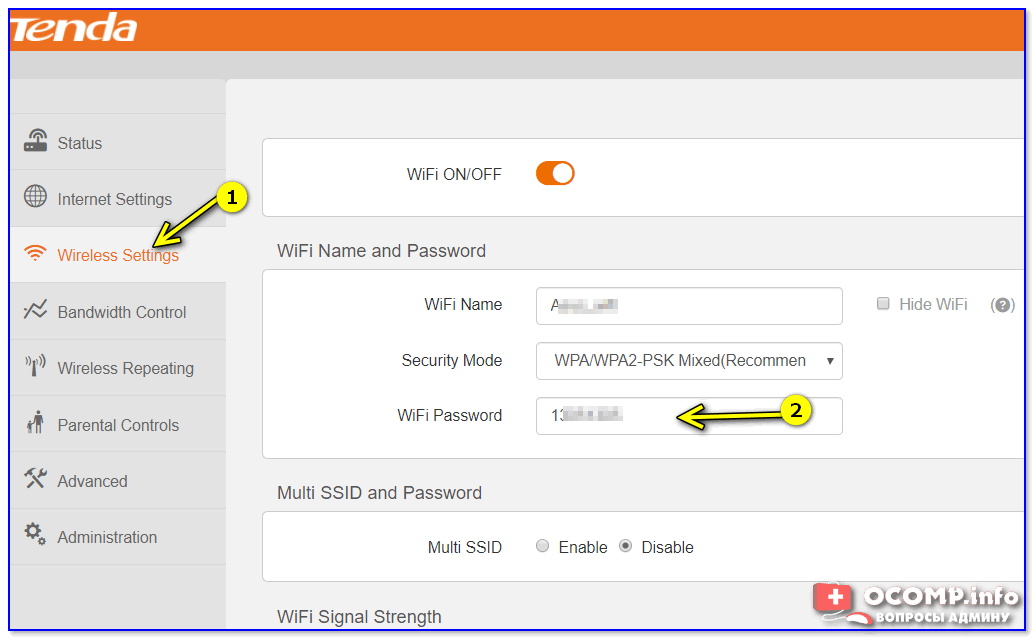
Wireless Settings — Tenda
Кроме этого, обратите внимание на раздел настроек «Контроль полосы пропускания» («Bandwidth Control») . При наличии подобной опции в вашей модели роутера — в некоторых случаях она может начать блокировать доступ к интернету определенным устройствам (в т.ч. и телевизору).
Если вы не знаете как отключить ее (или вообще, не можете найти ее) — попробуйте сбросить настройки роутера в дефолтные.
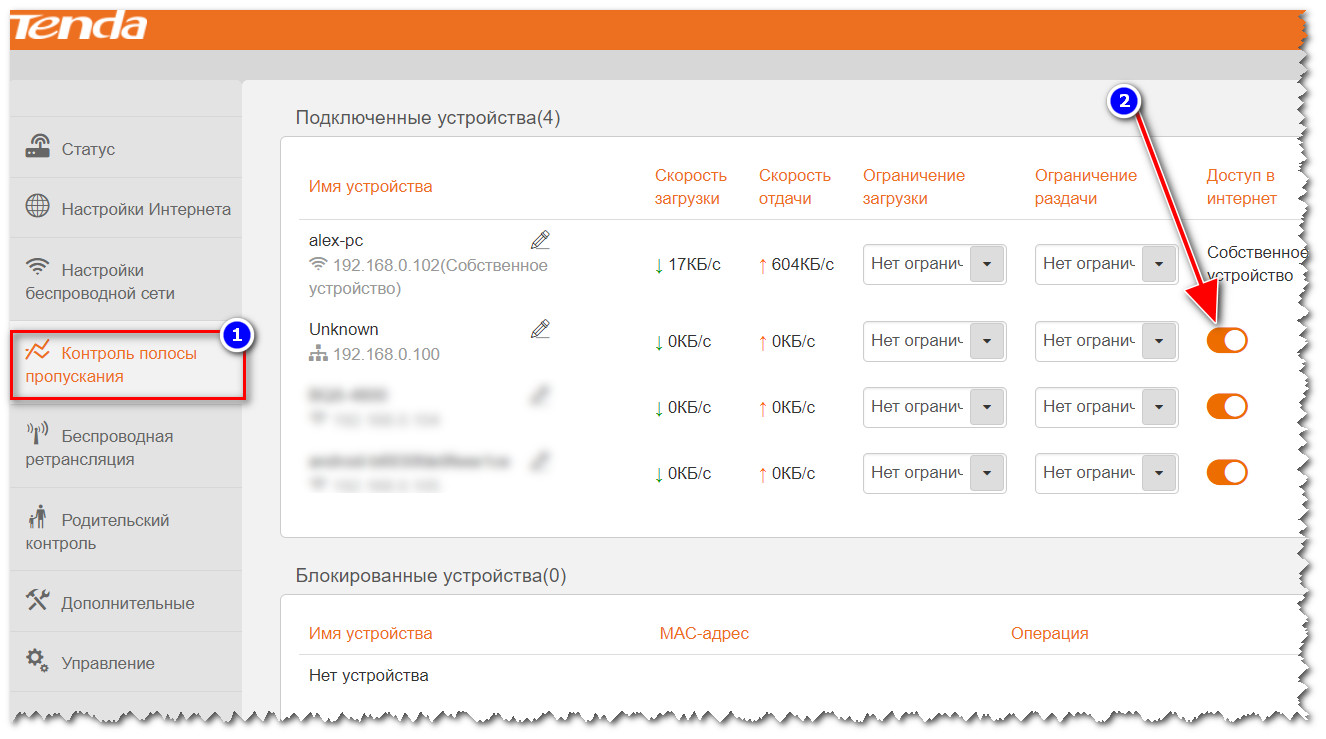
Контроль полосы пропускания (роутер Tenda в качестве примера)
ШАГ 3
В ряде случае «не дают» установить сетевое подключение старые настройки (если ранее ТВ был подключен к другой сети). Чтобы точно устранить причины, связанные с этим, рекомендуется в целях диагностики произвести сброс параметров ТВ:
- у телевизоров LG меню следующее: «Настройки -> Дополнительно -> Общие -> Сброс настроек до заводских» ;
- у ТВ Samsung: «Поддержка -> Самодиагностика -> Сброс» (см. скриншот ниже) .
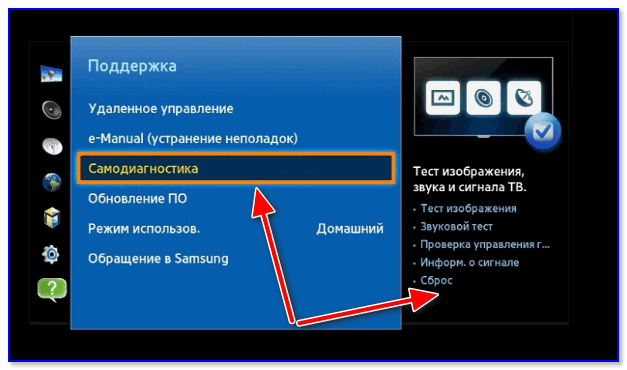
Самодиагностика — сброс (ТВ от Samsung)
Кстати, при сбросе настроек ТВ будут очищены не только сетевые параметры, но и списки телеканалов. Вам придется заново их настроить.
ШАГ 4
Попробуйте вместо обычного подключения к Wi-Fi сети (с вводом в ручном режиме пароля) использовать технологию WPS. Если говорить кратко: то нажав спец. кнопку на Wi-Fi роутере и ТВ — устройства автоматически соединятся между собой.
Удобно?! Несомненно! К тому же в таких случаях, как наш — позволяет сэкономить кучу времени!
Обычно, все сводится к следующему:
-
сначала нужно зайти в настройки ТВ и включить WPS;
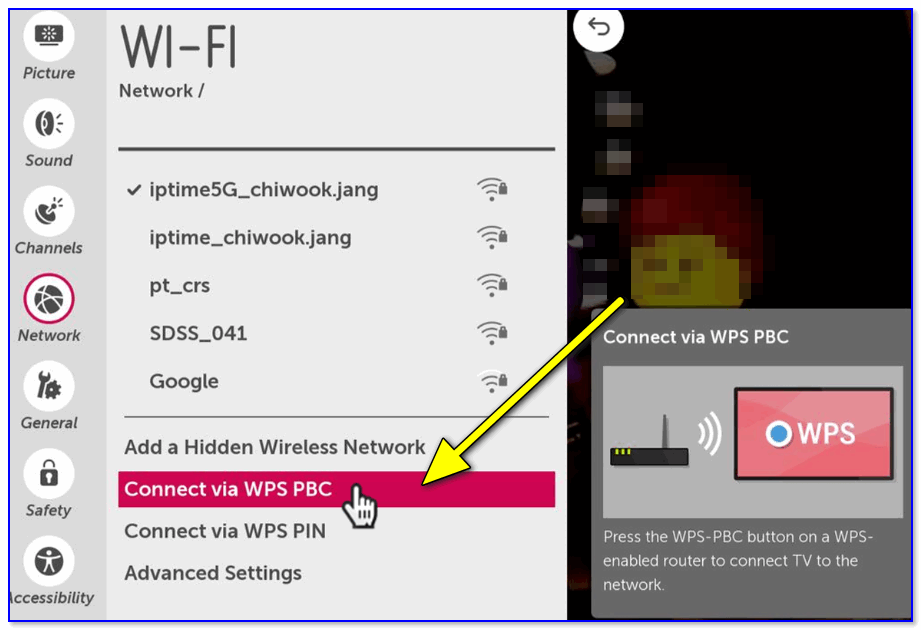
Подключение через WPS — ТВ от LG
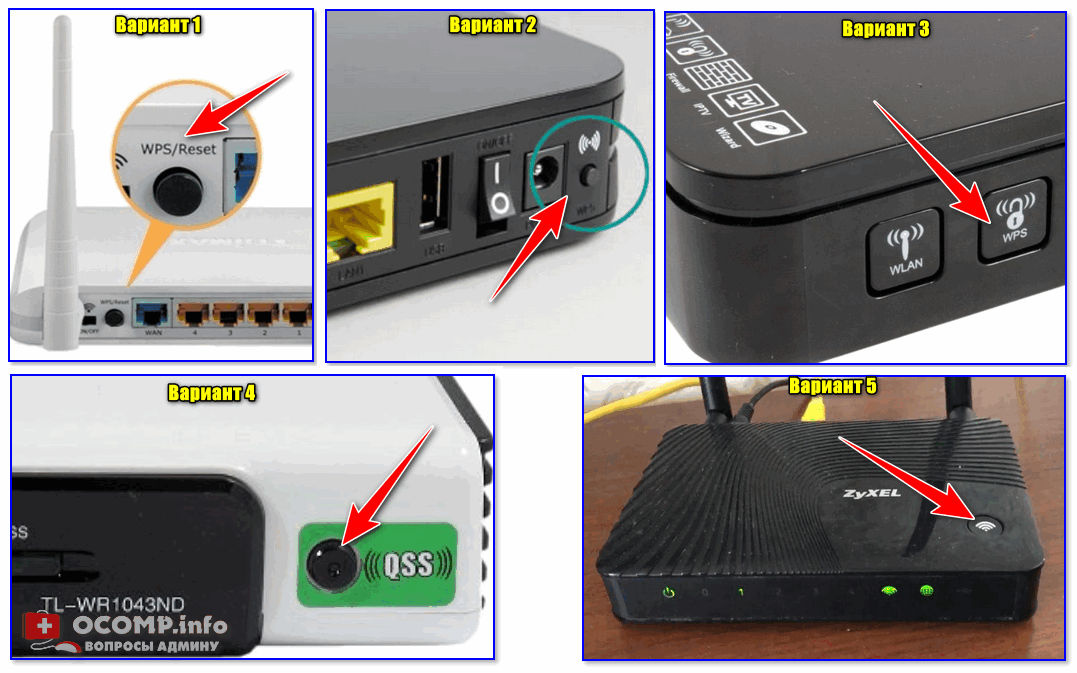
Кнопка WPS на разных моделях роутеров (варианты компоновки)
ШАГ 5
Если всё вышеперечисленное не дало результата, то возможно, как временная мера, вас устроит подключение ТВ к телефону или компьютеру (на которых есть интернет).
Это позволит просматривать фильмы и фотографии (которые на них сохранены), поиграть в компьютерные игры на большом экране, серфить по интернету, разглядывая Интернет-странички в полный их размер.
Пару статей по подключению и настройке привел ниже.
Важно!
В редких случаях виной некорректной работы ТВ с интернетом может стать прошивка (т.е. ПО, которое установлено в устройстве). Чтобы устранить сей дефект — необходимо загрузить с сайта производителя корректную прошивку и обновить ее.
Предупреждаю, что подобная процедура часто является причиной в отказе от гарантийного обслуживания (к тому же, может стать причиной поломки ТВ).
Более подробная информация о прошивке ТВ: https://www.samsung.com/ru/
👉 ТВ соединился с Wi-Fi, но нет подключения к интернет
Подобное «явление» в 99% случаев связано с настройками роутера и качеством работы Интернет-провайдера.

У ТВ есть доступ к роутеру, но нет к интернету / Статус подключения на ТВ
Вообще, рекомендую подключиться к этой же сети с помощью ноутбука (ПК), войти в настройки роутера и проверить:
- будет ли доступ к интернету на ноутбуке (если также нет —> рекомендую вот эту заметку);
- после, посмотрите параметры доступа к интернету в веб-интерфейсе роутера, не сбились ли они ( прим. : эти данные (тип подключения, пароль, IP-адрес и пр.) можно узнать в договоре с Интернет-провайдером) ;
Телевизор LG не подключается к Wi-Fi: причины, почему телевизор не видит роутер, теряет сеть и плохо ловит Wi-Fi
Обычно для подключения телевизора LG к роутеру почти не требуется усилий, и можно сделать это менее, чем за одну минуту. Но бывают ситуации, когда телевизор не подключается к сети, не видит Wi-Fi или часто отключается от сети.
Рассмотрим случаи, когда телевизоры LG не видят Wi-Fi. Первым делом следует удостовериться, что данная модель телевизора LG поддерживает Smart TV и в ней есть встроенный модуль Wi-Fi. Проверить модель телевизора можно на официальном сайте LG. Возможные варианты:
- В телевизоре нет Smart TV. В этом случае телевизор не получится подключить к интернету ни с помощью роутера, ни с помощью кабеля. Модели без Смарт ТВ оборудованы LAN-портом, но он необходим для подключения к локальной сети и для просмотра контента, например, с компьютера.
- Телевизор со Smart TV, но без встроенного модуля вай фай. Телевизор LG подключается к интернету либо с помощью кабеля, либо с помощью дополнительного роутера (репитера). На сайте в описании к данным телевизорам LG напротив пункта Wi-Fi стоит значок «-», встроенного адаптера нет.
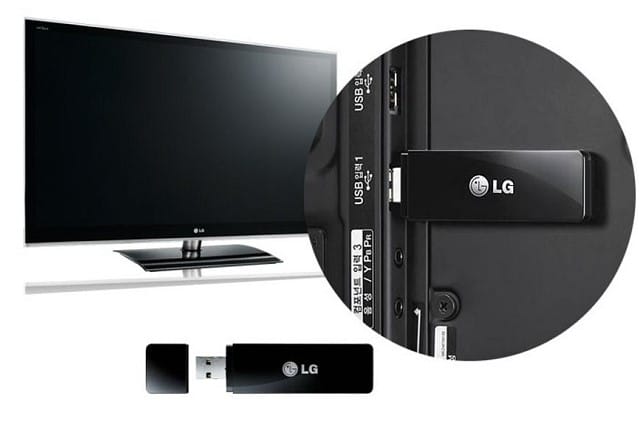
- Телевизор поддерживает Smart TV, но интернет работает только при использовании фирменного Wi-Fi приемника, который подключается в USB-порт. На сайте у этих моделей напротив пункта Wi-Fi стоит «Ready» или «Опционально». Это означает, что подключение возможно через внешний адаптер LG.
- Телевизор LG со Smart TV и встроенным приемником. На сайте напротив пункта Wi-Fi будет стоять значок «●» или слово «Есть». На данный момент почти во всех телевизорах LG со Smart TV уже есть встроенный вай фай приемник.
Убедившись, что телевизор LG поддерживает беспроводное соединение, следует проверить, что телевизор находится в радиусе действия сети Wi-Fi. И если в списке сетей не отображается конкретная, то следует выяснить, работает ли роутер, хороший ли сигнал и доступна ли эта сеть на других устройствах. Если интернет есть, перезагрузите Wi-Fi роутер и телевизор. При этом телевизор не только выключаем, но и отключаем от электропитания. Роутер отключаем минимум на 20 секунд, чтобы он успел завершить предыдущую сессию. При повторном подключении к интернету телевизор может запросить пароль от вай фай, убедитесь, что нет ошибок и пароль введен верно. Пароль можно посмотреть на самом роутере, обычно он указывается на задней панели роутера.
После произведенных действий телевизор все равно не ловит Wi-Fi. Возможно, причина заключается в поломке роутера или в устаревании его программного обеспечения. Необходимо будет обратиться в сервисный центр для его починки или замены.
В случае, когда телевизор не видит ни одну сеть и пишет, что вай фай выключен, а переключатель в положении «Выкл» и неактивный, скорее всего, проблема кроется в Wi-Fi модуле телевизора. И необходимо будет обратиться в сервисный центр LG для консультации по дальнейшим действиям.
В некоторых случаях после выбора сети и ввода пароля появляется сообщение: «Не удалось подключиться к сети». Пробуем повторно перезагрузить телевизор и роутер с отключением на 20 секунд. Если не помогло и телевизор не увидел сеть, или телевизор марки LG при попытке подключения к сети выдал ошибку 106, следует проверить правильность DNS-адреса:
- Зайдите в раздел «Настройки» телевизора LG.
- Далее выберите раздел «Сеть».
- Зайдите в меню «Подключение к сети Wi-Fi».
- Выберите строку «Расширенные настройки».
- Нажмите на кнопку «Изменить».
- Снимите галочку с пункта «Автоматически».
- В строке «DNS» пропишите 8.8.8.8.
- Нажмите на кнопку «Подключение».

После указанных действий ошибка 106 должна пропасть, и подключение к интернету будет восстановлено.
Иногда причину можно найти в настройках маршрутизатора:
- В подразделе DHCP необходимо убедиться, что около значка сервера светится «Включен», если нет, то необходимо включить эту функцию, так как он автоматически присваивает устройствам IP-адреса. Иногда можно столкнуться с ситуацией, что DHCP-сервер включен, но не работает, тогда можно присвоить IP-адрес вручную, доступные локальные адреса находятся в административной панели роутера.
- В блоке безопасности необходимо убедиться, что отключен фильтр по MAC-адресу. И рекомендуем добавить MAC-адрес телевизора в «белый список», устройства из этого списка не будут автоматически блокироваться при попытке подключения. MAC-адрес телевизора можно посмотреть в разделе «Настройки», далее выбираем «Поддержка» и «Информация о продукте».
- Проверьте на корректность параметры в настройках маршрутизатора. Тип безопасности должен быть WPA2-PSK (Personal). Имя сети должно быть задано английскими буквами. Режим работы сети указываем смешанный «b/g/n», или «Only n». Канал – «Авто». Ширина канала – «Авто». Попробуйте вручную изменить настройки роутера, меняя канал, его ширину и режим работы сети (например: канал – 11, ширина – 20MHz, режим работы – 802.11n).
Сохраняем настройки и перегружаем роутер. Перезагружать необходимо после каждого внесенного изменения. В противном случае роутер вернется к старым установкам.
Если телевизор LG часто отключается от сети или падает скорость передачи сигнала, но при этом все остальные устройства, подключенные к вай фай, работают корректно, то следует искать причину в работе телевизора:
- Попробуйте отключить Wi-Fi Direct – это стандарт, построенный на базе Wi-Fi, который позволяет устройствам обмениваться данными без использования точки доступа Wi-Fi. Данная технология имеет довольно большой радиус действия, а также может подключать более двух устройств одновременно (телевизор, проектор, мышку, клавиатуру, камеру и т.д.).
- Также можно отключить Miracast – это технология беспроводной передачи видеоизображения. С ее помощью можно выводить изображение с экрана смартфона, планшета или ноутбука на экран телевизора LG. Выключить «Режим прослушивания» можно в настройках Screen Share. Эта функция может влиять на работу сети и стабильность соединения, поэтому по умолчанию она всегда включена, чтобы смартфоны и ноутбуки в любой момент могли найти телевизор и подключиться к нему для трансляции изображения.
- Можно на время отключить авто обновление программного обеспечения, так как при загрузке оно может сбрасывать сеть.
- Перейти на частоту 5 ГГц для более стабильной работы сети. Необходимо связаться с технической поддержкой LG и выяснить, поддерживает ли телевизор LG стандарт 802.11ac. Если телевизор поддерживает стандарт 802.11ac, а роутер поддерживает раздачу Wi-Fi сети на частоте 5 ГГц (не только 2,4 ГГц), то необходимо вручную изменить канал. В настройках роутера выбрать раздел «Беспроводной режим» и «Настройки беспроводного режима» именно для диапазона 5 ГГц, в строке «Канал» необходимо выбрать одно из значений: 36, 40, 44 или 48.
- Дополнить аппаратуру репитером для усиления сигнала. Так как при слишком большом расстоянии между роутером и телевизором сигнал будет ослабленным, а потоковое видео начнет прерываться при большой нагрузке.
- Подключить телевизор LG к сети с помощью кабеля, чтобы исключить перегрузку сети вай фай от массового подключения различных устройств. Также это поможет устранить помехи от бытовых устройств (например, от микроволновой печи или от холодильника).
Еще одним решением проблемы, когда телевизор не видит сеть, является сброс настроек Smart TV, при этом происходит сброс настроек до заводских. Перед сбросом сфотографируйте или перепишите важные параметры (звук, энергосбережение и изображение), после сброса они не сохранятся. Чтобы провести сброс настроек, необходимо:
- Зайти в раздел «Настройки» телевизора LG.
- В подразделе «Дополнительно» найти пункт «Общие».
- Активировать команду «Сброс настроек до заводских».
Настраивать работу телевизора не так сложно, как кажется на первый взгляд. Практически все причины некорректной работы Wi-Fi на телевизорах LG могут быть устранены своими силами без привлечения специалистов из сервисного центра LG. И, чаще всего, вернуть стабильную работу можно путем одновременной перезагрузки роутера и телевизора.
Телевизор перестал видеть Wi-Fi сеть – что делать?
Есть разные проблемы с интернетом, при которых выйти во всемирную паутину с телевизора не получается. Одна из них — телевизор не видит сеть или перестал обнаруживать точку доступа после определенного момента. То есть после запуска обнаружения Wi-Fi, устройство не видит конкретную сеть или вообще все. Мы постараемся помочь возобновить видимость домашней сети и расскажем, почему ваш телевизор ведет себя неправильно.
Почему телевизор не видит сеть?
Причин много, от самых банальных до достаточно специфических. Соответственно тому, в чем заключается проблема, будет зависеть и решение проблемы. Таким образом мы намекаем, что способов исправления будет немало, ничего с этим не поделаешь.
Почему телевизор не видит Wi-Fi сеть:
- на устройстве нет Wi-Fi модуля;
- отсутствует поддержка 5 ГГц диапазона;
- у вас настроена скрытая сеть (не отображается всем);
- некорректные параметры сети;
- весьма слабый сигнал от роутера или серьезные препятствия в его распространении;
- поломка Wi-Fi адаптера.
Если у вас телевизор видит сеть, но не подключается к ней, скорее всего дело в неправильном пароле или частоте. Бывают и ситуации, когда на телевизоре сеть без доступа к интернету и это тоже поправимо.
Как найти виновника проблемы?
Предлагаем выполнить одну простую, но весьма полезную процедуру – попробовать подключиться к другой беспроводной сети на вашем устройстве. Если это получится сделать, значит причина ошибки в самой сети, настройках роутера. Если план подключения провалится, скорее всего виновником является телевизор. При условии, что у вас нет под рукой доступа к другой Wi-Fi сети, просто раздайте интернет с телефона.
Что делать, если телевизор перестал видеть Wi-Fi сеть?
В результате диагностической процедуры мы должны были понять, в какой сфере нам дальше работать. Что именно нужно сделать, описано ниже.
Однако еще до начала следующих процедур рекомендуем убедиться, что в телевизоре есть Wi-Fi модуль. Если раньше все работало хорошо, просто переходите к решениям в следующих разделах. В сравнительно старых Smart TV Samsung, LG и других устройствах часто не ставили подобного компонента. Есть 2 простых способа проверить данный вариант:
- Из документации. В интернете можно найти характеристики устройства и посмотреть на поддержку Wi-Fi.
- В настройках. В разделе «Поддержка» ищем и открываем вкладку «Обращение в Samsung». Нас интересует параметр «MAC-адрес беспр. инт.», и если внутри стоят нули или FF, значит модуля нет. Если указаны различные цифры и буквы, адаптер беспроводного интернета присутствует.
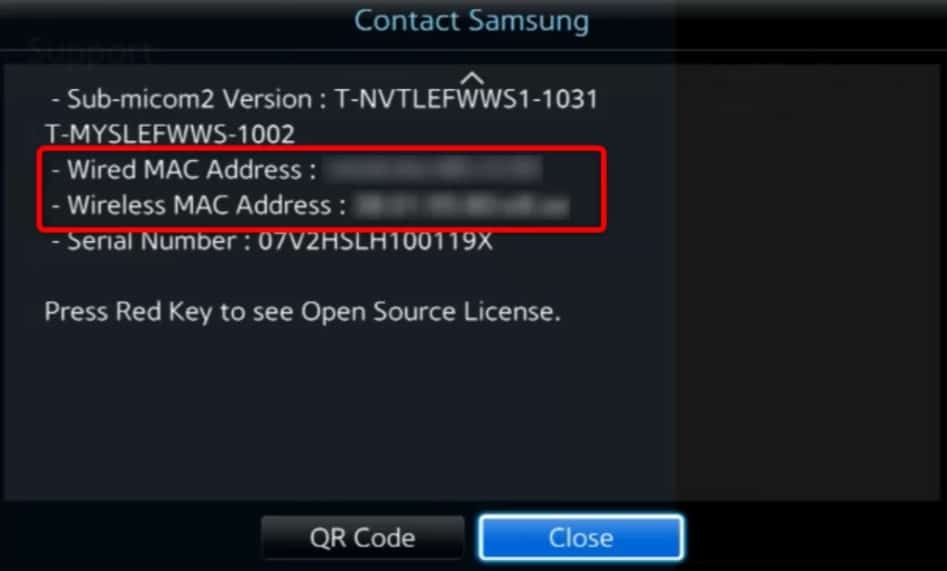
Исправление проблем роутера
Если ваш телевизор Philips, Samsung или другой, смог подключиться к другой точке доступа, значит проблема конкретно в вашей сети. Следующие рекомендации помогут вам подобрать правильные настройки сети.
Что делать, если телевизор перестал видеть сеть:
- Изменить режим/частоту работы. Довольно часто Smart TV не видит 5 ГГЦ сеть Wi-Fi из-за отсутствия поддержки данной технологии. Это не большая проблема, ведь в админ-панели роутера (обычно на вкладке «Беспроводной режим» можно выбрать комбинированный или смешанный. В этом случае роутер будет поддерживать работу и 2,4 ГГц и 5 ГГц.
- Включить отображениеWi-Fi сети. Для этого во вкладке «Беспроводной режим» в разделе с основными настройками устанавливаем флаг в чекбокс «Включить широковещание SSID». Сеть станет видной для всех. Можно подключиться и к скрытой сети, просто нужно вручную указать SSID, а затем пароль. Если все данные будут указаны правильно, связь появится практически моментально. Выполняется процедура в «Настройки» — «Сеть» — «Вручную» (или что-то подобное в зависимости от прошивки ТВ).
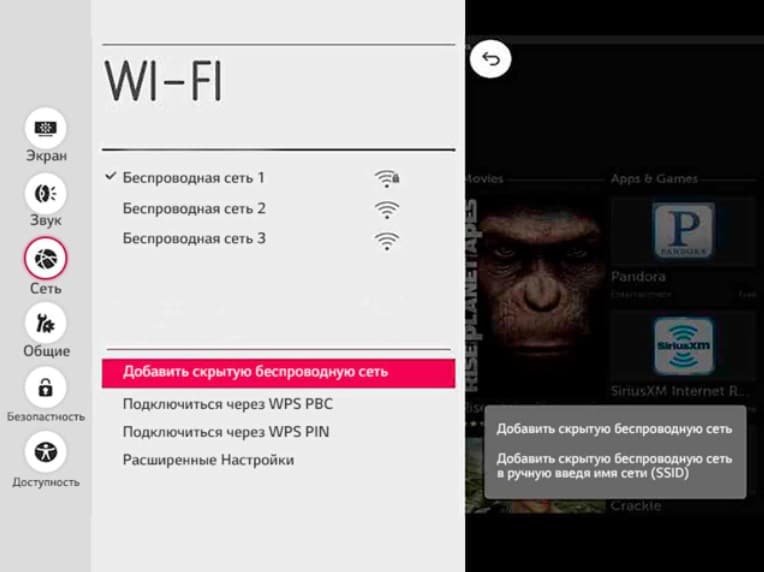
- Изменить тип шифрования. Найти необходимые настройки можно в «Беспроводной режим» — «Защита беспроводного режима» и устанавливаем защиту WPA/WPA – Personal. Не используем корпоративные технологии, они могут не подходить для подключения телевизора.
- Переключиться на другой канал. В «Основных настройках» «Беспроводного режима» есть строка «Канал». В ней переключаемся на другой и проверяем результат. Что касается 5 ГГц диапазона частот, известно, что Samsung телевизоры могут работать только на каналах 36, 40, 44 или 48. В худшем случае, вручную все тестируем.
- Отключить фильтрацию поMAC—адресам. В разделе «Беспроводной режим» есть вкладка «Фильтрация MAC-адресов». Там может быть включена настройка, которая блокирует подключение с MAC-адреса телевизора. Или напротив, защита от подключений с тех устройств, которые не указаны в списке. Настройте функцию соответствующим образом или отключите ее.
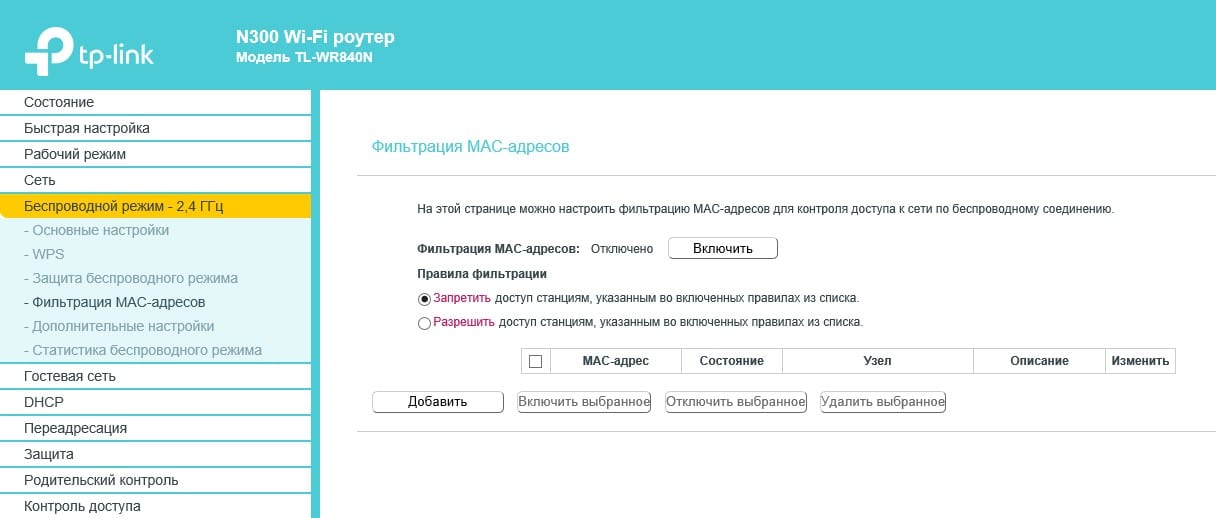
Совет! Чтобы войти в админ-панель роутера, нужно посмотреть необходимые данные: IP-адрес (или даже домен), логин и пароль. Все указанные сведения можно найти на этикетке маршрутизатора, которая всегда клеится на нижней части корпуса. Адрес просто вбиваем в браузер на том устройстве, которое подключено к Wi-Fi. Например, можно подключить компьютер или телевизор по LAN.
Устранение неполадок телевизора
Если телевизор не захотел подключаться даже к другой точке доступа, проблема может быть в нем. Разумно разобраться, в чем может быть дело и исправить неполадки. Сперва уместно попробовать простую перезагрузку, оставив телевизор выключенным на 1 минуту перед повторным запуском. Это может сработать, так как устраняет случайные сбои.
Как исправить проблему, когда телевизор не видит Wi-Fi:
- Удалить сохраненное подключение. Если в разделе «Настройки» в блоке «Wi-Fi» есть какая-то сохраненная сеть, следует ее удалить. Для этого нужно нажать по ней или иконке рядом и выбрать «Забыть». Пока параметры сохранены, сеть может не отображаться в меню поиска.
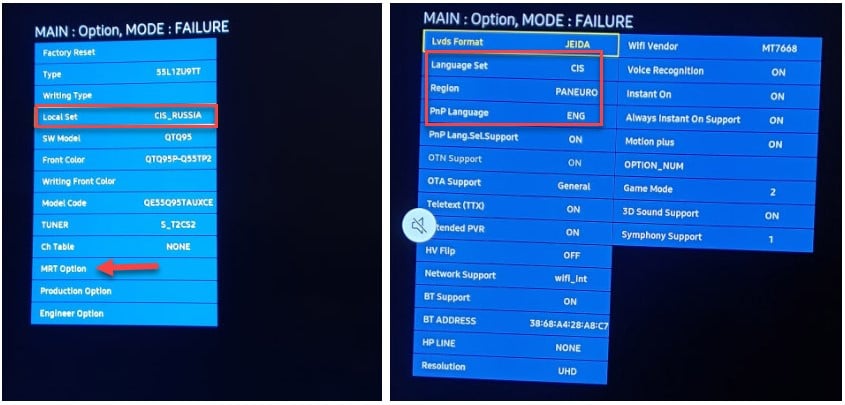
- Включить поддержку 5 ГГц. Если в параметрах ТВ указана поддержка 5 ГГц, но данные сети не работают, мы можем сделать вывод о программной блокировке частоты. Подобное производитель делает, когда выпускает телевизоры для регионов, где запрещена 5 ГГц сеть. Чтобы обойти ограничение, нужно запустить сервисное меню. Набор комбинаций для этого может быть разный. В некоторых устройствах – это последовательность Mute-1-1-9-OK-1-2-3-4-OК, в других – Info-Menu-Mute-Power, бывает и Menu-1-8-2-Power. Далее переходим в Option, Local Set и задаем значение CIS_RUSSIA. Внутри MRT Option для Language Set выбираем CIS, для Region – PANEURO.
- Установка внешнегоWi-Fi-адаптера. Если на вашем телевизоре нет встроенного Wi-Fi модуля, вы можете купить внешний аналог. Однако нормально работать будет не каждый. Те же Samsung телевизоры обычно хорошо воспринимают только фирменные внешние модули.
- ИзменитьWi-Fi регион телевизора. Чтобы это сделать, снова заходим в сервисное меню на вкладку Control. Ищем и выбираем параметр WIFI REGION. Сперва для него ставим значение А, если не поможет – B.

- Обновление прошивки. Обновить телевизор несложно, так как в нем встроен нужный инструмент. Только для этого нужно подключить телевизор по LAN к интернету или скачать прошивку на флешку. Лучше использовать официальный сайт производителя. Обычно в настройках есть вкладка «Сведения» или «Версия ПО», а там можно запустить автоматический поиск. Если удастся найти более свежую версию операционной системы, телевизор предложит скачать ее и установить.
- Сброс настроек телевизора. Сброс на разных телевизорах выполняется по-разному. В нашей инструкции подробно об этом рассказано.
Другие решения
Есть некоторая вероятность, что проблема, когда телевизор не видит сеть, все еще сохранилась. Есть несколько дополнительных причин и своего рода «запасных» решений.
Что еще нужно попробовать:
- Проверить уровень сигнала. Можно даже визуально понять, насколько хорошо доходит сигнал до роутера. Обычно стабильная связь наблюдается на расстоянии до 10 м от маршрутизатора. Если есть стены с металлическими основаниями на пути, зона покрытия будет еще меньше (порой до 3-5 м). При подобных проблемах следует либо переместить роутер, либо добавить более мощные антенны, либо установить дома усилитель сигнала (можно сделать даже со старого роутера).
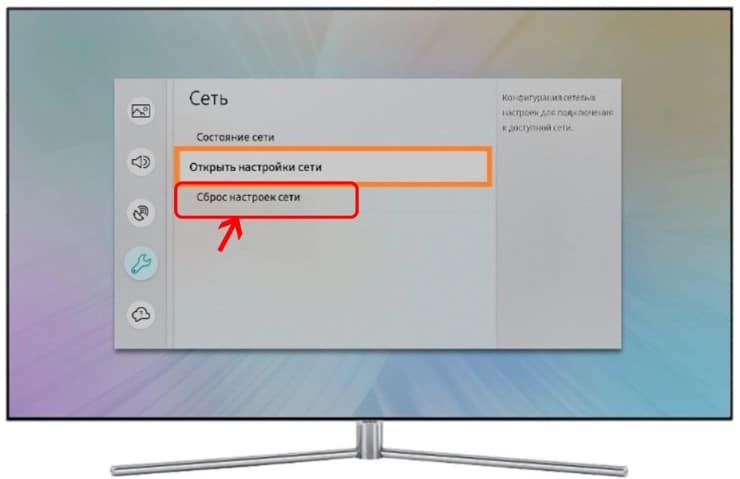
- Сбросить настройки сети. На некоторых телевизорах в разделе «Сеть» есть кнопка «Сбросить сети». Может сработать.
- Ремонт ТВ. Это нужно делать, если есть подозрение на неисправность Wi-Fi модуля и телевизор не видит ни одной сети. Также адаптер может вести себя странно: зависать на подключении, не позволять подключаться к интернету и т. п.
Даже если ваш телевизор не видит сеть, это не проблема с нашей полной инструкцией от А до Я. Здесь описаны все необходимые действия, чтобы вывести ТВ из подобного незавидного состояния. Надеемся, у вас это получится сделать.