Устранение проблемы с тормозящим YouTube на Android

Иногда причина проблем с воспроизведением роликов на Ютубе кроется в большом объёме кэша стандартного предустановленного клиента. Следовательно, для её устранения кэш нужно очистить, на «чистом» Android 10 это делается так:
- Откройте «Настройки» и перейдите к пункту «Приложения и уведомления».
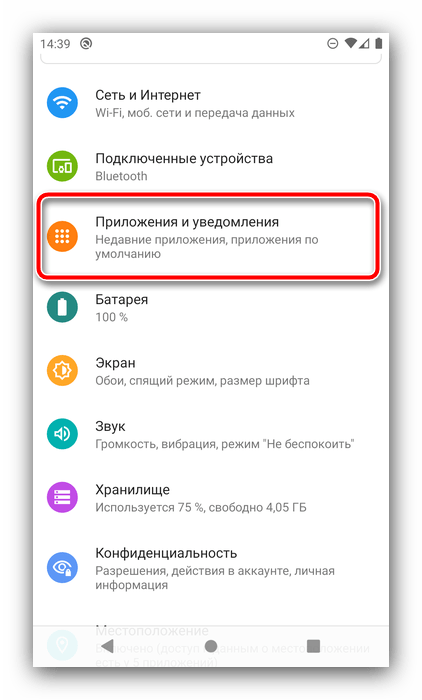
- Выберите «Сведения о приложениях» – появится перечень всех установленных программ, найдите там позицию YouTube и тапните по ней.

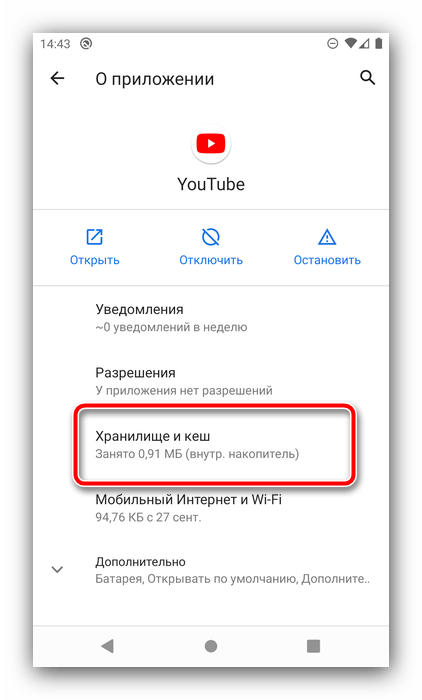
- На странице софта воспользуйтесь опцией «Хранилище и кэш».
Способ 2: Использование стороннего клиента
Многие пользователи критикуют встроенное приложение для просмотра Ютуба, и, откровенно говоря, есть за что: он довольно жестко нагружает устройство, а на смартфонах и планшетах бюджетного сегмента может вообще не работать нормально. К счастью, на Андроид можно установить стороннюю программу для работы с видеосервисом. К сожалению, из-за политики корпорации Гугл все неофициальные клиенты Ютуба отсутствуют в Плей Маркете, поэтому их нужно загружать либо вручную, либо из альтернативных магазинов.
Что же касается самих программ, наиболее достойной внимания мы считаем NewPipe – она разрабатывается энтузиастами открытого ПО, не требует наличия сервисов Google на устройстве и поддерживает даже устаревшие версии Android (4.0-4.3), плюс предоставляет возможность скачивания видео как полноценного ролика или только его звуковой дорожки. Обратите внимание, что приложение пока не поддерживает авторизацию в учётной записи YouTube, поэтому ни ставить лайки, ни оставлять комментарии с его помощью вы не сможете. К минусам НьюПайп можем также отнести и временами появляющиеся баги – они неизбежны, поскольку этот софт всё ещё находится в активной разработке.
Разумеется, у средства имеются и альтернативы, однако, как и НьюПайп, они в большинстве своём компромиссны, и часть функциональности официального клиента в них отсутствует.
Способ 3: Проверка качества соединения с интернетом
В некоторых случаях причина, по которой тормозят ролики на Ютубе, до банального проста – вы находитесь в зоне со «слабым» интернет-соединением, из-за чего и наблюдаются проблемы. Обычно о такого рода неполадках сигнализируют индикаторы, как мобильной сети, так и Wi-Fi: одно или два деления сообщают, что качество приёма может быть недостаточным для просмотра клипов в разрешении HD и выше.
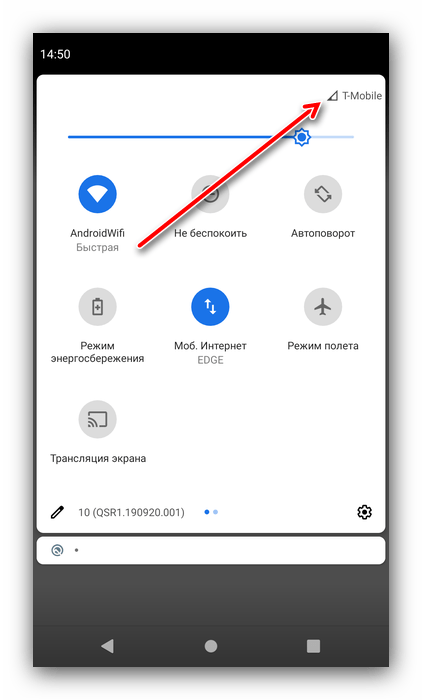
Заодно убедитесь, что рядом с индикаторами нет дополнительных иконок вроде восклицательного знака, который служит ещё одним сигналом проблем.
Нельзя исключать и ситуации, когда по всем признакам интернет должен быть хорошим, но сбои в воспроизведении роликов наблюдаются. Возможно, дело в скорости соединения: для видео в высоком качестве требуется не менее 4 Мбит/с. Протестировать этот параметр вы можете с помощью нашего сервиса проверки соединения, который доступен по ссылке далее.
Способ 4: Замена устройства
За последние несколько лет выросли как мощности Android-устройств, так и скорости интернета. Следствием этого стали возросшие требования софта к аппаратным характеристикам смартфонов и планшетов: девайса с менее чем 3 Гб ОЗУ и чипсетом слабее Qualcomm Snapdragon 400-ой серии уже может не хватать для нормального просмотра сетевого видео. Если рассматриваемая проблема наблюдается именно на таком устройстве, вынуждены огорчить – единственным выходом будет его замена на более мощный экземпляр.
Тормозит youtube в приложении на телефоне
Как вы знаете с июня заблокировали половину серверов Гугла поэтому объектив, карты и тд не работают или тормозят. Так же Ютюб тормозит. Было дано решение на починку , но все равно у многих тормозит Ютюб в телефоне с приложения, еле рожает под 360р.
Починил данным способом заходим в приложение на телефоне > в учётную запись(справа в углу) > настройки > общие > местоположение > ВЫБИРАЕМ США.


673 поста 7.4K подписчиков
Правила сообщества
Сообщество посвящено обсуждению и обмену опытом использования устройств, работающих под управлением ОС Android/Linux, а также программного обеспечения для них. Обсуждение других операционных систем (в том числе GNU/Linux) — только в рамках их взаимодействия с Android.
В сообществе запрещены:
* заведомо деструктивные рекомендации
* бессодержательная переписка, особенно с переходом на личности собеседников
* обсуждение нужности рутового доступа (он нужен, и если у вас его нет — мы вам искренне посочувствуем, но искать другие способы решения вашей проблемы не будем)
* обсуждение нужности ПО от Google (необходимости в нем нет, и если вам этот функционал не нужен — смело запускайте pm disable-user или даже pm uninstall, только не забудьте предварительно сделать полную резервную копию)
Если вы просите о помощи, обязательно укажите максимально полную информацию об используемом вами устройстве, чего вы хотите добиться и какие шаги для этого предпринимали — это существенно ускорит получение ответа, так как из обсуждения будут исключены диалоги вида «попробуй вот так — пробовал, не помогает». Соответственно, и при ответе следует давать рекомендации, подходящие для любого устройства. Если вы не уверены в универсальности решения, напишите об этом явно: «у меня %s и мне помогло %s».
Данная редакция правил действует с момента ее публикации: 2022-01-27 22:00:00 +03:00
Вобщем ситуация у меня такая. На разных телефонах при первом запуске ютуб минуты три думает потом пишет : отправить отчет о ошибке просто нажимаю нет и все начинает работать, ровно до того момента пока ютуб не закрою и опять не подожду 3 минуты. Сменил регион на сша но это не помогло.

World TV Client — Обновление 2.5
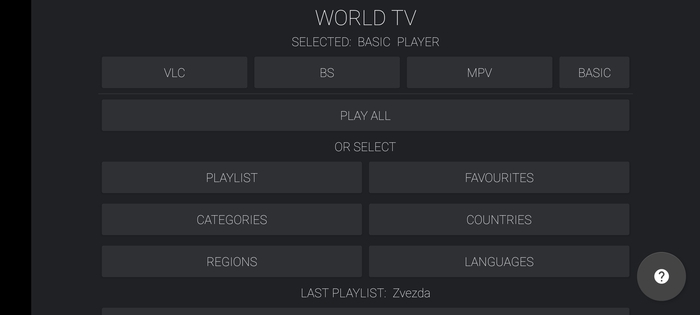
Добрались шальные ручки до обновления.
В этот раз нововведений не очень много, в основном это исправление некоторых багов и одно наиболее значимое обновление на этапе тестирования. А именно:
— Добавлен встроенный плеер. Он задумывался изначально как метод просмотра каналов Wink ну и обычных каналов конечно тоже. В сторонних плеерах эти каналы мы видим как баннер с призывом идти в. а точнее к ним на сайт.
Сразу заметил ограничение: При Просмотре через местный интернет все норм, но если подключить vpn, то мы все равно получаем этот баннер.
Прошу потестить обновление ну и отписаться конечно же, как вам новый плеер.
Для новых пользователей в кратце опишу суть программы:
World TV Client Это каталог тв каналов со всего мира. Базы постоянно самообновляются и на текущее обновление насчитывают более 5000 каналов.
В приложении теперь есть одни встроенный плеер и еще три сторонних.
Советую поставить все доступные плееры и в случае если один плеер не может открыть какой то канал, попробовать открыть его через другой

Предварительный выпуск Android 14
Компания Google представила первую тестовую версию открытой мобильной платформы Android 14. Релиз Android 14 ожидается в третьем квартале 2023 года. Для оценки новых возможностей платформы предложена программа предварительного тестирования. Сборки прошивки подготовлены для устройств Pixel 7/7 Pro, Pixel 6/6a/6 Pro, Pixel 5/5a 5G и Pixel 4a (5G).
Продолжена работа по улучшению работы платформы на планшетах и устройствах со складными экранами. Обновлены рекомендации по разработке приложений для устройств с большими экранами и добавлены типовые шаблоны интерфейса для больших экранов, учитывающие такие применения, как социальные сети, коммуникации, мультимедийный контент, чтение и совершение покупок. Предложен предварительный выпуск Cross device SDK с инструментами для разработки приложений, корректно работающих с разными типами устройств (смартфоны, планшеты, умные телевизоры и т.п.) и разными форм-факторами.
Проведена оптимизация координации выполнения ресурсоёмких фоновых работ, таких как загрузка больших файлов при наличии Wi-Fi-соединения. Внесены изменения в API запуска приоритетных сервисов (Foreground Service) и планирования задач (JobScheduler), в которые добавлена новая функциональность для запускаемых пользователем работ, связанных с передачей данных. Введены требования по указанию типа запускаемых приоритетных сервисов (работа с камерой, синхронизация данных, воспроизведение мультимедийных данных, отслеживание местоположения, доступ к микрофону и т.п.). Упрощено определение условий активации загрузки данных, например, для загрузки только при доступе через Wi-Fi.
Внутренняя система доставки широковещательных сообщений приложениям (broadcast system) оптимизирована для снижения энергопотребления и повышения отзывчивости. Улучшен приём приложениями зарегистрированных потоков сообщений — сообщения могут помещаться в очередь, объединяться (например, серия сообщений BATTERY_CHANGED будет агрегирована в одно) и доставляться только после выхода приложения из кэшированного состояния.
Использование в приложениях функции выполнения операций в точное время (exact alarms) теперь требует получения отдельного полномочия SCHEDULE_EXACT_ALARM, так как применение данной функциональности может негативно влиять на время автономной работы и приводить к повышенному потреблению ресурсов (для заданий, выполняемых по расписанию, рекомендуется использовать активацию в приблизительное время). Приложениям с реализацией календаря и часов, использующим активацию в точное время, при установке должно быть предоставлено полномочие USE_EXACT_ALARM. Публикации в каталоге Google Play приложений с разрешением USE_EXACT_ALARM допускается только для программ с реализацией будильника, таймера и календаря с уведомлениями о событиях.
Расширены возможности масштабирования шрифтов, максимальный уровень масштабирования шрифта увеличен со 130% до 200%, а для того, чтобы текст при большом увеличении не выглядел слишком большим автоматически теперь применяется нелинейное изменение уровня масштабирования (уже большой текст увеличивается не так сильно, как мелкий).
Предоставлена возможность указания настроек языка, привязанных к отдельным приложениям. Разработчик приложения теперь может изменять параметры localeConfig через вызов LocaleManager.setOverrideLocaleConfig для определения списка языков, показываемых для приложения в интерфейсе настройки Android.
Добавлен API Grammatical Inflection для упрощения добавления переводов элементов интерфейса, учитывающих языки с системой родов.
Для предотвращения перехвата вредоносными приложениями intent-запросов в новой версии запрещена отправка intent-ов без явного указания пакета или внутреннего компонента.
Повышена безопасность динамической загрузки кода (DCL, Dynamic Code Loading) — для избежания подстановки вредоносного кода в динамически загружаемые исполняемые файлы, данные файлы теперь должны иметь права доступа, допускающие только чтение.
Запрещена установка приложений, для которых заявлена версия SDK ниже 23, что позволит блокировать обход ограничений полномочий через привязку к старым API (версия API 22 запрещена, так как в верcии 23 (Android 6.0) появилась новая модель управления доступом, позволяющая на лету запросить доступ к системным ресурсам). Установленные ранее приложения, использующие старые API, после обновления Android продолжат свою работу.
Предложен API Credential Manager и реализована поддержка технологии Passkeys, позволяющей пользователю проходить аутентификацию без паролей с использованием биометрических идентификаторов, таких как отпечаток пальца или распознавание лица.
В Android Runtime (ART) реализована поддержка OpenJDK 17 и предоставляемых в данной версии языковых возможностей и Java-классов, в том числе классов типа record, многострочных строк и сопоставления c образцом в операторе «instanceof».
Для упрощения тестирования работы приложений с учётом изменений в новой версии Android, разработчикам предоставлена возможность выборочного включения и отключения отдельных новшеств через секцию Developer в конфигураторе или утилиту adb.
Заикается и тормозит видео с YouTube на планшете, смартфоне [на Android]
 Доброго времени!
Большинство пользователей активно используют планшеты (да и смартфоны) для просмотра онлайн-видео (чаще всего с YouTube). И это очень удобно — не обязательно сидеть за ПК, когда можно комфортно прилечь с планшетом в руках. 😉
Но т.к. планшеты не блещут производительностью, часто можно наблюдать различные притормаживания, зависания, видео может дергаться и заикаться (что сильно раздражает, а иногда и делает невозможным просмотр).
В этой статье приведу простые и реальные способы улучшения качества воспроизводимого видео. Думаю, что некоторые из способов должны вам помочь!
Как улучшить воспроизведение видео
👉 Примечание!
Если ваш планшет/телефон уже достаточно старый и у него ОЗУ меньше 2 ГБ (1024 Мб*) — то воспроизведение качественных роликов на YouTube, боюсь, для него непосильная задача. Конечно, вы можете попробовать рекомендации ниже, но больших надежд я бы не испытывал. 👇
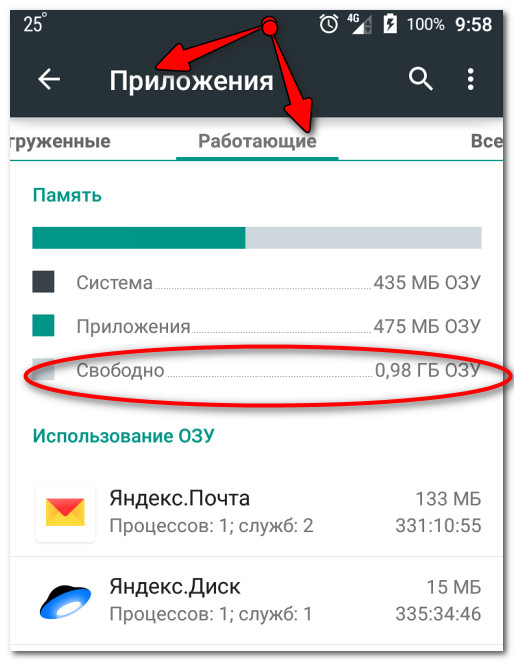
Сколько ОЗУ и сколько из нее свободно / Настройки -> Приложения -> Работающие
Про стандартные приложения (YouTube/Браузер)
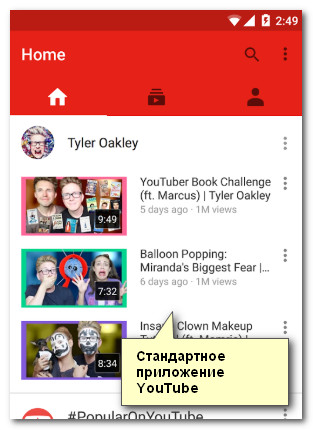
На большинстве планшетов/смартфонов предустановлено специальное приложение «YouTube», и именно в нем и открываются большая часть видео.
Сразу скажу, что оно далеко от идеала:
- во-первых, требовательно к ресурсам устройства (есть более «экономные» приложения);
- во-вторых, постоянно появляется реклама (через определенные участки времени). Поэтому, вообще бы не рекомендовал его использовать.
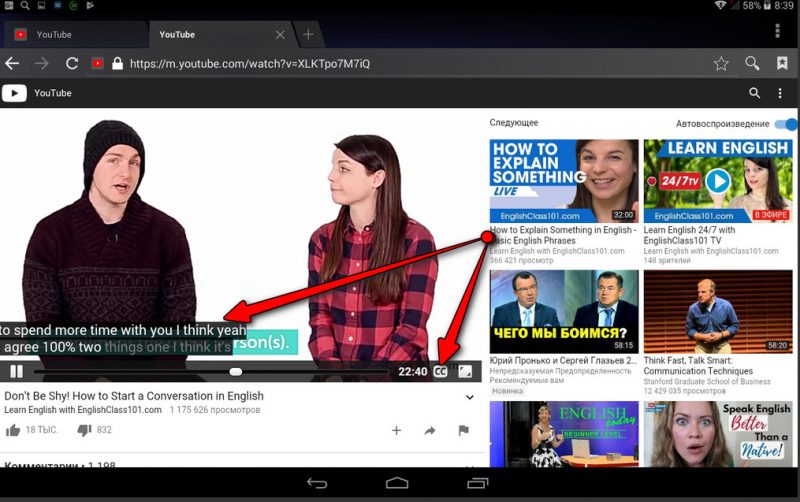
Также отметил бы стандартный браузер (который так и называется «Браузер») на планшетах: в нем по умолчанию при воспроизведении включены субтитры (см. скрин ниже 👇).
Эти включенные субтитры могут существенно влиять на нагрузку, и не всегда для их показа хватает ресурсов устройства. Рекомендую выключать их при проигрывании — на многих планшетах видео часто перестает тормозить вовсе!
А вообще, в идеале, вместо стандартных приложений, необходимо рассмотреть альтернативные варианты (о них ниже).
Используйте альтернативные браузеры
Перепробовав десятки браузеров на не самых производительных планшетах, я остановился на двух: Dolphin и Opera (классическая версия, никаких Mini. ). Почему?
Dolphin

Очень быстрый и легкий браузер, который идет в комплекте с блокировщиком рекламы. У него свой встроенный флеш-плеер, проработанный и удобный дизайн, и что самое главное, хорошая оптимизация со всеми популярными сервисами и сайтами: YouTube, Amazon, Википедия и пр.
Отлично воспроизводит видео (нет ни запинаний, ни притормаживаний, ни подвисаний). В общем, рекомендую обязательно к знакомству!
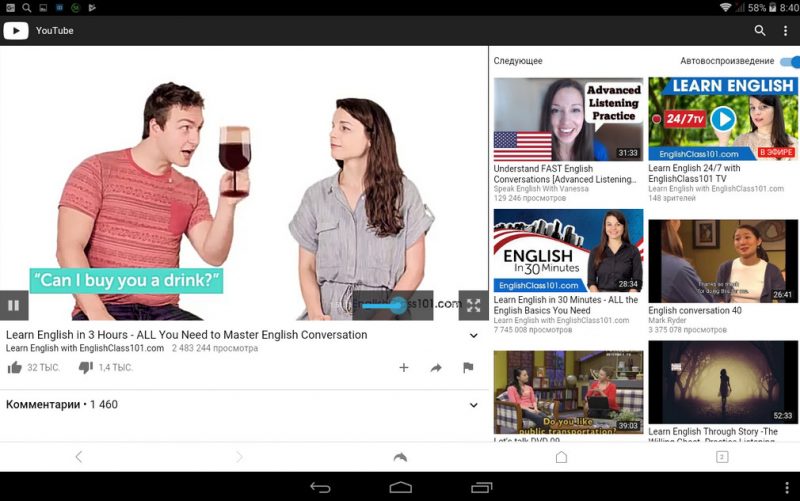
Видео проигрывается в браузере Dolphin / Один из роликов на YouTube
Opera
Удобный, быстрый и безопасный браузер. Отмечу, что рекомендовал бы использовать именно классическую версию (а не Mini и пр. «производные»). Браузер довольно неплохо оптимизирован для проигрывания потокового видео (хотя, на мой взгляд проигрывает Dolphin). Но как бы там ни было, на порядок лучше стандартных приложений «YouTube» или «Браузер».
Загрузка сторонними приложениями (фоновые обновления)
Пожалуй, это наиболее частая причина из-за чего притормаживает планшет (смартфон), причем не только при воспроизведении видео. Дело в том, что, когда появляются какие-то более новые версии установленных приложений — планшет может самостоятельно начать их обновлять, и, разумеется, если в это время будет запущен ролик — весьма вероятно, что появятся лаги.
Наиболее простой способ узнать, какие приложения сейчас работают, сколько свободно ОЗУ (да и сколько ее всего) можно узнать в настройках планшета/смартфона в разделе «Приложения (работающие)» (см. скрин ниже). 👇
Сколько ОЗУ и сколько из нее свободно
В идеале, для комфортного воспроизведения видеороликов должно быть свободно не менее 1000 Мб ОЗУ (больше -> лучше). Просмотрите внимательно список приложений, и все, что не требуется в данный момент времени — просто закройте.
Как вариант — можно попробовать просто перезагрузить планшет (прим.: зажмите кнопку включения на 3-5 сек., до появления системного «окна»).
Также про обновления ПО можно узнать из верхней панельки: обратите внимание на левый верхний угол. Если «развернуть» угол панельки — можно увидеть текущее «состояние» дел.
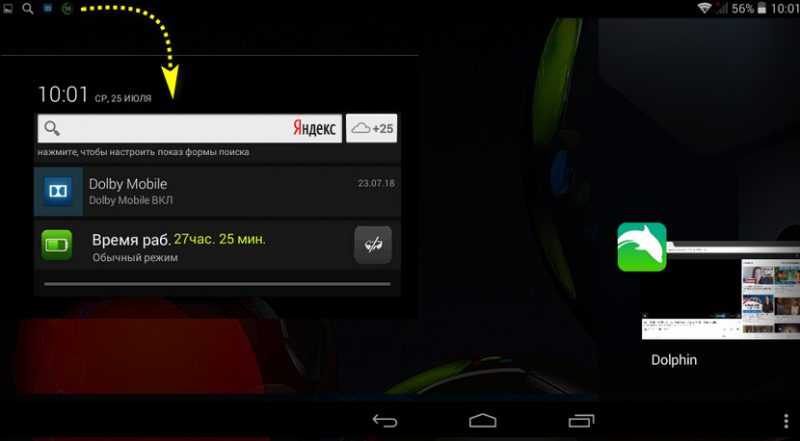
Фоновые задачи, обновление приложений и пр.
Посыл этой части статьи: закройте все лишнее и не используемое в данный момент, чтобы предоставить максимальные ресурсы устройства на воспроизведение потокового видео.
Медленный интернет/отсутствует связь
Если скорость вашего интернета меньше битрейта потокового видео — то планшет будет воспроизводить видео быстрее, чем оно загружается. В результате, каждые 10-30 сек., воспроизведение будет останавливаться на 3-5 сек., до-загружаться (прим.: так называемая буферизация), и затем снова воспроизводиться.
👉 Дополнение!
Для качественного воспроизведения онлайн-видео 720p (1080p) необходим Интернет-канал не менее 15-20 Мбит/c.
Совет, как можно улучшить воспроизведение : откройте видеоролик и поставьте его на паузу .
В течении минуты-другой часть ролика будет загружена и можно начать его воспроизведение (если ролик длинный, возможно, вам придется еще 1-2 раза ставить его на паузу, чтобы досмотреть без частых раздражающих лагов).
В смартфонах/планшетах, кстати, для быстрой оценки состояния сети — можно обратить внимание на соответствующий значок в углу экрана (настройках) См. скрин ниже. 👇

Что там со связью.
Но вообще, если объективно подходить к вопросу, скорость лучше тестировать с помощью специальных сервисов. Дело в том, что нередко заявленная скорость Интернет существенно может отличаться от реальной (иногда в несколько раз!). Ссылку на лучше сервисы привожу ниже.
👉 Важно!

Для проверки скорости Интернет (как на планшете, так и на ПК), рекомендую воспользоваться вот этими сервисами: https://ocomp.info/kak-uznat-skorost-interneta.html#i-5
👉 Как уже сказал выше, для просмотра роликов в качестве 720p (1080p) необходима скорость интернета не менее 15 Мбит/с (лучше 20 Мбит/с). Если в ходе тестирования ваша скорость окажется меньше — то проблема очевидна.
Кстати, если ваш планшет соединен с сетью Wi-Fi, то не лишнем бы было 👉 войти в настройки роутера, и проверить — нет ли каких-либо ограничений, не «забирает» ли весь канал какое-либо устройство.
Примечание! В некоторых роутерах можно ограничить скорость для каждого устройства в отдельности. Очень удобно, когда «некоторые» близкие закачивают себе «Санта-Барбару».
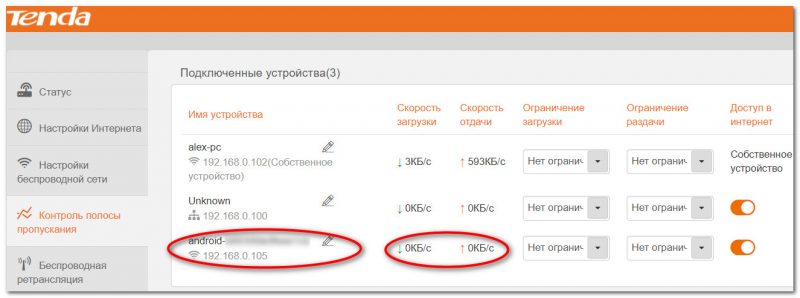
Настройка роутера Tenda (Кликабельно)
PS
Кстати, если у вас также тормозит онлайн-видео на компьютере — рекомендую ознакомиться вот с этой заметкой: https://ocomp.info/tormozit-onlayn-video-v-internete.html
На этом пока всё. Дополнения по теме — приветствуются.
Всем поменьше лагов и удачи!
Первая публикация: 25.07.2018


Благодарю, Dolphin на самом деле отлично воспроизводит видео (правда перемотка у него неудобная, и он не очень хорошо поисковые страницы показывает). Но плавное воспроизведение видео полностью перекрывает эти мелочи.
Так и статья была не о самом удобном браузере, а решение проблемы с видео.
Привет.
Подскажите пожалуйста в чём причина. На смартфоне при просмотре YouTube постоянно видео само ставится на паузу. К примеру 3-х минутный ролик останавливается раз 10. При этом сигнал отличный, загрузка быстрая, а вот воспроизвести получается с такими паузами. С таким просмотром даже не понятно, что только что посмотрел. Телефон huawei. ОЗУ 3ГБ.
Доброго времени.
1) Попробуйте запустить в другом браузере (+ почистить кэш).
2) У вас никакие блокироторы рекламы не установлены? Возможно, из-за этого.
Спасибо большое за вашу статью! Очень интересно и познавательно.
У меня проблема в планшете: при просмотре видео в ютьюб безумно часто зависает и пишет, что нет интернета, хотя интернет есть. Интернет wi-fi. Лезть в настройки роутера боюсь, я такого там могу «настроить». При воспроизведении видео в ютьюб со смарта таких проблем нет. Планшет новый, взяли в кредит три месяца назад. Может, в планшете дело?
Может. Попробуйте сбросить планшет к заводским предустановкам (+ поставьте браузер, который рекомендовал).
Если не поможет, и сеть будет также рваться — скорее всего у вас еще не закончилась гарантия (раз 3 месяца), сдайте на диагностику.
Автор, советую тебе доучиться хотя бы до 9 класса. То есть не только стать грамотнее (примерно 97% русскоязычного населения России грамотнее тебя), но и просто повзрослеть. Неуместное написание частицы «бы» показывает твой очень юный возраст. Если я ошибаюсь, то для тебя это ещё хуже
Небольшой пример твоих ошибок:
«Поэтому, вообще бы не рекомендовал его использовать. » (с)
1) Зачем запятая после слова «поэтому»? Можно 1 балл добавить за то, что слитно написал, это уже прорыв
2) Почему эта злополучная частица «бы» поставлена именно туда? Может, надо было так? —> «Поэтому не рекомендовал бы его использовать вообще»
3) Третий пункт, надеюсь, уже понятен? Расстановка слов. Много раз наблюдал, что неправильное построение слов в предложениях, как правило, свойственно девушкам.
P.S. Учись, тренируйся, развивайся. Учился бы ты в 60-70ых годах — за такие нелепые ошибки получал бы указкой или линейкой по голове. Я не такой старый. Про такое обучение услышал от отца.
P.P.S. Пишу без какой-либо агрессии. Надеюсь, что ты нормально относишься к критике и советам
Доброго времени.
Ваше сообщение пришлось немного поправить, т.к. было много ошибок.
Спасибо за критику. Но вставлю свои 5 копеек:
— это не ресурс по русскому языку (а я не учитель);
— я всегда руководствовался не только правильным написанием, но и правильным смыслом, чтобы человек на том конце «провода» мог понять о чем идет речь;
— если вы держали в руках какие-нибудь тех. инструкции (от тех, кто «использует все технические термины» и соотв. все правила русского языка — возможно заметили, что понять в трезвом виде их довольно трудно. Я стараюсь разговаривать на просторечном языке, доступным для понимания 97% пользователей нашей страны, в т.ч. и в рамках этого блога);
— я уже давно отучился (и не только 9 классов);
— что-то мне подсказывает зашли вы сюда не за этим. Скорее всего у вас какая-то проблема с видео.
Есть такое приложение — YouTube Vanced (в нем есть возможность ручной настройки буфера). После его установки и увеличения буфера, забыл о прерываниях с понижением качества видео, при нестабильном соединении.
Раньше по ходу из-за малого буфера, закачка приостанавливалась, пока не досмотришь до определенной границы буфера, а когда возобновлялась, если скорость просела, то начиналось снижение качества.
Почему тормозит Ютуб на Андроиде
В современное время все привыкли уже к стримминговым сервисам и хостингам с видео, где можно зайти в любое время и посмотреть фильмы, смешные ролики, различные телепрограммы, проекты от разных пользователей, и лидером, конечно же, является YouTube, где ежедневно выкладываются миллионы роликов со всего мира. Просматривать контент здесь можно как с компьютера, так и с мобильного устройства, вот только у некоторых владельцев смартфонов, к сожалению, тормозит ютуб на Андроиде, что мешает комфортному просмотру. Что же делать в таком случае? Сначала предлагаем вам немного описать суть проблемы, и как она может проявляться.
Тормозит YouTube на Андроиде: как проявляется проблема?
Как правило, на разных устройствах это может быть по-разному и сильно отличаться. Например, на одном смартфоне у вас может просто зависать полностью ролик, да так, что вы ничего не сделаете, пока не перезапустите браузер или приложение YouTube. В других же случаях тормозит ютуб на Андроиде только у определенных видео или отстает звук. В любом случае, комфортно просматривать видео не получается, поэтому нужно решить эту проблему.
Почему тормозит Ютуб на Андроиде
Причин на самом деле очень много, почему тормозит YouTube на Андроиде, и если кратко рассматривать их, то список можно выделить следующий:
- Перегружен смартфон. Например, у вас запущено большое количество приложений, и оперативной памяти с процессором попросту не хватает, особенно, если вы просматриваете ролики на Ютубе в высоком качестве;
- Несовместимость приложения. Приложение для просмотра роликов от YouTube может работать некорректно, если у вас старая версия Android или приложение не обновлено, не оптимизировано под вашу версию, оболочку;
- Вирусы. Еще одна серьезная проблема – это вирусы на Андроиде, и, как правило, они тоже могут влиять на воспроизведение медиафайлов в интернете, в том числе и роликов в Ютубе;
- Недостаточно внутренней памяти. Если у вас в смартфоне будет мало свободной внутренней памяти, телефон может серьезно тормозить, и это отражается и при просмотре роликов в интернете;
- Плохой сигнал. Зачастую проблема не в «железе» или программном обеспечении вашего смартфона, а банально в плохом сигнале беспроводной или мобильной сети;
- Прошивка смартфона. Если вы не так давно прошивали смартфон или выходил апдейт операционной системы, и при этом ранее все видеоролики в YouTube с Андроида воспроизводились корректно, скорее всего, проблема именно в прошивке вашего смартфона.
В общем, каковы бы ни были причины, требуется решение, и для каждой причины будет свой алгоритм. Поэтому, даже зная, почему тормозит ютуб на Андроиде, нужно предпринять правильные действия.
Как решить проблему с зависанием Ютуба
Перезапустите ролик
Если у вас, например, возникает просто небольшое зависание, то вам нужно попробовать перезапустить ролик и попробовать просмотреть его повторно. В большинстве случаев проблема решается именно этим действием, но при условии того, что телефон не самый слабый.
Отключаем фоновые процессы и приложения
Вам нужно просмотреть список запущенных программ и игр на своем Android, и обязательно закрыть их, чтобы освободить оперативную память. Нагрузка на телефон будет ниже, соответственно, вы сможете просматривать ролики на Ютубе, и при этом приложению система выделит больше ресурсов.
Обновляем версию Android
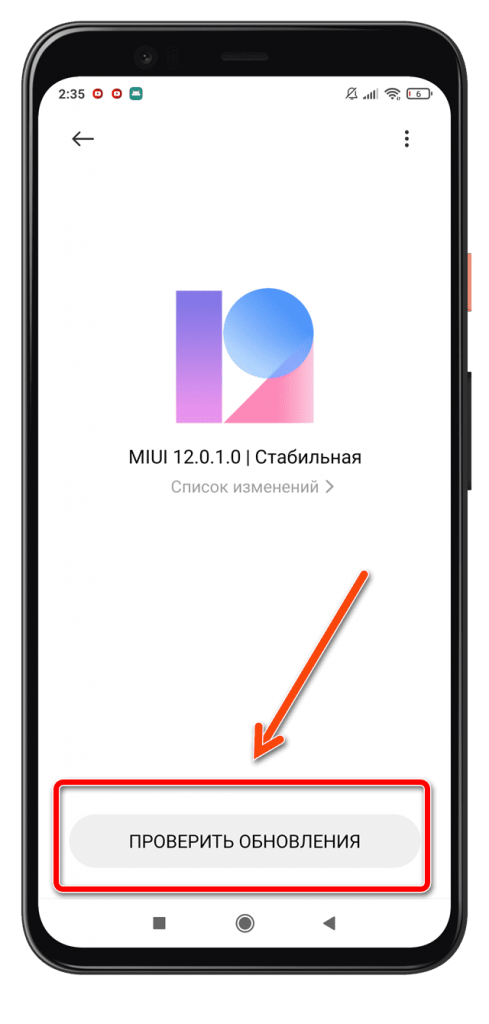
Зачастую проблема кроется в том, что вы не обновили до последней версии операционной системы. В последнем случае вам нужно будет проверить наличие апдейтов для вашего смартфона, и если таковые есть, то сразу же обновиться. Сюда же можно отнести пункт и с самим приложением YouTube, через которое вы просматриваете ролики на телефоне. Посмотрите, нет ли каких-либо обновлений для этого приложения, и если таковые есть – загружайте.
Очистка КЭШа на Андроиде
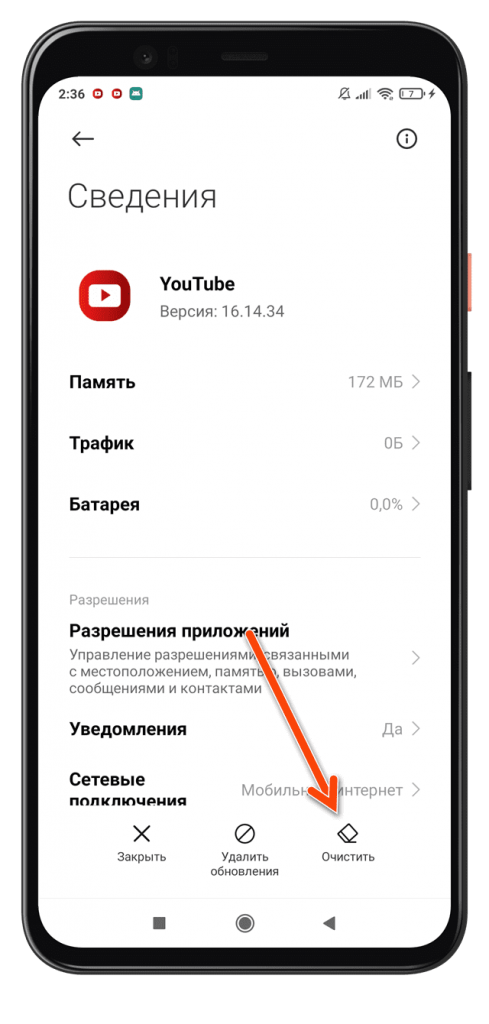
Как правило, некоторые проблемы с воспроизведением ролика в Ютубе связаны с КЭШем и самим приложением YouTube, поэтому рекомендуется его очистить. Делается это в несколько кликов. Мы рассмотрели на примере Xiaomi:
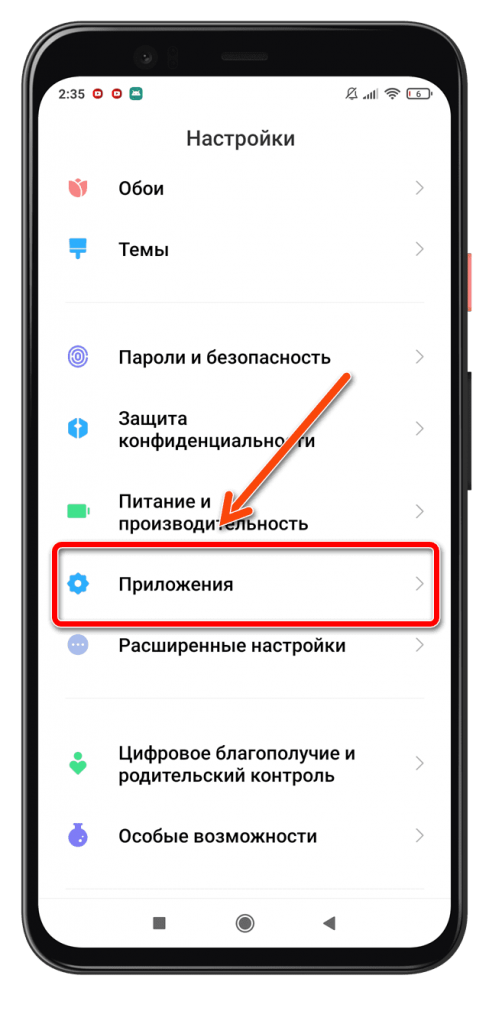
- Зайдите в «Настройки» своего гаджета и перейдите в раздел «Приложения»;
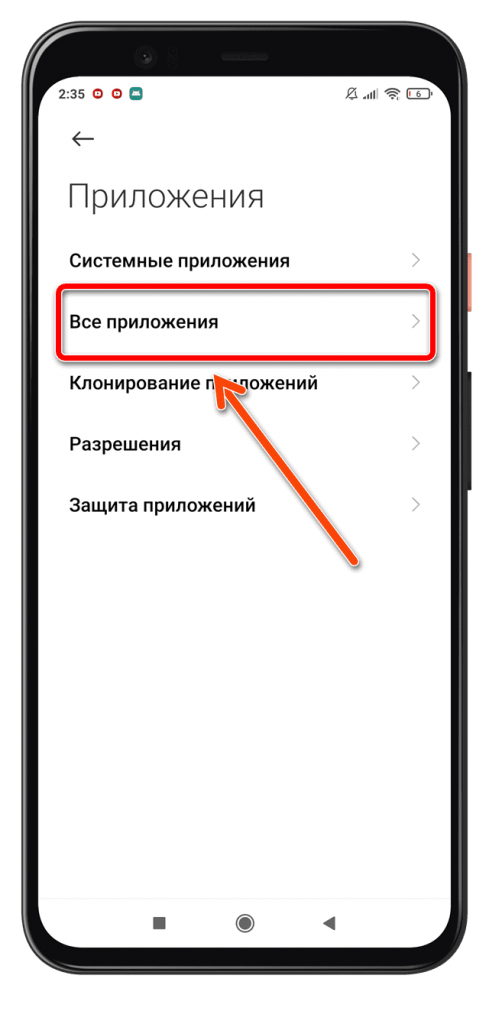
- Далее перейдите во «Все приложения»;
- В списке найдите там пункт YouTube;
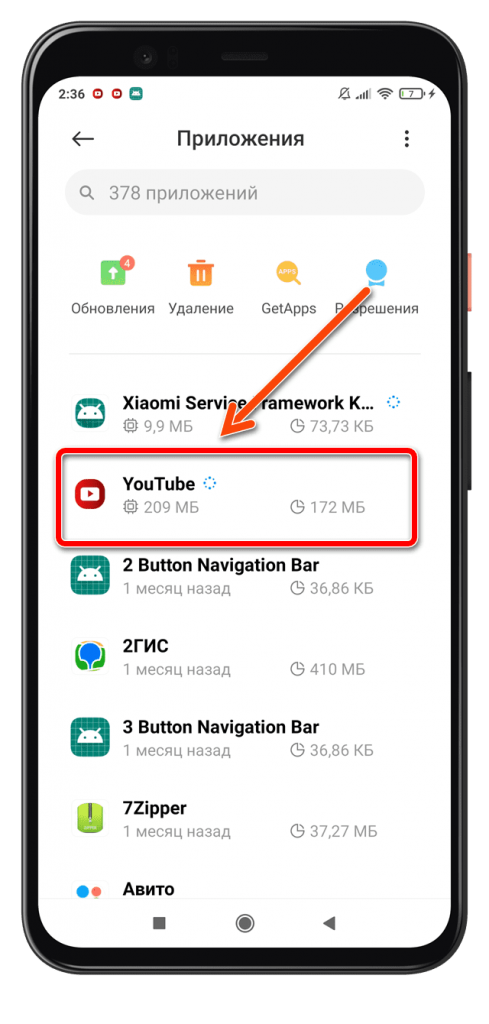
- Нажмите по этому названию, чтобы появилось меню. Внизу увидите вкладку «Очистить». Нажмите ее;
- В появившемся меню нажмите пункт «Очистить кэш» и подтвердите операцию.
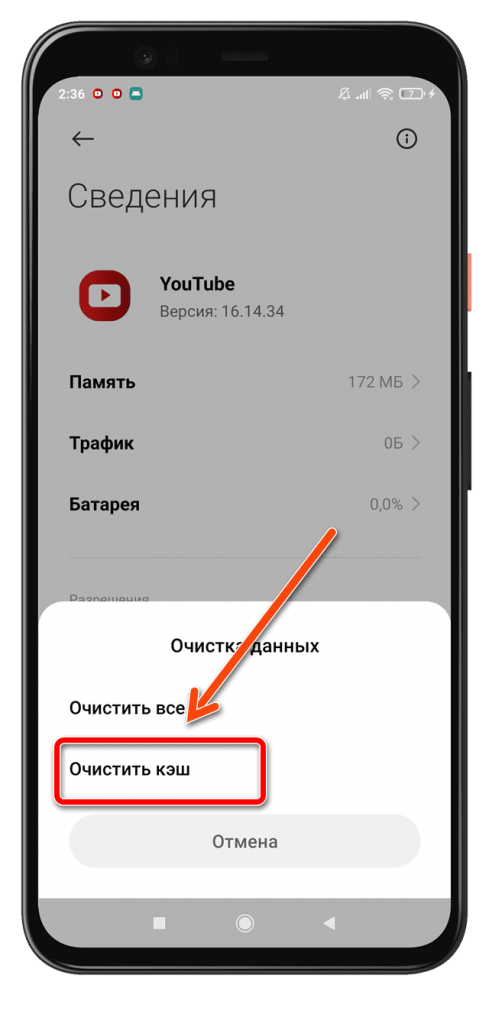
На этом процесс очистки КЭШа в официальном приложении YouTube окончен. Если не помогает, попробуйте вообще переустановить программу, хотя не на всех устройствах это можно будет сделать, так как данный сервис по умолчанию устанавливается в телефоне и входит в список стандартного ПО, которое удалить нельзя.
Проверка скорости соединения
Еще одна возможная проблема, из-за которой тормозит Ютуб на Андроиде – это слабое интернет-соединение, и зачастую именно из-за него возникают многочисленные зависания, какой бы ролик вы не просматривали. Посмотрите, какой уровень сигнала улавливает ваш смартфон. Если 1-2 палочки, то этого может быть мало для хорошего интернет-соединения. Также нужно обратить внимание, какой стандарт связи уловил Android: 3G или 4G. С LTE (4G) видеоролики в YouTube будут грузиться в разы быстрее, и скорость соединения никак не повлияет на его соединение.
Проверить скорость соединения вы можете при помощи сайта https://www.speedtest.net/ru.
- Зайдите на сайт по ссылке выше и нажмите вкладку «Начать»;
- В течении нескольких минут будет проводиться тестирование, и как только оно закончится, вы получите результаты;
- Если скорость соединения ниже 1 Мб, то этого уже не совсем достаточно для быстрого воспроизведения роликов, поэтому нужно подключаться по другой беспроводной связи или найти место для подключения, если есть помехи.
Требуется обновление браузера
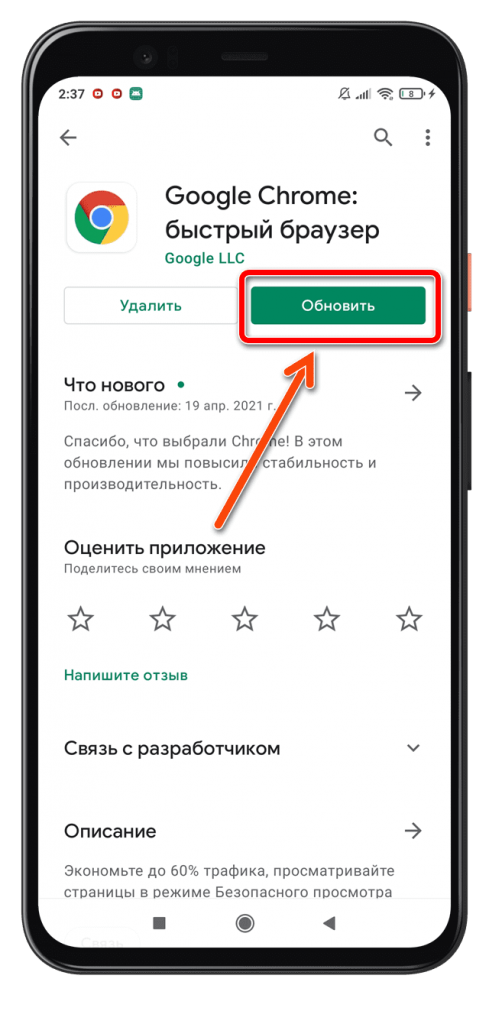
Если вы смотрите ролики в Ютубе на Андроиде через браузер, и вас возникают проблемы с воспроизведением, можно попробовать обновить обозреватель на смартфоне, так как зачастую из-за него и возникают проблемы. Если апдейты есть, обязательно обновите, после чего проверьте, решился ли вопрос или нет.
Используем другой клиент YouTube
Стандартное приложение для просмотра роликов на Ютубе в разы больше нагружает ваш смартфон, чем другие альтернативные программы, поэтому на слабых и бюджетных моделях, как правило, могут возникать серьезные проблемы и сбои, какой бы ролик вы не смотрели. Рекомендуем вам попробовать другой, альтернативный клиент для просмотра контента. Причем есть несколько вариантов:
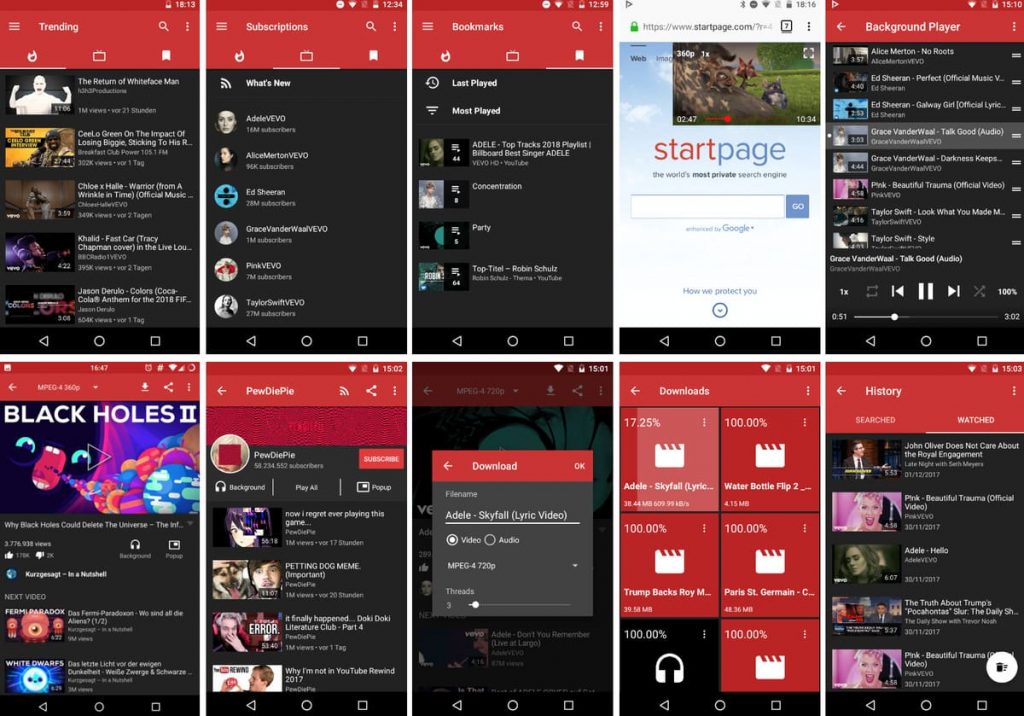
- NewPipe;
- BlackYouTube.
У каждой из этих программ есть как свои минусы, так и плюсы, и выделить их в рамках этой статьи довольно таки сложно. Рекомендуем попробовать оба варианта и выбрать для себя наилучший. На момент написания материала эти приложения могут не присутствовать в Play Маркете, поэтому придется скачивать их в виде apk-файлов на сторонних проверенных сайтах.
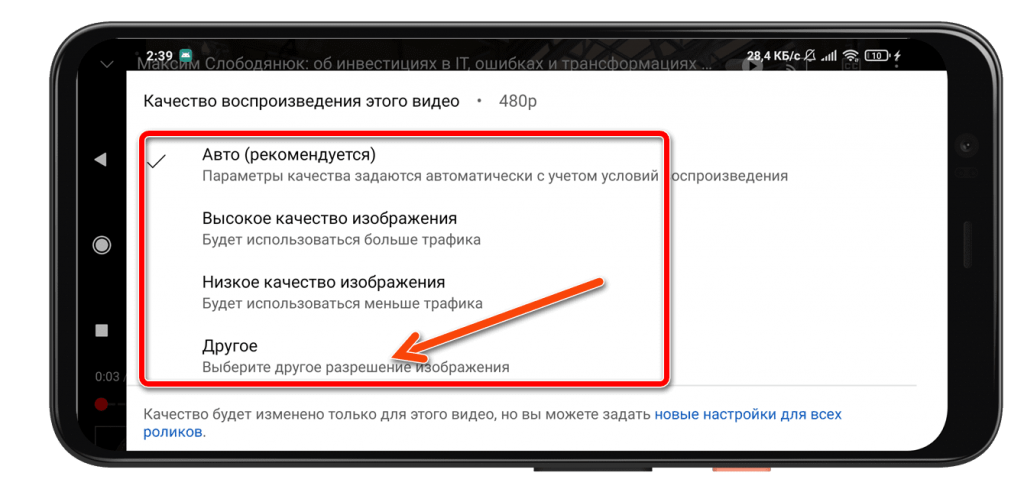
Меняем качество видео
Чем выше качество видеоролика в YouTube с вашего Андроида, тем выше будет нагрузка в целом на устройство. Как правило, даже в HD уже создается неплохая нагрузка на смартфон, и если он слабый, будут возникать проблемы и зависания. А вообще Full HD на большинстве телефонов воспроизводится корректно, а вот форматы выше типа 2K, 4K уже будут вызывать проблемы, да и на телефоне смотреть в таком разрешении вообще нет смысла.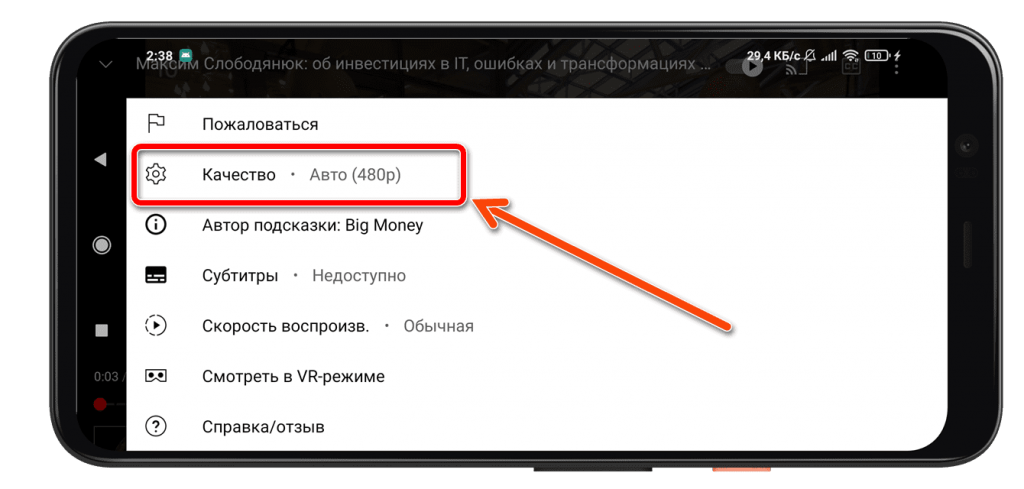
Используем YouTube Premium
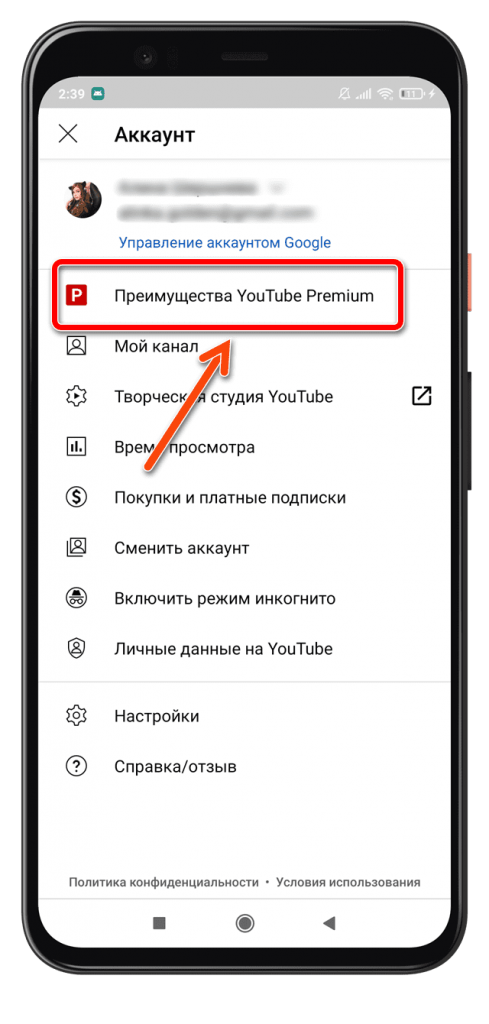
Даже если у вас тормозит Ютуб на Андроиде, и слабое устройство, вы можете попробовать использовать платную версию сервиса – YouTube Premium, с помощью которой можно скачать видеоролик на свой девайс и просмотреть его в режиме оффлайн. Здесь и нагрузка будет немного ниже, но каких-то серьезных изменений ждать не стоит.
В общем, если после всех наших рекомендаций все равно тормозит YouTube на Android, у вас только один выход – менять ваш смартфон. К сожалению, уже после нескольких лет разработчики специально выпускают обновления, которые замедляют работу операционной системы Android, и если раньше она «летала», то спустя некоторое время будет «ползать». В среднем смартфон приходится менять раз в 2-4 года, и это нормально, а учитывая, как каждый год усовершенствуются гаджеты и даже в бюджетном сегменте появляются серьезные аппараты, стоит задуматься о замене телефона.