Как посмотреть резервную копию на Андроиде?
Как сделать бэкап на Андроиде. Многим пользователям Android-девайсов известно, что эксперименты с прошивками, инсталляция различных дополнений и исправлений .
Как посмотреть данные резервной копии?
Как находить резервные копии и управлять имиОткройте страницу drive.google.com.В левом нижнем углу нажмите на число под названием раздела «Хранилище».В правом верхнем углу нажмите Резервные копии.Выберите нужный вариант: Чтобы увидеть сведения о резервной копии, нажмите на нее правой кнопкой мыши выберите «Просмотр»
Как найти резервную копию на андроид?
Вы можете посмотреть, какие данные с устройства и какие приложения добавлены в резервную копию.Перейдите в приложение «Настройки» телефона.Нажмите Google. Резервное копирование.Проверьте список скопированных данных в разделе «Сведения о резервном копировании» на вашем устройстве.
Куда сохраняются Резервные копии на телефоне?
Где хранятся данные вашего телефона Резервные копии загружаются на серверы Google и шифруются с помощью пароля от вашего аккаунта Google. Для шифрования некоторых данных также используется PIN-код, графический ключ или пароль, заданный для разблокировки экрана вашего телефона.
Где хранится резервная копия WhatsApp на андроид?
Файлы резервной копии с историей ваших чатов хранятся в папке /sdcard/WhatsApp/Databases/. Вы можете открыть эти папки только через WhatsApp. Чтобы удалить данные файлы, вам необходим файловый менеджер.
Как восстановить резервную копию с гугл диска на андроид?
Просмотреть какие приложения сохраняет система, можно открыв приложение «Google Диск» > боковое меню > «Настройки» > «Управление резервными копиями». При сбросе или активации нового устройства, после ввода Google-аккаунта Android предложит восстановить устройство из резервной копии.
Где хранится история переписки WhatsApp?
Чаты в WhatsApp ежедневно копируются и сохраняются в памяти вашего телефона автоматически. В зависимости от настроек вы также можете периодически создавать резервные копии чатов WhatsApp на Google Диске.
Как восстановить резервную копию данных на андроид?
1) Откройте «Настройки» > «Резервное копирование данных». 2) Убедитесь, что функция «Резервирования данных включена». 3) Выберите Google-аккаунт к которому будет привязываться резервное копирование данных. 4) Убедитесь, что функция автовосстановления приложений включена.
Где в телефоне резервная копия WhatsApp?
Чтобы обеспечить резервное копирование ваших чатов перед их восстановлением на новом устройстве Android: Откройте WhatsApp > Другие опции > Настройки > Чаты > Резервная копия чатов.
Как посмотреть резервные копии Ватсап на андроид?
Чтобы восстановить резервную копию:Убедитесь, что ваше новое устройство Android связано с аккаунтом Google, в котором хранится ваша резервная копия.Установите и откройте WhatsApp, затем подтвердите свой номер.При появлении запроса на восстановление чатов и медиафайлов с Google Диска нажмите ВОССТАНОВИТЬ.
Как посмотреть резервную копию на Андроиде? Ответы пользователей
Как посмотреть сведения о бэкапах
Способ 2: Информация со смартфона · Перейдите на сайт Google Drive и через меню в левой части главной страницы откройте «Хранилище». · Здесь в . Вариант 1: Веб-версия · Способ 2: Информация со. · Вариант 2: Мобильное.
Где хранится резервная копия Whatsapp на Андроид мы покажем в статье на сайте, пошаговая инструкция поможет найти и посмотреть резервную копию Ватсап на .
На Android резервное копирование – это явление не настолько развитое, как на iOS. Если Apple во все времена рекомендовала владельцам .
Итак, где хранится резервная копия whatsapp на смартфонах? Найти папку с бэкапом аккаунта можно по адресу /sdcard/WhatsApp/Databases (ее следует .
В телефонах HTC на платформе Android 8 или 9 можно создать резервные копии следующих данных в Google Диск с помощью учетной записи Google.
Как сделать резервную копию. Установите и запустите его, а затем подключите свой телефон Android к компьютеру через USB-кабель. Теперь нажмите « .
Почти как в Apple! Именно так работала система в предварительных сборках Android M до самого релиза. В официальной версии Android 6.0 .
Как посмотреть резервную копию на Андроиде? Видео-ответы
Как сделать резервную копию на телефоне Андройд? Резервное копирование на смартфоне Google Android!
Для того чтобы восстановить свои данные на телефоне (бэкап) вам нужно создать копию данных на Samsung, Xiaomi, .
Как сделать резервную копию данных (бэкап) на Android и обратно их восстановить
Как сделать резервную копию данных (бэкап) на Android и обратно их восстановить Рано или поздно, но ваш Android .
Как восстановить переписку в WhatsApp: даже если нет резервной копии!
Восстанавливаем удаленные сообщения и чаты в Ватсапе на телефоне. Резервная копия на Гугл Диске не нужна, .
Как выполнить резервное копирование и восстановление данных на андроид-смартфоне Realme GT?
Резервные копии загружаются на серверы Google и шифруются с помощью пароля от вашего аккаунта Google.
Восстановление из резервной копии WhatsApp с Google Диска
Для восстановления копии: Удалите и переустановите WhatsApp. Откройте WhatsApp и подтвердите свой номер .
Открытие и просмотр резервных копий на Google Диске

При использовании онлайн-версии Google Drive на компьютере ознакомиться с резервными копиями можно двумя способами, в зависимости от разновидности устройства, с которого было произведено сохранение. Но стоит учитывать, что несмотря на присутствие информации в Диске, далеко не все данные можно просматривать без соответствующего девайса.
Способ 1: Данные с компьютера
Если вы пользовались программой Google Диск для компьютера и проводили резервное копирование данных, файлы, добавленные таким образом, помещаются в специальную папку. Это единственный тип информации, доступный для скачивания и просмотра на ПК практически без ограничений.

-
Откройте Google Drive по представленной выше ссылке и через меню в левой части окна разверните список «Компьютер». Здесь необходимо выбрать одно из представленных устройств с подписью «Мое устройство…».
Способ 2: Информация со смартфона
В отличие от файлов с ПК, резервные копии, созданные на смартфоне, в том числе с помощью отдельных приложений, расположены в специально отведенном разделе Гугл Диска и недоступны для просмотра обычным способом. Однако даже с учетом этого, информацией можно управлять с помощью минимальных параметров.
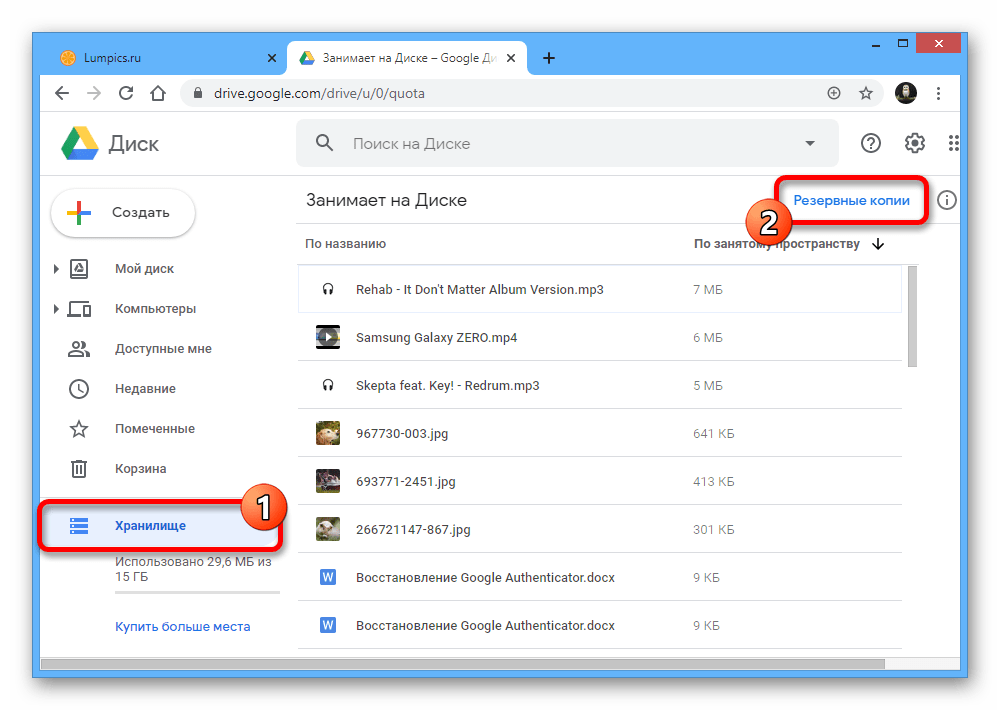
- Перейдите на сайт Google Drive и через меню в левой части главной страницы откройте «Хранилище». Чтобы ознакомиться с резервными копиями, кликните по отмеченной нами ссылке в правом верхнем углу указанного раздела.
- Здесь в строгом порядке от старой до самой новой будут расположены резервные копии устройств и приложений, где данная опция была подключена. Для просмотра более подробной информации дважды кликните по одной из строчек или выберите соответствующий пункт после нажатия правой кнопки мыши.
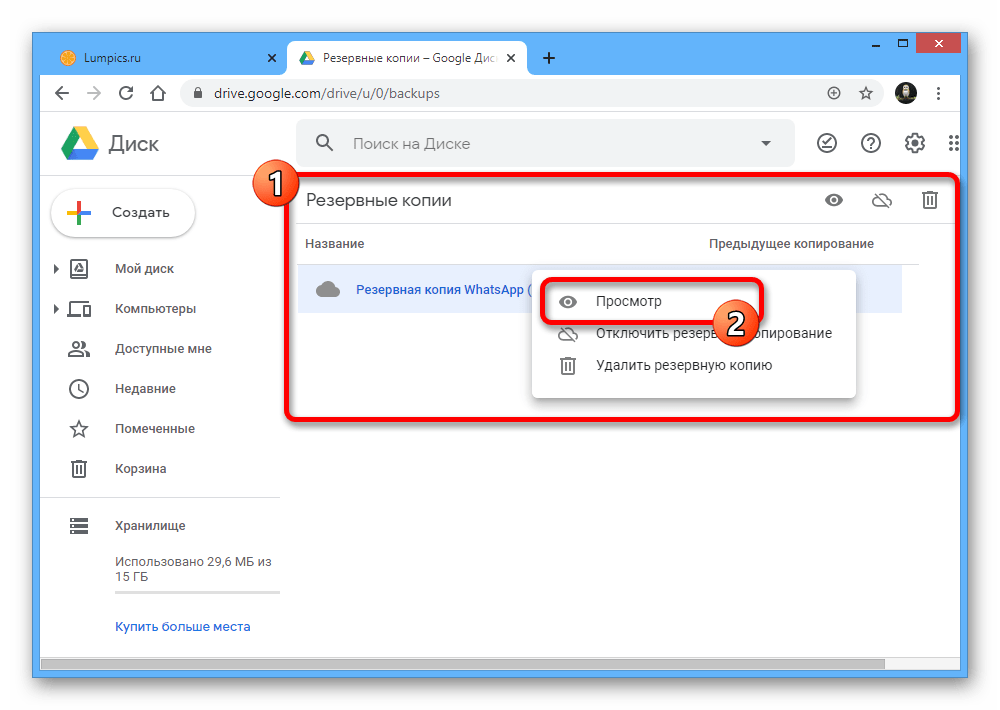
Обратите внимание, если резервные копии файлов, загруженных с компьютера, не ограничены определенным временем, то данные со смартфона постепенно удаляются сами по себе. Происходит это, как правило, спустя 30-60 дней в зависимости от разновидности резервной копии и только при условии, что информация не обновлялась весь указанный период.
Вариант 2: Мобильное устройство
Так как резервные копии в Google Drive по большей части создаются именно через мобильные устройства на платформе Android, здесь возможностей несколько больше, нежели на ПК. Однако просмотр все равно доступен лишь при определенных обстоятельствах.
Способ 1: Данные с компьютера
После использования специальной утилиты для ПК в Google Диске сохраняются резервные копии указанной информации с устройства. На телефоне данные расположены на отдельной вкладке и могут быть просмотрены практически без ограничений, не считая файлов, которые Android попросту не поддерживает.
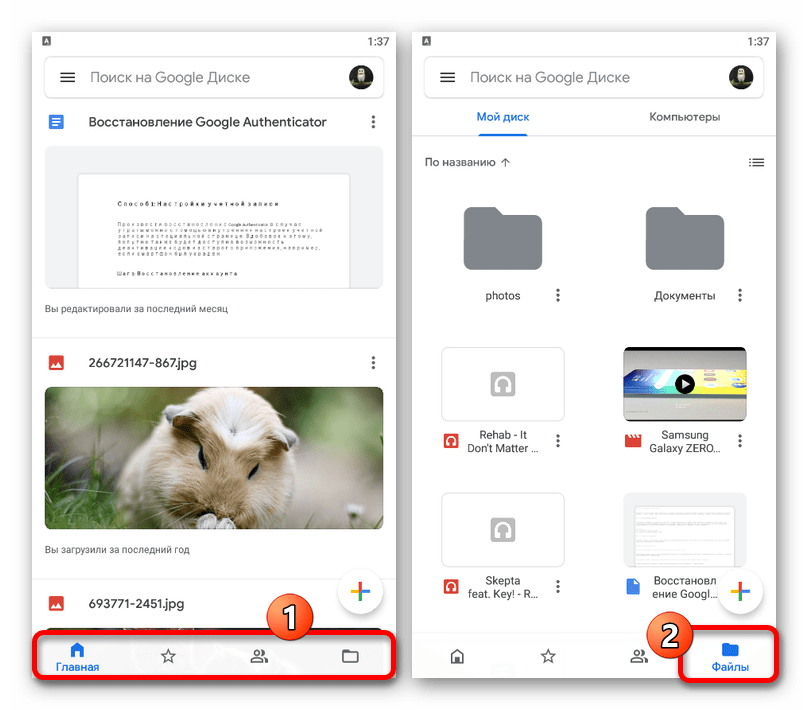
- Откройте приложение Google Drive и с помощью панели в нижней части экрана откройте вкладку «Файлы».
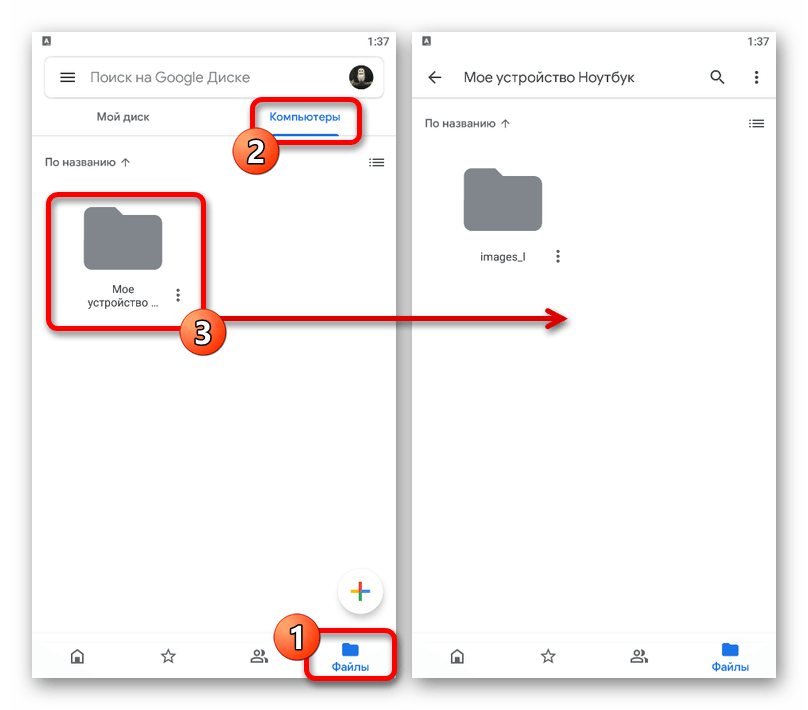
- Перейдите на страницу «Компьютеры» под строкой поиска и выберите устройство, файлы с которого хотите посмотреть.
Не забывайте, что при включенной синхронизации Google Drive на компьютере любые изменения файлов будут сброшены, так как загрузка происходит с устройства в Диск, а не наоборот.
Способ 2: Просмотр резервных копий
Резервные копии приложений и Android-устройств также сохраняются в Гугл Диск и могут быть просмотрены в специальном разделе. При этом, несмотря на использование телефона, доступна будет лишь основная информация о синхронизации, в то время как для открытия потребуются дополнительные действия.
- Находясь в рассматриваемом приложении, нажмите по значку главного меню в левой части верхней панели и выберите раздел «Резервные копии».
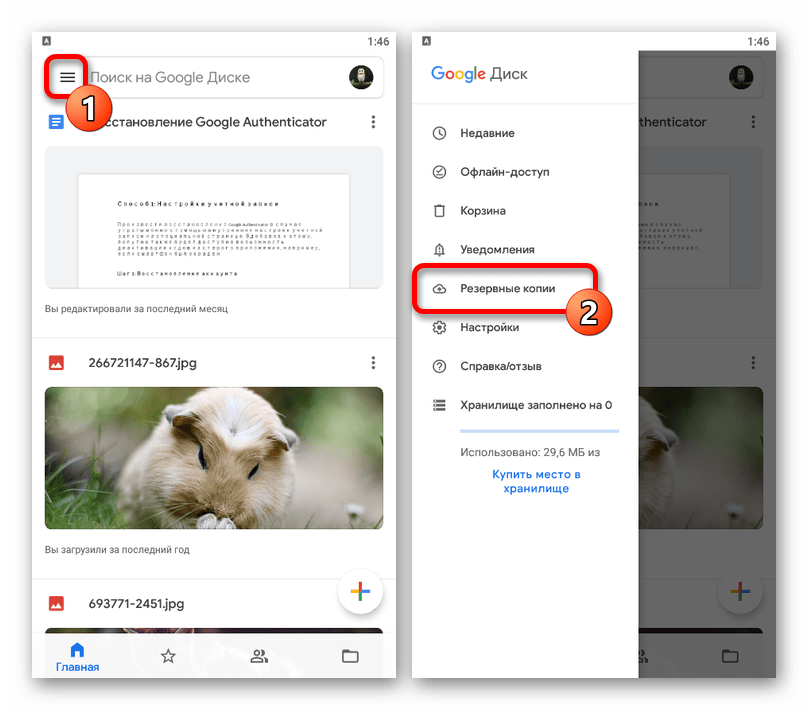
- В зависимости от параметров смартфона здесь может быть как представлена резервная копия используемого девайса, так и уведомление об отключенной функции.

Способ 3: Восстановление данных
Единственный способ открытия резервных копий, сохраненных в Google Drive, сводится к импорту данных с помощью параметров Android-смартфона или отдельных программ.
Android-устройство
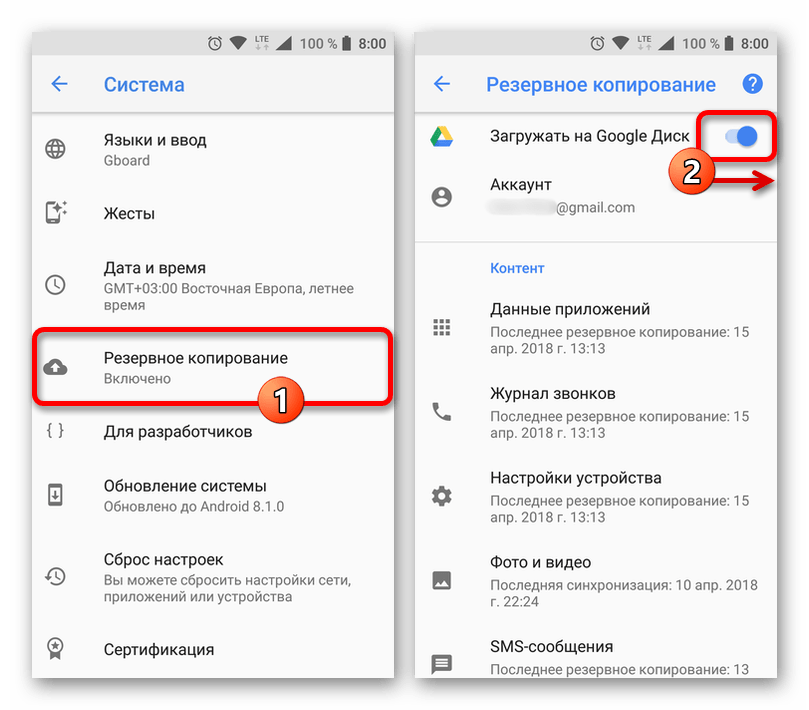
В случае с глобальными копиями целых устройств для открытия будет достаточно привязать учетную запись Google и на одном из этапов настройки включить синхронизацию с Диском. После этого данные будут загружены в память устройства, будь то информация об установленных приложениях или параметры.
Отдельные приложения
Если вы хотите задействовать резервную копию отдельного приложения, придется воспользоваться внутренними параметрами программы, индивидуальными в каждом случае. К примеру, Viber содержит нужные настройки в разделе «Учетные записи», тогда как в WhatsApp придется посетить страницу «Чаты».
Как на андроиде найти резервную копию данных
Сохранение данных на андроид-устройствах является одним из важных аспектов, которому нужно уделить должное внимание. Не стоит полагаться на удачу и надеяться, что ваше устройство никогда не потеряется или не сломается. Для сохранения важных данных, таких как контакты, фотографии, видео и документы, рекомендуется создавать резервные копии.
Создание резервных копий данных на андроиде может показаться сложной задачей для непосвященных, но на самом деле это довольно простая процедура. В этой статье мы рассмотрим подробную инструкцию о том, как найти и создать резервную копию данных на андроиде.
1. Используйте встроенные средства
Большинство современных андроид-устройств предлагают удобные встроенные инструменты для создания резервных копий данных. Перейдите в настройки устройства, найдите раздел «Резервное копирование и сброс» или что-то подобное, и убедитесь, что функция резервного копирования включена.
2. Используйте специальные приложения
Кроме встроенных средств, существуют также множество сторонних приложений, которые предлагают функцию резервного копирования данных на андроиде. Некоторые из них платные, но большинство предоставляют базовые функции бесплатно. Установите нужное приложение из Google Play, следуйте инструкциям и создавайте резервные копии в несколько простых шагов.
Не забывайте периодически проверять целостность и доступность созданных резервных копий на другом устройстве или компьютере, чтобы убедиться, что данные действительно сохранены и могут быть восстановлены в случае необходимости.
Подготовка к созданию резервной копии данных
Прежде чем приступить к созданию резервной копии данных на устройстве Android, необходимо выполнить несколько предварительных действий:
- Убедитесь, что у вас достаточно свободного пространства на устройстве или на внешнем накопителе, чтобы сохранить все необходимые данные.
- Убедитесь, что ваше устройство подключено к надежному и стабильному источнику питания или полностью заряжено. Создание резервной копии может занять некоторое время, и вам не захочется, чтобы процесс был прерван из-за разрядившейся батареи.
- Изучите документацию и руководство пользователя вашего устройства Android, чтобы узнать, какие данные можно сохранить в резервную копию и какие настройки вам потребуются для восстановления этих данных в дальнейшем.
- Уделите внимание особенностям создания резервной копии для отдельных приложений, так как некоторые из них могут использовать собственные методы сохранения данных. Проверьте инструкции по созданию резервной копии для каждого из ваших важных приложений.
- При необходимости установите и настройте специализированное приложение для создания резервной копии данных. На рынке Android есть много приложений, которые могут помочь вам автоматизировать и упростить этот процесс.
- Не забудьте проверить настройки безопасности вашего устройства Android и установить пароль или шифрование, если это возможно. Это поможет защитить ваши данные в случае утери или кражи устройства.
Подготовка к созданию резервной копии данных поможет вам убедиться, что все важные файлы и настройки будут сохранены и легко доступны в случае потери или сбоев на вашем устройстве Android. Теперь, когда вы завершили все необходимые шаги, вы можете переходить к созданию самой резервной копии данных.
Проверка доступного пространства для хранения
Перед тем как создать резервную копию данных на Android устройстве, необходимо проверить, сколько свободного пространства доступно для хранения.
- На экране устройства откройте «Настройки».
- Прокрутите вниз и найдите раздел «Хранилище» или «Устройство» (название может различаться в зависимости от версии Android).
- В разделе «Хранилище» или «Устройство» выберите «Использование хранилища» или «Использование памяти».
- Вам будет показано общее количество доступного пространства и количество использованного пространства.
Обратите внимание, что на некоторых устройствах также может быть возможность перемещения приложений на карту памяти для освобождения места на встроенном хранилище. Это может быть полезно, если у вас осталось недостаточно свободного места или вы хотите установить больше приложений.
Будьте внимательны при проверке доступного пространства для хранения, чтобы убедиться, что у вас есть достаточно места для создания резервной копии важных данных.
Проверка активации функции резервного копирования
Если вы хотите убедиться, что функция резервного копирования данных включена на вашем устройстве Android, выполните следующие шаги:
- Откройте «Настройки» на своём устройстве Android.
- Прокрутите вниз и найдите раздел «Система».
- Нажмите на «Резервное копирование» или «Сохранение и сброс» (название может отличаться в зависимости от версии Android).
- Убедитесь, что переключатель «Автоматическое восстановление» или «Автоматическое сохранение данных» включен.
- Проверьте, что аккаунт Google, к которому привязано ваше устройство, активирован для резервного копирования данных.
- Убедитесь, что выбраны необходимые данные для резервного копирования, такие как контакты, фотографии, приложения и другие файлы.
Если вы следовали этим шагам, функция резервного копирования данных должна быть активирована на вашем устройстве Android.
Выбор способа резервного копирования данных
При выборе способа резервного копирования данных на устройстве Android следует учитывать несколько факторов. Важно определить наиболее удобный и надежный метод, учитывая доступные средства и индивидуальные предпочтения пользователя.
Наиболее распространенные способы резервного копирования данных на устройствах Android включают использование облачных сервисов, подключение к компьютеру и использование специализированных приложений резервного копирования.
1. Облачные сервисы предлагают удобный способ сохранить важные данные. Популярные облачные сервисы, такие как Google Drive, Dropbox или OneDrive, позволяют хранить данные в облачном хранилище, на которое можно легко получить доступ с любого устройства с подключением к Интернету.
2. Подключение к компьютеру позволяет сохранить копию данных на вашем локальном компьютере. После подключения устройства Android к компьютеру через USB-кабель, вы сможете обратиться к файлам и папкам на своем устройстве с помощью проводника и скопировать нужные файлы на компьютер. Этот метод является наиболее простым и не требует дополнительного программного обеспечения.
3. Специализированные приложения резервного копирования предлагают более полный контроль над резервными копиями данных на устройстве Android. Такие приложения, как Titanium Backup или Helium, позволяют выбрать определенные приложения или данные для резервного копирования и восстановления. Многие из этих приложений также предлагают функции планирования автоматического резервного копирования.
В зависимости от индивидуальных потребностей и предпочтений пользователя, можно выбрать один или несколько из этих способов резервного копирования данных на устройстве Android. Важно регулярно создавать резервные копии, чтобы минимизировать потерю данных в случае восстановления или замены устройства.
Как восстановить резервную копию данных на Андроиде – 3 способа
Расскажем страшную сказку о недальновидных пользователях, которые не хранили резервные копии файлов на своих гаджетах. Они каждый день принимали гигабайты информации через интернет. Владея обширными ресурсами, эти люди могли найти информацию о чем угодно (из того, что есть в интернете), но однажды потеряли все после сбоя на устройстве. Так вот, чтобы не повторять историю героев сказки, мы расскажем, как создать, а потом восстановить резервную копию на Андроид.
Как сделать резервную копию
Прежде, чем перейдем к практической части, мы поведаем о том, что вообще такое «резервная копия», почему ее стоит (или, наоборот, не стоит) делать и как ею пользоваться.

Резервирование файлов – это важная процедура, во время которой происходит копирование всей существенной информации в отдельный архив. В зависимости от настроек могут копироваться фотографии, видео, кэш, приложения и служебная информация, необходимая для бесперебойной работы гаджета. В случае сбоя или случайных действий, приведших в потере оригиналов файлов, их легко восстановить из копий. По сути, это единственный способ спастись о полной утери информации. Как говорят IT-специалисты: «Бэкап (от англ. «Резервная копия») – наше все».
Итак, для каждого случая существует отдельный алгоритм создания резервных копий. Начнем с наиболее универсального метода, позволяющего синхронизировать все данные сразу.

Для его реализации выполните действия ниже:
- Откройте настройки. Они представляют собой значок шестеренки в панели управления.
- Перейдите в раздел «Резервирование и восстановление».
- Нажмите «Создать резервную копию».
- Выберите, какие файлы надо копировать в резерв (бэкап).
- Выберите, куда отправить копию. Это может быть компьютер, это же устройство или облако.
- Подтвердите копирование.

Готово. Учтите, что в зависимости от размера файлов растет и время копирования. Теперь посмотрим другой подход к резервированию, на примере фотографий и переписки в WhatsApp. Начнем с мессенджера. Как известно, после переустановки Ватсапа все переписки стираются, а медиафайлы удаляются. Так вот, чтобы избежать этого, перед удалением выполните следующие действия:
- Откройте приложение WhatsApp.
- Кликните по трем точкам в правом верхнем углу.
- Выберите пункт «Настройки».
- Перейдите в раздел «Чаты».
- Нажмите кнопку «Создать резервную копию чатов».
- Нажмите «Резервное копирование».
- Если это происходит впервые, то приложение запросит доступ к Google-диску.

После нажатия произойдет автоматическое копирование. Также вы можете извлечь только один чат, выбрав пункт «Экспорт чата» в подразделе «История чатов». Теперь случай с фотографиями. Их проще синхронизировать. Для этого следуйте алгоритму ниже:
- Откройте приложение Google Photo.
- Предоставьте ему доступ к проводнику.
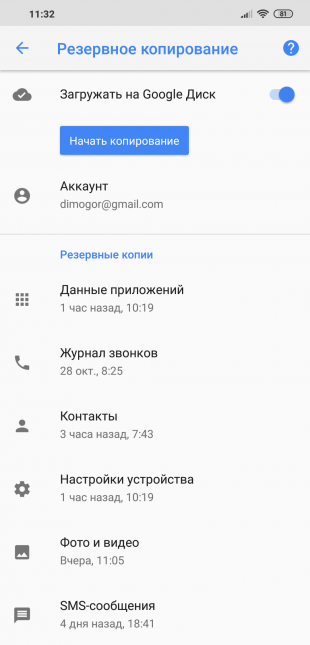
- Нажмите кнопку «Включить автозагрузку». Она появляется при первом запуске. Если тогда вы отказались, то читайте дальше.
- Кликните по аватару в правом верхнем углу.
- Перейдите в раздел «Автозагрузка и синхронизация».
- Поставьте галочку «Автоматическая загрузка».

Как восстановить Андроид из резервной копии
Как страшный гром раздалось роковое уведомление о потере файлов. И казалось, что все потеряно, но вы же не из тех простачков, и уже подготовили бэкап, который осталось восстановить. Так как у каждого сервиса свой алгоритм копирования, то и восстановление будет немного отличаться.
Стандартный способ
Начнем с восстановления резерва Android. Алгоритм действий:
- Откройте настройки.
- Перейдите в раздел «Восстановление».
- Выберите пункт «Восстановление из копии».
- Подтвердите действие.

В некоторых телефонах текст отличается. Например, в MIUI интерфейсе кнопка восстановления находится там же, где и кнопка резервирования. Таким способом получится восстановить приложения, сообщения, журналы и некоторые служебные файлы персонализации. Кстати, думать, что после резервирования можно безопасно ковыряться в системных файлах, тоже не стоит. Не путайте бэкап с точкой восстановления или отката.
Учетная запись Гугл
Есть хорошая новость. Не стоит переживать за данные, связанные с играми и приложениями. Они в автоматическом режиме синхронизируются с сервисами Google. Потому первое, что нужно сделать при запуске нового телефона, это:
- Открыть любой сервис Google.
- Авторизоваться в нем.
- Подтвердить «Восстановление файлов».
После этого почта, фотографии, рейтинг в играх и другие файлы восстановятся на гаджете из облака.

Google drive
Рассмотрим способы извлечения копий из облачного хранилища Google Drive. Так как выше мы рассматривали резервирование Ватсапа, то будем описывать на его примере. Алгоритм действий:
- Удалите Ватсап.
- Установите его заново (да, эти два шага можно было заменить удалением данных в настройках).
- При запуске выберите «Восстановить из копии».
- Дождитесь завершения процесса.

«Звучит как-то просто» – скажете вы. Это действительно так. Если раньше резервированием занимались только специалисты, то теперь эта роскошь доступна каждому.