CarPlay Carlinkit Tbox Plus на Hyundai Tucson 4

Приветствую всех владельцев Hyundai Tucson 4. Думаю этот блог будет интересен тем у кого телефон HUAWEI и автомобиль Hyundai Tucson 4.
Как всем известно, автомобиль Hyundai Tucson 4 имеет возможность подключения к ШГУ мобильного телефона через приложения Android Auto или Apple CarPlay. Когда я приобрел автомобиль, я естественно захотел использовать эту функцию, но столкнулся с несколькими проблемами. Про то, какие это проблемы и как я их решил, я и хотел поделиться с вами. Сразу оговорюсь, что я сам ничего не придумывал и не изобретал, весь необходимый материал я нашел в YouTube, в Telegram канале AIBOX и на сайте 4PDA.
Начну по порядку, при попытке подключить мой телефон Huawei к ШГУ автомобиля через Android Auto я столкнулся с первой проблемой. Поскольку компания Huawei находится под американскими санкциями, телефоны Huawei не имеют сервисов Google Play и владельцы этих телефонов не имеют возможности загружать приложения с Play market. Я об этом естественно знал, но не придавал этому особого значения, так как устанавливал спокойно все приложения через APK файлы. Но с Android Auto оказалось все намного сложнее, данное приложение работает только тогда, когда оно изначально встроено в систему Android и на телефоне подключены сервисы Google Play. У телефонов Huawei данное приложение не встроено в систему и сервисов Google play нет. Я сначала очень расстроился, так как только несколько месяцев назад приобрел новый телефон, он меня полностью устраивал и менять его я не хотел. Я взял у коллеги телефон с Android Auto, подключил к ШГУ и посмотрел функционал, который я получу, чтобы решить стоит из-за этого менять телефон или нет. Я увидел обрезанный и скудный функционал данного приложения и решил не менять телефон, а найти другие варианты использования ШГУ. В Интернете я нашел информацию об устройствах, которые подключаются к ШГУ автомобиля кабелем USB по протоколу CarPlay и на экране ШГУ мы получаем полноценный Android, практически такой же, как на телефоне, с аккаунтом Google, установкой приложений с Play market, Rustore и т.д. Пересмотрев различные варианты данных устройств и прочитав отзывы владельцев, я на AliEpress заказал вот такое устройство: Carlinkit Tbox Plus EAU 138.

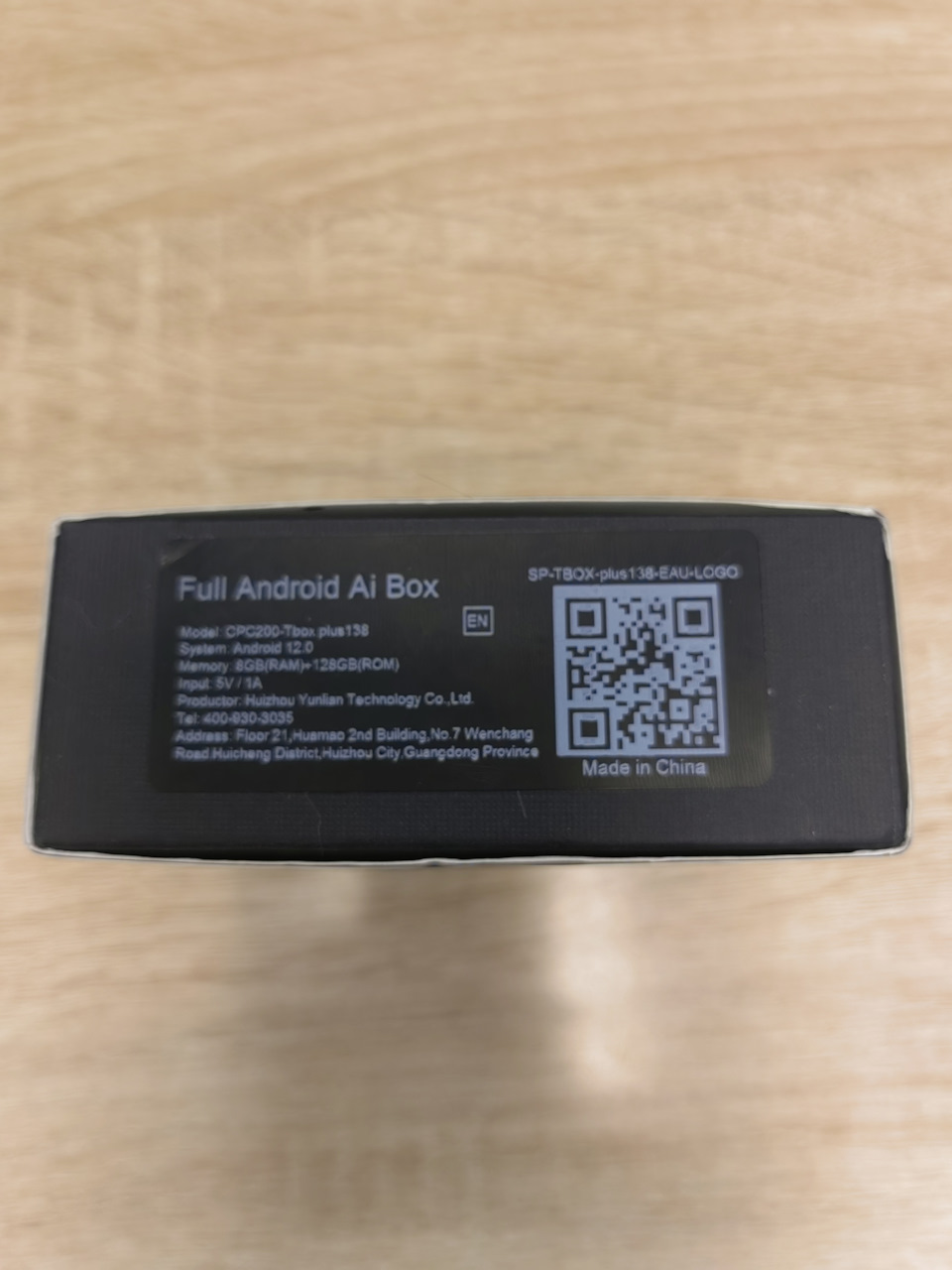
У меня версия с 12 Андроидом 8/128.

Это самостоятельное устройство как например планшет, только планшет имеет свой экран, динамики и микрофон, а данное устройство использует экран, динами и микрофон ШГУ через USB по протоколу CarPlay.

Получив устройство и подключив его к автомобилю, я столкнулся со второй проблемой. Данное устройство подключается к ШГУ кабелем USB по протоколу CarPlay. Как оказалось на автомобилях Hyundai Tucson 4 (начиная с 2021 года) в ШГУ по умолчанию присутствует беспроводной CarPlay и Android Auto и проводной Android Auto, а проводного CarPlay нет. (Как я понял позже, это касается не только автомобилей Hyundai но и KIA). Я опять стал искать в Интернете как решить данную проблему и нашел видео в YouTube, как через инженерное меню включить проводной CarPlay. При этом мы отключаем Wi-Fi в ШГУ и беспроводной CarPlay и Android Auto уже не работают. Однако в дальнейшем Вы всегда можете вернуть данную настройку в положение по умолчанию, использовав тот же способ. Дальше расскажу подробней как это сделать.

Заходим в "Настройки". Нажимаем "Общие"

Нажимам быстро 11 раз слева и 2 раза справа от кнопки "Обновить". Может получиться не с первого раза.

Появится окно запроса пароля

Вводим пароль "2400" и нажимает "Ок"

В инженерном меню нажимаем "Variant Coding"

Появится окно запроса пароля

Вводим пароль "1200" и нажимаем "Ок"
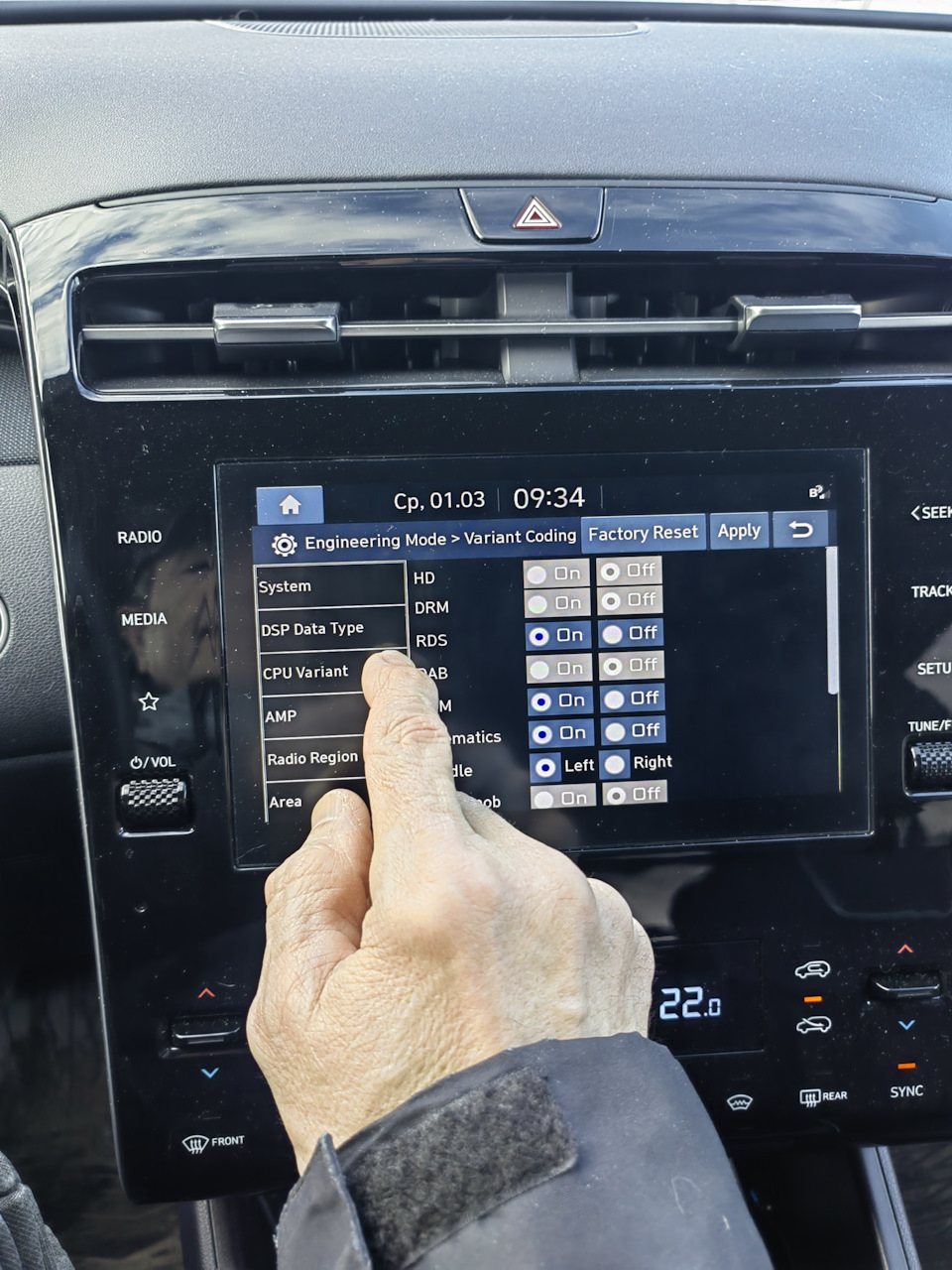
В появившемся окне нажимаем "CPU variant"
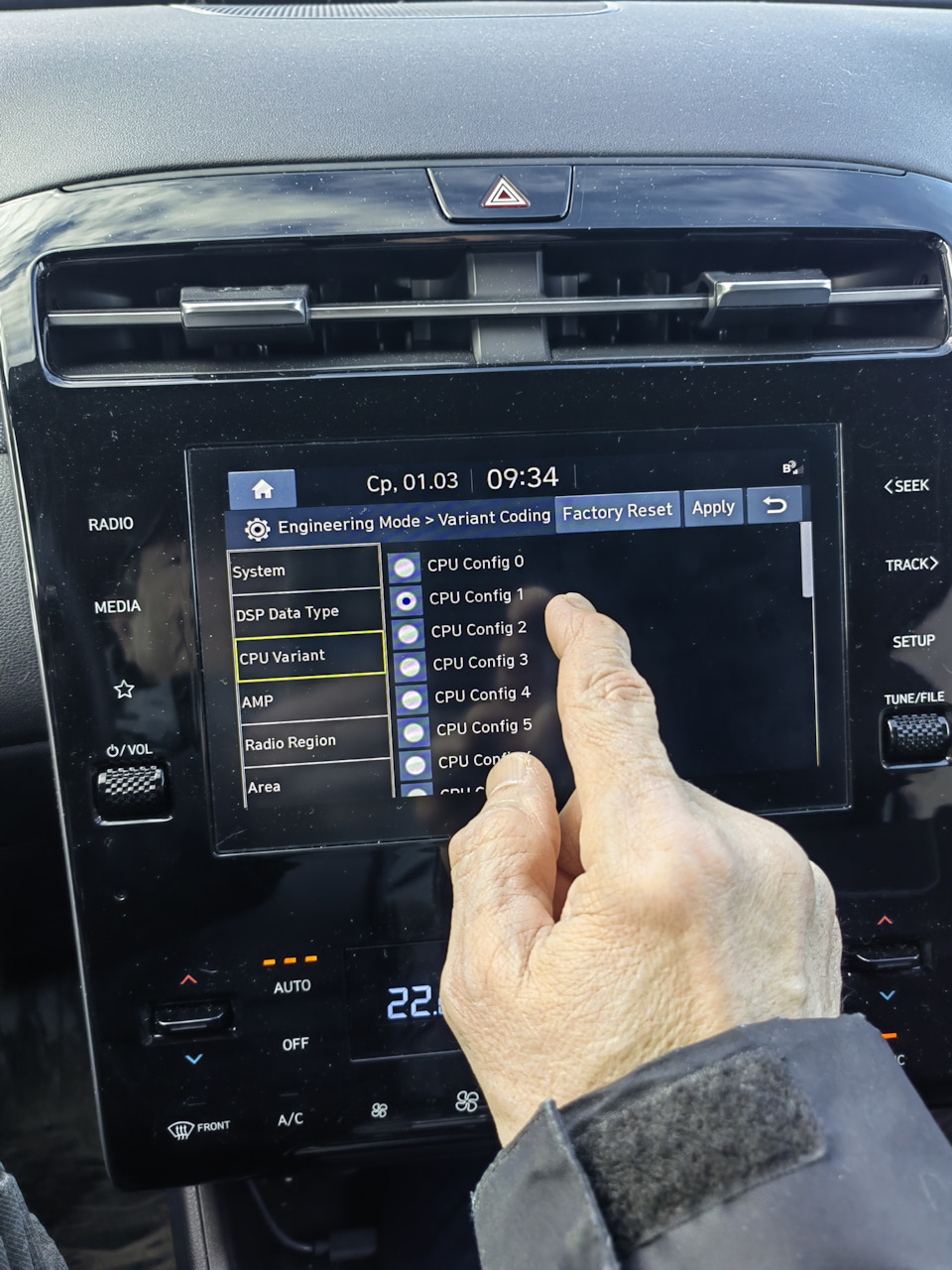
У Вас может стоять точка на "CPU config 0" или на каком-то другом. Ставим точку на "CPU config 1"

После этого нажимаем "Apply". ШГУ перезагрузится.

Входим в "Подключение устройств"
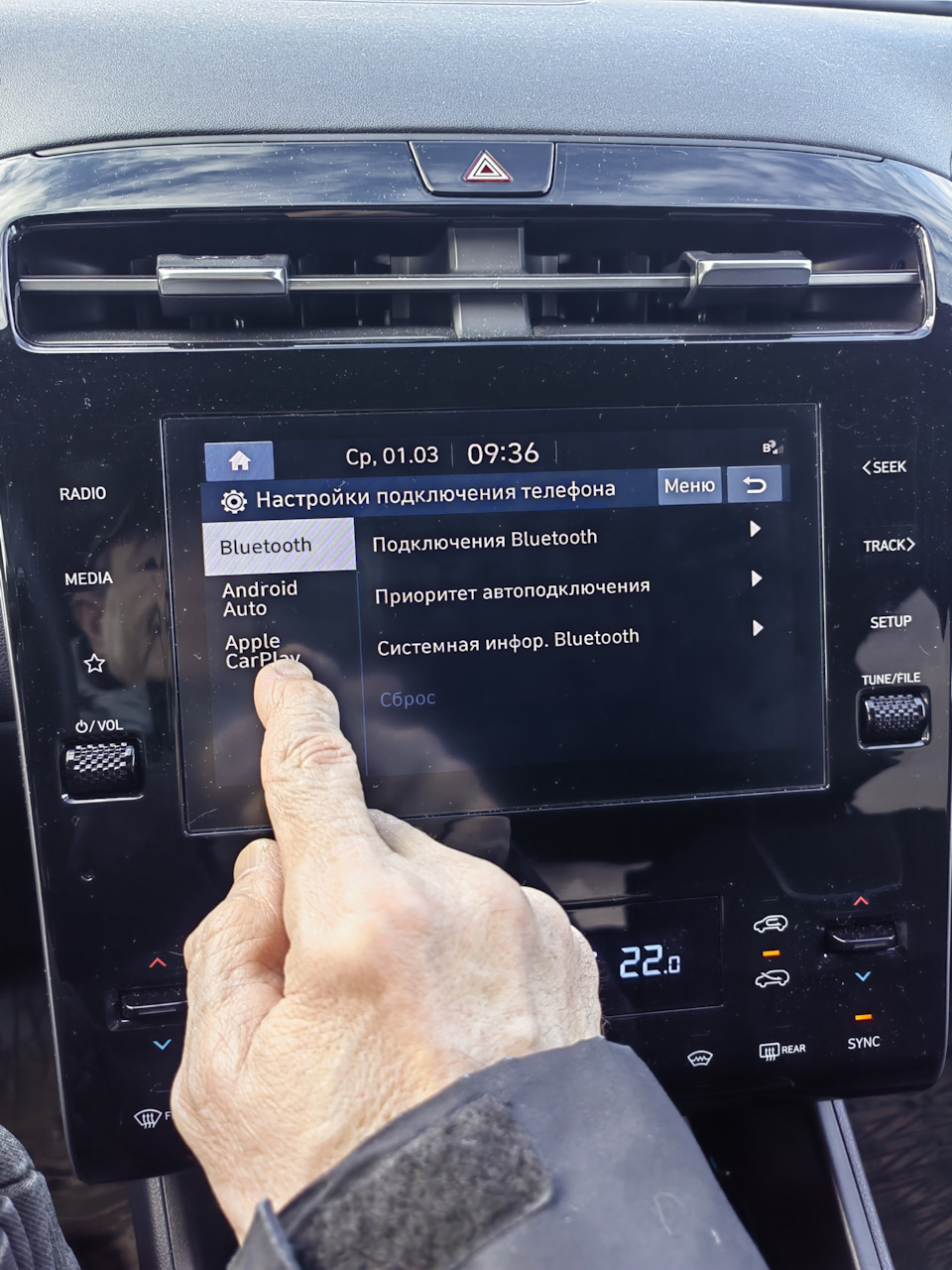
У Вас должны появиться строчки "Android Auto" и "Apple CarPlay"
Если ранее у Вас телефон был подключен к ШГУ по Bluetooth, то удалите это подключение в телефоне и в ШГУ. После этого подключаете устройство в USB порт ШГУ и получаете на экране картинку меню устройства. Загрузка устройства длится примерно от 30 до 60 секунд.

Телефон подключаете к Tbox Plus по Bluetooth. Интернет для Tbox Plus можете раздавать с телефона по Wi-Fi или вставить в него СИМ карту какого-то оператора связи.
Как настроить данное устройство и как оно работает у меня, напишу в следующей записи.
Как подключить CarPlay к андроид?
на смартфоне откройте «Настройки», перейдите в раздел «Общее»; перейдите в пункт « CarPlay », откройте меню «Доступные автомобили»; выберите своё транспортное средство; дождитесь появления интерфейса Apple CarPlay на дисплее мультимедийной системы.
Как подключить CarPlay на андроид?
на смартфоне откройте «Настройки», перейдите в раздел «Общее»; перейдите в пункт « CarPlay », откройте меню «Доступные автомобили»; выберите своё транспортное средство; дождитесь появления интерфейса Apple CarPlay на дисплее мультимедийной систем
Как подключить смартфон к автомобилю?
- Убедитесь, что ваш автомобиль виден телефону и готов к подключению.
- Откройте настройки телефона.
- Выберите Подключенные устройства. Если вы видите кнопку Bluetooth, нажмите ее.
- Выберите Добавить устройство название автомобиля .
Как подключить телефон к машине через Android Auto?
включить Bluetooth на телефоне и в информационно-развлекательной системе машины; войти в Google play и бесплатно установить приложение Android Auto ; дождаться появления на экране авто надписи, желает ли пользователь разрешить телефону подключиться к мультимедиа или нет и подтвердить решение.
Как подключиться к CarPlay?
- Перейдите в раздел «Настройки» > «Общие» и нажмите CarPlay .
- Выберите свой автомобиль. Нажмите « Настроить ».
- Нажмите кнопку «Добавить» или кнопку «Удалить» для добавления и удаления приложений. Чтобы изменить порядок отображения приложений, перетаскивайте их, прижимая пальцем.
Как подключить андроид к CarPlay?
на смартфоне откройте «Настройки», перейдите в раздел «Общее»; перейдите в пункт « CarPlay », откройте меню «Доступные автомобили»; выберите своё транспортное средство; дождитесь появления интерфейса Apple CarPlay на дисплее мультимедийной систем
Какие смартфоны поддерживают Android Auto?
- Google: Pixel / XL. Pixel2 / 2 XL. Пиксель 3/3 XL. Pixel 4/4 XL. Nexus 5X. Nexus 6P.
- Samsung: Galaxy S8 / S8 + Galaxy S9 / S9 + Galaxy S10 / S10 + Galaxy Note 8. Galaxy Note 9. Galaxy Note 10.
Какие навигаторы работают с Android Auto?
Плюс», то в целом на Android Auto и Apple CarPlay есть выбор из бесплатных навигационных приложений: Google Maps, Apple Maps, Maps.Me, 2GIS, Waze и други
Как связать автомобиль с телефоном?
Чтобы установить соединение между телефоном и авто нужно, прежде всего, включить этот режим и у магнитолы, и у телефона . На телефоне в меню Bluetooth находим в списке доступных для подключения устройств автомобильную «мультимедийку» и разрешает сопряжени
Как подключить Huawei к автомобилю: шаги и инструкции
Многие современные автомобили оснащены встроенной системой мультимедиа, которая позволяет водителям и пассажирам наслаждаться музыкой, навигацией и другими функциями прямо в салоне. Однако, для полноценного использования этих возможностей, необходимо правильно подключить свой смартфон к автомобилю. Если у вас Huawei, мы подготовили подробную инструкцию, которая поможет вам выполнить все необходимые шаги.
Первым шагом для подключения Huawei к автомобилю является проверка наличия необходимого оборудования. В большинстве случаев, автомобиль должен быть оснащен Bluetooth-соединением. Если ваш автомобиль поддерживает Bluetooth, вам потребуется включить Bluetooth на вашем Huawei смартфоне. Для этого откройте настройки телефона, найдите раздел «Bluetooth» и включите его. После этого ваш смартфон будет готов к подключению к автомобилю.
Далее, вам необходимо включить Bluetooth на автомобиле. Обычно кнопка Bluetooth находится на панели управления автомобиля или на рулевом колесе. Найдите эту кнопку и удерживайте ее несколько секунд, пока не появится индикатор, указывающий, что Bluetooth включен. Затем настройте автомобильное устройство на поиск доступных устройств Bluetooth. В списке найденных устройств должен отобразиться ваш Huawei смартфон. Выберите его в списке и установите соединение.
После успешного соединения, ваш Huawei смартфон будет подключен к автомобилю. Теперь вы можете использовать мультимедийные функции вашего смартфона, например, проигрывать музыку или принимать звонки, прямо на экране автомобиля. Не забудьте также настроить Bluetooth для передачи аудио, чтобы звук из вашего смартфона воспроизводился через динамики автомобиля.
Помните, что безопасность на дороге должна быть вашим главным приоритетом. Подключайте свой Huawei смартфон к автомобилю только в спокойном состоянии, не отвлекаясь от управления автомобилем. Используйте голосовое управление или кнопки на рулевом колесе для управления функциями смартфона, чтобы минимизировать отвлекающие факторы.
Следуя этой инструкции, вы сможете без проблем подключить свой Huawei смартфон к автомобилю и наслаждаться всеми его возможностями во время поездок. Приятной поездки!
Выбор способа подключения
Для подключения Huawei к автомобилю можно использовать несколько способов, в зависимости от доступных функций и возможностей вашего устройства:
- Bluetooth — наиболее распространенный способ подключения. Включите Bluetooth на вашем устройстве Huawei и на автомобильной системе, затем выполните сопряжение двух устройств. После успешного подключения вы сможете использовать функции, такие как воспроизведение музыки или совершение голосовых вызовов через громкую связь.
- USB-кабель — этот способ подключения позволяет не только передавать аудиофайлы и управлять музыкой, но и заряжать ваше устройство. Подключите Huawei к автомобильной системе с помощью USB-кабеля, который поставляется в комплекте с устройством. Убедитесь, что настройки устройства Huawei установлены на режим передачи данных.
- Aux-кабель — данный способ подключения является наиболее простым и доступным. Вам потребуется аудио-кабель с двумя разъемами 3,5 мм на обоих концах. Подключите один конец к гнезду AUX на автомобильной системе, а другой — к аудио-разъему на вашем устройстве Huawei.
- Android Auto или Apple CarPlay — эти специальные программы позволяют автомобильной системе интегрироваться с вашим устройством Huawei. Подключите ваше устройство к автомобильной системе с помощью USB-кабеля и установите соответствующее приложение на вашем устройстве. После этого вы сможете использовать различные функции, такие как навигация, музыка и голосовые команды, с помощью экрана и элементов управления автомобиля.
Выберите наиболее удобный для вас способ подключения Huawei к автомобилю и наслаждайтесь комфортным использованием вашего устройства во время поездок.
Проверка совместимости
Перед тем, как подключить ваш Huawei к автомобилю, необходимо убедиться в их совместимости. Во-первых, ваш автомобиль должен быть оснащен функцией Bluetooth, которая позволяет устанавливать беспроводное соединение с другими устройствами, включая смартфоны Huawei.
Во-вторых, убедитесь, что ваш Huawei поддерживает Bluetooth и имеет активированную функцию передачи данных по беспроводному соединению. Обычно в настройках устройства можно найти соответствующие параметры, где можно включить Bluetooth и установить его видимость для других устройств.
Кроме того, проверьте, есть ли в вашем автомобиле поддержка Android Auto или Apple CarPlay. Эти функции позволяют интегрировать смартфон с системой автомобиля и управлять им через сенсорный экран или голосовые команды. Хотя Huawei не поддерживает Android Auto из-за ограничений, на некоторых автомобилях с Huawei можно использовать Apple CarPlay, если ваш смартфон поддерживает iOS.
Проверьте руководство пользователя вашего автомобиля или посетите веб-сайт производителя, чтобы узнать о совместимости вашего Huawei с вашим автомобилем и доступных функциях подключения. Если ваш автомобиль и смартфон Huawei совместимы, вы готовы перейти к следующему шагу — подключению.
Подготовка устройства Huawei
Перед тем, как подключить устройство Huawei к автомобилю, нужно убедиться, что у вас есть все необходимые компоненты и выполнены определенные шаги.
- Убедитесь, что у вас есть автомобильный зарядное устройство или кабель для подключения Huawei к автомобильной розетке. Это позволит вам заряжать устройство во время поездки.
- Установите в автомобиле держатель для устройства Huawei, чтобы обеспечить безопасность и удобство использования во время вождения.
- Проверьте, что на устройстве Huawei установлено последнее обновление операционной системы. Это поможет избежать возможных конфликтов с автомобильной системой.
- Настройте устройство Huawei для использования в автомобиле. Это может включать в себя настройку Bluetooth-соединения, подключение к автомобильной системе через USB-кабель или установку специальных приложений для автомобиля.
После выполнения всех этих шагов ваше устройство Huawei будет готово для подключения к автомобилю и использования его функций и возможностей во время поездки.
Подключение через Bluetooth
Для подключения Huawei к автомобилю через Bluetooth, следуйте инструкциям ниже:
- Включите Bluetooth на своем Huawei: откройте «Настройки», выберите «Беспроводные соединения и сеть», затем «Bluetooth» и переключатель в позицию «Включено».
- Включите Bluetooth на автомобиле: в соответствии с инструкцией вашего автомобиля найдите и включите Bluetooth.
- На своем Huawei найдите список доступных устройств Bluetooth: откройте «Настройки», выберите «Беспроводные соединения и сеть», затем «Bluetooth» и нажмите на кнопку «Обнаружить устройства».
- Выберите автомобиль из списка доступных устройств: найдите свой автомобиль в списке и нажмите на его имя, чтобы установить соединение.
- Подтвердите соединение: вам может быть предложено ввести пароль или подтвердить соединение на экране своего Huawei и в автомобиле.
- Установите соединение: после подтверждения соединения ваш Huawei будет подключен к автомобилю через Bluetooth.
Теперь вы можете использовать функции автомобильной системы, которые поддерживают Bluetooth, с вашим Huawei.
Настройка Bluetooth-соединения
Для подключения вашего устройства Huawei к автомобильной системе через Bluetooth, выполните следующие шаги:
- Убедитесь, что функция Bluetooth включена на вашем устройстве Huawei. Перейдите в Настройки > Беспроводные соединения > Bluetooth и включите переключатель.
- Включите режим поиска Bluetooth-устройств на автомобильной системе. Обычно эта функция находится в меню Настроек или Соединений.
- На вашем устройстве Huawei найдите список доступных Bluetooth-устройств и выберите автомобильную систему из списка.
- Подтвердите соединение на автомобильной системе. Возможно, вам будет предложено ввести пароль или подтвердить пароль на обоих устройствах.
- После успешного подключения устройство Huawei будет отображаться в списке связанных Bluetooth-устройств на автомобильной системе.
Теперь ваше устройство Huawei успешно подключено к автомобильной системе через Bluetooth. Вы сможете использовать функции, такие как воспроизведение музыки, совершение и прием вызовов через громкую связь и т.д.
Подключение через USB-кабель
Если ваш автомобиль оснащен системой поддержки Android Auto или Apple CarPlay, вы можете подключить свой смартфон Huawei с помощью USB-кабеля, чтобы получить доступ к различным функциям и приложениям прямо на экране автомобиля.
Для подключения Huawei к автомобилю через USB-кабель выполните следующие шаги:
- Убедитесь, что ваш автомобиль поддерживает Android Auto или Apple CarPlay и имеет соответствующую систему встроенную в мультимедийную систему автомобиля.
- Включите зажигание автомобиля и установите автомобиль на парковку.
- Возьмите USB-кабель и подключите один из его концов к USB-порту в автомобиле.
- Подключите другой конец USB-кабеля к порту USB на вашем смартфоне Huawei.
- На экране автомобиля должно появиться уведомление о подключении смартфона. Нажмите на уведомление или перейдите в меню Android Auto или Apple CarPlay на экране автомобиля.
- Следуйте инструкциям на экране автомобиля для настройки и активации соединения.
- После успешного подключения вы сможете использовать различные функции своего смартфона Huawei на экране автомобиля, такие как навигация, музыка, сообщения и т. д.
- Не забудьте отключить USB-кабель и выйти из режима Android Auto или Apple CarPlay после использования, чтобы сохранить заряд батареи вашего смартфона.
Подключение Huawei к автомобилю через USB-кабель дает вам удобный способ использовать функции своего смартфона без отвлечения от дороги. Убедитесь, что ваш смартфон и мультимедийная система автомобиля всегда обновлены, чтобы получить наилучший опыт использования.
Установка необходимого программного обеспечения
Перед подключением Huawei к автомобилю рекомендуется установить необходимое программное обеспечение на ваше устройство.
1. Проверьте, что на вашем Huawei устройстве установлена последняя версия операционной системы.
2. Перейдите в «Настройки» на вашем устройстве и найдите раздел «Подключение и обмен данными».
3. В этом разделе найдите опцию «USB» или «Подключение по USB». Нажмите на нее.
4. Включите опцию «Режим передачи файлов» или «Режим MTP». Этот режим позволит вашему Huawei устройству обмениваться данными с автомобилем.
5. Подключите ваш Huawei к автомобилю с помощью USB-кабеля.
6. Если ваш автомобиль поддерживает функцию Android Auto или Apple CarPlay, убедитесь, что на вашем устройстве установлено соответствующее приложение.
7. Если ваш автомобиль не поддерживает Android Auto или Apple CarPlay, вам может потребоваться установить дополнительное приложение для подключения Huawei к автомобилю. Проверьте руководство пользователя вашего автомобиля или посетите веб-сайт производителя автомобиля для получения дополнительной информации.
После установки необходимого программного обеспечения вы будете готовы подключать свой Huawei к автомобилю и пользоваться различными функциями и возможностями.
Подключение через Wi-Fi
Для подключения Huawei к автомобилю через Wi-Fi, вам потребуется следовать нескольким простым шагам:
- Убедитесь в наличии Wi-Fi-подключения в вашем автомобиле. Некоторые автомобили уже имеют встроенную Wi-Fi точку доступа, но если вашего автомобиля нет такой функции, вы можете использовать портативный Wi-Fi роутер.
- Включите Wi-Fi на вашем Huawei устройстве. Перейдите в настройки устройства и найдите раздел Wi-Fi. Убедитесь, что функция Wi-Fi включена.
- Подключитесь к Wi-Fi сети автомобиля. В списке доступных сетей Wi-Fi найдите сеть вашего автомобиля и выберите ее. Если у вас есть пароль для сети, введите его.
- Проверьте подключение. После подключения к Wi-Fi сети автомобиля, убедитесь, что ваше Huawei устройство получило IP-адрес и стабильное подключение к сети.
Теперь ваш Huawei устройство подключено к автомобилю через Wi-Fi, и вы можете использовать различные функции и приложения на экране вашего устройства, чтобы управлять автомобилем, отображать навигацию и многое другое.
Создание точки доступа Wi-Fi на устройстве Huawei
Создание точки доступа Wi-Fi на устройстве Huawei позволяет подключаться к интернету с помощью смартфона или планшета, даже если нет доступа к сети Wi-Fi или мобильным данным.
Чтобы создать точку доступа Wi-Fi на устройстве Huawei, выполните следующие шаги:
- Откройте «Настройки» на устройстве Huawei.
- Перейдите в раздел «Беспроводное соединение» или «Сеть и Интернет» в меню настроек.
- Выберите опцию «Точка доступа Wi-Fi» или «Мобильная точка доступа».
- Включите функцию «Точка доступа Wi-Fi».
- Настройте параметры точки доступа Wi-Fi, такие как имя сети (SSID) и пароль.
- Сохраните изменения.
После выполнения этих шагов, ваше устройство Huawei будет работать как точка доступа Wi-Fi. Вы сможете подключиться к ней с других устройств, используя указанное имя сети (SSID) и пароль.
Обратите внимание, что создание точки доступа Wi-Fi может потребовать дополнительные настройки и зависит от модели и версии устройства Huawei.
Настройка Wi-Fi-соединения в автомобиле
Подключение Huawei к автомобилю по Wi-Fi позволяет использовать интернет и различные онлайн-сервисы во время поездки. Чтобы настроить Wi-Fi-соединение в автомобиле, достаточно выполнить несколько простых шагов.
1. Убедитесь, что автомобиль и Huawei находятся в зоне действия Wi-Fi-сигнала. Если сигнал слабый, возможно, потребуется приблизиться к точке доступа или установить усилитель сигнала.
2. Включите Wi-Fi на Huawei. Обычно это делается через настройки устройства. Перейдите в «Настройки» — «Беспроводные сети» — «Wi-Fi» и убедитесь, что переключатель Wi-Fi включен.
3. Найдите доступные Wi-Fi-сети в автомобиле. Нажмите на иконку Wi-Fi вверху экрана Huawei и дождитесь, пока устройство найдет доступные сети. Обычно автомобильное Wi-Fi-соединение имеет уникальное имя (SSID), которое можно узнать у производителя автомобиля.
4. Выберите Wi-Fi-сеть автомобиля из списка доступных сетей. Нажмите на название сети и введите пароль, если такой требуется. После ввода пароля нажмите кнопку «Подключиться».
5. Дождитесь подтверждения подключения. После успешного подключения Huawei к автомобильной Wi-Fi-сети, на экране устройства должно появиться уведомление о подключении.
Теперь ваш Huawei успешно подключен к Wi-Fi-сети в автомобиле. Вы можете использовать интернет, обмениваться данными и пользоваться различными онлайн-сервисами во время поездки.
| Шаг | Описание |
|---|---|
| 1 | Убедитесь, что автомобиль и Huawei находятся в зоне действия Wi-Fi-сигнала. |
| 2 | Включите Wi-Fi на Huawei через настройки устройства. |
| 3 | Найдите доступные Wi-Fi-сети в автомобиле через иконку Wi-Fi. |
| 4 | Выберите Wi-Fi-сеть автомобиля и введите пароль, если требуется. |
| 5 | Дождитесь подтверждения подключения на экране устройства. |
Подключение через MirrorLink
Если ваш автомобиль поддерживает технологию MirrorLink, вы можете подключить свой смартфон Huawei к системе автомобиля и использовать его функции на экране мультимедийной системы.
Для этого выполните следующие шаги:
- Убедитесь, что ваш смартфон Huawei поддерживает технологию MirrorLink.
- Подключите смартфон к автомобилю с помощью USB-кабеля.
- На экране автомобиля откройте раздел «Настройки» или «Соединения».
- Выберите опцию «MirrorLink» или «Соединение через MirrorLink».
- На смартфоне откройте приложение MirrorLink.
- Подтвердите соединение, следуя инструкциям на экране смартфона и автомобиля.
- Теперь вы можете использовать функции смартфона на экране автомобиля, такие как навигация, музыка, звонки и другие.
Обратите внимание, что некоторые автомобили требуют установки дополнительного приложения MirrorLink на смартфон. Убедитесь, что у вас установлена последняя версия приложения и обновите ее при необходимости.
Установка и настройка MirrorLink на Huawei
Для использования функции MirrorLink на смартфоне Huawei необходимо выполнить несколько простых шагов:
- Убедитесь, что ваш автомобиль поддерживает технологию MirrorLink. Обычно эта информация указана в руководстве пользователя вашего автомобиля.
- Включите Bluetooth на вашем смартфоне Huawei и автомобиле.
- Подключите смартфон к автомобилю с помощью USB-кабеля, который поставляется в комплекте с вашим устройством.
- На смартфоне Huawei откройте настройки и найдите раздел «Соединение и общение».
- В разделе «Соединение и общение» найдите и активируйте функцию MirrorLink.
- На мультимедийной системе вашего автомобиля найдите функцию MirrorLink и включите ее.
- На смартфоне Huawei запустите приложение, которое поддерживает MirrorLink, например, «DriveLink» или «Car Mode».
- На мультимедийной системе вашего автомобиля выберите смартфон Huawei в списке доступных устройств.
- Теперь ваш смартфон Huawei должен быть подключен к мультимедийной системе автомобиля через MirrorLink.
После завершения этих шагов вы сможете использовать функции смартфона Huawei, такие как навигация, музыка и телефонные вызовы, на экране мультимедийной системы вашего автомобиля.
Обратите внимание, что доступность и функциональность MirrorLink могут различаться в зависимости от модели смартфона Huawei и мультимедийной системы автомобиля.
Совместное использование экрана устройства и автомобильного дисплея
Для совместного использования экрана устройства и автомобильного дисплея необходимо выполнить следующие шаги:
- Убедитесь, что ваш автомобиль поддерживает функцию совместного использования экрана.
- На вашем смартфоне Huawei откройте настройки и найдите раздел «Беспроводное подключение» или «Экран и разделение» (в зависимости от модели устройства).
- В разделе «Беспроводное подключение» выберите опцию «Совместное использование экрана».
- Настройте соединение, следуя инструкциям на экране. Обычно это требует подключения к Wi-Fi или Bluetooth и ввода пароля.
- После успешного подключения ваш смартфон будет отображаться на экране автомобиля. Вы можете использовать экран автомобиля для управления приложениями и функциями вашего смартфона.
Обратите внимание, что возможности совместного использования экрана могут отличаться в зависимости от модели вашего автомобиля и смартфона Huawei. Некоторые автомобили могут требовать дополнительного оборудования или специального приложения для подключения и использования этой функции.
| Преимущества совместного использования экрана: | Недостатки совместного использования экрана: |
|---|---|
| Большой экран автомобиля позволяет удобно просматривать навигацию и другую информацию на смартфоне во время вождения. | Некоторые модели автомобилей могут не поддерживать эту функцию. |
| Совместное использование экрана позволяет использовать функции и приложения смартфона без необходимости держать его в руках. | Потребление заряда аккумулятора может увеличиться при использовании этой функции. |
| Вы можете совершать и принимать вызовы, отправлять сообщения и использовать другие функции своего смартфона, не отвлекаясь от дороги. | Совместное использование экрана может отвлекать внимание водителя и приводить к ухудшению безопасности на дороге. |
Подключение через AUX-порт
Если ваш автомобиль оборудован AUX-портом, вы можете легко подключить свой Huawei смартфон к аудиосистеме автомобиля. Следуйте этим шагам:
- Найдите AUX-порт в вашем автомобиле. Обычно он находится на передней панели или в центральной консоли.
- Возьмите аудио-кабель с разъемами 3,5 мм на обоих концах.
- Вставьте один конец кабеля в аудио-выход вашего Huawei смартфона.
- Вставьте другой конец кабеля в AUX-порт автомобиля.
- Настройте аудиосистему вашего автомобиля на режим AUX или Line-In. Обычно это можно сделать через меню или с помощью кнопки на передней панели.
- Включите музыку или другое аудио на вашем Huawei смартфоне.
- Настройте громкость на аудиосистеме автомобиля и на самом смартфоне, чтобы получить оптимальное качество звука.
Теперь ваш Huawei смартфон подключен к аудиосистеме автомобиля через AUX-порт, и вы можете наслаждаться музыкой и другим аудио во время поездок.
Подключение аудиокабелем к автомобильному разъему
Для подключения Huawei к автомобильному разъему с помощью аудиокабеля выполните следующие шаги:
- Проверьте наличие аудиоразъема в вашем автомобиле. Обычно он располагается на передней панели и имеет маркировку «AUX» или «Вход аудио».
- Определитесь с типом разъема аудиокабеля, который подходит для вашего автомобиля. Некоторые автомобили могут иметь разъем 3,5 мм, требующий кабеля с таким же разъемом, в то время как другие автомобили могут иметь разъем RCA, требующий кабеля с двумя или тремя разъемами.
- Подключите один конец аудиокабеля к разъему в автомобиле. Убедитесь, что вы правильно вставили разъем, чтобы избежать потери звука или повреждения разъема.
- Подключите другой конец аудиокабеля к аудиовыходу вашего Huawei. Обычно это 3,5-миллиметровый разъем на верхней или нижней части устройства.
- Включите автомобильную аудиосистему и выберите режим «AUX» или «Вход аудио» на панели управления. При необходимости отрегулируйте громкость звука на автомобильной стереосистеме и/или на самом Huawei.
- Проверьте работу подключения, воспроизведя музыку или другой аудиофайл на Huawei. Звук должен воспроизводиться через динамики автомобиля.
Теперь, когда аудиокабель подключен к автомобильному разъему, вы можете наслаждаться качественным звуком во время поездок на своем Huawei.
Настройка звука на устройстве Huawei
Чтобы настроить звук на вашем устройстве Huawei, следуйте этим простым инструкциям:
1. Откройте настройки устройства, нажав на значок «Настройки» на домашнем экране или в панели уведомлений.
2. Прокрутите вниз и найдите раздел «Звук и вибрация». Нажмите на него.
3. В разделе «Звук» вы можете настроить уровень громкости для различных звуковых оповещений, таких как звонки, уведомления и будильники. Просто переместите ползунок вправо или влево для увеличения или уменьшения громкости.
4. Чтобы настроить звуковые профили, нажмите на раздел «Звуковые профили». Здесь вы можете выбрать предустановленные профили или настроить свой собственный профиль.
5. Если вы хотите настроить отдельные звуковые настройки для конкретных приложений, нажмите на раздел «Уведомления по приложениям». Выберите приложение из списка и настройте его звуковые параметры по вашему вкусу.
6. После завершения всех настроек звука, вы можете проверить их, прослушав образцы звуков, нажав на кнопку «Проиграть» в разделе «Звук и вибрация».
Теперь вы можете настроить звук на вашем устройстве Huawei по своему усмотрению и наслаждаться качественным звуком при использовании вашего автомобиля.
Подключение через FM-трансмиттер
Если ваш автомобиль не имеет Bluetooth или AUX-входа, вы можете использовать FM-трансмиттер для подключения вашего Huawei к автомобильному аудиосистеме. FM-трансмиттер позволяет передавать звук с вашего телефона на FM-частоту, которую можно настроить на радио вашего автомобиля.
Вот шаги, которые вам потребуется выполнить для подключения вашего Huawei через FM-трансмиттер:
- Вставьте FM-трансмиттер в прикуриватель вашего автомобиля.
- Установите FM-частоту на трансмиттере. Обычно это делается с помощью кнопок на самом трансмиттере или с помощью специального приложения на вашем телефоне.
- Настройте радио вашего автомобиля на ту же FM-частоту, которую вы выбрали на трансмиттере.
- На вашем Huawei включите Bluetooth и соединитесь с FM-трансмиттером.
- Воспроизведите любимую музыку или подключитесь к приложению для прослушивания аудио через FM-трансмиттер.
Теперь звук с вашего Huawei будет передаваться на выбранную FM-частоту, и вы сможете слушать его через аудиосистему вашего автомобиля.
Обратите внимание, что качество звука через FM-трансмиттер может быть несколько хуже, чем через Bluetooth или AUX-кабель, так как он использует беспроводную передачу сигнала. Однако, это все еще является удобным способом подключения вашего Huawei к автомобилю без необходимости в специальных кабелях или адаптерах.
Выбор подходящей частоты FM-радиостанции
При подключении Huawei к автомобильной радиосистеме с помощью FM-трансмиттера необходимо выбрать подходящую частоту FM-радиостанции для передачи звука с устройства на автомобильную аудиосистему. Для этого следуйте следующим шагам:
- Исследование радиочастотного спектра. Перед выбором частоты FM-радиостанции проведите исследование радиочастотного спектра в вашем районе. Это поможет определить наиболее пустые или слабоиспользуемые частоты, чтобы избежать помех и интерференций от других радиостанций.
- Выбор пустой частоты. После исследования спектра найдите пустую частоту, на которой нет радиостанций или сигнал слабый. Такая частота обеспечит наилучшее качество звука и минимум помех.
- Настройка FM-трансмиттера. Убедитесь, что ваш FM-трансмиттер настроен на выбранную вами частоту. Обычно это делается с помощью регулировочного колесика или кнопок на самом устройстве.
После выполнения этих шагов вы сможете наслаждаться качественным звуком из своего Huawei через автомобильную аудиосистему.
Как подключить CarPlay и Android Auto на авто: беспроводной и проводной способы
Во время езды на автомобиле очень важно оставаться внимательным и сконцентрированным, так как от этого зависит не только ваше здоровье, но и здоровье окружающих. Именно ради повышения уровня безопасности с сохранением уровня комфорта были придуманы технологии Android Auto и Apple CarPlay — они позволяют пользоваться функциями вашего смартфона, будь то карты, звонки, приложения для прослушивания музыки или что-то ещё, без необходимости отвлекаться на небольшой дисплей смартфона. И хотя почти у всех более или менее современных автомобилей эти функции имеются, не все знают, как их запустить. Сегодня быстро и понятно в этом разберёмся.
Содержание
Подготовительный этап
Перед тем, как заниматься активацией какой-либо функции и тестом возможностей приложений, нужно пройти несколько подготовительных этапов.
- убедитесь, что ваш автомобиль поддерживает Android Auto и/или Apple CarPlay, а смартфон отвечает минимальным системным требованиям:
список автомобилей, поддерживающих Apple CarPlay
список автомобилей, поддерживающих Android Auto - заранее найдите кабель для подключения смартфона к вашей модели автомобиля (у некоторых новинок 2020 года и новее используется выход USB Type-C, другие авто оборудованы стандартным USB Type-A);
- включите мобильный интернет на смартфоне;
- найдите безопасное место (не на проезжей части дорог общего пользования) — парковку возле торгового центра, двор жилого комплекса, личный гараж;
- заведите автомобиль и убедитесь, что КПП установлена на режим паркинга («P»), либо переведите коробку на «нейтралку» и воспользуйтесь ручным тормозом.
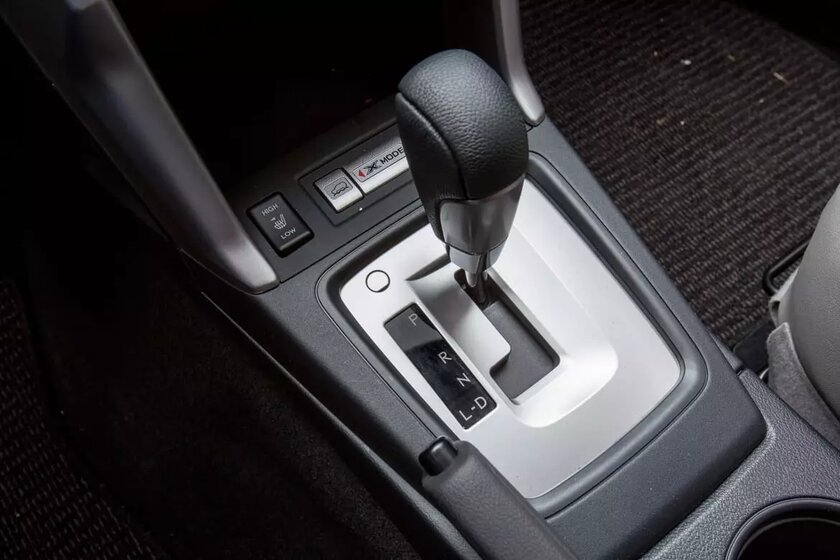
⚠️ Важно: данные пункты необходимы для вашей же безопасности — проверять работу того или иного софта на дорогах или трассах категорически не рекомендуется.
Как подключить Apple CarPlay
Перед работой с Apple CarPlay стоит активировать голосовой помощник Siri — он выполняет множество функций за рулём, позволяя, например, сразу набрать нужный номер телефона, отправить SMS или построить маршрут в навигаторе при помощи голосовых команд.
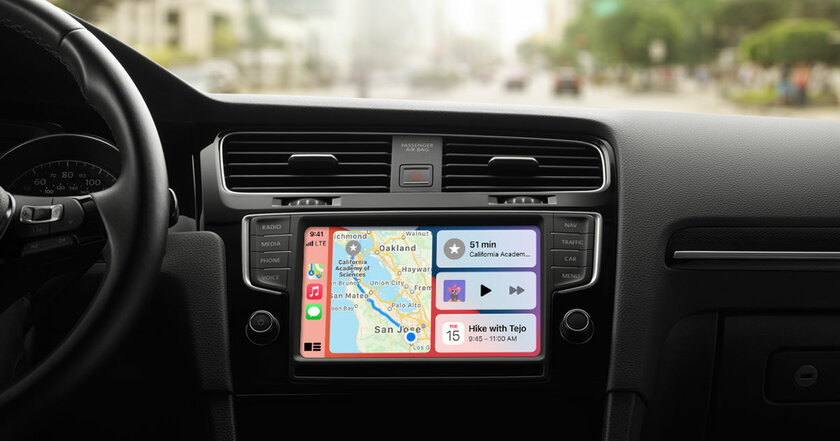
CarPlay по проводу
- подключите USB-кабель в нужный разъём автомобиля (обычно он расположен под дисплеем мультимедийной системы и обозначен соответствующей иконкой смартфона — точное расположение можно узнать из инструкции или документации на сайте производителя);
- подключите кабель в смартфон;
- дождитесь появления интерфейса Apple CarPlay на дисплее мультимедийной системы.
Некоторые современные автомобили поддерживают беспроводное подключение Apple CarPlay — узнать, есть ли данная функция на вашей модели транспортного средства, можно на официальном сайте или в инструкции.
Беспроводной CarPlay
- зажмите клавишу активации голосовых команд на руле (иконка с говорящим человеком);
- переведите стереосистему автомобиля в режим беспроводной связи и/или Bluetooth;
- на смартфоне откройте «Настройки», перейдите в раздел «Общее»;
- перейдите в пункт «CarPlay», откройте меню «Доступные автомобили»;
- выберите своё транспортное средство;
- дождитесь появления интерфейса Apple CarPlay на дисплее мультимедийной системы.
Как подключить Android Auto
Систему Android Auto тоже можно подключить как проводным, так и беспроводным способами (если это поддерживает автомобиль). Правда, стоит учесть, что на операционной системе Android 10 и выше приложение Android Auto вшито в систему и не представлено отдельным приложением, но перед началом работы стоит обновить софт через Google Play до последней версии.
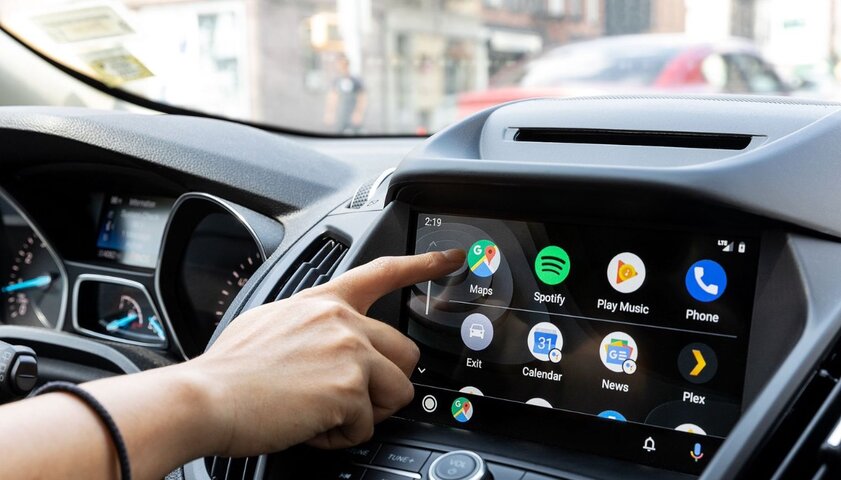
Android Auto по проводу
- подключите USB-кабель в нужный разъём автомобиля (обычно он расположен под дисплеем мультимедийной системы и обозначен соответствующей иконкой смартфона — точное расположение можно узнать из инструкции или документации на сайте производителя);
- подключите кабель в смартфон;
- выполните простые действия инструкции на экране (система спросит, запускать ли Android Auto на данном автомобиле);
- дождитесь появления интерфейса Android Auto на дисплее мультимедийной системы.
Данная система поддерживает и беспроводное подключение, но нужно отметить, что Android Auto по беспроводу работает только на ОС Android 11 и выше. Кроме того, беспроводная работа Android Auto поддерживается бортовыми компьютерами далеко не всех автомобилей.
Беспроводное Android Auto
- подключите USB-кабель в нужный разъём автомобиля (обычно он расположен под дисплеем мультимедийной системы и обозначен соответствующей иконкой смартфона — точное расположение можно узнать из инструкции или документации на сайте производителя);
- подключите кабель в смартфон;
- выполните простые действия инструкции на экране;
- отключите кабель;
- дождитесь появления интерфейса Android Auto на дисплее мультимедийной системы.
В случае, если вы захотите отключить режим беспроводного подключения к Android Auto, нужно открыть меню уведомлений на смартфоне и нажать на кнопку «Выйти из режима «На автомобиле».