Начало работы с Photoshop Express на Android
Используйте свое мобильное устройство для профессионального редактирования фотографий с помощью Adobe Photoshop Express. Изучите инновационные функции, такие как «Фильтры», «Коррекция», «Восстановление», «Изменить форму» и другие, которые позволят вам умело создавать коллажи.
Начало работы
Приложение Adobe Photoshop Express доступно в приложении Google Play Store. Вы можете загрузить и установить его, нажав значок ниже:
Подробнее о том, как работать с Adobe Photoshop Express на устройствах iOS, см. Начало работы с Photoshop Express на iOS.
Начало работы с Discover
Photoshop Express Discover — идеальная платформа для экспериментирования, взаимодействия и обмена творческими способностями. Здесь вы найдете популярные изображения, темы, стикеры и многое другое, оставаясь на одной волне с другими представителями творческого сообщества.
Попробуйте прямо сейчас
Ремикс, воспроизведение, копирование правок с помощью Photoshop Express
Выбор и редактирование фотографий
Откройте приложение и выберите нужную фотографию. На первом экране отображаются фотографии из памяти устройства.
Кроме того, можно выбрать фотографию в приложении и сразу же начать работу с ней. Для просмотра и выбора фотографий выберите Все фотографии на главном экране , а затем нажмите значок .
Сделайте свои фотографии яркими и необычными, применив различные варианты настроек и коррекции. Выберите любую фотографию с вашего устройства или из Creative Cloud , чтобы сразу же приступить к редактированию.
Автоулучшение фотографий
Используйте «Автоулучшение», чтобы отрегулировать экспозицию, контраст, подсветку, тени, баланс белого, баланс черного, температуру, оттенок, красочность и четкость до автоматических значений. Чтобы применить «Автоулучшение», нажмите на верхней панели.
Вы можете разрешить Photoshop Express автоматически применять «Автоулучшение» при открытии фотографии. Для этого отмените выбор параметра «Отключить автоулучшение» в настройках.
Применение фильтров
Photoshop Express позволяет применять мгновенные фильтры . Вы можете выбрать один из множества интересных эффектов и отрегулировать его интенсивность. Выберите нужный эффект, чтобы применить его, и отрегулируйте его интенсивность с помощью ползунка.
Вы также можете создать и сохранить свои собственные фильтры. Чтобы создать свои собственные фильтры, нажмите Добавить на панели «Фильтры», введите имя и нажмите Сохранить фильтр .
Применение эффектов наложения
Photoshop Express представляет широкий выбор эффектов наложения для фотографий, таких как Подтеки , Капли дождя , Бумага , Космос , Акварель и так далее. С помощью креативных текстур и наложений вы можете превратить простые изображения в яркие и уникальные.
Чтобы применить эффекты наложения:
Выберите значок наложения на панели
Переместите ползунок для регулировки прозрачности
 Эффект наложения в Photoshop Express
Обрезайте, поворачивайте и преобразуйте свои фотографии
Первым шагом в редактировании фотографии является установка нужного размера. Нажмите , чтобы кадрировать, выпрямить, повернуть и зеркально отразить фотографии. Эта функция помогает пользователю выбрать пропорции изображения для любой социальной сети или изменить размер фотографии. Поверните ее на любое количество градусов и исправьте перспективу с помощью четырех различных вариантов.
Настройка пропорций фотографии
Вы также можете обрезать и установить различные пропорции фотографий, например Произвольный , Оригинал, Устройство , 1:1 и так далее. Чтобы задать пропорции фотографии:
Выберите из доступных на панели вариантов, чтобы настроить изображение
Перетащите края изображения, чтобы обрезать, и установите соотношение сторон
 Настройка пропорций фотографии
Вращение фотографий
Вы можете повернуть, выровнять и перевернуть фотографии, используя вкладку Вращение в Photoshop Express. Вы также можете перевернуть их горизонтально или вертикально в любом направлении.
Преобразование фотографий
В Photoshop Express имеются четыре варианта коррекции перспективы — По вертикали , По горизонтали и 2 автоматических режима ( Сбалансированный или Полностью автоматический ). Для исправления перспективы на фотографии:
Выберите инструмент Кадрирование
Используйте ползунок или вариант автоматической настройки, чтобы исправить перспективу фотографии
 Горизонтальный наклон в Photoshop Express
Изменение размера фотографий
Инструмент изменения размера изображения уменьшает масштаб фотографии по выбранной длинной стороне, сохраняя ее кадрирование. Масштабирование применяется к экспортированным/сохраненным, а также опубликованным фотографиям.
Чтобы изменить размер фотографии на Android, выберите инструмент Кадрирование > Выбрать размер > Настроить .
 Изменение размера фотографии
Добавление текста
Чтобы добавить текст в Photoshop Express, вы можете выбрать в списке один из вариантов стилей текста . Вы можете использовать собственный текст или выбрать любой шаблон текста на панели. Создавайте мемы и плакаты, добавляя стили текста к фотографиям и коллажам.
Чтобы добавить текст к фотографии:
Выберите нужный стиль текста
Нажмите на текст, написанный на панели, чтобы изменить его
Вы можете изменить Шрифт , Цвет, и Выравнивание текста
При помощи ползунка настройте прозрачность текста

Устранение эффекта красных глаз
Нажмите для устранения эффекта красных и засвеченных глаз.
Добавление рамок
Нажмите , чтобы добавить рамку к фотографии.
Устранение дефектов
Нажмите значок «Дефекты», чтобы удалить пятна, грязь и пыль с фотографий одним касанием.
Если вы не получили желаемый результат, нажмите на кнопку еще раз: при каждом касании будут отображаться разные результаты.
Улучшение фотографий с помощью других настроек
Для улучшения фотографии можно использовать следующие параметры регулировки:
Экспозиция Количество света, при котором была сделана фотография. Воспользовавшись ползунком, вы сможете сделать свою фотографию темнее или светлее.
Контраст Разница между яркостью светлых и темных участков на фотографии. Воспользовавшись ползунком, вы можете сделать фотографию выразительнее, увеличив разницу между освещенностью и затемненностью.
Подсветка Самые яркие участки фотографии. Воспользовавшись ползунком, можно управлять деталями светлых областей. Более низкое значение сделает ярче больше участков на фотографии.
Тени Самая темная часть фотографии. Воспользовавшись ползунком, можно управлять деталями темных областей. Более высокое значение позволяет проявить больше деталей на темных участках.
Баланс белого Управляет самыми яркими участками на фотографии и имеет более широкий тональный диапазон, чем подсветка. Отрегулируйте ползунок, чтобы настроить общую яркость фотографии вместе с белыми областями.
Баланс черного Управляет самыми темными участками на фотографии и имеет более широкий диапазон тональных значений и эффектов, чем тени.
Температура Придает теплый (солнечный) или холодный (зимний) вид фотографии.
Оттенок Добавляет зеленый и пурпурный цвета к вашим фотографиям.
Красочность Улучшает менее насыщенные цвета с более слабым воздействием на более насыщенные. Регулируя ползунок, вы можете усилить цвета на фотографии, не придавая ей излишней резкости.
Насыщенность Отрегулируйте ползунок для равномерного насыщения и улучшения всех цветов на фотографии.
Четкость Отрегулируйте ползунок для добавления глубины посредством увеличения местного контраста. Воспользовавшись этим ползунком, вы можете выделить детали и текстуры на своих фотографиях.
Устранение дымки Удаление атмосферной дымки с фотографий. Отрегулируйте ползунок, чтобы устранить эффект затуманенности или усилить его на своих фотографиях.
Резкость Повышение контрастности между определенными пикселами. Отрегулируйте ползунок, чтобы сделать вашу фотографию резче.
Уменьшение яркостного шума При изменении яркостного шума затрагивается только яркость цветовых пикселей. Отрегулируйте ползунок, чтобы устранить этот тип шума.
Уменьшение цветового шума Цветовой шум появляется, когда многоцветные пиксели отображаются как ровное цветовое поле. Отрегулируйте ползунок, чтобы устранить этот тип шума.
Добавление водяного знака
Вы можете добавить требуемое изображение или текст как водяной знак к фотографии в Photoshop Express. Как добавить водяной знак:
Выберите Настройки приложения > Установки > Добавить водяной знак
Чтобы добавить фотографию, нажмите Добавить изображение и выберите фотографию, которую хотите добавить в качестве водяного знака
Чтобы добавить текст, нажмите Добавить текст и сохраните текст, который хотите добавить в качестве водяного знака
Вы можете воспользоваться ползунком для настройки прозрачности водяного знака
 Водяной знак в Photoshop Express
- Чтобы отключить или удалить водяной знак на всех фотографиях, удалите настраиваемое изображение или настраиваемый текст, добавленный как водяной знак, выбрав Настройки приложения > Установки .
Применение эффекта размытия к фотографиям
В Photoshop Express функция «Размытие» расположена на панели Инструмент выделения .
Доступно два варианта размытия:
- Радиальное Применяет размытие к определенным областям на фотографии
- Максимальное Применяет размытие ко всей фотографии
 Применение эффекта размытия в Photoshop Express
Чтобы применить радиальное размытие , выполните следующие действия:
Переместите круговую маску в нужную область. Отрегулируйте круги, чтобы размыть, не размывать или растушевать нужные области фотографии
Переместите ползунок для регулировки интенсивности размытия. Вы также можете использовать переключатель для изменения размытых областей на фотографии
Чтобы применить полное размытие, выполните следующие действия:
Выберите параметр «Максимум»
Переместите ползунок для регулировки интенсивности размытия
Создавайте потрясающие коллажи
Photoshop Express позволяет создавать великолепные коллажи одним касанием. Выберите фотографии, из которых вы хотите сделать коллаж. Используйте один из стилей макета на нижней панели экрана.
Чтобы создать коллаж, выполните следующие действия:
На первом экране после запуска приложения нажмите в правой нижней части экрана
Выберите нужные фотографии. Вы можете объединить до девяти фотографий в одном коллаже
Нажмите на стрелку Далее , появившуюся в правом нижнем углу
Выберите нужный стиль макета и нажмите на  , чтобы внести изменения
Чтобы сохранить коллаж в памяти телефона, нажмите на в правом верхнем углу экрана и выберите «Сохранить в Галерее
»
Функции коллажа включают:
Соотношение сторон Нажмите значок «Соотношение сторон», чтобы установить пропорции вашего коллажа.
Изменение макета Нажмите значок макета, чтобы выбрать макет сетки, свободного шаблона или фигуры.
Редактирование и замена фотографий Нажмите значок редактирования, чтобы заменить или удалить фотографию на коллаже. Чтобы поменять фотографии местами, нажмите и удерживайте фотографию, а затем перетащите ее в другую ячейку. Чтобы отредактировать фотографию, нажмите значок редактирования.
Применение стиля Нажмите значок преобразования стиля, чтобы применить быстрые стили к коллажу.
Добавление текста Нажмите значок текста, чтобы добавить текст. Стилизуйте свой текст, выбрав один из доступных стилей шрифта. Вы можете отрегулировать непрозрачность текста с помощью ползунка, добавить цвет текста, выполнить панорамирование, масштабирование или поворот, а также отрегулировать расположение текста.
Добавление стикера Нажмите значок стикера, чтобы добавить его на коллаж. Вы можете панорамировать, масштабировать или поворачивать стикер и размещать его по своему усмотрению.
Изменение рамок Нажмите значок рамки, чтобы применить их и настроить внутренние и внешние границы. Вы также можете добавить цвет рамки.
Добавление шаблонов фона Нажмите значок фона, чтобы добавить стили фона. Вы можете выбрать разные доступные шаблоны, цвета и градиенты.
- Чтобы отключить автоматическое подключение в Photoshop Express, выберите «Настройки приложения» > «Установки» > «Сбросить подключения к Photoshop» и нажмите «Да».
- Если появится сообщение об ошибке «Вероятно, это изображение больше не открыто в Photoshop», откройте изображение заново и повторите попытку. Вы также можете повторно открыть изображение в Photoshop Express и щелкнуть значок Photoshop Effects, чтобы подключиться к Photoshop.
- Если вы не можете применить эффекты Photoshop Effects к фотографиям, закройте открытое окно или диалоговое окно в Photoshop и повторно примените эффект в приложении.
Публикация фотографий
Вы можете быстро поделиться своими работами в Instagram, Facebook, Tumblr, Твиттер и через SMS-сообщения. Чтобы поделиться своей работой, в правом верхнем углу экрана нажмите значок общего доступа и выберите предпочтительный вариант предоставления доступа.
Регулировка качества JPEG
Вы можете выбрать уровень качества, который будет применяться при экспорте изображений и предоставлении к ним доступа. Значение 100% обеспечит наилучший результат, но приведет к увеличению размера файла.По умолчанию используется значение 85%.
Для изменения качества изображения:
Перейдите на вкладку Настройки приложения > Установки > Качество JPEG
Как обработать фото без приложений в 2023 году
Обрабатывать фото можно и без специальных приложений — достаточно встроенного редактора фото на телефоне. Зачем? Нужные функции в фото-приложениях часто платные, а еще эти приложения могут занимать много места в памяти телефона.
Чтобы получилось красиво, нужно обрабатывать фото на телефоне по специальным схемам. Рассказываем, где искать эти схемы, какие из них сейчас в тренде и как с их помощью обрабатывать фото.
Как обрабатывать фото без приложений
- Откройте нужное фото на смартфоне.
- Нажмите «Править».
- Двигайте ползунки параметров — экспозиции, контраста, теплоты, виньетки и прочих — в нужном вам направлении до появления желаемого результата. В видеоинструкции показана обработка фото на iPhone. На других телефонах все выглядит примерно так же — отличаются только названия кнопок и ползунков.
В 2021 году, когда мы только опубликовали эту статью, мы взяли вот такое фото:
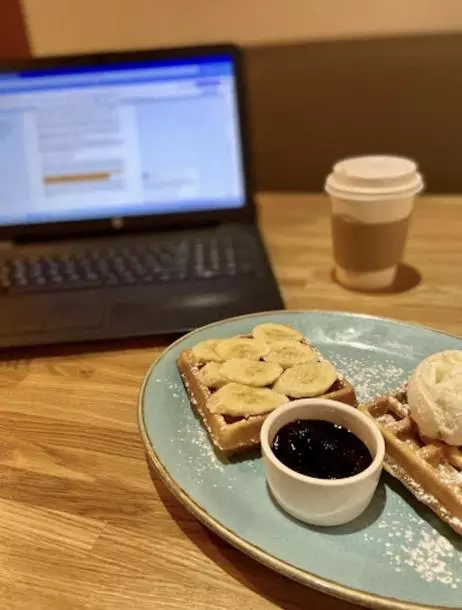
И рассматривали следующие схемы:
- Затемненная
- Экспозиция (выдержка): -30;
- светлые участки: -33;
- тени: +18;
- контраст: -20;
- яркость: -18;
- насыщенность: -8;
- красочность: -14;
- «Летний свет»
- Яркость: -10;
- контраст: -100;
- насыщенность: +60.
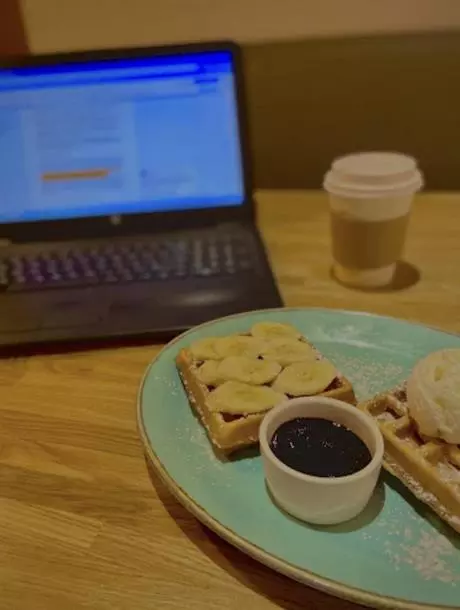
- Винтажная
- Экспозиция: -50;
- блеск: +50;
- светлые участки: -50;
- тени: -40;
- контраст: -30;
- яркость: +25;
- точка черного: -50;
- насыщенность: +30;
- красочность: +25;
- теплота: -30;
- оттенок: +10;
- резкость: +10;
- виньетка: +5.
- Полароидная
- Экспозиция: -50;
- светлые участки: -38;
- тени: -29;
- контраст: +24;
- точка черного: -70;
- теплота: +81;
- оттенок: +29.
- Сепия
- Экспозиция: -34;
- блеск: -12;
- светлые участки: +60;
- тени: +13;
- контраст: +13;
- яркость: +34;
- насыщенность: -29;
- красочность: -20;
- теплота: +39;
- оттенок: -31;
- резкость: +100;
- виньетка: +100.
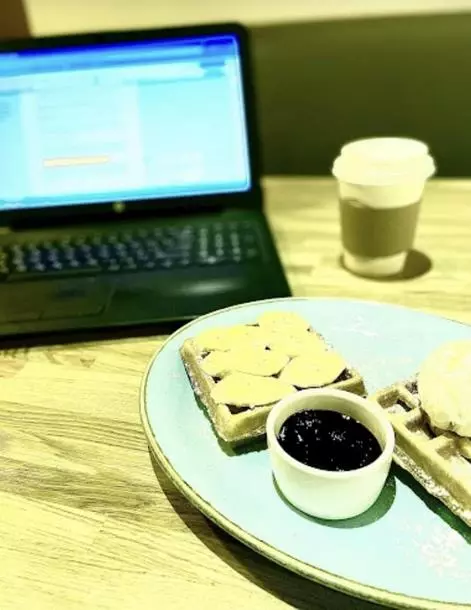
- «Под 90-е»
- Экспозиция: +62;
- светлые участки: +50;
- тени: -33;
- контраст: +24;
- яркость: +22;
- точка черного: +20;
- насыщенность: +27;
- красочность: +11;
- теплота: -73;
- оттенок: -100;
- резкость: +63.
В целом, эти схемы все еще актуальны, но в обработке появились новые тренды. Чтобы показать их вам, в этот раз для обработки мы тоже возьмем простую фотографию, сделанную с помощью iPhone 14 Pro в портретном режиме при естественном свете:
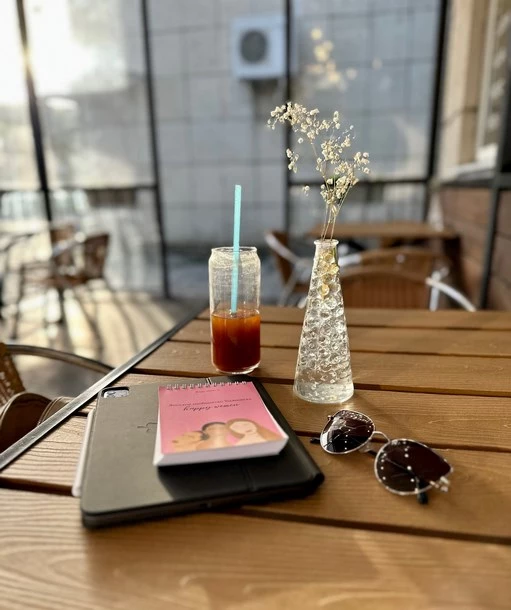
Важный момент: нет универсальной или «правильной» обработки! Для некоторых идей изначально нужны яркие фото, для других — темные, и так далее. Поэтому выбирайте режим в зависимости от посыла, который должна нести ваша фотография.
Интересно и эффективно
Схема 1: «теплое фото»
Такая обработка сделает фото теплым и уютным. В целом естественность, теплота, простота — главный тренд в фотографии и оформлении соцсетей в 2023.
Вот схема, по которой нужно обрабатывать для этого фото:
- экспозиция: -15;
- блеск: +100;
- светлые участки: +100;
- контраст: -36;
- яркость: -26;
- насыщенность: +30;
- красочность: +33;
- теплота: +26;
- оттенок: +100 (опционально).
Вот какой результат получится:
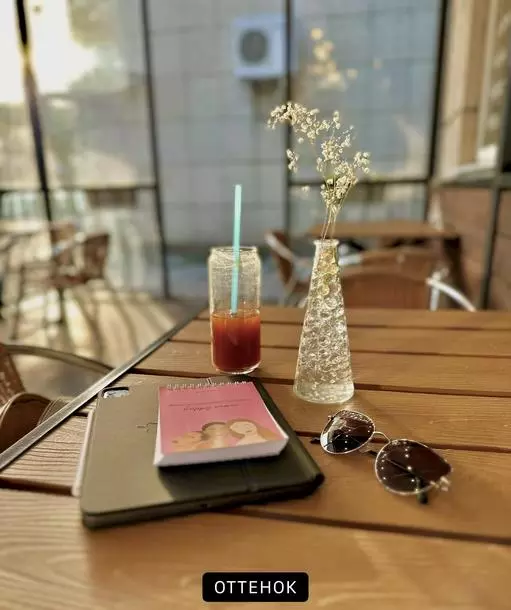
Для чего подойдет: для портретов и «натюрмортов», но и некоторые пейзажные кадры тоже можно так обработать — все зависит от того, что вы хотите передать этим фото.
Схема 2: «пленка»
Такая схема «состарит» фото и добавит зернистости. В 2023 году модно обращение к трендам прошлого. Вот схема обработки:
- Экспозиция: -24;
- блеск: +38;
- светлые участки: +22;
- тени: +77;
- контраст: -43;
- яркость: +5;
- точка черного: -41;
- насыщенность: -17;
- красочность: +45;
- теплота: +20;
- оттенок: -23;
- резкость: +16;
- четкость: +30;
- снижение шума: +25;
- виньетка: +62.
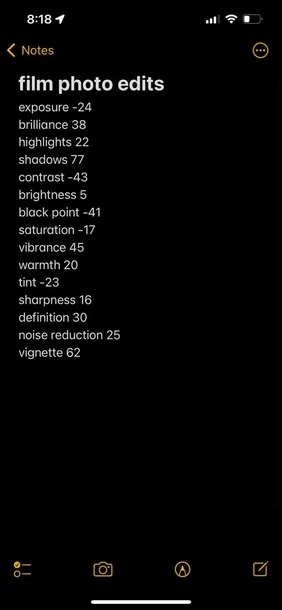
Вот какой результат получится:
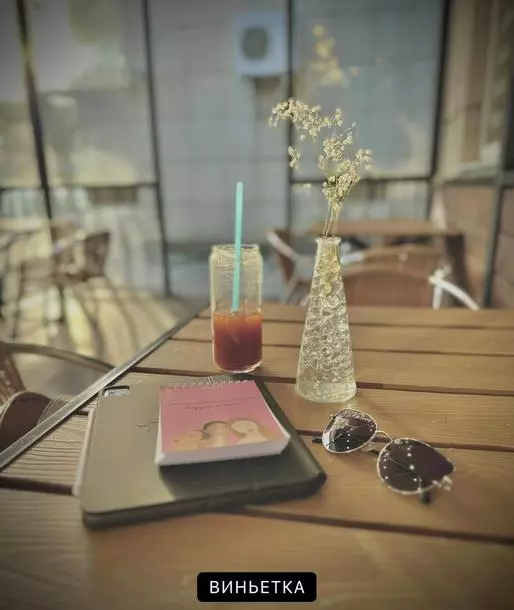
Для чего подойдет: для портретов, фото предметов, городских пейзажей.
Схема 3: «неон»
Неоновая обработка, передающая атмосферу тесных токийских улиц, — еще один тренд 2023 года.
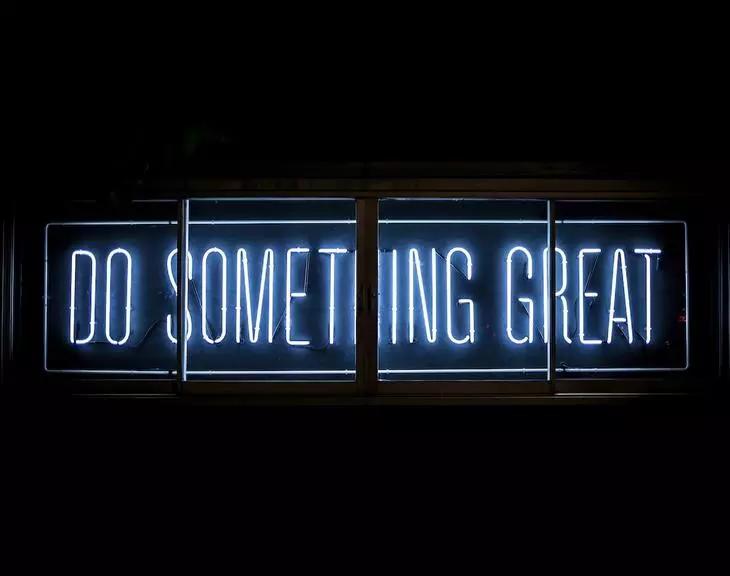
И это тот случай, когда наша фотография не подойдет — чтобы сделать трендовую неоновую обработку, изначально нужно фото, где есть контрастные цвета. Возьмем такую — она контрастная, но не слишком разноцветная:
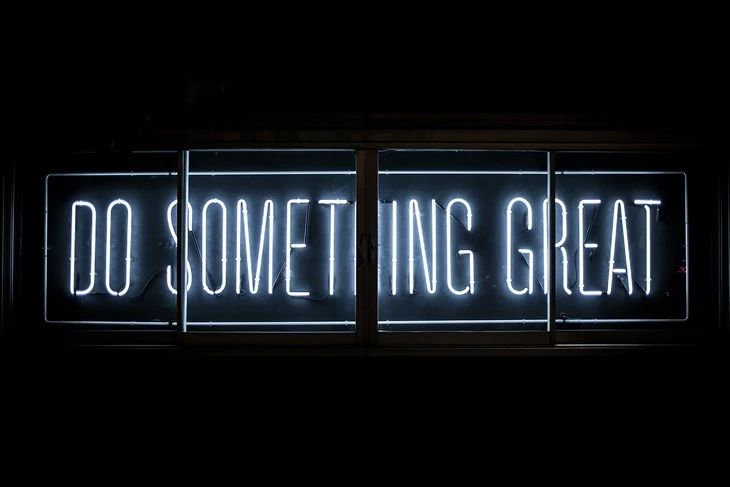
Есть несколько схем, по которым можно сделать трендовый неоновый снимок. Вот первая из них:
- экспозиция: +21;
- блеск: +14;
- светлые участки: -85;
- контраст: -3;
- яркость: -10;
- насыщенность: +22;
- красочность: +21;
- теплота: +7;
- оттенок: +16.
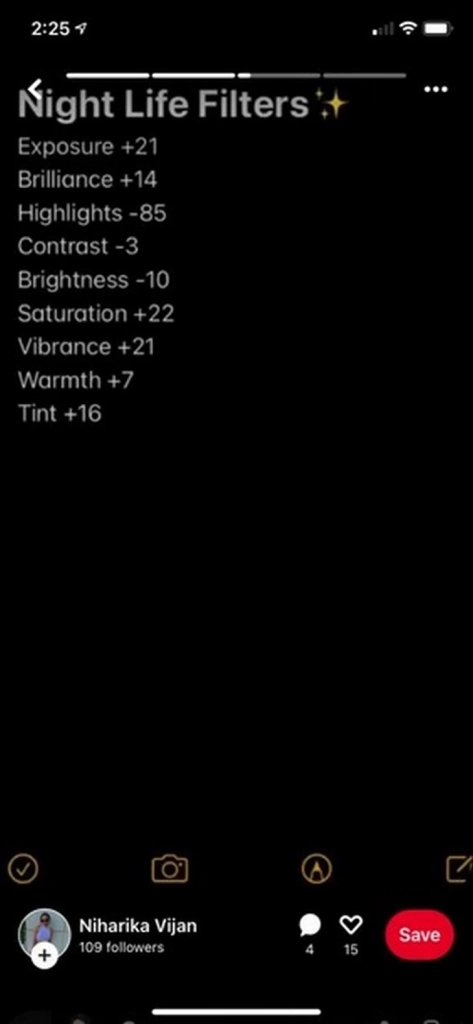
Смотрите, какие цвета обработка в неоновом формате «вытащила» из изначального снимка:
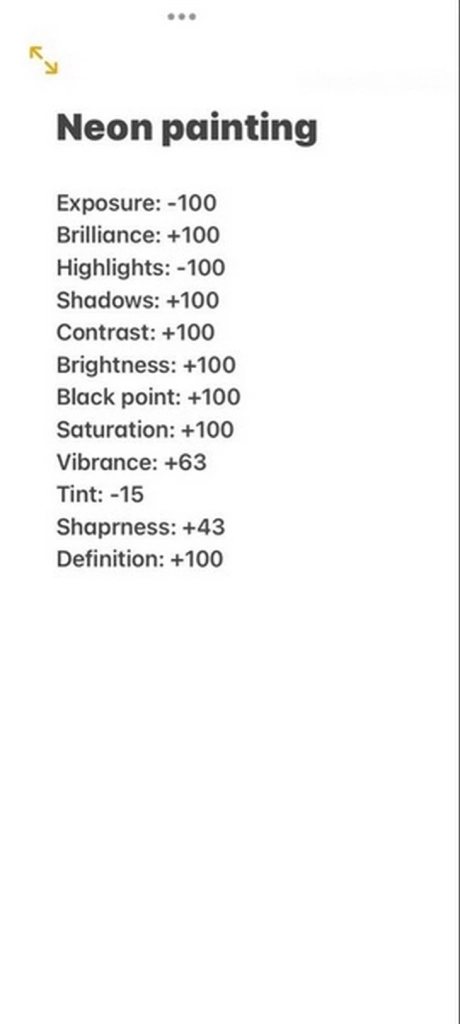
Попробуем еще одну неоновую схему:
- Экспозиция: -100;
- блеск: +100;
- светлые участки: -100;
- тени: +100;
- контраст: +100;
- яркость: +100;
- точка черного: +100;
- насыщенность: +100;
- красочность: +63;
- оттенок: -15;
- резкость: +43;
- четкость: +100.
Вот что получится: сама фотография более приглушенная, темная, «замыленная», а голубой цвет — более насыщенный, даже утрированный.
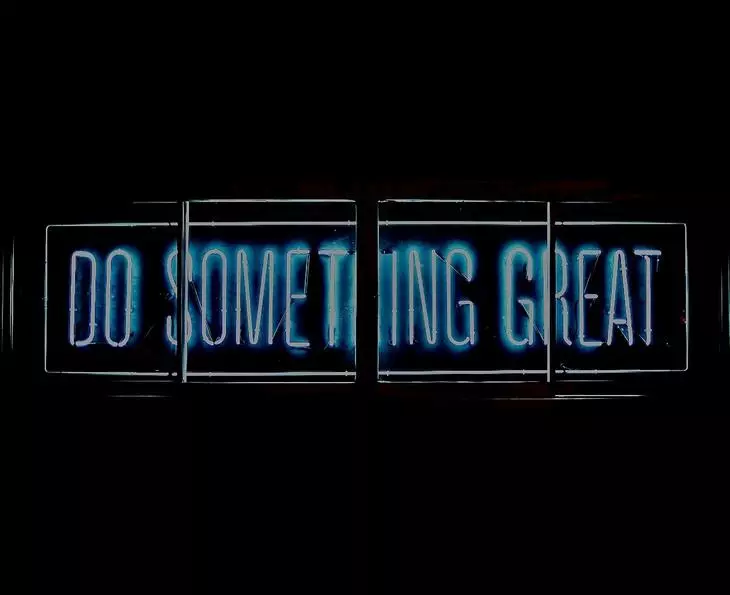
Для чего подойдет: для ночных фото городских улиц, интерьеров клубов, стилизованных фотосессий.
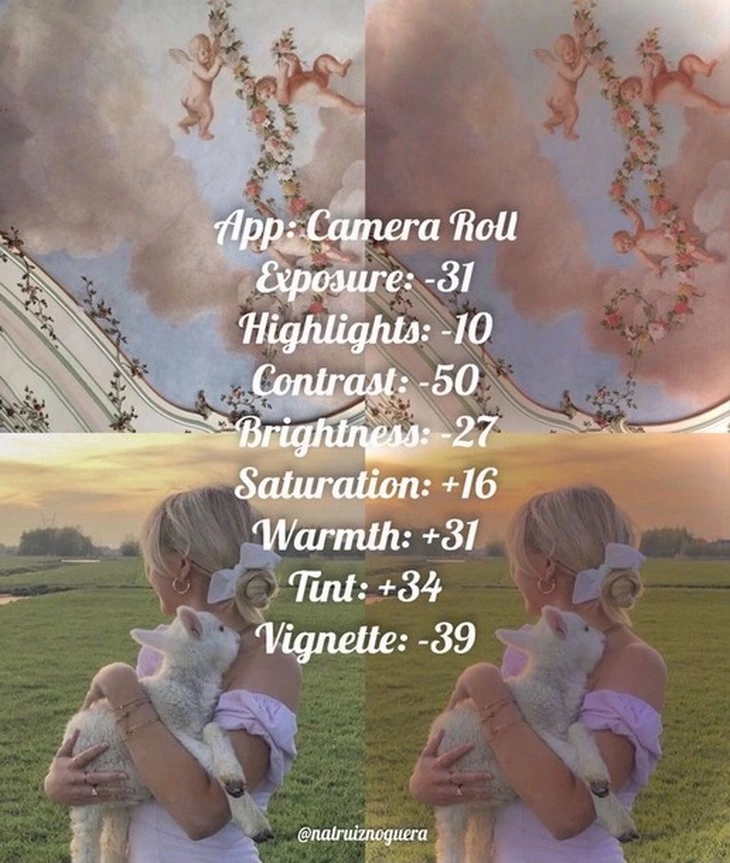
Схема 4: «пастель»
Нежная, приглушенная схема. Фото получится теплым, розовым и немного «замыленным». Вот схема:
светлые участки: -10;
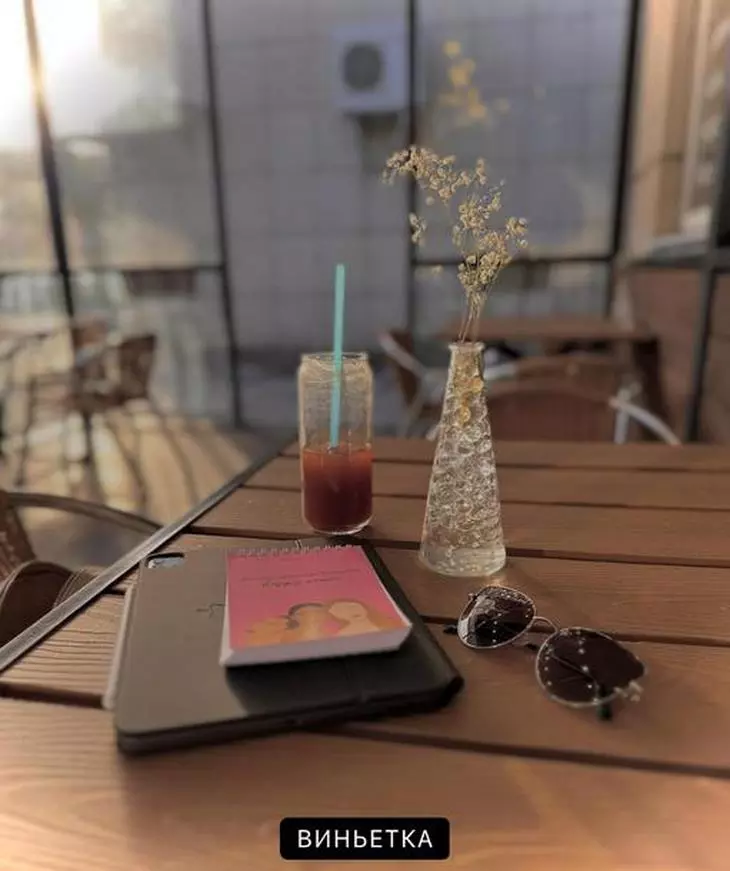
Вот такой результат получился: все размылось, розовый цвет стал еще ярче, фото приобрело теплый оттенок:
Для чего подойдет: для портретов, фото деталей, пейзажей.
Схема 5: Old Money
Old Money — буквально «старые деньги». Речь про людей, которые наследуют богатство на протяжении нескольких поколений. По сути, это аристократы, элита, высший класс общества.
Old Money — тренд с середины 2022 года. Люди стараются одеваться в этом стиле: шейные платки, высокие жокейские сапоги, кожа, шелк и золото. В Instagram* у тренда свой вайб и своя обработка фото:
- Экспозиция: -53;
- тени: -19;
- контраст: -31;
- яркость: -21;
- насыщенность: -7;
- теплота: +42.
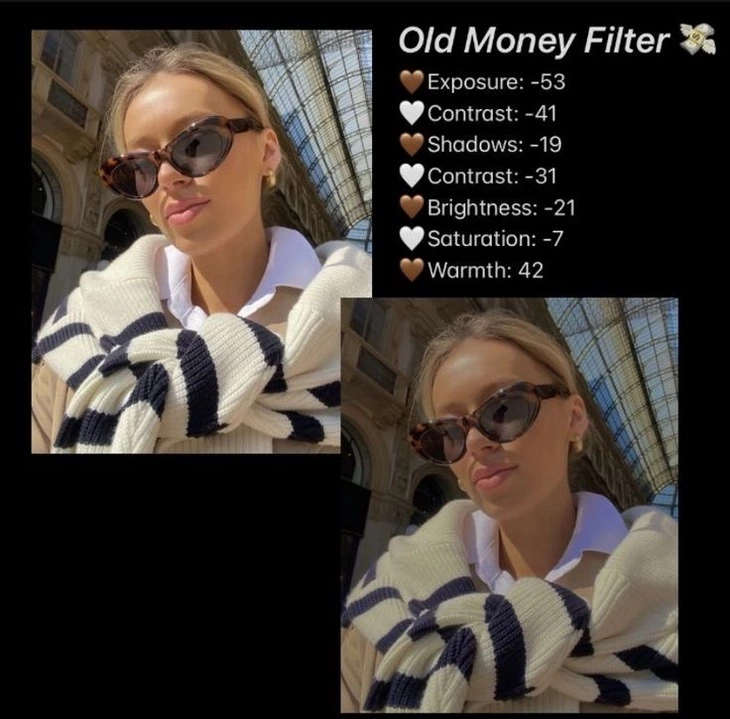
Вот что получается в результате:
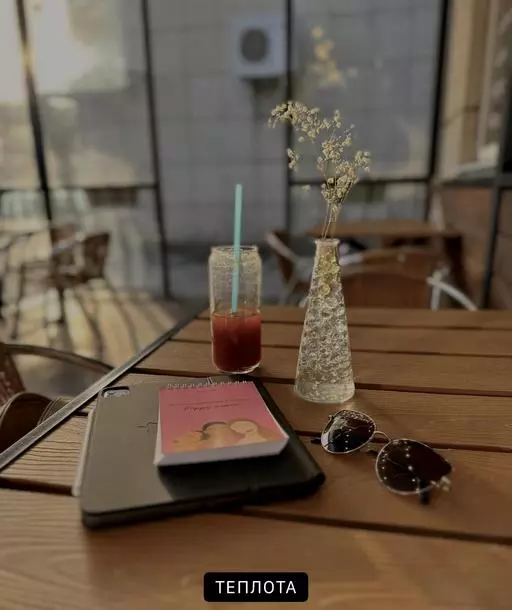
Для чего подойдет: в первую очередь для фото людей, но так можно фотографировать и предметы.
Где найти эти и другие схемы
Раньше такие схемы можно было найти у многих блогеров, сейчас — в основном в Pinterest и немного в TikTok.
Наберите «обработка фото схема» в поисковике приложения и выбирайте заинтересовавшие вас схемы:
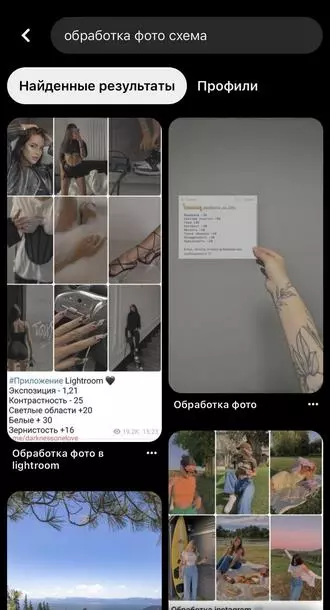
Вот как еще можно формулировать запрос в Pinterest, чтобы увидеть больше контента:
- iPhone photo edit settings;
- цветокоррекция схемы;
- цветокоррекция фото айфон/андроид.
Могут попадаться схемы для обработки в приложениях, но можно найти и такие, которые подходят для обработки во встроенном редакторе телефона.
TikTok
Набирайте «обработка фото на … ». Вместо многоточия впишите iPhone или Android — в зависимости от того, какое у вас устройство. Так вы найдете много видеогайдов по обработке фотографий:
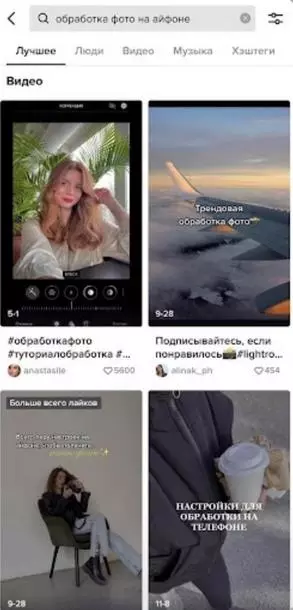
Резюме
Главное, что нужно запомнить, это что нет волшебной таблетки с универсальной схемой обработки! Тренды 2023 года таковы, что для каждого ресурса, а значит и ЦА, нужна своя схема обработки фото. Но и для одной площадки нет единого рецепта. Схему обработки нужно выбирать, исходя из того, какой посыл вы хотите передать своим читателям. Для некоторых идей изначально нужны яркие фото, для других — темные, и так далее.
Главные тренды 2023 года:
- «Теплое фото». Подойдет для портретов и «натюрмортов», но и некоторые пейзажные кадры тоже можно так обработать — все зависит от того, что вы хотите передать этим фото;
- «Пленка». Подойдет для портретов, фото предметов, городских пейзажей;
- «Неон». Подойдет для ночных фото городских улиц, интерьеров клубов, стилизованных фотосессий;
- «Пастель». Подойдет для портретов, фото деталей, пейзажей;
- Old Money — буквально «старые деньги». Подойдет в первую очередь для фото людей, но так можно фотографировать и предметы.
*Instagram принадлежит компании Meta, которая признана экстремистской и запрещена в России
Как отредактировать фото на телефоне
Современный смартфон воспринимается человеком, как маленький компьютер. И в этом нет ничего удивительного, ведь мобильные гаджеты умеют делать практически все то, чем привлекают к себе внимание ПК.
В том числе на смартфоне пользователь может редактировать фото. Такая опция понадобится каждому, кто имеет 1 или несколько аккаунтов в социальных сетях, так как красивая фотография – лицо человека, которое видят посетители страницы. К сожалению, в обычных условиях получить классный снимок получается далеко не всегда. Практически все интересные фотографии проходят этап обработки при помощи специальных приложений.
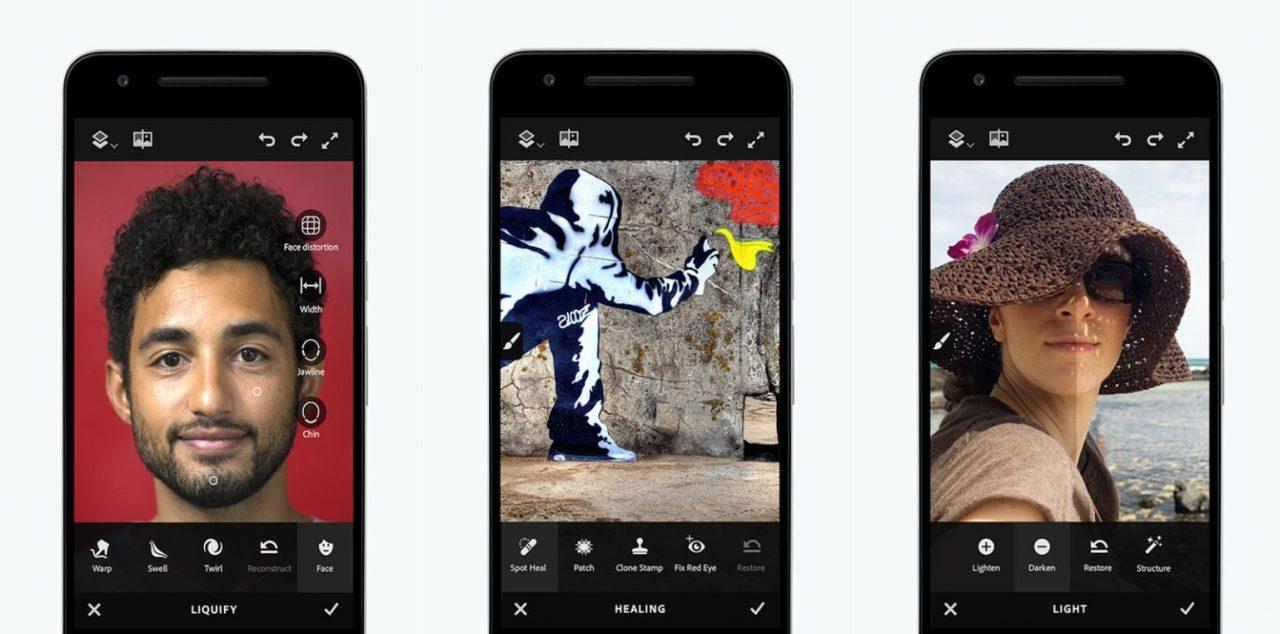
В сегодняшнем материале мы разберем лучшие программы, позволяющие редактировать изображения разных форматов. Все приложения мы объединили в рейтинг, чтобы понять, какое из них является самым лучшим. А для вашего удобства для всего ПО представлены ссылки на App Store (если вы пользуетесь iPhone) и Google Play (если вы являетесь владельцем Андроид-смартфона).
Adobe Photoshop Express
Когда речь идет о фотошопе, подразумевается именно программа от студии Adobe. Компания разработала самый популярный редактор фотографий, и сейчас он доступен для мобильных устройств на Android и iOS.
Данное приложение пользуется огромной популярностью у пользователей. Кроме того, оно хорошо оценено скачавшими людьми, ведь на Google Play средний балл равен 4,6, а в App Store – 4,9.
Приложение имеет несколько важных особенностей:
- Исправление изображений, которые были искривлены.
- Устранение шумов.
- Эффект размытия.
- Добавление рамок и текста.
- Различные фильтры и эффекты.
- Создание коллажей.
- Режим быстрого исправления.
Таким образом, если ваша фотография получилась не идеальной, Adobe Photoshop Express сможет исправить недостаток автоматически или же к редактированию обратитесь вы. А готовый снимок легко загружается в самые популярные социальные сети без дополнительных действий.
Люди, скачавшие программу, отмечают не только ее достоинства, но и недостатки. К примеру, на первых порах интерфейс кажется довольно сложным, но через несколько минут пользователь привыкнет к оформлению и разберется с инструментами программы.
Snapseed
Официальный фоторедактор от компании Google, который также подойдет людям, которые пользуются устройствами на базе iOS. Программа довольно простая в обращении, а среди главных функций разработчик выделяет следующие:
- Почти 3 десятка инструментов и фильтров.
- Поддержка разных форматов изображения от jpg до DNG.
- Кадрирование.
- Изменение резкости.
- HDR.
- Коррекция лиц.
Приложение высоко оценено пользователями, ведь они поставили средний балл выше 4,5. А в отзывах лишь считанное количество людей жалуется на мелкие недостатки, включая редкие обновления и периодические вылеты.
Adobe Photoshop Lightroom CC
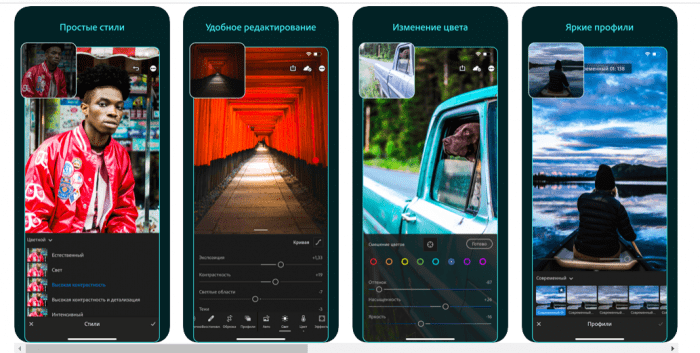
Еще один продукт от студии Adobe. Но, в отличие от предыдущего, он не так сильно востребован среди владельцев iPhone и Андроид-смартфонов, а средний балл ниже отметки 4,5. При этом программа остается бесплатной и предлагает несколько полезных функций:
- Изменение стилей.
- Создание собственного эффекта.
- Смешивание цветов.
- Подсказки внутри приложения.
- Режим камеры.
Через программу можно оформить подписку, которая даст дополнительные возможности. В их числе восстанавливающая кисть, массовая обработка, поддержка RAW-файлов и другие функции.
Пользователи Adobe Photoshop Lightroom CC жалуются на то, что программа буквально вымогает деньги, обрезая количество доступных эффектов после каждого редактирования. Поэтому любителям студии Adobe лучше выбрать Photoshop Express, нежели данную программу.
PicsArt
Программа, ориентированная на людей, которые часто пользуются социальными сетями. При помощи PicsArt человек может редактировать фото и селфи, добавлять стикеры, рисовать и даже пользоваться видеоредактором. То есть приложение готово стать универсальным вариантом для тех, кому важны оба типа контента.
В приложении есть возможность подписку Gold. Именно она откроет доступ к возможности редактировать видео. Также в состав премиальной опции входят новые фильтры, стикеры и шрифты. А для новых пользователей предоставляется 3 дня бесплатной подписки PicsArt Gold.
В 2019 году программа заняла 14 место по популярности среди всех приложений из Google Play.
Facetune
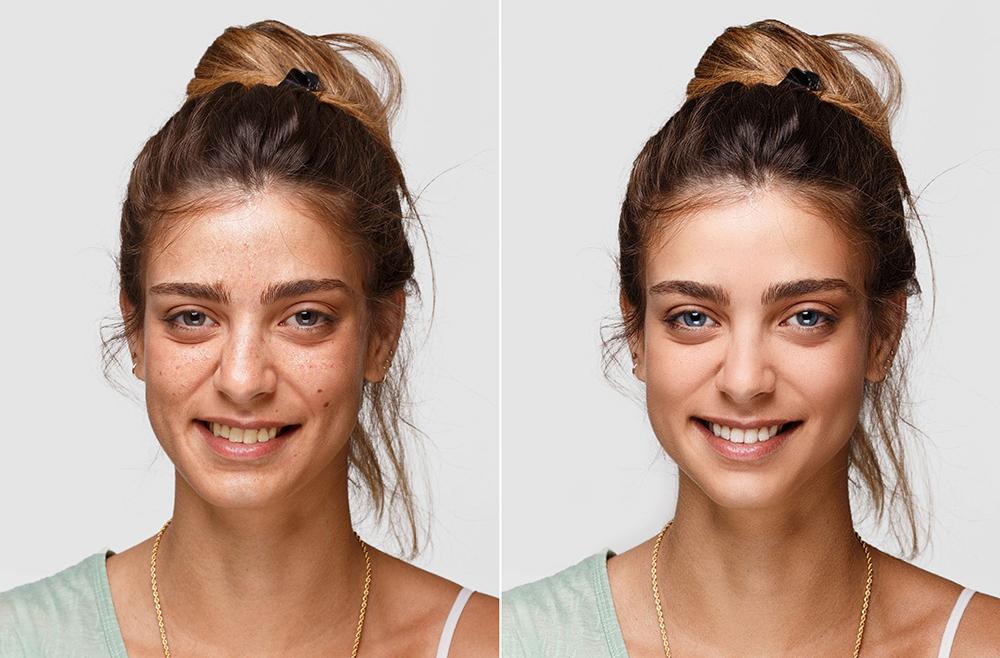
У этого приложения довольно ограниченный функционал, ведь оно предназначено исключительно для обработки селфи. В программе представлены различные эффекты, включая отбеливание зубов, блеск глаз, идеальная кожа и другие. Но для того, чтобы превратить пейзаж в произведение искусства Facetune не сгодится.
YouCam Perfect
Очень популярное приложение, представляющее собой простой в управлении редактор фото. Разработчик выделяет следующие функции ПО:
- Режим улучшения кожи.
- Универсальный набор инструментов.
- Стабилизация изображения.
- Оживление селфи.
- Замена фона.
Несмотря на кучу преимуществ программы, пользователи жалуются на неожиданные списания с банковской карты. На это разработчик отвечает тем, что пробный период длится всего 7 дней, после чего оформляется годовая подписка. Поэтому рекомендуется внимательно отнестись к прочтению условий использования YouCam Perfect.
AirBrush

Один из лучших фоторедакторов на сегодняшний день. AirBrush предусматривает огромный ассортимент функций улучшения лица и картинки. При помощи программы можно добавлять глубину изображения, использовать десятки предустановленных образов, а также публиковать фото в популярных соцсетях. В приложении есть платная подписка, но большинство скачавших продолжают использовать бесплатную версию в течение нескольких лет.
Snapster
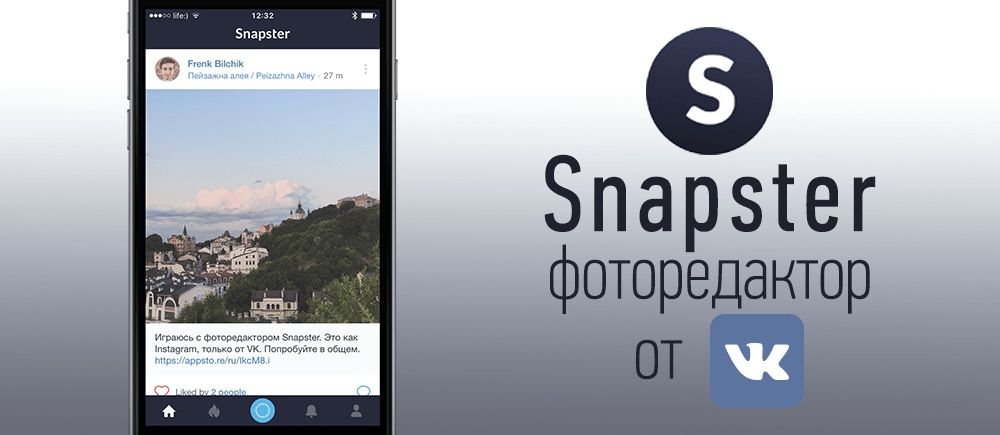
Редактор, который сделала студия VK.com, отвечающая за одноименную соцсети. Пока программа не пользуется популярностью, но в будущем количество скачиваний должно возрасти. На это есть несколько причин:
- Продвинутая цветокорекция.
- Внесение точных изменений.
- Предустановленные фильтры.
- Функция автоматических улучшений.
На данный момент Snapster нельзя поставить на одну из лидирующий строчек. Все-таки функционал приложения значительно уступает Snapseed и Adobe Photoshop.
Lens Distortions
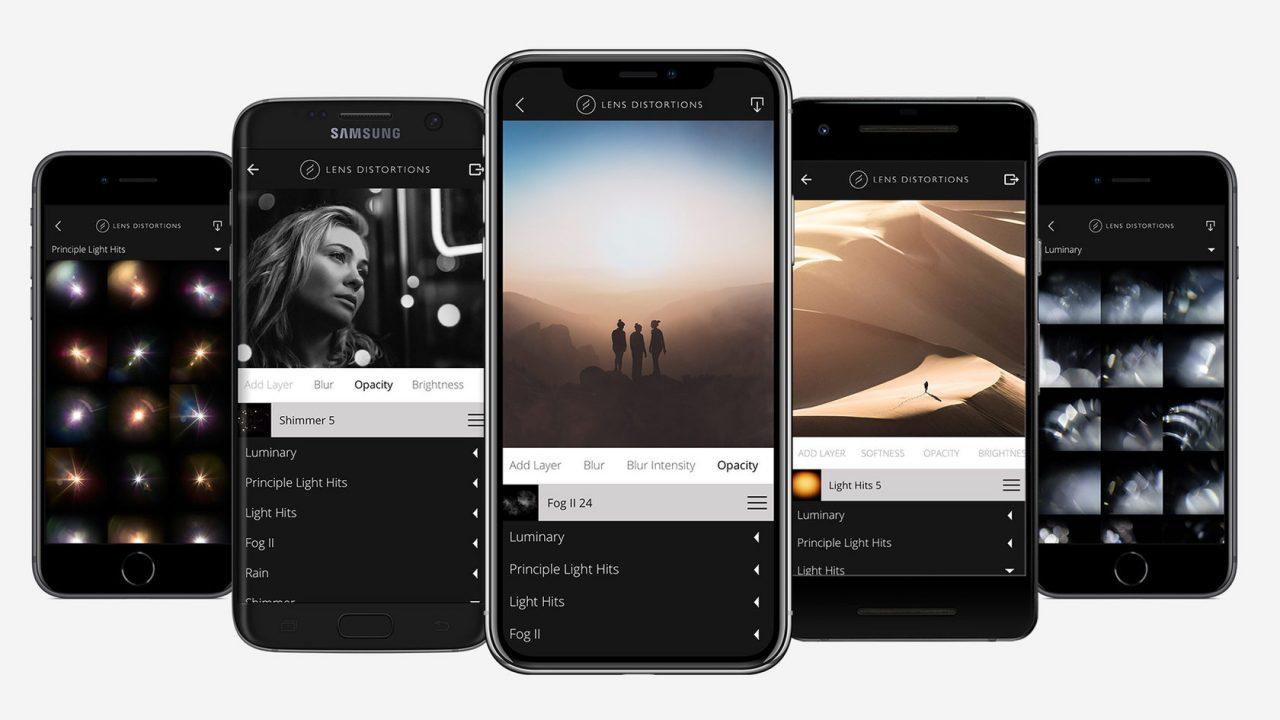
Программа для обработки разных типов изображений. Это может быть селфи или фотография пейзажа. Для каждого вида можно подобрать интересный эффект, способный превратить картинку в произведение искусства. В бесплатной версии приложения доступно не так много фильтров. Основные возможности добавляются после оформления подписки.
На Андроид-устройствах программа находится в процессе разработки, поэтому на первых порах возможны баги.
LOOKS
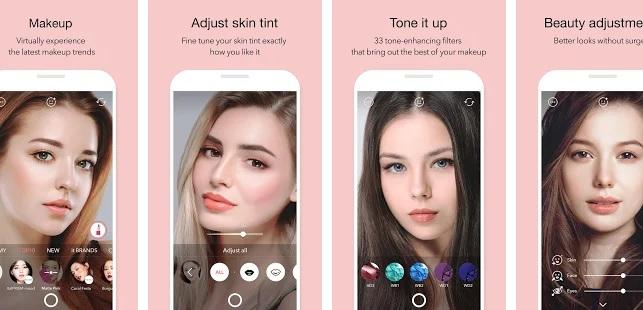
Эта программа очень простая. Ее не стоит рассматривать тем, кто планирует заниматься профессиональным редактированием. По большей части LOOKS ориентирован на пользователей социальных сетей, так как основные инструменты обработки заключаются в изменении контуров лица и прочих улучшений селфи. Зато скачавшего не побеспокоит реклама или необходимость оформления подписки.

VSCO – это не просто видеоредактор, а полноценная среда для самовыражения. При помощи десятка предустановок можно создать уникальное изображение и поделиться им с другими пользователями.
Конечно, бесплатный функционал программы сильно ограничен. Для получения полной свободы требуется оформить подписку. Первые 7 дней предоставляются бесплатно. Это даст возможность опробовать не 10, а уже 200 предустановок, а также эффекты имитации винтажной пленки.
Kuji Cam
Самая популярная программа для добавления эффекта камеры Kuji. У него есть много аналогов как в App Store, так и в Google Play, но именно Kuji Cam является наиболее стабильным приложением.
Помимо главного эффекта функционал позволяет применить свыше 180 фильтров, использовать красивые рамки, а также ставить штамп с датой. Этим возможности приложения не ограничиваются. Подробнее с ними можно ознакомиться на странице Kuji Cam, а мы лишь отметим отсутствие рекламы в программе и применение эффектов при фотографировании.
На платформе iOS приложение работает нестабильно.
Alight Motion
Не самая популярная программа, которая при этом имеет ряд полезных функций:
- Работа со слоями.
- Векторные и растровые форматы.
- Визуальные эффекты.
- Анимация по ключевым кадрам.
- Размытие изображения.
- Эффекты границ и теней.
В итоге Alight Motion является продвинутым приложением, которое подойдет для профессионалов. Новичку будет сложно разобраться в том, как функционирует интерфейс, а многие эффекты покажутся бесполезными.
LightX
Разработчики заявляют, что в LightX есть все, что требуется от фоторедактора. Пользователь может изменять задний фон, создавать карикатуры и смешивать фото. И хотя приложение позиционируется, как ПО для профессионалов, с ним может работать и новичок. Для таких людей предусмотрен стандартный набор инструментов, включая улучшение селфи, добавление рамок и обрезка.
Для того, чтобы загрузить программу на Айфон, нужно заплатить 299 рублей.
Какой самый лучший фотошоп на телефон
В конце предлагаем ознакомиться с итоговым рейтингом, который позволит выбрать лучшее приложение для обработки фото.
| Наименование | Описание | Рейтинг |
| Snapseed | Самый удобный и функциональный инструмент редактирования фото от Google. | ★★★★★ |
| AirBrush | Программа с большим количеством эффектов без раздражающей рекламы. | ★★★★★ |
| Adobe Photoshop Express | Хороший фоторедактор от известного разработчика. | ★★★★★ |
| LightX | Отличный инструмент, в котором есть все для обработки изображений. | ★★★★ ★ |
| Lens Distortions | Один из лучших фоторедакторов на iOS, но на Андроиде программа работает нестабильно. | ★★★★ ★ |
| YouCam Perfect | Простая в управлении и функциональная в использовании утилита, требующая оформление подписки. | ★★★★ ★ |
| Adobe Photoshop Lightroom CC | Еще одна хорошая утилита от Adobe, ориентированная на то, чтобы пользователи оформляли премиум-доступ. | ★★★★ ★ |
| Kuji Cam | Наиболее популярное приложение с эффектом Kuji и другими фильтрами. | ★★★★ ★ |
| PicsArt | Хорошая программа с ограниченным функционалом в бесплатной версии. | ★★★★ ★ |
| VSCO | Простенькая программа, которой стоит пользоваться только при оформлении премиум-доступа. | ★★★★ ★ |
| Alight Motion | Самый продвинутый редактор в рейтинге, но довольно сложный в обращении. | ★★★★ ★ |
| LOOKS | Простая программа для обработки селфи. | ★★★ ★★ |
| Facetune | Приложение, подходящее только для коррекции лица. | ★★ ★★★ |
| Snapster | Перспективная утилита от VK, которая пока что выглядит сырой. | ★★ ★★★ |
Самым лучшим приложением для обработки фото на данный момент является Snapseed. С ним может разобраться даже новичок, а количество эффектов сопоставимо с полноценным фотошопом. Также может приглянуться Adobe Photoshop Express, а профессионалу стоит попробовать Alight Motion.
15 лучших фоторедакторов для Android:
рейтинг 2023 года

 4.1 Оценок: 91 (Ваша: )
Современные фотоаппараты практически полностью заменили фотокамеры, ведь они более доступны для обычных пользователей. Но редактор Android не радует продвинутыми функциями, поэтому для обработки лучше скачать сторонние приложения. Ищете бесплатные редакторы фото на андроид и не можете определиться с выбором?
Мы собрали ТОП лучших мобильных фоторедакторов 2021 года, используя которые вы сможете забыть о необходимости редактирования ваших снимков на компьютере!
 1. VSCO
VSCO — удобный фоторедактор на Андроид, которое также включает в себя внутреннее сообщество с конкурсами и челленджами. Приложение входит во все рейтинги мобильных редакторов, так как отличается удобным управлением и большим набором профессиональных инструментов. В редакторе можно найти десятки фильтров для быстрой стилизации снимков и ручные настройки. Особенностью софта являются “рецепты”, то есть наборы готовых настроек, которые можно сохранять для дальнейшей работы. При просмотре фотографий других пользователей можно скопировать настройки, что значительно ускоряет процесс обработки.
- Детальная ручная настройка, в том числе раздельное тонирование, HSL
- Функция “волшебная палочка” для улучшения в один клик
- Внутренняя социальная сеть для фотографов
- Можно скопировать оформление любого фото
- Большинство фильтров доступны в PRO-аккаунте
- В бесплатной версии можно сохранить только один «рецепт»
 2. PicsArt
PicsArt — отличное приложение для редактирования фото на Айфон и Андроид. По праву считается одним из лучших мобильных редакторов, наравне с Lightroom и Фотошоп. PicsArt завоевал свою популярность благодаря невероятно простому способу работы через слои и маски. Так, как это представлено в профессиональных программах для ретуши на компьютере. С его помощью редактирование фото превращается в интересный и творческий процесс, где вам захочется попробовать каждую из его представленных функций. Обрезайте фото, удаляйте фон, управляйте кривыми, настраивайте градиенты, рисуйте на ваших фотографиях кистями, создавайте коллажи и прикрепляйте стикеры. Более того, софт обладает встроенным видеоредактором, что позволяет редактировать ещё и видео.
- Собственный аккаунт, на котором сохраняются все ваши творческие работы
- Работа с видео
- Применение фильтров и наложение стикеров прямо в режиме камеры на вашем устройстве
- В бесплатной версии после каждого действия экран блокируется рекламой
- Сохранение в память телефона доступно после оплаты лицензии Gold
 3. Google Фото
Если вам требуется софт для обработки фотографий для андроид, но вы не хотите скачивать сторонние приложения, используйте Google Фото. Эта программа встроена на все смартфоны и объединяет в себе редактор снимков и менеджер файлов. Программу можно настроить на автоматическую синхронизацию, после чего каждое фото будет автоматически отправляться в вашу онлайн-галерею. Что касается обработки изображений, то здесь можно провести базовые работы (обрезка, настройка яркости и экспозиции), улучшить картинку фильтрами, добавить надписи. Функционал редактора полностью бесплатный, без ограничений и рекламы.
- Предустановлен на всех андроидах, поэтому не требует скачивания
- Можно использовать в качестве менеджера медиа
- Синхронизация позволяет не беспокоиться о потере файлов
- Позволяет делать фото прямо из приложения
- Изменения можно сохранять как копию, не меняя оригинальный снимок
- Функционал не очень продвинутый и не подойдет для профессиональной работы
- Приложение работает только при подключенном интернете
- При плохом соединении бывают сбои в работе
 4. FaceApp
FaceApp — лучшее приложение для фото на андроид, если вы хотите быстро украсить селфи. Редактор включает в себя впечатляющий набор инструментов для косметической обработки. С его помощью можно быстро увеличить глаза и губы, скрыть дефекты кожи, наложить макияж, сменить прическу. Среди инструментов также находятся универсальные функции, как удаление и замена фона и крупный набор цветовых эффектов. Также софт предлагает забавные фильтры вроде изменения возраста, наложения бороды или смены пола.
- Автоматический поиск и распознавание снимков с лицом и селфи
- Удаление цифрового шума
- Мгновенная ретушь и пластика лица при помощи фильтров
- Создание коллажей из нескольких фото
- Можно работать без интернета
- Большинство функций платные
- В бесплатной версии накладывается водяной знак
 5. Adobe Lightroom
Adobe Lightroom включает в себя продвинутый фоторедактор и внутреннее сообщество для фотографов-любителей. Среди инструментов редактирования — удаление дефектов и нужных объектов, работа с перспективой и оптикой, детализация, эффекты, автоулучшение. Для портретной обработки имеются специальные пресеты по типу кожи, есть готовые стили для пейзажных и travel фото. Мобильный фотошоп для Андроид также включает в себя коллекцию видеоуроков и помогает научиться техникам ретуши у профи, поэтому это хороший выбор для новичков, мечтающих о профессиональной карьере.
- Большая коллекция бесплатных фильтров
- Автоматическое исправление дефектов (аберрация, дисторсия, освещение)
- Можно просмотреть и повторить обработку любого фото из сообщества
- Видеоуроки редактирования для повышения ваших навыков
- Синхронизация со всеми устройствами, на которых установлен Lightroom
- Из инструментов ретуши только восстанавливающая кисть
- Отсутствует работа со слоями
- Поддерживает не все типы файлов RAW
 6. Snapseed
Snapseed — бесплатный мобильный редактор фотографий на Андроид, который предлагает пользователям библиотеку пресетов для мгновенной стилизации и набор инструментов для ручного редактирования. Среди функций можно найти такие интересные функции, как поворот головы, эффект HDR, быстрая ретушь. Инструмент двойной экспозиции позволит создавать яркие, привлекающие внимание арт-снимки. Приложение поддерживает выборочную обработку, то есть вы можете настроить параметры отображения только на определенных областях снимка. Поддерживается экспорт в высоком качестве с возможностью создания копии обработанного кадра.
- Полностью бесплатный, без скрытых премиум-опций и рекламы
- Большинство инструментов поставляется с готовыми настройками
- Автоматическое расширение заднего плана
- Множество фильтров, пресетов и стилей
- Не очень интуитивное управление, требуется время для освоения
- Не поддерживает работу со слоями
 7. Pixlr
Pixlr — это многофункциональное приложение для телефона на базе Android, позволяющее обрабатывать фотокадры, проводить фотомонтаж и создавать арт-макеты для социальных сетей. К изображениям можно применить цветные фильтры, добавить рамки и стикеры и даже создать арт-коллаж в стиле Энди Уорхола. Редактор предлагает множество готовых текстовых стилей, позволяет накладывать снимки друг на друга и смешивать слои. Приложение отличается простым и удобным интерфейсом на русском языке, который можно освоить буквально за несколько секунд.
- Возможность ручной или автоматической обработки на выбор
- Можно накладывать фильтры прямо во время создания селфи
- Крупная коллекция креативных арт-шаблонов для социальных сетей
- Присутствуют инструменты для выборочной коррекции областей снимка
- Создание фотоколлажей по готовым шаблонам
- Почти все стикеры и рамки платные
- Большинство шрифтов не поддерживают кириллицу
- Не подходит для продвинутого редактирования
 8. Photo Lab
Photo Lab — ещё одно многофункциональное приложение на телефоны Android для креативной обработки фотографий. Редактор обладает набором инструментов для базовой ручной и автоматической ретуши снимков. Но большинство пользователей используют приложение для создания оригинальных визуальных эффектов и их применения на фотографии. В коллекции утилиты вы сможете найти стикеры, splash-эффекты, смайлы, мемы и разнообразные дизайнерские оформления к вашим снимкам. Индивидуальной особенностью Photo lab является постоянно обновляющаяся пользовательская библиотека фильтров. Здесь можно создать собственный эффект к фото, поделиться им с другими людьми, посмотреть его загружаемость и популярность у других юзеров. Тем самым, есть возможность собственного продвижения в рейтинге софта.
- Невероятно большая библиотека фотоэффектов
- Создание своих собственных оформлений для фото
- Полностью бесплатный функционал
- Отсутствуют базовые ручные настройки вроде обрезки, экспозиции и пр.
- Управление не очень интуитивное
- Логотип приложения при экспорте в бесплатной версии
 9. Aviary
Aviary — одна из лучших программ фоторедакторов для андроид устройств. Приложение обладает базовыми и многими профессиональными инструментами для ретуши снимков. С его помощью можно настраивать цветокоррекцию, изменять яркость, контраст и четкость изображения любого формата, кроме RAW. Более того, редактор имеет большую коллекцию фильтров и эффектов для различных жанровых фотографий. В полной версии продукта также доступны функции удаления красных глаз, умной резкости и автоматического удаления пятен и ненужных объекта из кадра.
- Удобный интерфейс
- Прямой экспорт и импорт снимков из социальных сетей
- Большинство функций редактирования доступны совершенно бесплатно
- Большое количество рекламы
- Нельзя скачать фото на телефон, поддерживается только экспорт в FB и Instagram
 10. YouCam Makeup
YouCam Makeup — отдельное расширение для редактора YouCam 2020, с помощью которого можно создавать оригинальные портреты и селфи. Приложение меняет встроенные функции камеры на вашем телефоне, добавляя дополнительные визуальные эффекты, фильтры, макияж и готовые образы. Изменяя их, вы автоматически видите применяемый результат и можете создавать фотографии самых разных жанров. Сглаживайте кожу, сделайте выразительный взгляд, меняйте прическу, убирайте морщины и многое другое с новой умной системой распознаванием лиц YouCam makeup.
- Полноценный виртуальный набор для макияжа в вашем телефоне;
- Полностью на русском языке;
- Ежемесячные обновления с новым контентом.
- Сохранение файлов HD доступно только после покупки премиум-лицензии
- Большинство инструментов заблокировано в бесплатной версии
 11. Toolwiz
Toolwiz — ещё один бесплатный редактор фотографий для андроид. Приложение полюбилось пользователям благодаря своей огромной библиотеке визуальных фильтров и эффектов боке, которые можно применять к фото. Среди них вы найдете тематические дизайнерские стикеры и смайлы, художественные фильтры, превращающие ваш снимок в картину, а также более тысячи вариаций стилей текста. Приложение не столько ориентировано на качественную ретушь и улучшение фото, сколько на креатив пользователей в применении фильтров и эффектов.
- Одна из самых больших коллекций фильтров, эффектов и дизайн-объектов;
- Полностью на русском языке;
- Автоматическое применение настроек коррекции сразу к нескольким снимкам в серии.
- В бесплатной версии много рекламных роликов
- Бывают сбои при сохранении фотографий
 12. Photoshop Mix
Photoshop Mix — лучший бесплатный фотошоп для андроид. Приложение является частью дополнительных отдельных приложений мобильной версии фотошоп. Mix — это лучший способ трансформации и объединения ваших фото в настоящие творческие оригинальные фотопроекты. С его помощью вы можете объединять несколько фотографий в одну, переносить объекты с одного снимка на другой, контраст на фото. Приложение способно автоматически выделять и удалять ненужные объекты с ваших снимков.
- Ретушь не затрагивает оригинальные изображения. В любой момент редактирования можно вернуться к исходнику
- Прямой экспорт результата в социальные сети
- Поддержка Adobe creative cloud позволяет моментально переносить фотографии с телефона на компьютер и обратно
- Требуется регистрация аккаунта или вход по Adobe ID
- Инструмент выделения не очень точен и неудобен в управлении
- Android-версия редко обновляется, техподдержка не отвечает на запросы
 13. YouCam Perfect
YouCam Perfect — стильный и оригинальный фоторедактор для мобильных устройств на Android. Приложение обладает не только базовыми инструментами для ретуши селфи, портретов и любой жанровой фотографии, но и набором визуальных эффектов, стикеров, шрифтом и многих других украшений к фото. Более того, редактор имеет возможность создания коротких видео и слайд-шоу. Имеет отдельный редактор для черт лица, где можно изменить улыбку, глаза и кожу всего за 1 клик. Youcam это отличный способ сделать качественное и красивое селфи для социальных сетей. Также есть возможность применения фильтров и наложения стикеров в режиме реального времени через камеру на вашем устройстве.
- Отдельный функциональный редактор для черт лица;
- Большая библиотека эффектов для фото;
- Встроенный рандомайзер — применение различных эффектов за 1 клик.
- Навязчивая реклама премиум-аккаунта после каждого действия
- Ограниченный функционал бесплатной версии
- При экспорте накладывается водяной знак, который убирается после оплаты
 14. LightX
LightX — серьезное приложение для обработки фото на андроид. Обладает всеми базовыми инструментами ретуши фотографий и рядом продвинутых функций стационарных фоторедакторов на ПК. Так в LightX можно убрать фон, вручную настраивать кривые, включить режим рисования и многое другое. Более того, загруженные в приложение фотографии можно объединять в коллажи, применять к ним различные фильтры, маски и Splash-эффекты. Благодаря стильному и удобному интерфейсу, разобраться в программе не составит труда даже новичкам. К тому же в приложении вас ждет подробное руководство по каждому из инструментов с наглядным примером его применения.
- Пошаговый режим работы
- Встроенный справочный материал к каждому инструменту редактора
- Большое количество автоматических функций: удаление фона, вырезка объектов, управление фокусом и др.
- Чтобы приступить к работе, обязательно создать аккаунт
- При бесплатном использовании заблокировано много нужных функций
- Небогатая коллекция фильтров
 15. Handy Photo
Handy Photo — платное, но хорошее и функциональное приложение фотошоп для андроид устройств 2021. Редактор обладает уникальным стильным интерфейсом, где все основные и более продвинутые инструменты рассортированы по своим категориям. Приложение отличается большим набором автоматических функций: удаление фона, выделение объекта, перенос объекта с одного фото на другое и многое другое. Стильный вид фотографиям помогают придать стикеры, фильтры и тематические текстуры. Приложение умеет распознавать цвет на фото и изменять его без потери качества.
- Поддержка графического формата RAW
- Работа с изображениями вплоть до 36Мп
- Рисование и ручная ретушь с помощью кистей
- Только платное использование, бесплатное скачивание недоступно
- Не работает на старых версиях Android
- Техническая поддержка не реагирует на обращения
Мы рассмотрели самые популярные приложения для обработки снимков для Андроид. Все они по-своему неплохи и позволяют быстро редактировать фото и делиться ими в соцсетях. Однако если вас интересует качественная обработка фотографий, лучше использовать программное обеспечение для компьютера. Универсальной является программа ФотоМАСТЕР. Новички оценят ее понятный интерфейс, уроки по обработке и пошаговый алгоритм. Для профи она будет интересна функциями интеллектуальной коррекции, ретуши, и библиотекой эффектов. Софт хорошо работает на любых ПК и не нагружает систему. Дистрибутив программы можно скачать бесплатно.