«Ваш Apple ID заблокирован»: почему так произошло и как исправить проблему?
При попытке зайти в один из сервисов Apple вы можете столкнуться с уведомлением: «Apple ID заблокирован». Проблема достаточно распространенная, пугаться ее не стоит. Возникает такая ошибка в основном при попытке приобрести или обновить какое-то приложение. И пока проблема не будет исправлена, нельзя будет сделать какие-то изменения с вашими программами.
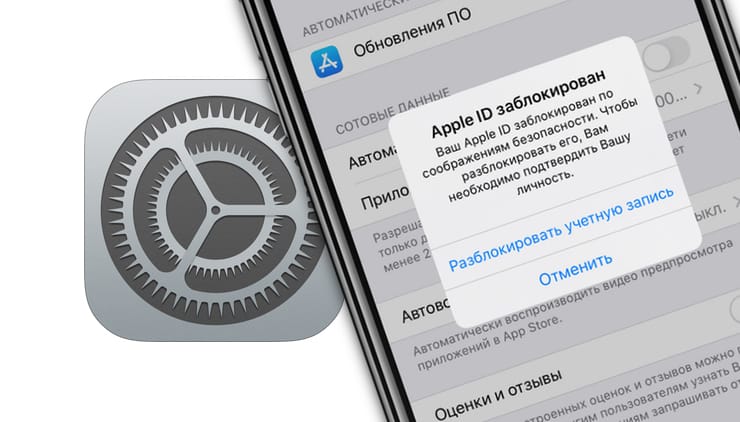
Что означает сообщение «Ваш Apple ID заблокирован заблокирован»?
Все приложения Apple, в том числе iTunes, iMessage, Apple Pay и FaceTime связаны между собой через ваш Apple ID. С отключением учетной записи автоматически закрывается доступ ко многим сервисам Apple.
Почему это происходит? Тому может быть несколько причин, в том числе неоднократный ввод неверного идентификатора Apple или пароля (например, незнакомым человеком при попытке взлома), проблемы с платежами, связанные с вашей кредитной / дебетовой картой, проблемы с оплатой, связанные с вашим связанным банковским счетом, причины безопасности, когда кто-то пытается получить несанкционированный доступ к вашей учетной записи Apple и прочее.
Но чрезмерно волноваться не стоит. Есть несколько способов, которые помогут устранить эту ошибку и сделать это можно самостоятельно.
Как разблокировать учетную запись Apple ID?
В случае использования вами двухфакторной аутентификации сбросить пароль и разблокировать свою учетную запись можно будет с помощью доверенного номера телефона. Поможет и ключ восстановления, если вы создавали его при переходе на двухфакторную аутентификацию.
При блокировке учетной записи по соображениям безопасности появятся вполне определенные уведомления:
- «Ваш Apple ID заблокирован по соображеням безопасности».
- «Эта учетная запись Apple ID отключена из соображений безопасности».
- «Не удалось войти в систему, так как Ваша учетная запись была заблокирована из соображений безопасности».
- «Эта учетная запись Apple ID заблокирована из соображений безопасности».
1. Нажмите на ссылку-кнопку Разблокировать учетную запись.
2. В случае, если у вас есть другое устройство Apple, на котором используется этот Apple ID, то на него будет отправлено соответствующее уведомление.

Нажмите на полученное уведомление, а затем на кнопку-ссылку Разрешить и следуйте инструкциям на экране.
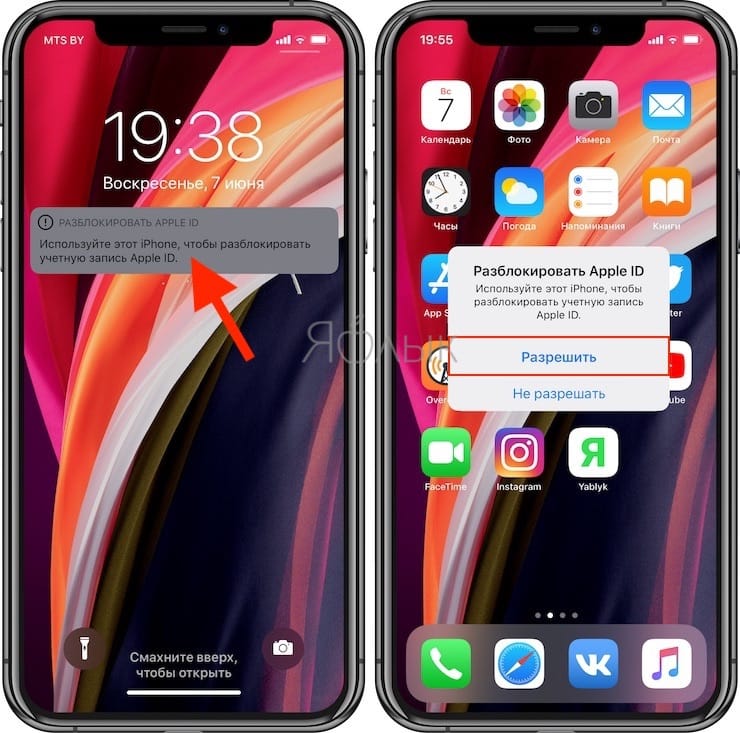
Если же у вас нет другого устройства, нажмите на кнопку «Нет доступа к устройствам Apple?».
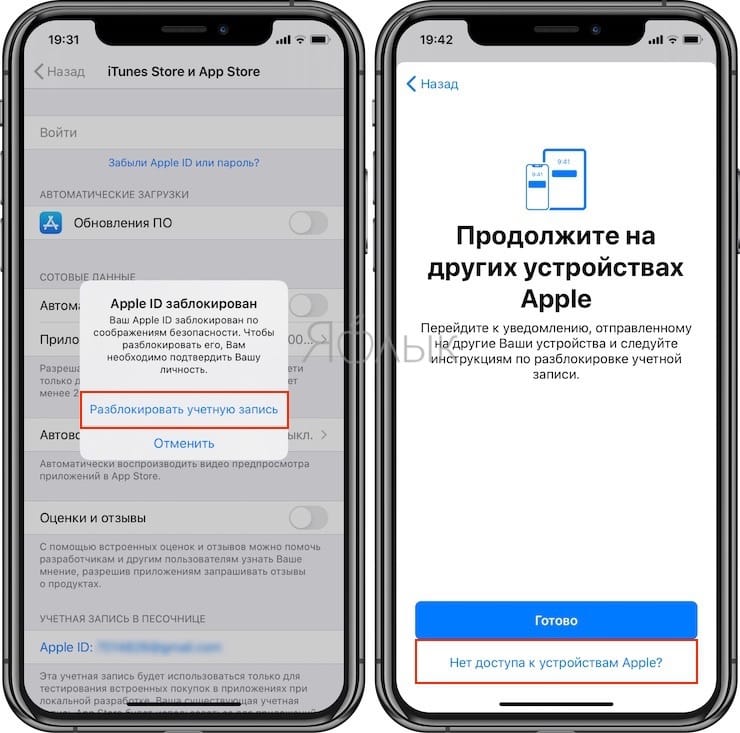
В появившемся всплывающем окне нажмите кнопку Отправить код. Код проверки будет отправлен на проверенный номер, который был ранее добавлен к Apple ID. Введите этот код в соответствующее поле.
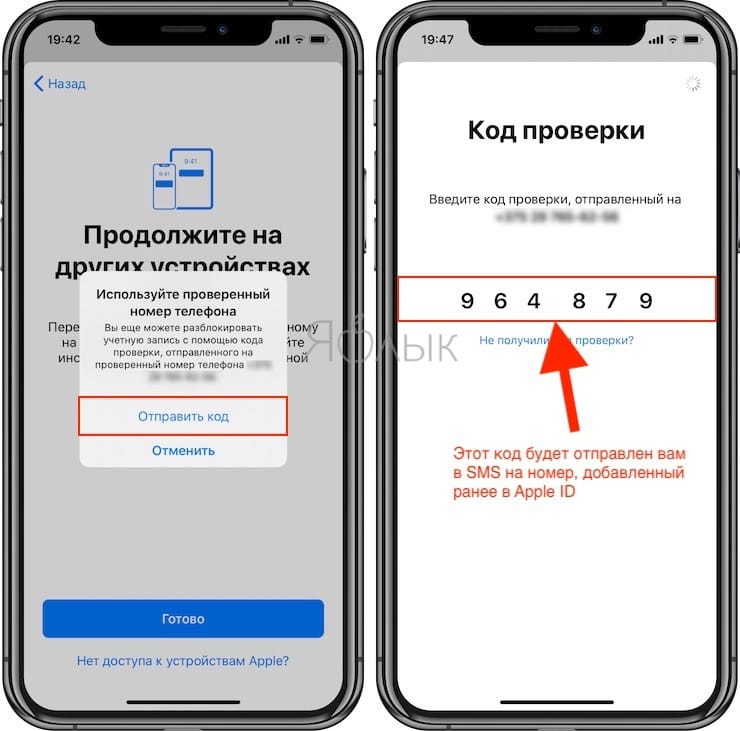
Введите пароль от учетной записи. На следующем экране вы можете выбрать Разблокировать учетную запись (учетная запись Apple ID будет немедленно разблокирована) или Разблокировать и сменить пароль (учетная запись Apple ID будет разблокирована после смены пароля).
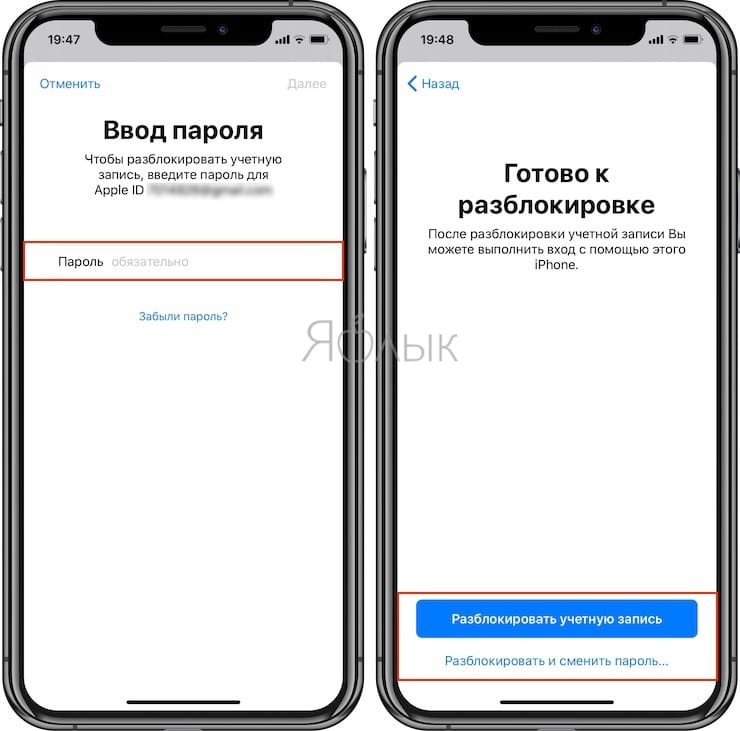
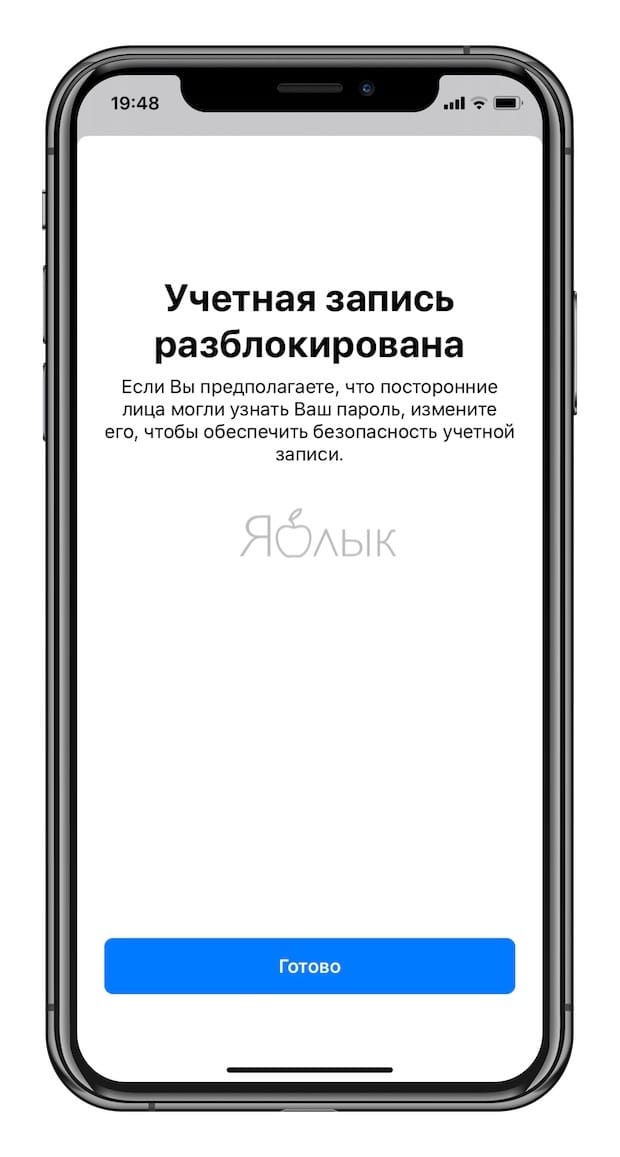
Я забыл пароль от Apple ID, как его сбросить?
Если же вы забыли пароль от учетной записи Apple ID, то в любом браузере откройте эту ссылку. На странице авторизации введите свой Apple ID для подтверждения своей личности. Сервис может задать вам несколько проверочных вопросов, чтобы завершить процесс аутентификации. Вам надо будет правильно и точно ответить на них. Вопросы будут простыми: ваш номер телефона, адрес электронной почты и т.д.
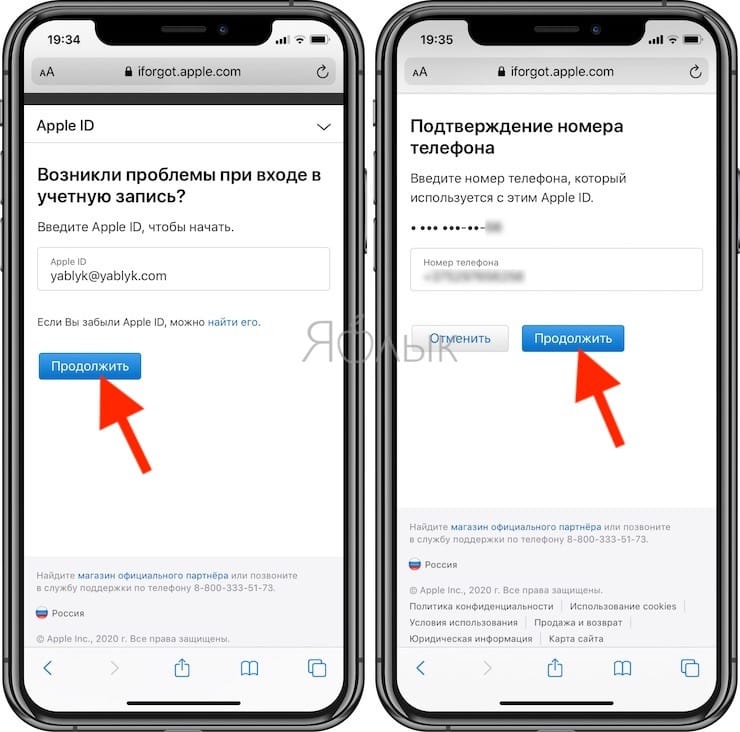
Скорее всего, сервис предложит вам сбросить пароль Apple ID для восстановления доступа к отключенной учетной записи.
Внимательно прочитайте все инструкции на экране, чтобы сбросить пароль учетной записи Apple.
Когда вы попытаетесь осуществить сброс, убедитесь, что вы используете надежное и доверенное устройство для ввода данных.
После того, как вы успешно сбросили пароль своей учетной записи Apple, вам нужно будет сделать следующее:
1. Перейдите в Настройки → <Значок вашего профиля> → iTunes и App Store → Выйти.
2. Войдите снова, используя новый пароль Apple ID, который вы недавно создали для восстановления доступа к отключенной учетной записи.
Это, скорее всего, решит эту проблему. В случае, если вам не повезло, и такой способ вам не помог, остается лишь обратиться в службу поддержки iTunes.
Когда необходимо обращаться в службу поддержки Apple
В случае, если вышеуказанный способ не помог разблокировать учетную запись, то это может также свидетельствовать о проблеме с указанным в профиле способом оплаты. Редактировать данные своей учетной записи Apple ID в этом случае уже не получится – понадобится обращение в службу поддержки Apple.
Перейдите по ссылке, выберите свой текущий регион из отображенного на экране списка стран.
После того, как вы выбрали свое текущее местоположение, вы будете перенаправлены на соответствующую службу поддержки iTunes вашего региона.
В разделе «Расскажите, чем мы можем помочь» нажмите на ссылку «Получить поддержку».
Нажмите «iTunes Store», а затем выберите «Управление учетной записью».
Четко обозначьте свою проблему, выбрав пункт «Предупреждение «Ваша учетная запись отключена в App Store и iTunes». Запланируйте звонок с представителем Apple в удобное для вас время, чтобы специалист помог решить проблему. Служба поддержки iTunes поможет понять, что именно стало причиной появления такой ошибки на вашем устройстве.
Как разблокировать Apple ID без пароля
Apple ID — это ключ к вашим устройствам и службам Apple. Но иногда ваш Apple ID по какой-то причине заблокирован. По какой-то неизвестной причине вам может понадобиться разблокировать Apple ID. Это может произойти из-за того, что вы купили подержанный iPhone с eBay, но не смог его настроить, потому что его бывший владелец забыл удалить свой Apple ID; или кто-то хочет удалить старый Apple ID, который больше не будет использоваться. В любом случае, если вы забудете свой Apple ID или пароль, удалить учетную запись Apple будет сложно.
Несмотря на то, что удаление Apple ID без пароля является сложной задачей, у вас все еще есть возможность выполнить ее, если вы будете следовать нашим рекомендациям. Если вы забыли свой пароль Apple ID, вы не можете пропустить этот пост. Вот несколько способов разблокировки Apple ID без пароля будут упомянуты в этой статье. Прокрутить вниз.
СОДЕРЖАНИЕ
Часть 1. Почему ваш Apple ID заблокирован или отключен?
Это катастрофа, что Apple ID заблокирован, но вы забыли пароль или номер телефона. Это распространенная проблема, когда ваш Apple ID заблокирован или отключен. Прежде чем мы узнаем, как разблокировать Apple ID без пароля, давайте узнаем, почему ваш Apple ID заблокирован.
● Apple ID отключается или блокируется, если вы слишком много раз вводите неверный пароль.
● Ваш Apple ID был заблокирован на причины безопасности. Если вы не можете ответить на контрольный вопрос несколько раз.
● Вы слишком много раз неправильно ввели данные своей учетной записи. Apple рассмотрит риск несанкционированного доступа и заблокирует ваш Apple ID.
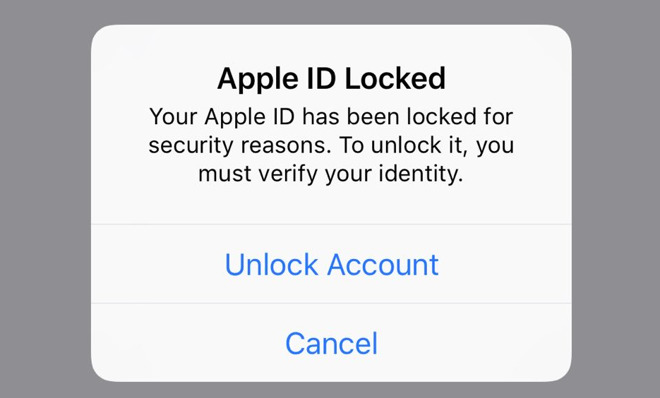
Итак, как разблокировать Apple ID, который заблокирован или отключен? Можно ли разблокировать Apple ID без пароля или номера телефона? Продолжай читать. Далее мы покажем вам 5 методов удаления Apple ID без пароля.
Часть 2. Разблокируйте Apple ID без пароля с помощью UkeySoft Unlocker (лучший)
UkeySoft Unlocker — наиболее рекомендуемый способ разблокировки Apple ID без пароля. Почему? Когда вы открываете UkeySoft Unlocker, вы можете найти две четкие функции в его интуитивно понятном интерфейсе — разблокировать Apple ID и разблокировать пароль экрана. Вы можете сделать это своими руками разблокировать Apple ID без пароля, а также блокировку активации iCloud. Обратите внимание, что для этого требуется, чтобы функция «Найти iPhone» была отключена. Кроме того, это также инструмент для удаления экрана блокировки, который поможет вам легко удалить 4-значный / 6-значный код доступа, Touch ID и Face ID на iPhone / iPad, когда вы забыли свой пароль. Кстати, это хороший помощник, когда вы хотите починить iPhone, зависший в режиме восстановления, Логотип Apple, черный экран смерти, режим DFU, экран не отвечает, так как перед удалением пароля на экране необходимо загрузить подходящий пакет прошивки, поэтому вы можете переустановить пакет прошивки, чтобы исправить проблемы с зависанием iPhone.
 Удалить Apple ID и учетную запись iCloud с любого активированного iPad без пароля;
- Удалить экран блокировки с поврежденного, отключенного, заблокированного iPhone / iPad / iPod;
- Разблокируйте 4 типа паролей, таких как 4-значный / 6-значный пароль, Touch ID и Face ID;
- Разблокировать экран блокировки без пароля от бывшего в употреблении или подержанного iPhone;
- Ваш iDevice не будет отслеживаться или блокироваться предыдущим пользователем Apple ID;
- Несколько простых шагов для удаления заблокированного экрана;
- Работает для всех моделей iPhone, iPad и iPod touch, таких как iPhone 11, iPhone XS, iPhone XS Max, iPhone X, iPhone 8 / 8 Plus, iPhone 7 / 7 Plus, iPhone SE / 6S / 6 / 5S и т. Д. ;
- Полностью совместим с последней версией iOS 13;
Как удалить Apple ID без пароля
Шаг 1. Откройте UkeySoft Unlocker
После завершения установки UkeySoft Unlocker на ваш компьютер он запустится автоматически. Он в основном разделен на 2 основные функции. Чтобы разблокировать Apple ID, перейдите к функции «Разблокировать Apple ID».

Шаг 2. Разблокировать Apple ID
Главная особенность программы — сделать все просто. Следуйте инструкциям на экране, просто нажмите кнопку «Пуск», и UkeySoft Unlocker запустит процесс разблокировки Apple ID.
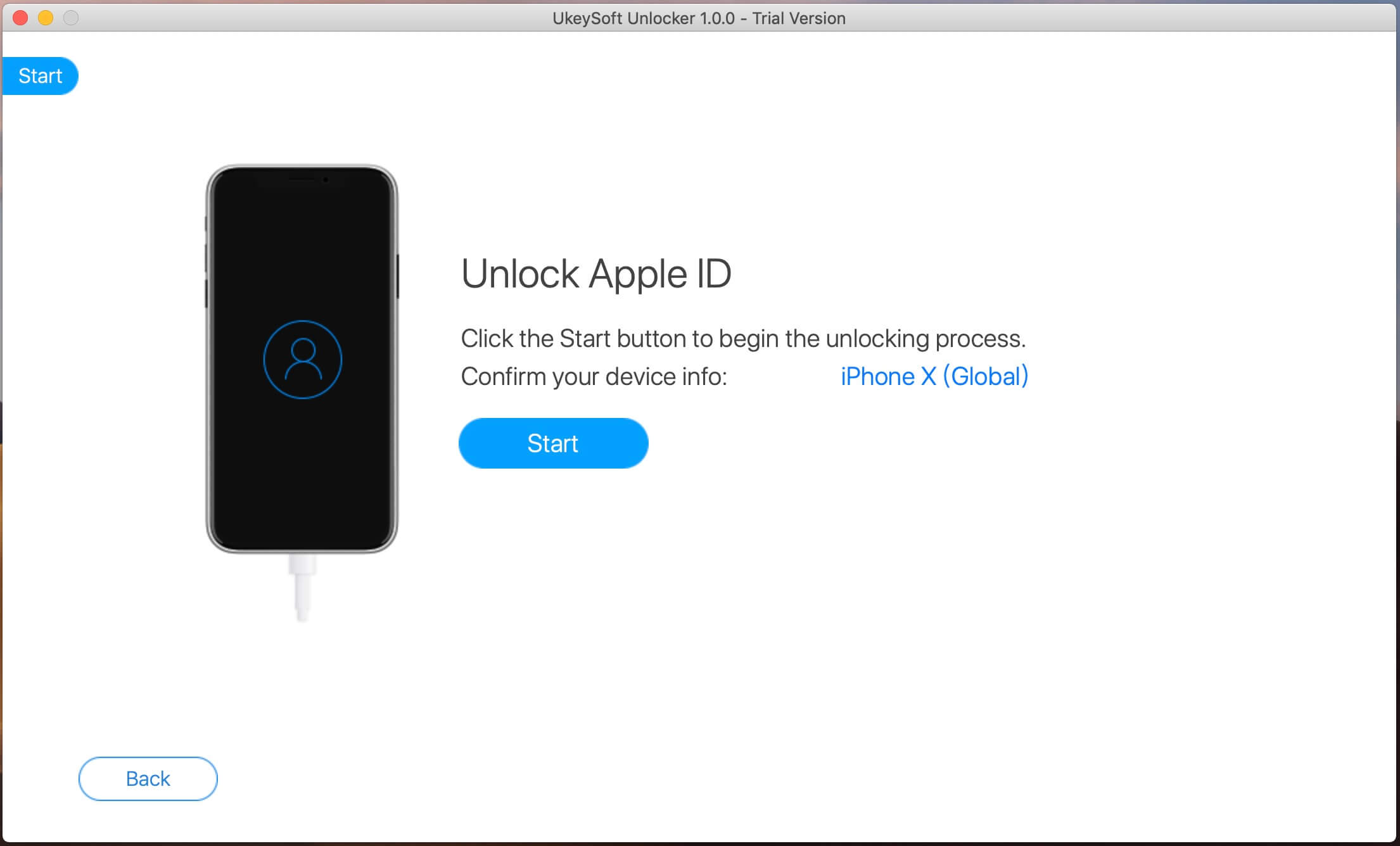
Во время разблокировки необходимо убедиться, что устройство подключено нормально. Это продлится несколько секунд.
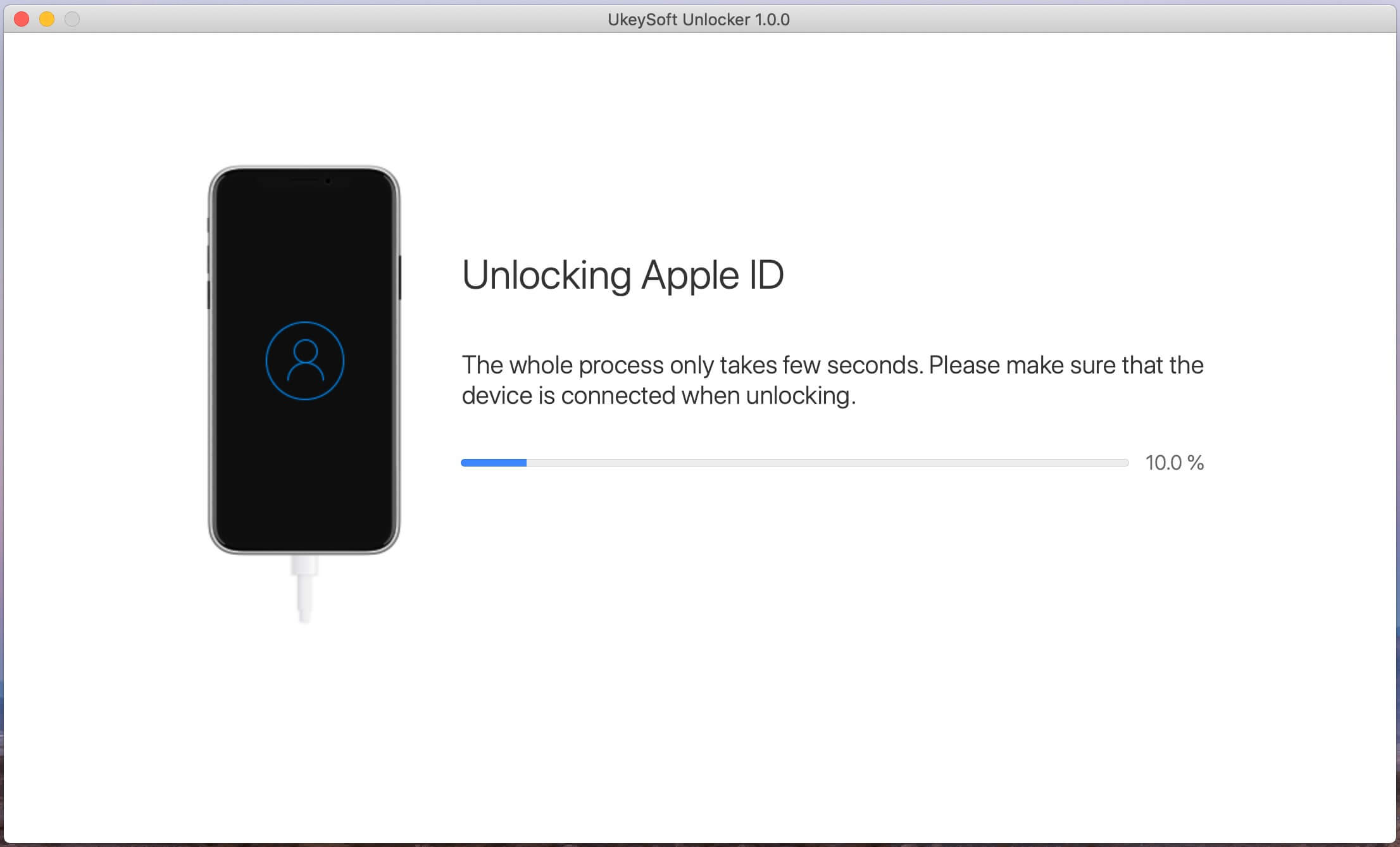
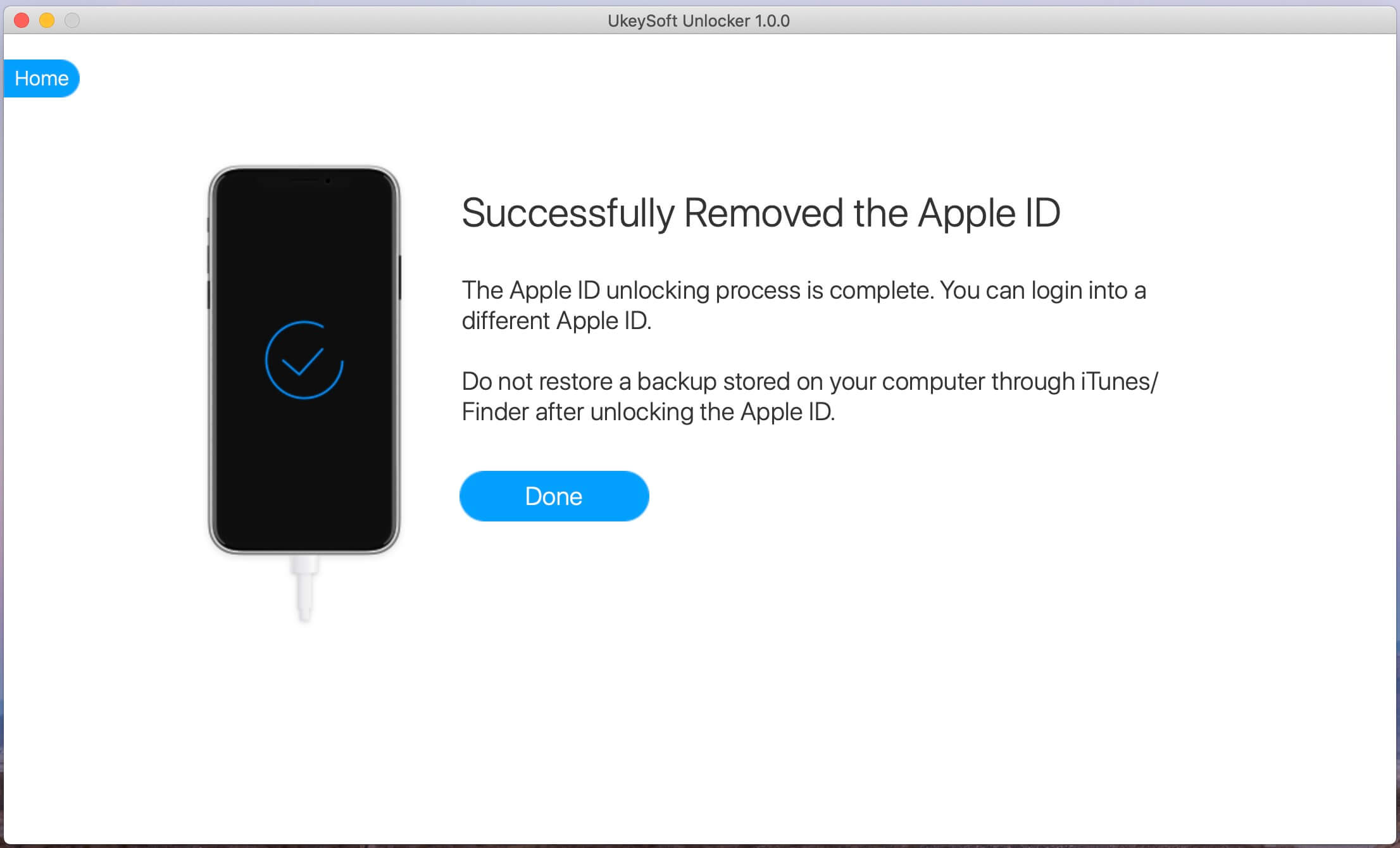
Шаг 3. Разблокировка завершена
Вскоре вы увидите экран «Успешно удален Apple ID», что означает, что процесс разблокировки Apple ID завершен. Вы можете войти в систему с другим Apple ID.
Часть 3: разблокируйте Apple ID без пароля, спросив у первоначального владельца
Если вам посчастливится связаться с первоначальным владельцем iPhone, все будет еще проще. Вы можете попросить его удалить Apple ID удаленно.
Шаг 1. Посетите официальный сайт iCloud.com и войдите в систему, используя свой оригинальный Apple ID и пароль.
Шаг 2. Нажмите «Найти iPhone»> «Все устройства» и выберите целевой iPhone.
Шаг 3. Выберите «Удалить из учетной записи». Если вы хотите восстановить заводские настройки iPhone, вы также можете попросить его нажать «Стереть iPhone» после удаления.
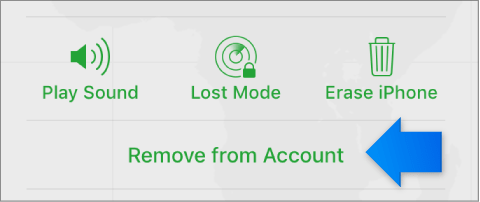
Теперь вы можете связать свой iPhone с другим Apple ID, а также сбросить его.
Часть 4: используйте режим восстановления, чтобы разблокировать Apple ID без пароля
Вы также можете попробовать стереть iPhone, используя режим восстановления в iTunes. После сброса настроек iPhone Apple ID также будет удален без пароля.
Шаг 1. Выключите ваш iPhone. Затем откройте iTunes на вашем компьютере.
Шаг 2. Подключите устройство к компьютеру с помощью USB-кабеля.
Шаг 3. Переведите iPhone в режим восстановления:
iPhone 8 / X / XS / 11 или более поздней версии: нажмите и отпустите кнопку увеличения громкости, а затем кнопку уменьшения громкости. Затем удерживайте боковую или верхнюю кнопку, пока она не войдет в режим восстановления.
iPhone 7 (Plus): нажмите и удерживайте одновременно боковую кнопку и кнопку уменьшения громкости. удерживайте обе кнопки, пока он не войдет в режим восстановления.
iPhone 6 и более ранние версии, iPad или iPod touch. Нажмите и удерживайте одновременно кнопки «Домой» и «Верх» (или «Боковая»). удерживайте обе кнопки, пока он не войдет в режим восстановления.
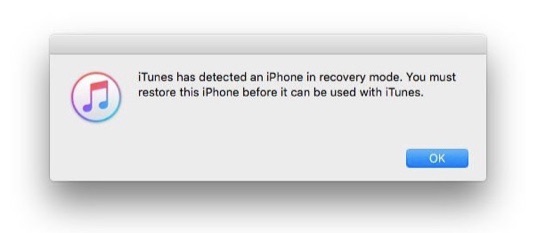
Шаг 4. Теперь iTunes выдает сообщение о том, что он обнаружил iPhone в режиме восстановления. Щелкните «Восстановить».
Часть 5. Разблокируйте Apple ID без пароля с помощью ключа восстановления
Другой способ разблокировать Apple ID — использовать ключ восстановления. Apple позволяет пользователям генерировать ключ восстановления, чтобы восстановить доступ к Apple ID или сбросить пароль. Это также хороший способ повысить безопасность вашей учетной записи. Вы можете использовать свой ключ восстановления (сгенерированный 28-значный код), чтобы восстановить доступ к своему Apple ID на iPhone, iPad, iPod Touch или Mac. Страница Apple.
Часть 6. Отключите Apple ID через «У вас больше нет iPhone»
В дополнение к вышеперечисленным методам вы также можете отключить свой Apple ID с помощью своего номера телефона. Этот метод полезен, прежде чем вы планируете продать, отдать или обменять свой iPhone. Вот как это сделать:
Шаг 1. Открыть страницу перерегистрации iMessage
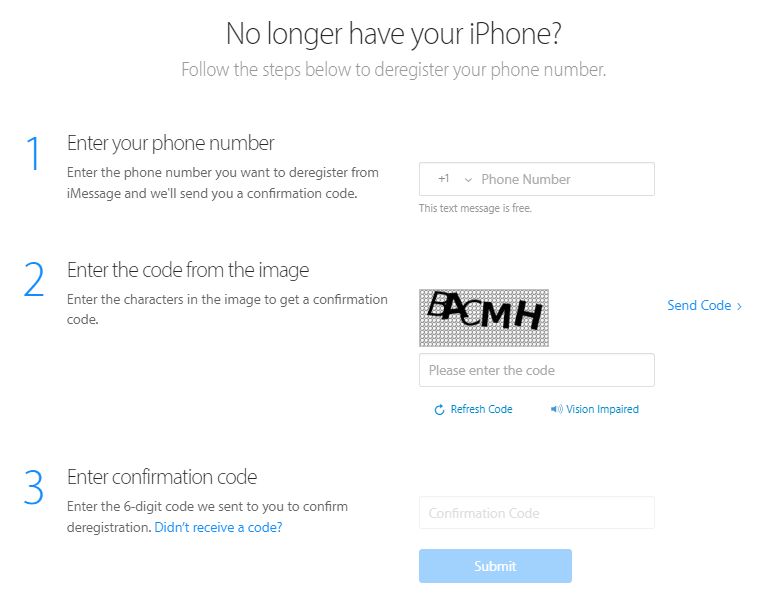
Откройте страницу selfsolve.apple.com/deregister-imessage в своем браузере. Затем вы можете узнать опцию «Нет вашего iPhone» на главном экране.
Шаг 2. Отключить Apple ID
Заполните этот запрос своим номером телефона и выберите опцию «Отправить код», чтобы получить шестизначный проверочный код. Пожалуйста, проверьте свое СМС. Наконец, просто нажмите «Отправить», чтобы навсегда удалить Apple ID без ввода пароля.
Вы можете использовать инструмент UkeySoft Unlocker, чтобы разблокировать Apple ID с помощью пароля!
Как разблокировать Apple ID: причины блокировки, действенные методы и пошаговая инструкция

В современном мире огромным спросом пользуется продукция от компании Apple. Эта организация занимается выпуском и производством смартфонов, «умных» часов, компьютеров и планшетов. Мобильные девайсы Apple отличаются не только своим функционалом, но и высоким уровнем защиты. Для работы с операционной системой iOS и данными на том или ином устройстве приходится заводить специальную учетную запись. Она называется Apple ID. К сожалению, иногда подобные профили по тем или иным причинам блокируют. Подобное событие доставляет немало проблем, особенно истинным владельцам «яблочных» устройств.
Далее постараемся выяснить, как разблокировать Apple ID. Почему вообще происходит блокировка этой учетной записи? Зачем она нужна? И с какими трудностями сталкиваются люди в процессе? Ответы на перечисленные вопросы помогут заранее подготовиться к блокировке «Эпл АйДи». От этого неприятного события никто не застрахован. В группу риска обычно попадают те, кто невнимательно относится к мобильным девайсам.
Описание
Итак, как разблокировать Apple ID? Ответ на подобный вопрос ищут многие современные пользователи продукции Apple. К сожалению, справиться с поставленной задачей не так-то просто. Особенно если изначально не подготовиться к возможной блокировке учетной записи.
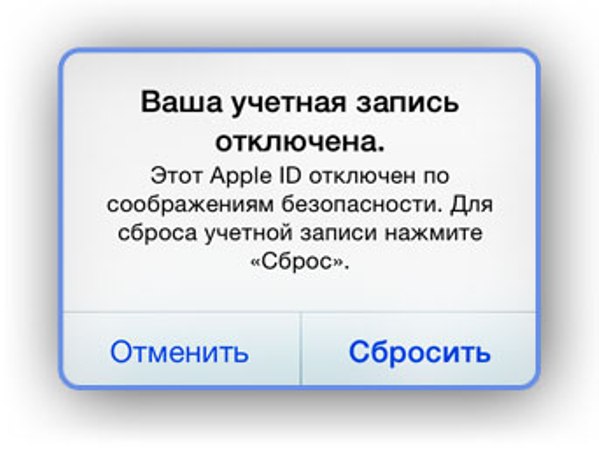
Apple ID – это некий «паспорт» iOS. Профиль, содержащий информацию о настройках и данных операционной системы мобильного устройства. Без «Эпл АйДи» не работает ни iCloud, ни App Store, ни какие-либо другие опции смартфона/планшета. Поэтому сразу после покупки девайса стоит задуматься над регистрацией Apple ID. Процедура создания новой учетной записи отнимает всего несколько минут. Главное в этот момент — иметь подключение к интернету.
Зачем используют?
Как разблокировать «Эпл АйДи»? Нужно ли вообще это делать? И для каких целей используется подобная учетная запись?
Apple ID представляет собой своеобразную базу для работы с устройством от компании Apple. При помощи соответствующей учетной записи владелец телефона может работать со всеми функциями девайса. Например, совершать покупки в фирменном магазине, осуществлять синхронизацию данных и даже сохранять параметры и настройки ОС.
Кроме того, Apple ID используется в качестве средства защиты информации на мобильном устройстве. При помощи него человек может активировать опцию «Найти iPhone». Она пригодится при краже или утрате телефона/планшета. Дистанционно человек сможет включить режим Lost Mode, который приведет к блокировке девайса. Это очень удобно.
Причины блокировки
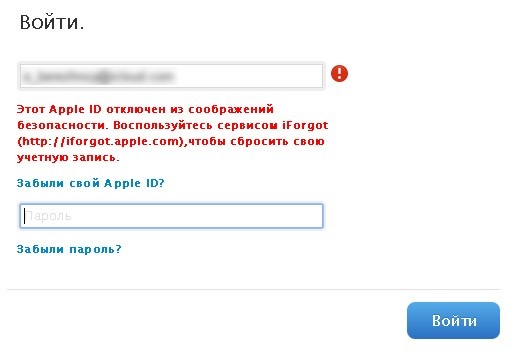
Заблокирована учетная запись Apple ID? Что делать в этом случае? Обычно хочется понять, по каким причинам произошла блокировка. Вариантов развития событий не так много, как кажется. Тем не менее в некоторых случаях вернуть себе доступ к «Эпл АйДи» весьма проблематично, а то и вовсе невозможно.
Чаше всего блокировка учетной записи происходит по следующим причинам:
- кто-то пытался взломать мобильное устройство;
- неправильно введен пароль Apple ID;
- выявлена подозрительная активность профиля (например, частые возвраты средств за покупки в App Store);
- пользователь просто забыл данные от учетной записи;
- загрузка обновлений произошла с ошибками.
Чаще всего именно взлом и неправильно введенные пароли приводят к блокировке учетной записи. Кроме того, владелец телефона или планшета мог вручную активировать Lost Mode. Скажем, если он обнаружил, что его продукция Apple пропала.
Способы решения задачи
Но как разблокировать Apple ID? К сожалению, далеко не всегда удается добиться желаемого результата. Больше всего шансов на успех имеется у настоящих владельцев продукции «Эпл». Более того, приходится всегда учитывать жизненные обстоятельства, при которых произошла блокировка пользователя.
На данный момент можно разблокировать «Айфон» (Apple ID) при помощи следующих приемов:
- воспользовавшись специальной формой восстановления;
- обратившись в службу поддержки по электронной почте;
- позвонив в компанию Apple.
На этом список реальных и действующих способов разблокировки учетных записей Apple ID стоит закончить. Как можно было заметить, их не так уж и много.
Важно: на данный момент в некоторых случаях удается обойти режим Lost Mode. Только в этом случае телефон превратится в iPad. Связано это с тем, что при обходе «Лост Мод» некоторые опции смартфона прекращают работать. Например, звонки и прием сообщений.
Форма восстановления
Как разблокировать пароль Apple ID? Обычно такой вопрос подразумевает восстановление учетной записи, если пользователь забыл пароль от нее. Это самый простой расклад. Обычно при нем шансы на восстановление пользовательского профиля выше всего.
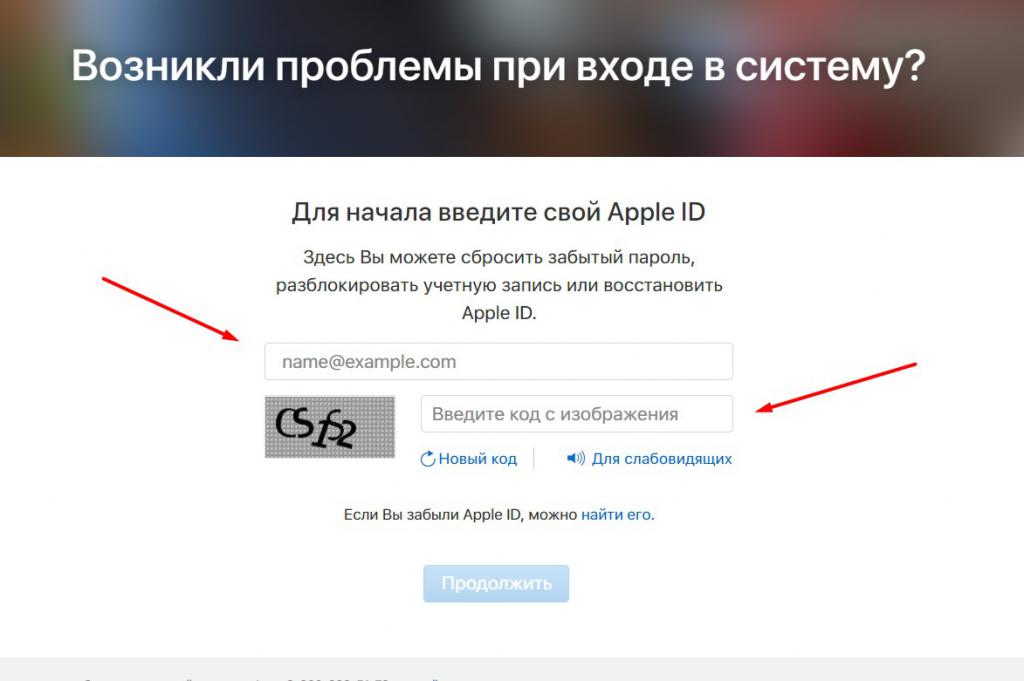
Для начала можно прибегнуть к работе со специальной формой восстановления. Рассмотрим процедуру разблокировки Apple ID на ПК.
При подобных обстоятельствах рекомендуется выполнить следующие действия:
- Открыть в любом браузере официальный сайт создания и восстановления пароля «Эпл»
- Щелкнуть по гиперссылке «Забыли пароль?».
- Указать в появившемся окне адрес почты, привязанной к учетной записи.
- Прожать кнопку «Далее».
- Ответить на несколько контрольных вопросов.
- Отравить форму восстановления на обработку.
Если все выполнено верно, через некоторое время на указанный e-mail будет выслано письмо от техподдержки Apple. В нем будет ссылка, перейдя по которой человек сможет восстановить пароль от «Эпл АйДи». Для этого нужно всего лишь указать новый код и повторить его.
Теперь понятно, как разблокировать «Эпл АйДи». Но это только один из нескольких возможных вариантов развития событий. Какие еще приемы существуют на практике?
Форма восстановления через телефон
Как разблокировать «Айфон» (Apple ID) и пароль от него? Иногда выходит так, что учетная запись блокируется пользователем по тем или иным причинам. Можно довольно быстро восстановить доступ к ней через смартфон или планшет. Но как?
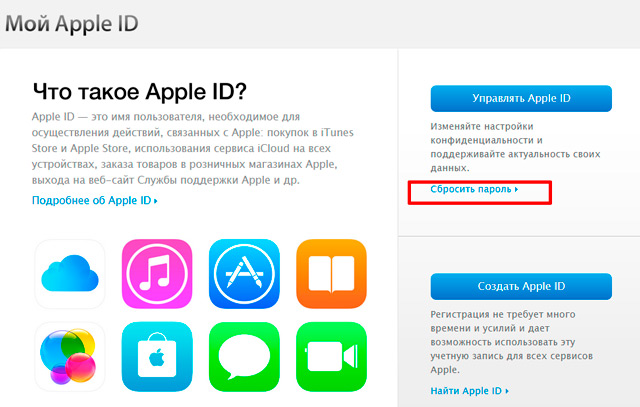
В целом алгоритм действий будет напоминать ранее указанную инструкцию. Как разблокировать Apple ID, если пароль и e-mail не забыты? При подобных обстоятельствах можно действовать так:
- Открыть главное меню мобильного телефона или планшета.
- Зайти в «Настройки» — iTunes и App Store.
- Нажать по надписи «Войти».
- Указать Apple ID и пароль учетной записи.
- Кликнуть по гиперссылке «Разблокировать». Она появляется только тогда, когда данные для авторизации были указаны верно.
- Выбрать способ разблокировки — «По почте» или «Ответить на вопросы». Лучше остановиться на первом варианте.
- Перейти в указанный электронный ящик и открыть письмо от технической поддержки Apple.
- Кликнуть по гиперссылке «Разблокировать учетную запись или осуществить сброс пароля».
- Указать в появившейся форме новый пароль для входа в профиль.
- Подтвердить операцию.
Теперь понятно, как разблокировать Apple ID. Но что делать, если человек забыл пароль? Можно ли вернуть себе учетную запись? Да, сделать это можно по первой инструкции. С ее помощью пользователь сможет восстановить доступ к Apple ID по e-mail или посредством ответов на контрольные вопросы.
Почта и техническая поддержка
Как разблокировать Apple ID? Забыли ID учетной записи или профиль был создан не текущим владельцем девайса? Тогда ранее указанные советы никак не помогут. Придется обращаться в службу поддержки Apple и доказывать, что iPhone действительно принадлежит заявителю. В противном случае о разблокировке учетной записи можно забыть навсегда.
Первый способ связи с техподдержкой – по электронной почте. Как разблокировать «Айфон»? Забыл Apple ID и другие его данные для авторизации?
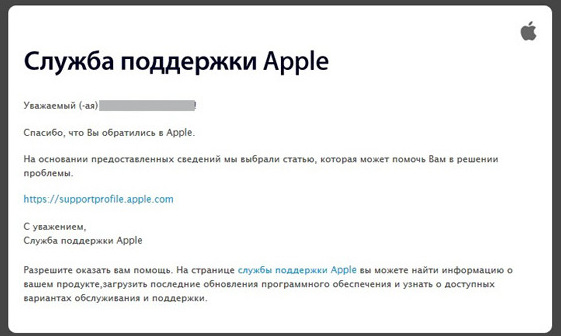
Вернуть доступ к учетной записи поможет следующее руководство:
- Сфотографировать коробку от iPhone. Речь идет о той стороне, где указаны данные девайса.
- Отсканировать и сфотографировать чек, свидетельствующий о покупке устройства.
- Сделать общую фотографию. На ней придется уместить: «Айфон» задней панелью вверх, чек о покупке и коробку с данными о девайсе.
- Скинуть все перечисленные файлы на компьютер. С мобильного устройства работать будет намного труднее.
- Написать в службу поддержки. В тексте письма придется указать просьбу о разблокировке девайса или об отвязке чужого Apple ID от гаджета.
- Прикрепить подготовленные фото и сканы к письму.
- Отправить заявку по соответствующим адресам. При заблокированной опции «Найти iPhone» придется написать по другому адресу (его можно найти на официальном сайте), где в теме письма указывается номер первого обращения в техподдержку.
- Ждать ответа.
Через некоторое время работники службы поддержки Apple свяжутся с заявителем. Учетная запись Apple ID будет либо восстановлена (придет письмо со ссылкой восстановления и разблокировки), либо ее отвяжут от iPhone. А значит, удастся ввести свои данные от профиля для дальнейшей работы.
По телефону
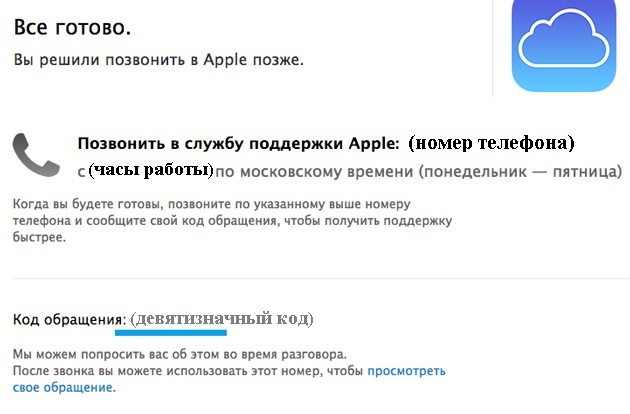
Нужно разблокировать «Айфон»? Apple ID забыт или на устройстве уже кто-то работал под своей учетной записью? Тогда можно попытаться позвонить в Call-центр «Эпл». Иногда удается восстановить профиль или сбросить его по телефону.
Что же делать владельцу этого девайса? Инструкция по сбросу/восстановлению Apple ID через Call-центр имеет следующий вид:
- Позвонить на горячую линию Apple.
- Сообщить работнику центра о своем желании. Например, сбросить учетную запись или разблокировать ее.
- Ответить на несколько контрольных вопросов.
- Назвать данные из чека о покупке смартфона/планшета. Могут пригодиться иные сведения, способные подтвердить факт реального владения гаджетом.
- Сообщить контакты для обратной связи. Например, e-mail или номер мобильного.
- Дождаться письма (или СМС) от технической поддержки или сброса учетной записи Apple ID.
Подобный прием используется на практике крайне редко. Теперь ясно, как разблокировать «Айфон» (пароль и Apple ID), если телефон принадлежит владельцу, а учетная запись активирована чужая.
Контакты Apple
Дозвониться до техподдержки Apple можно по телефонам, которые указаны на официальном сайте или на коробке, в которой, продавался девайс. Прием звонков осуществляется с понедельника по пятницу с 9:00 утра и до 21:00 вечера по МСК.
Кроме того, можно связаться с техподдержкой «Эпл» по электронной почте. Об электронных адресах, по которым можно обращаться для восстановления учетных записей и их отвязки, уже говорилось ранее.

Обходим Activation Lock
Как разблокировать Apple ID, если забыл пароль, мы выяснили. И что делать, если пользователю нужно осуществить сброс учетной записи, тоже. А как обойти Activation Lock?
Прибегать к этому приему рекомендуется только в крайних случаях. Использование соответствующего метода лишает девайс возможности поддерживать связь. Например, после обхода Activation Lock не получится ни звонить, ни писать СМС, ни отправлять ММС. Телефон превратится в подобие iPad.
Если же хочется выяснить, как разблокировать iPhone (Apple ID) и обойти Activation Lock, можно придерживаться следующих действий:
- Включить мобильное устройство и дождаться появления надписи Activate iPhone.
- Зажать кнопку «Домой» на устройстве.
- Открыть настройки подключения к интернету.
- Выбрать ту или иную сеть Wi-Fi.
- Тапнуть по надписи DHCP.
- Указать новый IP-адрес сети. К примеру, можно воспользоваться такой комбинацией 78.109.17.60. Она используется для России и большинства других регионов мира.
- Сохранить изменения и нажать кнопку «Назад».
- Щелкнуть по надписи Done.
- Тапнуть по строчке Activation Help.
Вот и все. Теперь можно пользоваться девайсом, но со значительными ограничениями. Как уже было сказано, вместо смартфона у человека получится подобие iPad.
После утери
Как разблокировать «Айфон»? Apple ID поможет достигнуть желаемой цели. Например, если человек потерял свой девайс и воспользовался опцией «Найти iPhone». На мобильном устройстве появится надпись с контактами настоящего владельца смартфона. Что делать после того, как телефон вернут?
Требуется просто указать в специально отведенной форме разблокировки Apple: ID и пароль от соответствующей учетной записи. После этого доступ к iOS будет восстановлен в полной мере.
О разблокировке чужого девайса
Как разблокировать «Айфон»? Забыл Apple ID или вовсе не знал его? Если доказать факт покупки девайса через техподдержку не получилось, придется либо вспоминать данные для авторизации в системе «Эпл», либо отказываться от работы с профилем.
А как быть с найденным телефоном? Обычно разблокировать его и использовать для дальнейших целей не получается. Смартфоны Apple обычно либо имеют двухфакторную проверку, либо блокировку экрана. Кроме того, любые попытки взломать «Эпл АйДи» приведут к заморозке учетной записи. И тогда уже возобновить работу с девайсом сможет только его настоящий владелец.
Что из этого следует? Найденный «Айфон» придется вернуть хозяину. Максимум, что может сделать человек — это отыскать контакты для связи с владельцем найденного устройства. Также рекомендуется поддерживать батарею девайса зараженной и осуществить подключение к интернету.
Заключение
Итак, как разблокировать Apple ID? Ответ на подобный вопрос больше не поставит человека в неловкое положение. Выше были представлены все существующие и действующие варианты разрешения проблемы.
К сожалению, далеко не всегда удается восстановить доступ к Apple ID и iPhone. И это нужно учитывать заранее. Именно из-за этого все чеки и коробки от таких девайсов необходимо хранить и беречь.
Как разблокировать учетную запись Apple ID на iPhone

Компания Эпл очень трепетно относится к безопасности своих клиентов, именно поэтому она тщательно следит, чтобы не было никаких нарушений. А если они все-таки происходит, то телефон, планшет или компьютер, могут неожиданно заблокироваться навсегда.
Как разблокировать Apple ID, для начала необходимо знать возможные причины постоянной блокировки:
- самая распространенная причина – это ввод пароля. Если больше 20 раз ввести неверный пароль, то система автоматически заблокирует iPhone или iPad;
- если, по мнению Эпл, учетная запись является слишком активной то скорее всего для проверки достоверности пользователя, телефон запросит ответить на три контрольных вопроса, которые указываются для регистрация iCloud. Такое может произойти, если несколько раз вводить неправильный пароль от Айклауда.
- указание каких-либо неверных данных об учетной записи;
- постоянное изменение личных данных в профиле;
- частое изменение карт, которые привязаны к Apple ID, а также их использование;
- постоянный запрос на возврат денег за скачанные приложения в AppStore.
То есть компания Эпл, считает, что в устройство могут проникнуть «чужие» люди и собрать всю информацию, которая есть на данном устройстве.
Если постоянно учетная запись блокируется, а вышеописанные действия не осуществлялись, то скорее всего учетную запись хотят взломать
В таком случае на почту от Apple приходят различные сообщения о подозрительных действиях, на которые необходимо обратить внимание и обратиться за помощью.
Внимание! При подозрении на хакерскую атаку, сразу сбросьте пароль и обратитесь в техническую поддержку
Снятие блокировку Apple ID при помощи почты
Существует только два способа снятия блокировки. Первый – это обращение в техническую поддержку компании, второй- сброс данных с помощью email. Как разблокировать Apple ID:
- Зайдите в «Настройки», и выберите кнопку «iTunes StoreиApp Store».
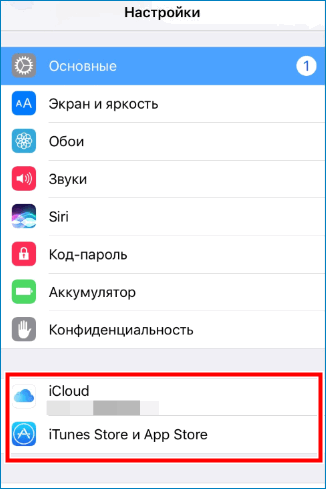
- Далее нажмите кнопку «Войти» и войдите, вводя пароль и логин, в учетную запись Apple ID.
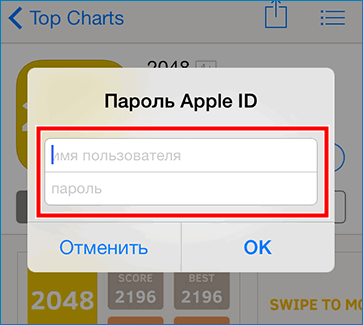
- Затем открывается окно, которое сообщает о блокировке учетной записи. Нажмите на кнопку «Разблокировать учетную запись».
- Далее необходимо выбрать первый вариант сброса.
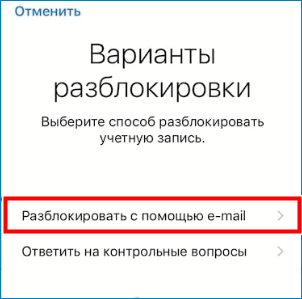
- После этого на почту должно прийти письмо, в котором указана ссылка, которая сбрасывает старый пароль и заново активирует аккаунт. Перейдите по ней.
- Придумайте новый пароль, соблюдая все правила Apple.
- Далее нажмите «Сбросить пароль». Учетная запись Apple ID будет восстановлена.
Снять блокировку с помощью технической поддержки.
Что делать, если не получается восстановить доступ?
Тогда необходимо обращаться в поддержку Эпл можно, но, если на руках имеется чек от покупки, гарантийный талон и оригинальная коробка устройства. Для того, чтобы все-таки получить помощь от службы поддержки и узнать, как разблокировать учетную запись чтобы войти в Айклуад, необходимо учитывать несколько нюансов:
- если гаджет приобретался уже использованный, то не стоит об этом говорить. Это вызывает недоверие у оператора и придется доказывать, что телефон, например, не был украден;
- у компании Apple уже есть информация о предыдущем владельце устройства. Поэтому оператор может спросить почему информация на данный момент не совпадает;
- в большинстве случаев, необходимо предоставить скан чека от покупки;
- разблокировка может затянуться и время ожидания обычно составляет от 3 до 30 рабочих дней.
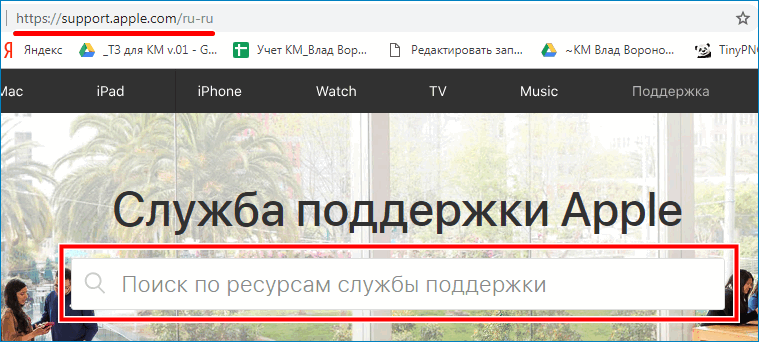
Обратиться в техническую поддержку Apple можно позвонив по телефону или обратиться на официальный сайт компании
Советы для предотвращения и обхода блокировки
Всегда нужно знать, что с каждым, кто пользуется техникой, может произойти такая ситуация. Поэтому необходимо сразу обращать внимание на ряд действий:
- лучше всего логин и пароль, который используется для Apple ID, больше нигде не использовать;
- выбирайте пароли, о которых с трудом догадаются даже друзья. Не стоит использовать в качестве пароля имена домашних животных или родственников;
- не рекомендуется кому-либо рассказывать свой пароль;
- для компьютера рекомендуется установить хороший антивирус, который защищает от различных угроз.
Можно легко понять почему блокируется Apple ID, если знать все нюансы, за которые компания может заблокировать. Лучше всего лишний раз предотвращать блокировку и реагировать на сигналы Apple.