Пошаговое руководство о том, как изменить размер изображения на iPhone с подробными инструкциями
Если вы ищете мобильную камеру, но для мобильных устройств, вы не ошибетесь, выбрав iPhone. Камера последней версии iOS обеспечивает сверхчеткое изображение с низкой скоростью затвора каждый раз, когда вы делаете снимок. Иногда мы хотим использовать изображение для других целей, например, распечатать его в качестве украшения. Ваше изображение может быть готово к использованию в качестве обоев, если вы измените его размер в соответствии со своими предпочтениями. Однако не все средства изменения размера фотографий обеспечивают точный результат в конце вывода. Хочу знать как изменить размер изображения на айфоне именно так? В этом случае вы должны держать мяч в движении, поскольку мы представляем вам лучшие инструменты для изменения размера фотографий, которые вы можете использовать на своем iPhone, с учебными пособиями по каждому приложению.
- Часть 1. Как изменить размер изображения на iPhone с помощью собственного редактора изображений
- Часть 2. 3 лучших приложения для изменения размера изображений, которые можно использовать для изменения размера фотографий на iPhone
- Часть 3. Часто задаваемые вопросы о том, как изменить размер изображений на iPhone
Часть 1. Как изменить размер изображения на iPhone с помощью собственного редактора изображений
Ваш iPhone — это мощное мобильное устройство, которое захватывает все, что видно невооруженным глазом, с высоким качеством. Кроме того, он предоставляет редактор изображений, который можно использовать для редактирования изображения на вашем устройстве. Изменение размера изображения с помощью фотографий — это простая задача в этом родном редакторе. Однако нет доступных параметров для точного изменения размера изображения. Итак, если вы хотите изменить размер фотографии для обоев iPhone, вы можете выполнить следующие шаги, чтобы научить вас делать это эффективно.
5 способов растянуть фотографию без искажений онлайн/офлайн
 Нола Джонс
Иногда вам приходится растягивать изображения, чтобы они соответствовали стандартному соотношению сторон в социальных сетях. И ужасно узнать, что фотография искажается после растяжения. К счастью, есть пять инструментов, которые помогут вам для Windows, Mac, Android и iPhone. С помощью этой статьи вы можете попробовать различные альтернативы растягиванию изображений со встроенными функциями на вашем устройстве. Кроме того, узнайте, какой профессиональный инструмент для изменения размера изображений онлайн.
1: Используйте AnyRec для бесплатного растягивания изображений от 800% [онлайн]
Вместо того, чтобы беспокоиться о качестве изображения после использования растяжителя изображения, AnyRec AI Масштабирование изображений поможет апскейлить фото до 800%. Бесплатный веб-инструмент увеличивает разрешение без искажения качества. Он оснащен новейшей технологией искусственного интеллекта, которая автоматически обнаруживает размытые детали и исправляет их. Используя это, вы можете легко растягивать изображения для различных случаев, таких как презентация, печать и обмен. AnyRec AI Image Upscaler — идеальный инструмент для профессионального редактирования фотографий.
- Растяните изображения с восстановленными цветами, деталями, текстурами и пикселями.
- Have Magnification предлагает варианты увеличения от 2x до 8x upscale.
- Нет ограничений на файлы для различных поддерживаемых форматов, таких как JPG, PNG и TIFF.
- Для растягивания изображений не требуется регистрации или подписки.
Шаг 1. В интерфейсе AnyRec AI Image Upscaler щелкните значок Загрузить фото кнопку, чтобы открыть папку. Найдите изображение, которое хотите отредактировать, и нажмите кнопку Открытым кнопку, чтобы подтвердить свой выбор.
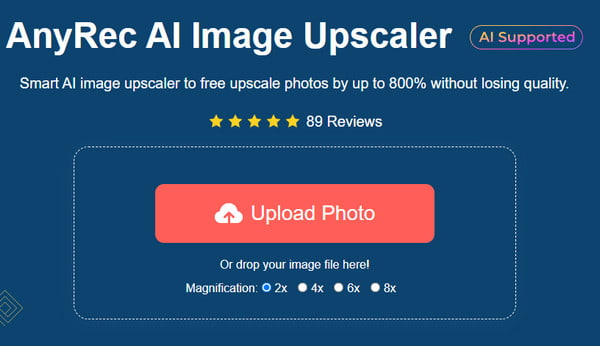
Шаг 2. Выберите Увеличение уровня из верхней части и увидеть разницу в предварительном просмотре рядом. Наведите указатель мыши на части изображения, чтобы увидеть отремонтированные детали. Вы можете изменить увеличение для корректировки.
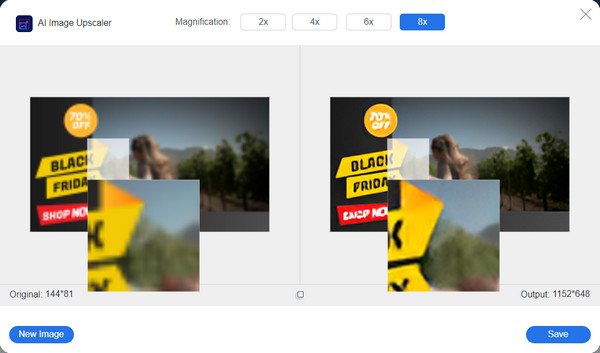
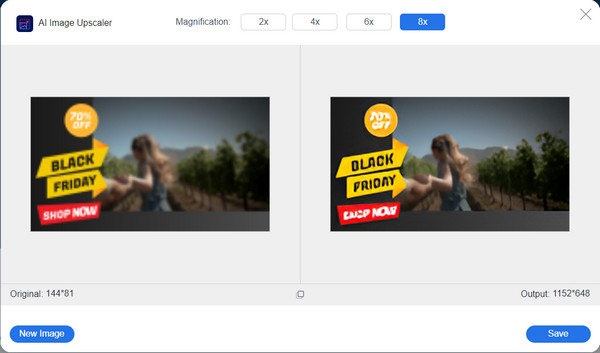
Шаг 3. Удовлетворившись результатом, нажмите кнопку Сохранить кнопку для загрузки вывода. Процесс загрузки будет завершен через несколько секунд. Нажмите на Новое изображение кнопку, чтобы увеличить масштаб другой фотографии.
Часть 2: 2 Встроенное программное обеспечение для расширения изображений на ПК [Windows]
Windows обновляет свои функции для каждой версии; на этот раз он предоставляет растяжки изображений для своего средства просмотра и редактирования фотографий по умолчанию. Изучив встроенные функции, вам не нужно устанавливать стороннее программное обеспечение для выполнения задачи. Без дальнейших церемоний, давайте посмотрим на расширители изображений в Window.
Способ 1: Фото приложение
Приложение для просмотра фотографий является средством просмотра фотографий по умолчанию для Windows, и, как и ожидалось для Windows 10, вы также можете использовать его в качестве подрамника. Вот демонстрация того, как изменить размер ваших фотографий с помощью приложения «Фотографии».
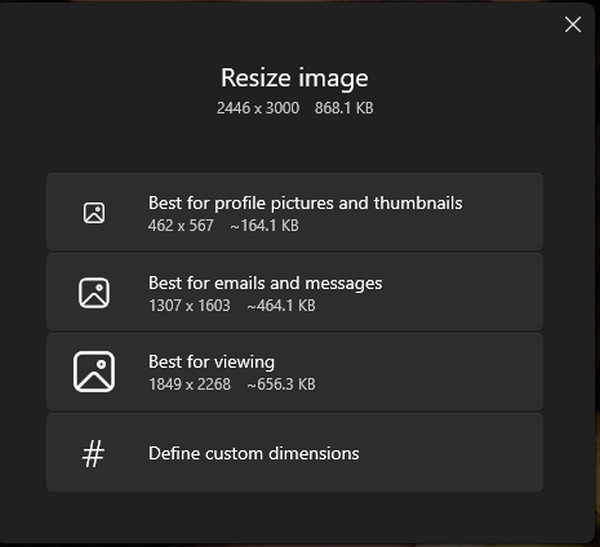
Шаг 1. Откройте картинку на Фото приложение. Выберите Узнать больше или щелкните правой кнопкой мыши, чтобы открыть раскрывающееся меню. Выберите параметр «Изменить размер изображения».
Шаг 2. Вы можете выбрать один из рекомендуемых вариантов изменения размера. Вы также можете настроить изображение, нажав кнопку Определить специальные параметры кнопка. Щелкните значок Сохранить копию с измененным размером кнопку, чтобы обернуть его.
Способ 2: Приложение Paint
В качестве альтернативы, приложение Paint может быть вашим подрамником для фотографий. Он прост в использовании и позволяет отменить изменения, если они вам не нравятся. Кроме того, он позволяет сохранить отредактированную фотографию в другом поддерживаемом формате.
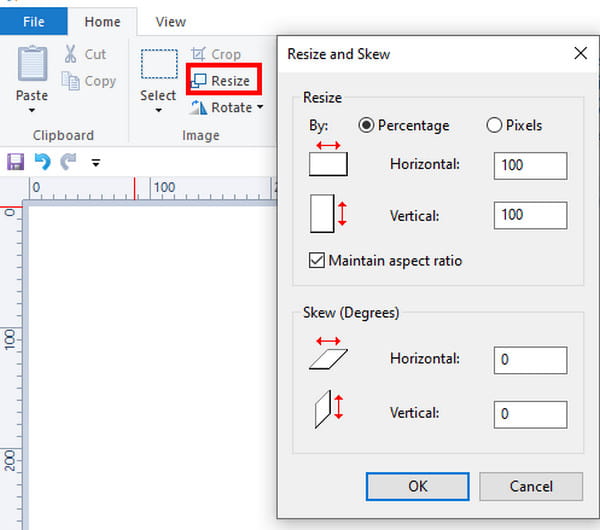
Шаг 1. Откройте локальную папку и найдите файл изображения. Щелкаем по нему правой кнопкой мыши и выбираем Открыть с вариант из выпадающего меню. Нажмите на Покрасить кнопку, чтобы открыть приложение.
Шаг 2. Щелкните значок Изменить размер кнопку на верхней панели инструментов. В диалоговом окне будут показаны параметры изменения размера, включая проценты, пиксели и соотношение сторон. После внесения изменений нажмите кнопку Ok кнопка.
Часть 3. Как использовать предварительный просмотр в Finder для расширения изображений [Mac]
Если вы пользователь Mac, то также есть способ по умолчанию растягивать изображения без искажений. Apple не испытывает недостатка в мощных функциях, а Preview — одно из лучших решений для изменения размера изображений. Использование средства просмотра по умолчанию для редактирования изображений не требует дополнительных приложений, поэтому это идеальный и быстрый способ растянуть изображение.
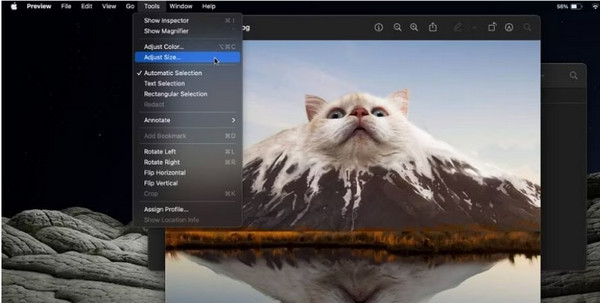
Шаг 1. Найдите и откройте изображение в режиме предварительного просмотра. Вы также можете перейти в Finder и щелкнуть файл правой кнопкой мыши. Выбирать Предварительный просмотр из выпадающего меню.
Шаг 2. Перейти к Инструменты меню и выбрать Изменить размер вариант. Когда откроется диалоговое меню, измените размеры изображения, такие как разрешение, высота, ширина и т. д. Нажмите кнопку Ok кнопку, чтобы сохранить изменения.
Часть 4: Как расширить изображения на мобильных устройствах [iPhone/Android]
Другие способы растягивания изображений по умолчанию можно найти на вашем мобильном устройстве. Независимо от того, используете ли вы Android или iOS, вот как найти функцию изменения размера на вашем телефоне.
1. Изменение размера изображений на iPhone
Возможный способ растянуть изображения на iPhone — использовать Фото приложение. Вы также можете установить желаемые размеры без ограничений. Кроме того, вы можете редактировать изображение для улучшения.
Шаг 1. Запустите приложение «Фотографии» и коснитесь Редактировать из правого верхнего угла. Кран Обрезать на нижней панели инструментов, чтобы открыть дополнительные параметры. В правом верхнем углу выберите серый прямоугольник значок.
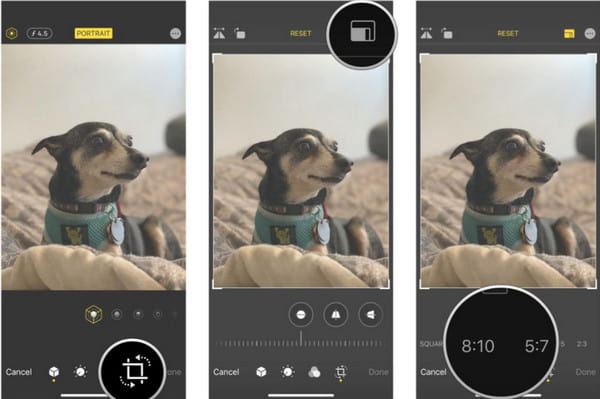
Шаг 2. Выберите нужный размер или используйте Свободная форма чтобы установить индивидуальный размер. Нажмите кнопку «Готово», чтобы сохранить изображение с измененным размером.
2. Изменение размера изображений на Android
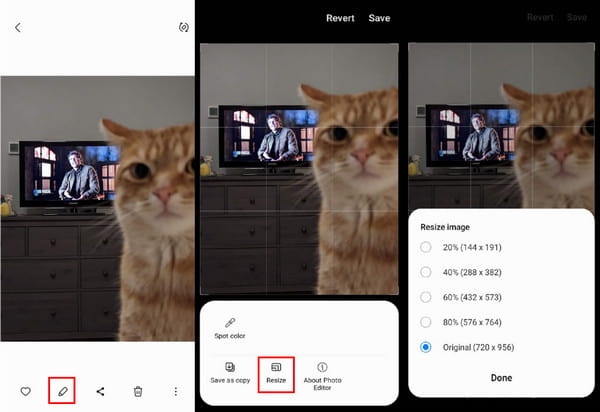
Во многих последних версиях Android есть функция изменения размера захваченных фотографий. Единственным недостатком является то, что нет пользовательской опции для увеличить картинку и установить размеры свободно. Тем не менее, это довольно легко сделать на вашем смартфоне.
Шаг 1. Запустите приложение «Галерея» и выберите изображение, которое хотите отредактировать. Нажмите Редактировать кнопка со значком пера.
Шаг 2. Нажмите Многоточие кнопку и выберите Изменить размер вариант. Выберите нужный размер изображения. Нажмите Выполнено кнопку, чтобы применить новый размер.
Часть 5: Часто задаваемые вопросы о растягивании изображений
1. Каково соотношение сторон изображения с измененным размером?
Соотношение сторон изображения с измененным размером зависит от использования. Например, если вы используете изображение в качестве обоев на телефоне, используйте соотношение сторон 9:16. Ноутбукам или компьютерам в основном нужны сверхширокие мониторы 16:9 и 21:9. Это также зависит от социальных сетей, например, для Instagram требуется соотношение 1:1.
2. Что происходит с качеством после изменения размера фотографии?
Изменение размера изображения может повлиять на качество, что неизбежно, если вы масштабируете его за пределы исходного размера. Поэтому лучше скопировать фотографию перед изменением ее размера или использовать AnyRec AI Image Upscaler для увеличения разрешения.
3. Влияет ли растяжение изображения на размер файла?
Да. Размер файла изображения изменяется при увеличении или уменьшении разрешения. Это связано с тем, что изменение размера изображения изменяет количество пикселей и пикселей на дюйм. Таким образом, размер файла будет меняться в любом случае.
Заключение
В заключение, растягивание изображений с помощью упомянутого инструмента стало более доступным, особенно теперь, когда вы изучили способы по умолчанию на различных устройствах. Не забудьте конвертировать изображения с низким разрешением в высокое разрешение с AnyRec, так как это поможет снимкам не потерять качество.
Scale To Fill 4+
С помощью этого приложения вы можете изменить размер изображения без обрезки и использования рамок.
Чтобы изменить размер изображения с другим соотношением сторон, изображение приходится сжимать или растягивать.
Изображение при этом искажается.
По этой причине приложение не стоит применять для фотографий людей, животных или объектов.
Однако в некоторых случаях приложение можно использовать для пейзажей, фонов, фотографий недвижимости или рисунков.
Что нового
Улучшения и исправления ошибок
Оценки и отзывы
Куплю обязательно
Конфиденциальность приложения
Разработчик Vitalij Schaefer указал, что в соответствии с политикой конфиденциальности приложения данные могут обрабатываться так, как описано ниже. Подробные сведения доступны в политике конфиденциальности разработчика.
Данные, используемые для отслеживания информации
Следующие данные могут использоваться для отслеживания информации о пользователе в приложениях и на сайтах, принадлежащих другим компаниям:
Не связанные с пользователем данные
Может вестись сбор следующих данных, которые не связаны с личностью пользователя:
Конфиденциальные данные могут использоваться по-разному в зависимости от вашего возраста, задействованных функций или других факторов. Подробнее
Информация
русский, английский, венгерский, вьетнамский, голландский, греческий, индонезийский, испанский, итальянский, корейский, малайский, немецкий, польский, португальский, румынский, словацкий, тайский, турецкий, украинский, упрощенный китайский, французский, хинди, хорватский, чешский, японский
Как вытянуть фото по вертикали в айфоне
Как вытянуть фото по вертикали в айфоне — советы и пошаговая инструкция
Чтобы вытянуть фотографию по вертикали в iPhone, нужно следовать этим шагам:
1. Откройте приложение «Фото» на вашем iPhone.
2. Найдите фотографию, которую вы хотите вытянуть.
3. Нажмите на кнопку «Править» в правом верхнем углу экрана.
4. Выберите кнопку «Кадрирование и поворот» в нижней части экрана.
5. Нажмите на кнопку «Соотношение сторон».
6. Выберите «Свободный».
7. Потяните верхнюю или нижнюю часть фотографии, чтобы вытянуть ее по вертикали.
8. Нажмите на кнопку «Готово», когда закончите редактирование.
— Обратите внимание, что вытягивание фотографии по вертикали может привести к ее искажению. Используйте эту функцию только в случае крайней необходимости.
— Если вы обнаружите, что редактируемое фото было сохранено в ваших «Альбомах», убедитесь, что вы нажимаете на фотографию из вашего основного раздела «Фото». Она находится слева сверху и называется «Годы».
— Если вы хотите сохранить оригинальную версию фотографии, сделайте копию перед редактированием.
— Вы также можете использовать функцию «Поворот» вместо «Соотношения сторон», чтобы повернуть фотографию по вертикали.
— Если вы хотите вытянуть фотографию по горизонтали, выберите кнопку Соотношение сторон и выберите «16:9» или «4:3».
— Обратите внимание, что некоторые фотографии могут быть слишком маленькими, чтобы вытянуть их по вертикали без потери качества. В этом случае лучше оставить фотографию в ее первоначальном формате.
— Если вы не хотите редактировать фотографию на своем iPhone, вы можете экспортировать ее на компьютер и использовать программу для редактирования фотографий, такую как Adobe Photoshop или Lightroom.
— Не забывайте сохранять свои изменения после редактирования фотографии. Нажмите на кнопку Готово и выберите сохранить.
— Помните, что редактирование фотографий — это инструмент для улучшения качества ваших изображений, но не стоит забывать о том, что настоящая красота в фотографиях часто заключается в их естественности и несовершенстве.
— И наконец, не забывайте делиться своими фотографиями с друзьями и близкими, чтобы поделиться своими воспоминаниями и впечатлениями.