Почему удаленные фотографии снова появляются на iPhone

Как я могу удалить недавно удаленные » В большинстве случаев проблема связана со сторонним приложением, а мы виним приложение «Фото». Вам следует проверить фотографии, которые появляются снова. Если они сделаны в определенном приложении, удалите это приложение с телефона, а затем установите его снова. Многие пользователи iOS отметили, что в основном это вина Instagram. » «.
Удаляется ли недавно удаленное само по себе
Как я могу удалить свои недавно удаленные » » Когда вы удаляете фотографии с iPhone, они сначала попадают в папку «Недавно удаленные» приложения «Фото». Здесь фотографии хранятся в течение 30 дней. Следовательно, любая фотография, удаленная 30 дней назад, автоматически удаляется по истечении этого срока, и на этот раз навсегда. » «.
Как долго недавно удаленные находятся на iPhone
Почему мое недавно удаленное не удаляется iPhone «в течение 30 дней При удалении фотографии она попадает в альбом «Недавно удаленные» и остается там в течение 30 дней (если она также не удалена вручную из этого альбома). Чтобы восстановить ее из альбома: откройте альбом > нажмите на фотографию > нажмите на Восстановить. » «.
Как избавиться от недавно удаленных фотографий на iPhone
Как отключить недавно удаленные на iphone «Удаление фотографий навсегда Откройте Фото и коснитесь вкладки Альбомы. Коснитесь альбома Недавно удаленные. В iOS 16 iPadOS 16. Нажмите пункт Выбрать. Выберите нужную фотографию или видео и нажмите Удалить. Нажмите Удалить фото для подтверждения. «.
Почему на iPhone не удаляются недавно удаленные
Как отключить недавно удаленные на iphone «Обновитесь до последней версии iOS. Если вы не обновляете iOS, некоторые приложения могут перестать работать, например, недавно удаленные фотографии на iPhone не удаляются. На всякий случай проверьте наличие обновления iOS на вашем iPhone, перейдя в Настройки > Общие > Обновление ПО, чтобы проверить, доступна ли новая версия iOS. » «.
Почему мои недавно удаленные фотографии продолжают возвращаться
Почему мои недавно удаленные не исчезают iPhone «Если удаленные файлы на Android продолжают возвращаться и появляться снова после удаления, что-то не так с SD-картой. Попробуйте здесь решения для окончательного удаления файлов с SD-карты или форматирования SD-карты. » «.
Удаление из недавно удаленных навсегда удаляет iPhone
Как избавиться от недавно удаленных фотографий на iPhone «Удалить фото или видео При удалении фотографий и видео они отправляются в альбом «Недавно удаленные» на 30 дней. По истечении 30 дней они будут удалены навсегда. Если вы используете iCloud Photos и удаляете фотографии и видео с одного устройства, они будут удалены и на других ваших устройствах. » «.
Удаляется ли недавно удаленное
Как удалить недавно удаленные «Контент, который вы решили удалить, немедленно удаляется из вашего аккаунта и перемещается в раздел «Недавно удаленные». Имейте в виду, что удаленные сообщения на Instagram не могут быть восстановлены. Контент в Недавно удаленных будет автоматически удален через 30 дней или в течение 24 часов для историй, которые не находятся в вашем архиве историй. » «.
Все права защищены. Полное или частичное воспроизведение без письменного разрешения запрещено.
Удаляю фото с айфона а они снова появляются что делать
Со временем мы часто собираем данные, которые нам не нужны. Будь то фотографии, файлы, контакты и т. Д. Увидеть его снова будет раздражение любого пользователя. С этим сталкиваются некоторые пользователи iPhone и iPad. Когда они удаляют фотографию, она возвращается на их iPhone. Давайте посмотрим, как сделать так, чтобы фотографии не возвращались.
Когда вы удаляете фотографию со своего iPhone или iPad, она должна быть удалена навсегда или, по крайней мере, скрываться в папке «Недавно удаленные». Но происходит обратное. Фотографии мгновенно возвращаются, поскольку удаление фотографии не приводит к их окончательному удалению.
Давайте рассмотрим различные способы предотвратить повторное появление старых фотографий на вашем iPhone.
Может ли отключение iCloud решить проблему
Многие думают, что iCloud отвечает за возврат удаленных фотографий. Поэтому отключение iCloud должно решить проблему, так как это остановит непрерывную синхронизацию. Но это далеко от истины.
iCloud не имеет к этому никакого отношения. Чтобы лучше понять это, вам нужно знать, что происходит, когда вы удаляете фотографии с iPhone. Несмотря на то, что мы подробно рассмотрели это в нашем специальном посте (вы должны его прочитать), мы расскажем вам суть здесь.
Однако многие другие вещи могут быть ответственны, и решения для них упомянуты ниже. Но, как и в любом онлайн-инструменте, ошибка может появиться в любой момент. Итак, после выполнения решений, упомянутых ниже, вы можете попробовать отключить iCloud. Прочтите, что происходит, когда вы отключаете iCloud на своем iPhone.
Давайте проверим другие решения.
1. Перезагрузите телефон.
Иногда решение просто перезагрузить телефон. Это должно быть вашим первым шагом к устранению неполадок с удаленными фотографиями, которые продолжают возвращаться. Итак, выключите телефон, а затем включите его снова.
2. Отключите фотопоток.
поток фотографий на iOS отличается от вашей библиотеки iCloud. Если ваши удаленные фотографии возвращаются, вам следует отключить Photo Stream. Для этого выполните следующие действия:
Шаг 1: Откройте «Настройки» на вашем iPhone или iPad. Нажмите на свое имя вверху.
Шаг 2: Нажмите iCloud, а затем «Фото».
Шаг 3: Выключите переключатель рядом с Photo Stream.
3. Очистите недавно удаленную папку
Когда вы удаляете фотографии на iPhone или iPad, они не удаляются навсегда. Они остаются вне поля зрения вашего телефона в папке «Недавно удаленные» в течение 30 дней. Вы можете либо вручную удалить их навсегда из папки «Недавно удаленные», либо подождать 30 дней, после чего они исчезнут автоматически.
Как правило, он не отвечает за возврат фотографий. Но иногда это ошибка, и ее удаление не принесет никакого вреда. Это только решит проблему.
Чтобы очистить недавно удаленную папку, выполните следующие действия:
Шаг 1: Откройте приложение Apple Photos на своем iPhone или iPad.
Шаг 2: Нажмите на Альбомы внизу. Прокрутите вниз и нажмите «Недавно удаленные».
Шаг 3: Нажмите на Выбрать вверху. Затем выберите все фотографии и нажмите «Удалить».
Совет профессионала: Ознакомьтесь с нашим подробным руководством, если вам не удается очистить недавно удаленную папку.
4. Проверьте сторонние приложения.
В большинстве случаев проблема на самом деле связана со сторонним приложением, и мы виним приложение Photos. Вы должны проверить фотографии, которые появляются снова. Если они относятся к определенному приложению, удалите это приложение со своего телефона, а затем установите его снова.
Многие пользователи iOS отмечают, что в основном виноват Instagram. Итак, удалите его. Это не приведет к удалению вашей учетной записи Instagram или любых фотографий, размещенных на ней.
5. Проверьте iTunes.
Если вы пытаетесь удалить фото добавлены из iTunes, они не будут удалены. Вам необходимо подключить телефон к компьютеру через iTunes. Затем снимите флажок с фотографий, и они будут автоматически удалены с вашего телефона.
6. Проверьте Google Фото.
Если вы используете другие службы хранения фотографий, такие как Google Фото, они также могут нести ответственность за проблему. Это потому, что они работают иначе, чем iCloud.
Наконечник: Узнайте, чем Фото iCloud отличаются от Google Фото.
У нас есть два решения для Google Фото.
Используйте правильную кнопку удаления
Во-вторых, если вы проведете пальцем вверх по фотографии в приложении Google Фото, вы увидите опцию Удалить с устройства. При использовании этого фотография будет удалена только с вашего телефона. Поскольку он останется в вашей учетной записи Google Фото, он будет по-прежнему отображаться в приложении Google Фото.
Удалить приложение Google Фото
Google Фото также поставляется с недавно удаленной собственной папкой. Он называется Trash или Bin. Вы найдете его под значком с тремя полосами. Сначала очистите корзину и посмотрите, перестают ли появляться удаленные фотографии.
Если проблема не исчезнет, удалите Google Фото на время. Перед тем, как это сделать, узнайте, что происходит при удалении Google Фото. Затем установите его снова.
Прощай навсегда
Мы надеемся, что вы смогли навсегда удалить фотографии на вашем iPhone с помощью вышеуказанных методов. Однако будьте осторожны, прежде чем нажимать последнюю кнопку удаления, так как вы можете потерять свои драгоценные фотографии, которые не собирались удалять.
Приложение Apple Photos предлагает множество интересных функций, которые остаются скрытыми от обычных пользователей. Узнайте, что это за интересные функции, с помощью этих советов и приемов, упомянутых в следующей ссылке.
Часто пользователи сталкиваются с ситуацией, когда удаляют ненужные фотографии, а затем продолжают видеть их в своем iPhone в разделе «Альбомы». Почему так происходит и как удалить файлы окончательно или скрыть от посторонних глаз.
Папка с удаленными фото в iPhone
Все просто. iPhone защищает ваши файлы от случайного удаления. Именно поэтому вы продолжаете их видеть в своем телефоне. Удаленные фото можно найти в папке «Фото» → «Альбомы» → «Недавно удаленные»:


Эта папка— промежуточный этап между хранением и окончательным удалением фото из iPhone. Файлы хранятся здесь в течение месяца, после чего удаляются окончательно. На каждом фото есть отметка «2 дня», «5 дней», «20 дней» и т.д. Она напоминает, сколько дней осталось до полного удаления.
Если вы удалили конфиденциальные фото и не хотите, чтобы они отображались в альбомах в течение месяца, очистите папку вручную. Выберите нужные файлы из раздела «Недавно удаленные» и нажмите «Удалить».
Если у вас настроена функция «Фото iCloud», файлы будут удалены и из облака.
Теперь можно не бояться, что удаленные фото кто-то увидит.
Как скрыть фото на iPhone?
Но что, если вы хотите не удалять фото, а просто скрыть их от посторонних глаз? Для этого в iPhone нужно сделать следующее:

Скрытые фото больше не будут отображаться в медиатеке. Если вы пользуетесь «Фото iCloud», изображения будут спрятаны также и на других устройствах.

При этом вы всегда можете найти скрытые изображения:
Скрыть фото можно и на компьютере Mac:
- В программе «Фото» выберите нужные файлы.
- Удерживая клавишу Control, кликните на фотографию.
- Нажмите «Скрыть фото».
Скройте фотографии с помощью сочетания клавиш Command-L.
Посмотреть скрытые фото на Mac можно также в «Альбомах»:
- В программе«Фото» нажмите «Вид».
- Выберите «Показать скрытый фотоальбом».
- Далее выберите «Скрытые» в боковом меню слева.
- Удерживая клавишу Control, щелкните по нужному изображению. Нажмите «Показать фото», чтобы вновь сделать его видимым.
Этот способ скрыть фото не идеален. Изображения исчезнут из альбомов, но при желании увидеть их сможет любой через папку «Скрытые фото». Он подойдет, чтобы на конфиденциальные фото не наткнулись, к примеру, дети, которые играют в ваш телефон. Для более серьезной защиты нужен пароль. Установить его можно только с помощью сторонних приложений. Например, Secret Calculator, Lock Secret Photo Album Vault или Private Photo Vault.
Важно! В iOS 10 и более ранних версиях, а также в macOS Sierra и более ранних версиях скрытые фотографии и видеозаписи продолжают отображаться в альбомах.
Исчезли фото в айфоне?
На самом деле временное хранение — полезный сервис, который выручит, если вы по ошибке удалили нужные изображения. Просмотрите альбом «Недавно удаленные», если у вас неожиданно исчезли фото в айфоне.

Не помогло? Проверьте в облаке на сайте Apple. Введите ваш логин и пароль iCloud и перейдите в раздел снимков. Если нужные фото там, скачайте их на компьютер.
Обратите внимание! Все фотографии и видео, скопированные на устройство с помощью iTunes, не копируются в папку «Фото iCloud».
Если фото в iCloud нет, стоит проверить идентификатор Apple ID в разделе «Настройки» или «Системные настройки». Здесь вы увидите свое имя и адрес электронной почты, который и является идентификатором Apple ID.

Если вы вошли в iCloud под другим идентификатором, вы увидите фото и видео именно этого аккаунта, поскольку синхронизация файлов между телефоном и облаком происходит автоматически.
В тему: В этой статье рассказываем, как настроить облачное хранение и не потерять данные с iPhone.
⬤ White-Apple.club ► FAQ ► Как удалить фото с iPhone которые уже удалены?
Тавтология? Не думаю. Вопрос как удалить удаленные фото с Айфона возникает очень часто у большинства пользователей. Отчасти мы уже затрагивали этот момент в статье как быстро почистить iCloud на iPhone 6 7 8 Plus X, но сегодня разберем это более подробно.
1. Как удалить фото быстро

и прокрутить немного вниз. Тут то и появятся удаленные фотографии в папке, помеченной иконкой корзины.


Зачем удалять полностью фото?
Например у вас там были конфиденциальные или личные снимки и вы думали что полностью избавились от них, просто удалив их в галерее iPhone. Ан нет, они сохраняются и при желании каждый сможет легко и быстро найти их, и подсмотреть. Но метод, описанный выше, удаляет фото наверняка.
Удалить нужно фото и в iCloud


Если там пусто, как на этой картинке, то ничего делать не нужно. Если же полно, как на этой,
то нужно удалять все фотографии и оттуда.
2. Как восстановить удаленные фото на Айфоне

Основной метод удаления фотографий с iPhone хорошо знаком пользователям iPhone. Приложение «Фотографии» позволяет легко и быстро упорядочивать изображения. Люди могут удалять фотографии с iPhone, а также редактировать их в соответствии со своими потребностями. Но иногда пользователи iPhone, возможно, сбиты с толку тем, что у них нет возможности удалять фотографии, но они смотрят на фотографию, которая им больше не нужна. Потому что они обнаруживают, что на некоторых фотографиях внизу страницы нет корзины для мусора. Это означает, что они не могут удалять фотографии с iPhone. Это должно стать проблемой для пользователей iPhone, особенно если они хотят очистить хранилище, удалив ненужные изображения. Итак, вас действительно беспокоит, что вы не можете удалить фотографии с iPhone, вы должны продолжать читать статью, чтобы знать почему вы не можете удалить фотографии с iPhone.

Часть 1. Почему нельзя удалять фотографии с iPhone
Обычно у пользователей iPhone есть два типа фотографий на iPhone. Один — это фотографии, сделанные камерой iPhone, а другой — фотографии, синхронизированные с компьютера. Хотя в приложении «Фотографии» можно просматривать два вида фотографий, на самом деле они сохраняются в двух разных местах. Фотографии, сохраненные в iPhone Camera Roll, можно удалить прямо с вашего iPhone. Кроме того, пользователи iPhone могут обнаружить, что некоторые изображения, синхронизированные с iTunes, невозможно удалить, поскольку значок корзины для мусора неактивен.
Часть 2. Удаление фотографий с iPhone с помощью компьютера
Если вы не можете удалить фотографии с iPhone Moments или Camera Roll, вы можете попытаться удалить фотографию с iPhone с помощью компьютера. Чтобы эффективно стереть фотографии с iPhone, вы можете выполнить определенные шаги, указанные ниже.
1. Перед подключением iPhone к компьютеру убедитесь, что ваш iPhone разблокирован и вы находитесь на домашней странице.
Внимание: Обычно вам нужно продержаться около 30 секунд.
2. Подождите, пока компьютер распознает ваш iPhone как портативное устройство.
3. Запустите «Компьютер» и найдите «Мой iPhone». Вы должны убедиться, что iPhone не может отображаться как камера.
4. Перейдите в «Мой iPhone» и откройте папку DCIM. После этого вам будет разрешено просматривать папку Camera Roll.
5. Выберите фотографии, которые хотите удалить или не можете удалить с iPhone.
6. Щелкните правой кнопкой мыши и выберите в раскрывающемся меню «Удалить».

На этом этапе вы можете перейти к своим фотографиям iPhone, и вы можете увидеть, что изображения исчезают на вашем iPhone. Исправление невозможно удалить фотографии с iPhone с помощью компьютера может помочь вам решить проблему «невозможно удалить фотографии с iPhone». Хотя в некоторой степени процесс подключения iPhone к компьютеру будет довольно сложным, или вы все еще не можете удалить фотографии iPhone с компьютера. В таком случае у вас будут другие возможности для удаления фотографий с iPhone, а также для удаления фотографий с iPad.
Часть 3. Удалите «не удаляемые» фотографии с iPhone с помощью iTunes
Удалите синхронизированные фотографии с iPhone, сняв флажок «Синхронизировать фотографии» с
1. Откройте iTunes, а затем подключите iPhone к компьютеру с помощью USB-кабеля iPhone.
2. Подождите, пока iTunes распознает ваш iPhone и отобразит значок iPhone в правом верхнем углу.
3. Выберите свой iPhone из Устройство list, чтобы открыть сводную страницу iPhone.
4. Щелкните Фотографии в сводном столбце. И вы увидите возможность Синхронизация фотографий с.
5. Снимите флажок Синхронизация фотографий с, А затем нажмите Подать заявку снова.
6. Нажмите Применить чтобы завершить удаление синхронизированных фотографий с iPhone.

Удалите все синхронизированные фотографии, выбрав пустую папку
1. Создайте новую папку на вашем компьютере. Лучше оставить папку пустой
2. Откройте iTunes, а затем подключите iPhone к компьютеру.
3. Подождите, пока iTunes распознает ваш iPhone и отобразит значок iPhone в правом верхнем углу.
4. Выберите свой iPhone из Устройство list, чтобы открыть сводную страницу iPhone.
5. Щелкните Фотографии в сводном столбце. И вы увидите возможность Синхронизация фотографий с.
6. выберите Копировать фотографии из а затем иди, чтобы проверить Избранные альбомы. Вы должны выбрать только что созданную папку для синхронизации фотографий.
Внимание: iTunes сотрет фотографии с вашего iPhone, тем временем синхронизируя пустую папку с вашим iPhone.
7. Перейти к выбору Все папки и нажмите Применить.

Теперь ваши синхронизированные фотографии удалены с вашего iPhone. Повторная синхронизация iPhone с iTunes может помочь вам решить проблему, почему нельзя удалить фотографии с iPhone после синхронизации. Вам будет полезно удалить синхронизированные фотографии с iPhone несколькими упомянутыми способами, если вы не можете понять, почему вы не можете удалить фотографии на своем iPhone.

После обновления iPhone, iPad или iPod touch до новой версии iOS на мобильных устройствах могут проявляться различные проблемы. Одна из наиболее часто встречающихся в последнее время проблем связана с невозможностью удалить, либо передать фотографии, которые сохранены на устройстве. О том, как избавиться от ошибки, но при этом оставить все фото и видео в целости рассказали в этой инструкции.
Обращаем внимание, что в данном руководстве описан способ, который позволяет вновь сделать фотографии и видео на iPhone, iPad или iPod touch доступными для удаления и отправки в различных приложениях. Если вы находитесь в поиске инструкции о том, как правильно удалять фотографии (удаление из корзины) со своего мобильного устройства, перейдите по этой ссылке.
Коротко для опытных пользователей: для исправления ошибки достаточно восстановить iPhone, iPad или iPod touch через iTunes. Перед начало восстановления необходимо создать актуальную резервную копию в iTunes или iCloud.
Важно! Способ не подойдет тем пользователям, которые не хотят обновляться до актуальных версий iOS, предпочитая оставаться на старых прошивках.
С iPhone не удаляются фотографии — что делать
Шаг 1. Создайте свежую резервную копию своего устройства в iTunes или iCloud.
Шаг 2. На мобильном устройстве отключите функцию «Найти iPhone» в меню «Настройки» → iCloud → «Найти iPhone».
Шаг 3. Подключите iPhone, iPad или iPod touch к компьютеру и запустите iTunes.
Шаг 4. Выберите свое устройство в iTunes.

Шаг 5. Нажмите «Восстановить» и подтвердите начало процесса восстановления.

Шаг 6. Дождитесь окончания восстановления. Во время выполнения операции отключать мобильное устройство от компьютера нельзя.
Шаг 7. Когда восстановление будет успешно выполнено, в окне iTunes поставьте флажок на пункте «Восстановить из резервной копии» и в выпадающем списке выберите последнюю созданную резервную копию, после чего нажмите «Продолжить». Начнется процесс восстановления устройства из резервной копии. Если вы создавали резервную копию через iCloud, то восстановиться из нее можно при первоначальной настройке устройства.

Таким простым образом решается довольно часто возникающая проблема с невозможностью удаления или отправки фотографий с iPhone, iPad или iPod touch. Еще раз отметим, что способ не подойдет тем пользователям, которые не хотят обновляться до актуальных версий iOS, предпочитая оставаться на старых прошивках.
Как остановить возвращение удаленных фотографий на iPhone
Со временем мы часто собираем данные, которые нам не нужны. Будь то фотографии, файлы, контакты и т. Д. Увидеть это снова будет раздражение любого пользователя. С этим сталкиваются некоторые пользователи iPhone и iPad. Когда они удаляют фотографию, она возвращается на их iPhone. Давайте посмотрим, как предотвратить возврат фотографий.

Когда вы удаляете фотографию со своего iPhone или iPad, она должна быть удалена навсегда или, по крайней мере, скрываться в папке «Недавно удаленные». Но происходит обратное. Фотографии мгновенно возвращаются, поскольку удаление фотографии не приводит к их окончательному удалению.
Давайте рассмотрим различные способы предотвращения повторного появления старых фотографий на вашем iPhone.
Может поворачиваться. выкл. iCloud Устранение проблемы
Многие люди думают, что iCloud отвечает за возврат удаленных фотографий. Поэтому отключение iCloud должно решить проблему, так как это остановит непрерывную синхронизацию. Но это далеко от истины.
iCloud не имеет к этому никакого отношения. Чтобы лучше понять это, вам нужно знать, что происходит, когда вы удаляете фотографии с iPhone. Несмотря на то, что мы подробно рассмотрели это в нашем специальном посте (вы должны его прочитать), мы расскажем вам суть здесь.

Результат удаления фотографий зависит от двух вещей – от того, включен ли iCloud или нет. Если он выключен, фотографии будут удалены только с телефона. Но если он включен, они будут удалены со всех ваших устройств Apple, имеющих одну и ту же учетную запись Apple. Итак, нет вопроса о восстановлении их с помощью iCloud.
Однако многие другие вещи могут быть ответственны, и решения для них упомянуты ниже. Но, как и в любом онлайн-инструменте, ошибка может появиться в любой момент. Итак, следуя приведенным ниже решениям, вы можете попробовать отключить iCloud. Прочтите, что происходит, когда вы отключаете iCloud на своем iPhone.
Давайте проверим другие решения.
Также в Guiding Tech
1. Перезагрузите телефон
Иногда решение так же просто, как перезапуск телефона. Это должно быть вашим первым шагом к устранению неполадок с удаленными фотографиями, которые продолжают возвращаться. Итак, выключите телефон, а затем включите его снова.
2. Отключить фотопоток
Фотопоток на iOS отличается от вашей библиотеки iCloud. Если ваши удаленные фотографии возвращаются, вам следует отключить Photo Stream. Для этого выполните следующие действия:
Шаг 1: Откройте «Настройки» на своем iPhone или iPad. Нажмите на свое имя вверху.

Шаг 2 . Нажмите на iCloud, а затем на Фото..


Шаг 3: Отключите переключатель рядом с Photo Stream.
3. Очистить недавно удаленную папку
Когда вы удаляете фотографии на iPhone или iPad, они не удаляются навсегда. Они остаются вне поля зрения вашего телефона в папке «Недавно удаленные» в течение 30 дней. Вы можете либо вручную удалить их из папки «Недавно удаленные», либо подождать 30 дней, после чего они исчезнут автоматически.
Как правило, это не отвечает за возврат фотографий. Но иногда это ошибка, и ее очистка не принесет никакого вреда. Это только решит проблему.
Чтобы очистить недавно удаленную папку, выполните следующие действия:
Шаг 1 : откройте Приложение Apple Photos на вашем iPhone или iPad.
Шаг 2: Нажмите «Альбомы» внизу. Прокрутите вниз и нажмите «Недавно удаленные».

Шаг 3. Нажмите “Выбрать” вверху. Затем выберите все фотографии и нажмите Удалить.


Совет от профессионалов: ознакомьтесь с нашими подробное руководство, если вы не можете очистить недавно удаленную папку.
Также в Guiding Tech
4. Проверьте сторонние приложения
В большинстве случаев проблема на самом деле связана со сторонним приложением, и мы виним приложение «Фотографии». Вы должны проверить фотографии, которые появляются снова. Если они относятся к определенному приложению, удалите это приложение со своего телефона, а затем установите его снова.
Многие пользователи iOS отмечали, что в основном это вина Instagram. Итак, удалите его. Это не приведет к удалению вашей учетной записи Instagram или любых фотографий, размещенных в ней.
5. Проверьте iTunes.
Если вы пытаетесь удалить фотографии, добавленные из iTunes, они не будут удалены. Вам необходимо подключить телефон к компьютеру через iTunes. Затем снимите флажок с фотографий, и они будут автоматически удалены с вашего телефона.
6. Проверьте Google Фото.
Если вы используете другие службы хранения фотографий, такие как Google Фото, они также могут нести ответственность за проблему. Это потому, что они работают иначе, чем iCloud.
Совет. Узнайте, чем iCloud Photos отличается от Google Фото.
Мы есть два решения для Google Фото.
Используйте правильную кнопку удаления
Подобно iCloud, когда дело доходит до удаления фотографий в приложении Google Фото, все по-другому. Когда ваши фотографии синхронизируются с Google Фото, вы увидите две кнопки удаления в приложении Google Фото. Первый – это обычный значок удаления, который появляется при открытии фотографии. При нажатии на нее фотография будет удалена с вашего телефона и из вашей учетной записи Google. Вы должны использовать это, если хотите навсегда удалить свою фотографию.

Во-вторых, если вы проведете пальцем вверх по фотографии в приложении Google Фото, вы увидите параметр «Удалить с устройства». Это позволит удалить фотографию только с вашего телефона. Поскольку он останется в вашей учетной записи Google Фото, он будет по-прежнему отображаться в приложении Google Фото.

Удаление приложения Google Фото
Google Фото также поставляется с недавно удаленной собственной папкой. Он называется Trash или Bin. Вы найдете его под значком с тремя полосами. Сначала очистите корзину и посмотрите, перестают ли отображаться удаленные фотографии.
Если проблема не исчезнет, удалите Google Фото на некоторое время. Прежде чем это сделать, узнайте, что происходит при удалении Google Фото. Затем установите его снова.
Также на Guiding Tech
Bid Adieu Forever
Мы надеемся, что вы смогли навсегда удалить фотографии на своем iPhone с помощью вышеуказанных методов. Однако будьте осторожны, прежде чем нажимать последнюю кнопку удаления, так как вы можете потерять свои драгоценные фотографии, которые не собирались удалять.
Далее: Приложение Apple Photos предлагает множество интересных функций, которые остаются скрытыми от обычных пользователей. Узнайте, что это за интересные функции, с помощью этих советов и приемов, упомянутых в следующей ссылке.
В приведенной выше статье могут содержаться партнерские ссылки, которые помогают поддерживать Guiding Tech. Однако это не влияет на нашу редакционную честность. Содержание остается непредвзятым и аутентичным.
Удаляю фото с айфона а они снова появляются что делать
Почему на айфоне могут появляться удаленные фото и видео спустя много лет?
Современные смартфоны, такие как iPhone, имеют огромный объем встроенной памяти, что позволяет пользователям хранить большое количество фотографий и видео на устройстве. Однако иногда пользователи могут обнаружить, что на их устройстве появились удаленные фото и видео спустя много лет. В этой статье мы рассмотрим, почему это происходит.
Как работает удаление на iPhone
Когда пользователь удаляет фото или видео с iPhone, они перемещаются в "Альбом Удалено". Файлы в этом альбоме не удаляются полностью, они лишь помечаются как "удаленные" и сохраняются на устройстве до тех пор, пока не будет освобождено достаточно места для новых файлов.
Почему удаленные фото и видео могут появляться спустя много лет
В некоторых случаях на iPhone может происходить сбой, из-за которого удаленные файлы не будут удалены полностью. Они по-прежнему будут храниться на устройстве и могут быть восстановлены в будущем.
Кроме того, при использовании функции iCloud фото, удаленные файлы могут храниться на серверах iCloud. Если пользователь не удалит файлы из iCloud, они могут быть загружены обратно на устройство в будущем.
Как избежать появления удаленных фото и видео
Чтобы избежать появления удаленных файлов на устройстве, рекомендуется периодически очищать "Альбом Удалено". Чтобы полностью удалить файлы из iCloud фото, пользователь должен удалить их из "Альбом Удалено" и затем удалить из iCloud.
Также можно использовать сторонние приложения для удаления фото и видео, которые будут оставлять меньше шансов на возникновение ошибок и сохранения файлов на устройстве и в облачном хранилище.
Заключение
Хранение фото и видео на iPhone может быть удобным и практичным, но для избежания проблем с перегруженной памятью и появления удаленных файлов на устройстве необходимо осознанное использование функции удаления файлов и удаление их из облачного хранилища.
Почему удаленные фото на айфоне возвращаются?
Наиболее вероятная причина возвращения «блудных попугаев» — синхронизация с Google Photo, облачным хранилищем или какими-либо сервисами производителя девайса. . отключить всё, что может автоматически сохранять и воскрешать удаленные фотографии: синхронизацию, резервное копирование и автовосстановление.
Что делать если удаленные фото восстанавливаются на айфоне?
- Откройте приложение «Фото» и перейдите на вкладку «Альбомы».
- Нажмите альбом «Недавно удаленные», затем нажмите «Выбрать».
- Выберите фотографии или видео, которые вы хотите восстановить, или нажмите «Восстановить все».
- Снова нажмите «Восстановить» для подтверждения.
Как удалить фото из удаленных?
- Откройте приложение «Google Фото» на устройстве Android.
- Войдите в аккаунт Google.
- В нижней части экрана нажмите Библиотека .
- Откройте папку SD-карты.
- Выберите объекты, которые хотите с нее удалить.
- Нажмите «Удалить» .
- Нажмите Да
Почему из галереи не удаляются фотографии?
Для начала необходимо понять, почему фото не удаляется со смартфона. . Спешим успокоить: в большинстве случаев проблема кроется в том, что смартфон синхронизирован с облачным хранилищем, откуда удаленные снимки перебрасываются обратно в галерею. Отключить синхронизацию можно в настройках телефона.
Куда попадают удаленные фотографии с телефона?
Когда мы делаем фотографию на Android, она сохраняется во внутреннюю память телефона или на карту памяти в папку DCIM. Чаще всего рядовой пользователь просматривает фотографии и удаляет их не с помощью файловых менеджеров, а во встроенных приложениях «Галерея» или «Фото» (Google Фото).
Как восстановить удаленные Фото если их нет в корзине?
1. Щелкните правой кнопкой мыши по папке, которая раньше содержала удаленный файл и нажмите кнопку «Восстановить прежнюю версию». Затем вы увидите возможность восстановить файлы.
Где находятся удаленные Фото на айфоне?
Удаленные фото и видео хранятся в альбоме «Недавно удаленные» в течение 30 дней. Из этого альбома можно восстановить фото или видео либо окончательно удалить их со всех устройств. , затем списке вариантов коснитесь «Скрыть». Скрытые снимки перемещаются в альбом «Скрытые».
Как удалить фотографии которые не удаляются на айфоне?
- Подключить iPhone, iPod touch или iPad к PC/Mac.
- Запустить iTunes.
- Перейти на страничку с устройством.
- В левом боковом меню кликнуть по вкладке Фото.
- Снять галочку с пункта Синхронизировать или с выбранной папки с изображениями (в этом случае удалится весь альбом).
Как попасть в корзину?
Нажмите кнопку Пуск и выберите Панель управления. Щелкните Оформление и персонализация, выберите Персонализация, а затем – Изменить значки рабочего стола. Установите флажок Корзина и нажмите кнопку OK.
Как безвозвратно удалить фото с андроида?
Запустите приложение Google Фото. Найдите и нажмите «Фото» в нижней части смартфона Android. Нажмите и удерживайте любой элемент, который хотите удалить в корзину. Конечно, вы также можете выбрать несколько фотографий одновременно.
Что делать если программа не удаляется с айфона?
Откройте Настройки и выберите Экранное время. Выберите вкладку Контент и конфиденциальность. Зайдите в меню Покупки в iTunes Store и App Store. В меню Удаление приложений выберите Да.
Почему не могу удалить фото с телефона?
Почему не удаляются фотографии с телефона
Если возникла такая проблема, то скорее всего дело вовсе не в вирусах, которые могут быть на телефоне. Проблема в том, что устройство автоматически синхронизировано с каким-либо облачным хранилищем, которое сразу перекидывает удаленные фото из корзины обратно в галерею.
Как удалить фото на Эпл Вотч?
Чтобы удалить фото с Apple Watch, откройте приложение «Фото» на iPhone, затем удалите фото из синхронизированного альбома.
7 лучших способов исправить iPhone. Недавно удаленные фотографии не удаляются
Избавление от старых и ненужных фотографий может помочь вам освободить место для хранения. Однако удаление таких фотографий может быть неприятным. Отправки изображений в папку «Недавно удаленные» или «Корзина», найденную в приложениях галереи телефона, недостаточно. Он продолжает занимать место в хранилище. И когда вы пытаетесь освободить хранилище, этого не происходит. Независимо от того, сколько раз вы пытаетесь, эти фотографии в папке «Недавно удаленные» на iPhone не удалятся, и это может сбивать с толку, а иногда и разочаровывать.
Программы для Windows, мобильные приложения, игры — ВСЁ БЕСПЛАТНО, в нашем закрытом телеграмм канале — Подписывайтесь:)
да. Некоторые пользователи iPhone, пытаясь освободить память, очистив папку «Недавно удаленные», не могут этого сделать. Они получают ошибку, например, невозможно удалить фотографии. В некоторых случаях фотографии продолжают оставаться в папке «Недавно удаленные», даже если была нажата кнопка удаления.
Итак, если очистка недавно удаленных фотографий не работает для вас на iPhone, вот несколько способов исправить это. Перед этим прочитайте наш пост о том, что происходит, когда вы удаляете фотографии с iPhone.
1. Перезагрузите телефон
Вы должны начать устранение проблемы с перезагрузки телефона. После перезагрузки телефона попробуйте удалить фотографии. Будем надеяться, что ошибка исчезнет, и если вы ранее удалили некоторые фотографии, которые появлялись снова, они также будут удалены.
2. Попробуйте альтернативный способ очистить недавно удаленный альбом
Обычный способ очистить папку «Недавно удаленные» — открыть ее в альбомах и нажать кнопку «Удалить все». Если это не работает, вы должны попробовать сделать это из настроек.
Для этого выполните следующие действия:
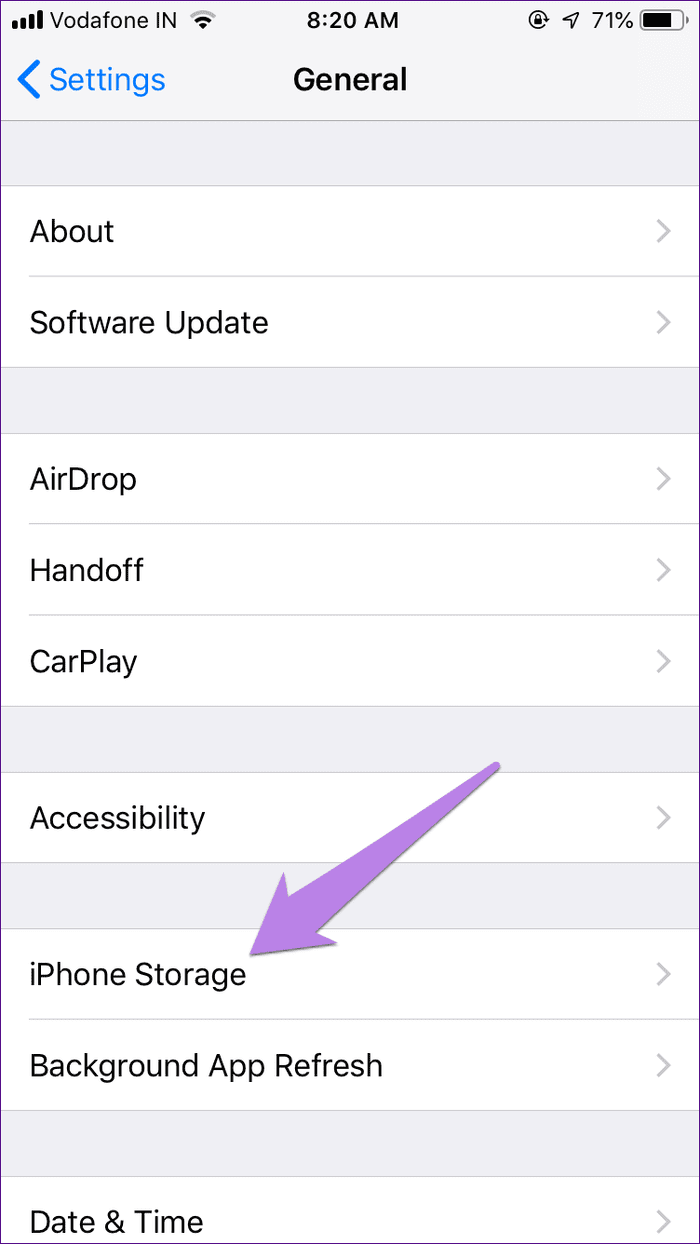
Шаг 1: Откройте приложение «Настройки» на своем iPhone и перейдите в раздел «Основные».

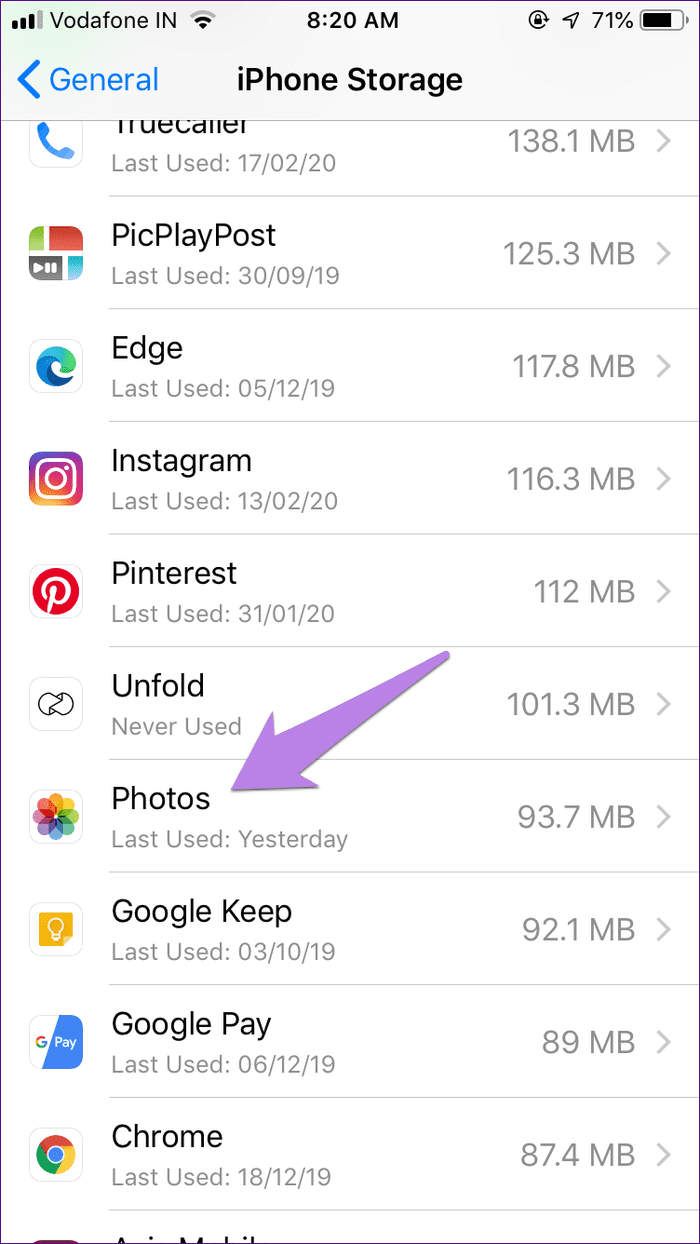
Шаг 2: Нажмите «Хранилище iPhone». Вы найдете установленные приложения в списке вместе с потребляемым хранилищем. Нажмите на фотографии.
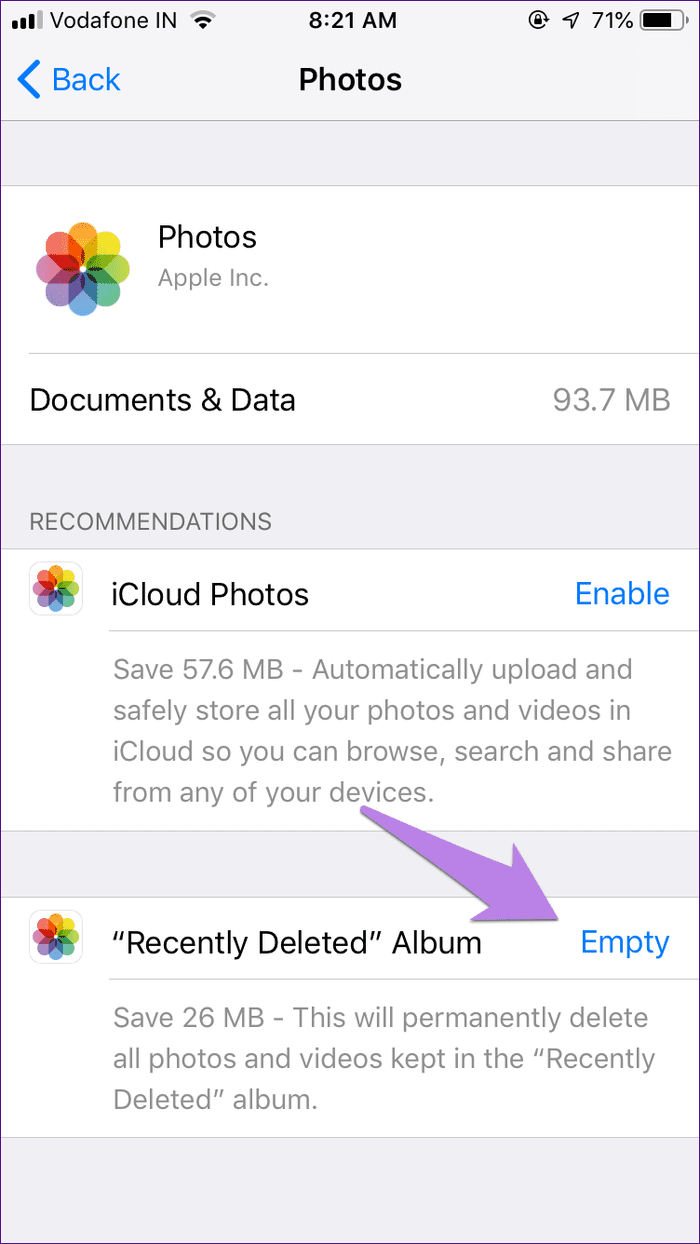
Шаг 3: Нажмите «Пусто» рядом с недавно удаленным альбомом.
3. Удалить пакетами
Если у вас более 500 изображений, вам следует удалять файлы небольшими партиями, а не удалять их все сразу.
Для этого перейдите в папку «Недавно удаленные» и нажмите «Выбрать». Нажмите на одну фотографию, чтобы выбрать, а затем проведите пальцем по фотографиям, чтобы выбрать их. Следите за выбранными фотографиями вверху. Выберите 400-500 фотографий в одном пакете и удалите их. Если и это не сработает, попробуйте выбрать партию из 100 штук.

4. Дайте время
Если фотографии не исчезают, как только вы нажимаете кнопку «Удалить все», не волнуйтесь. Дайте ему хотя бы 5-10 минут, если вы планируете удалить кучу фотографий. Это потому, что это много данных, и их удаление займет время.
5. Отключите автоблокировку
Многие пользователи iPhone предполагают, что работа приложения Apple Photos на переднем плане помогла им удалить фотографии. Причиной этого может быть то, что приложение «Фотографии» завершает процесс удаления, когда приложение находится на переднем плане. Поэтому, если экран выключится, процесс может приостановиться.
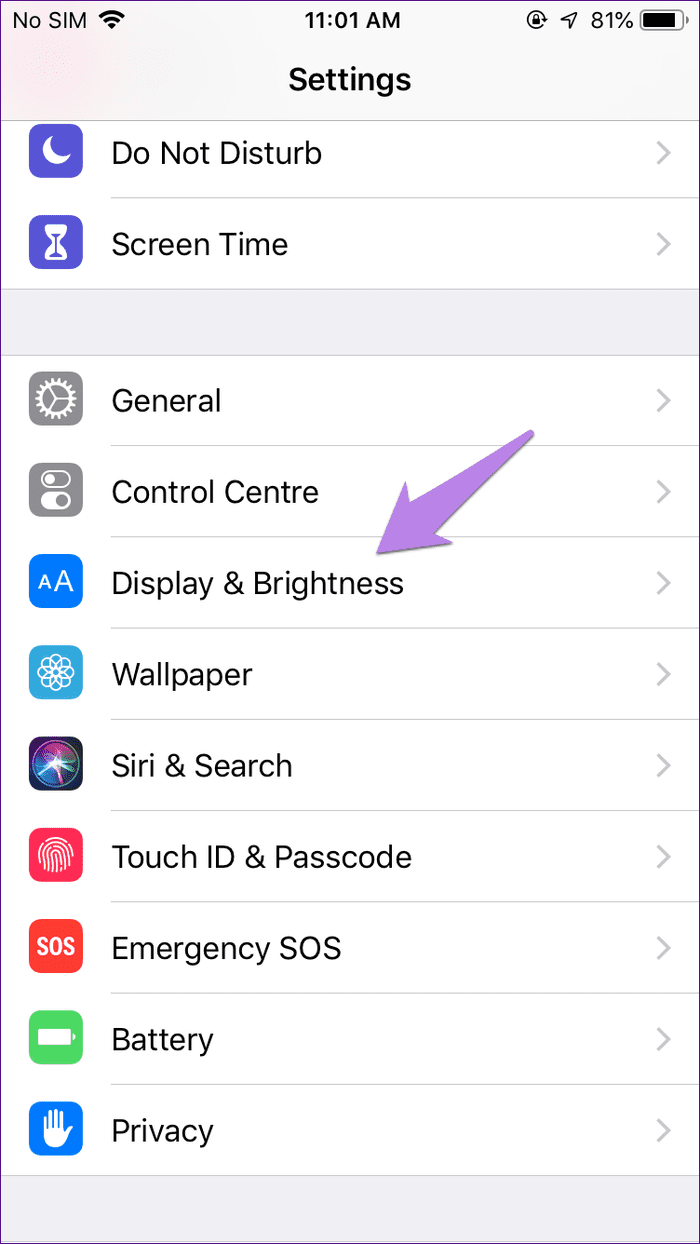
Поэтому вам следует на некоторое время остановить его от сна, если вы пытаетесь удалить большое количество фотографий из папки «Недавно удаленные». Для этого перейдите в «Настройки» > «Экран и яркость» > «Автоблокировка». Установите значение Никогда. Подождите 30-60 минут. Затем проверьте приложение «Фотографии». Если фотографии исчезли, вы можете изменить настройку автоматической блокировки.

6. Отключить режим низкого энергопотребления
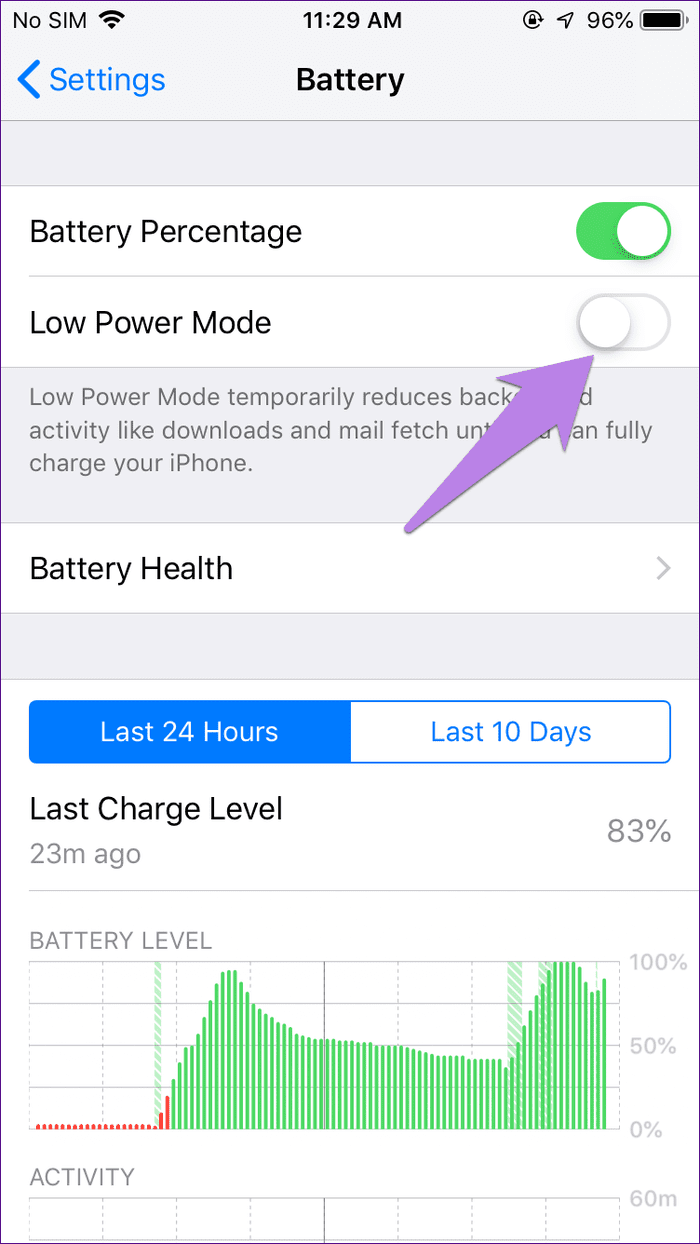
По той же причине, что упоминалась выше, вы также должны отключить режим низкого энергопотребления. Это также мешает, когда у вас есть много фотографий для удаления из папки «Недавно удаленные».
Чтобы отключить его, перейдите в «Настройки»> «Аккумулятор»> «Режим низкого энергопотребления».
Совет для профессионалов: продолжайте касаться экрана, чтобы он не перешел в спящий режим.
7. Удалить из Интернета
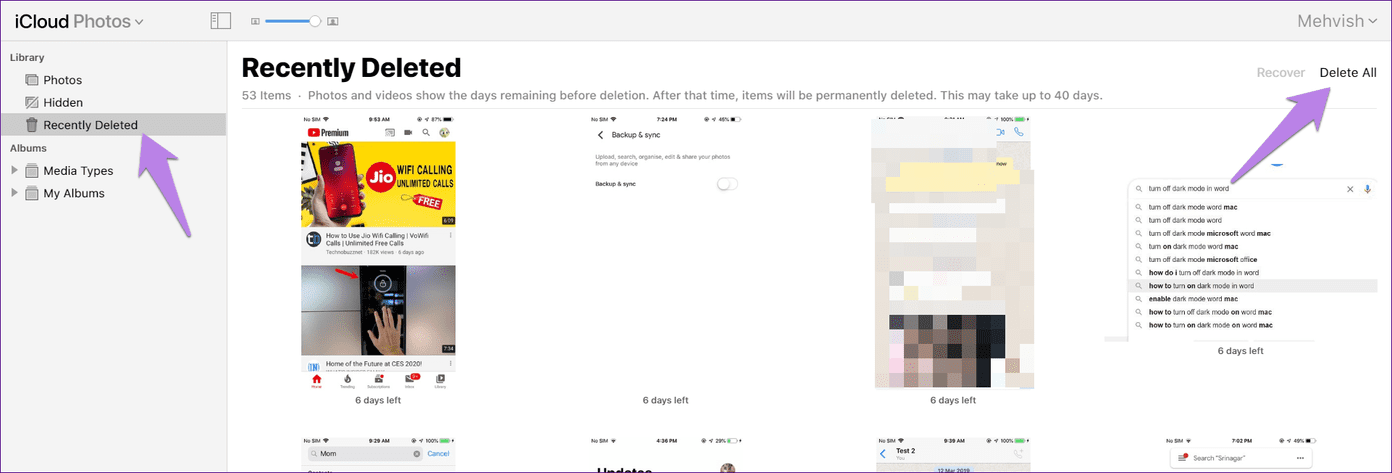
Если приложению Apple Photos не удается удалить фотографии, вам следует воспользоваться помощью веб-версии iCloud. Для этого посетите icloud.com/фотографии. Войдите в свою учетную запись Apple. Нажмите «Недавно удаленные». Затем нажмите «Удалить все». Подождите некоторое время, прежде чем статус удаленных фотографий синхронизируется с вашим телефоном.
Бонусные советы по использованию приложения Apple Photos
Вот несколько советов и приемов, чтобы максимально эффективно использовать приложение Apple Photos.
1. Вернитесь к фотографиям
Когда вы просматриваете фотографию, вместо того, чтобы нажимать значок «Назад», чтобы вернуться к экрану всех фотографий, проведите пальцем вниз по фотографии. Вы попадете на предыдущий экран.
2. Изменить режим просмотра
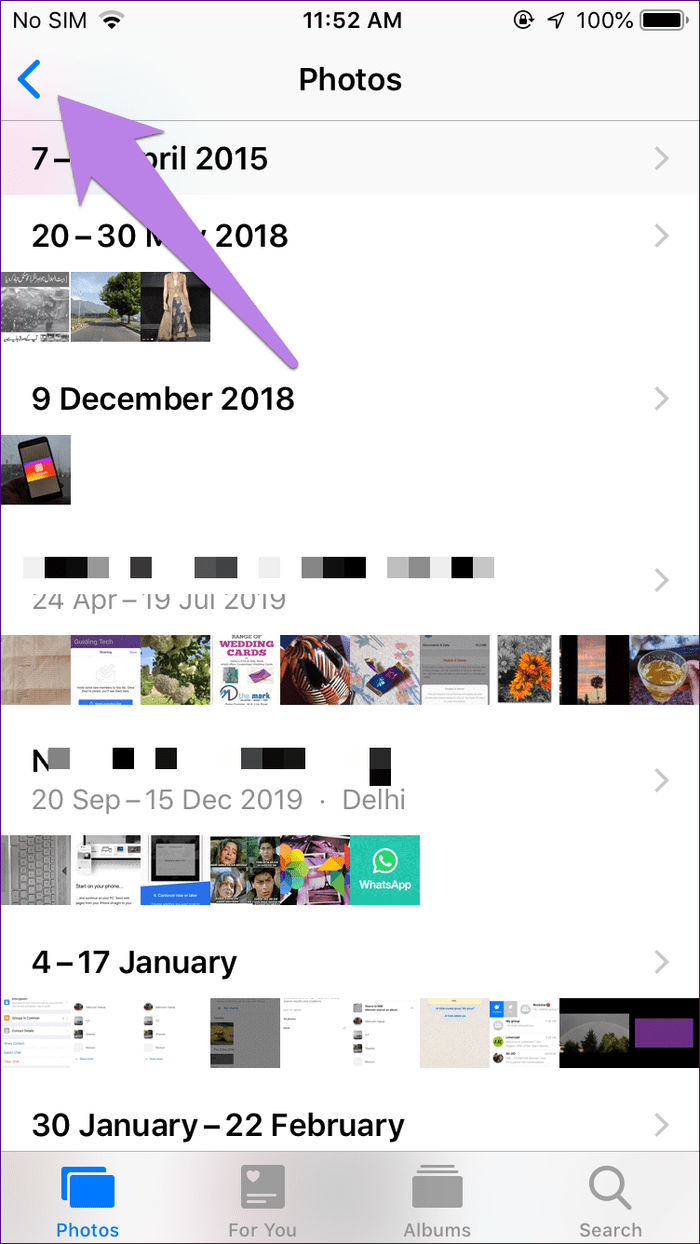
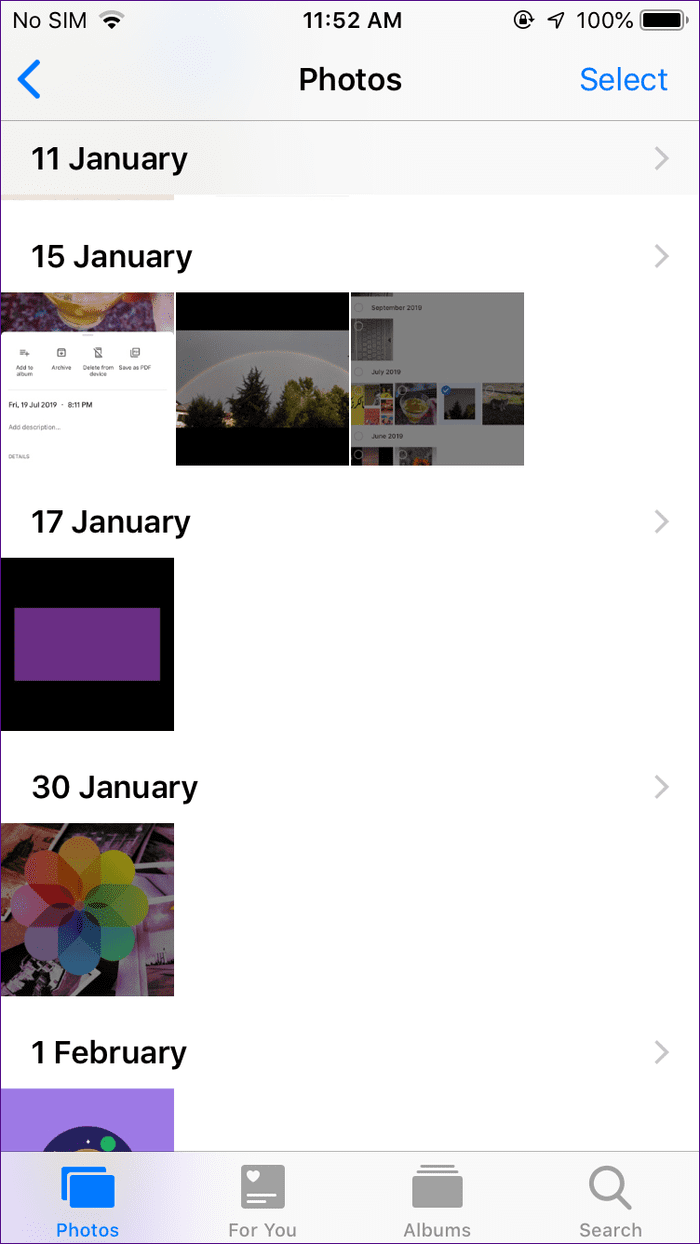
На экране «Фотографии» используйте кнопку «Назад» вверху, чтобы изменить режим просмотра. Чтобы увидеть больше фотографий, нажмите на любую фотографию из доступных изображений.
3. Просмотр размера фото
Трудно найти размер фотографии в приложении Apple Photos. Ознакомьтесь с нашим руководством о том, как узнать размер фотографии на iPhone.
Хранение важно
Мы надеемся, что приведенные выше решения очистили вашу папку «Недавно удаленные» и помогли вам очистить память на вашем iPhone. Вы также должны попробовать другие способы освободить память на iPhone и iPad. Вы даже можете переместить фотографии в Google Фото, и это освободит место на вашем телефоне.
Далее: Думаете о переходе на Google Фото с iCloud? Узнайте, чем iCloud Photos отличается от Google Photos, по нашей следующей ссылке.
Программы для Windows, мобильные приложения, игры — ВСЁ БЕСПЛАТНО, в нашем закрытом телеграмм канале — Подписывайтесь:)
Как остановить возвращение удаленных фотографий на iPhone
Со временем мы часто собираем данные, которые нам не нужны. Будь то фотографии, файлы, контакты и т. Д. Увидеть это снова будет раздражение любого пользователя. С этим сталкиваются некоторые пользователи iPhone и iPad. Когда они удаляют фотографию, она возвращается на их iPhone. Давайте посмотрим, как предотвратить возврат фотографий.
Когда вы удаляете фотографию со своего iPhone или iPad, она должна быть удалена навсегда или, по крайней мере, скрываться в папке «Недавно удаленные». Но происходит обратное. Фотографии мгновенно возвращаются, поскольку удаление фотографии не приводит к их окончательному удалению.
Давайте рассмотрим различные способы предотвращения повторного появления старых фотографий на вашем iPhone.
Может поворачиваться. выкл. iCloud Устранение проблемы
Многие люди думают, что iCloud отвечает за возврат удаленных фотографий. Поэтому отключение iCloud должно решить проблему, так как это остановит непрерывную синхронизацию. Но это далеко от истины.
iCloud не имеет к этому никакого отношения. Чтобы лучше понять это, вам нужно знать, что происходит, когда вы удаляете фотографии с iPhone. Несмотря на то, что мы подробно рассмотрели это в нашем специальном посте (вы должны его прочитать), мы расскажем вам суть здесь.
Результат удаления фотографий зависит от двух вещей – от того, включен ли iCloud или нет. Если он выключен, фотографии будут удалены только с телефона. Но если он включен, они будут удалены со всех ваших устройств Apple, имеющих одну и ту же учетную запись Apple. Итак, нет вопроса о восстановлении их с помощью iCloud.
Однако многие другие вещи могут быть ответственны, и решения для них упомянуты ниже. Но, как и в любом онлайн-инструменте, ошибка может появиться в любой момент. Итак, следуя приведенным ниже решениям, вы можете попробовать отключить iCloud. Прочтите, что происходит, когда вы отключаете iCloud на своем iPhone.
Давайте проверим другие решения.
Также в Guiding Tech
1. Перезагрузите телефон
Иногда решение так же просто, как перезапуск телефона. Это должно быть вашим первым шагом к устранению неполадок с удаленными фотографиями, которые продолжают возвращаться. Итак, выключите телефон, а затем включите его снова.
2. Отключить фотопоток
Фотопоток на iOS отличается от вашей библиотеки iCloud. Если ваши удаленные фотографии возвращаются, вам следует отключить Photo Stream. Для этого выполните следующие действия:
Шаг 1: Откройте «Настройки» на своем iPhone или iPad. Нажмите на свое имя вверху.
Шаг 2 . Нажмите на iCloud, а затем на Фото..
Шаг 3: Отключите переключатель рядом с Photo Stream.
3. Очистить недавно удаленную папку
Когда вы удаляете фотографии на iPhone или iPad, они не удаляются навсегда. Они остаются вне поля зрения вашего телефона в папке «Недавно удаленные» в течение 30 дней. Вы можете либо вручную удалить их из папки «Недавно удаленные», либо подождать 30 дней, после чего они исчезнут автоматически.
Как правило, это не отвечает за возврат фотографий. Но иногда это ошибка, и ее очистка не принесет никакого вреда. Это только решит проблему.
Чтобы очистить недавно удаленную папку, выполните следующие действия:
Шаг 1 : откройте Приложение Apple Photos на вашем iPhone или iPad.
Шаг 2: Нажмите «Альбомы» внизу. Прокрутите вниз и нажмите «Недавно удаленные».
Шаг 3. Нажмите “Выбрать” вверху. Затем выберите все фотографии и нажмите Удалить.
Совет от профессионалов: ознакомьтесь с нашими подробное руководство, если вы не можете очистить недавно удаленную папку.
Также в Guiding Tech
4. Проверьте сторонние приложения
В большинстве случаев проблема на самом деле связана со сторонним приложением, и мы виним приложение «Фотографии». Вы должны проверить фотографии, которые появляются снова. Если они относятся к определенному приложению, удалите это приложение со своего телефона, а затем установите его снова.
Многие пользователи iOS отмечали, что в основном это вина Instagram. Итак, удалите его. Это не приведет к удалению вашей учетной записи Instagram или любых фотографий, размещенных в ней.
5. Проверьте iTunes.
Если вы пытаетесь удалить фотографии, добавленные из iTunes, они не будут удалены. Вам необходимо подключить телефон к компьютеру через iTunes. Затем снимите флажок с фотографий, и они будут автоматически удалены с вашего телефона.
6. Проверьте Google Фото.
Если вы используете другие службы хранения фотографий, такие как Google Фото, они также могут нести ответственность за проблему. Это потому, что они работают иначе, чем iCloud.
Совет. Узнайте, чем iCloud Photos отличается от Google Фото.
Мы есть два решения для Google Фото.
Используйте правильную кнопку удаления
Подобно iCloud, когда дело доходит до удаления фотографий в приложении Google Фото, все по-другому. Когда ваши фотографии синхронизируются с Google Фото, вы увидите две кнопки удаления в приложении Google Фото. Первый – это обычный значок удаления, который появляется при открытии фотографии. При нажатии на нее фотография будет удалена с вашего телефона и из вашей учетной записи Google. Вы должны использовать это, если хотите навсегда удалить свою фотографию.
Во-вторых, если вы проведете пальцем вверх по фотографии в приложении Google Фото, вы увидите параметр «Удалить с устройства». Это позволит удалить фотографию только с вашего телефона. Поскольку он останется в вашей учетной записи Google Фото, он будет по-прежнему отображаться в приложении Google Фото.
Удаление приложения Google Фото
Google Фото также поставляется с недавно удаленной собственной папкой. Он называется Trash или Bin. Вы найдете его под значком с тремя полосами. Сначала очистите корзину и посмотрите, перестают ли отображаться удаленные фотографии.
Если проблема не исчезнет, удалите Google Фото на некоторое время. Прежде чем это сделать, узнайте, что происходит при удалении Google Фото. Затем установите его снова.
Также на Guiding Tech
Bid Adieu Forever
Мы надеемся, что вы смогли навсегда удалить фотографии на своем iPhone с помощью вышеуказанных методов. Однако будьте осторожны, прежде чем нажимать последнюю кнопку удаления, так как вы можете потерять свои драгоценные фотографии, которые не собирались удалять.
Далее: Приложение Apple Photos предлагает множество интересных функций, которые остаются скрытыми от обычных пользователей. Узнайте, что это за интересные функции, с помощью этих советов и приемов, упомянутых в следующей ссылке.
В приведенной выше статье могут содержаться партнерские ссылки, которые помогают поддерживать Guiding Tech. Однако это не влияет на нашу редакционную честность. Содержание остается непредвзятым и аутентичным.