How to import VCF file to iPhone Contacts (iCloud way).

When I moved from Android to iPhone. I skipped the step “Move from Android”. And I was forced to import all my contacts from android to iPhone. It would have nice if Google Contacts app is in the App store. And It’s not.
So I tried several ways of importing Contacts and most didn’t worked like mail vcf and open with Contacts app and contact sync which imported only 40 contacts. In my case, I don’t have a mac as well. With the limited, Below is the best way to import contacts.
Step 1: Export VCF from Android phone . Go to Contacts -> Settings/Menu -> Import / Export -> Exports as VCF.
Step 2: Now mail or transfer the file your PC.
Step 3: Open https://www.icloud.com/ and login with the credentials
Step 4: Now go to Contacts in iCloud (see pic below)
Step 5: Select the Settings menu from Bottom right corner and then select Import VCF (see pic below)
Step 6: Now select the VCF file from Explorer and it will be successfully imported.
Note: You might see a warning says few contacts cant be imported. Thats an expected behaviour as some contact are compatible with iPhone Contacts app.
With in few seconds iCloud will sync you contacts. Please make sure iCloud sycn for contacts in enables in settings.
Что такое VCF и как импортировать VCF на iPhone / Android
Получить файл VCF и не можете открыть его на своем компьютере? Что такое VCF? Что означает VCF? Как открыть файл VCF?
VCF часто используется для импорта и экспорта контактов из адресных книг. Он может быть прикреплен к сообщениям электронной почты, что позволяет получателю легко импортировать контактную информацию отправителя. В этом посте мы объясним, что такое VCF и как импортировать VCF в iPhone / Android. Просто продолжайте читать, чтобы найти полезную часть, которая вам нужна.
Часть 1. Что такое файл VCF
VCF обозначает Файл виртуального контакта, который обычно называют визитную карточку, Это стандартизированный формат текстового файла для представления вызовов SNP, инделя и структурной вариации. Файл VCF обычно состоит из имени контакта, адреса, адреса электронной почты, номера телефона и другой контактной информации для лица, создавшего файл. Формат файла VCF также позволяет поддерживать изображения и другое мультимедийное содержимое.
VCF файл широко используется для передача контакта информация между адресными книгами. Это может также быть приложено к сообщениям электронной почты. Если вы пользователь Windows, вы можете открыть vCards с помощью прилагаемой программы Windows Contacts. А для пользователей Mac они могут открыть VCF с помощью приложения «Контакты». Пользователи iPhone / iPad / iPod могут напрямую импортировать VCF в приложение «Контакты» на устройстве iOS. Одна вещь, которую вы должны знать, vCards сохраняются в текстовом формате, так что вы можете проверить содержимое в текстовом редакторе.
Часть 2. Как открыть файл VCF
Если у вас есть файл VCF и вы хотите проверить его подробное содержание, какой инструмент вы должны использовать для его открытия? Если вы дважды щелкните по нему, файл VCF будет открыт Outlook. Но Outlook разработан с учетом того, что файл VCF может иметь только один контакт. Что вы должны сделать? Вы можете положиться на следующие три способа открыть файл VCF.
Открыть файл VCF в Outlook
Файлы VCF могут быть открыты с помощью программы, которая позволяет просматривать контактные данные, но наиболее распространенная причина открыть такой файл — это импортировать адресную книгу в программу почтового клиента, например, онлайн или на вашем телефоне или компьютере.
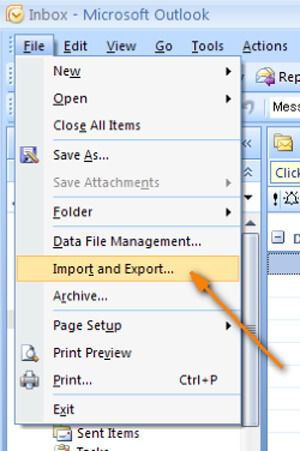
Шаг 1 Откройте приложение Microsoft Outlook на вашем компьютере. Нажмите «Файл» в строке меню и выберите «Открыть и экспортировать» из выпадающего списка.
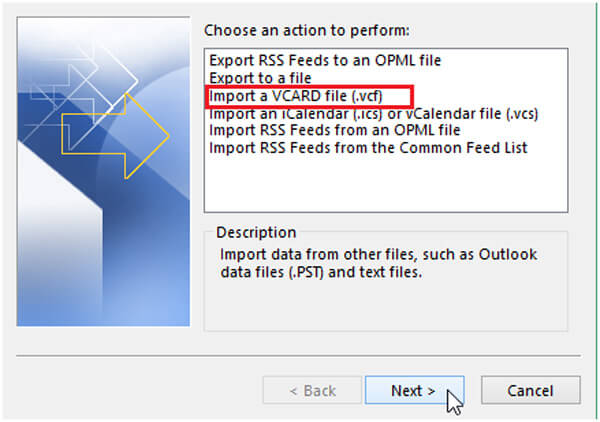
Шаг 2 Выберите «Импортировать файл VCARD (.vcf)» и нажмите кнопку «Далее».
Шаг 3 Найдите файл VCF и нажмите кнопку «Открыть», чтобы загрузить его в Outlook.
Таким образом, различные данные будут перечислены в разделе «Люди» Outlook, и вы сможете легко просмотреть их.
Откройте файл VCF с помощью Gmail
Шаг 1 Перейдите на страницу «Контакты Gmail» и войдите в свою учетную запись Gmail.
Шаг 2 Нажмите «Еще», а затем выберите «Импорт . » в меню.
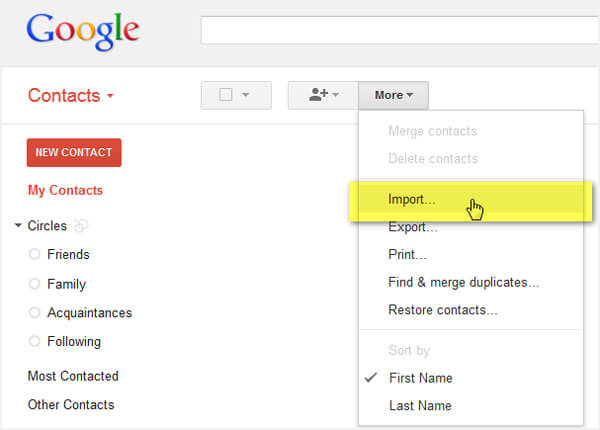
Шаг 3 Нажмите на кнопку «Выбрать файл» и выберите файл VCF.
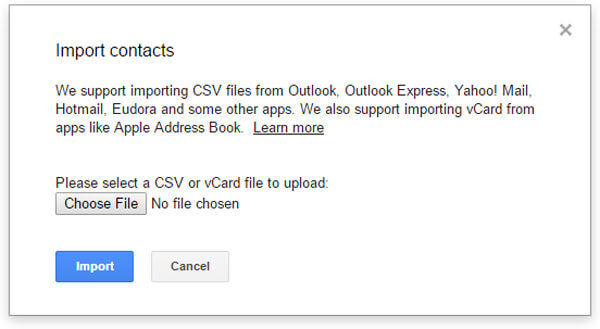
Шаг 4 Нажмите кнопку «Импорт», чтобы загрузить файл VCF в список контактов.
Открыть файл VCF с помощью iCloud
Шаг 1 Откройте официальный сайт iCloud в своем браузере и войдите в свою учетную запись Apple.
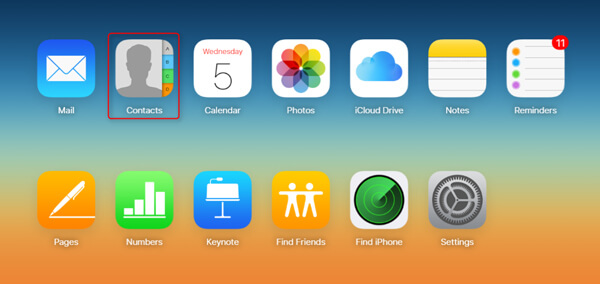
Шаг 2 Выберите «Контакты», а затем нажмите кнопку «Настройки» в левом нижнем углу. Затем нажмите «Импортировать визитку . ».
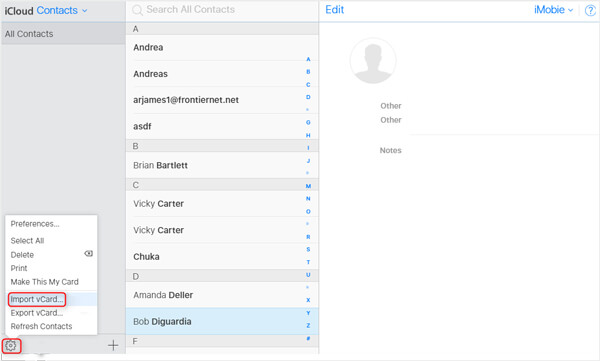
Шаг 3 Найдите файл VCF, который вы хотите импортировать, контакты будут добавлены в ваши контакты iCloud.
Часть 3. Как импортировать VCF на iPhone
Файлы VCF часто используются на iPhone для загрузки контактов непосредственно в мобильное устройство пользователя. Здесь возникает вопрос, как импортировать VCF на iPhone? Для этого iTunes не может быть хорошим выбором. Здесь мы искренне рекомендуем профессиональный перенос iOS, чтобы помочь вам импортировать VCF в iPhone. Во-первых, вы можете бесплатно скачать и установить его на свой компьютер.
- Aiseesoft FoneTrans — это профессиональный инструмент синхронизации iPhone для передачи данных между устройствами iOS, перемещения данных с iPhone на Mac / iTunes и синхронизации данных с Mac на iPhone.
- Синхронизируйте фотографии, музыку, плейлист и т. Д. С iPhone в iTunes напрямую.
- Получайте контакты, календарь, фотографии и т. Д. С iPhone на компьютер (Windows и Mac).
- Перенос данных с компьютера на iPhone.
- Совместим с iPhone, iPad и iPod с iOS.
Шаг 1 Загрузите, установите и запустите этот мощный импортер VCF для iPhone на ПК или Mac. Подключите ваш iPhone к нему с помощью USB-кабеля. Это программное обеспечение автоматически распознает ваше устройство iOS и покажет его основную информацию в интерфейсе.
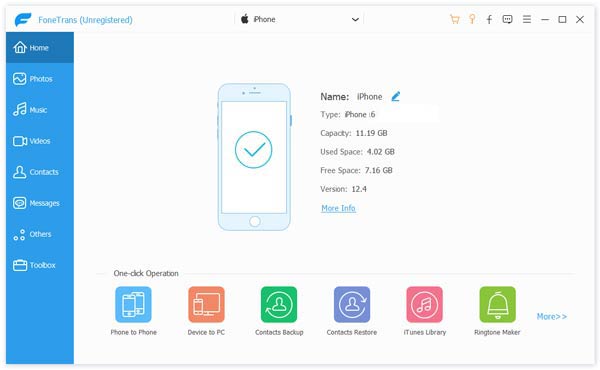
Шаг 2 Нажмите «Контакты» в левом списке, а затем выберите «Импорт / Экспорт»> «Импорт контактов»> «Из файла vCard».
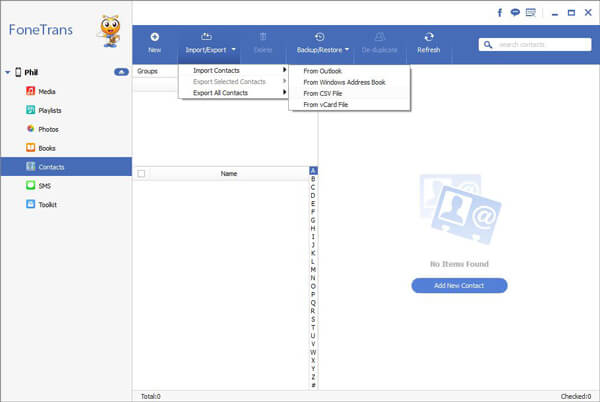
Шаг 3 Найдите файл VCF, который вы хотите импортировать, и нажмите «Открыть», чтобы импортировать VCF на iPhone.
Всего за несколько кликов вы можете легко импортировать VCF на iPhone. Кроме того, вы можете использовать его для экспорта контактов с iPhone на ПК / Mac, Outlook или в адресную книгу Windows. Помимо контактов, эта передача данных iOS также позволяет вам передавать фотографиивидео, сообщения, песни и многое другое между устройством iOS и ПК / Mac.
Часть 4. Как импортировать VCF в Android
vCard используется для резервного копирования и восстановления контактов и других данных на вашем Android. Файл vCard имеет расширение .VCF, которое можно просматривать с помощью стороннего приложения или встроенной функции Android. Вы можете узнать, как импортировать VCF в Android из метода ниже.
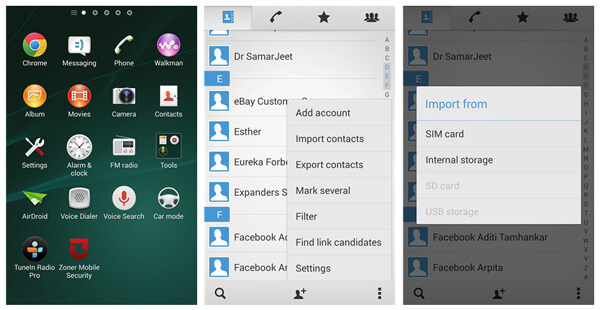
Шаг 1 Разблокируйте свой телефон Android и откройте приложение «Контакт».
Шаг 2 Нажмите «Еще» в правом нижнем углу интерфейса контактов.
Шаг 3 Нажмите «Импортировать контакты»> «Импортировать из», затем выберите правильное место, в котором были сохранены ваши визитные карточки, и загрузите их на свой телефон Android.
Используя этот метод, вы можете легко импортировать VCF в Android. Однако это доступно не на всех устройствах Android. Если вы не можете использовать этот способ для импорта VCF в Android, вы можете попробовать некоторые приложения VCF в Google Play.
Лучший Android Data Recovery вы можете знать:
- FoneLab для Android — это профессиональный менеджер Android, который поможет вам выполнять резервное копирование и восстановление данных приложений с Android на ПК.
- Резервное копирование и восстановление APK файла, данных приложения, фотографий, контактов, сообщений, истории звонков и т. Д. На ПК.
- Сделайте резервную копию данных от Samsung, HTC, LG, Huawei и т. Д.
- Восстановление удаленных данных с устройств Android на ПК.
В этом посте мы в основном говорим о VCF. Вы даете основную информацию о файле VCF. Кроме того, мы покажем вам, как открыть файл VCF. Мы также покажем вам, как импортировать VCF на iPhone и Android. Надеюсь, вы сможете лучше управлять файлом VCF после прочтения этой статьи.
Что вы думаете об этом посте.
Рейтинг: 4.8 / 5 (на основе голосов 99)

24 июля 2018 г. 07:36 / Обновлено Луиза Уайт в Передача данных iOS
Узнайте, как восстановить удаленные текстовые сообщения с iPhone X / 8/7 / SE / 6s / 6s Plus / 6/6 Plus / 5c / 5s / 5.
Как восстановить потерянные файлы Android, когда ваш телефон застрял на Android System Recovery?
Хотите использовать FaceTime на ПК с Windows? Нужно FaceTime для ПК? Узнайте, как использовать FaceTime для Windows.
[3 Ways] How to Import VCF to iPhone 14/13/12/11
This guide will show you all the ways that can help you import vCard to iPhone Contacts. Includes methods for importing multiple VCFs into the iPhone.

By Lena / Updated on June 6, 2023
Case: Want to Import VCF to iPhone Contacts
vCard is a file format standard for electronic business cards and usually with VCF as the file extension. The VCF file is supported by all popular operating systems in the world, including iOS, Android, Windows, Mac.
vCard contacts can be shared via email, cloud storage, websites and more. If you have vCard contacts on your computer, you can also choose to import them to your iPhone.
There are three ways that can help you import VCF to iPhone. You can read first, and then choose the method according to your needs. If you want to import vCard to iPhone contacts, Way 1 is the best choice.
How to Import VCF to iPhone Contacts
The easiest and fastest way is to let a professional tool help you. FoneTool is one iOS data management tool for Windows PC users. It supports data transfer between iPhone and computer & between two iPhones.
You can let it help you directly import VCF file to iPhone Contacts app. All the contacts’ info, the name, phone number, email, address, birthday and other notes will be transferred to iPhone. In addition, the CSV format is also supported.
Import VCF Directly to iPhone Contacts
1. Click the download button to get FoneTool.
2. Launch FoneTool and connect iPhone to computer via USB cable.
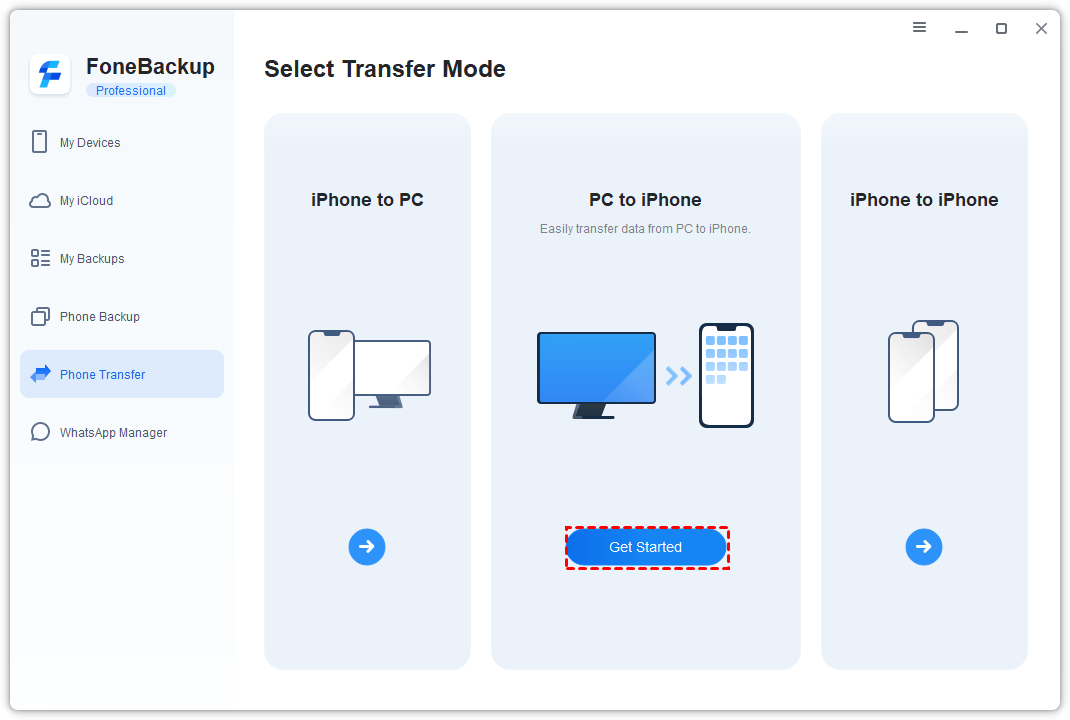
3. On the home interface, click Phone Transfer option. Go to PC to iPhone and click Start Transfer.
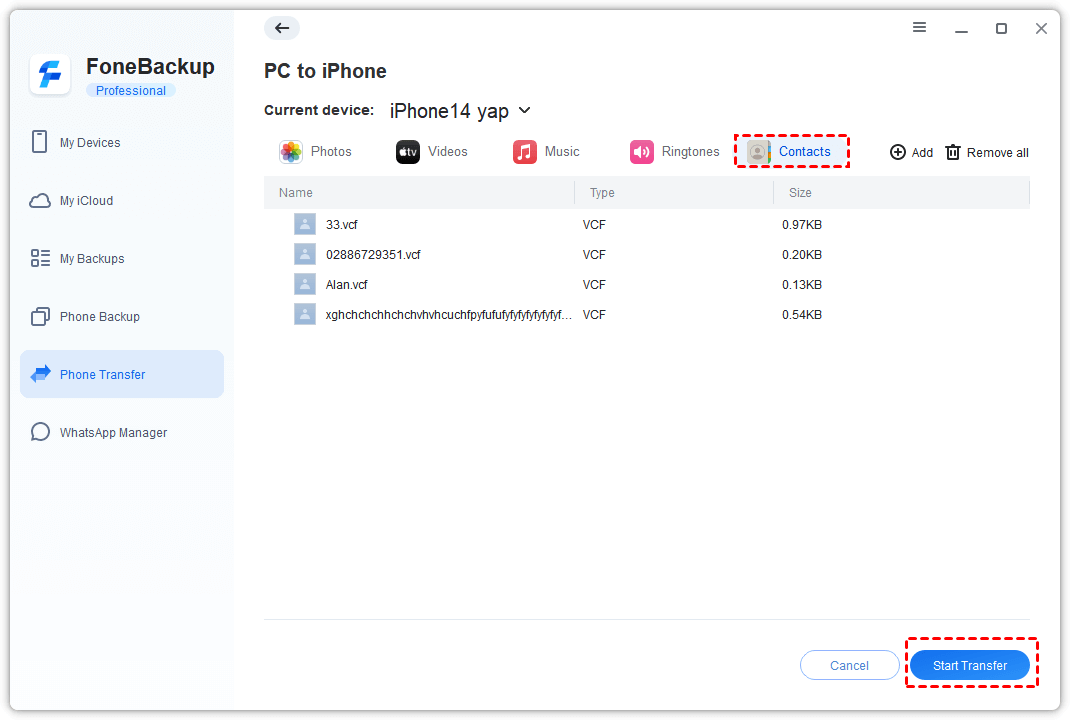
4. Choose the VCF file: Click Contacts and click the arrow icon to locate the file, or simply drag and drop the VCF file > Finally, click Start Transfer to import VCF to iPhone Contacts app.
Note: If you want to export iPhone contacts to vCard/CSV, please click iPhone to PC option to make it.
Way 2. How to Import VCF to iPhone via Email
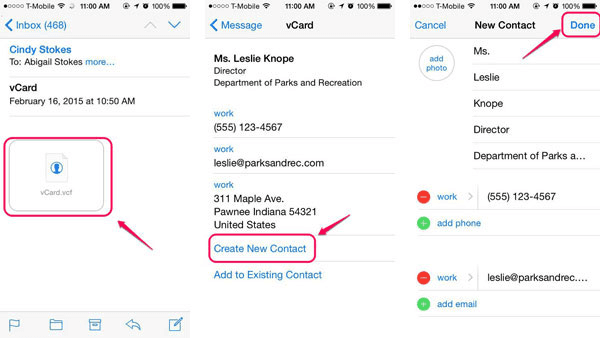
As mentioned earlier, vCard contacts can be shared through email. You can import vCard to iPhone this way: email the VCF file from computer to iPhone > open vCard contacts in Mail app and add them to Contacts app.
Steps to Import vCard to iPhone Contacts
1. On your computer: Create a new email and add the VCF file as the attachment > Send to the email account which you have configured on your iPhone.
2. On your iPhone: Go to Mail app to check the mail > Tap to open the VCF file > Then you will get the option to add contacts from mail to the Contacts app. You can also choose to save the file to other apps you prefer.
Way 3. How to Import VCF to iPhone via iCloud
As you probably know, iCloud helps us share iPhone contacts on different devices using the same account. Actually, when Contacts Sync is turned on, contacts will be uploaded to iCloud server and we can check the contacts in iCloud.com.
To help users better manage contacts, it offers the option to import/export vCard to/from the cloud server. You can import vCard to iPhone this way: add vCard to iCloud Contacts on computer > turn on the sync option to download contacts on iPhone.
Steps to Import vCard to iPhone Contacts
Please make sure you have enough iCloud storage and a stable network connection.
1. On computer: Open a browser and go to iCloud.com > Log in with your Apple ID and passcode.
2. Choose Contacts option.
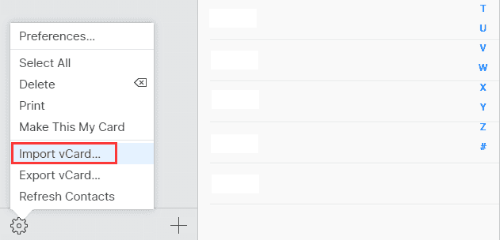
3. Click Settings button > Choose Import vCard. > Select the VCF file from your computer and upload it to iCloud.
4. On your iPhone: Go to Settings > Tap [your name] > Tap iCloud > Turn on Contacts option and wait for the sync. It won’t tell you if the sync is complete , you can open the Contacts app to have a check.
Final Words
That’s all about how to import VCF to iPhone. Each method has its advantages and disadvantages.
- FoneTool is able to import vCard to iPhone Contacts app.
- Email is a good option if you want to transfer several vCard contacts.
- iCloud is a not bad way if you have enough storage space and a good Internet connection.
For any questions or feedback, leave a comment to tell us and we will reply to you as soon as possible.
Related Articles
[4 Ways] How to Transfer Contacts from Android to iPhone 14/13
This guide will show you all the ways about how to import contacts from Android to iPhone 14, iPhone 14 Plus, iPhone 14 Pro (Max). The method to transfer contacts from Android to iPhone after setup is included.
2 Ways to Sync Google Contacts to iPhone 14/13/12/11
Here are three ways about how to sync Google contacts to iPhone. It’s possible to import contacts from Gmail to iPhone.
Top 5 Ways to Sync iPhone Contacts to Outlook
Want to import iPhone contacts to Outlook but do not know how? This guide will show you how to sync iPhone contacts to Outlook with or without iTunes.
Как открыть vcf на iPhone
VCARD (VCF) — это универсальный формат для обмена контактными данными, который поддерживается большинством устройств и операционных систем. Если вам необходимо открыть файл VCF на iPhone, это можно сделать несколькими простыми способами. В этой статье мы расскажем, как открыть VCF на iPhone и добавить контакты в адресную книгу устройства.
Первый способ открыть файл VCF на iPhone — это отправить его на свою электронную почту. Для этого просто откройте VCF-файл на компьютере, нажмите на кнопку «Поделиться» и выберите вариант «Отправить по электронной почте». Введите свой адрес электронной почты и нажмите кнопку «Отправить». После этого перейдите на свой iPhone, откройте письмо, найдите вложение и нажмите на него. Теперь вы можете просмотреть контакты и добавить их в адресную книгу своего iPhone.
Второй способ — это использование приложения Файлы на iPhone. Для этого вам необходимо сохранить VCF-файл в облаке (например, в iCloud Drive или Dropbox) и открыть его через приложение Файлы. Просто откройте приложение Файлы, найдите VCF-файл, нажмите на него и выберите вариант «Открыть в Контакты». Это автоматически откроет файл VCF и добавит контакты в адресную книгу вашего iPhone.
Таким образом, открыть VCF на iPhone довольно просто. Вы можете использовать электронную почту или приложение Файлы для доступа к файлу VCF и добавления контактов в адресную книгу своего iPhone. Надеемся, что эта статья помогла вам разобраться в этом процессе и сделала его более понятным для вас.
Что такое vcf-файл и для чего он нужен?
VCARD-файлы могут быть экспортированы из адресных книг или контактных приложений и переданы другим пользователям. Это удобный формат для обмена контактной информацией между различными устройствами и приложениями.
VCARD-файлы можно открыть на различных устройствах, включая iPhone. Когда вы открываете vcf-файл на iPhone, все содержащиеся в нем контакты могут быть импортированы в встроенную адресную книгу, что позволяет вам быстро получить доступ к контактам и не тратить время на ручной ввод информации.
Как создать vcf-файл
1. Используйте приложение «Контакты»:
На вашем iPhone откройте приложение «Контакты». Нажмите на значок «+» в правом верхнем углу экрана, чтобы создать новую запись контакта.
2. Введите информацию о контакте:
Введите имя, фамилию, номер телефона, адрес электронной почты и другую необходимую информацию о контакте. Если у вас есть дополнительные контакты, такие как веб-сайт, адрес и т.д., вы также можете ввести их.
3. Сохраните в карточку контакта:
После того как вы ввели всю необходимую информацию, нажмите на кнопку «Готово» или «Сохранить» в правом верхнем углу экрана. Контакт будет автоматически сохранен в вашем списке контактов.
4. Экспортируйте в vcf-файл:
Чтобы экспортировать созданную контактную информацию в vcf-файл, найдите сохраненный контакт в вашем списке контактов и нажмите на него, чтобы открыть полную информацию о контакте. Прокрутите вниз до раздела «Поделиться контактом» и выберите «Поделиться контактом». В появившемся меню выберите «Файл VCF».
5. Сохраните vcf-файл:
Выберите место, где вы хотите сохранить vcf-файл, например, на iCloud Drive или в приложении Файлы. Нажмите «Сохранить» и ваш vcf-файл будет сохранен.
Теперь у вас есть vcf-файл, который вы можете использовать для обмена контактной информацией с другими устройствами или пользователями.
Способы передачи vcf-файлов на iPhone
Передача vcf-файлов на iPhone может быть осуществлена несколькими способами. Рассмотрим наиболее распространенные и удобные методы:
1. Почта
Один из самых простых способов передачи vcf-файлов на iPhone — отправить их по электронной почте. Для этого необходимо:
- Открыть приложение почты на устройстве;
- Создать новое сообщение;
- Вставить vcf-файл как вложение;
- Отправить письмо на адрес, доступ к которому имеется на iPhone.
Получив письмо с vcf-файлом на iPhone, достаточно открыть его и добавить контакты в адресную книгу.
2. Использование облачного хранилища
Другой способ передачи vcf-файлов на iPhone — использование облачного хранилища, например, iCloud или Google Drive. Для этого необходимо:
- Загрузить vcf-файл в облачное хранилище;
- На iPhone открыть соответствующее приложение облачного хранилища;
- Скачать vcf-файл на устройство;
- Открыть файл и добавить контакты в адресную книгу.
3. Использование мессенджеров
Некоторые мессенджеры, такие как WhatsApp или Telegram, позволяют передавать vcf-файлы напрямую через сообщения. Для этого необходимо:
- Открыть мессенджер на iPhone;
- Выбрать контакт или чат, с которым нужно поделиться vcf-файлом;
- Отправить vcf-файл как вложение в сообщении.
Полученный файл можно открыть и добавить контакты в адресную книгу.
Используя вышеперечисленные способы, вы можете легко передавать vcf-файлы на iPhone и добавлять новые контакты в адресную книгу без лишних усилий. Выберите наиболее удобный для вас метод и наслаждайтесь простотой работы с контактами на своем iPhone.
Как открыть vcf-файл при помощи почтового клиента iPhone
Открытие vcf-файла на iPhone можно осуществить при помощи встроенного почтового клиента. Следуйте инструкциям ниже:
- Откройте почтовый клиент на вашем iPhone.
- Выберите или создайте новое письмо для отправки.
- В поле для ввода получателя введите свой адрес электронной почты.
- Нажмите на поле для ввода текста письма, затем нажмите на значок «Вставка фото или видео».
- В открывшемся меню выберите опцию «Файлы».
- Найдите и выберите нужный vcf-файл.
- Нажмите на кнопку «Вставить».
- Заполните остальные поля письма и отправьте его.
При открытии vcf-файла в почтовом клиенте iPhone, контактная информация из файла будет автоматически добавлена в ваш справочник контактов. Теперь вы сможете легко найти и использовать эту информацию на вашем устройстве.