Как на iPhone конвертировать изображения в разные форматы. Например, HEIC в JPG
Иногда нужно пересохранять фото в разных форматах по работе. Делать это на Mac достаточно просто, но как изменить формат фото на iPhone?
В новой операционной системе macOS Monterey купертиновцы добавили встроенный механизм конвертации фото. Он работает прямо в стандартном файловом менеджере Finder и поддерживает три формата изображений: JPG, PNG и HEIF. К сожалению, в iOS такую фишку не добавили, но на iPhone существуют свои методы и хитрости для конвертации фото в разные форматы.
Как узнать, в каком формате сохранено фото на iPhone
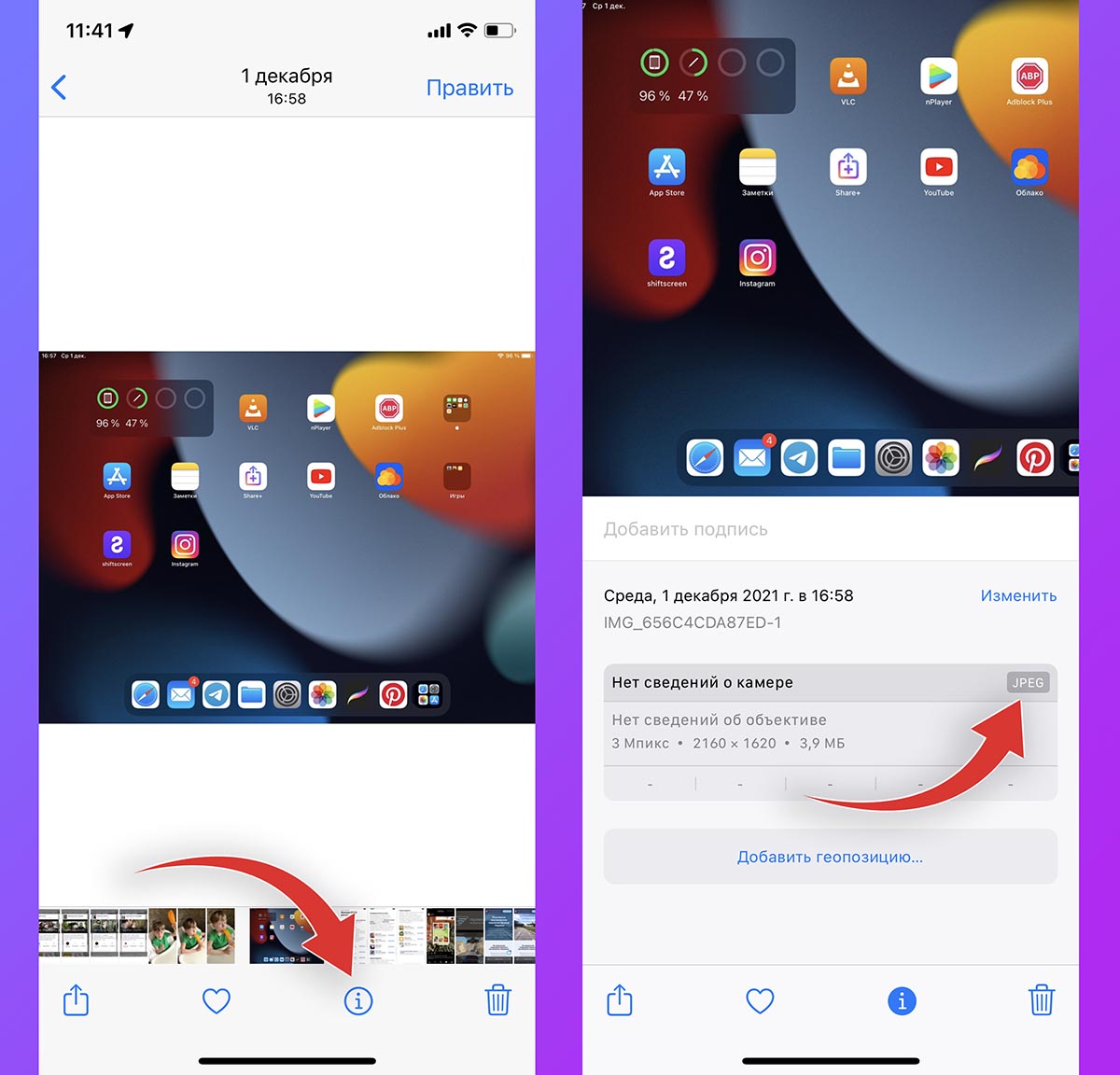
Одной из фишек iOS 15 стала возможность просматривать EXIF-данные для любого фото в галерее смартфона. Нужно сделать следующее:
1. Поместите нужную фотографию в стандартное приложение Фото. Если она хранится в другой программе, сохраните файл в галерею iOS через меню Поделиться.
2. В приложении Фото нажмите кнопку “i” или просто потяните снимок вверх.
3. В разделе с EXIF-данными увидите формат сохраненного снимка.
Как преобразовать любое фото на iPhone в *.jpg
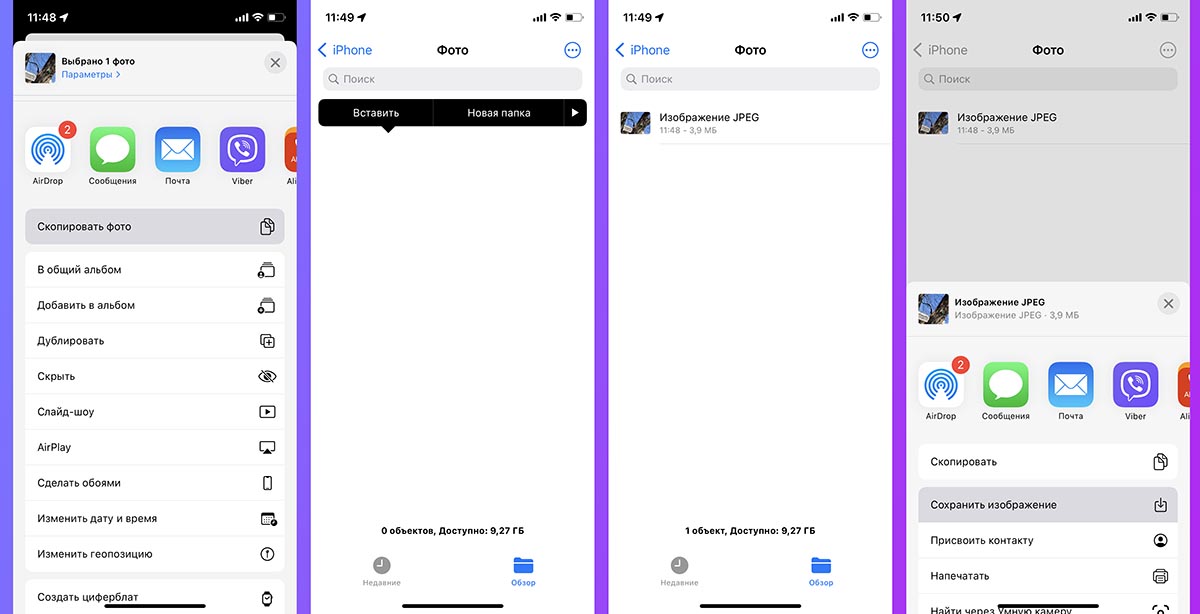
Для этого можно использовать стандартный буфер обмена в iOS.
▶ Найдите нужный снимок в приложении Фото.
▶ В меню Поделиться выберите пункт Скопировать фото.
▶ Перейдите в приложение Файлы и в любой папке вставьте скопированное фото через контекстное меню. При вставке снимок будет сконвертирован в формат *.jpg.
▶ Через меню Поделиться можете перенести фото обратно в приложение Файлы.
Как преобразовать любое фото на iPhone в *.png
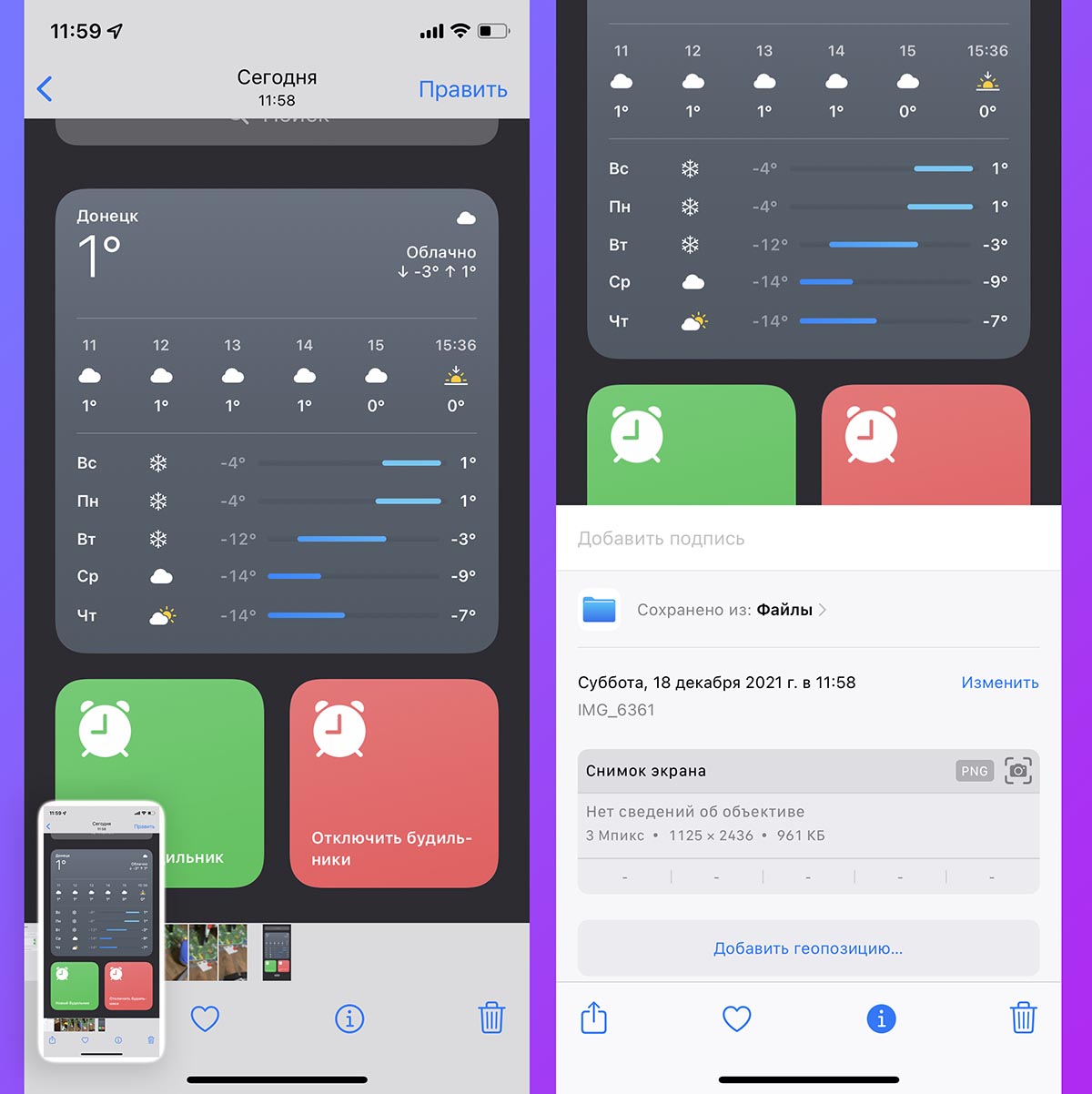
В этом нам поможет стандартная система создания скриншотов.
◈ Найдите нужный снимок и откройте его для просмотра в полноэкранном режиме, чтобы на экране не отображались элементы интерфейса приложения.
◈ Сделайте снимок экрана iPhone зажатием пары кнопок Увеличение громкости + Боковая кнопка (на iPhone с Face ID) или Домой + Power (на iPhone с Touch ID).
◈ Получите дубликат исходного изображения в формате *.png.
Как преобразовать фото в любой другой формат
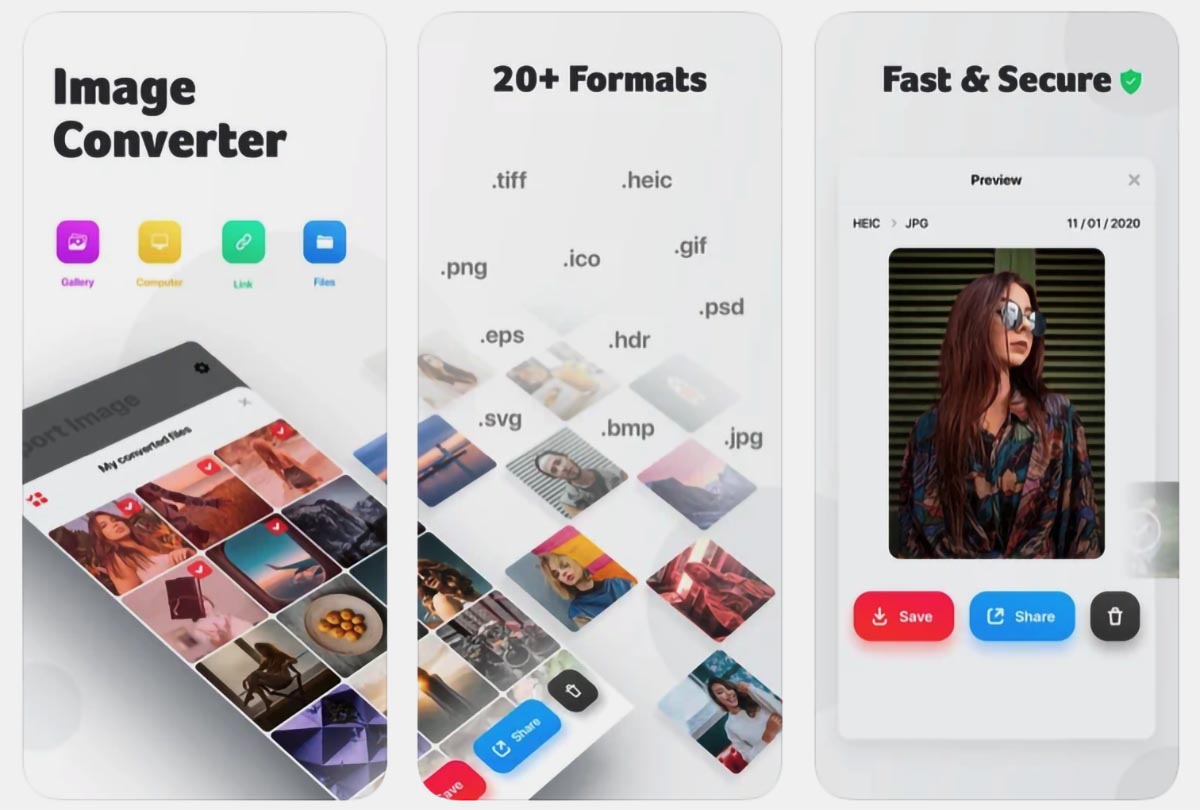
Для того, чтобы пересохранить снимки в любой другой нужный формат, придется использовать стороннее приложение.
Как изменить формат фото на JPG на iPhone

Все последние iPhone по умолчанию снимают фото в формате HEIC, а не более привычный JPG, что не всегда удобно: далеко не везде такой формат можно просмотреть, а в некоторых случаях это оказывается даже не бесплатно (см. Как открыть фото HEIC в Windows 10). Конечно, можно продолжать использовать HEIC — фотографии в этом формате занимают меньше места при том же качестве, но при желании, вы можете сделать так, чтобы iPhone всегда снимал фото в JPG.
В этой короткой инструкции подробно о том, как изменить формат съемки фото на JPG на вашем iPhone, а также некоторые дополнительные нюансы, которые могут оказаться в контексте форматов фото на этом телефоне. Также может быть полезным: Как скинуть фото с iPhone на компьютер по кабелю и Wi-Fi.
Как включить съемку фото в JPG по умолчанию на iPhone
Для того, чтобы камера iPhone всегда снимала фото в формате JPG, проделайте следующие простые шаги:
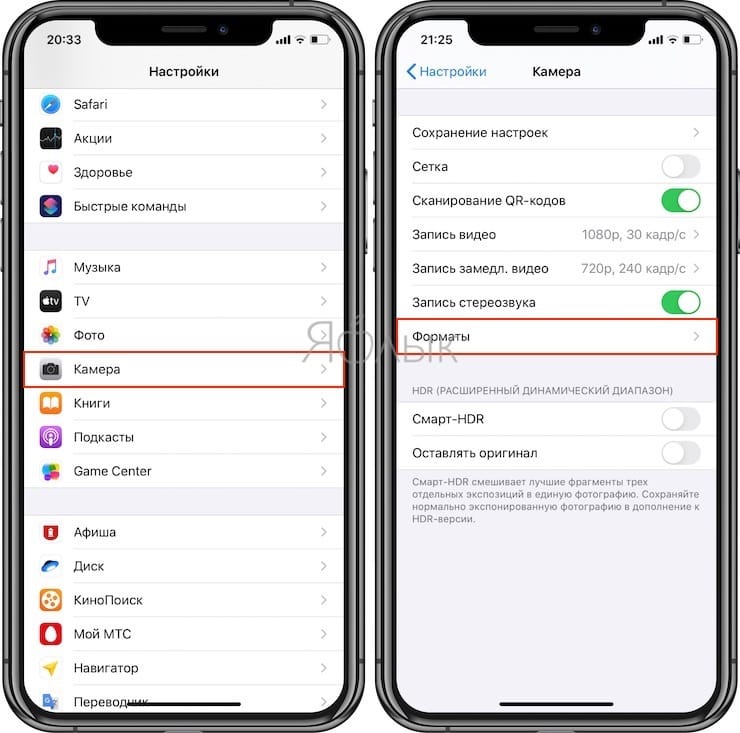
- Откройте «Настройки» и выберите пункт «Камера».

- Нажмите по пункту «Форматы».

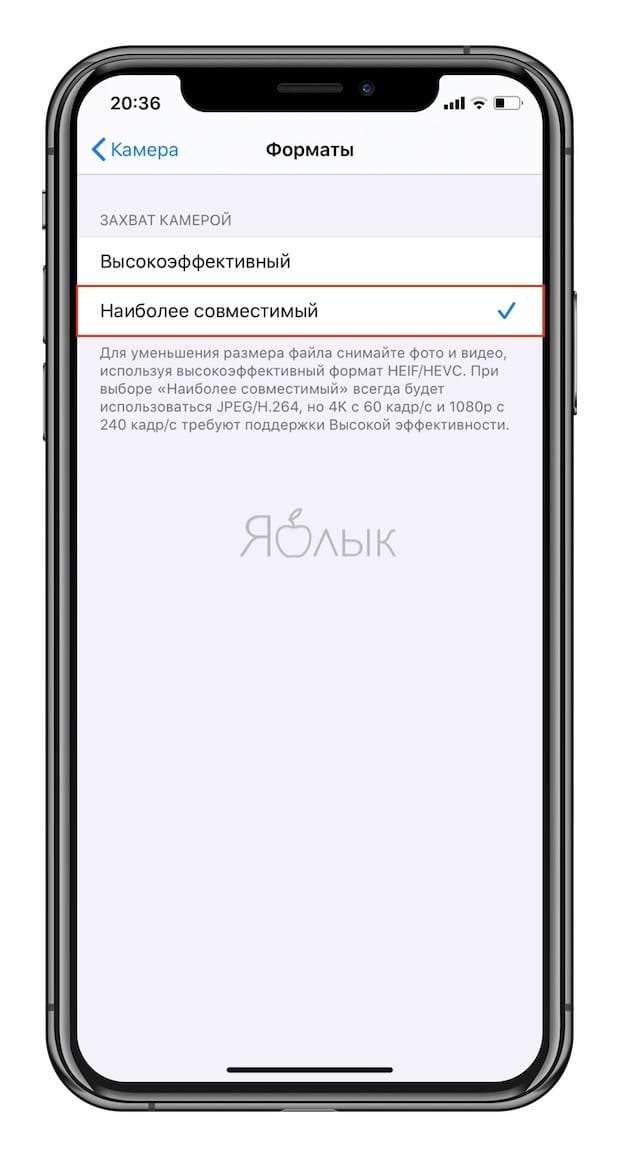
- Выберите пункт «Наиболее совместимый».

На этом всё: вы сделали так, что все фото будут JPG, а видео — mp4 (с кодеком H.264) и их можно будет открыть практически на любом устройстве. Обратите внимание, что после переключения этого параметра, станет невозможно записать видео в формате 4K 60 FPS, а также Full HD 240 FPS.
Дополнительный нюанс, который стоит отметить: если таким же образом вы зайдете в настройки приложения «Фото» на iPhone, в разделе «Перенос на Mac или ПК» можно выставить две опции — «Переносить оригиналы» или «Автоматически».
В случае выбора «Автоматически», если операционная система, на которую вы переносите файлы не поддерживает фото HEIC, они будут конвертированы в JPG самим телефоном (правда, у меня не всегда срабатывало).
Кстати, когда вы делитесь фото с iPhone через мессенджер или почту, как правило конвертация также происходит автоматически.
Как поменять Формат фото на айфоне в JPG
Если у вас есть iPhone, то вы знаете, что по умолчанию он сохраняет фотографии и видео в формате HEIC. Для того, чтобы сохранить снимки в старой доброй форме JPG, нужно выполнить несколько действий.
Шаг 1: Откройте настройки камеры
Это первый шаг, который нужно сделать для того, чтобы изменить формат фото на айфоне в JPG. Для этого:
- Откройте меню настройки на вашем iPhone.
- Затем перейдите в раздел «Камера».
Шаг 2: Выберите форматы
Вам нужно выбрать наиболее совместимые форматы. Для этого:
- Найдите в меню настройки пункт «Форматы».
- Нажмите на этот пункт.
На этом этапе вы можете увидеть, что ваше устройство, возможно, уже использует формат HEIF или HEVC, которые совместимы не со всеми медиа устройствами. Чтобы сохранить фотографии в формате JPEG, вам нужно выбрать пункт «Наиболее совместимые».
Шаг 3: Насладитесь своими снимками в JPG
Теперь все новые фотографии и видео будут создаваться в форматах JPEG и H. 264. Если вы раньше сохраняли файлы в формате HEIC, то вам нужно будет сконвертировать их в новый формат.
Как сконвертировать HEIC в JPG
Если у вас есть старые фото или видео, которые сохранены в формате HEIC, вы можете конвертировать их в JPG. Существует несколько способов сделать это.
Способ 1: Movavi Video Converter
Инструкция по использованию конвертера HEIC в JPG Movavi Video Converter:
- Скачайте и установите конвертер HEIC в JPG на свой компьютер.
- Запустите программу и добавьте файлы HEIC, которые нужно конвертировать.
- Выберите формат, в который нужно конвертировать файлы.
- Нажмите на кнопку «Конвертировать».
Способ 2: Онлайн конвертер
Вы можете использовать онлайн конвертеры для того, чтобы сконвертировать HEIC в JPG. Преимуществом использования онлайн конвертеров является то, что вы не нуждаетесь в установке дополнительного программного обеспечения. Во многих случаях вы можете просто перетащить файлы в окно браузера и получить их в нужном формате.
Как сделать фотографию в формате JPG
Если вы хотите сохранить фотографию в формате JPG без изменения настроек на вашем iPhone, вы можете сделать это, используя встроенный инструмент для редактирования фотографий — Paint.
Шаг 1. Откройте Paint
Откройте Paint на компьютере с Windows 10 и загрузите нужную фотографию, кликнув на вкладку «Файл».
Шаг 2. Выберите «Сохранить как»
После открытия файла в Paint, выберите пункт меню «Сохранить как», а затем нажмите «Изображение в формате JPEG».
Шаг 3. Определите папку и название файла
Вы можете выбрать место, где будет сохранен файл и дать ему название. Нажмите кнопку «Сохранить» и вы получите фотографию в формате JPG.
Как изменить формат фото онлайн
Вы можете использовать онлайн конвертеры для того, чтобы изменить формат фотографии онлайн. Для этого:
- Перейдите на сайт конвертера, например, фотоконвертер.онлайн.
- Выберите файлы, которые нужно конвертировать.
- Выберите формат, в который нужно конвертировать файлы.
- Отредактируйте изображние, если нужно.
- Нажмите на кнопку «Конвертировать».
- Скачайте конвертированный файл на свой компьютер.
Как перевести фото из формата IMG в формат JPG
Существуют несколько способов преобразования формата IMG в JPG, включая:
- Использование онлайн конвертеров.
- Установка фотоконвертера.
Выберите удобный способ и следуйте указаниям на сайте или в программе.
Выводы
Как вы могли заметить, сменить формат фото на айфоне на JPG несложно. Вы можете выбрать любой из представленных методов, который наилучшим образом подойдет для вас. Хорошим решением может быть изменение настроек на вашем устройстве, а также использование онлайн конвертеров или программного обеспечения для конвертирования файлов. Определите, какой метод подходит для ваших целей и сделайте свои снимки доступными для широкой аудитории в формате JPG.
Как перевести фото из формата IMG в Формат JPG
Преобразование формата IMG в JPG может быть выполнено несколькими способами. Один из самых простых и удобных способов — это преобразование онлайн. Пользователь загружает исходный файл на онлайн-сервис, где его преобразуют в формат JPG. Этот способ подойдет, если есть необходимость сконвертировать только несколько файлов. Более сложный, но и более эффективный способ — установить на свой компьютер фотоконвертер. Этот инструмент позволит быстро и удобно преобразовать большое количество файлов в формат JPG. Необходимо открыть Фотоконвертер на компьютере, выбрать файлы для конвертации, указать формат JPG и нажать на кнопку «конвертировать». После этого файлы будут сохранены в новом формате и готовы к использованию.
Как сделать фото в формате JPG на компьютере
Для создания изображения в формате JPEG на компьютере можно воспользоваться программой Paint. Сначала нужно открыть файл изображения в этой программе, который может быть в форматах BMP, TIFF, PNG, GIF или JPEG. Затем кликнуть по вкладке Файл, чтобы открыть контекстное меню. В этом меню нужно выбрать опцию Сохранить как, а затем выбрать Изображение в формате JPEG. После этого нужно выбрать папку, в которой будет сохранен файл, и ввести название файла. После нажатия на кнопку Сохранить, изображение сохранится в формате JPEG. Данный формат является одним из самых популярных для хранения и обмена фотографиями в цифровом виде. Он обеспечивает высокое качество изображения и минимальный размер файла.
Как преобразовать фотографию в формат PDF
Для того чтобы преобразовать фотографию в формат PDF, нужно воспользоваться программой Acrobat. Данный инструмент позволяет конвертировать файлы в формате JPG и отсканированные документы в PDF формат. Для этого нужно открыть файл в программе, выбрать инструмент «Повысить качество сканирования» на панели инструментов. Затем выбрать файл для конвертации и нажать «Пуск». Для редактирования всего документа необходимо открыть его в Acrobat и внести необходимые изменения. В заключение нужно сохранить файл как новый PDF-файл. Данный способ преобразования фотографий в PDF формат наиболее удобен и прост в использовании. Это поможет сделать документы более читабельными и привлекательными.
Как поменять Формат изображения на JPEG
Существует несколько способов изменения формата фотографии, одним из них является использование онлайн-конвертера. Для этого необходимо зайти на нужный сайт, например, Fotokonverter.online, и нажать на кнопку «Выбрать файлы», после чего загрузить уже имеющуюся фотографию. Далее нужно указать желаемый формат, в который необходимо конвертировать фото. После этого есть возможность внести изменения в изображение с помощью доступных онлайн-редакторов. После всех необходимых действий и настроек следует нажать кнопку «Конвертировать». Осталось только скачать получившийся файл и сохранить его на компьютере. Таким образом, изменить формат фото не составит большого труда с помощью онлайн-конвертера, который доступен в сети Интернет.

Если вы хотите изменить формат фото на вашем айфоне на JPEG, воспользуйтесь следующими шагами. Сначала выберите «Настройки», затем «Камера», и нажмите на «Форматы». Если ваше устройство может создавать медиафайлы в формате HEIF или HEVC, и вы используете iOS 11 или более поздние версии, выберите параметр «Наиболее совместимые». Это позволит создавать все новые фотографии и видео в форматах JPEG и H. 264, соответственно. Этот параметр очень полезен для тех, кто собирается обрабатывать фотографии на компьютере или отправлять их на устройства других производителей, которые не поддерживают форматы HEIF и HEVC. После того как вы внесли изменения, все следующие фото и видео будут сохраняться в новом формате, который легко читается на большинстве устройств.
Как конвертировать фото в формате HEIC (HEIF) в формат JPG прямо на iPhone
Начиная с iOS 11, iPhone и iPad стали использовать для хранения фотографий новый эффективный формат HEIC / HEIF. Возможно, вы уже поняли это, когда пытались экспортировать снимки со своих устройств. Внезапно может оказаться, что компьютер или другие устройства эти фотографии открыть не могут. Но ничто не мешает сконвертировать фотографии из формата HEIC в традиционный и популярный JPG. Вот пара простых способов сделать это.
iOS и iPadOS являются достаточно умными операционными системами, что позволяет делать преобразования HEIC / HEIF и JPG / JPEG буквально на лету. Например, когда вы прикрепляете изображение к письму в приложении «Почта» или отправляете его через другое приложение, то оно передается в виде файла JPG.
В целом, формат HEIC превосходит формат JPEG. Он занимает меньше места и поддерживает 16-битный захват цвета вместо 8-битного. Но эти преимущества удастся ощутить, пока вы остаетесь в экосистеме Apple.
Для того чтобы использовать изображения в формате HEIC на компьютере с Windows, воспользуйтесь этой инструкцией.
Если вы хотите вернуться к формату JPEG в качестве формата по умолчанию для новых фотографий, то можете изменить этот параметр работы камеры в приложении «Настройки».
Для этого, перейдите по пути «Настройки» → Камера → Форматы и установите галочку напротив значения Наиболее совместимый.
Как конвертировать фотографии HEIC в JPG с помощью приложения «Файлы» прямо на iPhone
Оказывается, конвертацию можно осуществить с помощью предустановленного в систему приложения «Файлы» – никакая сторонняя программа не понадобится.
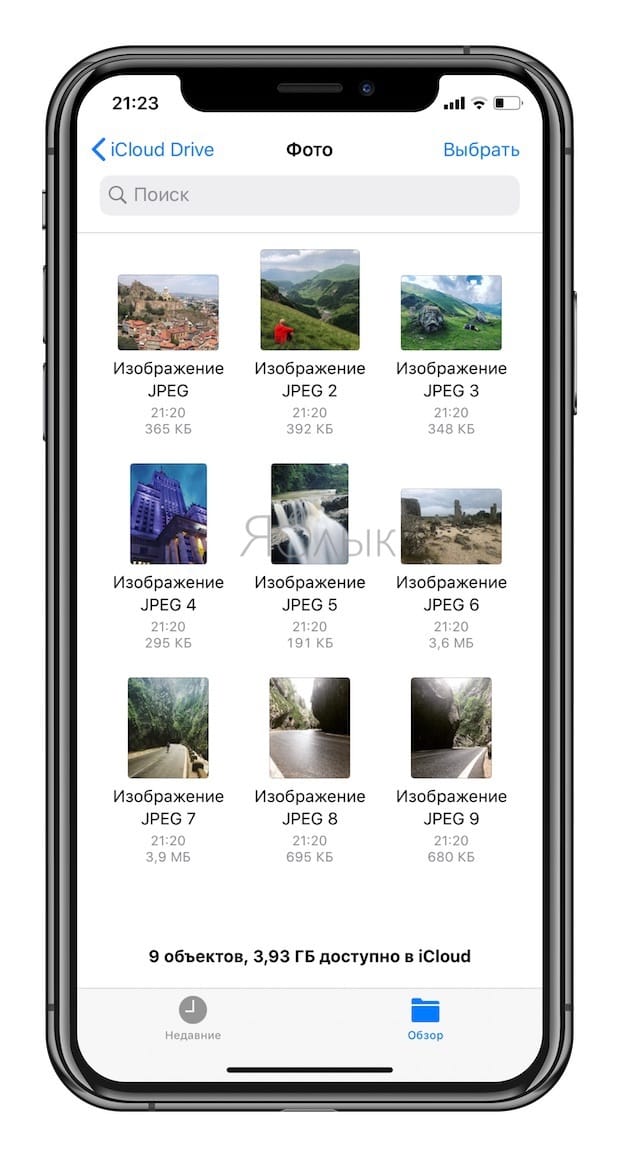
Простой процесс копирования фотографий из приложения «Фото» и вставки их в папку в приложении «Файлы» сам по себе преобразует фотографии из формата HEIC в формат JPG.
1. Откройте приложение «Фото» и перейдите в альбом, содержащий фотографии в формате HEIC.
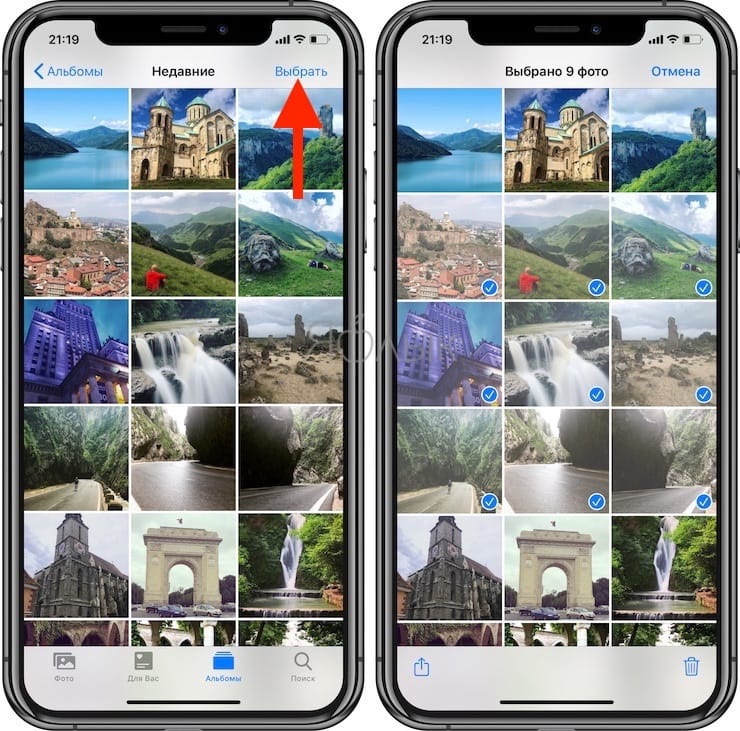
2. Нажмите на кнопку «Выбрать» на верхней панели инструментов и выберите все фотографии, которые вы хотите конвертировать в формат JPG.
3. Нажмите на кнопку «Поделиться» в левом нижнем углу и выберите «Скопировать фотографии».
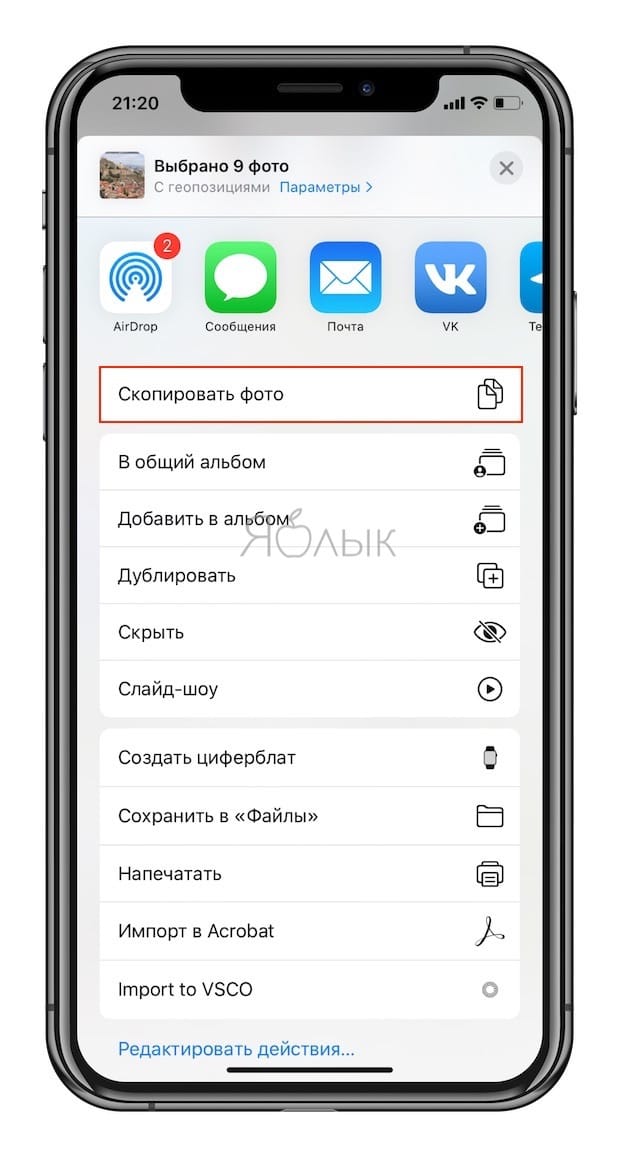
Фотографии окажутся помещенными в буфер обмена.
4. Откройте приложение «Файлы» на своем iPhone или iPad и выберите местоположение «На моем iPhone / iPad» или облачное хранилище. Если вы выберете второй вариант, то хранимые данные будут учитываться в тарифном плане выбранного облачного хранилища, к тому же фотографии не всегда будут доступны в автономном режиме.
5. Нажмите и удерживайте палец на пустой области и во всплывающем окне выберите опцию «Новая папка».
6. Дайте новой папке имя и нажмите кнопку «Готово».
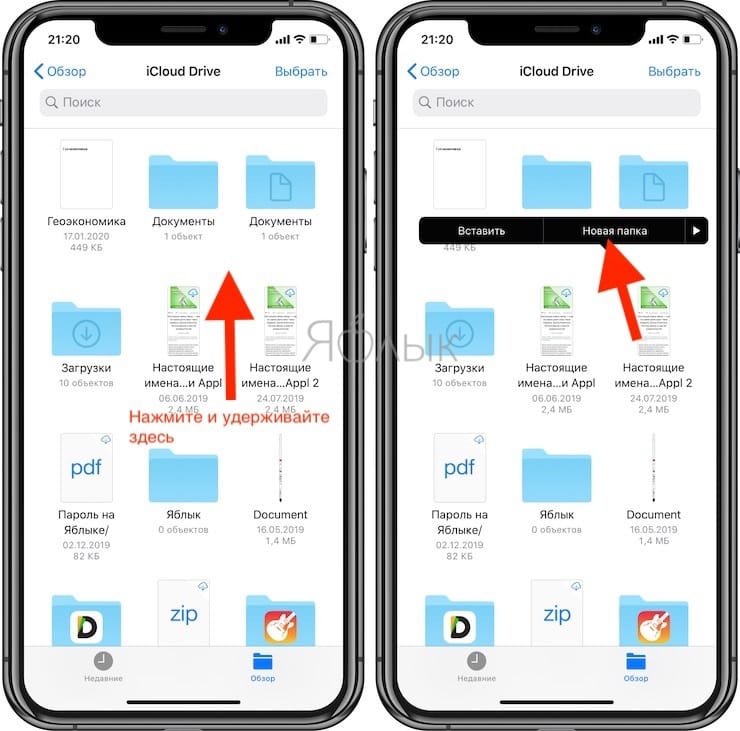
7. Откройте приложение «Файлы» и перейдите к папке, которую мы создали на предыдущих этапах.
8. Нажмите и удерживайте палец в пустой области экрана, а потом выберите опцию «Вставить» во всплывающем меню.
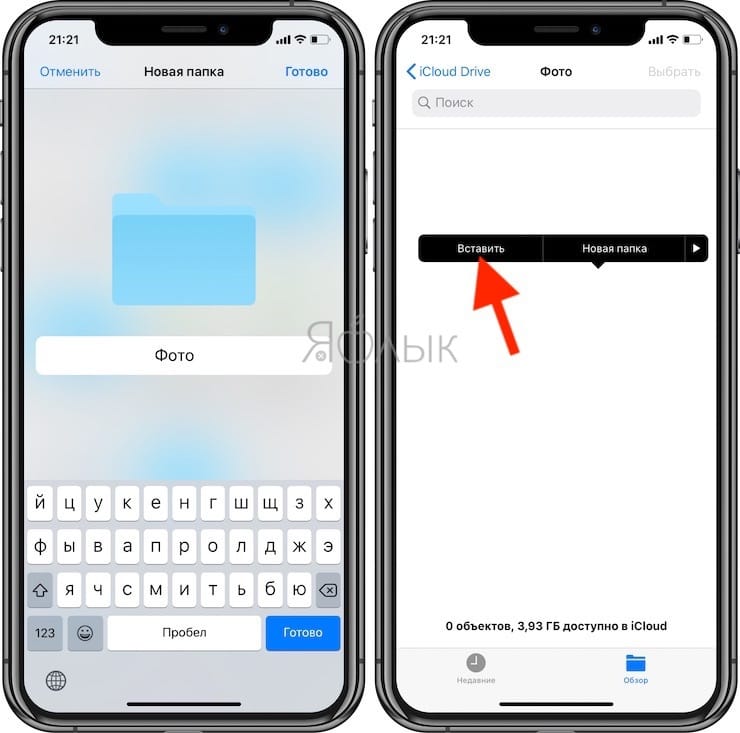
Сразу же вы сможете увидеть здесь фотографии, но уже в формате JPG, а не HEIC.
Многие другие приложения из App Store тоже могут быстро конвертировать изображения HEIC в файлы JPEG. Некоторые такие программы могут содержать рекламу или оказаться платными. Найти их в магазине приложений будет нетрудно.