Как пользоваться Wi-Fi Direct на Android телефонах и планшетах
Как использовать Wi-Fi Direct на Android – это весьма распространенный вопрос. Дело в том, что в мире постоянно появляются новые технологии, позволяющие упростить жизнь людей. Одной из них является Wi-Fi Direct. Так как это относительно новая технология, мало кто знает, как ею пользоваться и для чего она нужна.
Что такое Wi-Fi Direct
Это новый стандарт беспроводной связи, который позволяет передавать информацию между несколькими девайсами, поддерживающими эту технологию. Стоит отметить, что для соединения и передачи данных вам не потребуется точка доступа (роутер). Другими словами, вы можете соединить два и более устройства напрямую. К примеру, вы можете соединить два телефона Android через Wi-Fi, если они поддерживают эту технологию.
Стоит отметить, что такая функция поддерживается практически каждым современным планшетом и смартфоном с ОС Android. Конечно, если речь идет о бюджетном гаджете, то подобные функции могут отсутствовать. Причем настраивать ничего не нужно.
Устройства определяют друг друга автоматически. Помимо привычных нам гаджетов, таких, как ноутбуки, смартфоны, планшеты и так далее, при помощи Wi-Fi Direct вы можете подключить и принтеры, сканеры, Smart TV, цифровые фоторамки, DVD-проигрыватели и т.п.
Главное, чтобы девайс был оснащен данной функцией.
Теперь вы знаете, что такое Wi-Fi Direct на телефоне Android. Теперь можно переходить к вопросу, как же работает этот стандарт.
Как работает технология
Сразу же стоит отметить, что скорость передачи данных при прямом подключении может достигать 200-250 Мбитс. При этом радиус действия при прямой видимости равен 200 метрам и около 50-100 метров в зданиях. Также особого внимания достоин уровень безопасности такого канала связи.
Для работы с данным стандартом девайс должен быть оснащен соответствующим чипом. Они бывают нескольких типов:
- Работа в диапазоне 2,4 ГГц.
- В диапазоне 5 ГГц.
- Работающие в обоих диапазонах.
Wi-Fi Direct на Android имеет весьма полезные функции. К примеру, Device Discovery, а также Service Discovery. Они позволяют смартфонам и планшетам (и иным устройствам) находить друг друга и создавать между собой сеть. При этом все происходит без вашего участия.
Более того, эти функции позволяют получать информацию о возможностях каждого гаджета в сети. Например, когда вы хотите передать видеоролик с планшета на другое устройство, то в списке подключенных устройств будут отображаться только те, которые смогут принять и воспроизвести этот файл.
По сути, это может стать заменой достаточно старого стандарта беспроводной связи Bluetooth. Но на сегодняшний день Wi-Fi Direct не представляет угрозы для Bluetooth, так как технология достаточно нова и имеет определенные недостатки. Один из них – низкий уровень защиты. Если же вы считаете Bluetooth более удобным способом передачи информации, у нас есть статья о том данных по как передавать данные по Bluetooth FTP на Android.
Разработчики утверждают, что этот стандарт создает достаточно защищенный канал связи. Однако по факту это не так. Пока речь идет о домашнем использовании, то угрозы для личных данных нет. Но дело обстоит иначе, если вы используете такую функцию в офисе. Здесь к сети может присоединиться множество пользователей. Любой Wi-Fi Direct для Windows может выступать в роли прокси, и такой компьютер будет получать всю информацию о любом устройстве в сети.
Настройка Wi-Fi Direct на Android
Для настройки Wi-Fi Direct на Android войдите в параметры беспроводной сети Wi-Fi и включите адаптер.
Далее рассмотрим действия на примере Android на смартфоне Samsung S4. После включения модуля Wi-Fi внизу экрана вы увидите кнопку «Wi-Fi Direct». Нажмите ее.
Вы автоматически перейдете на страницу поиска устройств, которые также поддерживают данную функцию. При этом стоит отметить, что на других гаджетах она тоже должна быть включена.
После того как ваш смартфон найдет нужное соединение, просто выберите его и подтвердите подключение. Далее девайсы будут объединены в одну сеть (наподобие Bluetooth). Теперь вы можете передавать файлы или транслировать звук и изображение на другие устройства. Больше ничего настраивать не нужно.
Как передавать файлы с планшета Android при помощи Wi-Fi Direct
Для начала включите данную функцию на передающем и принимающем устройстве и соедините их, как описано выше. Затем откройте файловый менеджер на отправляющем устройстве и найдите нужный файл.
Удерживайте на нем палец до тех пор, пока не появится меню. Выберите пункт «Отправить через». Далее выберите соответствующий вариант (в нашем случае это Wi-Fi Direct).
Как видите, все очень просто и понятно. С этим справится абсолютно каждый. При этом, как уже говорилось выше, каждый современный планшет Android поддерживает Wi-Fi Direct технологию.
Существует приложение Wi-Fi Direct для Android – установка такой программы сделает использование нового стандарта связи на вашем телефоне или планшете более простым и удобным.
Помимо простой передачи данных, пользователи могут подключать через этот стандарт и такие устройства, как принтеры, телевизоры, аудиосистему и так далее. Важно, чтобы эти устройства были оснащены соответствующим чипом.
Недостатки Wi-Fi Direct
Как и любая другая технология, этот стандарт беспроводной связи имеет свои недостатки:
- Засорение эфира. Дело в том, что при организации обычной сети все гаджеты соединяются с одной точкой доступа. Но в случае с Wi-Fi Direct создается множество отдельных подключений. Причем участниками могут быть как люди (пользователи планшетов, смартфонов, ноутбуков и так далее), так и гаджеты – принтеры, сканеры, телевизоры и т. п. В результате в одном многоэтажном здании может быть несколько десятков или даже сотен сетей. Из-за этого в эфире создается настоящий бардак. При этом сети невозможно контролировать. Это, в свою очередь, отражается на скорости передачи данных.
- Как уже говорилось выше, слабый уровень защиты, если речь идет о соединении в офисных и публичных зданиях.
- Энергоемкость. С одной стороны, эта функция весьма полезна и позволяет передавать большие файлы на высокой скорости. Это ественно снижает затраты времени на передачу информации. Но такая скорость требует значительных затрат энергии.
А учитывая, как сильно это отразится на автономности гаджета, следует понимать, что увлекаться этой функцией не стоит. Смартфоны и планшеты и без того достаточно быстро разряжаются. При этом стоит отметить, что Bluetooth потребляет гораздо меньше электроэнергии.
- Большой радиус действия. Казалось бы, это преимущество. С одной стороны, так и есть. Но с другой стороны, этим могут воспользоваться злоумышленники. Кроме этого, учитывая, что таким образом мы захламляем эфир, такая дальность действия становится больше негативным, нежели положительным качеством.
- Ну и напоследок стоит помнить, что для использования этой функции требуется соответствующий чип. Конечно, современные телефоны оснащаются обоими адаптерами (Wi-Fi и Wi-Di). Но все еще достаточно много устройств, которые не поддерживают эту технологию.
Итак, теперь вы знаете, как подключить Android к Android через Wi-Fi напрямую. Несмотря на существующие недостатки, эта связь все же пользуется распространением. И хоть она и не вытеснит Bluetooth, все же ее полезные возможности упрощают некоторые задачи.
Wi-Fi Direct как передавать файлы. wifi direct на Samsung Galaxy как передать файлы. Как на андроиде через Wi-Fi Direct передавать файлы с смартфона на другое устройство с поддержкой функции вай фай директ.
Wi-Fi Direct как передавать файлы. У вас смартфон Самсунг Галакси и вы не знаете как передавать файлы через wifi direct на высокой скорости? В этой статье мы посмотрим, как это делается почти на всех андроидах.
Если ваш смартфон Samsung Galaxy поддерживает функцию Wi-Fi Direct, то вы можете передавать файлы большого объема на большой скорости, если сравнивать скорость передачи Bluetooth и wifi direct, то блютус отдыхает. Передавать файлы через Wi-Fi Direct можно не только с телефона на телефон, но и с телефона на компьютер или с смартфона на ноутбук или планшет главное что передаваемый и принимаемы устройства поддерживали функцию wifi direct.
Данная функция очень полезна на тех смартфонах у которых нет карты памяти, например, вы хотите скинуть с компьютера на смартфон фильм в хорошем качестве, а она соответственно весит не один Гб и чтоб передавать такой фильм через блютус потребует очень много времени. А если передавать тот же файл с компьютера на смартфон через Wi-Fi Direct, то это будет намного быстрее. Главное что оба устройства должны поддерживать данную функцию.
В можете заранее установить связь между двумя устройствами с которого хотите передать и принять файл. Для этого заходим в настройки и выбираем пункт Wi-Fi. Далее активируем его, после чего нажимаем на меню в виде трех точек.
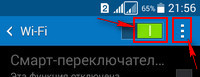
Дальше откроется меню, где выбираем Wi-Fi Direct и ищем доступные устройства. На принимаемом устройстве включите вай фай директ для его обнаружения. Когда вы увидите на экране нужное устройство, на которое нужно перекинуть файл нужно выбрать его. На принимаемом устройстве подтвердите связь с вашим андроидом Самсунг Галакси.
Давайте посмотрим как включать на андроиде Самсунг Галакси Wi-Fi Direct и как передавать файлы на другой смартфон или иное устройство поддерживающее вай фай директ.
На примере мы посмотрим как с галереи передать файл через wifi direct:
Открываем галерею и выбираем любую фотографию, видео или просто картинку дотронувшись до него после чего вы в верхней части экрана увидите меню с возможными действиями к выбранному файлу. Выбираете иконку позволяющую передавать выбранный файл разными доступными способами. Смотрите на прикрепленный скриншот ниже.
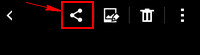
В открывшемся меню выберите иконку с подписью Wi-Fi Direct.
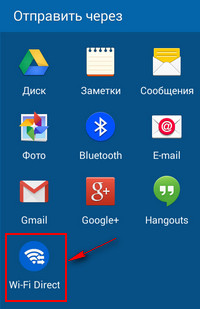
Далее возможно откроется окно где нужно подтвердить чтоб включить вай фай директ на андроиде Самсунг Галакси, нажимаем ОК.
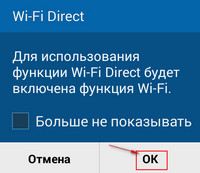
После подтверждения включения Wi-Fi Direct на андроиде начнется поиск других устройств. Чтоб найти другое устройство нужно включить вай фай директ и на том устройстве. После того как вы найдете доступное устройство и выберите его, на принимаемом устройстве появится уведомление о приеме файла через wifi direct, нужно подтверждать. Дальше начнется процесс передачи с вашего смартфона на другой смартфон или иное устройство.
Надеюсь вам помогла данная статья и вы смогли найти нужную информацию.
Не забудьте оставить отзыв, помогла ли вам данная статья или нет. Указывайте пожалуйста модель устройства к которому подошел или не подошел данный способ. Желаю всем удачи.
- Отзывы, комментарии, вопросы и ответы по теме можно будет добавлять ниже.
- Большая просьба помогать полезными советами с пользователями.
- Возможно, именно ваш комментарий или совет поможет в решении проблемы пользователей смартфонов Самсунг.
- Спасибо вам за отзывчивость, взаимную помощь и полезные советы.
Добавить отзыв, полезный совет по теме как передать файлы по Wi-Fi Direct.
Автор:W
20-12-2022
10 час. 14 мин.
Сообщение:
Не появляется иконка Wi-Fi Direct ни в Галерее, ни в Проводнике чтобы передать файло через полдкюченный Wi-Fi Direct. В чем дело и как исправить?
Автор:Bina
03-10-2022
20 час. 52 мин.
Сообщение:
При отправке файла с помощью средств отпрпаки нет значка wifi direct есть много других а этот не появляется
Автор:SSS
21-09-2022
21 час. 09 мин.
Сообщение:
Связал два смартфона по Wi-Fi Direct, а передать файлы не могу — Нет иконки Wi-Fi Direct ни в Галерее, ни в Проводнике. В Вайбер можно передать, в блитуз, в плеер кругом можна передать, только не Wi-Fi Direct. Весь интернет облазил — никто не знает куда иконка делась. На мой телефон можно передать через Wi-Fi Direct, а с моего нельзя. А когда-то эта иконка была. Наверное не хватает какого-то модуля в системе.
Автор:Не важно
17-04-2018
10 час. 54 мин.
Сообщение:
Статья бесполезная и бессмысленная. То что здесь расписал автор, догадается любой дурак и без него. А вот что делать если тысячный раз пытаешься отправить файл со смартфона на ТВ, а ответ один- "не удалось отправить файл". Разумеется смартфон видит ТВ (и пишет правильно его имя SONY-OD-BRAVIA). ТВ видит смартфон, тоже его имя.
Автор:Валерий
27-07-2017
22 час. 30 мин.
Сообщение:
Вопрос. А где хранятся видео файлы переданные через wi-fi direct? Ибо без подключения к сети не могу их просмотреть. Они как бы есть но кликая на фаил выскакивает сообщение о необходимости подключится к сети. С переменными фотографиями все в порядке. Получается что видео загружается в облако?
Автор:spoter
06-02-2016
21 час. 56 мин.
Сообщение:
Вот блондя в штанах,открытие сделал. А я все по блютузу. Все гениальное просто. СПАСИБО.
 Смартфоны с самой лучшей камерой 2023. В рейтинге предоставлены телефоны с самой лучшей камерой на сегодняшний день.
 Бесплатно телефон по акции. Бесплатные телефоны, смартфоны сенсорные и кнопочные как брендовых производителей Samsung, iPhone так и малоизвестных.
Wi-Fi Direct: беспроводная передача файлов Windows быстрее, чем Bluetooth
Windows 10 может похвастаться Wi-Fi Direct , системой беспроводной связи, которая помогает легко подключать устройства. Хотите перенести данные с ПК на ноутбук? Легко сделано. Нужно настроить беспроводную печать? Подключите телефон к компьютеру?
Все это довольно просто благодаря Wi-Fi Direct. Вот как можно использовать Wi-Fi Direct в Windows 10 и передавать файлы по беспроводной сети.
Представляем Wi-Fi Direct для ПК: беспроводная передача файлов
Вы можете думать о Wi-Fi Direct как о разновидности Bluetooth по Wi-Fi. То есть, он имеет те же функции «обнаружить и отправить», что и Bluetooth, но данные отправляются с использованием беспроводной сети. Как вы уже догадались, это обеспечивает большую скорость передачи файлов.
Bluetooth существует с 1994 года, и хотя он полезен для передачи звука и подключения устройств, он не идеален для передачи больших файлов. В Wi-Fi Direct эта проблема решена, и, похоже, в ближайшие несколько лет она вытеснит Bluetooth.
На данном этапе Wi-Fi Direct еще не настолько универсален, как Bluetooth.
Однако при успешном использовании это очень полезная функция для передачи данных между Windows 10 и другим подходящим оборудованием.
Проверьте, совместим ли ваш ПК с Windows 10 с поддержкой Wi-Fi Direct
Использование Wi-Fi Direct для отправки файла быстрее и проще, чем через Bluetooth.
Однако сначала вам необходимо убедиться, что ваше устройство поддерживает Wi-Fi Direct. Вы можете сделать это, нажав WIN + R , введя CMD, чтобы открыть командную строку, а затем введя ipconfig /all .
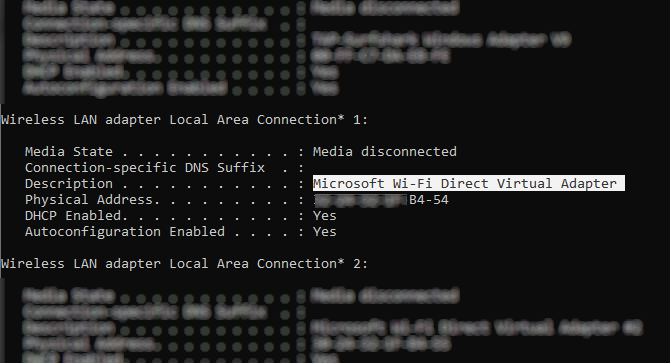
Если Wi-Fi Direct доступен, вы должны увидеть запись с надписью «Microsoft Wi-Fi Direct Virtual Adapter».
Далее вам нужно начать передачу данных через Wi-Fi Direct. Тем не менее, это не так очевидно, как вы ожидаете …
Как перенести файлы с Android на Windows с Wi-Fi Direct
Поскольку для использования Wi-Fi Direct вам потребуется стороннее приложение, важно выбрать правильный вариант.
Feem — это программное обеспечение, которое обеспечивает поддержку Wi-Fi Direct для пользователей ПК и ноутбуков со времен Windows 7 и Windows 8.
Использование Feem для передачи данных с Android на ПК или ноутбук очень просто.
- Установите Android в качестве мобильной точки доступа в Настройки → Сеть и Интернет → Точка доступа и модем. Затем подключите компьютер с Windows к этой сети.
- Запустите Feem на Android и Windows тоже. Вы заметите, что приложению (например, Junior Raccoon) и паролю присвоены оба устройства необычные имена. Запишите пароль, так как он понадобится вам для установления первоначального соединения.
- Отправьте файл с Android на Windows с помощью Wi-Fi Direct, выберите целевое устройство и нажмите «Отправить файл». Найдите файл или файлы, затем нажмите «Отправить».
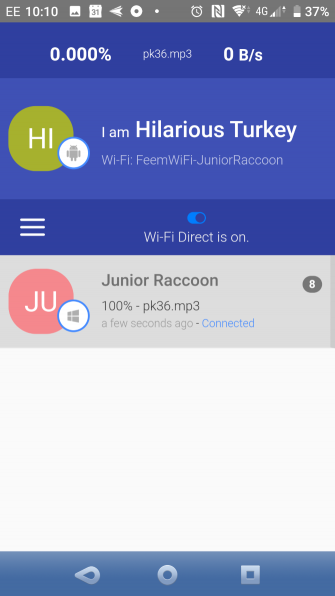
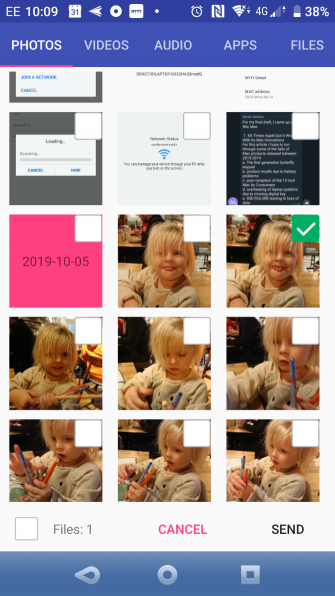
Через несколько секунд данные будут отправлены на ваш компьютер. Это так просто — и работает наоборот!
Нет Wi-Fi Direct? Передача файлов с Android на ПК с Windows с FTP
Если ваш компьютер не поддерживает Wi-Fi Direct, не сдавайтесь.
В Android доступно несколько инструментов, которые позволят вам удаленно обмениваться данными с Windows без Wi-Fi Direct.
ES File Explorer — популярный сторонний файловый менеджер для Android . Это поставляется с несколькими функциями управления файлами для локального и сетевого использования. Среди них FTP, который обеспечивает прямое сетевое соединение между двумя устройствами.
Используйте функцию ES File Explorer «Сеть → FTP» для отображения IP-адреса вашего устройства Android.
Вставьте это в программу передачи файлов, такую как FileZilla, чтобы просмотреть содержимое. После этого вы можете легко передавать файлы между двумя устройствами.
Итак, попробуйте ES File Explorer, если вы хотите передавать данные с мобильного устройства на ноутбук через Wi-Fi и не иметь Wi-Fi Direct.
У вас нет Wi-Fi Direct? Передача файлов с Bluetooth!
Если ваши устройства не поддерживают Wi-Fi Direct и вы не хотите использовать FTP, разумным решением (при отсутствии USB-кабеля) является Bluetooth.
Это особенно полезно, если вы пытаетесь использовать Wi-Fi Direct в Windows 7 или 8 и обнаруживаете, что эта функция отсутствует или не работает.
Прежде чем отправлять на него файл, убедитесь, что ваш компьютер подключен к подходящему устройству Bluetooth (телефону, планшету, компьютеру и т.д.). Методология для этого в значительной степени одинакова для всех устройств и требует, чтобы оба были установлены для «обнаружения».
Затем оба устройства будут искать друг друга и в случае успеха подключаться после ввода кода подтверждения.
Если вы не уверены, где на вашем компьютере с Windows 10 можно найти элементы управления Bluetooth, откройте «Настройки» → «Устройства».
Когда второе устройство находится в режиме обнаружения (см. Документацию вашего устройства), выберите «Добавить Bluetooth» или другое устройство. Затем Windows 10 будет опрашивать обнаруживаемое устройство. Следуйте инструкциям на экране, чтобы добавить его.
При успешном сопряжении переключитесь на рабочий стол Windows и найдите значок Bluetooth в области уведомлений или области уведомлений. Щелкните левой кнопкой мыши и выберите «Отправить файл»; Вам будет предложено выбрать целевое устройство, а затем найдите файл.
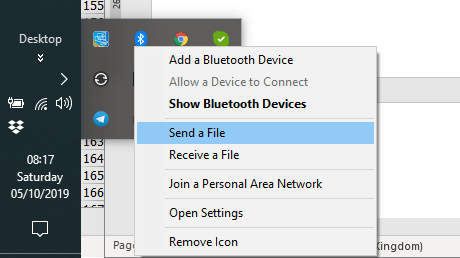
При отправке файла устройство, получающее ваш файл данных, попросит вас подтвердить, что вы хотите сохранить данные. Согласитесь с этим, затем дождитесь завершения передачи.
Обратите внимание, что из-за более короткого диапазона Bluetooth лучшие результаты будут достигнуты, если оба устройства будут находиться близко друг к другу.
Начните использовать Wi-Fi Direct в Windows 10 сегодня
Какой вариант вы выберете, будет зависеть от данных, которые вы хотите изменить. Кабель USB 3.0 с совместимым оборудованием является самым быстрым вариантом. Wi-Fi Direct отстает, Bluetooth идет третьим. Wi-Fi direct является хорошим выбором для среднего уровня, но, поскольку он не так широко доступен (или известен), как Bluetooth, вы можете вместо этого выбрать кабель.
Возможно, наиболее важным аспектом использования Wi-Fi Direct в Windows 10 является его простота в использовании сегодня. В конце концов, ранние реализации технологии были довольно сложны в использовании.
Wi-Fi Direct: всё, что Вам нужно знать о технологии и немного больше

Недавно я открыл для себя технологию Wi Fi Direct – разобрался, что это за функция. Это относительно новый вид беспроводной связи, который открывает огромный мир возможностей. С помощью специального встроенного чипа девайсы могут подключаться по собственному каналу. О том, для чего нужна эта технология и как её применять, я расскажу в инструкции ниже.

WiFi Direct: что это такое
Сначала о технологии Вай Фай Директ: что же это такое и для чего он нужен? WiFi Direct — это такой тип соединения, когда одно устройство может связаться с другим напрямую, не требуя посредников в виде точек доступа, маршрутизаторов и прочего оборудования. Кроме того, такое подключение также может заменить провод HDMI для вывода видеосигнала на телевизор: для этого используется стандарт «Миракаст». В целом связь похожа на Блютуз, но имеет намного больший радиус действия (до 200 метров) и скорость обмена данными (до 250 Мбит/с).
Как пользоваться WiFi Direct
Чтобы понимать, когда подключение возможно, важно не просто владеть информацией насчёт технологии Wi Fi Direct – что это такое, но и действительно понимать принцип его действия. Дело в том, что само наличие Wi Fi не означает, что смартфон можно соединить посредством прямого подключения. Оно доступно только тогда, когда в гаджете установлен специальный чип. Технология начала развитие в 2012 году, и сейчас чипом оснащены многие мобильные устройства. Однако если этого «железа» на обоих смартфонах нет, использовать прямое соединение между ними не получится.

На Андроид
Чтобы понять как пользоваться WiFi Direct на Android и что это такое, нужно установить соединение между гаджетами. Как мы уже говорили, процедура похожа на Блютуз. На телефонах нужно выполнить несколько простых шагов:
- Зайти в настройки.
- Включить Wi Fi.
- Выбрать опцию с нужным названием, либо перейти в «Параметры Wi Fi» и найти нужный пункт там.

- Выбрать устройство.
- Соединение будет установлено.
Чтобы понять, как передавать файлы через WiFi Direct, просто найдите их в проводнике, долго нажмите и выберите «Отправить с помощью» .
Для правильной работы функция должна быть включена на обоих девайсах. Есть лимит – 5 активных подключений. Придётся отключить одно из устройств, чтобы подсоединить новое.
Как отключить WiFi Direct? Сделать это можно на той же странице, где вы его подключали. Просто верните бегунок в состояние «Выкл» .
Когда технология становится понятна, то можно использовать более удобные инструменты. На Андроиде доступен отдельный способ управления подключением – специальные приложения. С их помощью можно видеть все подключённые устройства и отправлять на них файлы.
На iPhone и Mac
Для продукции Apple, Direct WiFi на iPhone (и iOS вообще) работает не так гладко. Для соединения со смартфонами, телевизорами с доступом к интернету и прочей техникой на Андроиде, придётся либо использовать созданную ими точку доступа, либо другие обходные методы. Часто телефон запрашивает пароль при подключении, хотя вы этот пароль не определяли. В этом случае придётся пользоваться Блютуз, AirDrop или приложениями для передачи файлов, которых в Айфоне более чем достаточно.

Со стационарными ПК та же ситуация. Перед тем как включить Wi Fi Direct в Mac OS, нужно запустить его на гаджете: телевизоре, принтере и т.д. И затем подключиться к созданному соединению как к Wi Fi сети. Если попытка не удастся, используйте обходные пути.
Обратите внимание, что пользоваться сервисом можно не только на мобильных гаджетах, но и стационарных компьютерах. На нашем сайте Вы найдете инструкции, о том, как включить Вай-Фай Директ на Виндовс 7, а также на «десятке».
Преимущества и недостатки
Плюсы и минусы напрямую определяются тем, что же такое WiFi Direct в телефоне, смартфоне или планшете. А именно – это прямая связь между устройствами. Да, она намного быстрее, но она менее организована, чем связь с использованием центральной точки.
Среди плюсов технологии называют следующие:
- Большой радиус действия. Так, как работает WiFi Direct, функционируют только централизованные сети.
- Скорость прямого Wi Fi соединения.
- «Умная технология»: при пересылке файла вы сможете отправить его именно на подходящие для него девайсы.
- Простота установки Wi Fi соединения.

Но перед тем как включить WiFi Direct, нужно знать и о недостатках. Я выделяю такие слабые места технологии:
- Засорение эфира. Множество единичных Wi Fi подключений создают помехи.
- Безопасность. В офисах зачастую не знают, что поддержка WiFi Direct это возможность для любого устройства выступать в роли прокси, получать информацию о других устройствах в сети и доступ ко всем файлам. Запутанность подключений и большой радиус действия создаёт хороший фон для подсоединения злоумышленника.
- Энергоёмкость. С включенной функцией смартфоны разряжаются значительно быстрее.

Я считаю, что использовать Direct WiFi лучше всего в домашней сети. В целом, технология очень перспективная, но пока ещё «сырая». В связке с телевизорами и стандартом Миракаст она очень удобна, практически незаменима. Передавать большие файлы между смартфонами с ней также намного легче. Однако не забывайте выключать Wi Fi соединение после совершения всех необходимых действий.