Как перенести сохраненные пароли из Google Chrome в Яндекс
1. Нажмите → Настройки.
2. В разделе Синхронизация нажмите Импортировать данные.
3. В открывшемся окне выберите браузер, из которого необходимо загрузить данные.
4. Отметьте виды данных, которые хотите перенести (закладки, пароли и т. д.).
5. Нажмите Перенести.
- Чтобы перенести сохраненные пароли из Google Chrome в Яндекс, можно использовать два способа: импортировать вручную или синхронизировать.
- Для импорта вручную нужно открыть Настройки в Chrome, затем нажать на раздел Синхронизация и выбрать Импортировать данные. Далее выбрать браузер, из которого нужно загрузить данные, и отметить виды данных. После этого нажать Перенести.
- Для синхронизации паролей в Google Chrome и Яндекс нужно в Настройках нажать на раздел Синхронизация и выбрать Сохранить данные. Затем нужно войти с Яндекс ID и настроить синхронизацию, указав данные, которые нужно синхронизировать.
- Чтобы экспортировать сохраненные пароли из Google Chrome, нужно перейти в Настройки > Автозаполнение > Пароли или ввести в адресной строке chrome://settings/passwords. Затем нужно нажать на кнопку в разделе Сохраненные пароли и выбрать Экспорт паролей.
- Чтобы импортировать пароли в Яндекс, можно выбрать один из двух способов: импортировать из файла или использовать мастер-пароль. Для импорта из файла нужно сначала экспортировать пароли из исходной программы в файл. Затем нужно открыть Яндекс Браузер, нажать на раздел Пароли и карты, открыть Пароли, ввести мастер-пароль (если он создан) и выбрать Импортировать пароли в правом верхнем углу раздела.
- Чтобы перенести все пароли из одного браузера в другой, например, из Chrome в Яндекс, можно импортировать закладки. Для этого нужно открыть браузер Chrome, нажать на значок с тремя точками в правом верхнем углу окна, выбрать Закладки и Диспетчер закладок. Затем нужно нажать на значок с тремя точками в правом верхнем углу и выбрать Импортировать закладки, указать браузер и нажать Импорт.
- Чтобы экспортировать пароли с Google Chrome, нужно нажать на меню Chrome на панели инструментов и выбрать Настройки > Пароли. Затем нужно нажать на над списком сохраненных паролей и выбрать Экспортировать пароли. Нажать на Экспортировать пароли и, при необходимости, ввести пароль для входа в компьютер.
- Если нужно синхронизировать пароли в Яндекс, то нужно открыть Настройки, выбрать Настройки синхронизации и ввести старый пароль от Яндекс ID. Далее нужно настроить синхронизацию, указав данные, которые нужно синхронизировать.
Как синхронизировать Пароли в Google Chrome и Яндекс
Синхронизация не работает между разными браузерами, например, Яндекс Браузером и Google Chrome:
1. Нажмите → Синхронизация → Сохранить данные.
2. Войдите с Яндекс ID. Запустится синхронизация.
3. Нажмите → Настроить синхронизацию.
4. Укажите, какие данные нужно синхронизировать.
Как экспортировать сохраненные Пароли из Google Chrome
Перейдите в Настройки Chrome> Автозаполнение > Пароли или введите chrome: // settings / passwords в адресной строке. Нажмите кнопку ⋮ в разделе Сохраненные пароли. В раскрывающемся меню выберите Экспорт паролей.
Как импортировать Пароли в Яндекс
Импортировать пароли из файла:
1. Экспортируйте пароли из исходной программы в файл:
2. Откройте Яндекс Браузер.
3. Нажмите → Пароли и карты.
4. Откройте Пароли.
5. Если вы создали мастер-пароль, введите его для доступа к хранилищу.
6. В правом верхнем углу раздела Пароли нажмите → Импортировать пароли.
Как перенести все Пароли из одного браузера в другой
Как импортировать закладки в Chrome:
1. Откройте браузер Chrome на компьютере.
2. В правом верхнем углу окна нажмите на значок с тремя точками.
3. Выберите Закладки Диспетчер закладок.
4. В правом верхнем углу нажмите на значок с тремя точками Импортировать закладки.
5. Выберите браузер, в котором сохранены данные.
6. Нажмите Импорт
Как перенести сохраненные пароли из Google Chrome
1. Откройте страницу passwords.google.com.
2. В правом верхнем углу экрана нажмите на значок настроек Импорт Выбрать файл.
3. Выберите файл.
4. Нажмите Импорт.
Как экспортировать Пароли с Гугл Хром
Нажмите на меню Chrome на панели инструментов и выберите «Настройки». Нажмите на «Пароли». Нажмите на над списком сохранённых паролей и выберите «Экспортировать пароли». Нажмите на «Экспортировать пароли» и, если понадобится, введите пароль, который вы используете для входа в компьютер.
Как синхронизировать пароли в Яндекс
Если вы помните старый пароль от Яндекс ID:
1. Нажмите → Настройки → Настройки синхронизации.
2. Введите старый пароль в окне синхронизации.
Чтобы перенести сохраненные пароли из Google Chrome в Яндекс, можно использовать два способа: импортировать вручную или синхронизировать.
Как перенести пароли с браузера Google Chrome на Яндекс.Браузер
Браузеры стали незаменимым инструментом для работы и развлечений в интернете. Они хранят наши личные данные, включая пароли от различных сервисов и сайтов. Переход на новый браузер может быть не таким простым, ведь нужно перенести все наши пароли. В данной статье мы рассмотрим, как перенести пароли с браузера Google Chrome на Яндекс.Браузер.
Google Chrome и Яндекс.Браузер — два популярных браузера, которые похожи друг на друга и основаны на одном и том же исходном коде — Chromium. Они имеют множество общих функций, включая возможность сохранять пароли для автоматического заполнения.
Если вы решили перейти с Google Chrome на Яндекс.Браузер и не хотите терять все свои пароли, то есть несколько способов их перенести. Один из них — использовать встроенную функцию синхронизации паролей.
Перенос паролей с Google Chrome на Яндекс.Браузер
Переход на новый браузер может вызвать некоторые затруднения, включая перенос различной информации, такой как закладки и пароли. Если вы ранее использовали Google Chrome и решили перейти на Яндекс.Браузер, то возникает вопрос о переносе сохраненных паролей.
Сначала необходимо экспортировать пароли из Google Chrome. Для этого в адресной строке браузера введите: chrome://flags/#password-export. В появившемся меню активируйте функцию «Password import and export» и перезапустите браузер.
После перезагрузки браузера откройте меню, перейдите в «Настройки», затем в раздел «Пароли». Внизу страницы появится кнопка «Экспортировать пароли», которую нужно нажать. Затем укажите место сохранения файла с паролями и завершите процесс экспорта.
Теперь, чтобы импортировать пароли в Яндекс.Браузер, откройте браузер и перейдите в раздел «Настройки». В списке слева выберите раздел «Приватность и безопасность», затем раздел «Пароли». В правом верхнем углу нажмите кнопку «Импортировать пароли».
В появившемся окне укажите путь к файлу с экспортированными паролями и завершите процесс импорта. Теперь все ваши пароли из Google Chrome будут доступны в Яндекс.Браузере.
Подготовка к переносу
Перенос паролей с браузера Google Chrome на Яндекс.Браузер может показаться сложной задачей, но с правильной подготовкой она становится гораздо проще. В этом разделе мы рассмотрим несколько шагов, которые необходимо выполнить перед началом переноса данных.
1. Создание резервной копии
Перед переносом паролей с браузера Google Chrome на Яндекс.Браузер рекомендуется создать резервную копию всех важных данных. Это позволит вам избежать потери информации в случае возникновения проблем в процессе переноса. Вы можете создать резервную копию данных на внешнем накопителе или использовать облачное хранилище.
2. Обновление программного обеспечения
Перед переносом паролей необходимо обновить программное обеспечение обоих браузеров – Google Chrome и Яндекс.Браузер. Установите последние версии обоих приложений, чтобы избежать возможных конфликтов и проблем в процессе переноса.
3. Проверка совместимости
Перед переносом паролей необходимо убедиться, что браузеры Google Chrome и Яндекс.Браузер совместимы между собой. Проверьте список поддерживаемых версий и убедитесь, что ваша версия браузеров соответствует этим требованиям. В случае несовместимости вам придется искать альтернативные методы переноса данных.
4. Ознакомление с инструкцией
Перед началом переноса паролей с браузера Google Chrome на Яндекс.Браузер рекомендуется внимательно прочитать инструкцию на сайте разработчика. Там вы найдете подробные шаги и рекомендации по проведению этой операции. Будьте внимательны и следуйте указаниям, чтобы избежать ошибок и проблем в процессе переноса.
Следуя этим шагам, вы сможете правильно подготовиться к переносу паролей с браузера Google Chrome на Яндекс.Браузер и сделать эту операцию как можно более удобной и безопасной.
Создание резервной копии паролей
Для обеспечения безопасности своих данных и сохранения важной информации рекомендуется создавать резервные копии паролей, в том числе и при переносе с браузера Google Chrome на Яндекс.Браузер.
Существует несколько способов создания резервной копии паролей в Google Chrome. Один из них — это использование встроенной функции экспорта паролей. Для этого необходимо открыть настройки браузера, найти раздел «Пароли и автозаполнение» и выбрать пункт «Экспорт паролей». Система предложит выбрать место для сохранения файла с паролями.
Также можно воспользоваться специальными программами, разработанными для создания резервных копий данных браузера. Одним из таких инструментов является Yandex Passwords. После установки программы необходимо настроить синхронизацию с Google Chrome и просто указать путь для сохранения резервной копии.
Не забывайте, что резервная копия паролей содержит важные личные данные, поэтому рекомендуется хранить ее в надежном месте и защищать паролем. Также рекомендуется регулярно обновлять резервную копию, чтобы иметь актуальные данные в случае необходимости восстановления.
Экспорт паролей из Google Chrome
Google Chrome является одним из самых популярных браузеров, который предоставляет возможность хранить пароли для ваших онлайн-аккаунтов. Однако, если вы решили перейти на Яндекс.Браузер или использовать его вместо Chrome, то вы, вероятно, захотите перенести сохраненные пароли. В этом случае вам потребуется экспортировать пароли из Google Chrome.
Для начала, откройте Google Chrome и перейдите в его настройки. Чтобы это сделать, щелкните на иконке меню (три вертикальные точки) в правом верхнем углу браузера и выберите пункт «Настройки» из выпадающего меню.
Затем прокрутите страницу вниз и нажмите на ссылку «Дополнительные настройки». В разделе «Пароли и формы» выберите пункт «Управление сохраненными паролями».
Далее необходимо нажать на кнопку «Экспорт». Появится окно с предупреждением о безопасности. Прочтите его внимательно и, если вы согласны, нажмите кнопку «Экспортировать» и выберите место для сохранения файла с паролями.
После этого вы можете закрыть Google Chrome и открыть Яндекс.Браузер. В нем нужно перейти в настройки, найти раздел «Пароли» и выбрать опцию «Импорт». Затем укажите расположение файла с экспортированными паролями и нажмите на кнопку «Импортировать».
Теперь ваши пароли из Google Chrome были успешно перенесены в Яндекс.Браузер и вы можете использовать их для входа на свои онлайн-аккаунты без необходимости вводить их вручную.
Импорт паролей в Яндекс.Браузер
Для пользователей, переходящих с браузера Google Chrome на Яндекс.Браузер, существует простой способ импортировать сохраненные пароли. Это позволяет экономить время и улучшает пользовательский опыт.
Для начала, необходимо открыть Яндекс.Браузер и найти раздел с настройками. Обычно он располагается в правом верхнем углу экрана, в виде трех горизонтальных линий. После этого нужно выбрать пункт «Настройки».
В открывшемся окне настроек, необходимо найти раздел «Пользовательские данные». Здесь есть различные опции, связанные с сохраненными данными, включая пароли. Чтобы импортировать пароли, нужно выбрать пункт «Импорт данных из другого браузера».
После выбора этого пункта, откроется окно, где можно выбрать браузер, из которого нужно импортировать пароли. В данном случае, нужно выбрать Google Chrome. Затем можно настроить, какие данные импортировать: пароли, историю посещений, закладки и другие данные. В данном случае, нужно выбрать только пункт «Пароли».
После нажатия на кнопку «Импортировать», произойдет процесс импорта паролей из Google Chrome в Яндекс.Браузер. После завершения импорта, все сохраненные пароли из Chrome будут доступны в Яндекс.Браузере. Пользователь сможет использовать их для автоматического заполнения на сайтах и упрощения входа.
Проверка перенесенных паролей
После переноса паролей с браузера Google Chrome на Яндекс.Браузер важно провести проверку, чтобы убедиться, что все пароли были успешно перенесены и доступны для использования. Вот несколько шагов, которые помогут вам выполнить эту задачу:
1. Проверьте список сохраненных паролей
Перейдите в настройки Яндекс.Браузера и найдите раздел «Пароли». В этом разделе должен отобразиться список сохраненных паролей. Просмотрите этот список и убедитесь, что он содержит все ваши пароли, которые были сохранены в Google Chrome.
2. Проверьте доступность паролей для входа на сайты
Выберите несколько паролей из списка и попробуйте выполнить вход на соответствующие сайты с помощью этих паролей. Удостоверьтесь, что пароли работают и вы можете успешно войти на эти сайты без проблем.
3. Проверьте точность сохраненных данных
Проверьте каждую запись пароля в списке и удостоверьтесь, что она содержит правильные данные. Убедитесь, что логин и пароль сохранены правильно, и они соответствуют вашим учетным данным для каждого сайта.
Если вы обнаружите какие-либо проблемы или некорректно перенесенные пароли, попробуйте повторить процесс переноса паролей или вручную добавьте недостающие пароли в список сохраненных паролей Яндекс.Браузера.
Важно также помнить о безопасности вашего аккаунта и паролей. Регулярно обновляйте свои пароли и используйте надежные пароли, которые трудно угадать. Используйте функции двухфакторной аутентификации, чтобы обеспечить дополнительный уровень защиты для своих аккаунтов.
Удаление паролей из Google Chrome
В процессе использования Google Chrome пользователи могут сохранять свои пароли для удобства автоматического входа на различные сайты. Однако, в некоторых случаях может возникнуть необходимость удалить сохраненные пароли.
Чтобы удалить пароли из Google Chrome, необходимо выполнить следующие шаги:
- Откройте браузер Google Chrome и нажмите на значок меню, расположенный в правом верхнем углу окна.
- Из выпадающего меню выберите пункт «Настройки» и откройте вкладку «Пароли».
- На странице с сохраненными паролями вы увидите список всех сайтов, для которых были сохранены пароли.
- Чтобы удалить определенный пароль, найдите его в списке и нажмите на кнопку с тремя вертикальными точками справа от него.
- Из появившегося меню выберите пункт «Удалить» и подтвердите свое действие.
После выполнения этих шагов выбранный пароль будет удален из списка сохраненных паролей в браузере Google Chrome. Если вам необходимо удалить все сохраненные пароли, то вы можете использовать опцию «Очистить все данные автозаполнения» в настройках браузера.
Как перенести пароли с гугла на яндекс
Синхронизировать Яндекс браузер с Google Chrome можно путем обмена информацией между программами. В этих приложениях реализована возможность экспорта и импорта закладок, истории просмотров, сохраненных паролей.
Представленные опции будут полезны, если Вы пользуетесь несколькими веб браузерами, Вам необходимо выполнить переустановку приложения или нужно обеспечить доступ к персональным сведениям на разных компьютерах.
О возможности синхронизации между браузерами
В привычном понимании выполнить синхронизацию Chrome и Яндекса нельзя. Пользователям этих программ доступна функция частичного переноса пользовательских данных. Причем в обеих приложениях предусмотрены ограничения, которые исключают полную передачу данных из одного обозревателя в другой.
Вы можете экспортировать следующее:
- Историю просмотров.
- Список избранных сайтов.
- Пароли.
- Поисковые системы.
- Расширения и системные настройки.
В обратном порядке добавить из Yandex браузера можно только список избранных сайтов и сохраненные в HTML-документ данные авторизации. Таким образом, возможность выполнения синхронизации сильно ограничены.
Экспорт/импорт данных в программах Yandex браузер и Google Chrome
Главный способ синхронизации предусматривает быструю передачу пользовательской информации из Хром. Порядок выполнения импорта и экспорта в этих приложениях описан ниже.
В Яндекс браузере
Приложение автоматически синхронизируется с Chrome при условии, что он был ранее установлен на ПК и использовался. Сразу после инсталляции пользователям будут доступны история просмотров, избранные сайты и другие виды данных. Если этого не произошло, выполнить действия можно вручную.
1. Откройте настройки Yandex Браузера, перейдите во вкладку «Закладки», выберите команду
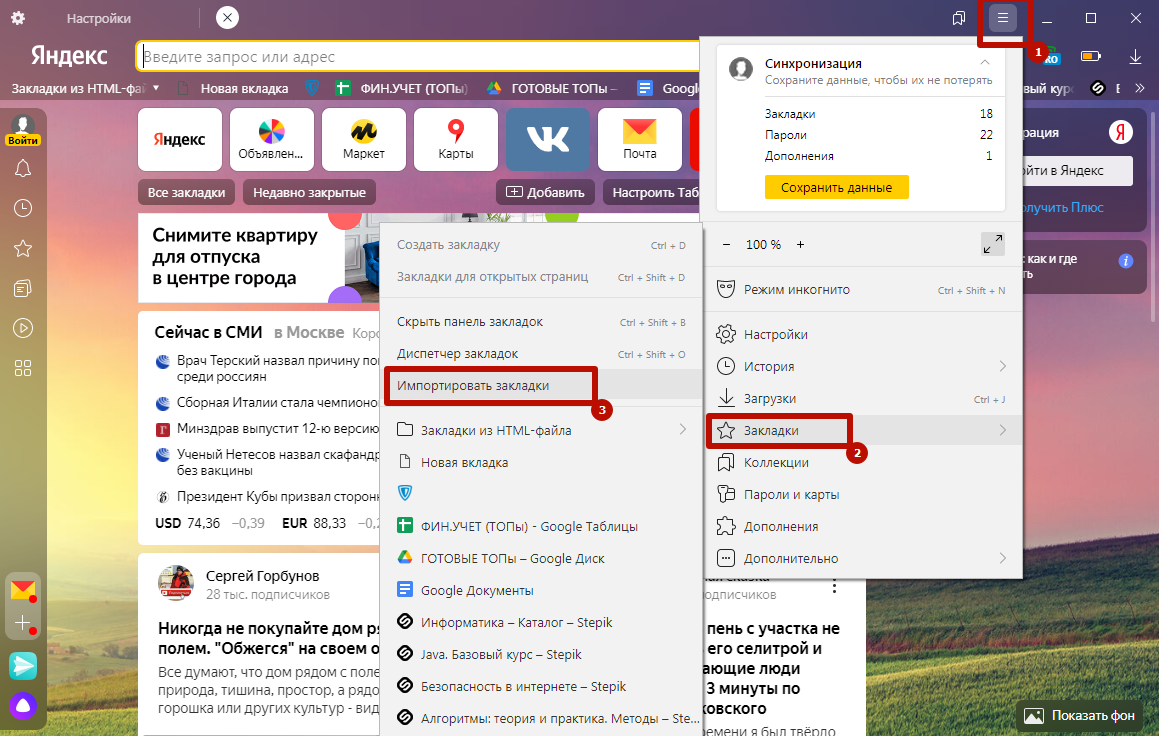
2. В списке выберите Google Chrome в качестве источника и укажите типы переносимых данных. По умолчанию отмечены все пункты, но у Вас есть возможность выделить только необходимые. Затем подтвердите операцию, нажав

В Яндексе будут отображены пользовательские данные из Google. Вы сможете отыскать их в настройках. Эта процедура не является синхронизацией в привычном понимании, но открывает возможность быстрого переноса информации из одной программы в другую.
В Гугл Хром
Описанная процедура не работает для программы, разработанной Google. Поэтому, если нужно, перенести перечень избранных страниц или пароли, Вы можете сделать это, только экспортировав их в файл и затем импортировав.
Для “копирования” адресов сайтов:
Откройте обозреватель Yandex, кликните комбинацию клавиш Ctrl + Shift + O. Вас перенаправит в пункт «Закладки». Вызовите контекстное меню, нажав символ трех точек справа, выберите «Экспорт в файл».
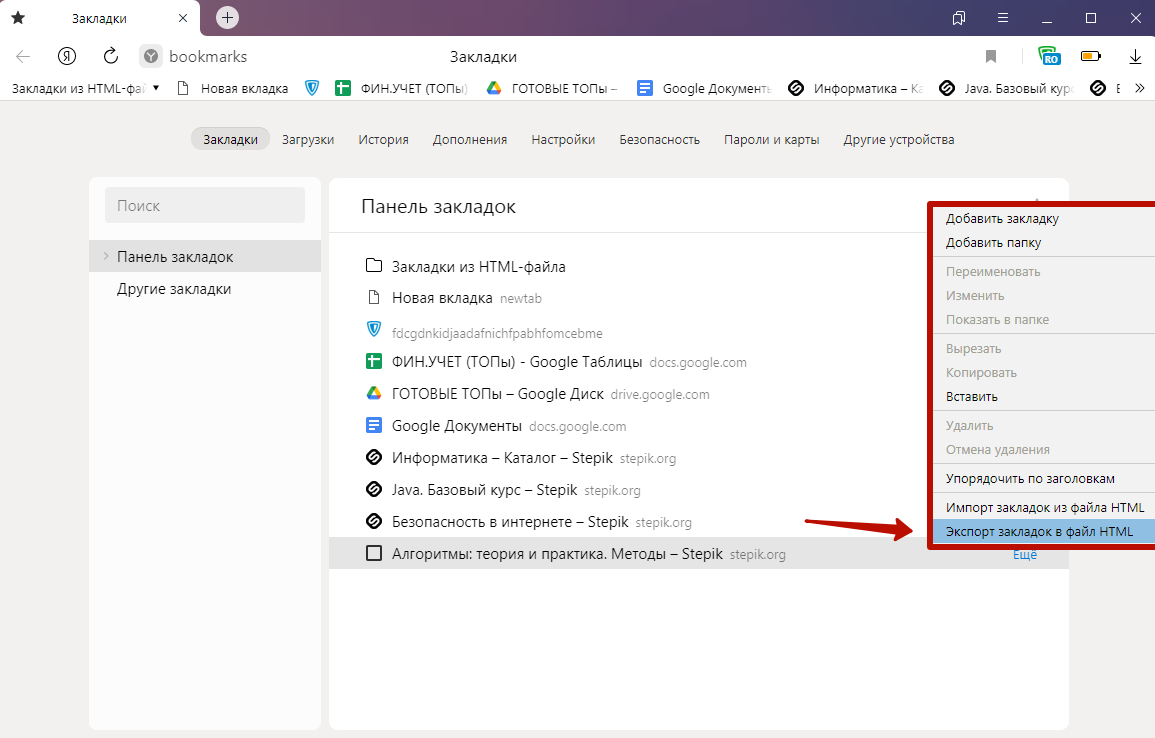
“Положите” HTML-файл в любую удобную папку на Вашем компьютере. По умолчанию предлагается добавить документ в раздел «Библиотека».

Запустите опционное меню Хром, в «Закладки» укажите команду «Импортировать».

В качестве источника кликните «HTML-файл», найдите нужный документ в файловой системе Вашего компьютера, подтвердите операцию, кликнув на строку с соответствующей командой. В результате станет доступен список страниц, ранее сохраненных в Yandex.

Аналогичным образом можно осуществить перенос сведений для автоматической авторизации. Для этого войдите в настройки Яндекс, откройте раздел «Пароли и карты», в контекстном меню выполните операцию «Экспортировать, затем укажите место хранения данных.


Для завершения процедуры переноса откройте настройки Хром, в разделе автозаполнения выберите пункт «Пароли».

Справа кликните символ опционного меню, выполните команду «Импорт» и укажите путь к ранее созданному системному файлу. Если такой команды нет, то включить возможность импорта паролей в Chrome можно через “флаги”. Необходимо учитывать, что он хранится в формате CSV, а не HTML, как документ с закладками.
Как перенести пароли из Google Chrome в Яндекс?
Например, Яндекс Браузер 32-bit импортирует пароли из Mozilla Firefox 32-bit. Импортируемые данные, Google Chrome, Mozilla Firefox, Opera, Internet Explorer .
Перейти в Проводнике по адресу: C:\Users\%username%\AppData\Local\Yandex\YandexBrowser\User Data\Default. Вместо %username%должно стоять имя текущей учетной записи ПК. Найти в папке файл Login Data. Именно здесь хранятся все пароли из Яндекс.Браузера. Нажать на файл правой кнопкой – выбрать действие «Копировать».
В Chrome можно добавить только закладкии настройки из Мозиллы или стандартного Интернет Эксплорера. Импорт паролей в Яндекс Браузер при этом возможен: разрешается переносить данные из Microsoft Edge, Internet Explorer, Opera, GoogleChrome.
Активируйте функцию Password export, выбрав справа пункт Enabled. Перезапустите браузер, нажав на синюю кнопку справа внизу. Перейдите в настройки Chrome и через поиск найдите раздел «Настройки паролей» (Manage passwords).
Чтобы скопировать пароли из Yandex в Opera, нужно: Открыть Оперу, нажать на иконку браузера в виде буквы Oслева вверху. В сером меню выбрать пункт «Настройки». Прокрутить страницу до блока «Синхронизация»и кликнуть по «Импорт закладок и настроек».
Как синхронизировать пароли в Google Chrome и Яндекс браузер?
Ограничение. Синхронизация не работает между разными браузерами, например, Яндекс Браузером и Google Chrome. Чтобы включить синхронизацию:Нажмите → Синхронизация → Сохранить данные.Войдите с Яндекс ID. Запустится синхронизация.Нажмите → Настроить синхронизацию.Укажите, какие данные нужно синхронизировать.
Как перенести пароли из хрома в Яндекс на телефоне?
Как импортировать пароли в Яндекс. БраузерЗапустите Яндекс. Браузер, перейдите в контекстное меню и выберите «Настройки»;В блоке «Синхронизация нажмите «Импортировать данные»;В открывшемся окне выберите Chrome, если он выступает в роли донора;27 авг. 2020 г.
Как импортировать закладки и Пароли из Google Chrome?
Как импортировать закладки в ChromeЗапустите Chrome на компьютере.В правом верхнем углу нажмите на значок с тремя точками .Выберите Закладки Импортировать закладки и настройки.Выберите браузер, в котором сохранены данные.Нажмите Импорт.Нажмите Готово.