Sorry, you have been blocked
This website is using a security service to protect itself from online attacks. The action you just performed triggered the security solution. There are several actions that could trigger this block including submitting a certain word or phrase, a SQL command or malformed data.
What can I do to resolve this?
You can email the site owner to let them know you were blocked. Please include what you were doing when this page came up and the Cloudflare Ray ID found at the bottom of this page.
Cloudflare Ray ID: 8117af119ed76255 • Your IP: Click to reveal 45.84.122.39 • Performance & security by Cloudflare
Очистка файлов cookie в Android

- Запустите приложение, затем тапните по элементам вызова меню.
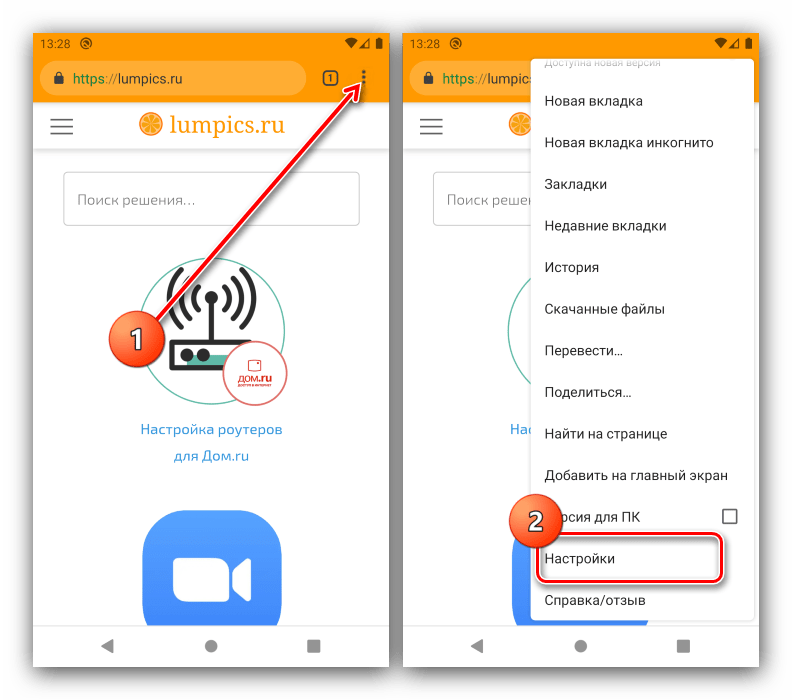
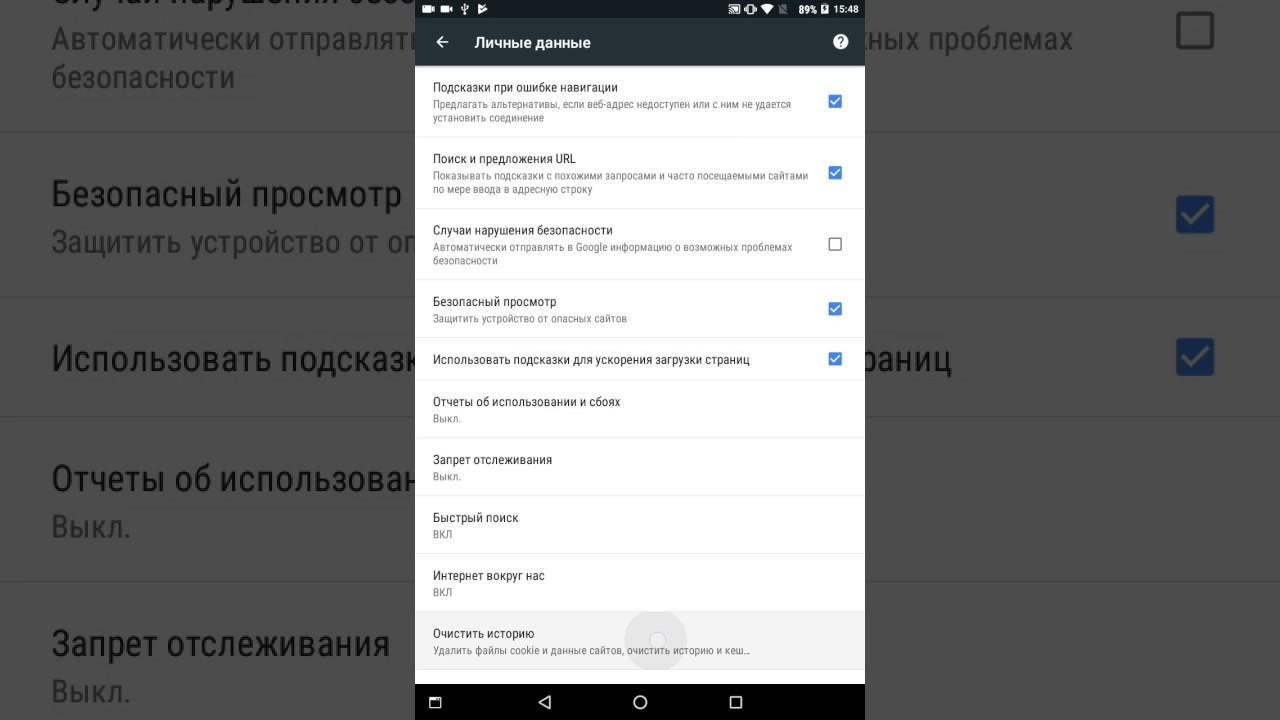
- Выберите «Личные данные».

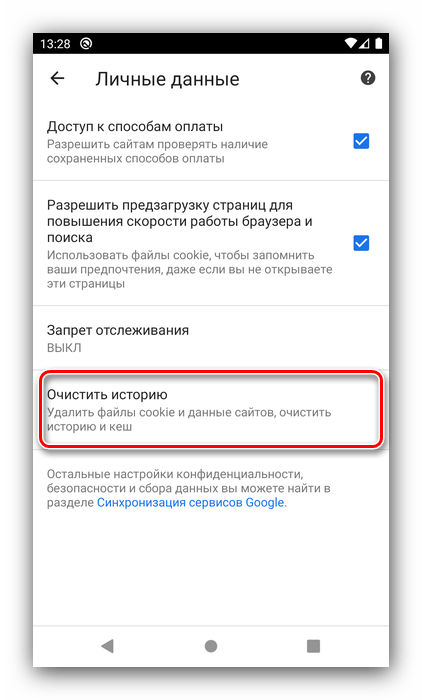
- Тапните по пункту «Очистить историю».
Mozilla Firefox
Недавно Mozilla Foundation, разработчики Firefox, провели ребрендинг Android-версии своего браузера. После столь глобального обновления рекомендуется удалить cookies для более стабильной работы сайтов.
- Откройте Фаерфокс и тапните по кнопке вызова меню, в котором выберите пункт «Настройки».

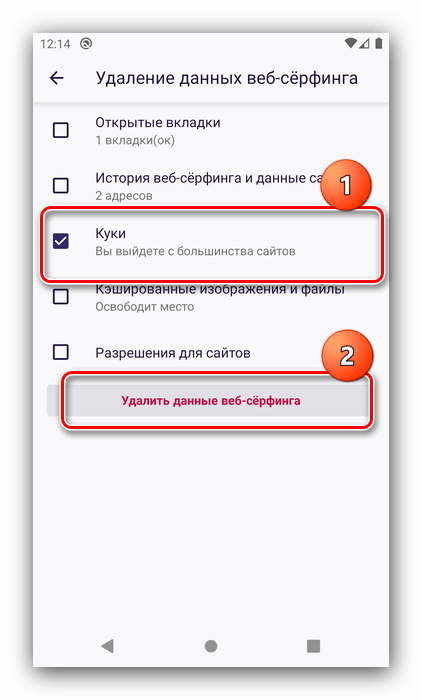
- В настройках воспользуйтесь опцией «Удаление данных веб-сёрфинга».

- Уберите отметки со всех позиций кроме «Куки», затем нажмите на кнопку удаления.
Opera
Современный вариант мобильного браузера Opera создан на базе движка Chromium, поэтому процедура очистки куки напоминает таковую для аналогичных веб-обозревателей.
- После запуска программы тапните по кнопке с её логотипом на панели инструментов, затем выберите пункт «Настройки».

- Прокрутите перечень до блока «Конфиденциальность», в котором воспользуйтесь опцией «Очистить историю посещений».
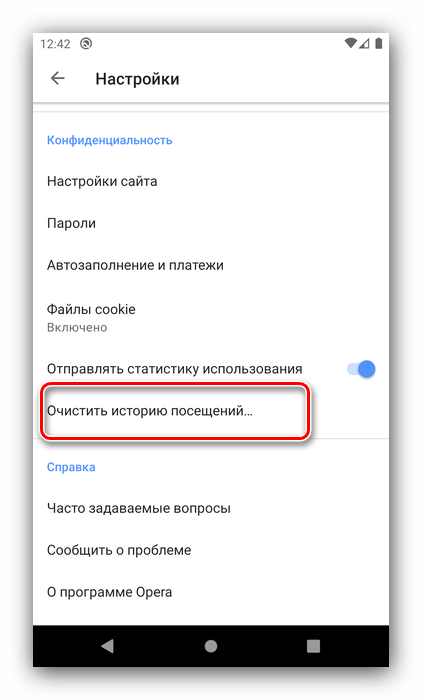
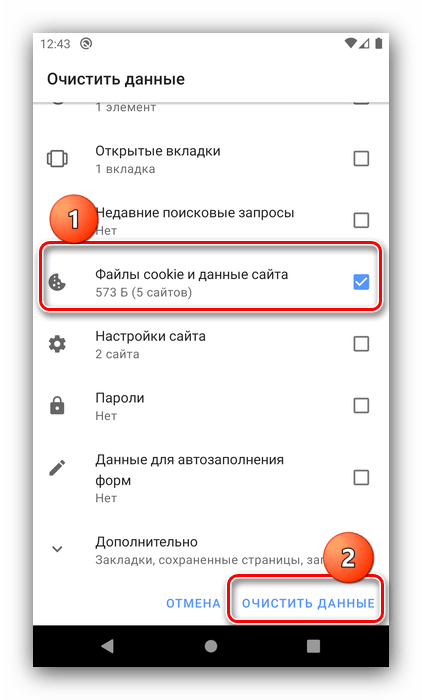
- Отметьте запись «Файлы cookie и данные сайтов», затем нажмите «Очистить данные».
Яндекс.Браузер
Приложение для просмотра интернет-страниц от российского IT-гиганта известно удобством использования и предоставляет возможность без проблем удалить cookie-файлы в случае необходимости.
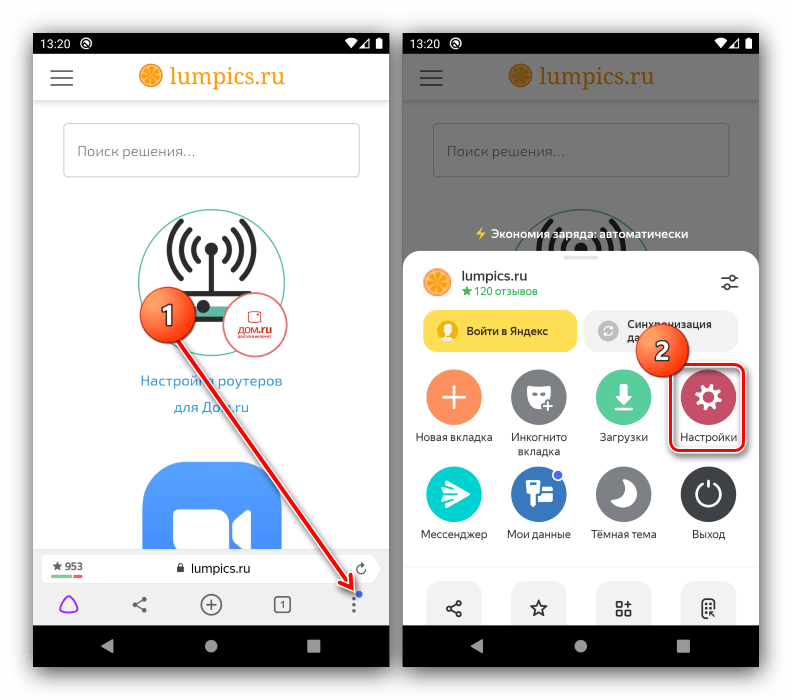
- Откройте меню приложения тапом по трём точкам, затем нажмите на кнопку «Настройки».
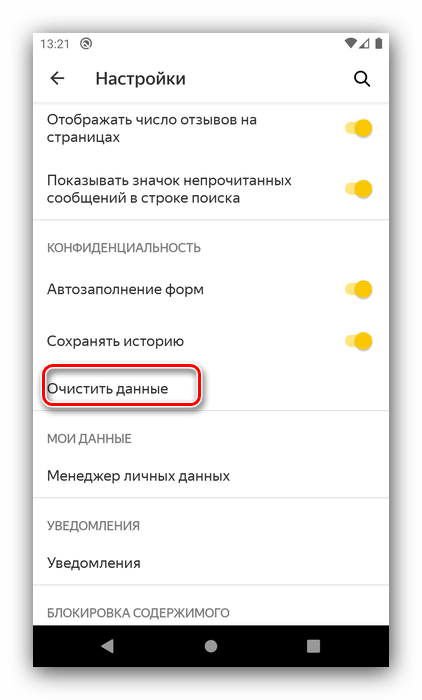
- Воспользуйтесь пунктом «Очистить данные».
- Поставьте отметку на опции «Данные веб-страниц», с остальных уберите и нажмите «Очистить данные» – «Да».
Как почистить куки на андроиде в разных браузерах
как убрать куки с телефона хонор. Как почистить куки на андроиде в Яндекс.Браузере, Гугл Хроме, Opera Mini и Mozilla Firefox. Частота очистки файлов cookies и кэша в разных браузерах и последствия удаления данных. Инструкция по полному отключению куки на телефоне Android.
Бывает так, что человек активно пользуется социальными сетями или другими сервисами длительное время и забывает свои данные для входа. Связано это с тем, что ему не приходится вводить логин и пароль от каждого сайта, даже если ему нужно бывать на них несколько раз в день. Возможно, это благодаря файлам cookies. Это очень полезная технология, но иногда данные нужно удалить. В этом материале будет разобрано, как почистить куки на андроиде, зачем это нужно делать и что это вообще за файлы такие.
Что такое файлы cookies и зачем они нужны
Кукис — небольшие по объему файлы в текстовом формате, которые хранятся на компьютерах, планшетах или смартфонах. Не лишены этого и гаджеты на операционной системе андроид. Они сохраняют некоторые специфические действия и информацию о них на различных сайтах для удобства пользования.

Файлы куки очень важны для удобства пользования ресурсами
- предпочтения человека: язык перевода, отображаемая валюта покупки или размеры текста;
- продукты или другие товары, которые были добавлены в корзину в интернет-магазине;
- поля с текстом, введенным ранее где-либо;
- адрес айпи и геолокация пользователя;
- версии операционной системы и браузера;
- количество переходов и кликов, информация об этих действиях.
Обратите внимание! Файлы cookies могут содержать множество другой информации о человеке и его действиях на том или ином сайте. Кроме того, эти данные могут удаляться после завершения работы браузера, а могут и храниться на диске постоянно.
Очистка в Хроме
Зачем удалять куки на андроиде и как часто это нужно делать
Перед тем как выяснить, как удалить файлы Cookie на андроид, необходимо понять, зачем это делать. Эти файлы нужны в первую очередь для удобства и комфорта пользователей при входе на тот или иной ресурс. К примеру, человек прошел регистрацию на форуме, и, чтобы при каждом заходе на него не вводить логин и пароль, данные сохраняются в куки, и посетитель переходит на свою учетную запись автоматически. Кроме этого, они используются для сохранения данных, которые нужны рекламодателям для показа таргетированной рекламы.
Несмотря на все это, файлы нужно время от времени чистить. Делается это, прежде всего, для повышения своей безопасности и оптимизации работы персонального компьютера или телефона андроид. Причины удаления следующие:
- меры против засорения внутренней памяти телефона или планшета ненужными файлами для тех сайтов, которыми человек давно не пользуется;
- предотвращение попадания файлов в чужие руки. Куки хранят информацию о переходах и кликах, а значит могут использоваться злоумышленниками для шпионажа или шантажа;
- запрет другим людям, которые входят на популярные сайты (социальные сети и мессенджеры) с телефона человека, воспользоваться доступом к чужому аккаунту или учетной записи.
К сведению! Большинство веб-браузеров предлагает функцию очистки файлов кукис и опцию отключения их сохранения. Это может негативно повлиять на работу в различных сервисах и на авторизацию в них, но сохранит повышенный уровень конфиденциальности.
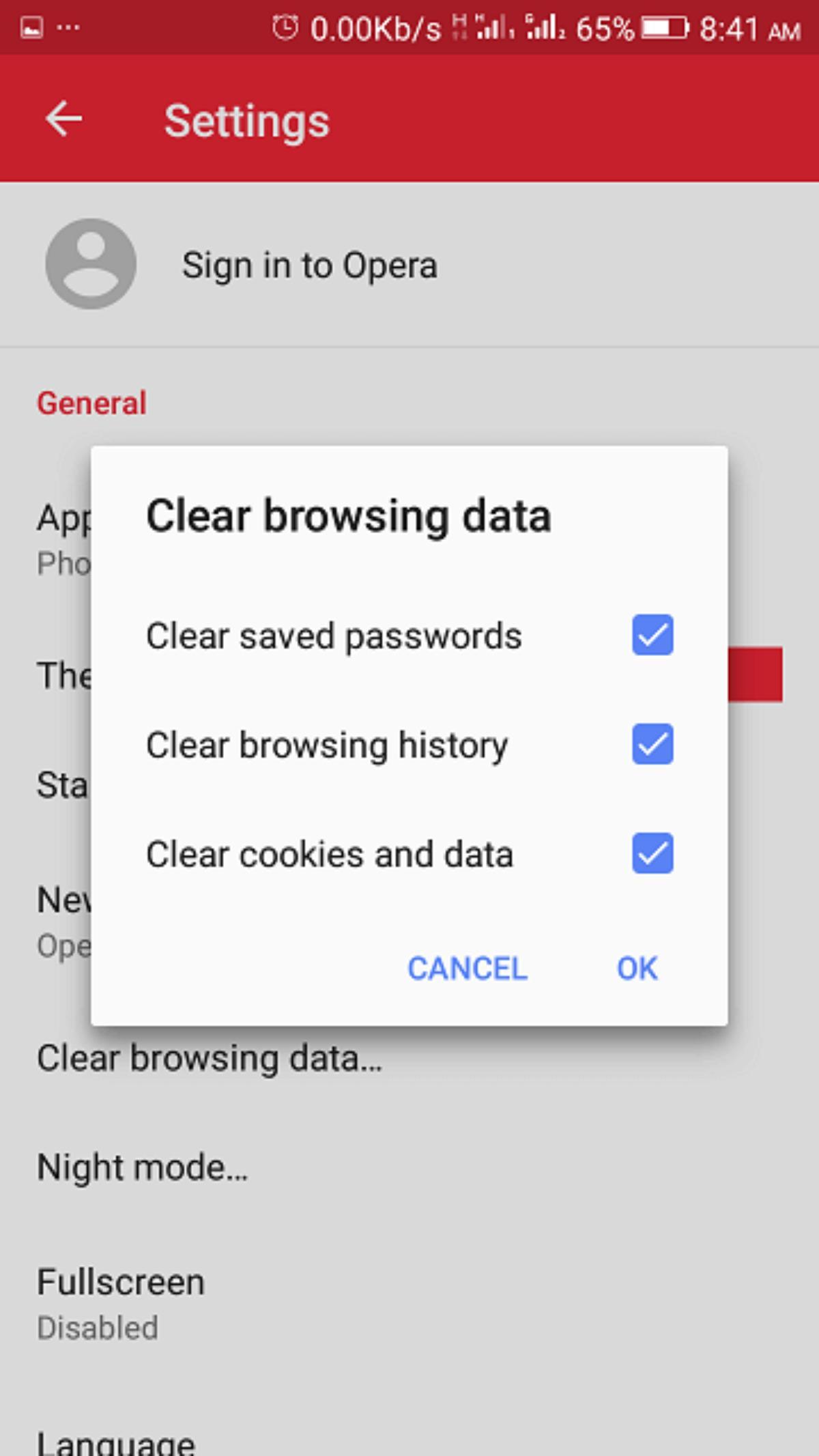
Процесс удаления в Опере
Как почистить куки и кэш на телефоне андроид в разных браузерах
Почистить кэш браузера с телефона можно в самом приложении. В разных поисковиках это делается по-разному, но процесс очень похож. Ниже будет показано, как очистить Cookie на андроиде в различных программах:
- Google Хром. Следует открыть приложение и нажать на значок меню. Он выглядит как три вертикальные точки. В открывшемся меню следует выбрать пункт «История» и подпункт «Очистить историю». Здесь выбирают диапазон времени, за который следует удалить все данные, и ставят галочку напротив пункта «Cookies». Далее просто нажимают «Удалить данные» и ожидают завершения процесса;
- «Яндекс.Браузер». Тут тоже есть значок из трех вертикальных точек, на который нужно нажать. Далее переходят в раздел «Настройки» — «Конфиденциальность» — «Очистить данные». Включается функция «Очистка данных веб-страниц», где и выбираются файлы куки. После этого производят нажатие на кнопку «Очистить данные» и ожидают некоторое время;
- Opera Mini. Тут все проще. Следует нажать на значок «Опера» слева наверху и выбрать из выпадающего меню пункт «Настройки» и подпункт «Очистить историю посещений». После отметки нужных данных следует нажать на «Удалить»;
- Firefox. Аналогичные действия выполняются и в браузере FireFox. Следует перейти в «Меню» — «Параметры» — «Удалить мои данные» — «Выделить параметр «Кэш» и «Файлы куки», а потом нажать «Удалить».
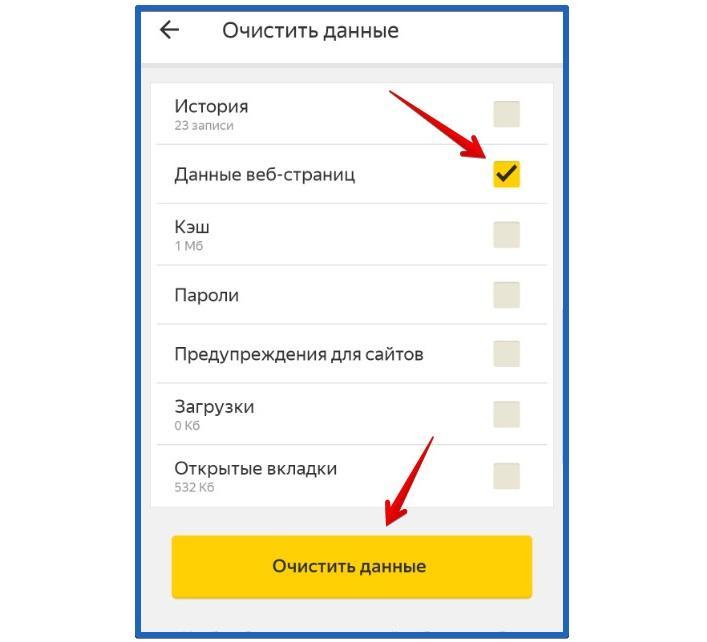
Очистка данных в «Яндекс.Браузере»
Что произойдет после удаления данных
После того как файлы будут очищены, произойдет несколько важных моментов:
- удалятся некоторые настройки веб-сайтов: логины и пароли. Придется войти в аккаунт снова;
- некоторые ресурсы будут медленнее работать и открываться первое время. Происходит это из-за того, что придется заново скачивать все изображения и данные;
- большинство пользовательских конфиденциальных данных будет удалено.
Важно! Если пользователь вошел в аккаунт Гугла на телефоне, то ему не потребуется вводить данные от него на других сайтах Google (например, на gmail.ru или youtube.com).
Как отключить куки на андроиде в разных браузерах
Для обеспечения личной безопасности некоторые хотят полностью запретить сохранять файлы кукис. Сделать это можно практически в любом поисковике. Общая инструкция выглядит следующим образом:
- Открыть браузер.
- Перейти в его настройки любым способом.
- Выбрать пункт «Настройки сайтов» или «Настройки конфиденциальности».
- Найти подпункт «Файлы куки».
- Установить тумблер в состояние «Выключено».
Как очистить кэш Гугл Плей
Кроме вопроса о том, как очистить куки на андроиде, многие ищут решение проблемы с кэшем в Google Play. Для очистки кэша приложения Play Market и избавления себя от ошибок следует придерживаться следующей пошаговой инструкции:
- Перейти в «Настройки» телефона.
- Найти вкладку «Приложения» и открыть подпункт «Все».
- Выбрать из списка магазин Плей Маркет и остановить его службу.
- Нажать на кнопку «Очистить кэш».
- Проделать то же самое, но найти в списке приложение «Сервисы Google Play».
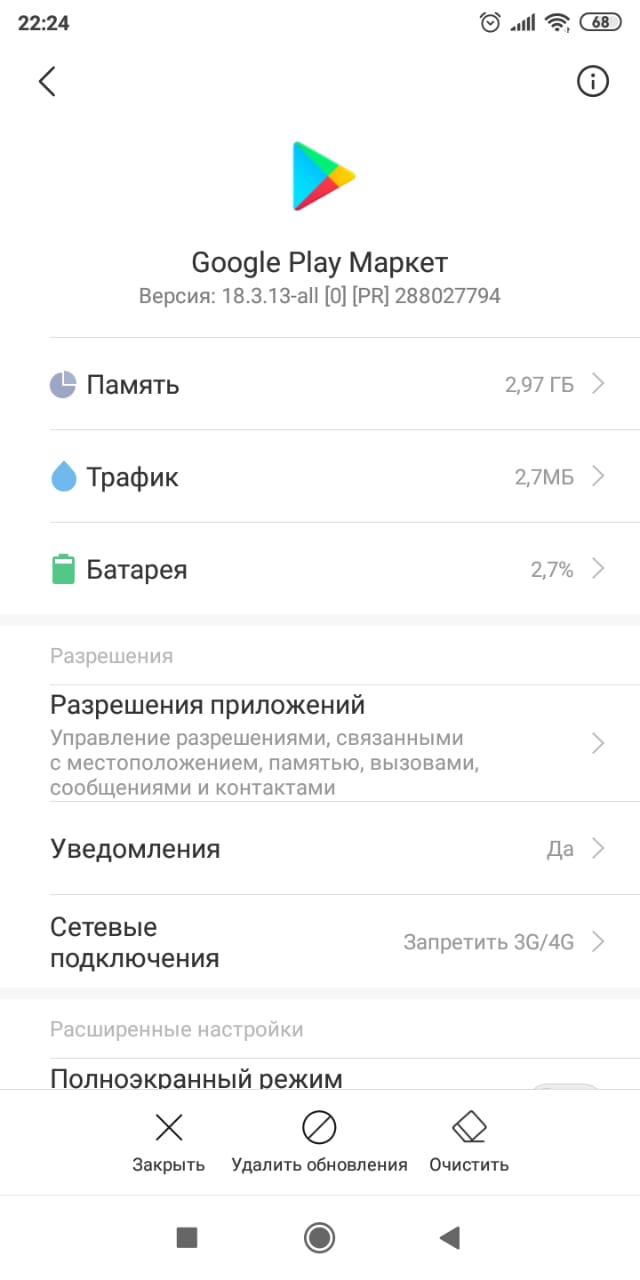
Очистка кэша в Гугл Плей
Таким образом, было рассказано, как удалить куки с телефона андроид и какими способами это можно сделать. Инструкции подходят для большинства андроидов: Самсунг, Алкатель, Асус, Сяоми и т. д. Сбросить параметры вручную достаточно легко, главное — следовать инструкции.
Как очистить память на телефоне Honor
Как очистить Honor – эта информация пригодится каждому владельцу. Память устройства заканчивается быстро, и в самый неподходящий момент может оказаться что нет места, чтобы сфотографировать важное событие или установить необходимое приложение.
Виды памяти на мобильных устройствах
На всех смартфонах, в том числе и Хонор, есть три типа памяти:
- Read-only Memory — место, зарезервированное под операционную систему. Пользователи не могут изменять или удалять данные ROM.
- Random Access Memory (RAM) — оперативный раздел, в котором хранятся и перезаписываются файлы, необходимые для работы приложений. Его еще называют ОЗУ (оперативное запоминающее устройство).
- Внутренняя память — все пользовательские материалы: программы, фото, видео и прочая информация.
Как узнать, сколько памяти занято? Посмотреть статистику загруженности Хонор или Хуавей можно в меню настроек в разделе «Память». Цветная шкала отображает объем, занятый каждой категорией, а список под ней — дает расшифровку данных.
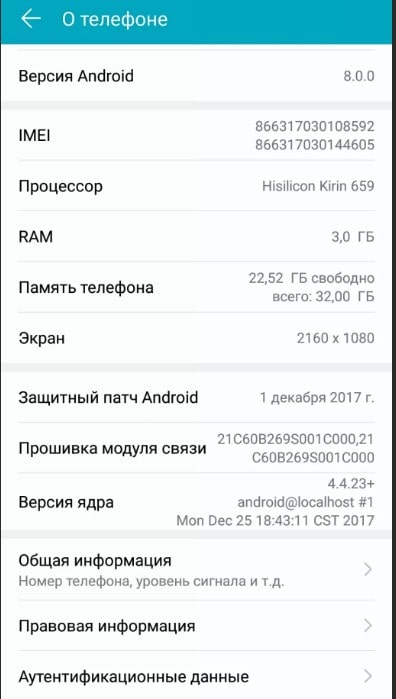
Методы очистки
Ресурсы системы могут занимать разные файлы и программы. Чтобы высвободить память, нужно.
- остановить лишние фоновые приложения;
- очистить кеш и историю браузера;
- удалить или перенести на SD-карту (или в облако) пользовательские файлы;
- снести ненужные программы;
- очистить кэш операционной системы.
Перед тем, как очистить память в телефоне Honor 10 Лайт стоит проанализировать, какие данные или приложения употребляют максимальное количество ресурсов, чтобы не тратить время на мелкие файлы.

p, blockquote 8,0,1,0,0 —>
Оптимизация памяти
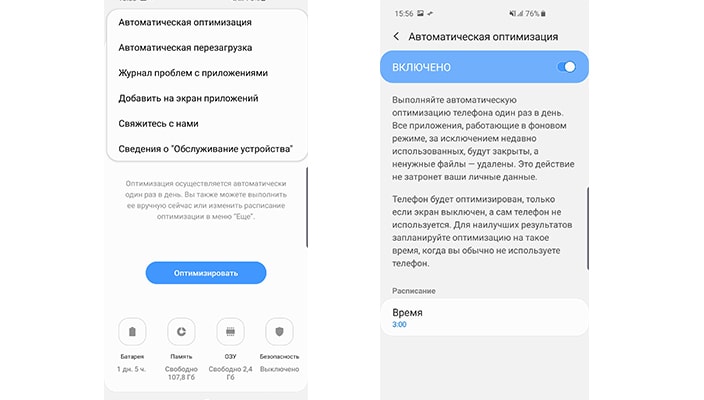
Сервис оптимизации позволяет закрыть все текущие фоновые программы и удалить ненужные системные файлы. Чтобы запустить процесс, нужно открыть меню «Диспетчер телефона» (которое встраивалось производителем специально для контроля над памятью) и нажать кнопку «Оптимизация» в центре экрана.
p, blockquote 10,0,0,0,0 —>
Меню оптимизации можно активировать и долгим нажатием на значок «Диспетчер телефона» (функция работает не на всех прошивках).
Принудительная остановка работающих приложений
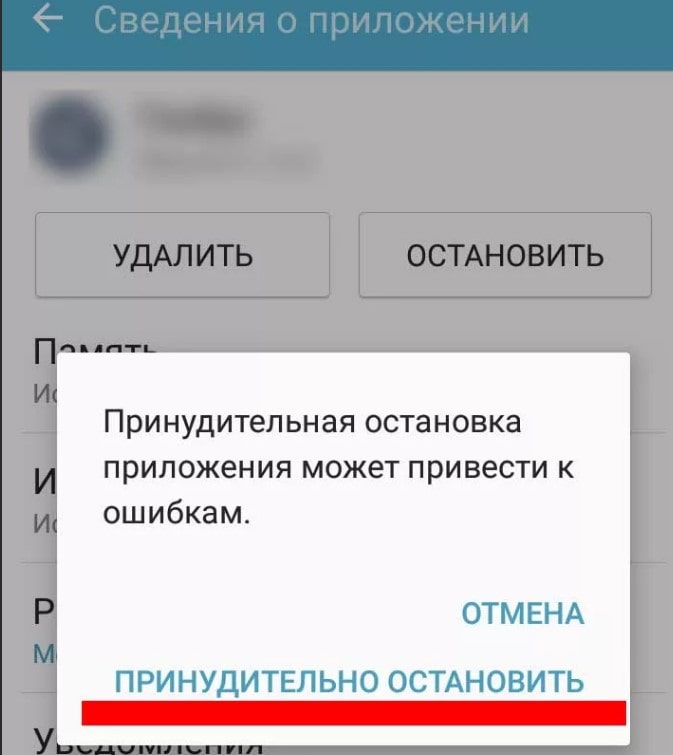
Если провести полную оптимизацию нет возможности (например, некоторые из фоновых приложений нужны пользователю), то отдельные приложения можно остановить вручную. Как очистить внутреннюю память Honor от лишних работающих программ:
- Открыть меню настроек.
- Перейти в раздел «Память» и нажать одноименную строку.
- Выбрать пункт «Использование памяти приложениями» — появится список всех работающих в данный момент утилит и объем занимаемых ими ресурсов.
- Нажать на название программы, которую требуется закрыть.
- В меню приложения кликнуть по пиктограмме с тремя точками.
- Активировать появившуюся команду «Остановить».
Рекламируемое ПО для ускорения смартфона только занимает место на устройстве — это просто оболочки, которые обращаются к собственным средствам Android. Зная, как очистить телефон Honor, можно проводить эту процедуру без лишних утилит.
Удаление сообщений
SMS-сообщения и чаты мессенджеров занимают очень много места (особенно, если в них содержатся графические или видеофайлы). Чтобы не пришлось в самый неподходящий момент задаваться вопросом «Как очистить память на Honor?» стоит завести привычку периодически освобождать все чаты. При этом ценную информацию можно сразу сохранять в текстовый файл или папку на устройстве.
p, blockquote 15,0,0,0,0 —>
Важные сообщения в WhatsApp можно помечать как избранные, тогда после очистки чата они останутся на месте (для этого при удалении нужно выбирать пункт «Все, кроме избранных»).
Ручная очистка телефона от ненужных файлов
Пользовательские файлы — основное содержимое памяти смартфона. Поэтому перед тем, как очистить Honor 7 a Pro программными методами стоит вручную удалить неиспользуемые изображения, фильмы, музыку или приложения.
p, blockquote 17,1,0,0,0 —>
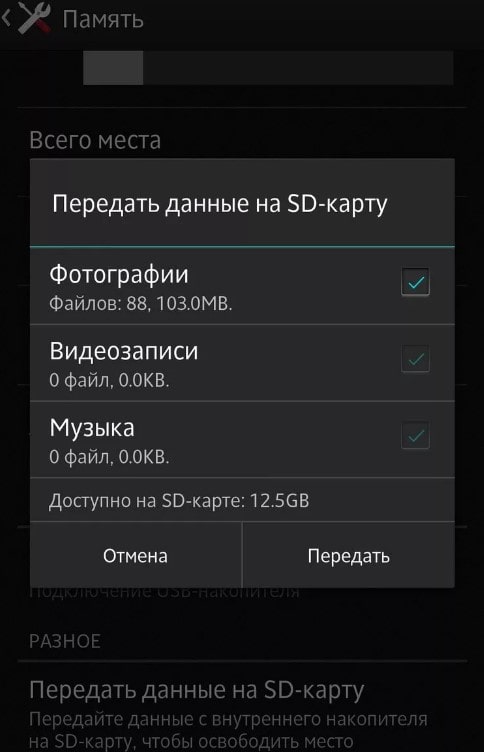
Фотографии стоит периодически сохранять в облачное хранилище или SD-карту, а оттуда копировать на надежный внешний носитель (например, USB-накопитель). Чтобы не занимать память телефона, все новые фотоснимки можно сразу автоматически сгружать в Mobile Cloud — облачный сервис Honor.
p, blockquote 18,0,0,0,0 —>
Помимо экономии места, сохранение фотографий на другое устройство поможет сберечь их в случае поломки или утери смартфона.
Очистка кэша браузера и отдельных приложений
Каждая открытая веб-страница оставляет свои системные файлы в кэше браузера, чтобы в следующий раз быстрее загружаться. Это полезная функция, но при активном серфинге в сети размер хранилища не особо полезных данных может достигать нескольких гигабайт. Как очистить память на Андроиде Honor 7а, освободив кэш браузера:
- Закрыть все лишние вкладки.
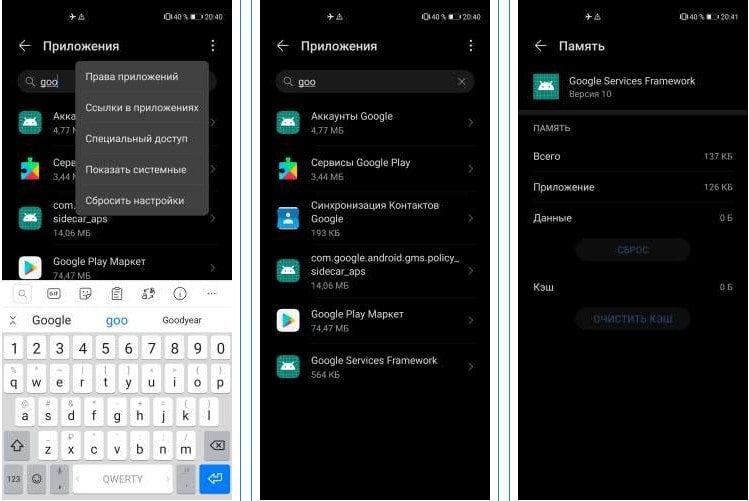
- Открыть «Настройки» и выбрать категорию «Приложения».
- Найти в списке название браузера и кликнуть по нему.
- Нажать «Очистить кэш», и дождаться завершения процесса. (Кнопка «Очистить данные» удалит все настройки приложения).
Аналогичным образом можно вручную обнулить кэш любой программы или игры, чтобы избавиться от сообщения о том, что памяти недостаточно.
p, blockquote 22,0,0,0,0 —>
Процесс очистки кэша на любых моделях Honor: 7, 7a, 9a, 10i, 10 Lite, или 10 Pro будет одинаковым.
Обнуление буфера обмена
В буфере обмена могут храниться не только небольшие тексты, введенные с клавиатуры, но и обширные объемы информации, скопированные из сети. Освободить занятую память можно при помощи перезагрузки устройства. Если выключить смартфон нет возможности, поможет приложение «Заметки», чтобы обнулить через него буфер, нужно:
- Открыть утилиту и выполнить длительное нажатие на свободную область.
- Когда появится контекстное меню, выбрать пункт «Буфер обмена».
- В загрузившемся окне нажать на кнопку «Очистить».
Если нужно избавиться только от одного фрагмента, следует нажать на него и выбрать в контекстном меню опцию «Удалить из буфера обмена».
Удаление ненужных программ
Приложения и их обновления занимают много памяти смартфона, поэтому не стоит хранить «про запас» установленные утилиты. Если программа не использовалась пару месяцев — значит она и не нужна. Как очистить телефон Honor 7a от лишних приложений:
- Открыть «Настройки».
- Перейти в раздел «Приложения и уведомления».
- Развернуть меню «Приложения».
- Выбрать ненужную программу или игру и нажать «Удалить».
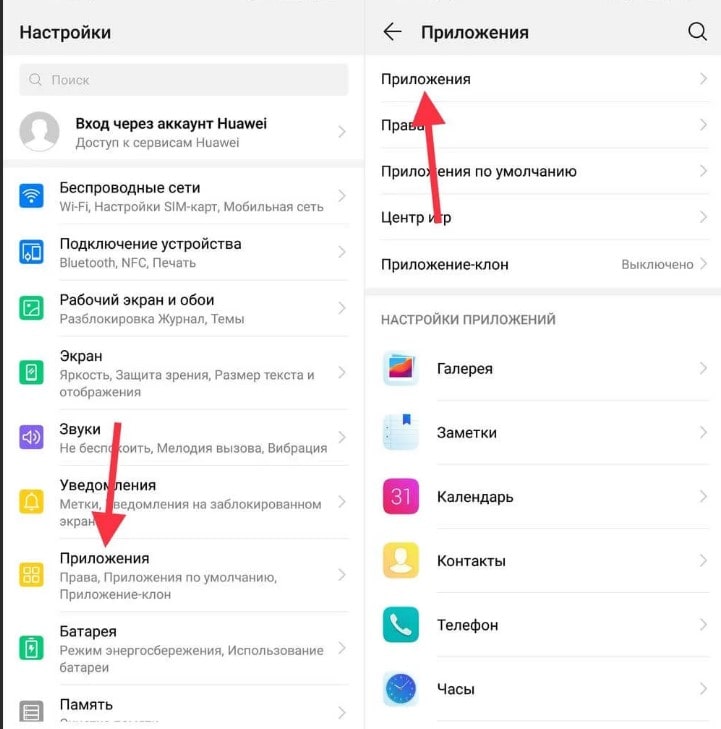
Системные и некоторые фирменные утилиты невозможно снести, их можно только приостановить.
p, blockquote 27,0,0,0,0 —>
Редко используемую утилиту можно загружать из магазина приложений по мере необходимости и снова удалять.
Очистка кэша системы
Кэш-файлы собирает не только браузер, но и сам Андроид. Сведения о настройках программ, отчеты и прочие данные о приложениях накапливаются в системе, и иногда остаются там даже после удаления соответствующей утилиты.
p, blockquote 29,0,0,0,0 —>
Один из самых «безболезненных» способов, как очистить память Honor 7а, не затрагивающий никаких важных данных — это удаление лишних служебных файлов. Чтобы почистить кэш Android от «мусора», нужно:
- открыть меню «Память» в настройках смартфона;
- перейти в раздел «Данные кэша»;
- согласиться с подтверждением удаления.
Очистка может занять несколько минут, в зависимости от загруженности кэша.
При помощи функциональных кнопок
Удалить лишнюю системную информацию можно и через режим Recovery:
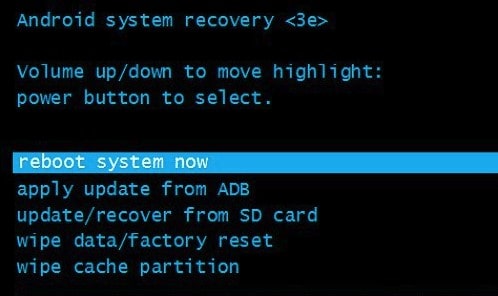
- Выключить смартфон.
- Одновременно зажать кнопки повышения громкости и блокировки и удерживать их несколько секунд.
- После появления меню с надписью EMUI, выбрать среднюю строку — «Wipe Cache Partition».
- Когда система закончит очищать кэш, перегрузить Honor при помощи строки «Reboot System Now».
Для перемещения между пунктами меню Recovery используются клавиши звука, а для подтверждения действия — кнопка питания.
Как почистить Honor с помощью компьютера
Если на смартфоне скопилось много лишних файлов, то разобрать их, и удалить лишние будет проще с компьютера или ноутбука при помощи HiSuite — фирменной утилиты от Huawei. Как очистить внутреннюю память на Андроиде Honor с ПК:
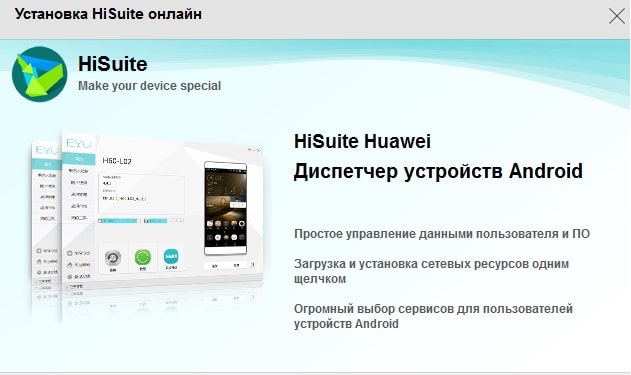
- Скачать с официального сайта и установить программу HiSuite.
- Подключить смартфон к компьютеру через USB-кабель.
- Дождаться синхронизации (приложение автоматически установится и на мобильное устройство).
- Открыть HiSuite на Хоноре и выбрать память телефона в качестве внутреннего модуля.
- Выбрать раздел «APS» и перенести с него на ПК выбранные данные.
- Отключить смартфон от компьютера и перегрузить его.
При помощи HiSuite можно управлять не только приложениями. С большого монитора компьютера проще пересматривать содержимое памяти Honor и удалять лишние фотографии и медиафайлы.
Продавать смартфон лучше «пустым», но не стоит удалять все данные и приложения через очистку памяти. Быстрее и надежнее перед продажей сбросить Хонор до заводских настроек.
Как очистить куки и кэш в яндекс браузере на телефоне хонор
Временные файлы браузера занимают место в памяти телефона. А ещё в них сохраняется подробная пользовательская активность. Если хотя бы один из этих пунктов имеет для вас значение, очистите браузер на смартфоне прямо сейчас.
Какие данные удаляются при очистке
В процессе веб-серфинга браузеры сохраняют большое количество данных. Стандартный набор выглядит следующим образом:
Кроме того, браузеры сохраняют ваши пароли, данные автозаполнения форм, реквизиты банковских карт и т. д. Всё это (или только часть) вы можете безопасно удалить.
Универсальный способ очистки веб-браузеров на Андроид
Управлять объёмом данных любого мобильного браузера и удалять из него ставшую ненужной информацию можно прямо через настройки Android.
Названия пунктов меню могут отличаться в зависимости от версии операционной системы и оболочки.
Использование встроенных средств браузера
Если универсальный способ показался вам неудобным или по каким-то причинам недоступен, очистите браузер через его настройки.
В любом веб-обозревателе есть настройки, которые позволяют удалить историю посещений, куки, кэш. Некоторые из них предлагают даже автоматизировать этот процесс — например, очищать данные при завершении сессии. Давайте посмотрим, как работает эта функция на примере популярных приложений.
Яндекс.Браузер
Для удаления истории активности и временных файлов:
В блоке «Конфиденциальность» в «Настройках» есть ещё один переключатель, который может быть полезным. Речь о пункте «Сохранять историю». Если его деактивировать, то в журнал посещений не будут записываться сайты, которые вы просматривали.
При отключении записи истории вы не запрещаете браузеру сохранять пароли, кэш, предупреждения сайтов, список загрузок и информацию об открытых вкладках.

Из журнала посещений можно также удалять отдельные записи:
Удаленная запись пропадёт из журнала, как будто вы не посещали сайт.
Google Chrome
В стандартном браузере Android очистка выполняется через раздел «История».
Google Chrome также позволяет удалять отдельные записи из истории посещений. В разделе «История» рядом с каждым пунктом располагается крестик. Нажатие на него стирает запись из журнала без возможности восстановления.
Помимо истории, браузер Chrome имеет ещё один раздел, в котором сохраняются данные о посещенных сайтах даже после удаления истории и кэша. Речь идёт о статистике экономии трафика. Чтобы открыть этот раздел, вызовите главное меню приложения и нажмите на строку «Сэкономлено».

Внизу находится список сайтов с указанием того, сколько трафика они использовали, а сколько сэкономлено.

Вы можете отключить сбор статистики или пролистнуть экран вниз и нажать на кнопку «Сбросить». Это удалит всю собранную ранее информацию.
Если пункта «Сэкономлено» нет, значит, «Упрощённый режим» выключен и данные не записываются.
Mozilla Firefox
На Mozilla Firefox очистка истории и удаление прочих данных выполняются через разные настройки. Чтобы удалить записи о посещённых сайтах:
Mozilla Firefox не позволяет очистить историю за конкретный период. Доступно или уничтожение всей истории посещений, или отдельных страниц.
Очистка браузера от куки, данных сайтов, журнала поиска и других сведений выполняется иначе:
Для усиления защиты конфиденциальности приложение позволяет автоматически удалять данные при завершении работы.
Чтобы включить настройку:
Вы можете менять список данных, которые будут удаляться автоматически, или в любой момент вернуться к ручной чистке браузера. В разделе «Приватность» также можно настроить или отключить сбор файлов cookie.
Opera
На Opera порядок очистки зависит от того, какие данные вы хотите удалить. Если нужно стереть только записи о посещённых сайтах:
Для полной очистки браузера от временных файлов используйте другой алгоритм:
Также вы можете отключить запоминание cookie. Для этого в блоке «Конфиденциальность» есть отдельный пункт, который позволяет выбрать режим их сохранения.

При полном отключении сбора cookie некоторые сайты могут работать с ошибками.
UC Browser
На UC Browser очистка истории посещённых сайтов и других данных также разделена на несколько вкладок в настройках. Чтобы удалить записи из журнала посещений:
Если вы хотите стереть одну страницу, нажмите на неё и держите палец до появления контекстного меню. Выберите опцию «Удалить».

Для удаления cookie, данных автозаполнения форм и кэша используется другой параметр в настройках браузера:
Чтобы окно перестало появляться при каждом закрытии браузера, отметьте в нём пункт «Больше не спрашивать» и нажмите на «Выход».

В других браузерах очистка выполняется аналогичным образом. Меняется только название пунктов. Например, чтобы очистить стандартный обозреватель телефонов Samsung, нужно открыть в его настройках раздел «Конфиденциальность» и выбрать опцию «Удаление данных о просмотре». При этом Chrome на Samsung очищается так же, как на Honor или смартфоне любого другого бренда.
Во время интернет-серфинга важную роль играет приватность. Информация, собираемая браузером, может использоваться как во благо, так и во вред пользователю, кроме того, активные опции отражаются на производительности девайса, так как создают на него определенную нагрузку. Рассмотрим, как очистить историю «Яндекса» на телефоне под управлением операционной системы Android.

Прежде чем приступать к очистке данных «Яндекса», не лишним будет знать, что такое история браузера и зачем она нужна. Веб-браузер по умолчанию сохраняет все поисковые запросы пользователя и посещенные им сайты. Это нужно для того, чтобы, например, не искать по новой понравившуюся статью или фотографию, либо восстановить при необходимости случайно закрытые вкладки.
- просмотренные страницы — благодаря этому можно быстро найти сайты, посещенные ранее;
- историю загрузки — браузер запоминает все закачки, пути к загруженным файлам (это не имеет отношения к самим файлам, хранящимся на диске);
- файлы cookie — фрагменты цифровой информации, сохраняемые браузером на устройстве с целью аутентификации пользователя, хранения персональных предпочтений и настроек, отслеживания состояния сеанса и сбора статистики о пользователе;
- кэш — файлы локальных копий, графики и других элементов, необходимых для более быстрой загрузки страниц.
Несмотря на то, что браузер можно настроить на сохранение данных полностью или частично, историю поиска время от времени стоит удалять в ручном режиме. При этом следует иметь в виду, что при работе в «Яндексе» со входом в аккаунт история и некоторые другие данные сохраняются не только локально, но и на серверах поисковика.
Эта и следующие инструкции применимы к веб-браузеру от «Яндекс», но они могут быть взяты за основу и при работе в других популярных интернет-обозревателях — Google Chrome, Opera, Mozilla Firefox. Если вы работаете как неавторизированный в «Яндексе» пользователь, и вам требуется почистить историю, воспользуйтесь следующей инструкцией:
Здесь же можно сбросить все настройки браузера без возможности восстановления. Удаление не затронет настроек и данных, сохраненных в аккаунте.
Как Отключить Запись Сетевой Активности Яндекса на Хонор?
К счастью, все современные браузеры позволяют очень легко скрыть историю активности пользователя и уничтожить все данные, осуществляемые онлайн. Если вы хотите, чтобы Яндекс.Браузер вообще не вел запись сетевой активности, рекомендуется сделать следующее:
-
Вновь зайдите в «Настройки», раздел «Конфиденциальность».
- Отключите «Автозаполнение форм» и «Сохранять историю».
- Нажмите «Очистить данные» и повторите процедуру, описанную выше.
При желании вы можете не удалять определенные типы файлов, например, cookie и кэш. Они уменьшают время загрузки страниц и улучшают просмотр сайтов.
Как Очистить Глобальную Историю Поиска Яндекса на Honor?
Очистка глобальной истории «Яндекса» подразумевает полное или частичное удаление данных из аккаунта, но не из самого браузера. Сделать это можно следующим образом:

Ваша персональная история будет удалена в течение нескольких минут. Если же есть необходимость сделать пребывание в аккаунте как можно более невидимым, здесь же в настройках «Яндекса»:
Как Выборочно Удалить Истории Яндекса Браузера на Honor?

Так называемое выборочное удаление данных из истории «Яндекса» будет полезным для оперативного стирания определенных страниц, посещенных ранее. Сделать это можно следующим образом:
- На главной странице Яндекс.Браузера (там, где расположено «Табло» и лента с «Дзен») нажмите на символ с часами.
- В левой части экрана выберите подлежащую удалению страницу, нажав и подержав на ней палец пару секунд.
- Во всплывающем списке нажмите «Удалить».
- Повторите манипуляцию с другими элементами истории.
Данный метод не затрагивает основную историю веб-браузера. Также здесь вы можете работать с закладками и вкладками, открывавшимися когда-либо на синхронизированных с устройством гаджетах.
Как Отключить Всплывающие Подсказки Яндекса на Honor?
Всплывающие во время набора запроса подсказки нравятся далеко не всем пользователям, иногда предложения поисковика мешают веб-серфингу, а часть юзеров эта опция откровенно раздражает. Для корректной работы инструмент активно использует предыдущие запросы владельца гаджета. Отключаем подсказки по следующей схеме:
Если вам нужно, чтобы браузер показывал предложения лишь посещенных ранее страниц, игнорируя остальные подсказки, не снимайте метку с пункта «Показывать, сайты, на которые вы часто заходите».
Как Стереть Переписку с Алисой в Яндекс Браузере на Хонор?
«Алиса» — фирменный инструмент от «Яндекса» с намеком на искусственный интеллект. При общении с голосовым помощником диалоги сохраняются и их могут увидеть другие пользователи. Удаление переписки не является сложной задачей:
Другая поисковая активность, связанная с «Алисой», удаляется вместе с обычной историей «Яндекса», с помощью способов, рассмотренных ранее. Для еще большей приватности рекомендуется полное отключение голосового помощника.
Как Очистить Историю в Яндексе на Хонор с Помощью Приложений?
Существует немало приложений-оптимизаторов для Android с функцией очистки памяти с удалением поисковой истории браузеров. Десять популярных программ-чистильщиков:
- SD Maid — удаляет историю, кэш, другие ненужные файлы, по умолчанию не затрагивает пользовательские данные и компоненты установленных приложений, при этом доступен режим ручной настройки списка очищаемых элементов, работа по расписанию, исключения;
- CCleaner — чистит остаточный мусор, в том числе браузеров, оптимизирует оперативную память, выгружая неактивные программы, имеет опцию выборочной очистки, работает по расписанию, дополнительно обладает встроенным монитором заряда, температуры аккумулятора, режимов центрального процессора, также выявляет утилиты с высокой фоновой активностью;
- Droid Optimizer — имеет функции выборочного и автоматического удаления ненужных данных, включая историю веб-поиска, умеет «замораживать» фоновые процессы, автоматически закрывать программы в автозагрузке, плюс — это «чистильщик» по расписанию с настраиваемыми параметрами очистки;
- Power Clean — чистит кэш, временные файлы, пустые папки, данные буфера обмена, есть «заморозка» фоновых приложений и процессов, оптимизация оперативной памяти;
- Avast Cleanup — эффективный чистильщик ненужных файлов с опцией выгрузки неработающих приложений и процессов, освобождает оперативную память, находит объемные данные, умеет удалять, копировать и перемещать их на диск, выполняет очистку по расписанию;
- Clean Master — специализированный софт для стирания истории, кэша, рекламного мусора и других ненужных файлов, поддерживает выгрузку неактивных процессов для освобождения оперативной памяти, встроенная гибернация дает пользователю возможность отключать фоновые приложения, дополнительно есть антивирус-сканер с функцией установки паролей на выбранные программы;
- Super Cleaner — умеет удалять остаточные программные элементы, историю поиска, рекламу, кэш, устаревшие apk-файлы, оптимизирует работу оперативной памяти, выгружая неактивные процессы, дополнительно поддерживает расширенную очистку с поиском больших файлов, дубликатов фото, остаточных компонентов удаленных приложений и кэша, позволяет устанавливать пароли и сканировать систему на небезопасные (вирусные) компоненты, в настройках можно установить интервал сканирования операционной системы;
- Clean Master Lite — является облегченной версией Clean Master с опциями очистки системного кэша, остаточных файлов и папок, неиспользуемых apk-файлов, истории браузеров, умеет «замораживать» запущенные программы, высвобождая оперативную память, дополнительно в «лайт»-версии присутствует антивирус и установщик паролей на выбранные пользователем приложения;
- Avira Optimizer — автоматический чистильщик истории, кэша, ненужных файлов, имеется возможность выгружать программы из оперативной памяти, дополнительно присутствуют функции ручной очистки запущенных приложений, пакетного удаления программ, удаления больших программных компонентов и персональных данных пользователя; — автоматический оптимизатор-чистильщик с опциями контроля и удаления кэша, остаточных элементов, ненужных системных данных, неиспользуемых файлов на накопителе, плюс к этому есть просмотрщик удаляемых данных, поиск дубликатов фото, функция пакетного удаления программ.
Если своевременно не выполнять очистку истории «Яндекса», накопленные файлы могут сильно «замусорить» мобильное устройство. Гаджет может зависать или работать медленно. Кроме того, может пострадать личная информация пользователя. Чтобы не допустить этого, стоит потратить некоторое время на удаление истории.
Для Чего Нужно Удалять Историю Яндекс Браузера на Хонор?

Необходимость удаления истории может быть обусловлена рядом причин. Большинство из этих причин соответствует следующим пунктам:
- устройство может оказаться в руках других людей, и пользователь не желает, чтобы они увидели историю посещений;
- некорректная работа веб-обозревателя ввиду большого объема сохраненных данных;
- связанные с предыдущей проблемой сбои, «тормоза», зависания операционной системы;
- файлы браузера занимают слишком много места на диске, вызывая ее острую нехватку под другие цели.
Чтобы девайс работал стабильно, а другие пользователи не могли увидеть историю интернет-серфинга, часто бывает достаточно регулярно «зачищать» историю выборочно и работать со входом в аккаунт «Яндекса».

Инструкции Андроид блог » Инструкции » Как очистить историю в Яндексе на телефоне Андроид Хонор
Приватность – то, что ценят все пользователи. А возможность доступа к телефону или личному аккаунту членов семьи или близких друзей может создавать дополнительные сложности, особенно если речь идет об информации, которую хотелось бы скрыть или оставить приватной. Для этого существует возможность очистить историю посещений в браузерах.
Как очистить историю в Яндексе
Яндекс.Браузер очень популярен, поэтому многие используют только его для работы и поисков в интернете. Информация обо всех посещенных страницах сохраняется в истории, что позволяет в любой момент вновь посетить интересующий ресурс или восстановить случайно закрытую страницу. Аналогично происходит и с историей: если нажать на поисковую строку в выпадающем меню, то будет приведен перечень последних вопросов к поисковой системе. Это очень удобно для пользователя, но может нарушать конфиденциальность, если устройство было утеряно или его взял другой человек, чтобы что-то найти в интернете.
Удалить историю в Яндексе на телефоне Хонор не составляет труда: это можно сделать несколькими способами, которые не отнимут много времени.
Удаление через браузер
Необходимо войти в Яндекс.Браузер и на стартовой странице нажать на точки контекстного меню – появится список доступных действий. В разделе «Настройки» следует выбрать раздел «Конфиденциальность», в котором располагается строчка «Очистить данные».

После нажатия на нее откроется дополнительное меню. Здесь необходимо отметить галочками все разделы, которые необходимо почистить: это может быть история, кэш, данные веб-страниц, пароли, предупреждения для сайтов, загрузки, открытые вкладки. После того, как все необходимое отмечено можно нажимать кнопку очистки данных. Останется только подтвердить действие и все выбранные данные будут полностью удалены.
Отличное решение – отключить сохранение истории посещений и автозаполнение форм: сделать это можно в этом же разделе настроек конфиденциальности.
Очистка глобальной истории на телефоне Хонор
Данный вид очистки ликвидирует данные из имеющегося Яндекс-аккаунта, но не из самого браузера. Это актуально, если доступ к аккаунту есть у других людей. Процедура проводится следующим образом:
Потребуется несколько минут на выполнение удаления персональной истории. Чтобы запросы более не сохранялись, и ничто не могло выдать предпочитаемых страниц, здесь же можно снять галочки с соответствующих пунктов.
Выборочное удаление истории в Хонор телефоне
Можно удалить конкретные страницы из истории браузера, которые никто не должен увидеть. Для этого необходимо войти в Яндекс.Браузер и нажать на изображение часов – откроется история посещений.

Далее нужно выбрать удаляемую страницу путем длительного нажатия и во всплывающем меню выбрать кнопку «Удалить».

Особенное удобство для пользователей заключается в расположении страниц в хронологическом порядке.
Для удаления браузерной истории можно использовать и специализированные приложения, например:
- SD Maid;
- CCleaner;
- Droid Optimizer;
- Power Cleaner.
Многообразие приложений позволит подобрать оптимальное для каждого конкретного пользователя Андроид.
Удаление истории браузера Яндекс – простое действие, которое поможет сохранить конфиденциальность владельцам смартфонов Хонор – 10 и других моделей.

Яндекс.Браузер, как и любой другой веб-обозреватель, во время использования сохраняет различные пользовательские данные и историю поиска. Иногда у юзера появляется желание удалить эти данные с целью оптимизации работы браузера или из-за соображений конфиденциальности.
Далее я расскажу о том, как это сделать на компьютере и смартфоне в актуальной версии данной программы.
Очищаем историю в Яндекс.Браузере
Ничего специфического в процедуре очистки истории поиска и кэша в браузере нет. Единственная трудность, с которой могут столкнуться пользователи, – несоответствие реального вида программы с представленными скриншотами. Скорее всего, это связано с тем, что вы используете устаревшую версию веб-обозревателя, поэтому нужно либо самостоятельно отыскать описываемые меню, либо обновиться до актуальной сборки.
Вариант 1: Программа на компьютере
Яндекс.Браузером активно пользуются как на компьютере, так и на мобильных устройствах. Начну с программы для Windows, остановившись детально на всех действиях, которые нужно выполнить, чтобы очистить историю Яндекса, куки и кэш.

Запустите браузер и откройте его меню, нажав на значок в виде трех горизонтальных полос на панели справа.

Из появившегося списка выберите раздел «Настройки».

Перейдите на вкладку «История» и снизу щелкните по кнопке «Очистить историю».

В выпадающем списке укажите, за какой период нужно очистить историю браузера. Это может быть один час, день или все время.

Отметьте галочками те данные, от которых хотите избавиться. Более детально о каждом пункте речь пойдет под инструкцией. Нажмите «Очистить» для подтверждения действия.
Через несколько секунд на экране появится уведомление о том, что данные успешно удалены, и вы можете возвращаться к нормальному использованию браузера. Теперь давайте остановимся более детально на каждом пункте очистки.
Просмотры. Сюда как раз и входит история посещений сайтов, которые отображаются перед переходом в меню очистки. То есть это обычная история вашего пребывания в сети.
Загрузки. Очищаются записи о скачивании файлов со всех сайтов. Обычно их можно посмотреть в разделе с аналогичным названием.
Данные автозаполнения форм. По умолчанию функция автозаполнения включена, поэтому Яндекс предложит сохранять вводимые данные в полях на сайтах, чтобы не указывать их каждый раз. Если отметить этот пункт галочкой, все данные об автозаполнении удалятся.
Файлы, сохраненные в кэше. Обычно очистка кэша нужна для оптимизации работы браузера, когда с ним возникают проблемы. Однако находящиеся в кэше файлы позволяют страницам, которые вы посещали ранее, загружаться быстрее.
Файлы cookie и другие данные сайтов и модулей. При переходе на некоторые сайты вы подтверждаете то, что разработчик занимается сбором куки. Это пользовательские файлы, необходимые для аутентификации. Их можно удалить, но при следующем взаимодействии с веб-ресурсами запрос на сбор куки снова появится.
Настройки содержимого. Это особые разрешения на использование камеры, микрофона или JavaScript. При очистке содержимого все разрешения или запреты, выданные ранее, придется расставлять заново.
Данные приложений. Очищается информация о работе в связанных приложениях. Обычно речь идет о магазине расширений.
Вариант 2: Мобильное приложение
Многие пользователи взаимодействуют с Яндекс.Браузером на мобильных устройствах, поэтому предлагаю остановиться на инструкции по очистке истории в Яндекс.Браузере на смартфоне.

После запуска приложения нажмите по кнопке вызова меню на нижней панели.

Среди списка всех плиток отыщите «Настройки».

Опуститесь по названиям доступных параметров и выберите пункт «Очистить данные».

Установите галочки напротив всех пользовательских данных, от которых вы хотите избавиться, после чего подтвердите очистку.
Детальнее о значении каждого пункта рассмотренного меню читайте в завершающем абзаце предыдущего раздела этой статьи.
Очистка истории при помощи сторонних программ
Одна из таких программ – CCleaner. Она доступна как на ПК, так и на смартфоне, функционируя на обеих платформах по одному и тому же принципу. Вам понадобится запустить инструмент стандартной очистки и убедиться в том, что напротив пункта с очисткой истории в Яндекс.Браузере стоит галочка.

Примерно так же работает и другой софт, очищающий мусор на устройстве. Вы можете использовать любую известную вам программу, загрузив ее с официального сайта. Главное, перед очисткой убедиться в том, что все параметры выставлены правильно.
Восстановление удаленной истории
В завершение вкратце расскажу, как восстановить историю в Яндекс.Браузере. Нет стопроцентной рекомендации, которая помогала бы во всех случаях, поэтому упомяну все доступные методы, а вам останется только путем перебора найти действенный.

Если на компьютере включена автоматическая архивация папок, найдите каталог Яндекс.Браузера, щелкните по нему правой кнопкой мыши, перейдите в «Свойства» и на вкладке «Предыдущие версии» отыщите вариант отката до точки восстановления. Этот вариант сработает только в том случае, если предварительно архив был укомплектован системой.
Точно так же вы можете откатиться до точки восстановления, если ранее настроили их периодическое автоматическое создание. Если вы уже настроили данную функцию, то, скорее всего, знаете, как ей пользоваться.
Используйте программы, предназначенные для восстановления утраченных данных. Обычно они помогают, поскольку при очистке истории из папки браузера удаляются файлы. Вам останется только найти их через программу и восстановить.
Как видно, нет ничего сложного в том, чтобы удалить историю в Яндексе на смартфоне или компьютере. Все действия выполняются в пару кликов, и даже случайную очистку можно отменить при помощи рекомендаций из последнего раздела статьи, но лучше не допускать появления подобных ситуаций.