Считайте экранное время
«Экранное время», новая функция iOS 12, показывает, какие приложения вы используете ежедневно, как часто берете в руки iPhone и iPad и как распределяете время между соцсетями, играми и работой. А еще это источник аналитики для родителей.
По статистике
«Экранное время» активировано на iPhone по умолчанию, а отчет ежедневно появляется в «Центре уведомлений». Но вы можете в любой момент открыть статистику в «Настройках». На верхнем графике ищите общее время использования iPhone и разбивку по активностям (мессенджеры и календари попадают в раздел «Эффективность», а фоторедакторы — в «Креативность»). Пролистните вниз — и вы узнаете, сколько времени потратили на конкретные приложения.
Нажмите «Учет на всех устройствах», и в статистике появятся сведения об iPad и Apple Watch (они должны быть подключены к iCloud).
Во вкладке «Настроить "Экранное время" для семьи» добавьте Apple ID вашего ребенка и получайте отчеты о том, какие приложения он использует. Чтобы контролировать содержание фильмов и телешоу, введите возрастное ограничение в разделе «Контент и конфиденциальность».
Если игр и соцсетей слишком много
‣ Чтобы ограничить доступ к определенным приложениям, зайдите в статистику, нажмите на нужную иконку и найдите строчку «Добавить лимит». Укажите время, в течение которого iPhone не даст вам листать ленту соцсетей или играть в новый шутер. Или выберите группу приложений в «Категориях» на основной странице и заблокируйте сразу все источники прокрастинации.
Чтобы случайно не отключить нужное приложение, например мессенджер, который вы используете по работе, а не для личного общения, внесите его в список «Разрешенные всегда».
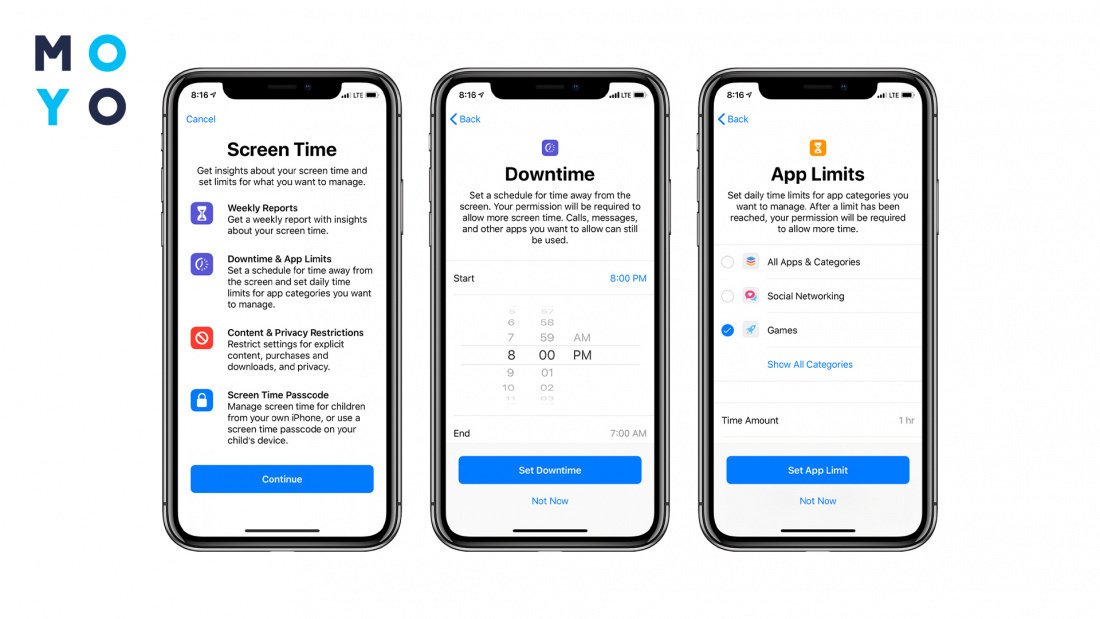
Опция «В покое» не позволит вам провести полночи за просмотром сериала. В установленном промежутке времени, например с 10 вечера до 7 утра, вам будут доступны только звонки и приложения из «Разрешенных всегда».
Как работает Экранное время в iOS 12 и нужно ли оно вам
 В закладки
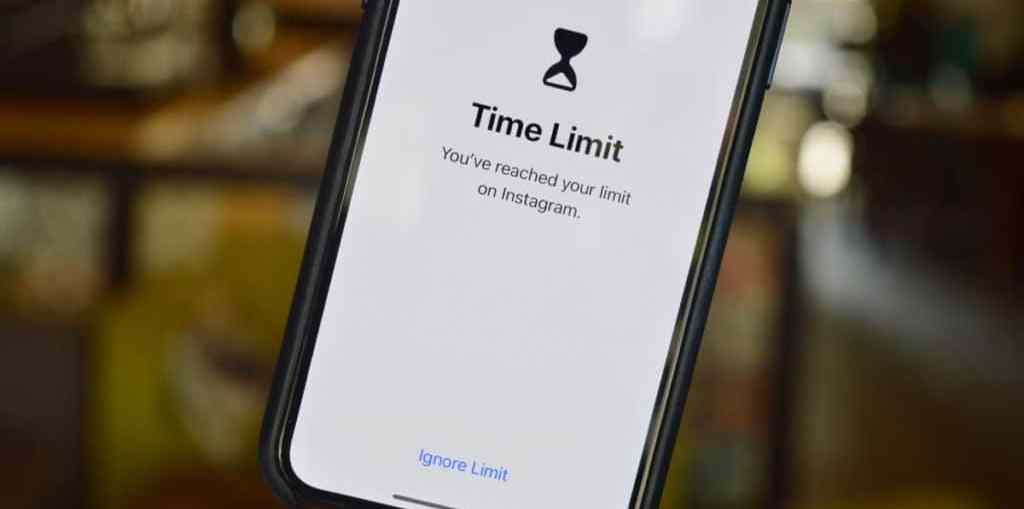
С релизом iOS 12 beta 2 компания исправила баг, не дававший запустить новый раздел Экранное время. Теперь же им можно пользоваться полноценно.
В этом разделе отображается статистика использования всех приложений на iPhone, iPad и Apple Watch. Разберёмся, на что способен новый раздел.
1. Статистика использования
Экранное время отображает, сколько времени вы тратите на те или иные типы программ. И если у вас ранее работал виджет этого раздела, то сейчас вся статистика сбросилась.
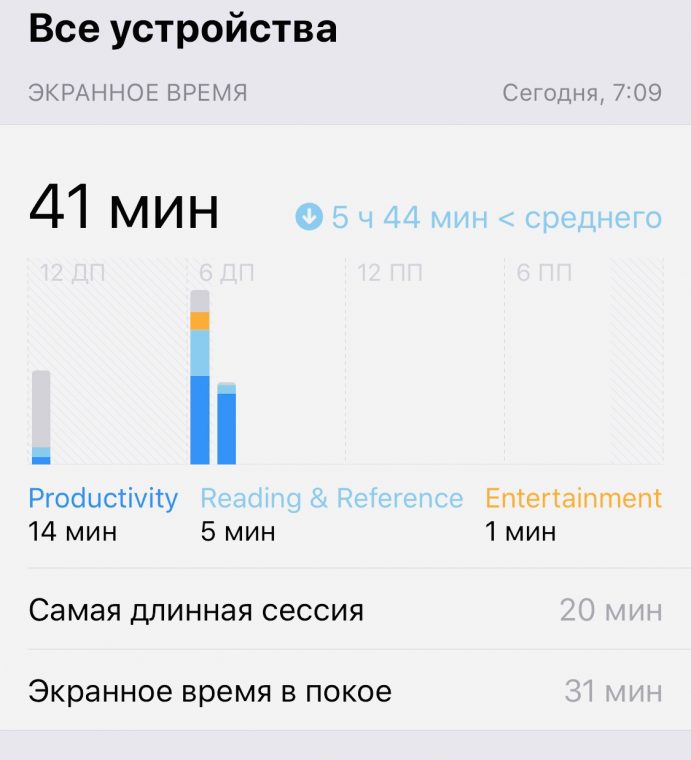
На этом экране отображается статистика по всем вашим устройствам. Здесь же показывается, сколько именно вы пользуетесь гаджетом, а также сколько он находится в покое. При этом высчитывается среднее время использования и пишется, насколько оно соответствует норме.
Кроме того, на этом экране можно отследить, на каких сайтах вы проводите больше всего времени. И сколько уходит у вас времени на ту или иную программу конкретно.
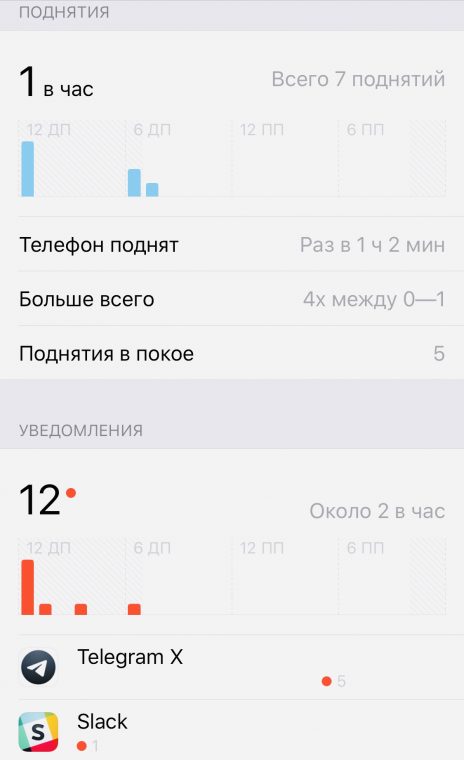
Отметим, что iPhone даже считает количество поднятий и активаций экрана в день. А также общее количество уведомлений по всем программам.
2. Лимиты программ
В этом разделе вы задаёте код доступа для разблокировки программ.
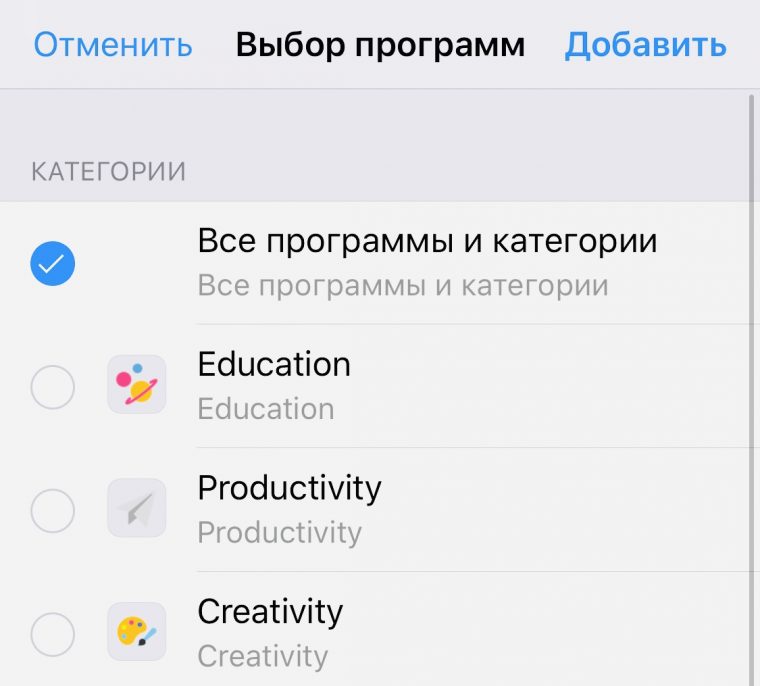
Приложения делятся на категории: образование, продуктивность, креативность, развлечения, здоровье и фитнес, социальные сети, чтение, игры и другое. На использование каждой категории программ можно наложить собственный лимит.
То есть в Лимиты программ вы заносите ограничения на использование ПО в дневное время. Разумеется, каждое приложение можно разблокировать на 5,10, 15 минут и так далее. Функция настраивается ежедневно вручную, либо вы можете составить расписание работы тех или иных приложений на неделю вперёд.
3. Разрешённые всегда
Несмотря на то, что у вас блокируются все нужные приложения, самые необходимые вы можете держать без блокировки всегда. Выбрать такие программы можно в подразделе Разрешённые всегда.

Базово под блокировку не попадают Телефон, Сообщения и FaceTime. Последние 2 можно удалить из списка. Управлять блокировкой можно для каждого приложения на устройстве.
4. Контент и конфиденциальность
Пожалуй, самый большой подраздел Экранного времени.
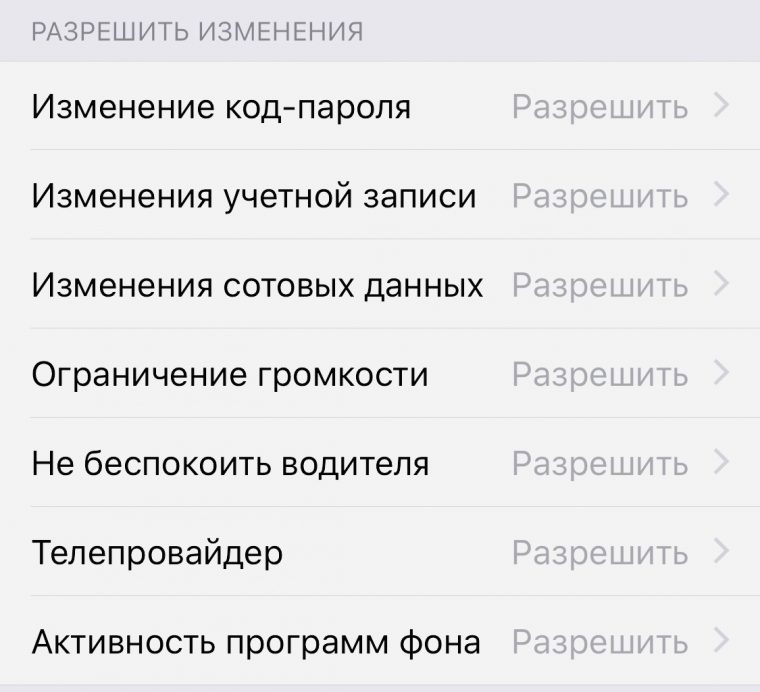
Здесь вы управляете базовыми настройками гаджета и Apple ID. Например, можно запретить изменение Face ID и код-пароля (раздел в настройках пропадёт), запрещать совершать встроенные покупки, устанавливать и удалять приложения, ограничивать громкость и так далее.
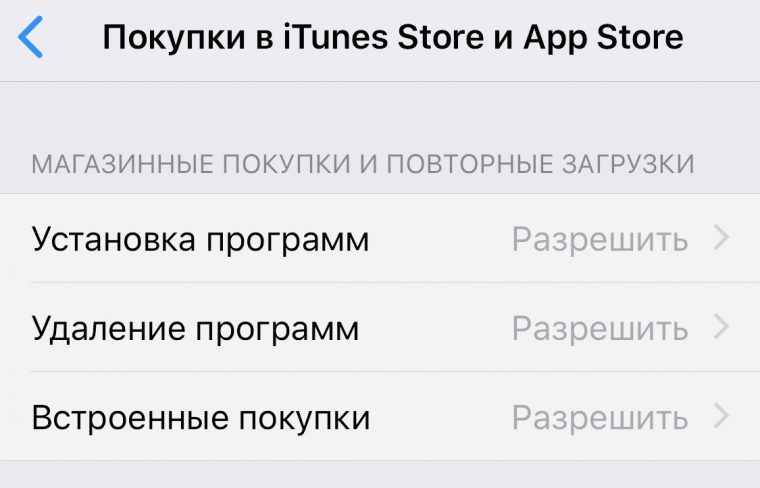
По сути, это более тонкое и индивидуальное управление устройством. Причём, если вы состоите в семье и являетесь её создателем, то вы имеете полный контроль не только на своими девайсами, но и членов семьи.
Здесь вы можете полностью настроить и отследить работоспособность других членов семьи. Просто нереальная функция!
5. В покое
Это самый простой подраздел Экранного времени. В нем вы настраиваете время, когда доступ к программам запрещён.
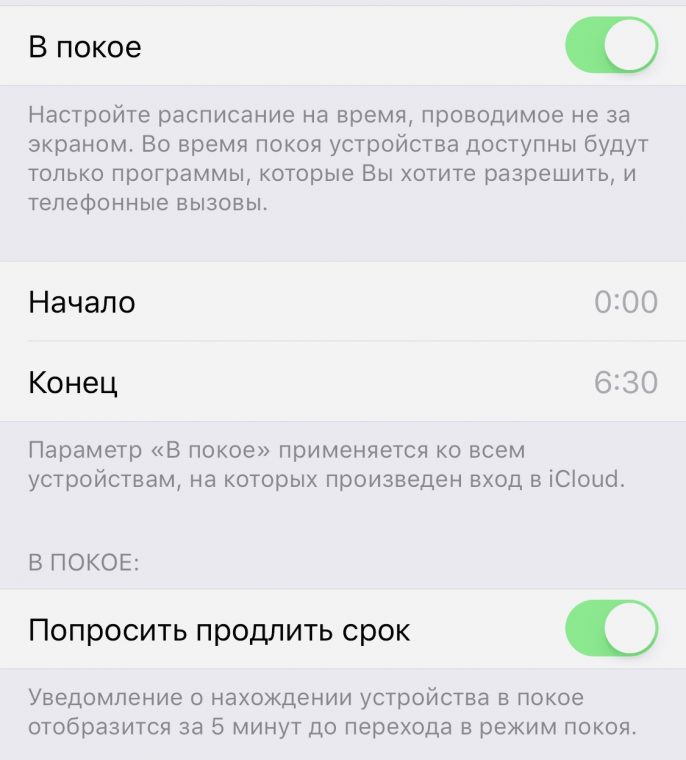
Например, когда ложитесь спать. И если вы проснетесь посреди ночи и решите залезть в Instagram — iPhone не даст это сделать. При вводе пароля от Экранного времени вы сможете воспользоваться программой в течение 5 минут. Потом она снова заблокируется.
Полезен ли новый раздел?
Да, да и да. Это реально важное нововведение в устройствах Apple.
Это не просто расширенный родительский контроль, это контроль над собой и своими гаджетами. И он, как по мне, способен реально увеличить вашу продуктивность и снизить взаимодействие с техникой.
В закладки
Экранное время на айфоне: как дисциплинировать себя и ребёнка?

Неконтролируемое использование смартфона iPhone может нанести серьёзный ущерб образу жизни и здоровью человека, стать причиной популярной сегодня гаджет-зависимости. Проблема особенно распространена среди современных детей, которые растут в эпоху телефонов и планшетов, и всё своё свободное время проводят перед экранами гаджетов.
К счастью, компания Apple представила решение этой проблемы: функцию «Экранное время» на айфоне. Далее мы расскажем, чем она полезна, как включить и настроить функцию для себя или ребёнка, а также какие альтернативы можно использовать для контроля и дисциплинирования экранного время на смартфонах
Содержание:
«Экранное время» (Screen Time) — что это такое?

Функция «Экранное время» впервые появилась в версии ПО iOS 12 на iPhone. С её помощью вы можете ежедневно отслеживать и управлять экранным временем, контролируя, как вы и ваши дети пользуетесь смартфоном. Кроме того, вы можете посмотреть, какие приложения используются чаще всего, а также ограничить доступ к некоторым из них.
С выходом iOS 13 функция Screen Time была существенно доработана и улучшена. Теперь она позволяет:
- ограничивать доступ к контенту путём группировки приложений, сайтов и категорий приложений;
- получать еженедельный отчёт о времени, проведённом вами или вашими детьми за экраном, в формате графиков.
Обновив ПО на вашем смартфоне до iOS 13.3 или выше, вы получите возможность контролировать, кто может связываться с вами и вашими детьми с помощью звонков, SMS или любых приложений для видеозвонков. Это убережёт вас и ваших детей от спама, злонамеренных звонков и т.д.
Как настроить и использовать функцию «Экранное время» на айфоне?
Мы подготовили пошаговую инструкцию по установке лимитов и ограничений, чтобы облегчить ваше знакомство с новым функционалом «яблочных» гаджетов.
Как смотреть экранное время на iPhone?
Если вы ещё не активировали функцию Screen Time, выполните следующие действия:
-
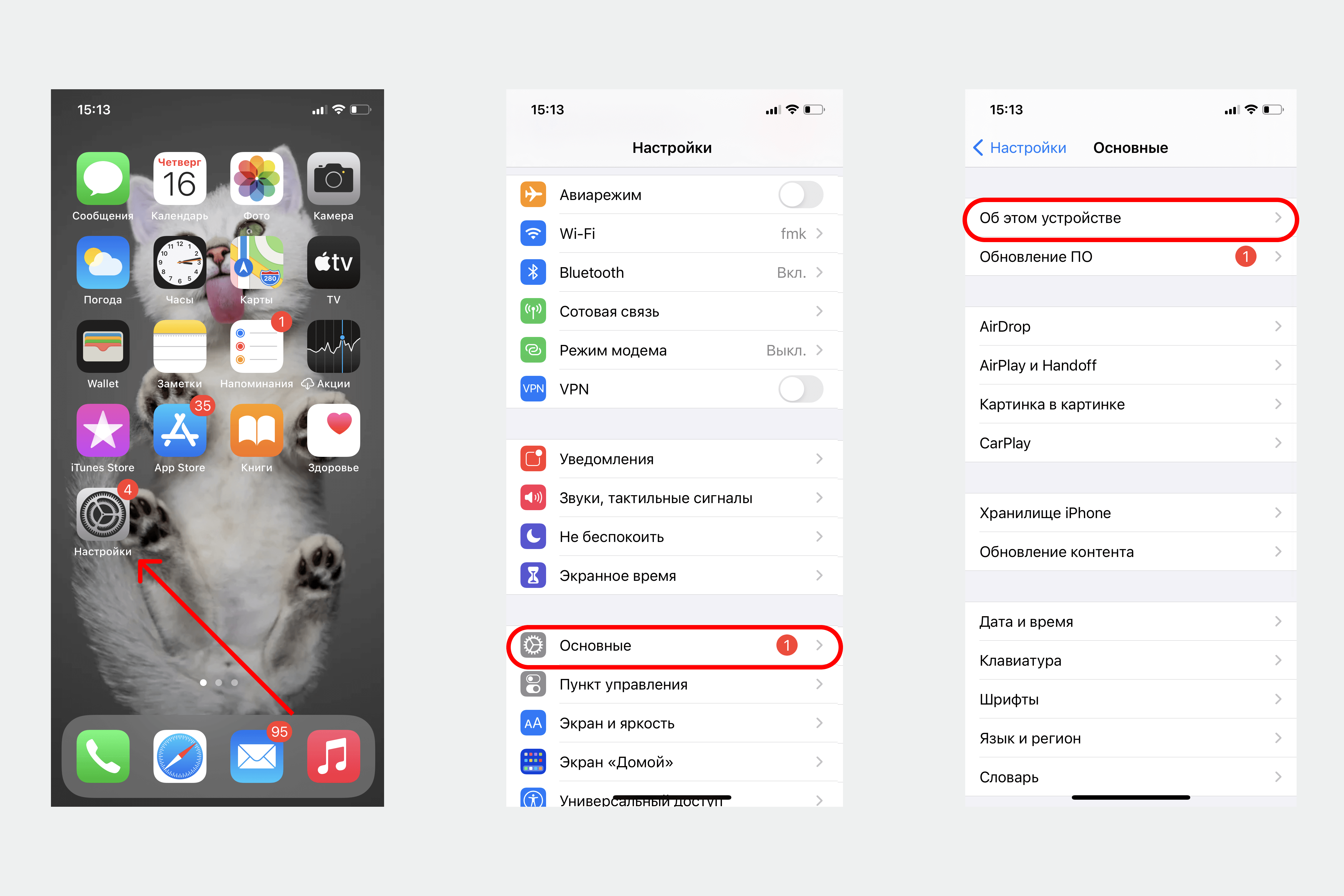
Обновите ПО своего iPhone до iOS 13.3 или выше. Вы можете проверить, какую версию ПО используете, перейдя в «Настройки» — «Основные» — «Об устройстве». Если стоит версия 13.3, то переходите к следующему шагу. Если нет, вернитесь на страницу «Общие настройки», выберите «Обновление программного обеспечения» и установите последнюю версию iOS.

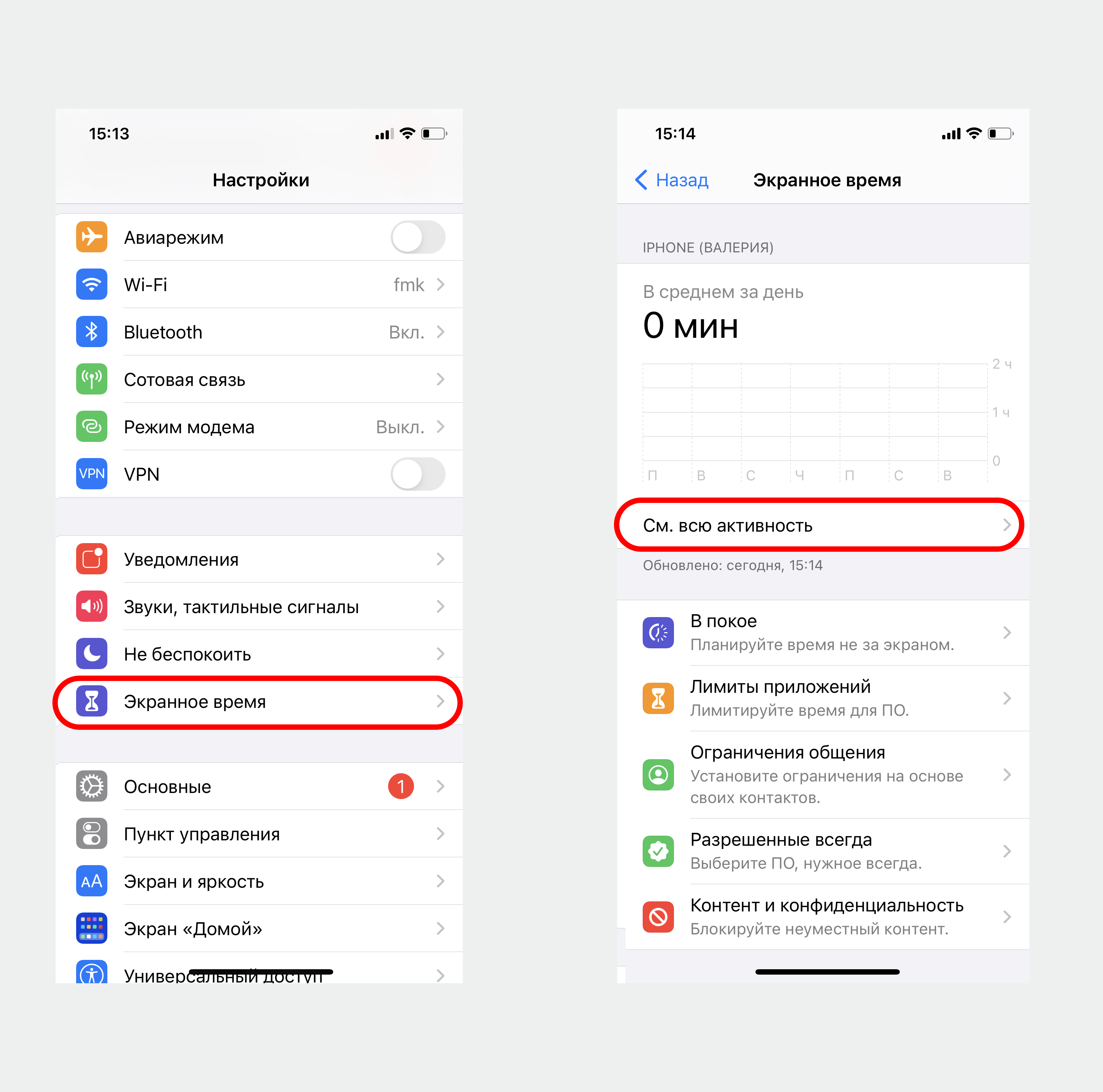
При нажатии на функцию «Экранное время» из «Настроек», у вас отобразится среднесуточное количество времени в виде графика. На этом графике будет показано, сколько времени владелец телефона провёл за устройством в течение дня.
Если вам кажется, что экранное время завышено/занижено и не соответствует действительности, или вы хотите подробнее узнать о своей активности, под основным графиком вы найдёте кнопку «См. всю активность». Эта функция покажет вам, сколько и какие приложения использовались за последние время.
Как установить лимиты?
В наше время многие люди стали чрезмерно зависимы от гаджетов. Вы можете попробовать начать контролировать и постепенно уменьшать время использования устройств.
Для этого iPhone предлагает несколько функций:
Функция «В покое»
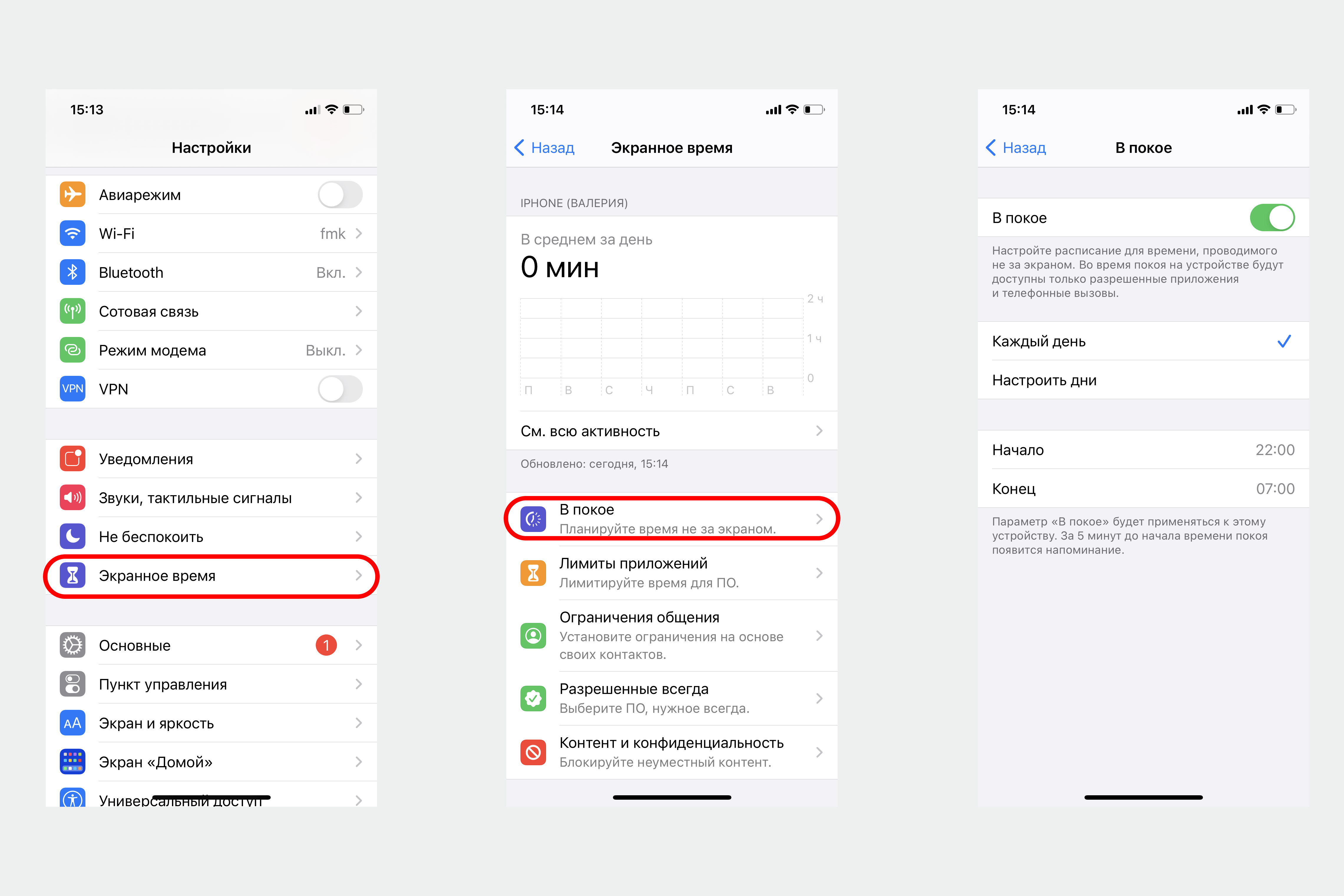
«В покое» устанавливает определённые временные рамки пользования смартфоном. Рекомендуется включать функцию по вечерам, так как врачи и специалисты настаивают, что перед сном лучше не использовать гаджеты.
Функция позволит вам открывать только разрешённые приложения:
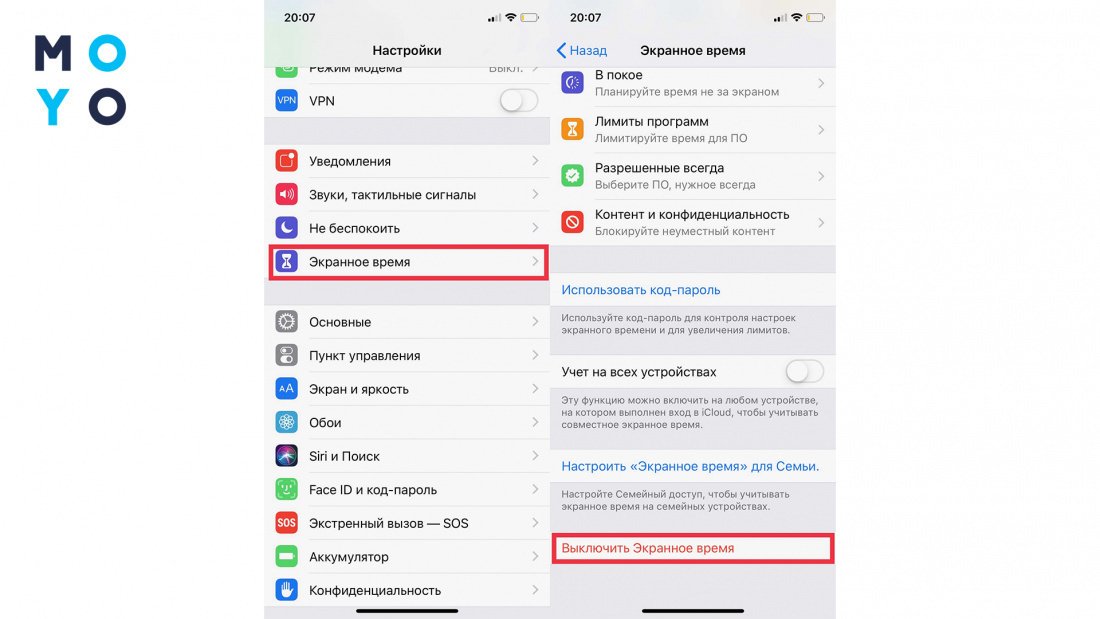
- Откройте «Экранное время» в настройках.
- Нажмите «В покое», затем активируете функцию нажатием (переключатель станет зелёным).

Лимиты времени
Эта функция ограничивает использование приложений в течение длительного времени. По сути, она напоминает вам, что вы исчерпали лимиты, которые сами установили.
Никто не запрещает вам игнорировать оповещения и продолжать использовать смартфон, если это необходимо.
-
Откройте «Экранное время» и нажмите «Лимиты приложений». Вы попадёте на экран с кнопкой «Добавить лимит» — нажмите на неё.

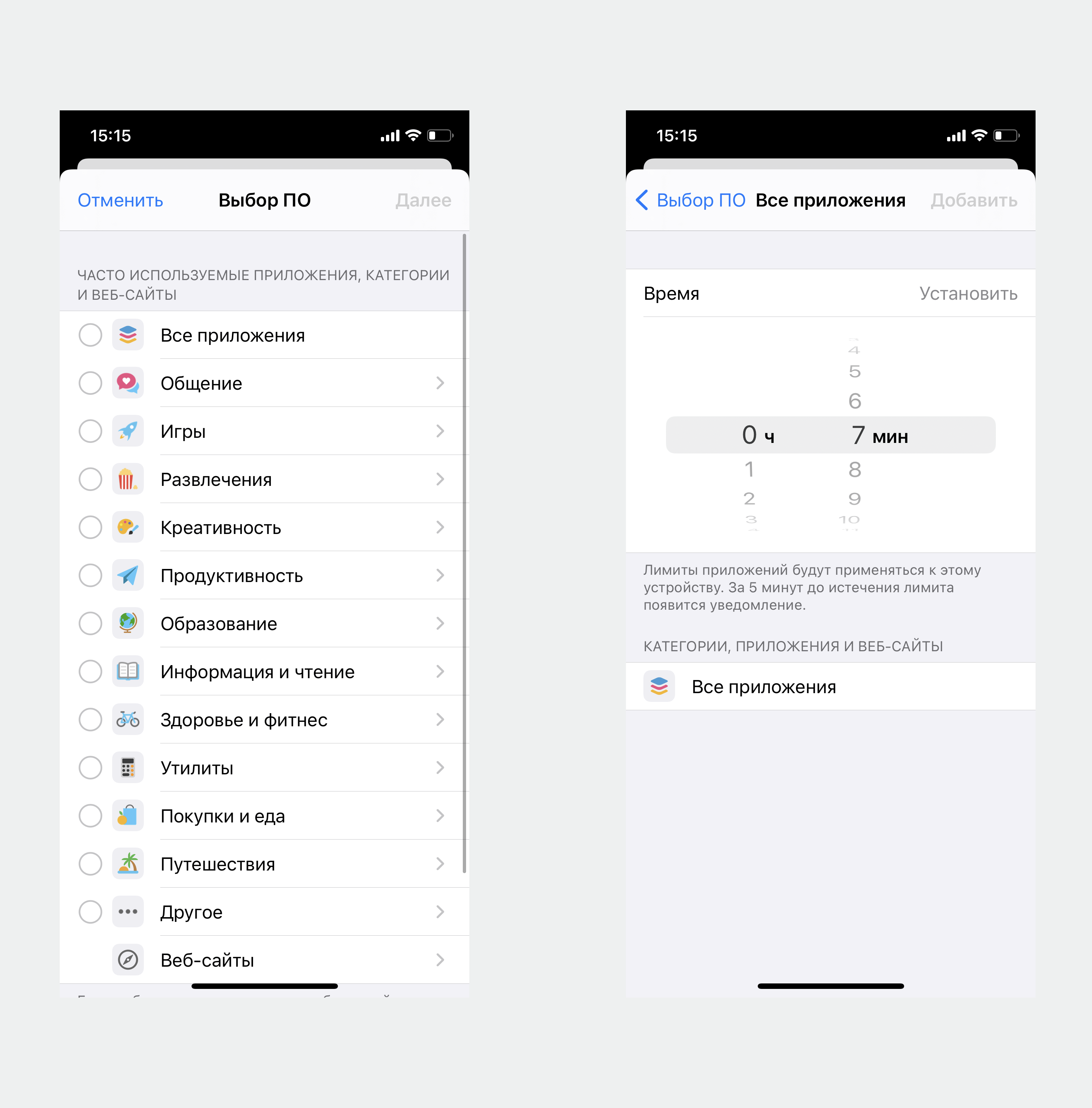
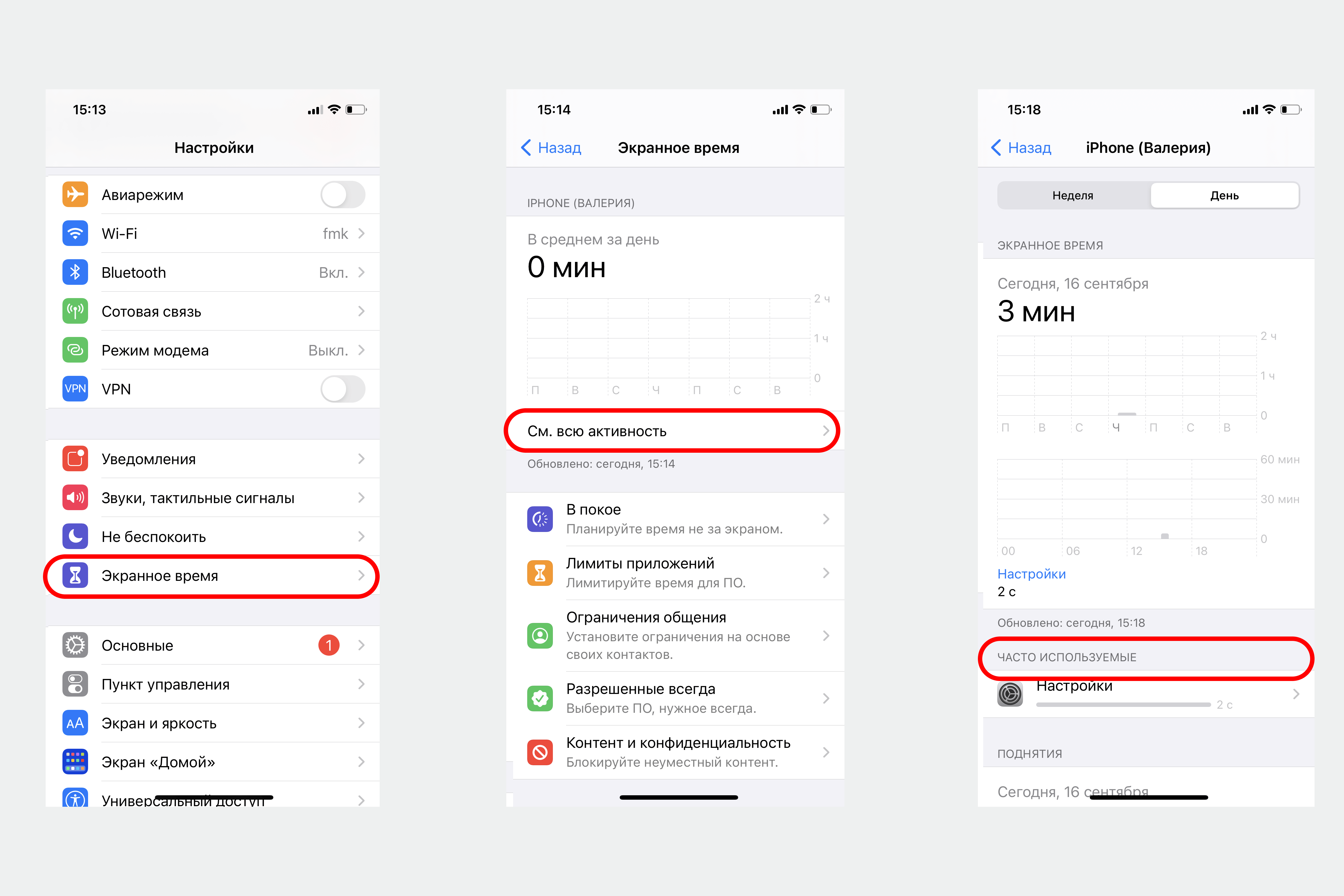
Вместо того чтобы устанавливать ограничения на определённую категорию приложений, вы можете установить ограничения и для отдельных приложений. Вот как это сделать:
-
Прокрутите страницу экранного времени вниз, пока не найдёте раздел «Часто используемые».
Как установить ограничения контента и приватности?
Эта функция предназначена для управления контентом (сайты, приложения, покупки и т.д.), к которому будет запрещён/разрешён доступ. Она особенно полезна для родителей: с ней вы сможете защитить своих детей от потенциально опасного и неприемлемого контента:
-
На странице «Экранное время» выберите «Контент и конфиденциальность» и активируйте эту функцию.
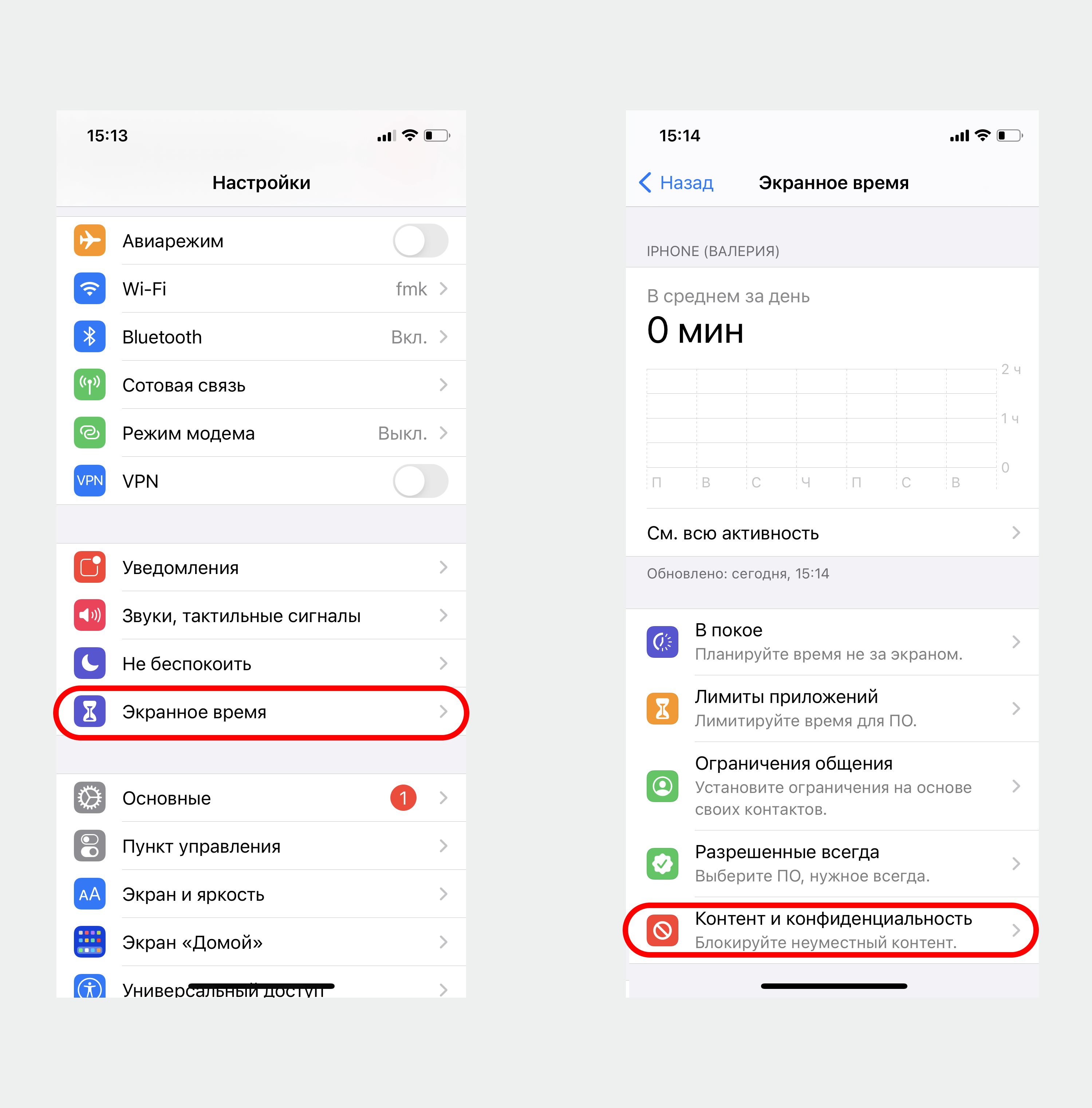

«Ограничения общения» в главном разделе «Экранного времени» позволит ограничить громкость телефонных звонков, использование сотовых данных и т.д.
Установка пароля на ограничения экранного времени
Если вы хотите, чтобы информация об экранном времени была защищена, настройте пароль. Для этого:
-
На странице экранного времени нажмите синюю кнопку «Использовать код-пароль».

Обязательно сохраните пароль в надёжном месте на случай, если вы его забудете.
Лучшие приложения для родительского контроля
Помимо функции Screen Time на iPhone, в App Store доступно множество альтернатив — приложений для онлайн и офлайн безопасности вашего ребёнка.
«Где мои дети»

Одно из лучших приложений для родителей: помимо точной геолокации и Звука вокруг, «Где мои дети» оповещает, когда ребёнок входит/выходит из безопасных зон, показывает историю передвижений и помогает отключить беззвучный режим на телефоне ребёнка. Это поможет вам всегда быть на связи и вовремя реагировать на любые внештатные ситуации. Будьте спокойны за своего ребёнка не только в виртуальном мире, но и реальном!
Приложение доступно в AppStore. Есть бесплатная версия.
Kaspersky Safe Kids
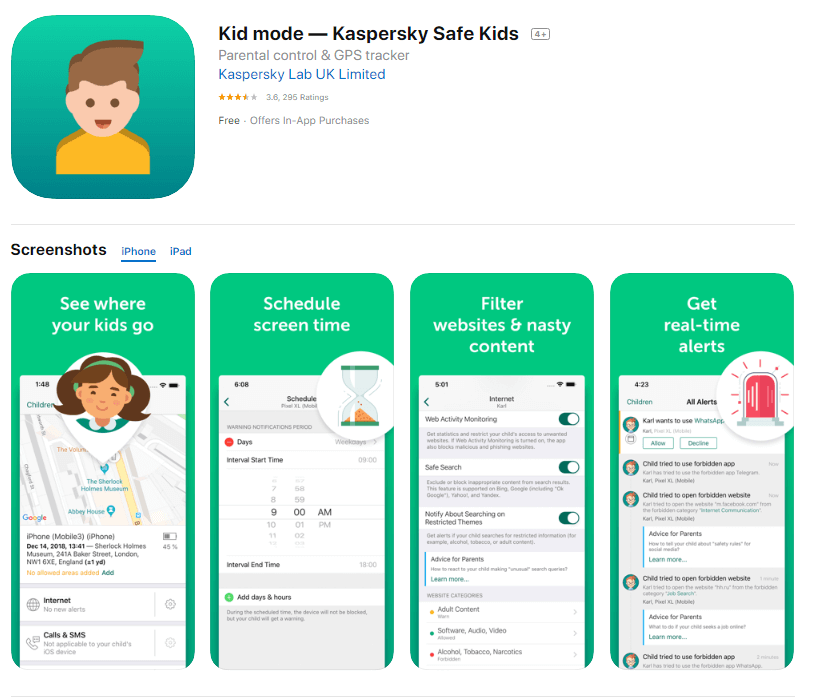
Бесплатная версия приложения позволяет фильтровать нежелательные веб-сайты, блокировать поисковые запросы в YouTube и контролировать время использования игр и самого устройства.
История поисковых запросов, расписание использования смартфона, а также подробные отчёты доступны только после покупки подписки.
Kidslox
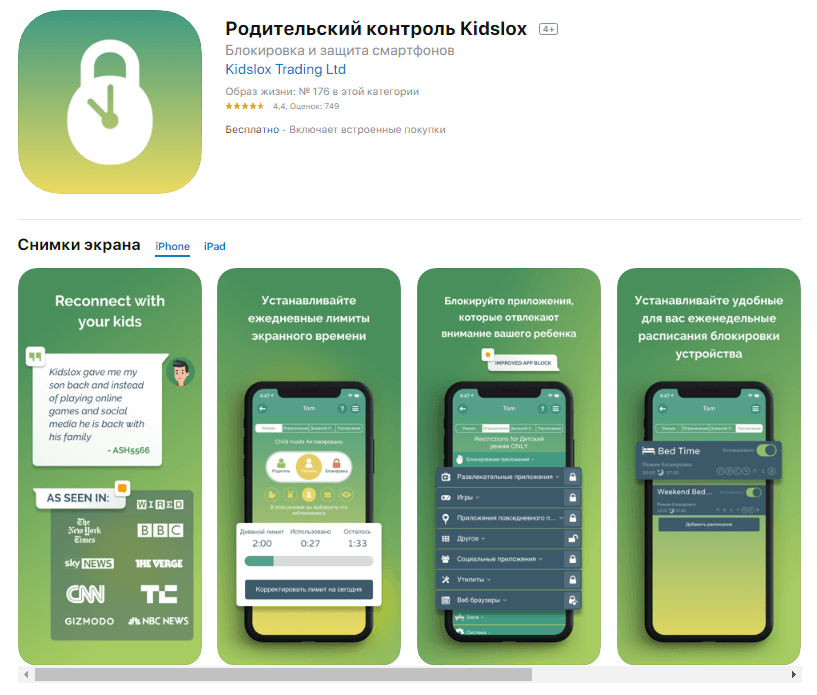
Семейное приложение, которое блокирует сторонние мобильные сервисы, интернет, а также ограничивает доступ к потенциально опасному для детей контенту. С одного родительского аккаунта можно контролировать до 10 устройств (телефон, планшетов).
Также приложение позволяет устанавливать дневные лимиты экранного времени и пользоваться составленным Расписанием. Из минусов — платная подписка.
Родительский контроль Кроха
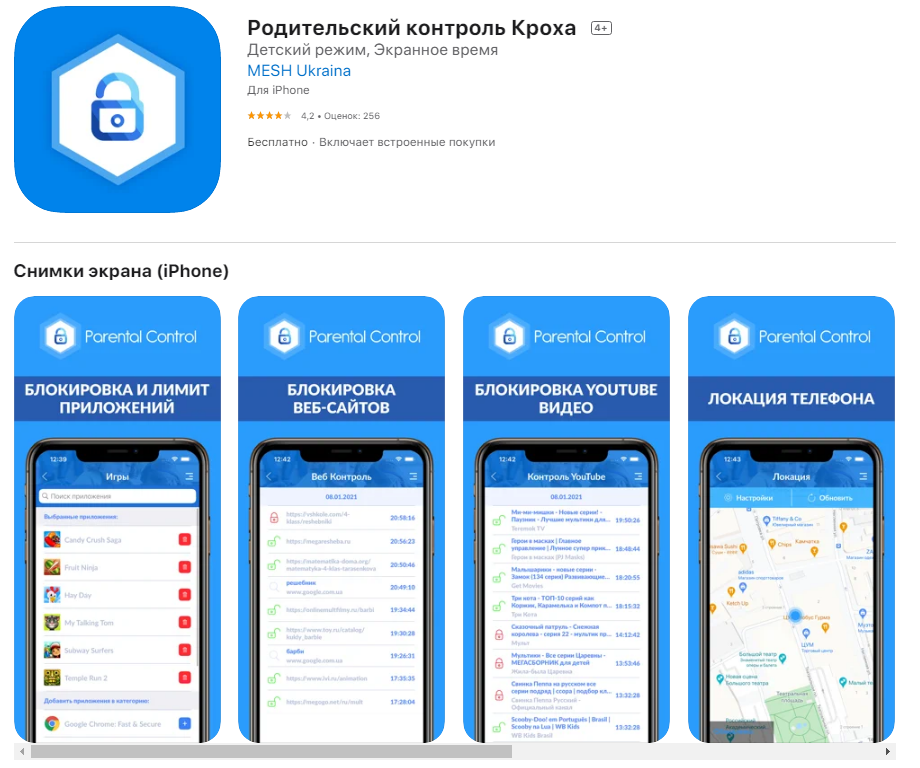
Платное приложение, позволяющие управлять экранным временем ребёнка, блокировать приложения и сайты, устанавливать защиту глаз и ночной режим, а также отслеживать его местоположение и так далее.
Дисциплина, а не контроль

В целом, функция «Экранное время» на айфоне рекомендована взрослым, которые борются с зависимостью от гаджетов, а также родителям, которые хотят защитить детей и отрегулировать время, проводимое ими за экраном.
Однако важно помнить, что функция экранного времени не сделает за вас всю работу. В конце концов, всё будет зависеть от того, насколько вам удалось дисциплинировать себя или своего ребёнка.
Не контролируйте своих детей! Вместо этого, выстраивайте доверительное и добровольное сотрудничество. В противном случае дети начнут бунтовать, что негативно скажется на ваших отношениях. Чтобы этого избежать, вы можете установить специальную систему, которая будет поощрять ваших детей в случае ограничения использования гаджетов. Вы также можете постараться увлечь своего ребёнка новым хобби или видом спорта, оторвав от экрана гаджета. Ведь большинство детей проводят время за смартфонами именно от скуки и недостатка интересных офлайн развлечений!
Ваш iPhone у вас под рукой? Если да, то, возможно, сейчас лучший момент, чтобы начать контролировать своё экранное время!
Как посмотреть экранное время — 3 рабочих утилиты для 2 ОС
В течение дня люди постоянно держат в руках смартфон, не замечая, что проводят перед экраном своего аппарата более 10 часов времени. Подобные привычки приводят к раздраженности и усталости. Более того, часто садится батарея. Чтобы решить проблему, разработчики создали десятки полезных утилит.
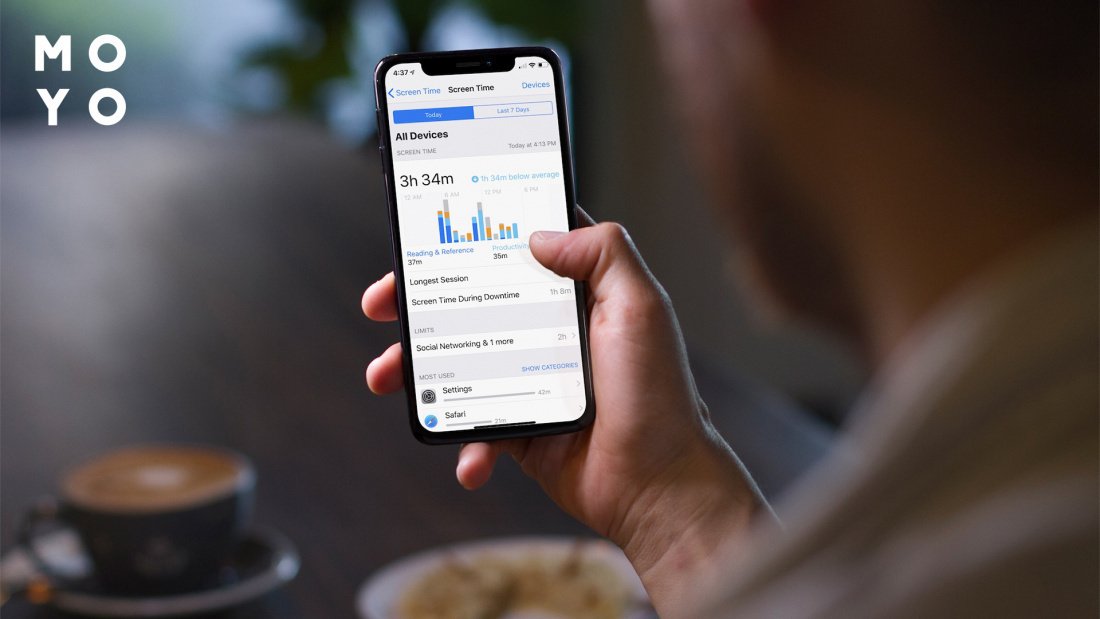
Желающим установить жесткий контроль над работой и отдыхом сразу нужно разобраться в том, что такое экранное время. Функция, появившаяся в последних Android, позволяет влиять на эффективность расхода батареи и предотвращает зависимость от ИТ продуктов. Хотя для каждой модели аппарата есть своя специфика кастомизации мониторинга.
Что такое экранное время и зачем его контролировать
Цифровое благополучие — термин, который сегодня актуален как никогда. Люди все реже выпускают из рук смартфон, что входит в привычку и приводит к последствиям. Психологи и медицинские сообщества озабочены этой проблемой XXI века.
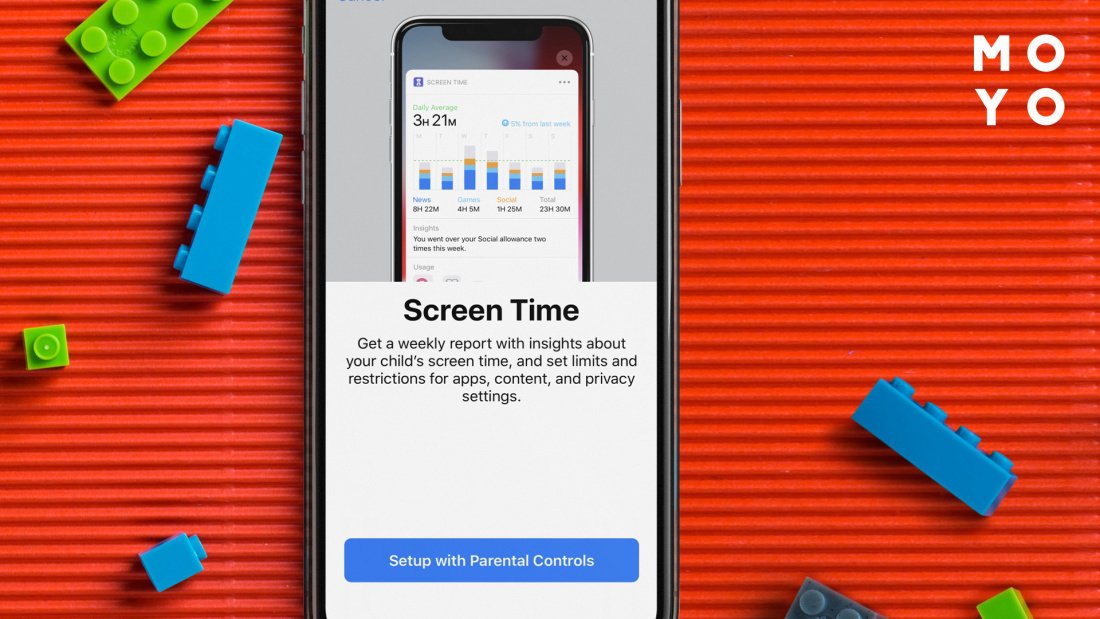
Инструмент незаменим для родителей, которые хотят оградить детей от «сжигания времени» с мобильным аппаратом. Устройства на Android имеют системы мониторинга для оптимизации расхода аккумуляторного заряда. То же самое касается iOS. Обе платформы основаны на следующих принципах:
Использование специального встроенного приложения помогает избежать большинства казусов. Но этого недостаточно. С базовым набором рядовые пользователи могут в 2-3 клика посмотреть и построить график доступности для каждой игры, мессенджера или платформы социальных сетей. Однако для корпоративного доступа и семейного контроля этого недостаточно.
Как узнать экранное время на Андроид
В зависимости от версии ОС, пользователи могут снимать параметры по-разному. В версиях 9+ интегрирован сервис «Цифровое благополучие». Для остальных аппаратов алгоритм следующий:
- Перейдите в раздел «Settings» и выберите пункт меню «Батарея».
- Откройте «Расход заряда». Просто кликните, чтобы увидеть список приложений, потребляющих ресурсы.
- По желанию установите таймеры для всех игр и программ (по истечении заданного времени приложение будет закрыто автоматически).
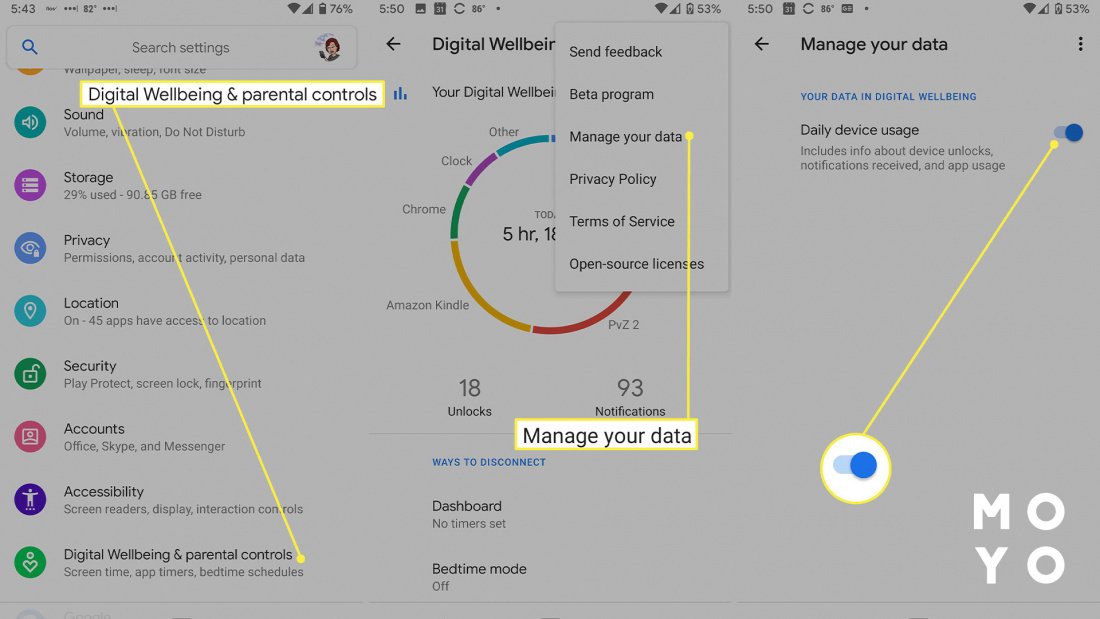
Все Android-устройства поддерживают функцию удаленного контроля. Если подобного инструмента нет, можно скачать Family Link. Утилита позволяет удаленно запретить детям использование девайса для развлечения.
Как посмотреть экранное время на Айфоне
Одной из самых ярких инноваций для Apple IOS 12, представленной летом 2021 года, была функция, называемая «Контроль времени». Программа поможет пользователям оптимизировать задачи, значительно упрощая управление устройством. При наличии в семье ребенка, это незаменимо. Чтобы задать оптимальные параметры, следуйте алгоритму:
- Перед тем, как посмотреть экранное время на Айфоне, получите доступ к утилите через меню «Настройки».
- Выберите имя и найдите пункт «Лимиты».
- Нажмите «Добавить» и задайте желаемые параметры.
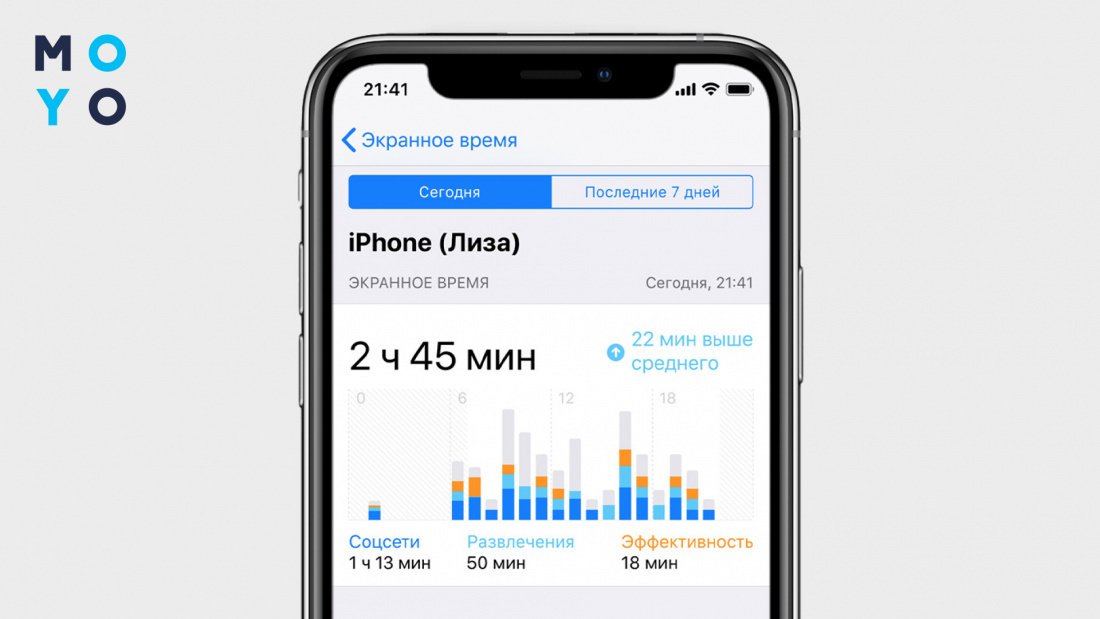
Мониторинг времени использования экрана — лучший способ выяснить, как много люди используют свой телефон. Утилита позволяет увидеть, какие каталоги лучше удалить для экономии заряда. Каждый, кто разобрался в том, как узнать экранное время на Андроид, может существенно оздоровить свою работу с устройством. Для Apple IOS это особо актуально.
Программы для контроля экранного времени
Встроенные утилиты имеют свои преимущества и недостатки. Поэтому приходится искать альтернативу. Наличие большого количества модифицированных версий операционок, как и моделей смартфонов, усложняет выбор.
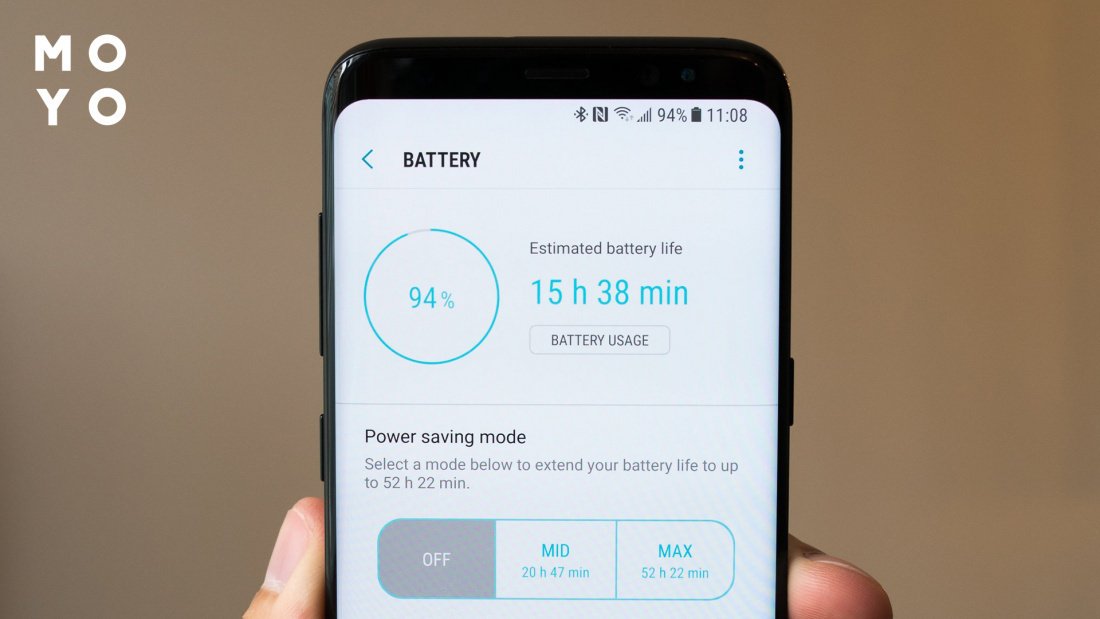
В Play Market можно найти десятки стоящих внимания продуктов. Инструмент, который включает отслеживание экранного времени, может называться «Цифровое здоровье и родительские права доступа». В прошивке MIUI на устройствах Xiaomi эти две функции объединены в одном разделе.
ActionDash
Базируется на приложении Digital Wellbeing. В программу добавлен виджет, выводящий статистику на главный экран. Среди энтузиастов, пытающихся выяснить, как посмотреть экранное время, это топовый продукт. Основные преимущества утилиты:
- оптимизация производительности аппарата,
- история программ и мультимедиа,
- ежедневная отчетность.
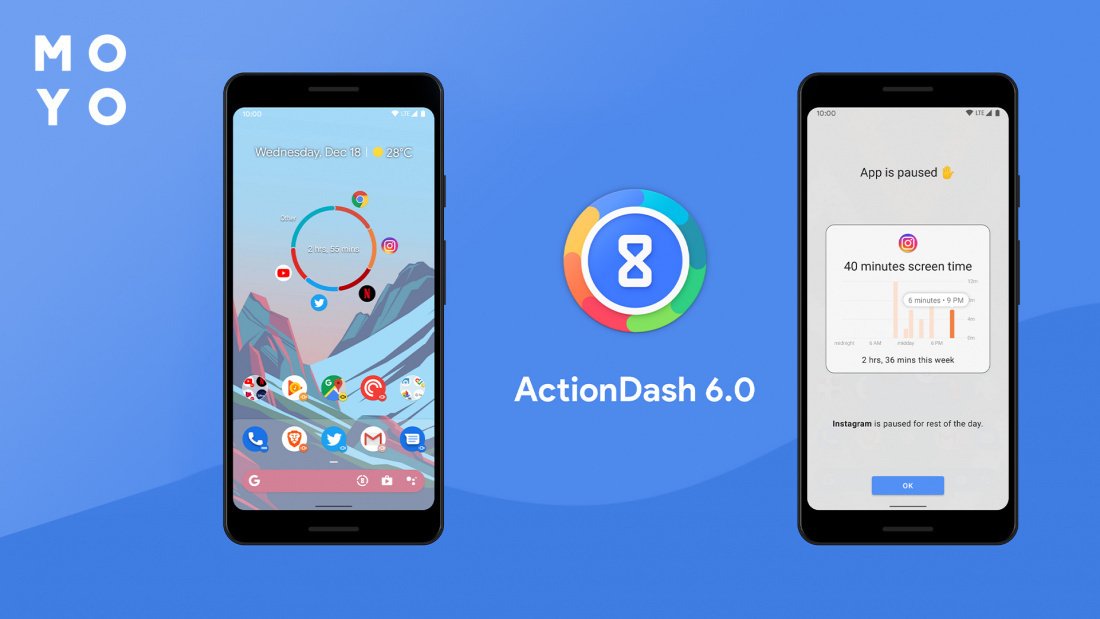
В Action Dash есть система присвоения статусов: бронза, серебро и т.д. Для получения нового уровня необходимо активно использовать функционал.
Разработчики гарантируют гибкость настройки — можно выбрать тему, включить помощника, ограничить использование приложений в обеденное и вечернее время. Алгоритм, учитывающий статистику конкретного пользователя, подбирает рекомендации, позволяющие сократить время, проводимое в социальных сетях и в игровом режиме. Продукт совместим с iPhone и Андроид.
Экранное время (StayFree)
Это приложение уже скачали более 1 миллиона пользователей. На Плей Маркет утилита получила высокие рейтинги. Решившие настраивать экранное время Андроид с помощью стороннего инструмента могут рассчитывать на следующую функциональность:
- счетчик количества запусков;
- информация о посещаемых ресурсах с возможностью блокировки;
- визуализация использования приложений (диаграмма);
- глобальная статистика.
StayFree позволяет детально отслеживать потраченное время и активность каждого приложения. Можно ограничивать время развлекательных программ и игр, выбирать интервал активности. По каждому продукту формируется подробный отчет (в виде таблицы и графика), данные можно экспортировать в файл. Доступна блокировка с помощью пароля, есть 5 тем для кастомизации.
Quality Time
Инструмент показывает сколько времени пользователь проводит перед экраном смартфона, задавая ограничения для каждого приложения. Можно добавить несколько профилей: для работы, для обучения, для вечернего отдыха. Гибкость панели является основным преимуществом продукта.
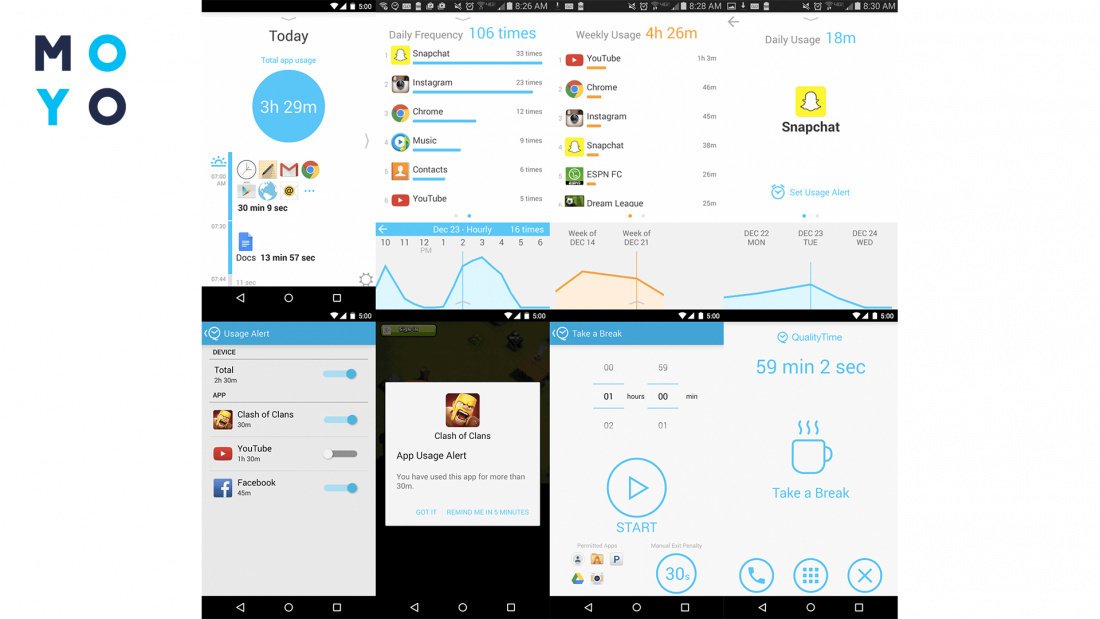
После установки QualityTime данные собираются в фоновом режиме. Подобный контроль не всегда предусмотрен для альтернативных продуктов. Утилита отслеживает общую информацию об активности и статистику запуска. Тапнув по названию в списке, можно вывести подробный отчет. Детализация появится на экране за 1 секунду, даже если телефон не флагманский.
Разработчики QualityTime нацелены на максимальную функциональность. Пользователь может активировать предупреждение о длительных сессиях. Добавлена функция «Перерыв» для временной блокировки смартфона или планшета. Подобный инструмент избавит от соблазна перепроверить электронную почту или новости на Facebook. Дополнительная настройка полезна для офисных сотрудников, желающих повысить свой KPI.
Преимуществом QualityTime является наличие собственного канала IFTTT. Собранную статистику можно сравнить с данными, обработанными через ресурсы с открытым исходным кодом. Это полезно при решении корпоративных задач.
Мониторинг экранного времени — это хороший способ узнать, как много люди держат в руках телефон в течение дня или недели. С помощью простой утилиты удастся уточнить, какие приложения сжигают большинство заряда. Для подобных задач подходят встроенные функции Android и специализированные сторонние продукты. Какое приложение выбрать пользователь определяет сам исходя из ОС и типа устройства.