Apple Music Downloader
Apple Music is one of the most popular music streaming services around, offering a massive library of songs to its subscribers. However, not everyone wants to pay for a premium subscription to enjoy their favorite tunes. If you’re one of those people who want to download Apple Music songs without spending a dime, then you’re in luck! In this article, we’ll show you how to download all apple music songs freely.
Whether you’re an avid music lover or just someone who enjoys listening to songs on the go, you’re sure to find these methods useful. By the end of this article, you’ll be able to download your favorite Apple Music tracks, albums, and playlists.
So, without further ado, let’s get started!
How to Download Apple Music for Free?
If you’re looking to download Apple Music songs without paying, you can use a third-party website apple-music-downloader.com. Apple Music downloader is a powerful music downloader that allows you to download and save music from multiple sources, including Apple Music download.
how to download songs from Apple Music
Step 1: Open apple music website/APP.

Step 2: Click «. » > «Share» > «Copy Link». Get the Link of the Apple Music song you want to download.

Step 3: Click the «Start» > «Download». Paste the copied URL into the search bar and select your preferred download option.

Step 4: Click «Download MP3» to confirm the downloading.

Once the download is complete, go to the downloaded music folder and enjoy your free Apple Music songs! Using apple music downloader is an excellent way to download Apple Music songs without paying. By following the steps above, you can easily download your favorite Apple Music and listen to them offline whenever you want.
Conclusion
In conclusion, download Apple Music Free might seem like an impossible feat, but through apple music downloader, it is possible. Overall, free Apple Music download is possible with the right tools and techniques. Still, it’s essential to consider your actions’ ethical implications and respect the artists who create the music that we love.
Is there a free Apple Music Converter?
Apple music downloader is one of the best free apple music converter to convert apple music songs to MP3 offline.
What is the best music downloader for Apple?
Apple music downloader offers the best Apple Music downloader tools that allow users to download all of their favorite songs without needing to install any software.
Can I download a song from Apple Music?
Yes, you can easily download any song from the Apple Music platform by following the simple steps provided.
How do I download music from Apple without Apple Music?
If you prefer not to subscribe to Apple Music, an online Apple Music downloader (https://apple-music-downloader.com) is an excellent alternative solution for downloading your desired songs.
How do I download Apple Music to my computer?
Through the assistance of apple music downloader, saving all of your preferred Apple Music tracks to your computer for offline use is achievable.
How many songs can I download from apple-music-downloader.com?
There are no limitations to download apple music using our free apple music downloader.
Can I keep the downloaded songs forever?
Yes you can. The downloaded songs will be saved on your offline device if you download them using our apple music downloader.
Can I download Apple Music songs to my computer?
Yes, it is possible to download Apple Music songs to a computer using apple music downloader.
Can I download Apple Music songs to my Android device?
Yes, it is possible to download Apple Music songs to an Android with apple music downloader.
Are there any limits on how many times I can download a song from Apple Music?
No, there is no limit on how many times a user can download a song from apple music downloader.
Фишки Apple Music, о которых должен знать каждый
Кто бы что ни говорил про Apple Music, а пользователи по-прежнему им активно пользуются. Да, рекомендации здесь может быть не самые лучшие, но ведь на них свет не сошелся, верно? Режим караоке, синхронизация между всеми гаджетами внутри экосистемы, удобный поиск — все это реализовано здесь очень хорошо. Плюс, многие даже не подозревают о наличии некоторых фишек. Мы уже давно привыкли: зашел один раз, посмотрел все и пользуешься все оставшееся время. Предлагаю прокачать любимый стриминговый сервис по максимуму: гибко настроить медиатеку, разобраться, как слушать музыку через ПК и настроить скачивание музыки на все устройства в автоматическом режиме.
Эти фишки Apple Music стыдно не знать.
За все время, проведенное с iPhone, я опробовал кучу разных стриминговых сервисов: Яндекс.Музыка, Spotify, YouTube Musiс, Boom. В итоге пришел к выводу, что если у вас есть возможность пользоваться нативным приложением, то следует отдать предпочтение ему. И только в случае острой необходимости расширенной функциональности, переходить на сторонний софт. Поэтому предлагаю попутно изучить фишки Заметок, Фото и Safari. Почитайте, потом спасибо скажете.
Как настроить Apple Music под себя
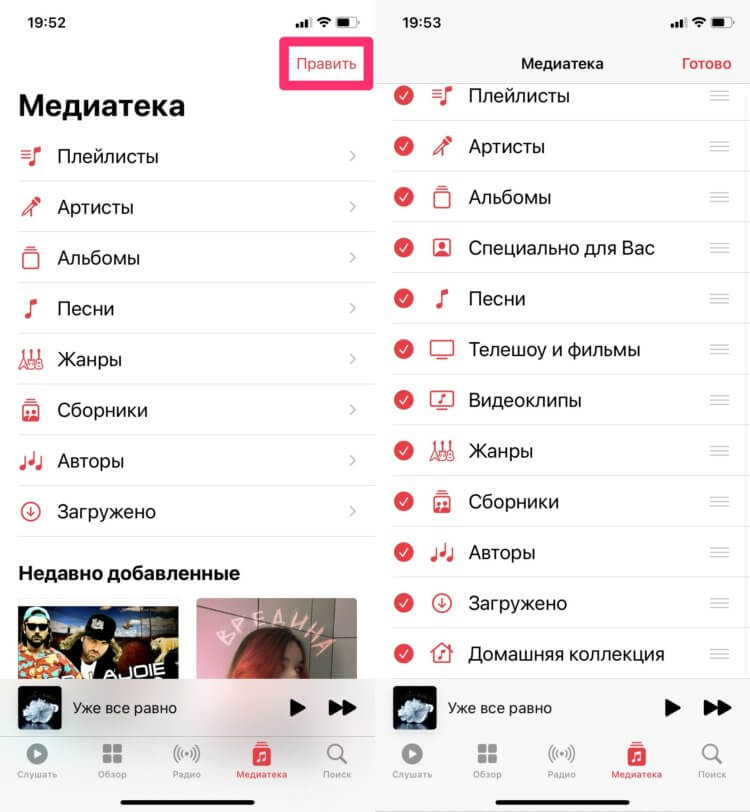
Первое, что стоит сделать — обратить внимание на стартовую страницу в Apple Music. Мало кто знает, но стартовая страница сервиса поддается гибкой настройке. Я говорю о списке в самом верху. Обычно там у пользователей полный хаос. Чтобы убрать оттуда лишние пункты, следуйте инструкции:
- Открываете приложение Apple Music.
- Нажимаете кнопку Править в правом верхнем углу.
- Убираете из списка все, что не нужно: Жанры, Альбомы, Артисты.
Настройте стартовую страницу в Apple Music под себя.
До боли простая настройка, но очень полезная. Предлагаю убрать из списка все, кроме плейлистов и раздела Загружено. Первое — потому что плейлисты из другого места искать сложно. Второе — для прослушивания в режиме офлайн.
Как поставить песню на будильник на Айфоне
Не знаю, как вы, а я ненавижу будильники в iOS. Они громкие, шумные. Каждый раз встаешь и ходишь пол дня раздраженный. Те, кто слышал стандартные мелодии на Android, меня поймут. Там с этим все гораздо лучше.
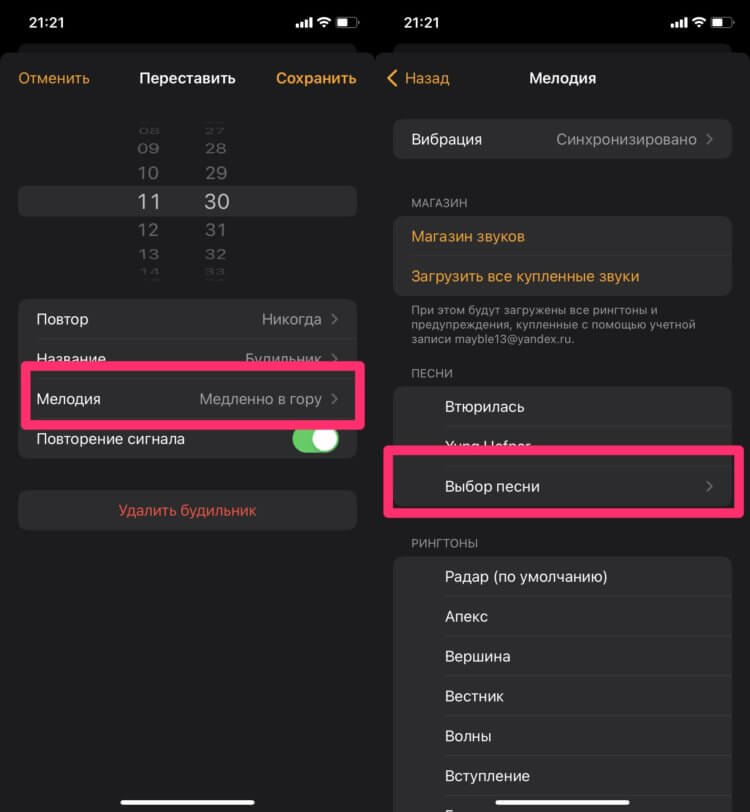
Чтобы поставить песню из Apple Music на будильник, вам понадобится:
- Перейти в приложение Часы.
- Далее зайти в раздел Будильник.
- Тапнуть по любому из будильников.
- Перейти в Мелодия, найти раздел Песня.
- Нажать Выбор песни и указать нужную композицию.
Ставим песню на будильник в Айфоне.
Ну и поделюсь личным лайфхаком. Я всегда ставлю на мелодию классическую музыку. Но не потому, что я богема, а по причине того, что эти мелодии надоедают меньше остальных.
Важно: песня, поставленная на будильник, должна быть без отметки Lossless. Иначе она не сработает.
Как скачать музыку в Apple Music
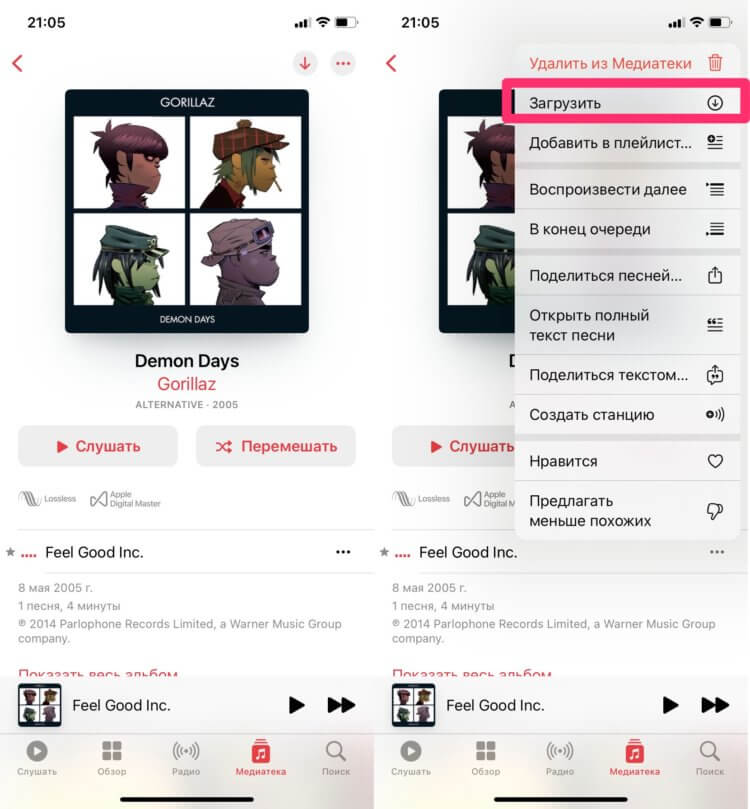
Чтобы скачать музыку в Apple Music на Айфоне, вам понадобится:
- Найти нужную композицию.
- Нажать на три точки напротив трека.
- Тапнуть Загрузить в открывшемся меню.
Загрузка песен в Apple Music.
Об этом знает почти каждый. Но далеко не все знают еще об одном лайфхаке. Если вы пользуетесь несколькими гаджетами Apple, настоятельно рекомендую сделать синхронизацию вашей Медиатеки на все устройства. Теперь ваши композиции будут автоматически загружаться на все гаджеты. Загружайте музыку через Apple Watch, iPad или Mac и наслаждаетесь любимыми треками.
Чтобы синхронизировать музыку в Apple Music, вам необходимо:
- Перейти в Настройки, Музыка.
- Включить тумблер напротив Синхронизация медиатеки.
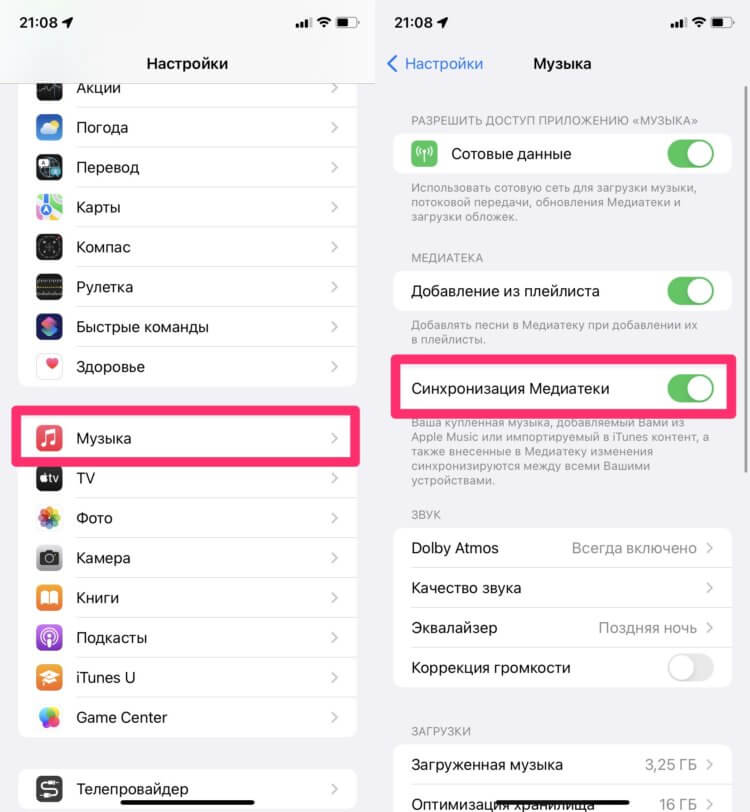
Синхронизация медиатеки в Apple Music.
Подписывайтесь на нас в Яндекс.Дзен, там вы найдете много интересного!
Не хватает памяти на Айфоне
Если вам не хватает места на Айфоне, рекомендую включить лимит загруженной музыки на iPhone. Это удобно, ибо часто любимые песни занимают больше половины свободного пространства. Вкусы меняются, свободное место забивается кучей других файлов. Да и, согласитесь, большинство из нас может позволить себе слушать песни онлайн.
Чтобы поставить ограничение на скачанную музыку в Apple Music, следуйте инструкции:
- Перейдите в Настройки, Музыка.
- Далее найдите раздел Оптимизация хранилища.
- Перейдите в него и включить тумблер.
- Далее выберите необходимый объем.
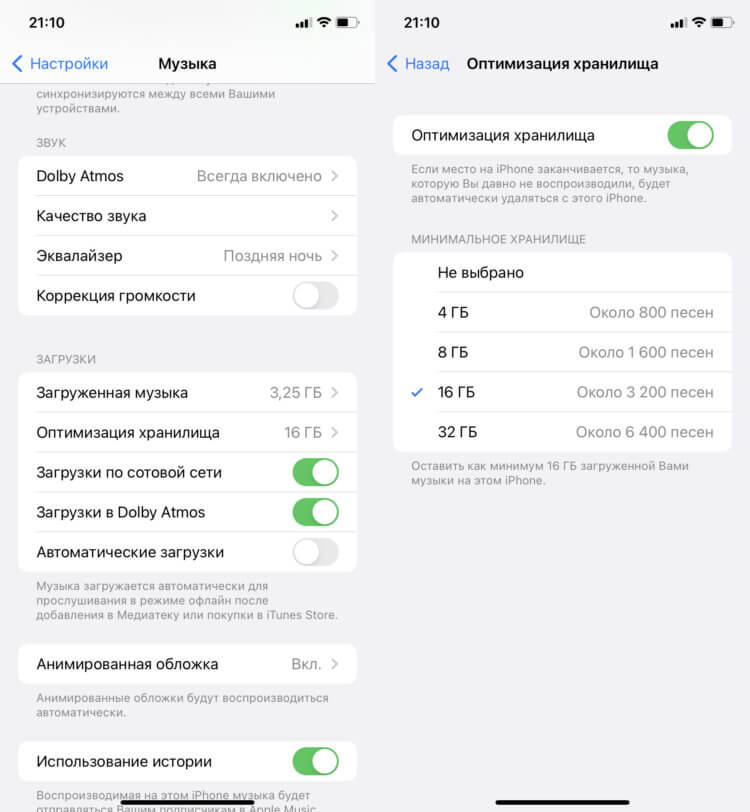
Ограничиваем объем загруженной музыки и не паримся насчет свободного места на смартфоне.
Apple предлагает четыре варианта: 4 ГБ, 8 ГБ, 16 ГБ, 32 ГБ. Я пользуюсь iPhone на 64 ГБ и установил лимит на 8 ГБ. Этого места вполне хватит, чтобы послушать музыку в самолете или в автомобиле. Все остальное буду слушать в режиме онлайн.
Как слушать Apple Music на ПК
Владельцам компьютеров Mac решить проблему очень легко. У них для этого есть отдельное приложение, которое так и называется — Музыка. А вот слушать музыку в Apple Music на Windows — здесь прям беда. Вернее сказать: пользователи думают, что беда. На самом деле все просто:
- Открываем Windows-компьютер.
- Переходим по этой ссылке.
- Нажимаем кнопку Войти в правом верхнем углу.
- Вводим логин и пароль от Apple ID.
- Слушаем музыку в браузере.
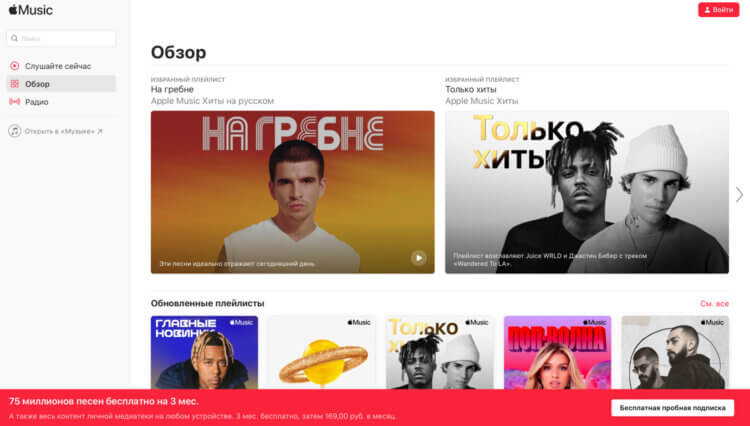
Слушать музыку в Apple Music можно где угодно.
Как бы не хотела Apple заставить вас приобрести все свои гаджеты, вы должны четко понимать: за подписку уплачены деньги, поэтому слушать музыку можно практически с любого девайса. Windows, Android, ChromeOS — абсолютно не важно. Никакой привязки к iPhone или другим устройствам здесь нет. Кстати, если вы не знали, что на Android, что на Windows есть отдельное приложение. Правда работают они не самым лучшим образом. Но это уже совсем другая история.
Конечно, это далеко не все фишки Apple Music. Но это те основные, без которых вам просто не обойтись. Думаю, что знать об этом должен каждый. Если у вас есть какие-то личные настройки, смело пишите в комментарии ниже или в наш Телеграм-чат. Будет интересно прочесть.
Качаем тысячу треков одним тапом. 10 продвинутых фишек Apple Music
 В закладки
Число активных пользователей Apple Music достигло 60 миллионов еще в середине 2019 года. Популярность сервиса только растет, а вместе с ней увеличивается и число его интересных возможностей.
В этой статье мы сосредоточимся на фичах сервиса, о которых знают не все. Некоторые появились с выходом iOS 13 и macOS 10.15 Catalina — другие давно спрятаны в музыкальных приложениях Apple. Вот 10 самых полезных.
1. Как удобно использовать умные списки воспроизведения
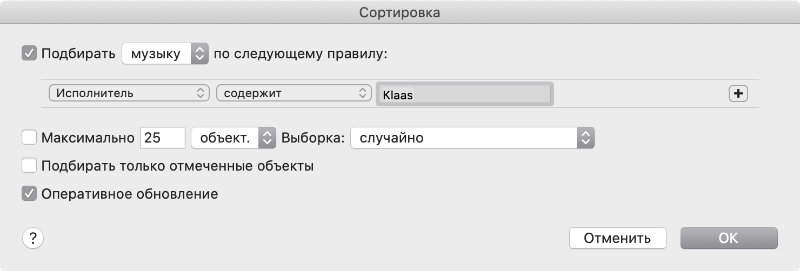
Что сделать: откройте «Музыку» на Mac, перейдите в меню «Файл» и выберите пункт «Новый смарт-плейлист».
Смарт-плейлисты предназначены для автоматической сортировки композиций из медиатеки на основании заранее заданных правил.
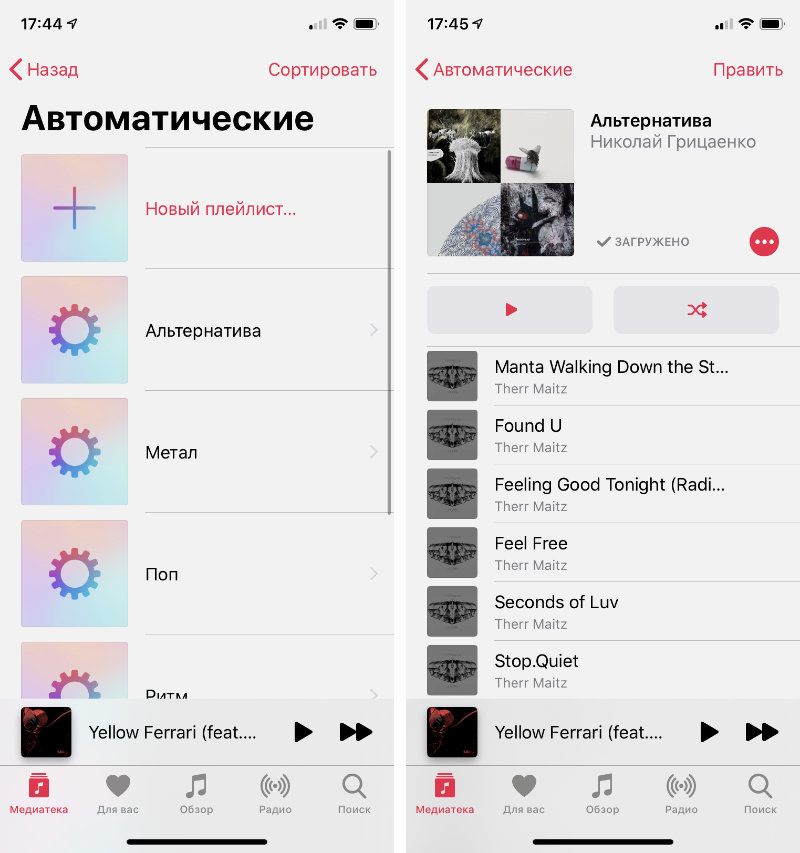
Их нельзя создавать на iPhone, но они автоматически перенесутся на него, если вы используете синхронизацию медиатеки.
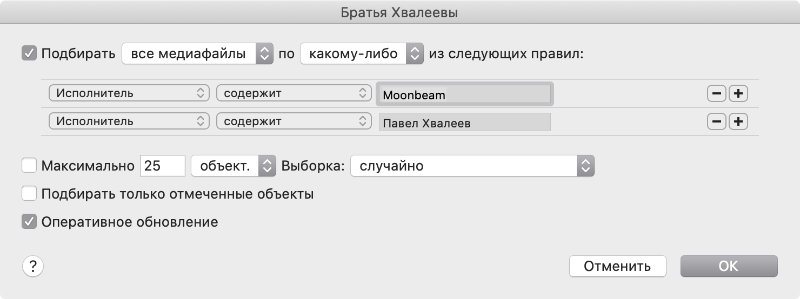
Вот как собрать вместе несколько исполнителей
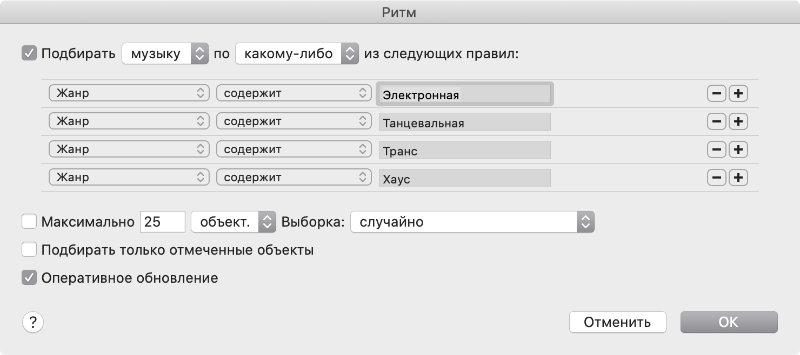
Вот как создать плейлист из треков подобных жанров
В умных списках достаточно условий, чтобы выделить любые треки из общего числа. Наиболее востребованы фильтры по артистам и жанрам — про остальные мы уже рассказывали.
2. Как организовать тематические плейлисты по отдельным папкам
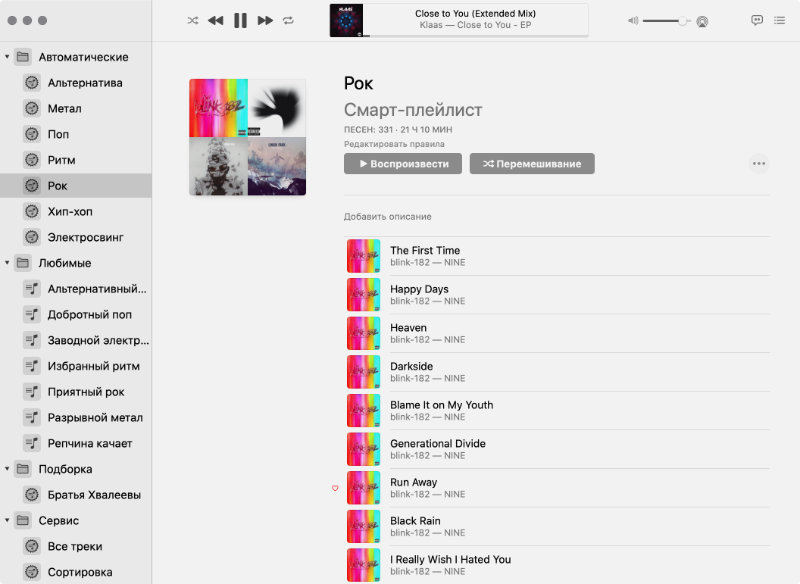
Что сделать: откройте «Музыку» на Mac, перейдите в меню «Файл» и выберите пункт «Новая папка плейлистов».
Немногие знают, что списки воспроизведения можно сортировать по папкам.
Одну можно выделить для всех своих смарт-плейлистов, другая пригодится для любимых по жанрам, а третья может содержать плейлисты модераторов Apple Music с приставкой «Главное».
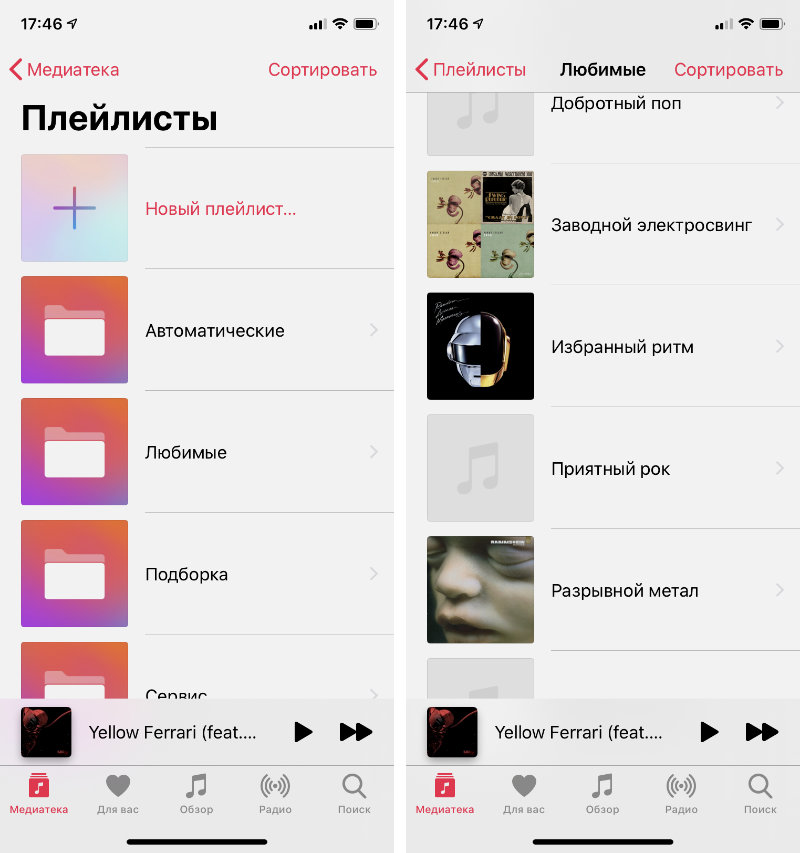
Создавать папки для плейлистов можно только через iTunes или «Музыку» из macOS 10.15 Catalina. Тем не менее, они перенесутся на iPhone при синхронизации медиатеки.
3. Как быстро поставить на закачку сразу всю музыку на iPhone

Что сделать: на Mac создать смарт-плейлист, который охватывает все треки из медиатеки, поставить его на скачивание на iPhone.
В «Музыке» на iPhone нет кнопки «Загрузить все» — нет даже скачивания всех композиций конкретного артиста. Именно поэтому после каждой переустановки смартфона с нуля раньше приходилось загружать треки хотя бы по альбомам. Утомительное занятие.
Функция «Автоматические загрузки» из меню «Настройки» > «Музыка» также не спасает. Когда она включена, смартфон автоматически скачивает только новые треки, добавленные в медиатеку.
Тем не менее, на iPhone можно целиком скачивать списки воспроизведения. Никто не мешает на Mac создать смарт-плейлист со всеми треками, а потом поставить его на загрузку на смартфоне.
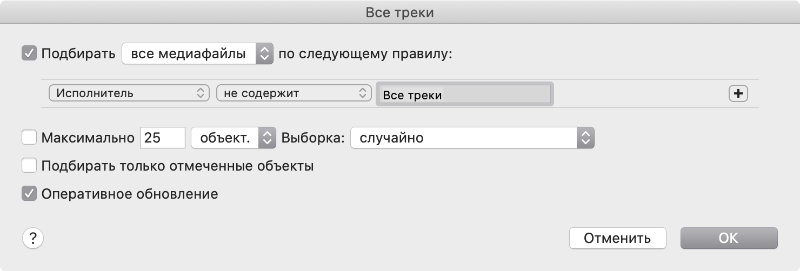
Пример смарт-плейлиста со всеми треками из медиатеки
Его впоследствии можно использовать для дозагрузки недостающих композиций. iPhone не скачивает все треки заново, а ищет только недоступные для использования офлайн.
4. Как избавить идеальную медиатеку от треков из плейлистов
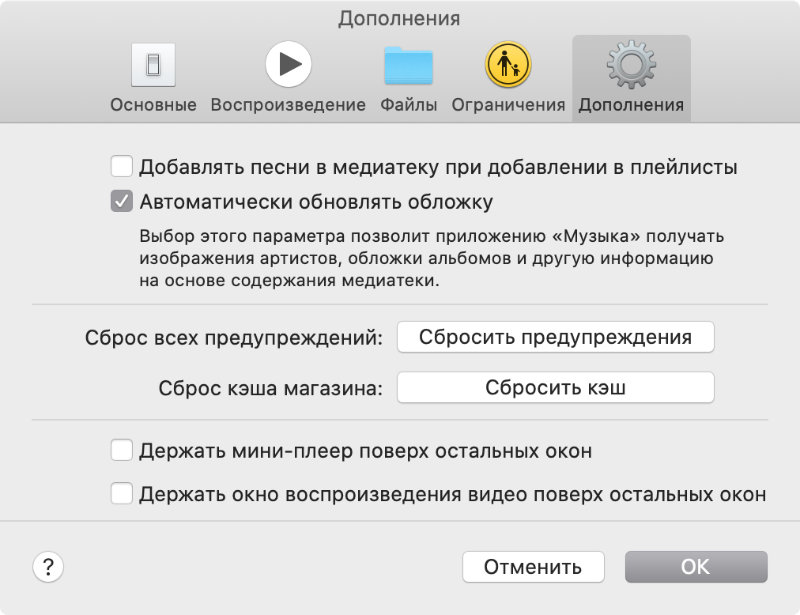
Что сделать: на Mac снимаем галочку «Добавлять песни в медиатеку при добавлении в плейлисты» в меню «Настройки» > «Дополнения», на iPhone переводим в неактивное положение переключатель «Добавление из плейлиста» в меню «Настройки» > «Музыка».
Когда сохраняете плейлист, созданный модераторами Apple Music, треки из него не должны попадать в медиатеку и портить феншуй, который вы там так долго создавали. Если согласны с этим утверждением, теперь точно знаете, как быть.
5. Как слушать Apple Music через две пары Bluetooth-наушников
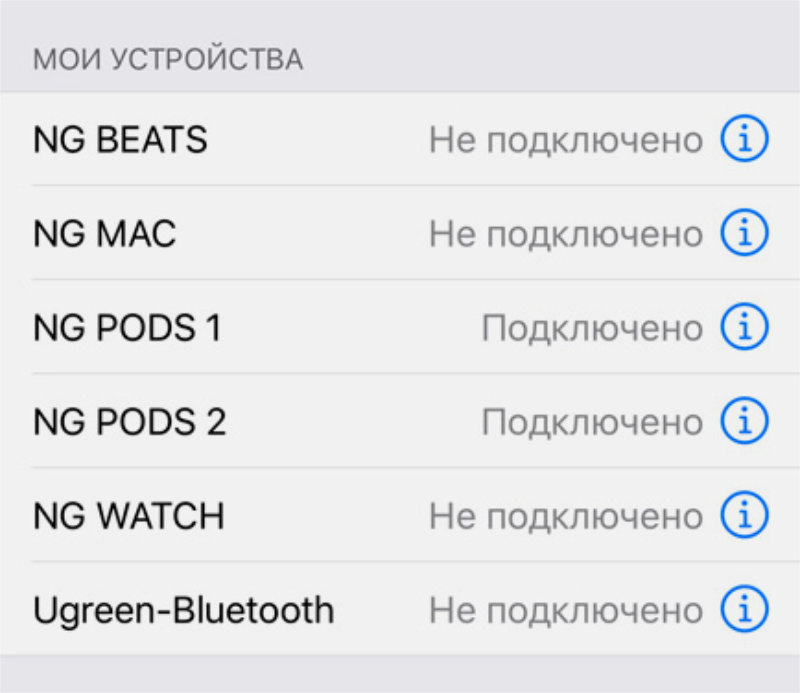
Что сделать: подключите вторую пару Bluetooth-наушников вручную стандартным образом через «Настройки» > Bluetooth.
Это работает с AirPods, а также новыми беспроводными наушниками Beats, которые работают на базе чипа H1: Powerbeats Pro, Solo Pro и так далее.
В iOS 13 есть возможность расшарить музыку на две пары наушников, о которой мы уже говорили. Но можно также подключить вторую вручную, и этот способ кажется мне более наглядным и универсальным.
6. Как просмотреть полный текст композиции без режима караоке
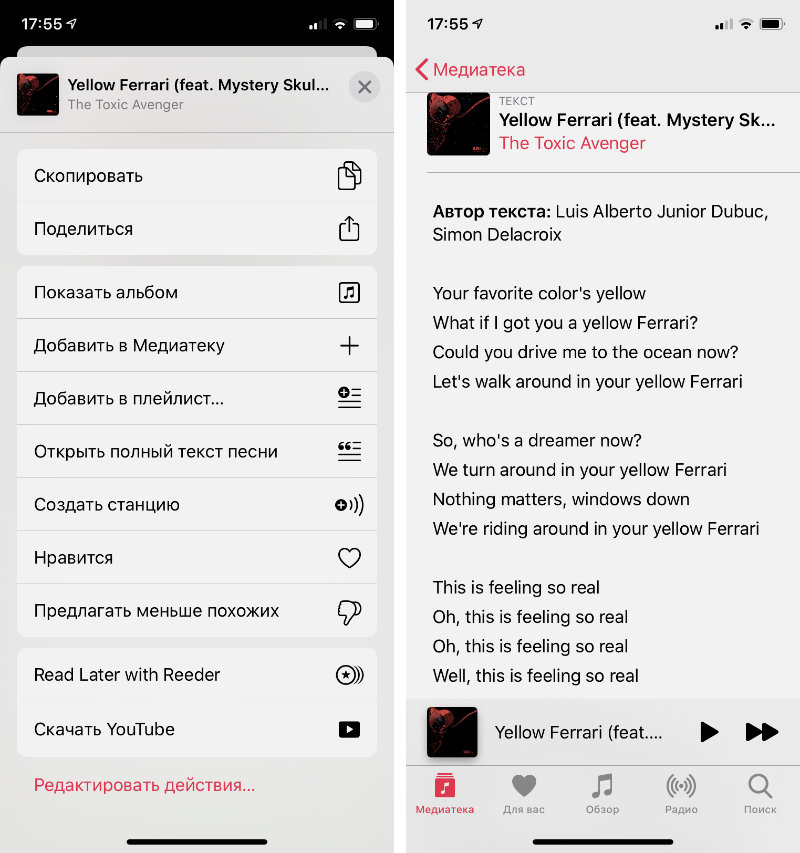
Что сделать: нажмите на кнопку «…» справа от названия трека в меню воспроизведения и выберите возможность «Открыть полный текст песни».
С выходом iOS 13 все откровенно помешались на режиме караоке, который появился в Apple Music. Если исполнитель провел синхрон текста с таймингом, то активировать его можно с помощью отдельной кнопки в нижнем левом углу экрана.
Тем не менее, у вас есть способ открыть классической просмотр полного текста композиции — он более полезен, если вы не собираетесь подпевать.
7. Как выключить ограничение громкости на европейских iPhone
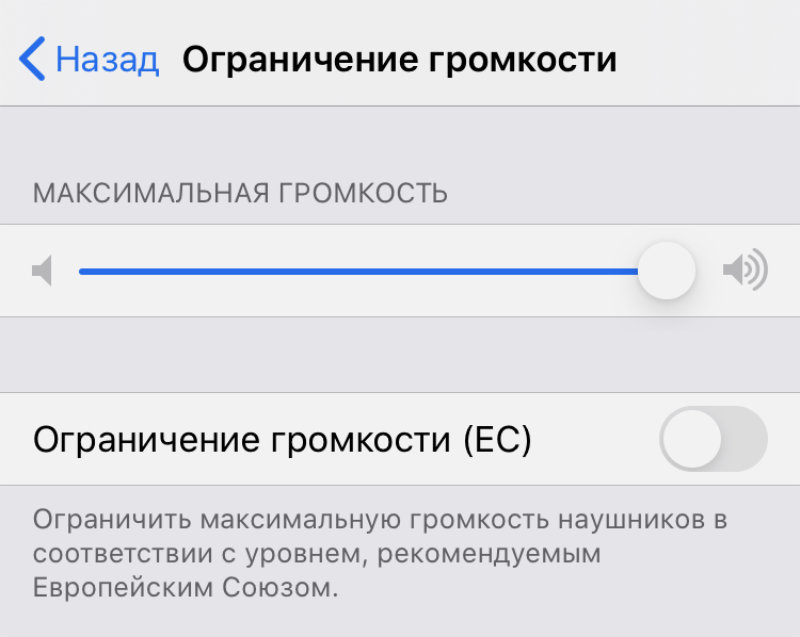
Что сделать: перевести в неактивное положение переключатель «Ограничение громкости (ЕС)» в меню «Настройки» > «Музыка» > «Ограничение громкости».
Если вы привезли iPhone из Европы, то по умолчанию у него есть ограничение громкости — 80 дБ вместо 110 дБ. Оно полезно для здоровья, но не совместимо с московским метро.
Немногие знают, что его легко отключить прямо через настройки такого смартфона. Пожалуйста.
8. Как задать таймер на остановку воспроизведения Apple Music
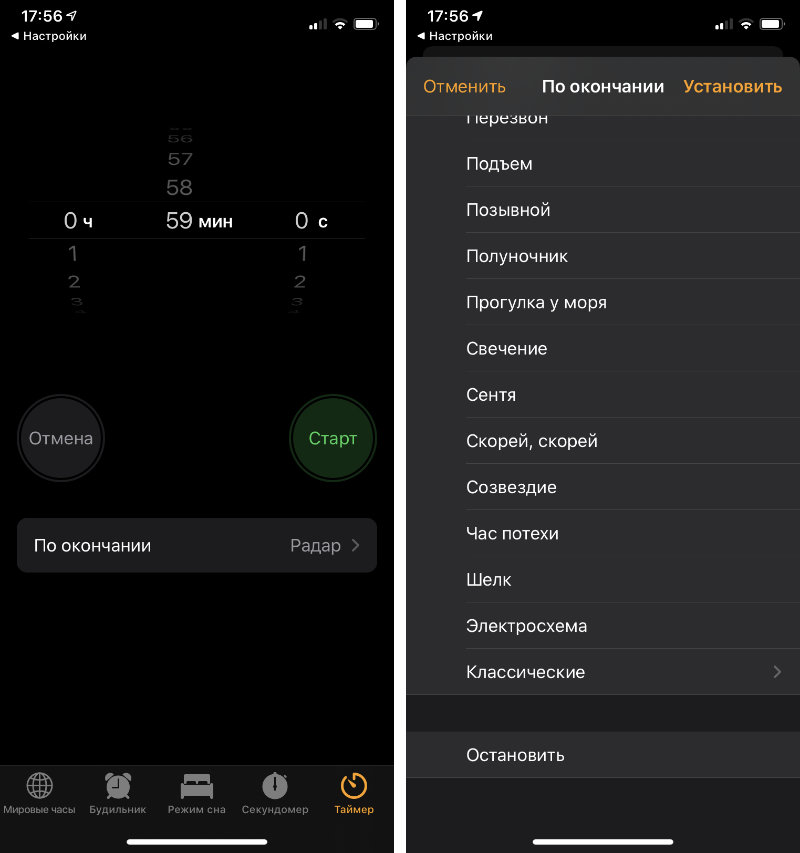
Что сделать: откройте «Часы» и перейдите в раздел «Таймер», выберите «Остановить» в меню «По окончании», определите временные рамки и нажмите «Старт».
Многие до сих пор удивляются, когда я показываю им возможность остановить все приложения, которые воспроизводят аудио в данный момент, через «Таймер». Если забыли, напоминаю.
9. Как использовать Apple Music через браузер любого гаджета
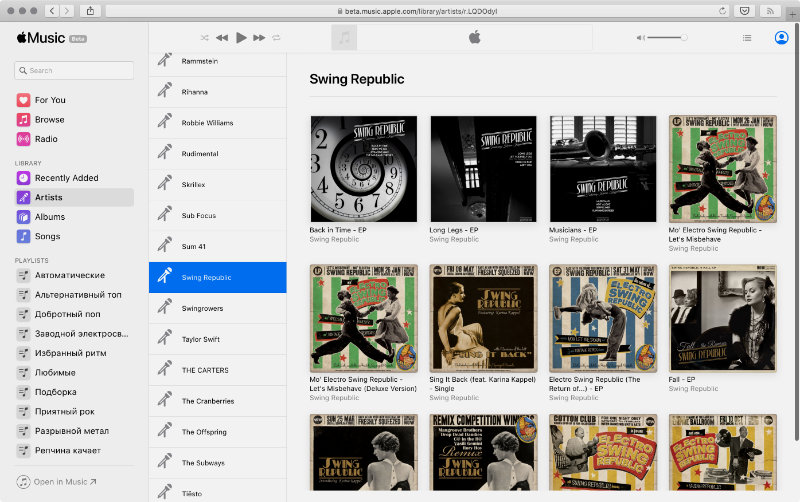
Что сделать: он уже доступен в бета-версии по ссылке.
Через браузер в приставке Xiaomi эта веб-версия Apple Music прекрасно работает, а вот на телевизорах Samsung на Tizen почему-то отказывается.
В любом случае, это отличная возможность использовать музыкальный стриминговый сервис на устройствах, для которых Apple пока не выпустила отдельное приложение.
10. Как ощутимо сэкономить на подписке на сервис Apple Music
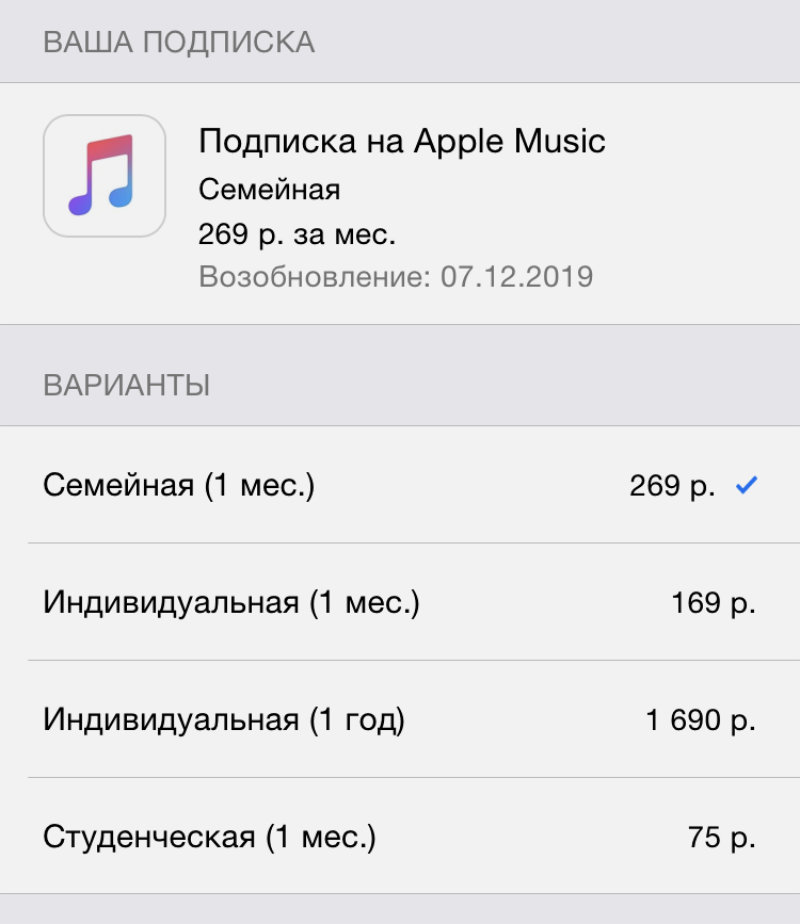
Что сделать: использовать семейную или студенческую подписку, а также платить на год вперед.
Стандартная стоимость Apple Music 169 руб., но ее можно уменьшить. Если вы учитесь, можете использовать студенческую за 75 руб. в месяц — она требует подтверждения вашего статуса.
Если платить на год вперед, подписка обойдется в 1 690 руб. или 141 руб. в месяц. Семейный же доступ стоит 269 руб. в месяц на «команду» до шести членов — от 45 руб. в месяц на человека.
В закладки
Apple Music Downloader Mp3
Download Apple music songs to mp3 in high quality. Apple music to mp3 converter. Forever Free.
Convert Apple music songs free in MP3 format effortlessly with our convenient tool! AAPLmusicDownloader is a free website that allows you to download Apple music albums, songs and playlists to mp3 in 320Kbps without paying any fees.
Our tool is not only safe and user-friendly but also completely FREE! All songs albums can be downloaded online in the highest quality, available in 320Kbps formats.
Compatible with popular browsers like Google Chrome, Mozilla Firefox, Safari, Opera, and all Chromium-based browsers, our software ensures a seamless experience.
We have a Apple music bulk downloader button- allows you to save entire playlist in one go! No need to download any software or random Apk apps (we hate them as much as you do.)