Как я выбрала VPN на телефон – пошаговый гайд
2 июня 2022 года в Роскомнадзоре признали блокировку VPN-сервисов в России. Пресс-служба ведомства дала «Известиям» следующий комментарий: «Согласно закону «О связи», средства обхода блокировок противоправного контента признаются угрозой».
На момент публикации этой статьи проблемы испытывают как минимум пользователи сервисов Proton, NordVPN, Windscribe и Browsec. Некоторые VPN-сервисы продолжают работать, но со сниженной скоростью и сбоями в работе приложений (гендиректор Telecom Daily Денис Кусков называет это признаками попыток заблокировать сервисы).
Скорее всего, все, что РКН технически сумеет заблокировать, будет заблокировано. Самое время зайти через рабочий VPN на те ресурсы, где у вас остались какие-то данные и файлы, скачать все необходимое и, если нужно, написать своим подписчикам, где вас можно найти.
Как практикующий smm-специалист я с февраля пребываю в новой реальности: рабочий процесс изменился драматически. Мы с клиентами продолжаем работать на самых популярных платформах и в социальных сетях, а значит жизненно необходимым стало подключение VPN (Virtual Private Network – «виртуальная частная сеть»).
Сегодня поделюсь своим опытом: насколько безопасно пользоваться такими приложениями, какое выбрать, как установить сервис на смартфон (у меня там 90% жизни и работы проходит).
VPN – безопасно или нет
- Риск №1 – потеря vpn-соединения
При внезапном отключении VPN-сервиса трафик попадает в сеть по незащищенному (обычному) соединению. Здесь риски такие же, как при использовании интернета без ВПН вообще.

Макар Старынин
программист на фрилансе
При выборе сервиса стоит обращать внимание на возможность подключения двухфакторной аутентификации. Это поможет защитить аккаунт от фишинга, а специальный скрипт вовремя отключит передачу данных при потере соединения с VPN-сервером. Бесплатные сервисы могут не иметь таких функций.


- Риск №2 – утечка персональных данных
При подключении к VPN вы передаете трафик владельцу сервиса вместо провайдера. На обслуживание серверов для VPN уходят деньги, помимо этого владельцы сервисов тоже хотят на чем-то зарабатывать, поэтому часто основной доход бесплатных ВПН-сервисов – это продажа ваших данных.
Компании, предоставляющие доступ по платной подписке, вызывают больше доверия, так как понятен способ их заработка. При использовании сервисов, не имеющих платных версий, нужно учитывать, что действия и посещения ресурсов могут быть записаны и переданы третьим лицам в рекламных или иных целях.
При этом никакая подписка не дает 100 % гарантии, что сервис не будет следить или передавать данные в коммерческих целях или по закону. Да, будут соглашения, но в случае утечки данных очень тяжело доказать, что именно и кому передал сервис.
Главный вывод: на сайтах сервисов может быть бесконечно много документов, подтверждающих неприкосновенность передаваемой информации, но постоянные утечки данных давно стали реальностью даже для больших компаний, которые дорожат имиджем. О безопасности и конфиденциальности своих данных вы должны беспокоиться сами.
Макар Старынин
программист на фрилансе
Несмотря на VPN-шифрование с помощью алгоритма AES-256 ваше соединение все равно могут взломать. Звучит страшно, но нужно учитывать, что ВПН все же снижает риски, которым вы подвергаетесь при использовании обычного интернет-соединения.
Макар Старынин
программист на фрилансе
Какое приложение выбрать?
Я пользуюсь только бесплатными, но при этом проверенными сервисами с хорошим рейтингом и большим количеством скачиваний. Здесь нужно учитывать, что в бесплатных приложениях точно будут ограничения по скорости, реклама (в некоторых – очень много рекламы!) и другие недостатки. Вот небольшая подборка бесплатных сервисов:
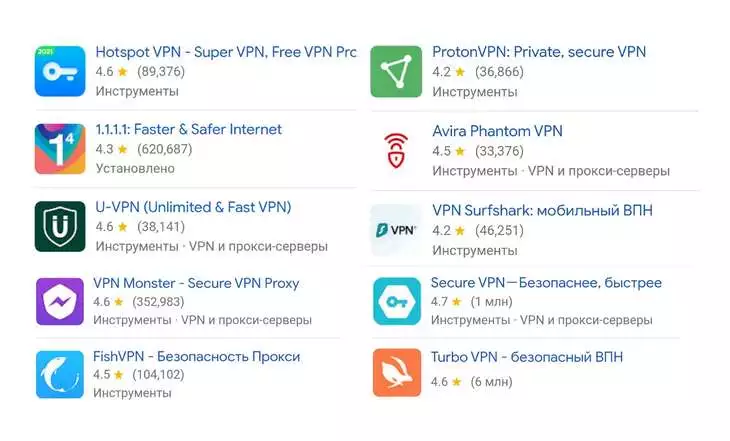
Расскажу подробнее про сервисы, которыми пользуюсь сама. Все они бесплатны, но имеют платные версии, которые отключают рекламу (если она есть) и дают большую скорость подключения.
Turbo VPN
Этот сервис я ставлю в списке первым, поскольку сама пользуюсь им уже много лет. Сейчас там все «вертится» вокруг просмотров рекламы, которой стало много. Однако я использую сервис уже несколько лет и могу с уверенностью сказать, что с моими персональными данными и прочей информацией накладок не было. Этот сервис с симпатичным кроликом в виде «главного героя» смело рекомендую.
Стоит учитывать, что Turbo значительно тормозит работу многих приложений, поэтому его часто нужно будет отключать. Кроме того, со включенным Turbo VPN не грузятся приложения российских банков (на моем опыте, как минимум не грузятся Сбер, «Хоум Кредит Банк», «Тинькофф», «Почта Банк»). В Google Play больше 100 миллионов скачиваний, рейтинг – 4,7 (выше среднего).
Secure VPN
Еще один бесплатный сервис, который сейчас имеет наиболее высокий рейтинг. Это и понятно: он работает быстрее многих других, рекламы мало, и, что сейчас становится особенно актуальным, пока не тормозит работу других приложений (WhatsApp, Vkontakte и др.). Этот сервис также можно расценивать как безопасный: в одном только Google Play у него более 50 миллионов скачиваний и рейтинг 4,8 (высокий). По большому количеству оценок, которые можно найти в открытом доступе, это один из самых безопасных бесплатных сервисов.
Proton
Еще один более-менее безопасный сервис, имеющий бесплатную версию. Сейчас этот VPN я использую на ПК. Рекламы не вижу, работает все с нормальными скоростями. Подключение к серверам в Нидерландах.
В Google Play более 5 миллионов скачиваний, рейтинг 4,2 (средний). Судя по отзывам, сейчас у многих пользователей бывают проблемы с подключением или на этапе регистрации.
Очень хороший и довольно скоростной сервис с бесплатной версией. К сожалению, сейчас во многих городах в России он уже заблокирован, но попробовать установить его все же стоит. Если у вас будет работать, им можно и ограничиться.
В Google Play более 50 миллионов скачиваний приложения, рейтинг 4,1 (средний).

10 наивных вопросов про VPN – не все так просто
Lantern
Одно из самых популярных ВПН-приложений именно в России. Если у Ваших друзей установлен VPN, то, скорее всего, Lantern. У приложения уже более 10 миллионов скачиваний в Google Play, но не очень высокий рейтинг (3,6).
Рекламы здесь нет, работа других приложений тормозится незначительно. Низкий рейтинг, судя по отзывам, связан с тем, что приложение частенько вылетает, и нужно подключаться заново. У многих наоборот: приложение постоянно работает и не отключается. Судя по отзывам, пользователей часто раздражает, что в верхнем меню телефона постоянно висит значок приложения – чтобы этого не было, достаточно отключить уведомления от приложения в настройках телефона.
В Google и «Яндексе», соцсетях, рассылках, на видеоплатформах, у блогеров
Устанавливаем VPN на смартфон
Использовать любой из перечисленных сервисов, как и другие VPN, довольно просто. Для этого нужно найти приложение через поиск магазинов приложений Google Play и App Store и скачать его. В среднем приложение весит 20-50 МБ.
Устанавливаем и подключаем VPN на примере Proton (один из самых долгих вариантов, поэтому беру для пояснения его).
Находим по названию в магазине приложений (в моем случае – в Google Play)

Скачиваем и открываем приложение. Далее предлагается создать аккаунт. Нужно придумать имя пользователя (оно должно начинаться с буквы) и создать пароль. Скриншоты этих этапов сделать невозможно из-за политики безопасности, но разобраться несложно:
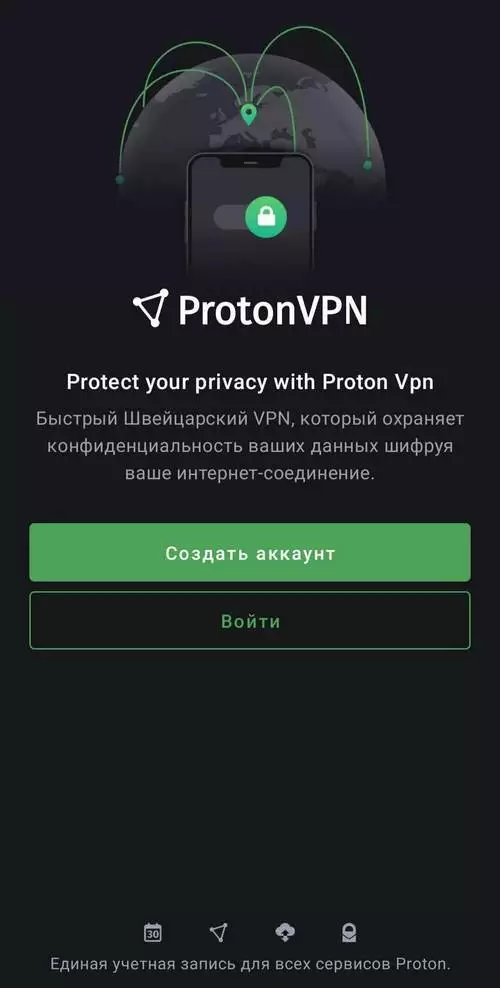
Далее можно ознакомиться с рекомендациями по использованию приложения либо нажать «Пропустить», чтобы сразу приступить к использованию:

На следующем этапе можно выбрать страны, где располагаются доступные для подключения серверы – бесплатные и для платной версии. Или же можно нажать на «Быстрое подключение» внизу экрана. Если вы используете телефон на Android, появится уведомление с предупреждением от телефона. Нажимаем «Ок»:


VPN работает, можно отслеживать скорость подключения, видеть информацию о сервере и стране его расположения (на скриншоте подключение к серверу в Нидерландах):

Далее можно закрыть приложение и продолжить работу в нужных программах. VPN будет работать в фоновом режиме. Для отключения следует вернуться в приложение и нажать «Отключиться».
Рассмотрим еще один пример установки и использования VPN с более простым алгоритмом действий – Secure VPN.
Также находим приложение в магазине по названию. Устанавливаем (весит всего 5 МБ). Открываем, принимаем условия использования:

Здесь никакой регистрации не требуется. Сразу же появляется экран с подключением. Для быстрого соединения нажимаем «Подключить». Выбираем верхний (бесплатный) вариант, подключение происходит моментально:
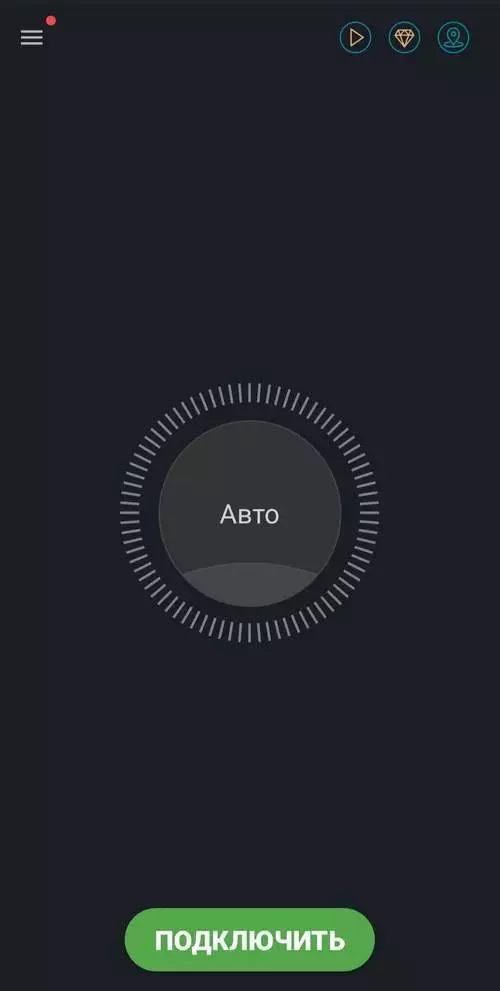

Также в правом верхнем углу можно нажать на иконку геолокации и выбрать страну расположения сервера. Чтобы отключиться, достаточно нажать на кнопку «Подключено» еще раз.

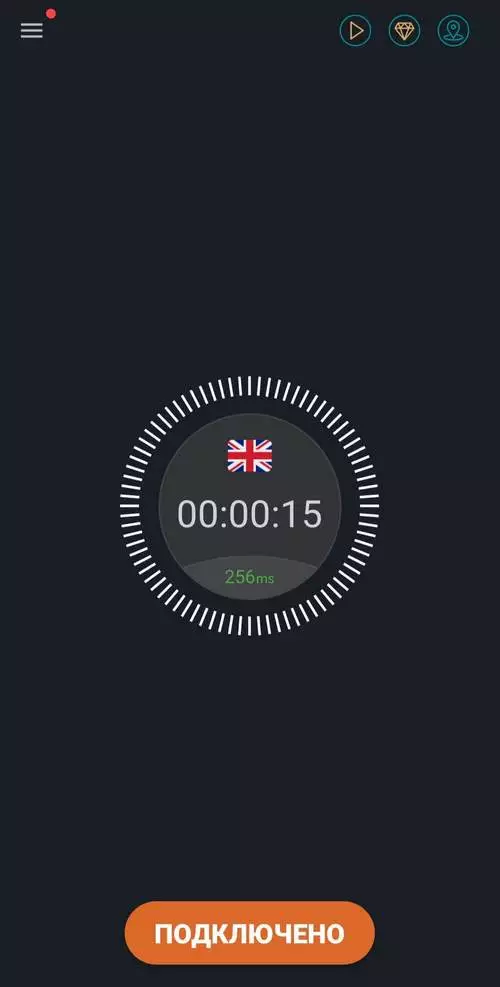
Все довольно просто. Остальные сервисы устанавливаются, подключаются и работают по такому же принципу, что и в приведенных примерах. Повторюсь, не стоит нервничать, если приложение начинает сбоить: сейчас это нормальная практика, так как VPN-сервисы на просторах отечественного интернета блокируются.
Еще один совет. Хотя перечисленные сервисы имеют в принципе высокий рейтинг и репутацию довольно надежных и безопасных, все же стоит отключать VPN перед вводом данных банковской карты при онлайн-покупках, какие-либо паролей от приложений, паролей для входа в онлайн-банк и т.д. Поначалу вы не всегда будете вспоминать, что нужно отключить VPN, но постепенно привычка выработается.
Дополнительные функции VPN
В первое время тестирования разных сервисов, когда надежность того или иного приложения была под вопросом, многие сталкивались с тем, что постоянно приходилось подключать / отключать VPN. Это занимает время, а при постоянном повторении нервирует. Но есть решение.
Автоматическое подключение
Например, в Secure VPN есть возможность автоматического (быстрого) подключения к бесплатному серверу сразу же при запуске приложения. То есть не нужно каждый раз выбирать сервер и подключаться – достаточно открыть само приложение. Включить опцию можно в настройках:

Еще один интересный вариант – использование VPN только для определенных приложений. Это значит, что при включенном сервисе трафик будет идти через VPN только для выбранных приложений. Подобную функцию предлагает, например, утилита Orbot.


Откройте приложение и запустите, пропустив промо-страницы. Далее обязательно выберите страну подключения (иначе Orbot не запустится) и ниже в настройках выберите «Приложения с поддержкой Tor».

Теперь при использовании утилита VPN будет работать только для выбранных приложений. Это очень удобно, потому что на практике вы наверняка уже столкнулись с тем, что многие приложения (например, приложение Сбера и других банков, Госуслуги) с включенным VPN либо вовсе не работают, либо работают очень плохо.

Facebook в блоке, скоро придут за «Википедией» – успейте скачать VPN
Автоподключение к VPN в отдельных приложениях
Можно установить автопдключение к ВПН во время работы в определенных приложениях через настройки телефона. Данная схема сработает не со всеми VPN, поэтому я действовала методом подбора.
В настройках Orbot (или другого приложения) нужно выбрать опцию «Запускать Orbot при загрузке» . Это нужно сделать, чтобы VPN включался автоматически, когда в будущем вы будете запускать сервис с помощью приложения для автоматизации.


Теперь необходимо выбрать сервис автоматизации. В моем случае это приложение для Android AutomateIt. Запускаем его, в панели слева выбираем «Мои правила». Нажимаем на плюсик в правом нижнем углу («Добавить правило»).


Далее создаем «триггер» – действие, при котором нам необходим автозапуск VPN. Выбираем «Приложения» и «Статус приложения». Здесь необходимо выбрать приложение, при запуске которого нужен автозапуск VPN (например, заблокированную соцсеть). Потом нажимаем «Далее».


Выбираем «Действие» – то, что должно произойти при «срабатываении» триггера. У нас это «Запуск приложения». Выбираем нужный сервис VPN из списка приложений. Жмем «Далее».


Придумываем имя для правила и настройки для всплывающих окон. Нажимаем на дискетку в правом верхнем углу для сохранения.

Все! Теперь при запуске выбранной соцсети VPN сервис будет включаться и подключаться автоматически. Если Вы настроили показ всплывающих окон по умолчанию, то при каждом открытии настроенной соцсети Вы будете видеть уведомления об автозапуске VPN:

Нужно отметить, что в данном сервисе автоматизации для каждого отдельного приложения, при открытии которого вам нужен автозапуск VPN, необходимо будет создавать отдельное правило. Для автоматического отключения VPN также можно создать правило по тому же алгоритму.
VPN в настройках телефона
А теперь немного о том, как можно подключиться к VPN вообще без установки сторонних приложений. Такое тоже возможно благодаря встроенному функционалу современных смартфонов.
В настройках выбираем «Подключения», «Другие настройки», «VPN» (если Ваши настройки выглядят по-другому, найдите расположение функции VPN через поиск настроек):


Когда нажмете на пункт VPN, появится список приложений, которые у вас установлены. Теперь нажимаем в правом верхнем углу «Добавить профиль VPN»:
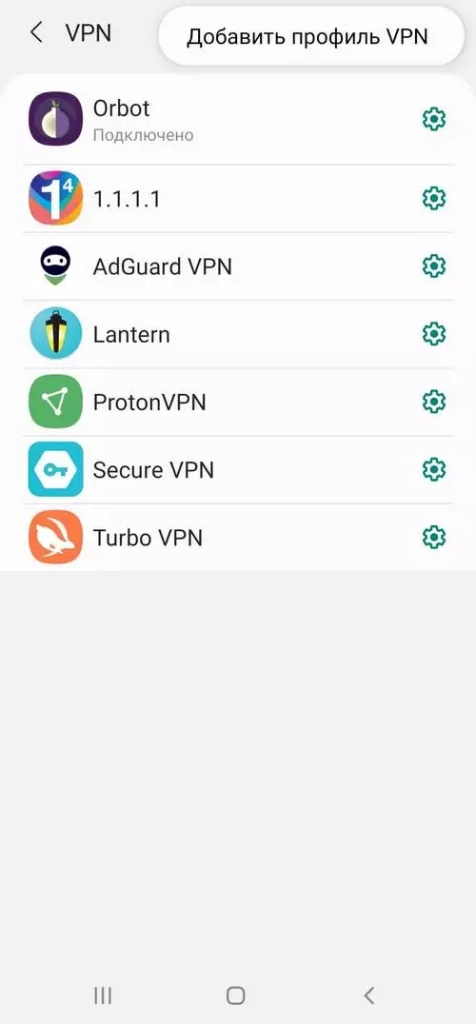
Здесь открывается поле для заполнения, которое для людей технически не подкованных выглядит устрашающе (хочется поскорее закрыть!), но на самом деле все не так сложно.
Для начала нужно найти данные об IP-адресе бесплатного сервера VPN, который вы будете использовать. Многие советуют сайт vpngate.net – здесь предлагается целый список доступных серверов. Выберите один из них и скопируйте IP-адрес из первой колонки в таблице (это либо набор цифр, разделенных точками, либо строчка с окончанием .net).

Дальше нужно быть особенно внимательными.
В поле имя вводим любое название для подключения (у меня «VPN VPN»). Тип подключения – L2TP / IPSec PSK. В «Адрес сервера» вставляем скопированный IP-адрес. Спускаемся ниже и добавляем в графу «общий ключ IPSec» – vpn. Имя пользователя и пароль: тоже vpn и vpn. Нажимаем «Сохранить».
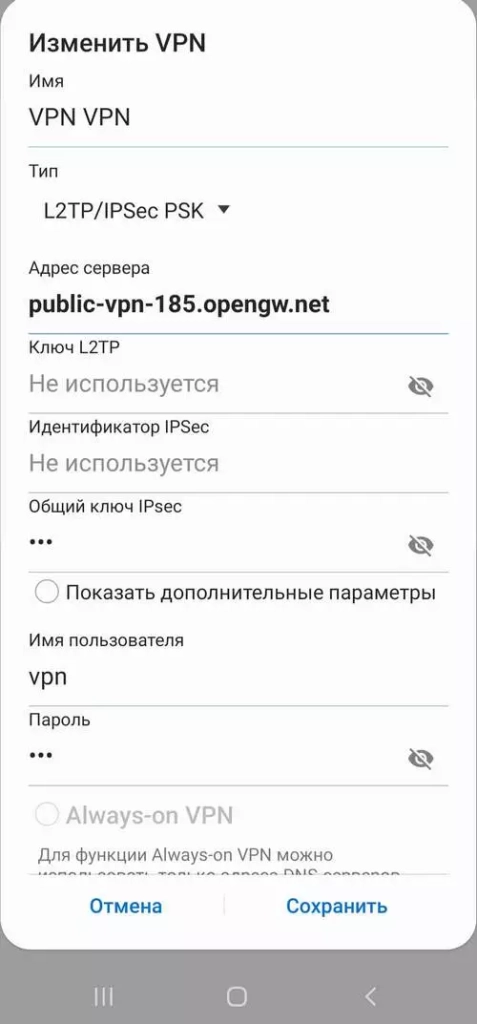
После этого возвращаемся в меню телефонных настроек VPN, нажимаем на сохраненную только что сеть и на «Подключиться». Через несколько секунд под названием VPN появится слово «Подключено» – можно пользоваться.


Проделать все эти «манипуляции» нужно только раз, а дальше все просто будет работать. Желаю удачных подключений и продуктивной работы!
8 Best Really Free Vpns For Android In 2023 (Safe To Use)
Unless you read the fine print and conduct the right tests, it’s nearly impossible to know which free VPNs are actually safe. To save you the risk, I tested 50+ free Android VPNs and ranked the best for 2023. However, even the best free VPNs have restrictions like limited data or patchy access to Netflix. If you want to unblock the full benefits of an Android VPN, I suggest you try ExpressVPN’s dedicated Android app (works on phone, tablet, TV, and more). It’s backed by a 30-day money-back guarantee, so you can get a full refund if you’re not satisfied. Try ExpressVPN on Android risk-free
Quick Guide: The Best Free Android VPN Apps in 2023#
Try ExpressVPN on Android risk-free
The Best Free Android VPNs (Tested in January 2023)#
1. ExpressVPN — #1 Android VPN With a Massive Server Network and No Data Restrictions#
While it isn’t technically free, ExpressVPN is the best Android VPN available. It has fast speeds, a lag-free server network, strong security, and the ability to access almost any streaming site. Once your 7-day trial ends, you can buy a plan risk-free as it’s backed by a 30-day money-back guarantee. Plus, you’ll get an additional 30 free days for each friend or family member you refer. With over 3000 servers in 94 + countries, it’s easy to find a fast option near you. Once you’ve selected a specific country, the Android app automatically connects you to the fastest server. You can even save shortcuts to your favorite websites or apps on the ExpressVPN app’s home screen. ExpressVPN’s advanced obfuscation technology hides the fact that you’re using a VPN. This lets you easily access your Netflix library from anywhere, as well as other services like Hulu, Disney+, and more. My international colleagues and I tested the service with our local Netflix libraries — ExpressVPN had no trouble accessing any of them. To keep your online activities safe, ExpressVPN secures your Android’s internet traffic with military-grade encryption, leak protection, and a kill switch. As an extra safeguard, its RAM-based servers completely wipe all user data with each reboot. These protection layers keep your IP address hidden at all times, allowing you to safely use sensitive apps (like online banking). In fact, ExpressVPN is one of the best VPNs for online privacy and freedom (it even works in China!). ExpressVPN’s Android version has most of the same features as its desktop apps, like split tunneling and a choice of VPN protocols (OpenVPN or ExpressVPN’s proprietary Lightway, which balances speed and security). However, it doesn’t include L2TP or IPSec, so you don’t have quite the same customizability as on desktop. You can try ExpressVPN on Android risk-free as it’s backed by a 30-day money-back guarantee —you can even sign up and pay anonymously with cryptocurrency. If you find the service isn’t for you, you can get a refund. When I tested the policy, my refund was approved in less than 1 minute over live chat — and the money returned to my account in just 4 days. Try ExpressVPN risk-free on Android
2. CyberGhost — Optimized Android Streaming Servers to Access All Your Favorite Streaming Sites#
CyberGhost’s Android app isn’t 100% free, but its 45-day money-back guarantee lets you subscribe, use it for over a month, then get a full refund no questions asked. Every zero-risk CyberGhost plan comes with fast, optimized servers that easily bypass blocks on streaming services. The Netflix, Disney+, Hulu, and HBO Max specialized servers all let me access my accounts and watch in high quality. My international colleagues performed identical tests and received similar results. As a bonus, I found my speeds on these servers were always fast enough to watch Ultra HD content. CyberGhost’s ad and malware blocker prevents malicious links from infecting your Android devices through its database of millions of known malware, ad, and tracker URLs. In addition to protecting your online privacy, this also speeds up your connection by using less data to load ads. With its additional WiFi protection, CyberGhost keeps your data safe even on unsecured public networks. Hackers love targeting these networks due to their poor security and large userbase. Enabling WiFi protection gave me peace of mind when I used public networks at airports, hotels, and cafes. Better yet — if you want to protect your other devices, CyberGhost is one of the best VPNs for Windows, iOS, Mac, and more. To try CyberGhost on Android for free for 45 days,, just use its money-back guarantee. Since there’s no data limit this gives you plenty of time to catch up on TV shows or movies, torrent files, play mobile games, or use your Android apps securely and anonymously. I tested the refund policy by asking for my money back over 24/7 live chat. I didn’t even have to give a reason — my request was processed in 2 minutes and I had the money 4 days later. Try CyberGhost for free for 45 days on Android
3. Hotspot Shield — Gives You 15GB of VPN Data a Month on Your Android#
Hotspot Shield’s free Android VPN comes with a very impressive 15GB of data per month. This is more than enough for activities like gaming and downloading files. When I tested Hotspot Shield’s speeds, I was delighted to find they exceeded the 2Mbps limit listed on the website. This was fast enough for watching SD video, web browsing, social media, and basic apps. You’ll get the same encryption standard as Hotspot Shield’s paid version to keep your data safe, as well as a kill switch — a critical safety feature that shuts off your internet if you lose VPN access. I also found some security features unique to Hotspot Shield’s Android version. You can set the VPN to turn on automatically before connecting to some networks (like public WiFi) and exclude certain networks altogether. These options enable a surprising level of customizability for securing your device. If you want extra connection time, you can earn up to 60 minutes in exchange for watching short ads. Hotspot Shield also lets you choose when you want to see these ads. This means you won’t be interrupted in the middle of a game or video chat. Along with not being fast enough for HD streaming, the main problem with Hotspot Shield’s free version is its low time limit. Unless you’re happy to watch the ads and increase the time limit, you’re limited to just 15 minutes a day. You can download Hotspot Shield for free on Android. It takes less than a minute to create an account and start using the VPN immediately. You do need to provide an email address, but you can simply create a throwaway email if you want to sign up anonymously. Try Hotspot Shield for free on Android
4. TunnelBear — Massive Free Server Network to Bypass Geoblocks#
TunnelBear has free servers in 47 countries around the world. This provides plenty of options to bypass regional restrictions while traveling. However, TunnelBear doesn’t consistently work with popular streaming services like Netflix. The free version doesn’t have ads and gives you the same security as premium, including 256-bit encryption to keep your data safe. This is the same level of encryption used by the US military, so prying eyes won’t be able to monitor your online activities. TunnelBear uses the popular OpenVPN protocol, which is known for its excellent security. You also get SplitBear, a split tunnel to whitelist apps from the VPN. This is useful if you need access to location-sensitive apps (like your bank). The GhostBear and VigilantBear features hide your VPN use and shut down traffic if your VPN fails. There are unique Android features too like Insecure WiFi Auto-Connect, which connects you to a secure server whenever unprotected WiFi is detected. TunnelBear’s 500MB monthly data limit is restrictive but if you tweet about TunnelBear, you can get a one-time data bonus of 1GB. You can get an additional free 1GB by installing the app on your desktop. Finally, referring a friend or relative gets you another 1GB for a total of 3GB. Just keep in mind that your bonus data won’t carry over to the next month if you don’t use all of it. If you only need secure browsing, TunnelBear is a solid option. Simply sign up with your email and download TunnelBear for free on Android. You don’t have to worry about getting annoying emails after registering — I received 1 message to confirm my email address and haven’t heard from TunnelBear since. Try TunnelBear for free on Android
5. hide.me — Super-Fast Server Speeds on the Free Android App#
hide.me’s free Android app uses industry-standard protections, encryption, and security to protect your data. Combined with the ad-free app’s no-logs policies, this reassured me that my private phone data wouldn’t be spied on. I was surprised to learn that hide.me’s free version offers a split tunneling feature. This lets you connect specific apps through the VPN while connecting others normally. It’s a great feature if you want to protect your personal email account while checking bank balances. You can also pick from multiple VPN protocols, which isn’t possible with many free VPNs. It automatically picks the best protocol for every situation — but you can also select one manually. IKEv2 is fast, OpenVPN UDP is best for gaming and streaming, and OpenVPN TCP is ideal for web browsing and file transfers. Aside from solid security, hide.me gave me the fastest speeds of any free VPN. I tested the US server and hide.me was fast enough to make video calls without choppy audio or video. No matter which server I connected to, my speeds were always fast enough to stream in HD. Unfortunately, hide.me’s unblocking capabilities are inconsistent. Sometimes I was able to log into Netflix and watch shows, but other times I’d get the Netflix proxy error. Despite these limitations, I still believe hide.me’s privacy protections make it a good free option for Android. You don’t even need to provide your email to sign up — simply download hide.me for free on Android. Get hide.me for free on Android
6. Proton VPN — No Bandwidth Cap for Unlimited Free Data on Android#
Proton VPN’s free version gives you unlimited data to stream, game, and browse as much as you want. Its website claims the free version doesn’t support streaming. However, I had no issues accessing my Netflix account using servers in the US, the Netherlands, and Japan when I tested it with my colleagues abroad. There are no ads and no logs. Plus Proton VPN has military-grade encryption and a kill switch to keep your data safe even if you lose your connection. To keep using apps like your online bank without setting off fraud alerts, you can also set up split tunneling. This is helpful when you multitask on your Android as much as I do. With my bank and location-sensitive weather app added to the split tunnel, I could use them even while connected to a Proton VPN server. Proton VPN gives you a choice of 23 servers throughout the US, Japan, and the Netherlands. It’s a good selection — but regardless of which location you use, Proton VPN’s free version throttles your speeds. It was fast enough for me to watch Netflix in SD, but I got a little lag while gaming. Overall, Proton VPN performed most reliably for browsing and watching SD video. To try Proton VPN for free on Android, all you need is an email address to get started. Try Proton VPN for free on Android
7. NordVPN — Premium VPN With Cheap Prices on Long-Term Plans#
NordVPN is one of the best VPNs on the market — and you can get super cheap prices when you sign up for a long-term subscription. One thing to note, however, is that when it’s time to renew your subscription, prices do increase quite significantly. I did, however, have issues with using NordVPN’s native Fire TV app. Although it worked and unblocked some streaming services, it sometimes had issues unblocking Netflix US and kept crashing. I also found that NordVPN’s user interface for desktop devices was less user-friendly than ExpressVPN and CyberGhost. NordVPN has the following security and privacy features:
AES 256-bit encryption A kill switch that cuts your internet access if your connection to a VPN server drops suddenly Built-in ad and malware blocker, so you don’t need a third-party ad blocker Fully audited no-logs policy (audited by PwC) – NordVPN doesn’t store any personal or identifying data while you’re connected to the VPN
In addition, NordVPN includes Threat Protection that protects you from viruses, infected websites, and trackers – and it works whenever you have the NordVPN app open, even if you’re not connected to a VPN server. While NordVPN is not entirely free, you can stream, torrent, and browse for free for up to 30 days with its money-back guarantee. NordVPN has plans that cost as little as $3.69 per month. To ensure that you’ll really get your money back, I tested NordVPN’s money-back guarantee. At first, the support team tried to give me an extended trial period — but they initiated my refund right away after I told them I wasn’t interested in the extension. I got my money back in 6 business days. NordVPN works on: Windows, Mac OS, Android, iOS, Windows Phone, Chromebook, Linux, Chrome, Firefox, Fire Stick, and Android TV
8. Surfshark — Best Value for Money with Unlimited Device Connections and Fast Speeds#
Surfshark offers the best value for money out of every premium VPN on the market. You can connect an unlimited number of devices with a single subscription, which means you can use Surfshark on all your devices without getting logged out. I tested Surfshark’s simultaneous connections on 2 PCs, 2 phones, a Fire Stick 4K, and an iPad. My connection remained reliable on all 6 devices. Even while I was actively streaming on all my devices, my average speed was 112 Mbps — fast enough for UHD quality. When I saw the price of this service, I thought it couldn’t possibly have top-grade security features for such a low price, but I was pleasantly surprised. Surfshark has the following security and privacy features:
AES 256-bit encryption on all devices, with ChaCha encryption available for Android users Wireguard VPN protocol enabled by default Diskless, RAM-only servers to protect your privacy (no data can be physically extracted from any servers) Kill switch (although this isn’t enabled by default) IP and DNS leak protection
Surfshark offers two-factor authentication (2FA) on your account. This feature requires you to enter an extra code before you can log in to ensure that only you can access your account. While Surfshark does have slightly fewer global servers than rivals such as CyberGhost and PIA, I didn’t experience any issues during my tests. I easily connected fast working servers every time, and I had excellent speeds for streaming Netflix in UHD, downloading torrents, and browsing the internet. Surfshark is not truly free, but it offers a 7-day free trial on Android devices. You can also test out Surfshark on any of your devices for 30 days thanks to its money-back guarantee. It has plans that cost as little as $2.05. Requesting a refund is easy with Surfshark’s live chat feature. Although the support team asked why I wanted to cancel my subscription, I had no problem getting my money back (and it only took 4 days!). Surfshark works on: Windows, Mac OS, Android, iOS, Linux, Fire Stick, PS4, Xbox One, Nintendo Switch, Samsung Smart TVs, LG Smart TVs, Android TV, Kodi, and selected routers
Quick Comparison Table: Which Free Android VPN Is the Best in 2023?#
Get the best VPN for Android in 2023
Warning! Avoid These Dangerous “Free” Android VPNs#
You should never randomly download a free app onto your Android without doing research beforehand. Nothing is ever truly free — there are always hidden costs. Below are some examples of the downsides you might encounter:
Privacy risks — Even a free VPN needs to make money. Unfortunately, the easiest way for a free VPN to generate revenue is by selling your browsing history to advertisers and other third parties. Limited servers — Free VPNs can’t afford to give you as many servers or locations as premium VPNs, making options extremely limited. Slow speeds — A smaller network also means slower, overcrowded servers. Many free VPNs throttle your speeds, which means you won’t be able to stream or torrent without lag. Small data allowances — Free VPNs impose restrictive data caps to help offset their operating costs. Unfortunately, you may not be able to watch TV, game, or video chat without getting cut off. Can’t get around content blocks — Free VPNs don’t have as many servers or IP addresses to get around firewalls or blocks. Buggy Android apps — The last thing you want is an Android app that drains your battery, slows down your device, or just keeps crashing.
After extensive testing, I compiled a list of some of the worst VPNs you should avoid:
How I Tested and Ranked The Best Free Android VPNs#
I checked each VPN against the below criteria:
TouchVPN#
With a 4.4 star rating and 10 million downloads, TouchVPN’s Google Play page makes it look like a great service. Unfortunately, the privacy policy states TouchVPN logs your browsing, location, and device information for marketing and “research.” The data saved could allow cybercriminals to invade your privacy or steal your identity.
Betternet#
Despite millions of downloads in the Google Play Store, Betternet was caught putting tracking malware on users’ phones. It sells the data it collects to anyone willing to pay for it — including hackers.
No hidden costs — Free VPNs may cap your data use, limit servers, or block streaming platforms to force you to upgrade. Before you sign up, make sure the VPN provides reliable access to the websites and apps you want. Security and privacy features — VPNs must have military-grade encryption to keep your data secure and hidden from hackers and other third parties. It’s even better if a free VPN has Android-specific security features, like mobile WiFi protection and auto-connect. No-logs policy — Many free VPNs steal your private information and sell it to third parties. Steer clear of providers that display ads, log data, or have a history of installing malware on user devices. Fast speeds — You need a provider with ultra-fast servers. This will let you stream, game, and enjoy other high-bandwidth activities without worrying about lag or buffering. Android compatibility — The best free Android VPNs have easy-to-use apps for tablets, mobile devices, and TVs.
Get the best VPN for Android in 2023
Easy Guide: How to Set Up a VPN on Android (Any Device)#
The easiest method is to download a top Android VPN provider and install the dedicated app.
How to use an Android VPN App#
Manually Configure a VPN on Android#
Manually Install OpenVPN on Android#
These instructions are helpful if you find a VPN without a native app (like a game console or smart TV). You’ll need to get server credentials from a VPN provider, but you can use the open-source OpenVPN Connect app
Set Up an Android APK VPN#
If you prefer to download the best Android VPN via an APK file or can’t access the Google Play Store, use these instructions:
Samsung devices:#
Non-Samsung devices:#
Get the best VPN for Android in 2023
Are free Android VPNs safe?#
It depends. I tested all the leading VPNs and I shortlisted a few free Android VPNs as truly safe. Each VPN on this list has a no-logs policy so no identifying data is tracked or collected and military-grade encryption to secure your internet connection from outside interference. There’s even a kill switch that automatically blocks online traffic if the VPN ever unexpectedly cuts out. However, I came across plenty of dangerous Android VPNs in my tests. Many compromise your security for profit by exposing you to malware, logging your data, or selling your bandwidth. These practices put you at risk for identity theft, hacking, and other threats.
What’s the best free VPN for Netflix?#
The best free VPNs work with Netflix but unfortunately, there are strict data limitations so you can only stream for short periods at a time. For example, Hotspot Shield’s free Android VPN only works with the US Netflix library — and its data cap limits you to only 1 or 2 episodes of a show per day.
What’s the best free Android VPN for torrenting?#
While there are some safe free VPNs for torrenting, most are too dangerous to recommend. If you use a service with weak security, you could face legal issues. Since free VPNs usually log user activity and other data, you won’t be anonymous when torrenting. If you accidentally download a file containing material that violates DMCA copyright laws, you could get in trouble.
Can I use a paid Android VPN for free?#
Yes! While most premium Android VPNs don’t have free trials, you can take advantage of the money-back guarantee of a premium VPN like CyberGhost. CyberGhost’s money-back guarantee is a whopping 45 days, so you can easily get your money refunded for any reason within that period. Get the best VPN for Android in 2023
Get a Fast and Safe Free VPN for Your Android#
While there are some good free VPNs for Android, it does cost money to run an effective VPN service. However, the best Android VPNs all come with money-back guarantee so you can use it risk-free for a certain amount of time. ExpressVPN easily outperformed the competition with its industry-leading security features, lightning-fast servers, and compatibility with all Android devices. It’s even backed by a 30-day money-back guarantee, so you can try ExpressVPN on Android without risk. If you decide you don’t like it, you can get a full refund.
Бесплатный VPN для Android

На мобилке впн в первую очередь нужен для защиты своего трафика при подключении к общественному вай-фаю. Мало ли кто там ваш трафик прослушивать будет.
Возможно, мобильный (сотовый) трафик тоже нужно через впн пускать. Но не уверен, нужно ли.
Бесплатный впн будет иметь ограничения по скорости, трафику, качеству связи, но если используется редко, то вполне сойдет. У меня самого стоит только Hideninja, но про другие впны я тоже напишу.
-
. На бесплатных серверах нет ограничений. Я пользуюсь платной версией (подписки нет, платишь только 1 раз), наверное имеет смысл купить платную версию, т.к. автор говорил, что если они введут месячную подписку, то у купивших останется полный доступ. . В бесплатной версии ограничение 500 мб в месяц. Есть версия для десктопа. . В бесплатной версии ограничение в 100 мб в день. . В бесплатной версии нет ограничений. Есть версия для десктопа.
- В заметке к этому абзацу можно добавить другие бесплатные впны из маркета. Желательно, чтобы они не внедряли рекламу в страницы и не пушили ее в уведомления.
Другой вариант — взять обычный бесплатный впн и подключать его через PPTP или OpenVPN.
Бесплатные VPN на Андройд для РФ — ТОП 15 приложений 2023 года
Более 60 распространенных бесплатных и платных VPN приложений для Android были скачаны с Google Play и установлены. Внимательно изучены и протестированы, некоторые из них не запускались, другие сразу же требовали оплату.
На основе этих испытаний был составлен рейтинг лучших бесплатных VPN, учитывающий качество, скорость, подключения, отсутствие раздражающей рекламы при включении/отключении, скорость передачи данных, период бесплатного использования и, конечно, стоимость.
Приоритеты были расставлены с помощью AI, в ТОП вошли только лучшие VPN-сервисы на Android.
ТОП 3 бесплатных VPN сервисов для Android без регистрации и ограничений, которые работают в России:
Все бесплатные VPN из рейтинга поддерживают такие платформы: Android, Mac OS, iOS, Android TV, Linux, роутеры и Windows. Совместимы с популярными платформами для использования, такими как Instagram, Facebook и ChatGPT, Netflix и другие. Скачать и установить бесплатные VPN приложения можно в Google Play или кликнув по ссылке.
- Бесплатный трафик: 10 ГБ ежемесячно, доступно в 5 странах;
- Скорость: 78 Мбит/с;
- Стоимость подписки: 149 рублей;
- Рекламные объявления: Не предусмотрены;
Примечание: отсутствует реклама, работает с Netflix и ChatGPT, реклама отсутствует, открывает банковские приложения, не вылетает. Работает на приложение OPENVPN, Shadowsocks необходимо загрузить конфигурационный файл из Telegram бота.
- Ежемесячно предоставляется 10 ГБ бесплатного трафика.
- Скорость соединения варьируется от 30 мб/с до 90 мб/с.
- Приложение без раздражающей рекламы.
- Надежная и стабильная работа.
- Быстрое подключение к серверам различных стран.
- Стоимость от 99 рублей
- Бесплатный доступ, доступно 5 стран для подключения
- Скорость: 12 Мбит/с
- Стоимость подписки: 899 рублей (доступно 60 стран)
- Реклама: есть при отключении и включении (5 секунд задержки).
Безлимитное приложение для VPN-соединения, простое в использовании и работающее одним нажатием, но предназначено только для индивидуального использования на смартфонах Android и iPhone (iOS).
- Скорость соединения до 60 Мб/с.
- Интуитивно понятный интерфейс.
- Отсутствие раздражающей рекламы.
- Моментальное подключение.
- Постоянная стабильность работы без ограничений.
- Бесплатная версия: 1 страна для выбора;
- Скорость: 1 Мбит/с;
- Подписка: 599 рублей ежемесячно (6 стран и 3 дня тестирования)
- Бесплатная версия: подключение к 22 серверам;
- Скорость: 2 Мбит/с;
- Подписка: 649 рублей ежемесячно;
- Реклама в приложении: присутствуют при включении и выключении с задержкой 5 сек.
- Бесплатная версия без ограничений и рекламы, доступ к 4 странам;
- Скорость подключения: 58 mbps;
- Стоимость подписки: 590 рублей (доступ к 40 странам + 7 дней пробного периода).
Примечание: отсутствует реклама, подходит для Netflix и ChatGPT.
- Бесплатная версия: не предоставляется (есть триал период на 7 дней);
- Скорость: 16 Мбит/с;
- Стоимость подписки: 680 рублей (доступ в 21 страну).
Примечание: Совместим с ChatGPT, Netflix и другими. Недостатки: возможные задержки при подключении, требуется подтверждение через email для активации триал-версии.
- Бесплатная версия: можно подключиться к 5 странам, 10 ГБ в месяц;
- Скорость: 5 Мбит/с;
- Стоимость подписки: 899 рублей (доступ к 40 странам и 7 дней тестирования)
- Рекламные баннеры внутри приложения: не обнаружены
- Бесплатная версия: 10 ГБ ежемесячно;
- Скорость: 26 Мбит/с;
- Стоимость подписки: 900 рублей (50 доступных стран);
- Реклама: не отсутствует.
- Бесплатная версия: доступ к 20 серверам;
- Скорость: 20 Мбит/с;
- Подписка: 699 рублей ежемесячно.
Дополнительно: подключение может требовать времени, автоматический запуск браузера для отображения IP.
- Бесплатная версия: доступ в 10 стран;
- Скорость: 4 Мбит/с;
- Подписка: 599 рублей ежемесячно (40 стран и 7 дней тестирования)
- Рекламные уведомления: присутствуют при включении и выключении.
- Бесплатная версия: 2 ГБ ежемесячно;
- Скорость: 45 Мбит/с;
- Подписка: 1000 рублей ежемесячно;
- Рекламные уведомления в приложении: отсутствуют.
- Бесплатная версия: 3 ГБ ежемесячно и 10 стран для выбора;
- Скорость: 22 Мбит/с;
- Подписка: 999 рублей ежемесячно (60 стран);
- Рекламные баннеры: отсутствуют.
- Бесплатная версия: доступ в 3 страны;
- Скорость: 2 Мбит/с;
- Подписка: 1150 рублей ежемесячно (3 дня тестирования);
- Рекламные уведомления: присутствуют при включении и выключении.
- Бесплатная версия: месяц доступа, возможность получения токенов за просмотр рекламы
- Скорость: 20 Мбит/с Подписка: 349 рублей ежемесячно
Дополнительно: Доступно для IOS и Android, реклама в приложении и при подключении. Протоколы: OpenVPN, WireGuard.
- Полностью бесплатная версия приложения;
- Скорость: 5 Мбит/с;
- Реклама: присутствуют при подключении и отключении VPN.
VPN для Android отличное средство для обхода интернет-ограничений и поддержания вашей конфиденциальности онлайн. Ключевое значение имеет выбор надежного VPN, который гарантирует быстрое, безперебойное соединение, располагает обширным списком серверов и заботится о вашей приватности. Мы верим, что данная статья поможет упростить ваш выбор.
Поделитесь в комментариях, какой платный или бесплатный VPN для Android вы предпочитаете, каковы ваши цели его использования и какую сумму вы готовы за него выделить.
Виртуальная приватная сеть VPN обеспечивает анонимность данных, которые ваше устройство отправляет и принимает через интернет. ПО для VPN устанавливается на устройство, которое требуется защитить – будь то компьютер, планшет или мобильный телефон.
Это ПО гарантирует передачу данных в шифрованной форме (подробнее о шифровании можно прочесть отдельно), делая их непригодными для чтения в случае их перехвата третьими лицами.