Еще один способ удаления предустановленных приложений, android 12
По логике тут сначала название пакета, 0/1 — состояние, а потом номер пользователя.
И с её помощью получилось удалить неудаляемый и неотключаемый Jovi
adb shell service call package 134 s16 com.vivo.hiboard i32 0 i32 0
package — название службы, 134 — номер команды, s16 для строки, i32 для boolean и int
На выходе получил
Result: Parcel(00000000 00000001 ‘. ‘)
Для получения номера команды для вашего телефона нужно декомпилировать JAR файл /system/framework/framework.jar и открыть файл IPackageManager.java
На телефоне я это смог сделать установив эмулятор консоли termux, в нем установил и обновил archlinux, далее там установил java (pacman -S jdk-openjdk). Скачал архив dex2jar, закинул его в папку termux вместе с framework.jar, а потом получил промежуточный файл fw
sh d2j-dex2jar.sh -f -o fw framework.jar
Его я закинул на сайт http://www.javadecompilers.com/ и там уже получил нужный код. (На телефоне не хватает памяти).
У меня на телефоне нет возможности получить рут или разблокировать загрузчик. Поэтому ради твиков пришлось декомпилировать файлы и смотреть, что там вообще можно изменять. Эти файлы легко достаются простым тоталкомандером или каким еще файловым менеджером.
Удаление системных приложений на телефоне Vivo
Полезное
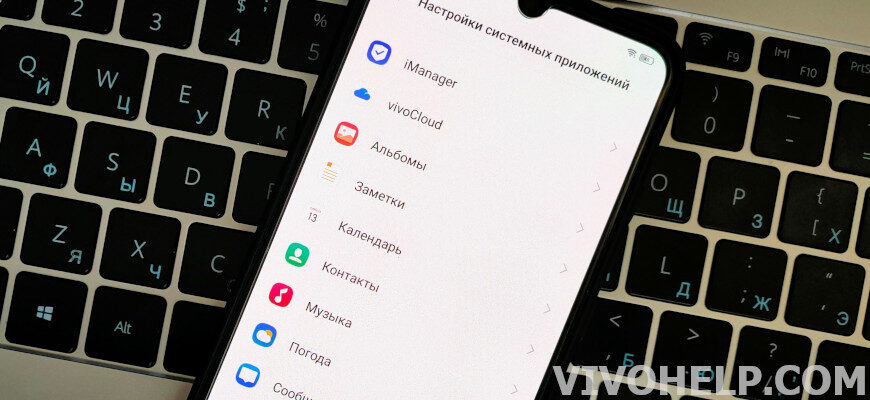
В процессе пользования смартфоном в его памяти появляется множество различных приложений, при помощи которых юзеры решают свои проблемы. Необходимый софт возможно скачать из официальных магазинов или на сторонних сайтах в интернете. Однако, первоначально на новых китайских гаджетах присутствует системный софт. Это набор предустановленных утилит, не связанных с операционной системой, но представляющих сложность в удалении.
К их числу относятся, например, сервисы Google и проч. Такие программы занимают место в памяти смартфона и редко приносят действительную пользу. В связи с этим пользователи задумываются над тем, возможно ли удаление системных приложений на телефоне Vivo. Сделать это вполне реально, однако, стоит заранее подготовиться к трате времени и использованию дополнительных средств. Наиболее безопасные и одновременно эффективные способы удаления предустановленных утилит мы рассмотрим в статье.
Зачем удалять встроенные приложения?
Прежде чем перейти к инструкции, как удалить приложение с телефона Vivo, стоит уточнить причины, по которым пользователи прибегают к данной процедуре. Так, на сегодняшний день выделяется две предпосылки к ликвидации предустановленного софта:
- недостаток внутренней памяти;
- частое появление ненужных уведомлений.
Всего две причины действительно заставляют пользователей задуматься над избавлением от системного софта. А как это сделать правильно – мы рассмотрим ниже.
Как удалить стандартные приложения на телефоне Vivo
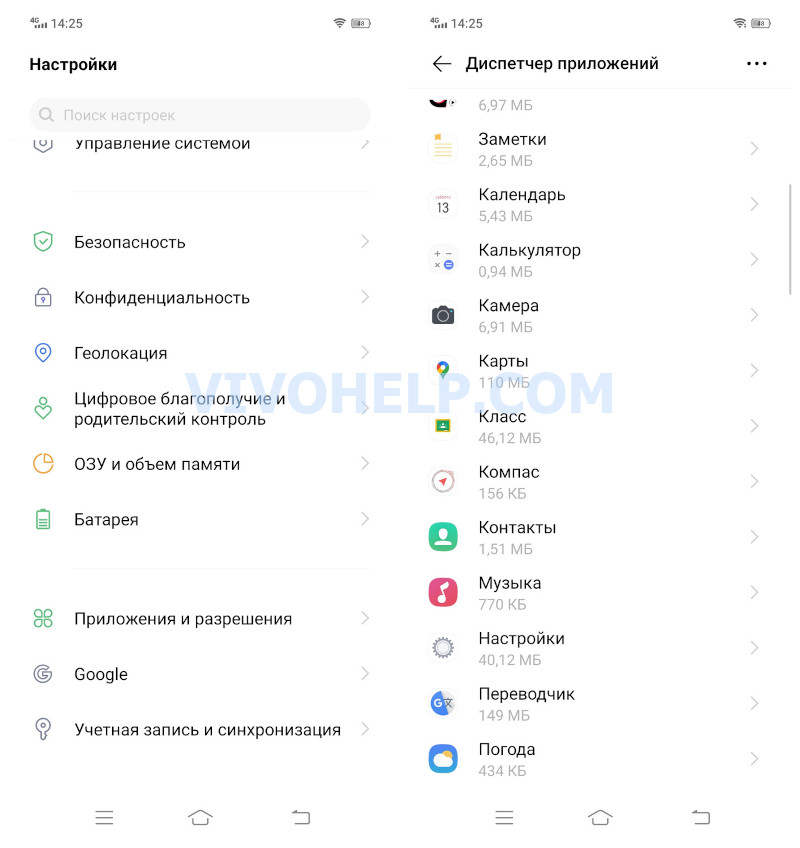
Говоря о том, как убрать ненужные приложения со смартфона Vivo, стоит отметить, что самый простой способ в данном случае – отключение этих приложений. Делается это с помощью встроенных функций гаджета. Пользователю потребуется:
- Открыть «Настройки» и перейти в раздел с приложениями.
- Выбрать ненужную системную программу, открыть ее и кликнуть «Отключить».

Такими действиями удастся заблокировать функционирование предустановленной утилиты. В дальнейшем она перестанет расходовать ресурсы устройства, но при необходимости ее вполне возможно включить по той же схеме.
Использование ADB AppControl
Широко распространенная утилита ADB AppControl позволяет быстро и безопасно отключить системные приложения. Она особенно хорошо подходит для владельцев китайских версий смартфонов, так как с утилитами, подписанными иероглифами, самостоятельно разобраться сложно.
Для работы с ADB AppControl потребуется использовать компьютер/ноутбук.
Рассмотрим инструкцию на примере с удалением приложения с непонятным китайским наименованием. Так, последовательность действий здесь следующая:
- Скачать «просмотрщик пакетов приложений» — Package Name Viewer.
- Открыть установленную программу и найти в списке приложение, которое требуется отключить.
- Выполнить длительное нажатие по наименованию найденной утилиты и скопировать название пакета или запомнить его.
- Скачать на компьютер программу ADB AppControl с официального сайта.
- Открыть на ПК загруженный софт и подключить смартфон к компьютеру привычным способом (с активной отладкой по USB).
- Дождаться синхронизации и согласиться с предложениями ADB AppControl.
- Найти в списке название пакета приложения, подлежащего отключению (ввести скопированный фрагмент в поиск или пролистать весь перечень вручную), и кликнуть по нему.
- В нижнем углу экрана ПК выбрать «Disable» («Отключить») и нажать на одноименную кнопку рядом.
- Согласиться с предупреждением об опасности, кликнув «Ок» в появившемся окне.
После проделанных действий отключенное приложение пропадет из меню и перестанет присылать пользователю уведомления. Однако, при этом оно продолжит автоматически обновляться, а смартфон будет работать в привычном режиме.
Программа ADB AppControl доступна только для ПК, на смартфонах же ее аналогами являются Activity Launcher, Shortcutmaker и т.д., однако, они менее функциональны.
Полное удаление программ
Описанные выше способы максимально лояльны, и никакого вреда смартфону они не причиняют. К тому же, такие варианты оставляют пользователю возможность активировать отключенное приложение при необходимости. Однако, существует метод, позволяющий навсегда избавиться от ненужного софта.
Так, полностью удалить приложение с телефона Виво удастся таким образом:
- Установить на компьютер Android Debug Bridge (ADB) с официального сайта.
- Скачать на смартфон утилиту App Inspector.
- Подключить телефон к ПК.
- Выполнить распаковку архива ADB в корневую папку диска.
- Запустить командную строку (ввести в поиске Windows «cmd.exe» и запустить от имени администратора).
- Обработать запросы «cd c:/adb», «adb devices», «adb shell», поочередно нажимая после ввода каждого из них клавишу «Enter».
- Активировать App Inspector на мобильном гаджете.
- Выбрать наименование ненужной предустановленной программы.
- Скопировать наименование в пункте «Package name».
- В командной строке на ПК ввести запрос «pm uninstall -k —user 0 *Package Name*» (вставив вместо «Package Name» наименование пакета системного приложения для удаления).
- Нажать кнопку «Enter» на клавиатуре компьютера.
Как и в случае с отключением предустановленных программ, после пройденных этапов ненужный софт исчезнет из меню гаджета. Однако, вместе с этим на него не будут приходить обновления.
Данный способ не требует использования прав суперпользователя.
Видео-инструкция
Бороться с системными приложениями – не самое легкое задание. Однако, справиться с ненужным софтом, отправляющим лишние уведомления и занимающим место в памяти устройства, вполне возможно. Делается это как при помощи сторонних программ, так и без них. Поэтому пользователю предоставляется неплохой ассортимент способов удаления системных утилит. А инструкции с правильной последовательностью действий представлены в нашей статье, благодаря чему ошибиться в проведении процедуры не удастся.
Техноблогер, автор нескольких проектов об умных устройствах. Пишу статьи по правильной настройке телефонов Vivo и оптимизации оболочки Funtouch OS для новичков.
5 Ways to Delete V-Appstore on Vivo and iQOO Phones
Smartphones are often inundated with unwanted bloatware apps that annoy users with endless notifications and advertisements contributing to the company’s revenue. The V-Appstore is one such bloatware found on Vivo and iQOO phones, bugging users for quite some time. Let’s look at different methods to delete V-Appstore on Vivo and iQOO phones in this explainer. Furthermore, you can learn to remove bloatware from Realme phones without root or disable Get Apps in MIUI.
Methods to Uninstall V-Appstore on Vivo and iQOO Phones
Table of Contents
To get rid of the V-Appstore in Vivo and iQOO smartphones, you can use your settings app to uninstall or disable it. If it has been greyed out, you can mute the notifications and revoke all its permissions to shut it down. Additionally, if you are familiar with ADB, you can permanently remove V-Appstore and other similar bloatware on your device. Let’s discuss each of them in detail.
Uninstall or Delete V-Appstore via Settings App
The easiest method to disable V-Appstore on FuntouchOS is to uninstall or disable it from the Settings app. Here’s what you need to follow:
1. Launch the Settings app and tap on Apps.
2. Next, locate V-Appstore in the list of installed applications and tap on it to view more options.
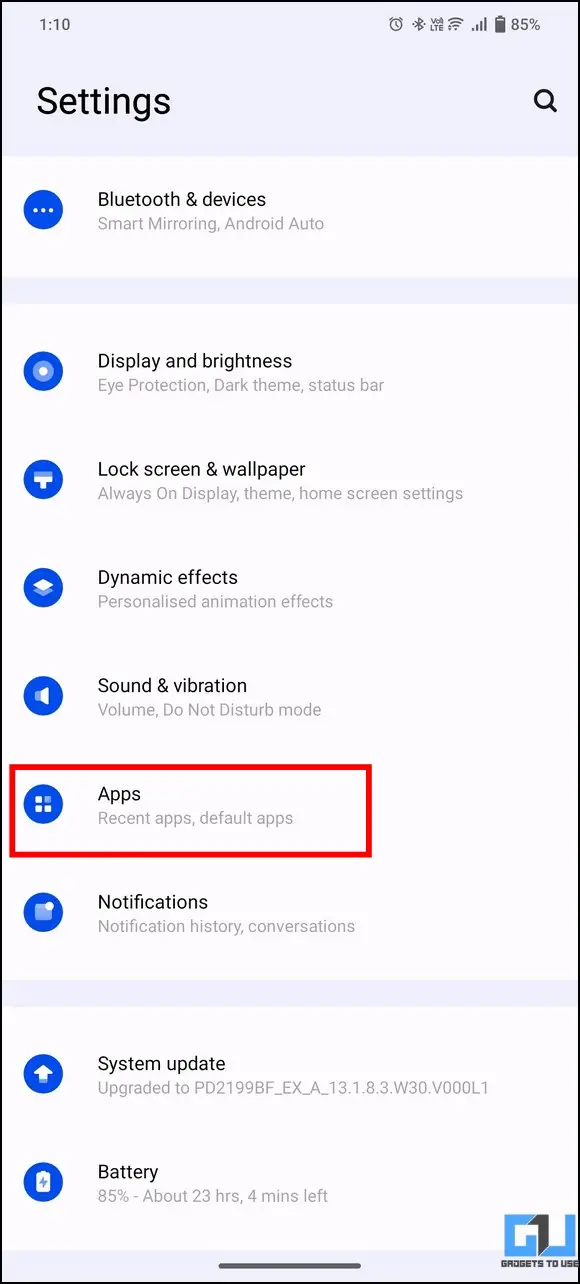
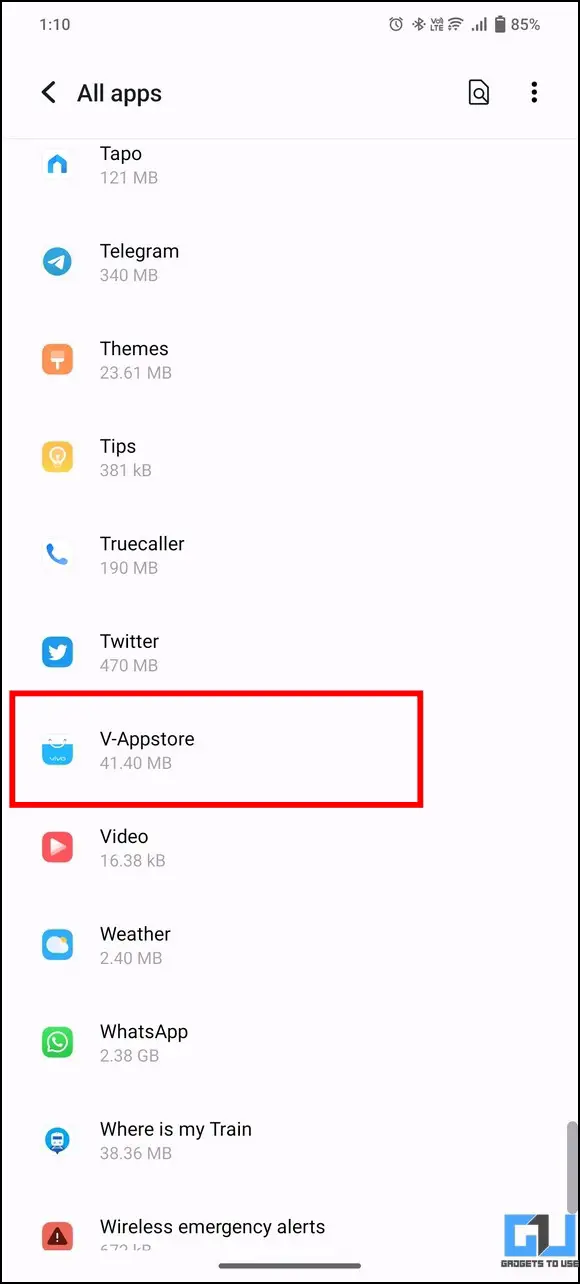
3. Finally, press the Uninstall/Disable button to remove it from your device. If the option is greyed out for you, follow the next method.
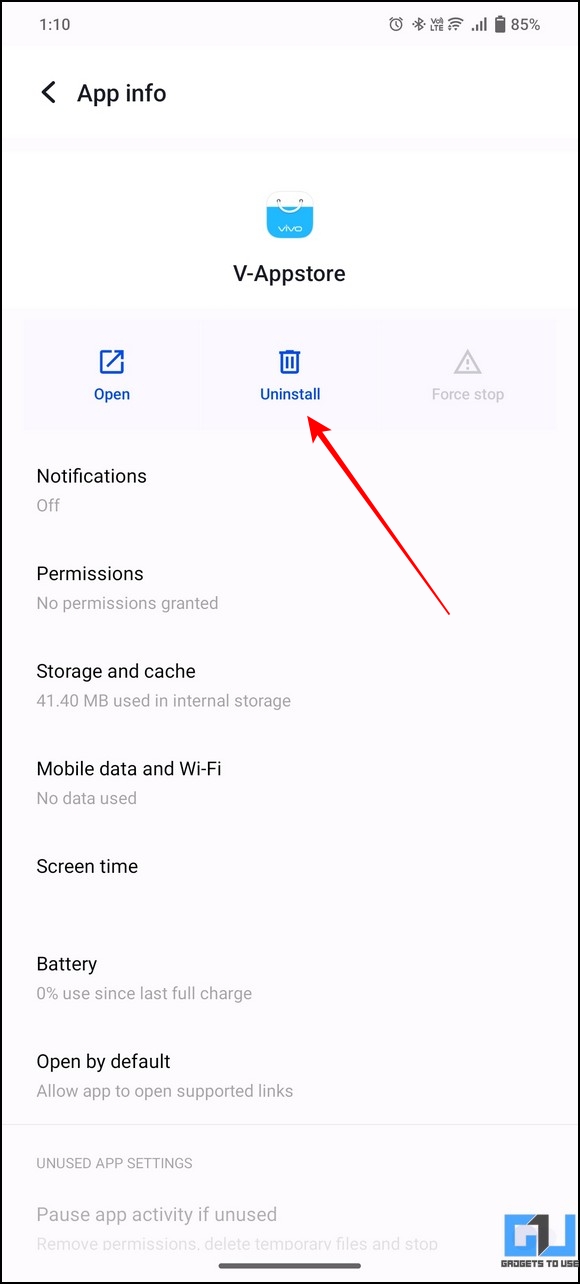
Delete V-Appstore using In-App Options
Besides the device settings app, V-Appstore has an in-built feature that you can use to uninstall the app. Once you press the uninstall button, the app will force close automatically, followed by its uninstallation.
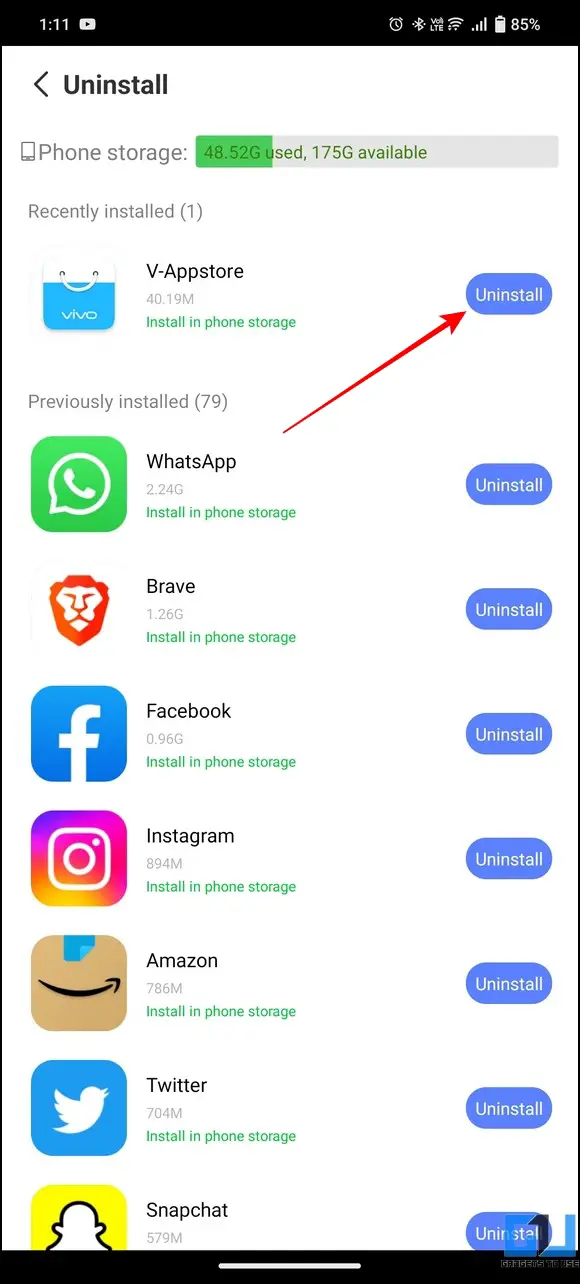
1. Open the V-Appstore on your device and tap the Gear icon to access app settings.
2. Next, tap the Uninstall option.
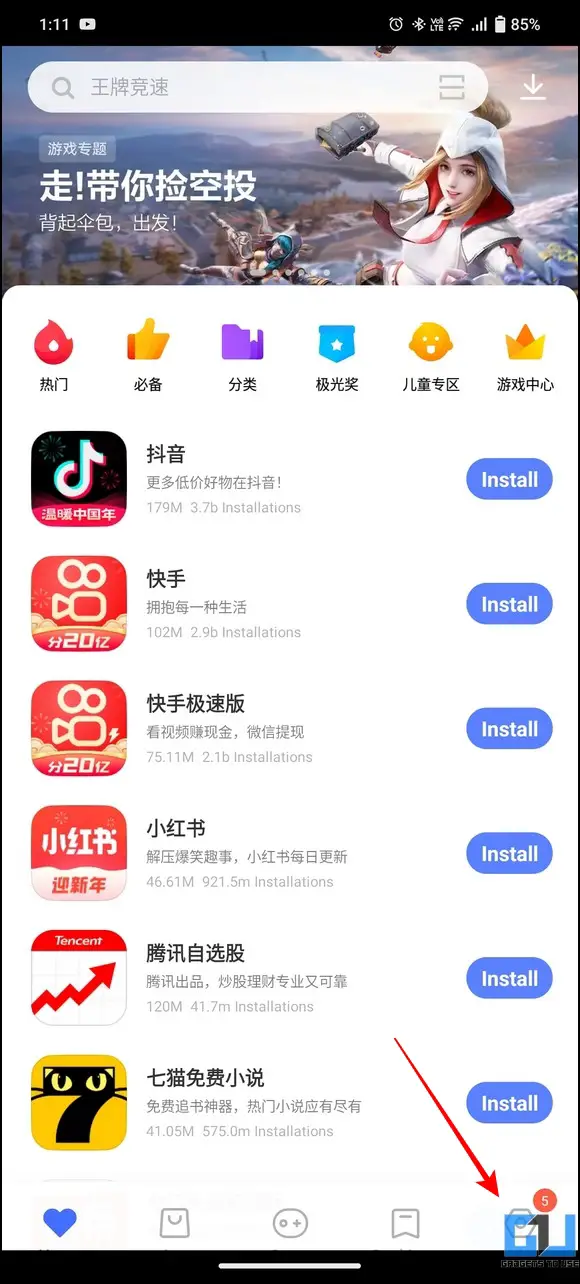
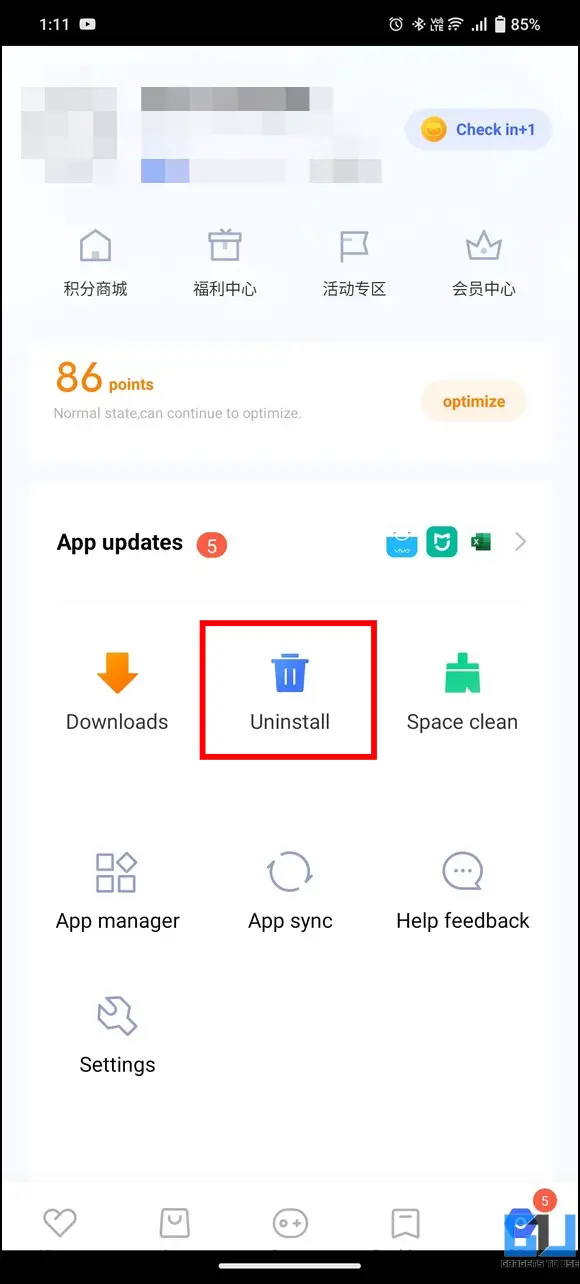
3. Finally, locate V-Appstore in the list and tap on the Uninstall button next to it to remove it from your device.
Shut Off V-Appstore by Turning off its Notifications
If you haven’t been successful in uninstalling or disabling the app, you can mute all its notifications to stop them from interrupting you with endless advertisements. Here’s what you need to follow:
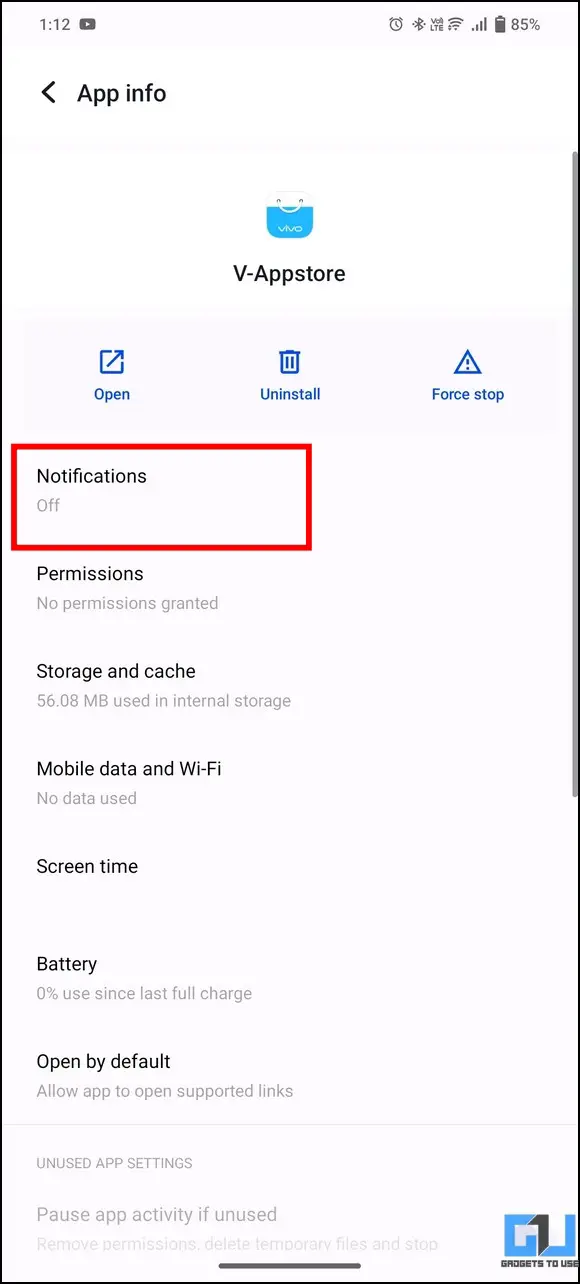
1. Locate V-Appstore in the list of installed apps and press the Notifications option to configure it.
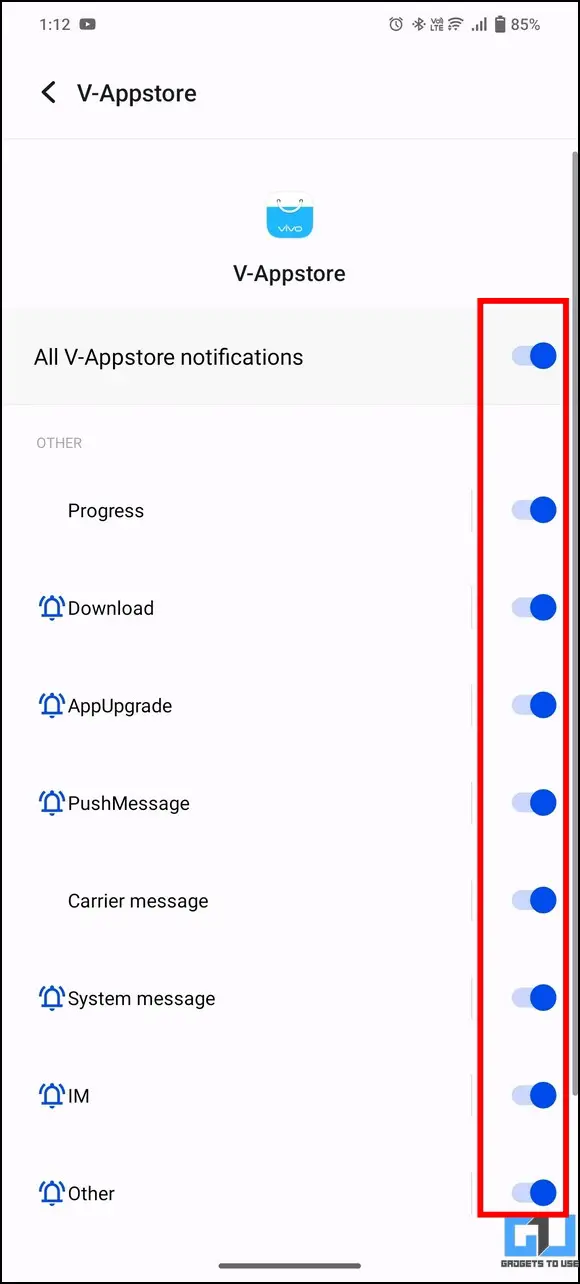
2. Next, toggle off the V-Appstore notifications button to disable all app-related notifications.
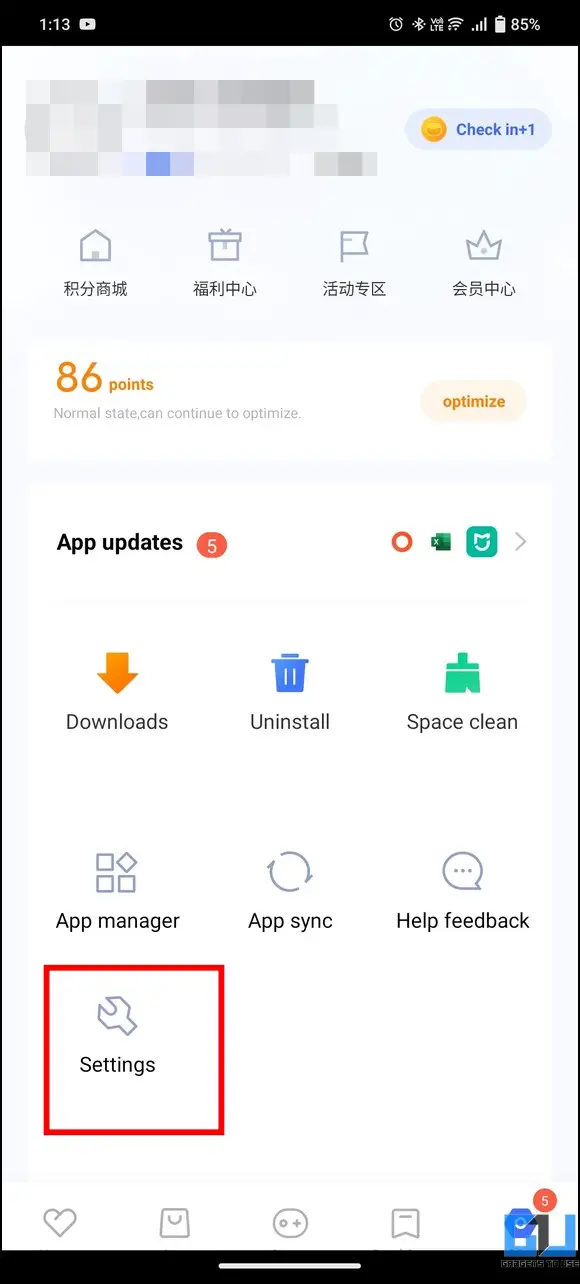
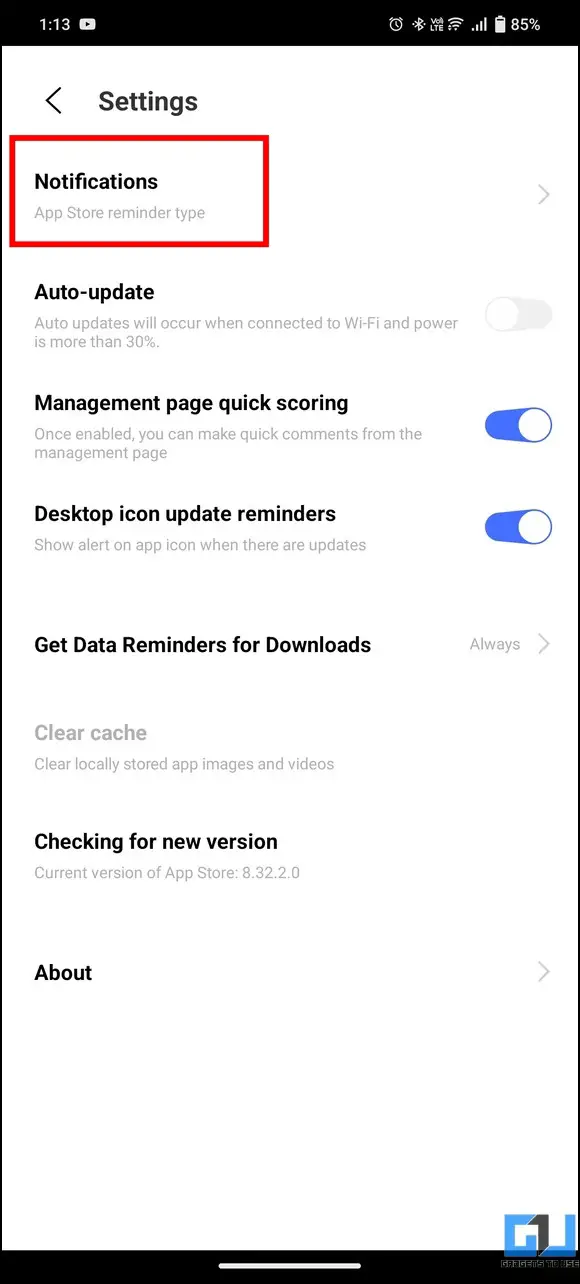
3. Further, open V-Appstore and access its Settings by pressing the Gear icon at the bottom.
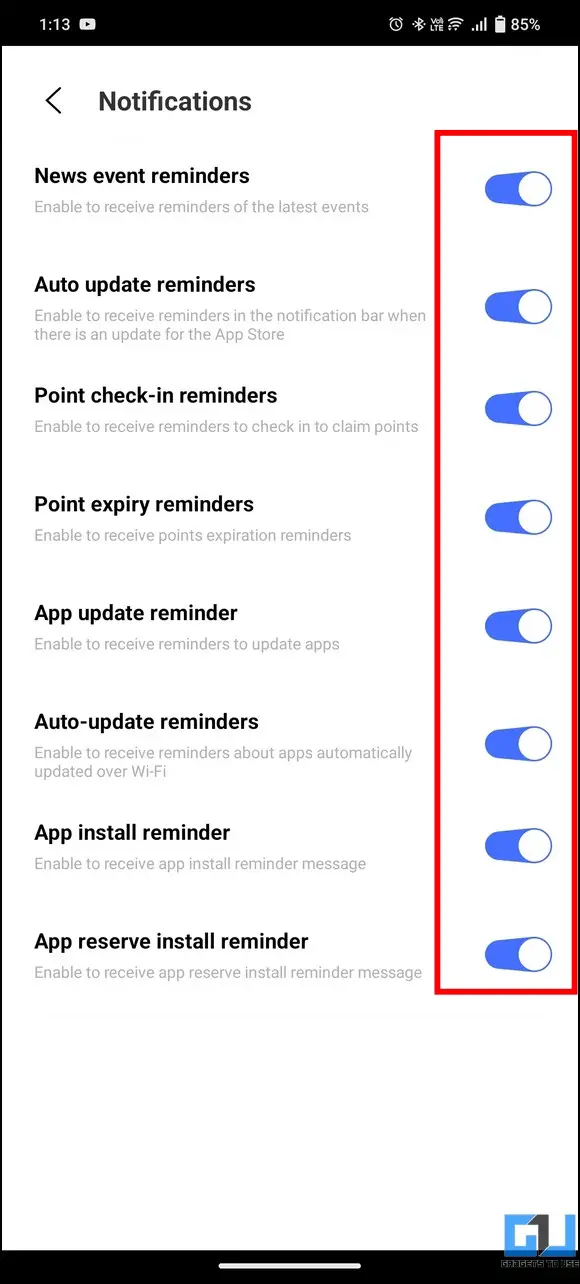
4. Finally, tap on Notifications and turn off all the notification toggle buttons on the next page.
Revoke All Access Permissions to Get Rid of V-Appstore
Like other installed apps, the V-Appstore requires certain permissions in order to run properly on your VIVO or an iQOO phone. If you revoke these permissions, V-Appstore won’t be able to interrupt you with its useless notifications. Follow these steps to revoke all permissions for the V-Appstore.
1. Open the Settings app and locate V-Appstore from the list of installed applications to configure its Permissions.
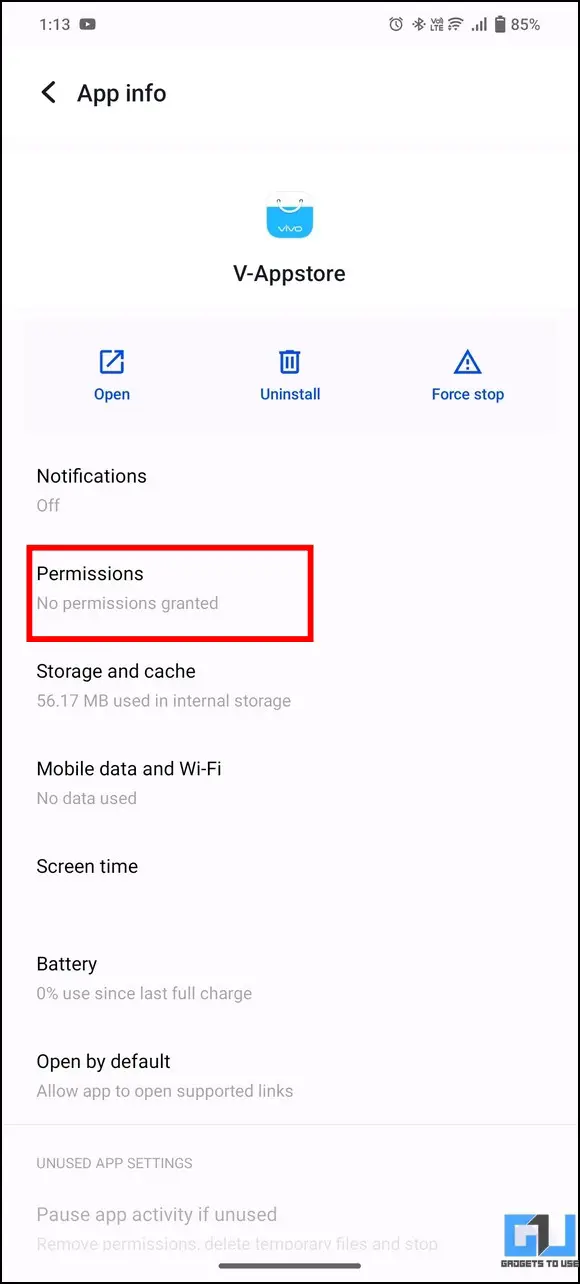
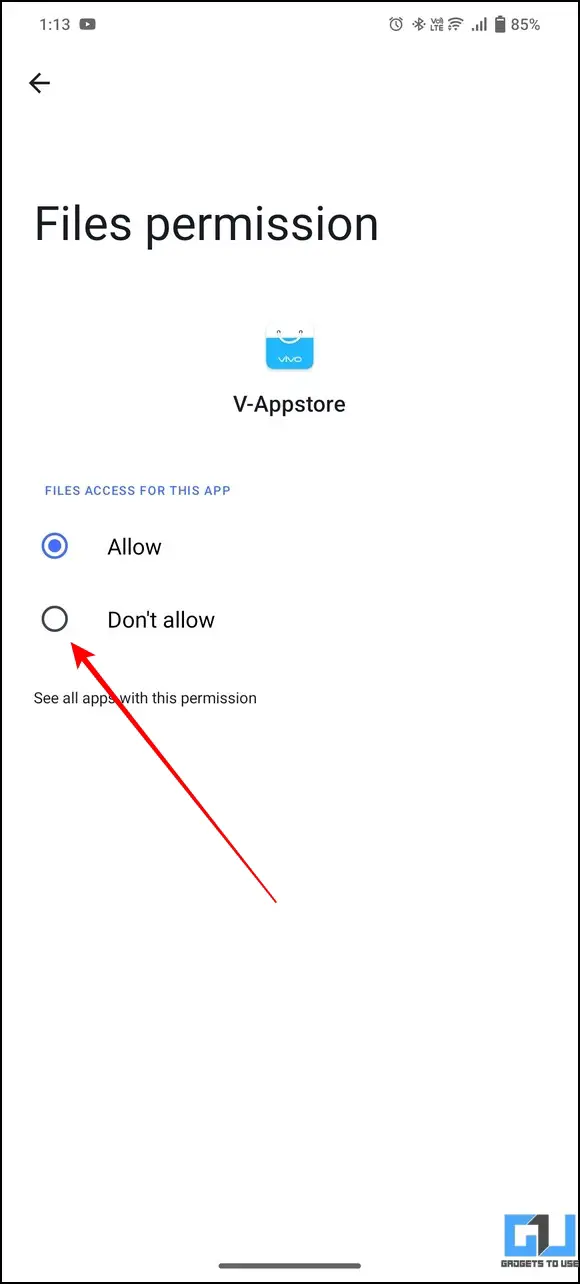
2. Next, tap on each permission option to revoke it by setting it to the Don’t Allow option.
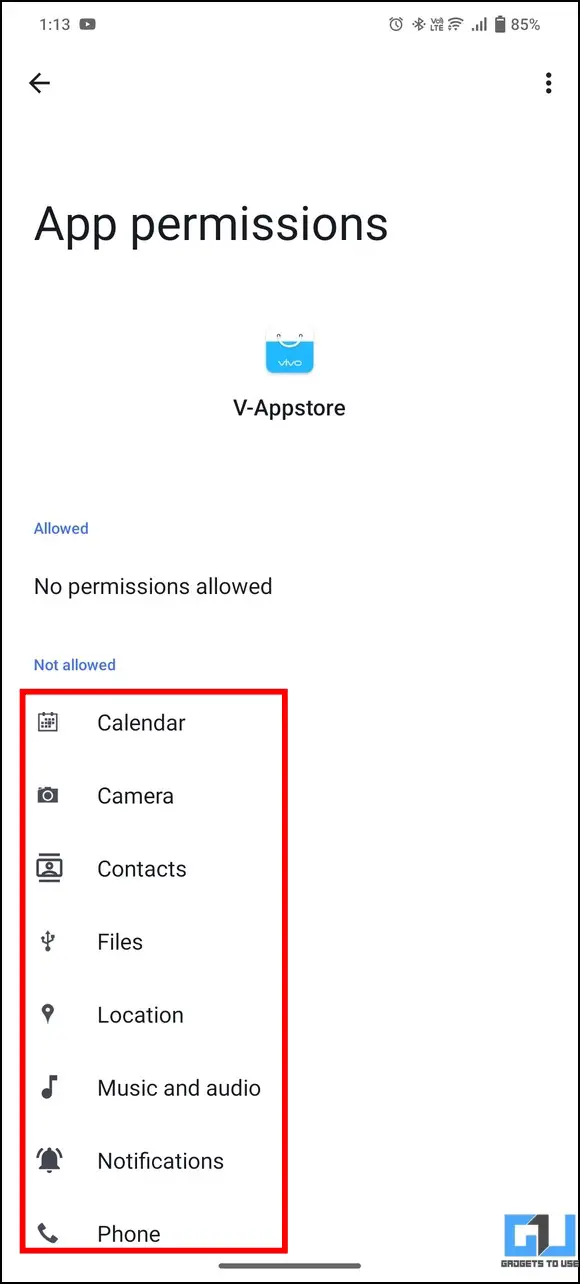
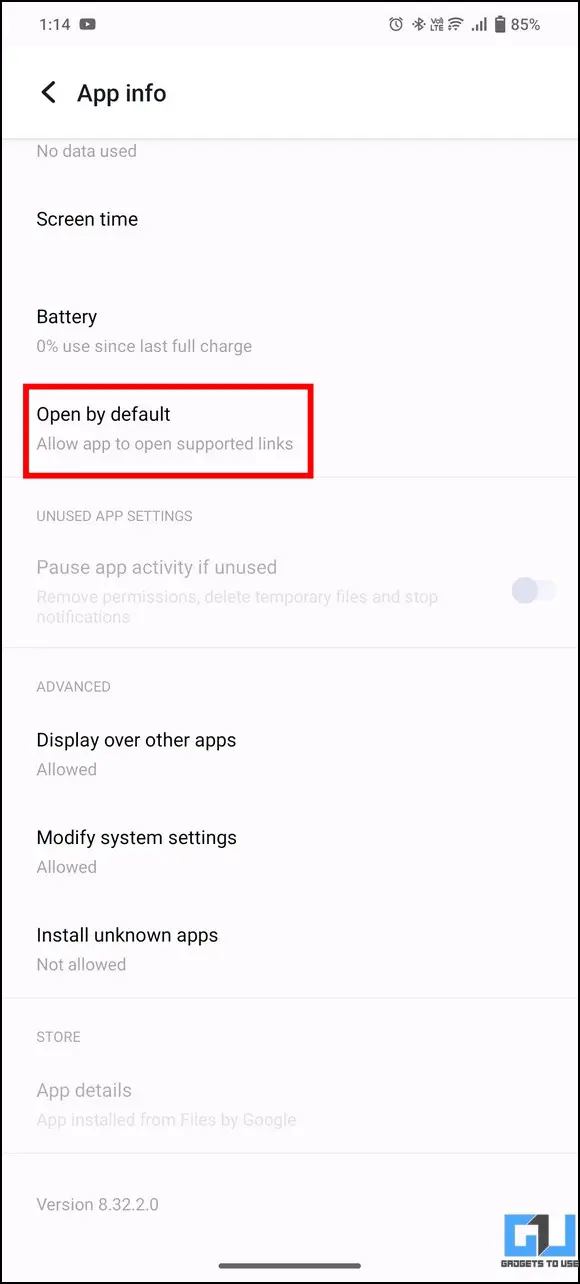
3. Further, scroll down to the bottom and tap on the ‘Open by Default‘ option to view its permission settings.
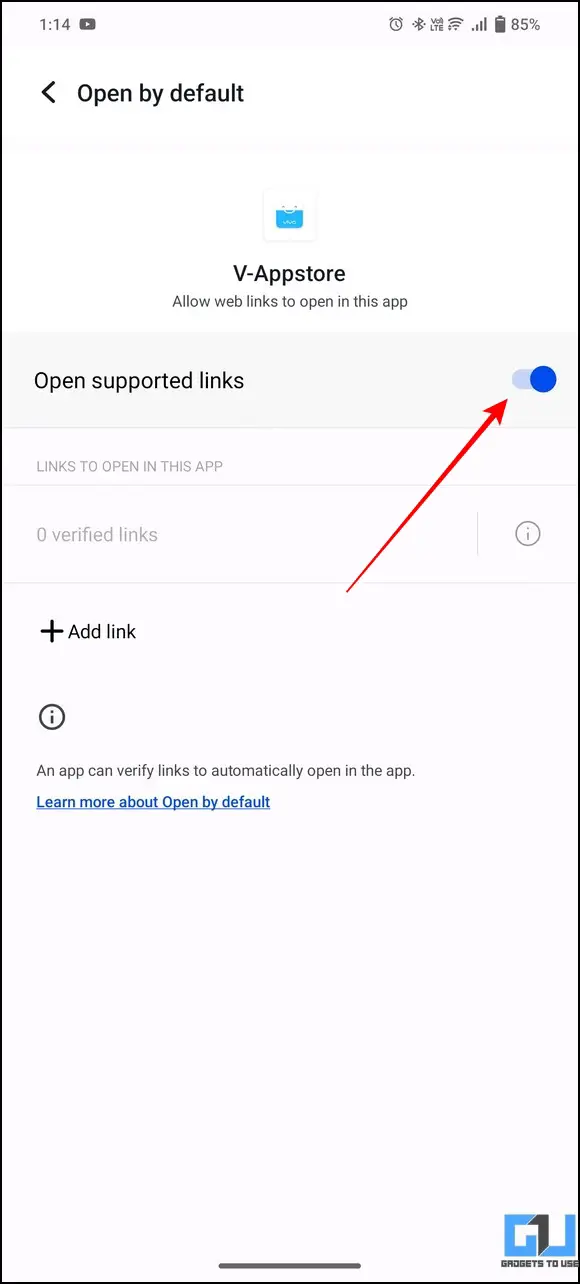
4. Turn off the ‘Open Supported links‘ permission by disabling its toggle.
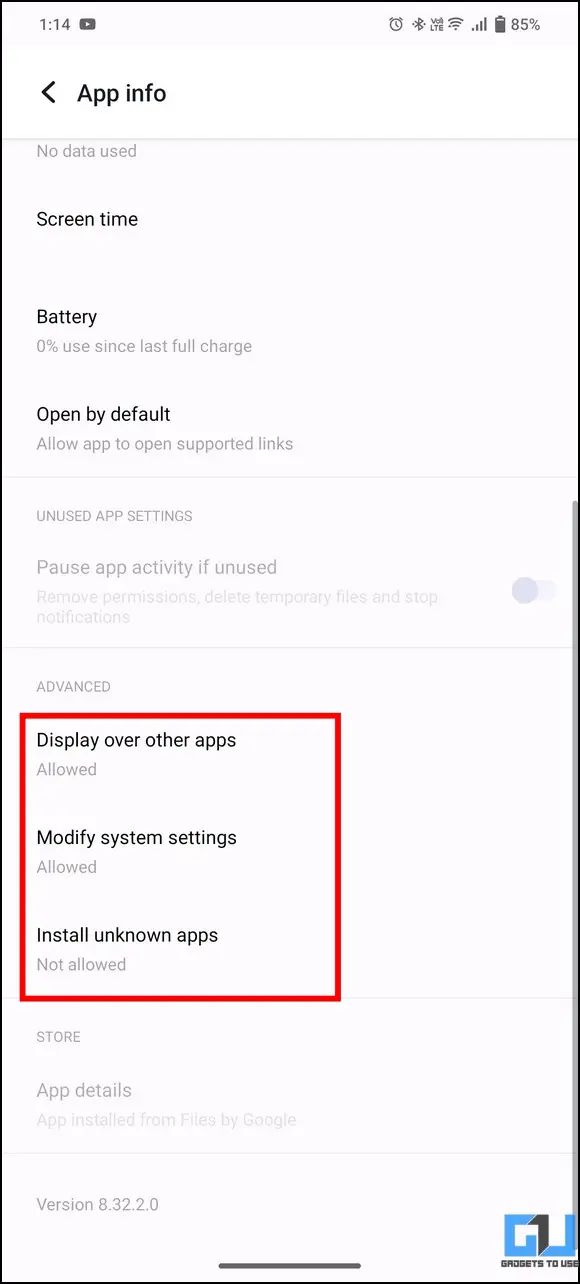
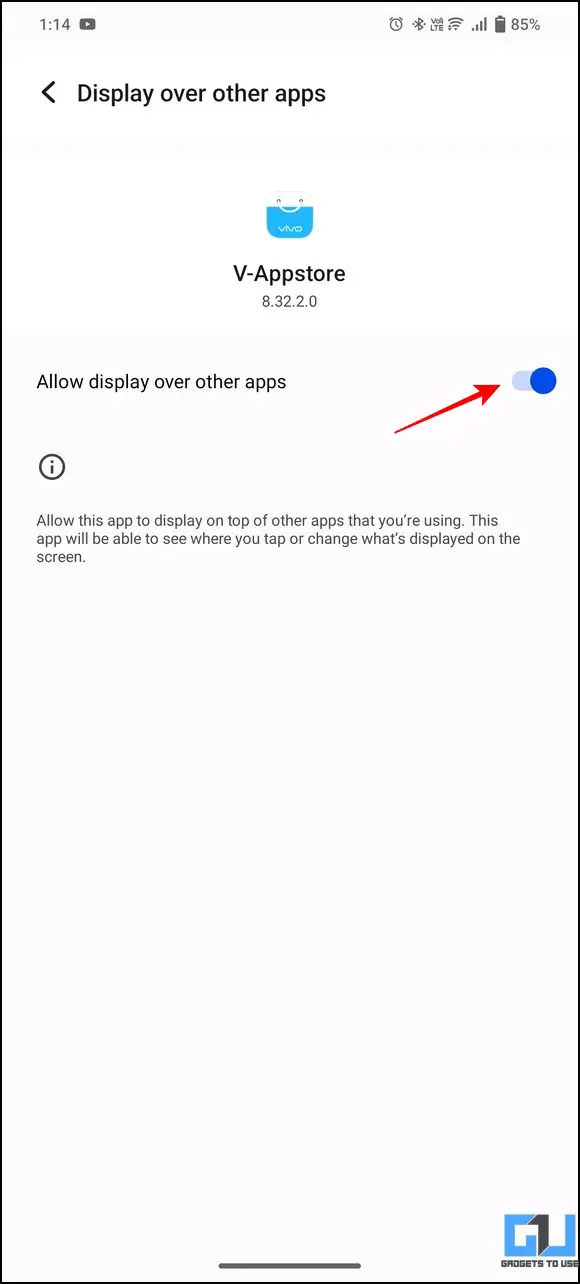
5. Similarly, navigate to the Advanced section and turn off the permissions for ‘Display over Other Apps‘, ‘Modify System Settings‘, and ‘Install Unknown Apps‘.
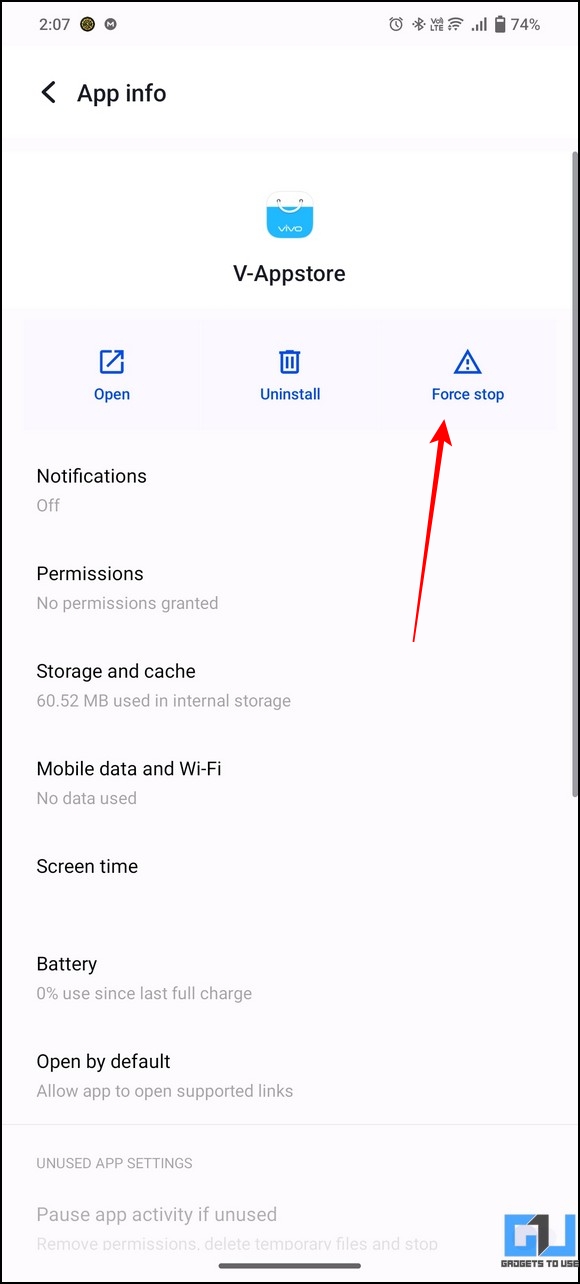
6. Finally, Force-Stop the app to shut it off completely.
Use ADB to Delete V-Appstore and Other Bloatware Apps
ADB, or Android Debug Bridge, is an effective command line tool that helps you communicate, debug, and execute commands on your Android smartphone. If you’re tech-savvy, you can utilize this powerful tool to uninstall V-Appstore and similar bloatware on your device. Follow our detailed guide to remove bloatware using ADB on your phone. In addition, you can also take the help of Universal Android Debloater to remove bloatware apps from your Android device.
Q: How to stop getting V-Appstore notifications on Vivo/iQOO smartphones?
A: Check the five easy methods listed above to get rid of V-Appstore notifications on your smartphone.
Q: There’s no option to Disable or Uninstall the V-Appstore on my device. How do I get rid of it?
A: In case the Disable/Uninstall button is greyed out on your phone, you can mute the app notification or use ADB to remove it entirely. For more details, check the steps mentioned above.
Q: How to remove V-Appstore on my iQOO 11?
A: Some iQOO 11 users have reported that they can uninstall the app through the Settings app. However, if you’re unable to do the same, you can use the ADB method listed above to get rid of it.
Wrapping Up: Adios V-Appstore!
We hope this explainer has helped you to bid farewell to V-Appstore and other similar bloatware on Vivo and iQOO phones. If you find this guide helpful, share it with other smartphone users to make them aware of these nifty methods. Stay subscribed to GadgetsToUse, and check the below links for more useful reads.
You might be interested in the following:
You can also follow us for instant tech news at Google News or for tips and tricks, smartphones & gadgets reviews, join GadgetsToUse Telegram Group or for the latest review videos subscribe GadgetsToUse Youtube Channel.
Paras Rastogi
Being an Ardent Tech-Enthusiast, Paras is super passionate about new gadgets and technologies since childhood. His passion has developed him to write tech blogs that allow him to help people and make their digital lives easier. When he is not working, you can find him on Twitter.
Как удалить приложение с телефона Android

Казалось бы, удаление приложения — простейшая процедура. Но, как и в любом деле, здесь есть свои нюансы. Давайте рассмотрим, как правильно стереть ненужные программы, уничтожив все «хвосты». Разберем и такой случай, когда кнопка «удалить» отсутствует в настройках.
Удаление стороннего приложения
Для удаления большинства программ достаточно использовать встроенные возможности Android.
Идем в «Настройки», затем выбираем «Приложения и уведомления», далее «показать все. »:

Находим нужное приложение. Но не спешите жать кнопку «удалить»:

Дело в том, что любая программа для Android состоит из трех частей. Это файлы самой программы, рабочие данные и временные данные (кэш). При обычном удалении рабочие данные остаются на устройстве. Там хранятся ваши настройки, которые автоматически подтягиваются при переустановке приложения.
Если в будущем вы не планируете заново устанавливать приложение, нужно дополнительно почистить «хвосты». А конкретно, нажать «Хранилище и кэш», затем «очистить хранилище»:

После этого можете смело удалять саму программу.
Что делать, если нет кнопки «удалить»
Некоторые производители предустанавливают на свои оболочки множество приложений. Этим занимается, например, Samsung. Рассуждать о том, хорошо это или плохо, мы не будем. Некоторым пользователям такое нравится, другие же хотят убрать лишнее.
Ненужные программы могут потреблять батарею и интернет-трафик, даже если вы ими не пользуетесь. Полностью удалить этот софт невозможно, потому что он встроен в прошивку устройства.
Но есть обходной путь. Вместо удаления, можно просто отключить такое приложение. Проделайте те же операции, что и в предыдущем пункте:

Программа останется в памяти устройства, зато перестанет потреблять ресурсы. Также пропадет иконка с рабочего стола.
Как очистить временные файлы
Многие производители встраивают «чистильщики» файловой системы в прошивку. Например, так делает Xiaomi для своей оболочки MIUI.
Если у вас нет такой программы в телефоне, ее можно скачать из Play Market. Рассмотрим очистку на примере условно-бесплатного CCleaner. Установив приложение, не забудьте дать ему все необходимые разрешения. Это нужно для корректной работы.

Запустив утилиту, прожимаем «Быструю очистку»:

По-умолчанию, CCleaner удаляет временные файлы (кэш) и очищает оперативную память устройства. Дополнительно, она предлагает убрать данные некоторых приложений:

Если вы давно не очищали устройство, таких данных может накопиться несколько гигабайт.