Как отключить передачу данных на Android
На смартфонах с операционной системой Android за включение и отключение мобильного интернета отвечает функция под названием «Передача данных». В данной статье мы опишем два способа включения и отключения передачи данных на Android, а также раскажем о том, как отключить передачу данных в роуминге.
Способ № 1. Отключаем передачу данных с помощью верхней шторки.
Самый простой способ отключить передачу данных на Android это кнопка на верхней шторке. Откройте верхнюю шторку свайпом вниз и изучите доступные кнопки для быстрого включения/выключения различных функций смарфтона. Среди этих кнопок должна быть кнопка для отключения передачи данных.
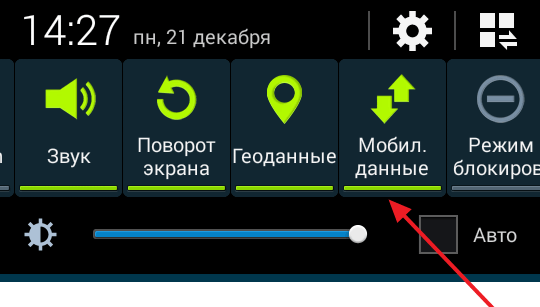
Нажмите на данную кнопку, для того чтобы отключить функцию передачи данных.
Способ № 2. Отключаем передачу данных через настройки.
Также вы можете отключить передачу данных через настройки. Для этого откройте настройки Андроид и найдите там раздел «Использование данных».
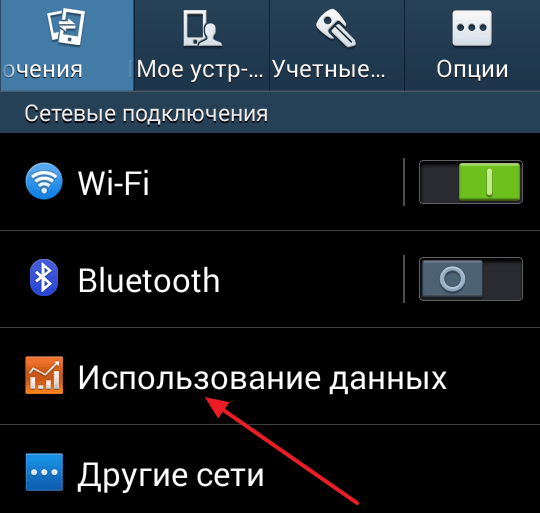
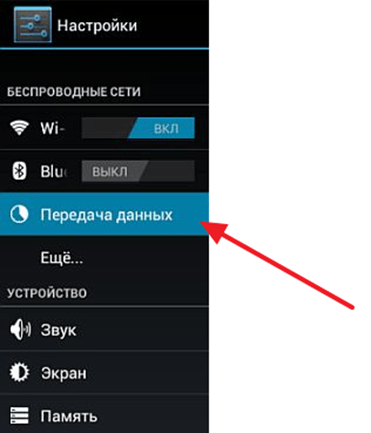
Нужно отметить, что на вашем смартфоне данный раздел настроек может иметь немного другое название. Например, на смартфонах с оригинальной оболочкой Андроид, данный раздел настроек называется «Передача данных». В любом случае, данный раздел будет находиться рядом с разделами Wi-Fi и Bluetooth. Поэтому его будет не трудно найти.
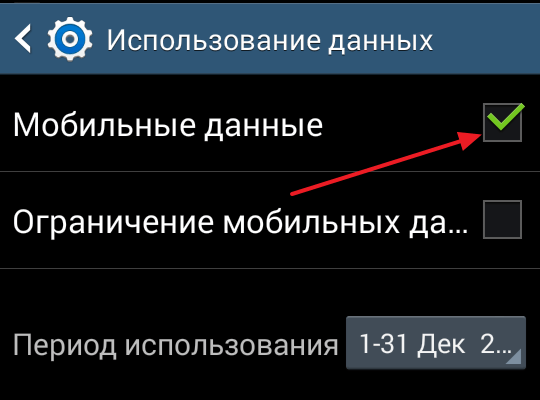
После открытия раздела «Использование данных» вам останется только отключить передачу данных, сняв отметку напротив соответствующей функции.
Как отключить передачу данных в роуминге
Также вы можете отключить передачу данных в роуминге, оставив включенной передачу данных внутри домашней сети. Для этого откройте настройки и перейдите в раздел «Другие сети».
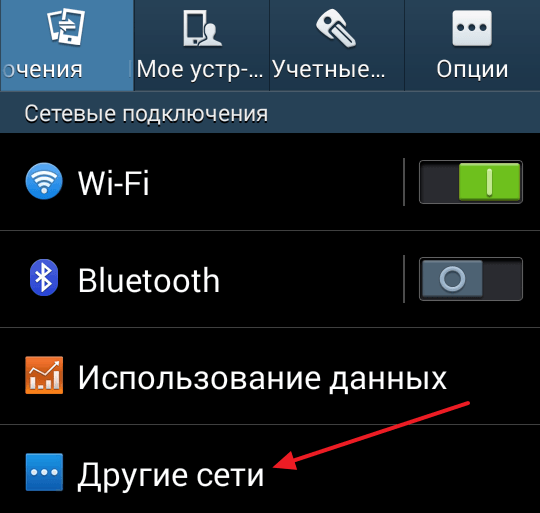
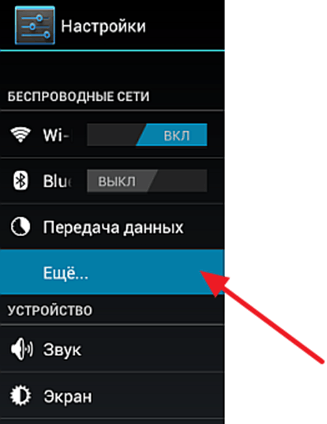
На вашем смартфоне название данного раздела может отличаться. Например, на устройствах с оригинальной оболочкой от Андроид, данный раздел называется «Еще».
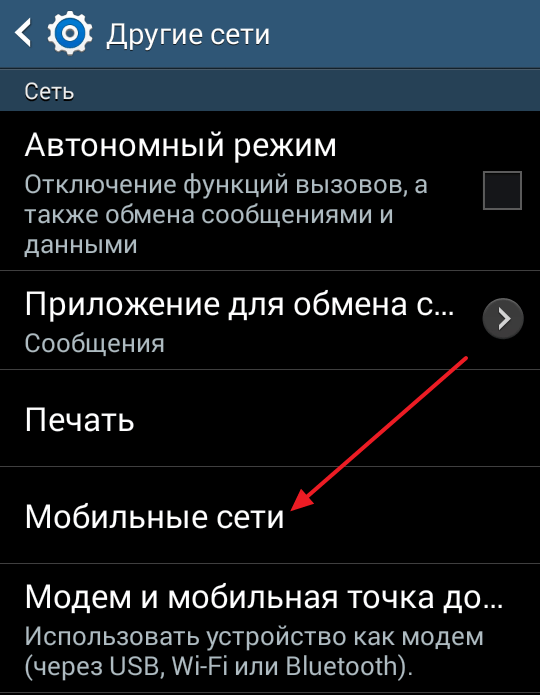
После открытия раздела «Другие сети» нужно открыть подраздел «Мобильные сети».
А потом, отключить передачу данных в роуминге.
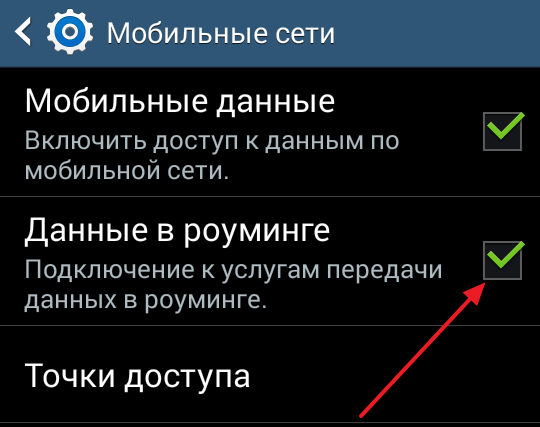
Отключив передачу данных в роуминге вы как и раньше сможете пользоваться мобильным интернетом, но в случае подключения к другой мобильной сети (в случае использования роуминга) передача данных не будет работать.
Как отключить мобильные данные на Android: пошаговая инструкция
Мобильные данные – это возможность подключиться к Интернету напрямую через сотовую сеть своего мобильного оператора. Но иногда может возникнуть необходимость отключить эту функцию на своем устройстве Android. Например, когда вы находитесь в роуминге или хотите сэкономить трафик.
В этой статье мы расскажем, как быстро и легко отключить мобильные данные на устройствах Android. Будьте внимательны, что этот процесс может незначительно отличаться в зависимости от версии операционной системы и производителя вашего смартфона или планшета.
Шаг 1: Откройте настройки вашего устройства Android. Обычно это значок шестеренки или схожий с ним символ, который можно найти на рабочем столе или в списке приложений.
Шаг 2: Прокрутите список настроек вниз и найдите пункт «Сеть и интернет» или похожий на него. Нажмите на него, чтобы открыть соответствующие настройки.
Шаг 3: В списке настроек сети найдите пункт «Мобильные сети» или «Подключение к сети». Возможно, эта опция будет свернута, поэтому вам нужно будет ее развернуть или нажать на троеточие, чтобы открыть дополнительные настройки.
Шаг 4: Найдите переключатель «Мобильные данные» и выключите его. Обычно он зеленый, когда мобильные данные включены, и серый, когда они отключены. В некоторых случаях его также можно отключить, нажав на переключатель или перетащив его в выключенное положение.
Примечание: Если ваше устройство имеет две SIM-карты, проверьте, что вы отключили мобильные данные для обеих SIM-карт, если это необходимо.
Теперь мобильные данные на вашем устройстве Android отключены. Если вам потребуется включить их снова, просто повторите те же самые шаги, чтобы найти и включить переключатель «Мобильные данные».
Почему отключение мобильных данных на Android может быть полезно
Отключение мобильных данных на Android может быть полезно по нескольким причинам:
1. Экономия трафика: Отключение мобильных данных позволит сократить использование интернет-трафика и избежать его ненужного расходования. Это особенно актуально, если у вас ограниченный интернет-тариф или вы находитесь в роуминге, где трафик может быть очень дорогим.
2. Увеличение автономного времени: Отключение мобильных данных позволит увеличить автономное время работы вашего устройства, так как постоянная активность мобильных данных потребляет энергию аккумулятора. Если вам необходимо продлить время использования своего устройства без подключения к зарядному устройству, вы можете отключить мобильные данные.
3. Повышение конфиденциальности: Отключение мобильных данных также может быть полезно с точки зрения конфиденциальности. Если вы хотите предотвратить передачу данных через интернет с вашего устройства, отключение мобильных данных поможет в этом. Например, при использовании открытых Wi-Fi сетей вы можете отключить мобильные данные, чтобы избежать передачи конфиденциальной информации через незащищенный канал связи.
Отключение мобильных данных на Android может быть полезным во многих ситуациях, включая экономию трафика, увеличение автономного времени работы и повышение конфиденциальности. Поэтому, если вам не требуется постоянное подключение к Интернету, рассмотрите возможность временного отключения мобильных данных на вашем Android-устройстве.
Шаг 1: Настройки Android
Открыть настройки Android можно, пролистав вниз панель уведомлений и нажав на иконку шестеренки. Также вы можете найти настройки среди приложений и открыть их из меню.
После открытия настроек Android, прокрутите страницу вниз и найдите раздел «Соединения» или «Сеть и интернет».
В этом разделе вы сможете управлять настройками своих сетевых подключений, включая мобильные данные.
Обратите внимание, что внешний вид настроек может немного отличаться в зависимости от версии Android и интерфейса вашего устройства.
Шаг 2: Безопасность и разрешения
Перед тем, как отключить мобильные данные на Android, вам понадобится получить доступ к разделу «Безопасность и разрешения» в настройках вашего устройства. В этом разделе вы сможете найти настройки, связанные с доступом приложений к мобильным данным.
Чтобы открыть раздел «Безопасность и разрешения», следуйте этим шагам:
- Откройте»Настройки», нажав на значок шестеренки на главном экране или в списке приложений.
- Пролистайте вниз и найдите раздел «Безопасность и разрешения». Нажмите на него, чтобы открыть.
Внутри раздела «Безопасность и разрешения» вы сможете настраивать различные параметры, связанные с безопасностью вашего устройства и доступом приложений к разным функциям. Здесь вы найдете разделы, такие как «Управление доступом к приложениям», «Разрешения приложений» и другие.
После того, как вы открыли раздел «Безопасность и разрешения», вы будете готовы перейти к следующему шагу по отключению мобильных данных на Android.
Шаг 3: Изоляция приложений
Чтобы изолировать приложения, выполните следующие действия:
- Откройте настройки своего устройства Android.
- Перейдите к разделу «Приложения» или «Управление приложениями».
- Выберите приложение, для которого вы хотите отключить доступ к мобильным данным.
- Найдите в меню настроек приложения пункт «Разрешения» или «Доступ к данным».
- Проверьте список разрешений и найдите разрешение для мобильных данных.
- Выключите переключатель рядом с разрешением для мобильных данных, чтобы отключить доступ к ним для выбранного приложения.
После выполнения этих шагов выбранное приложение больше не будет иметь доступа к мобильным данным на вашем устройстве Android.
Вывод: Преимущества отключения мобильных данных на Android
Отключение мобильных данных на Android может принести несколько значительных преимуществ:
1. Экономия денег: Отключение мобильных данных позволяет избежать неожиданных затрат на использование мобильного интернета, особенно в роуминге или при превышении лимита трафика. Это может помочь снизить расходы на мобильную связь и оставить больше денег в вашем бюджете.
2. Увеличение продолжительности заряда батареи: Мобильные данные являются одной из наиболее энергозатратных функций на смартфоне. Отключение мобильных данных позволит продлить время работы вашего устройства без подзарядки. Это особенно полезно в ситуациях, когда доступ к электропитанию ограничен или нет возможности пользоваться зарядным устройством.
3. Улучшение конфиденциальности и безопасности: Отключение мобильных данных может помочь предотвратить нежелательный доступ к вашему смартфону через интернет. Это особенно важно, когда вы подключены к ненадежной сети Wi-Fi или не знаете, какие приложения могут получать доступ к вашим личным данным через мобильные данные.
4. Более сфокусированное использование: Отключение мобильных данных может помочь избавиться от постоянных уведомлений, отвлекающих вас от текущей задачи или важного взаимодействия. Это особенно полезно, когда вы хотите сосредоточиться на работе, учебе или просто провести время офлайн без постоянного присутствия виртуального мира.
5. Регулирование использования трафика: Отключение мобильных данных позволяет полностью контролировать использование интернета на вашем смартфоне. Вы можете решить, когда и каким приложениям разрешать доступ к мобильным данным, что поможет вам сэкономить трафик и предотвратить несанкционированное использование вашего интернет-соединения.
В итоге, отключение мобильных данных на Android является полезной и облегчающей жизнь функцией, которая позволяет сократить затраты, продлить время работы устройства, повысить безопасность и сфокусированность на задачах, а также контролировать использование интернета на вашем смартфоне.
Как отключить интернет на телефоне (Android): несколько способов
 Доброго времени всем!
Вообще, обычно, ко мне поступают вопросы насчет восстановления работы интернета. а тут вдруг ни с того не с сего неск. просьб по отключению. 😉 (Видимо у одного из крупных операторов поменялась тарифная линейка. Ну да ладно. )
Итак, чаще всего ограничить (или даже отключить полностью) мобильный интернет требуется в случаях:
- когда у вас две сим-карты , и вы не хотите, чтобы по одной из них «тратился» Интернет-трафик;
- для экономии средств — для защиты от случайных обновлений ПО. (особенно, если телефоном пользуется человек в возрасте, например, и Интернет ему в принципе не нужен);
- для увеличения времени работы устройства от аккумулятора (например, когда поехали за город, и Интернет там не нужен / все равно плохо ловит).
Ниже предложу несколько вариантов решения вопроса — в зависимости от цели, которую преследуете, сможете выбрать подходящий! В большинстве случаев, даже ничего не придется устанавливать.
Варианты откл. мобильного интернета
Через настройки Android
Откл. передачу мобильных данных и Wi-Fi
Наиболее простой и быстрый вариант полностью откл. доступ телефону в Интернет следующий:
- разблокировать устройство;
- провести пальцем сверху вниз, чтобы открылась панелька с «быстрыми» настройками; 👇
- нажать по значкам Wi-Fi и мобильные данные , чтобы они стали неактивными ( в помощь : какие значки могут встретится на экране телефона).
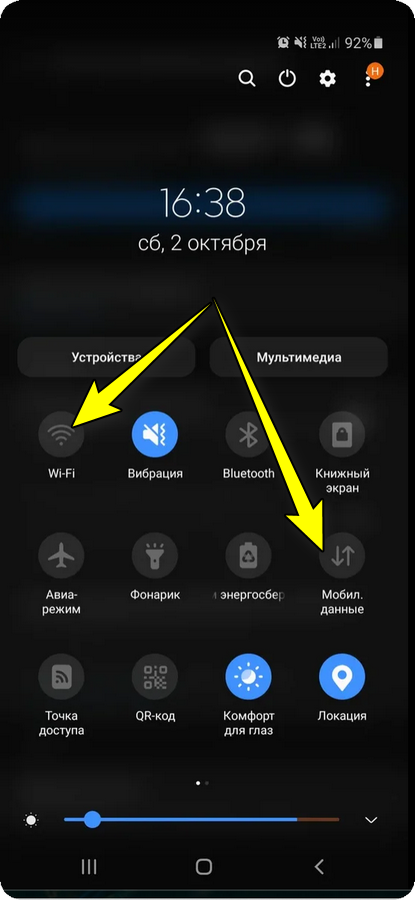
Откл. Wi-Fi и мобильные данные
Теперь, если вы откроете какое-нибудь приложение, например, браузер — то он вам сообщит об отсутствии доступа к Интернету (см. пример ниже). 👇 Задача решена?!

Нет подключения к интернету
Если 2 сим-карты и нужно ограничить только одну из них
В настройках Android в разделе «подключения» должен быть диспетчер SIM-карт — он нам и понадобиться. (в зависимости от марки телефона и версии Android название меню может несколько отличаться)
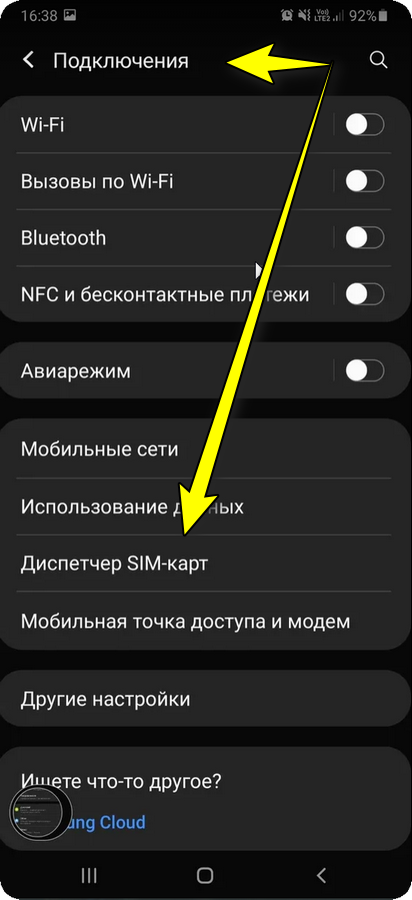
Подключения — диспетчер сим-карт // Android 10.0
Далее следует выбрать нужную SIM-карту и во вкладке «Мобильные данные» выбрать опцию «Отключено» . Теперь эта SIM-карта не будет использоваться для доступа к сети.
Кстати, также для одной из двух SIM-карт можно отключить SMS-сообщения и звонки.
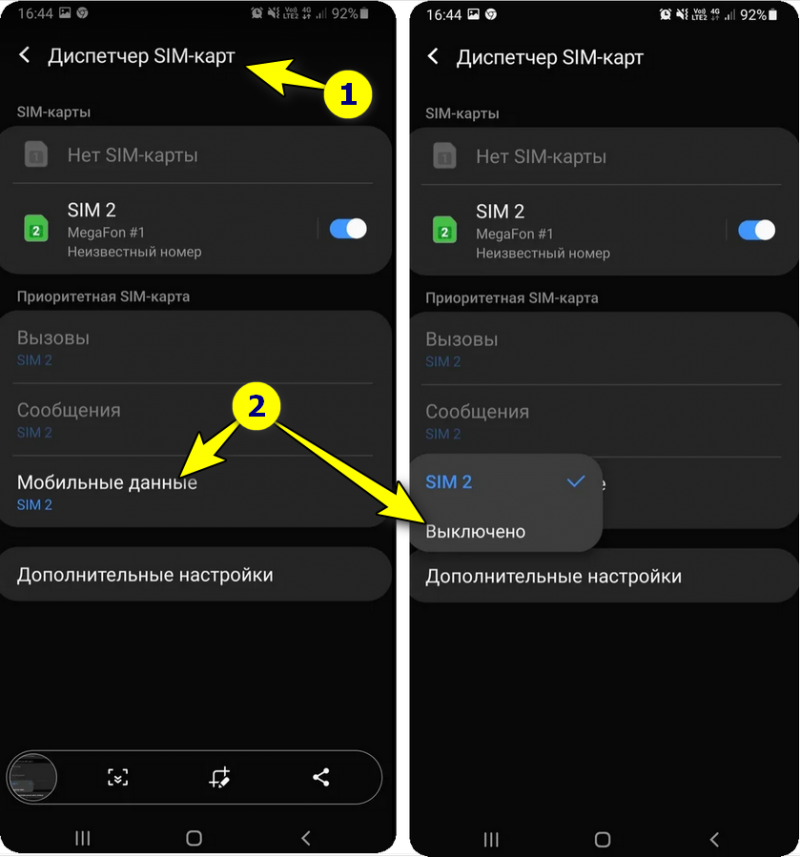
Отключаем моб. данные для сим-карты 2
Ограничиваем трафик до определенного порога в МБ
Этот вариант хорош тем, что мы ограничиваем доступ в Интернет лишь тогда, когда наш Интернет-трафик подойдет к порогу.
Например, у вас мобильный оператор предоставляет 10 ГБ трафика по тарифу (всё, что выше — оплачивается значительно дороже). Чтобы не попасть на переплату — можно в телефоне поставить ограничение в 9,9 ГБ. Когда вы загрузите эти 9,9 ГБ информации — телефон отключит Интернет. Удобно? Я думаю «да»! 😉
PS
1 ГБ ≈ 1000 МБ
*
Как это сделать?
1) Зайти в настройки Android и открыть вкладку «Подключения» . 👇
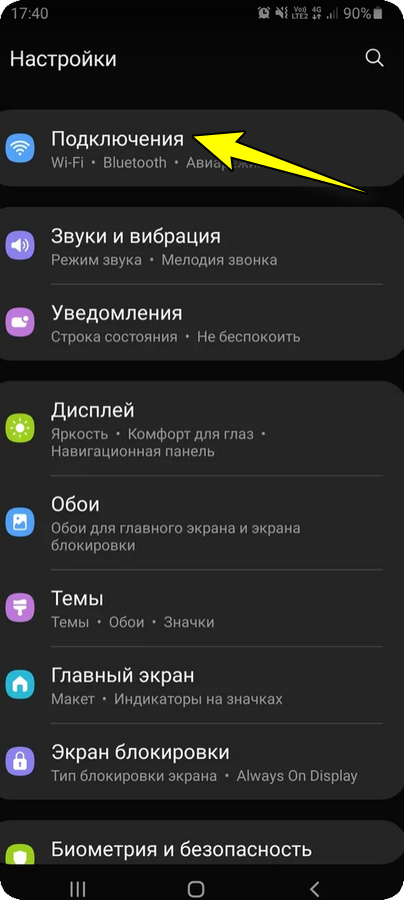
2) После перейти в подраздел «Использование данных» .
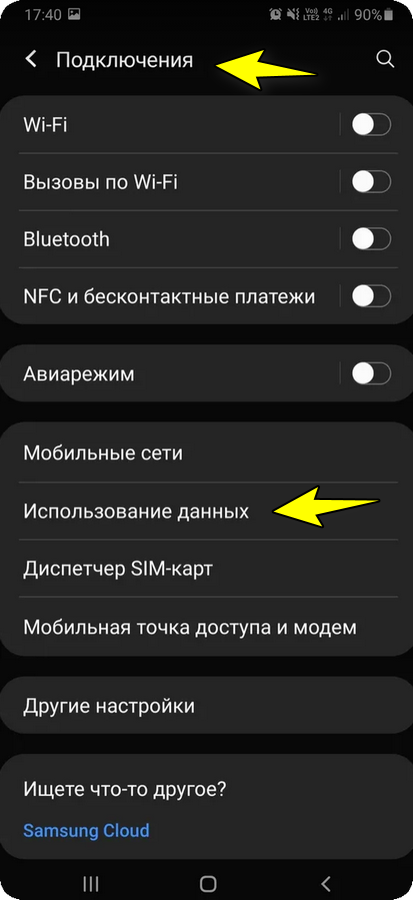
Использование данных (настройки Android)
3) Далее перейти во вкладку «Использование мобильных данных» и открыть параметры. 👇
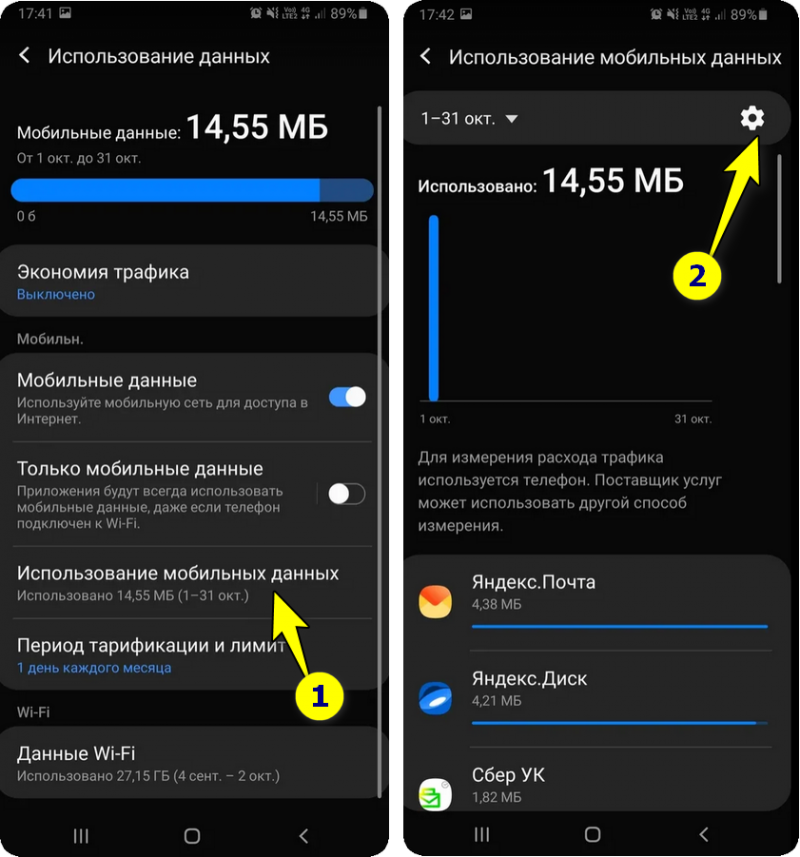
Использование мобильных данных
4) Включить функцию «Лимит трафика» , задать дату отсчета, и сам лимит (например, 9,9 ГБ!).
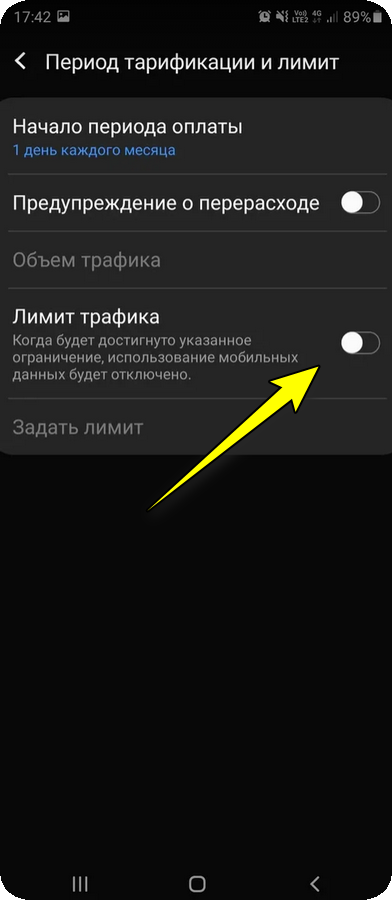
Задать лимит трафика
Используем авиа-режим (режим полета)
Этот способ «моментально» отключит не только Интернет, но и все др. подключения на телефоне.
Вообще, авиа-режим предназначен для того, чтобы задействовать его во время полета на самолете, но в ряде случаев вполне годится и для решения других задач (например, позволит быстро откл. телефон от «всего» разом, что сэкономит заряд батареи!).
Чтобы его активировать — достаточно раскрыть шторку «быстрых настроек», потянув за верхнюю панельку телефона. В ней нужно найти значок с самолетом и активировать его. См. пример ниже. 👇
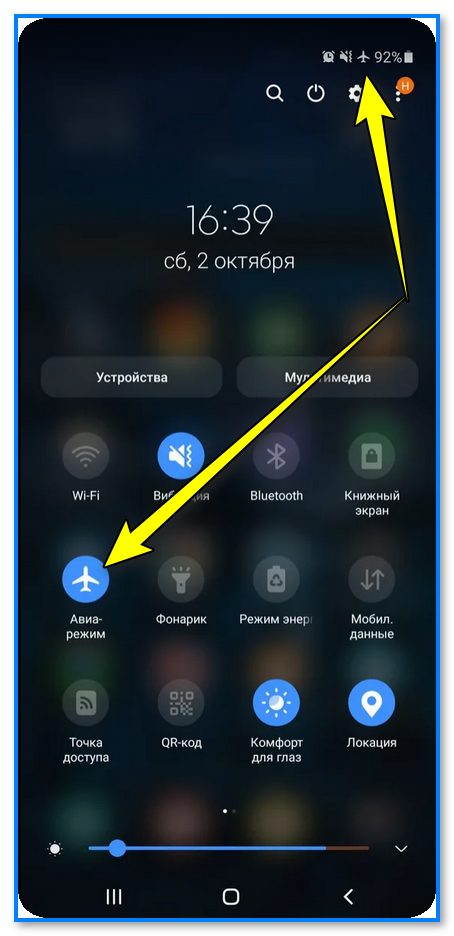
Само собой, доступ в Интернет тут же будет «перекрыт» — например, браузер сообщит, что страничка доступна в офлайн-режиме (либо вообще не откроет ее). 👇
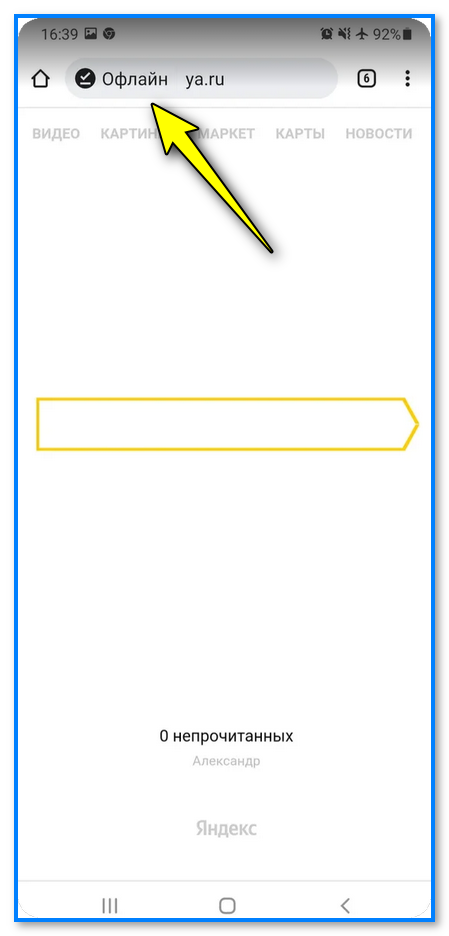
Через настройки оператора (личный кабинет)
Если через настройки телефона поставить ограничение не удалось (нет нужной функции / при вкл., перезагрузки устройства всё равно расходуется трафик) — то более надежным вариантом будет отключить моб. Интернет через оператора.
Как это сделать?
-
для начала нужно узнать, что за оператор обслуживает ваш номер ( прим. : некоторые пользователи даже не знают к кому подключены // либо помогают настроить аппарат не себе 😉). Оператора можно узнать, посмотрев диспетчер сим-карт в настройках телефона;
Отключение интернета на смартфоне с Android
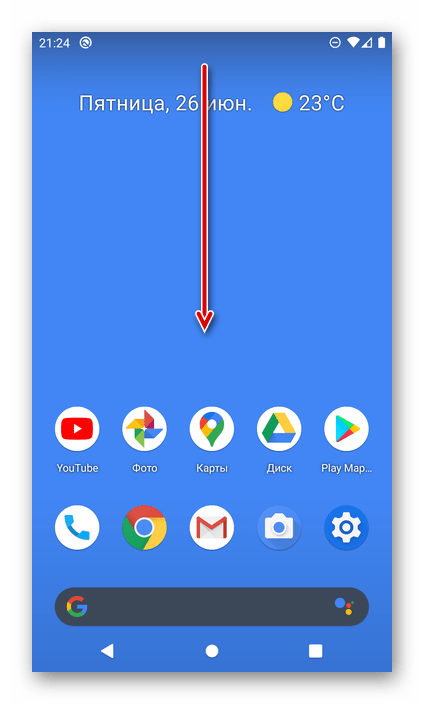
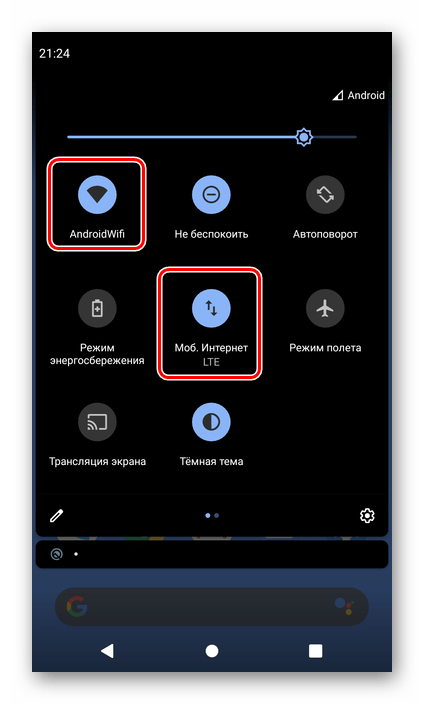
- Находясь на любом из экранов мобильной ОС, сделайте свайп от центра верхней границы вниз.
- Для того чтобы развернуть панель управления полностью, может потребоваться потянуть вниз область со значками.
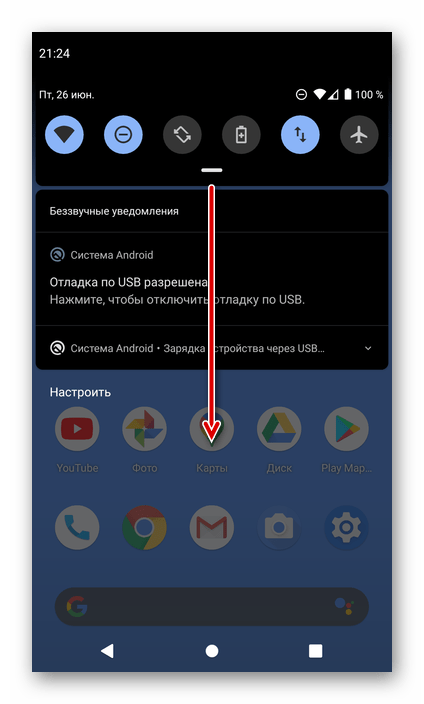
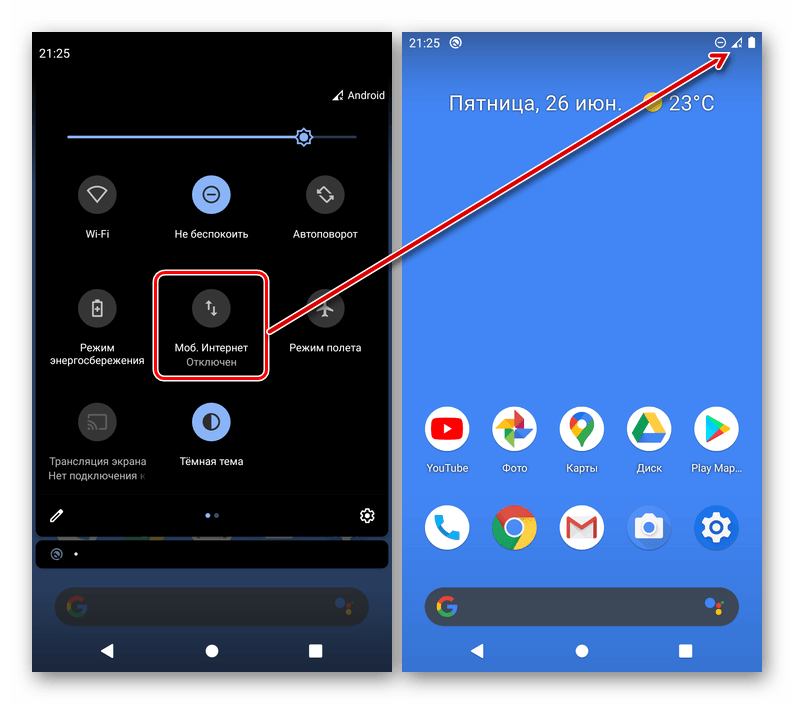
Коснитесь элемента, отвечающего за тип интернета, который требуется отключить – Wi-Fi или Мобильный.
Примечание: Если какой-то из обозначенных выше значков отсутствует в ПУ, коснитесь расположенной в ее левом нижнем углу кнопки с изображением карандаша, найдите необходимый элемент управления и переместите его в основную область.
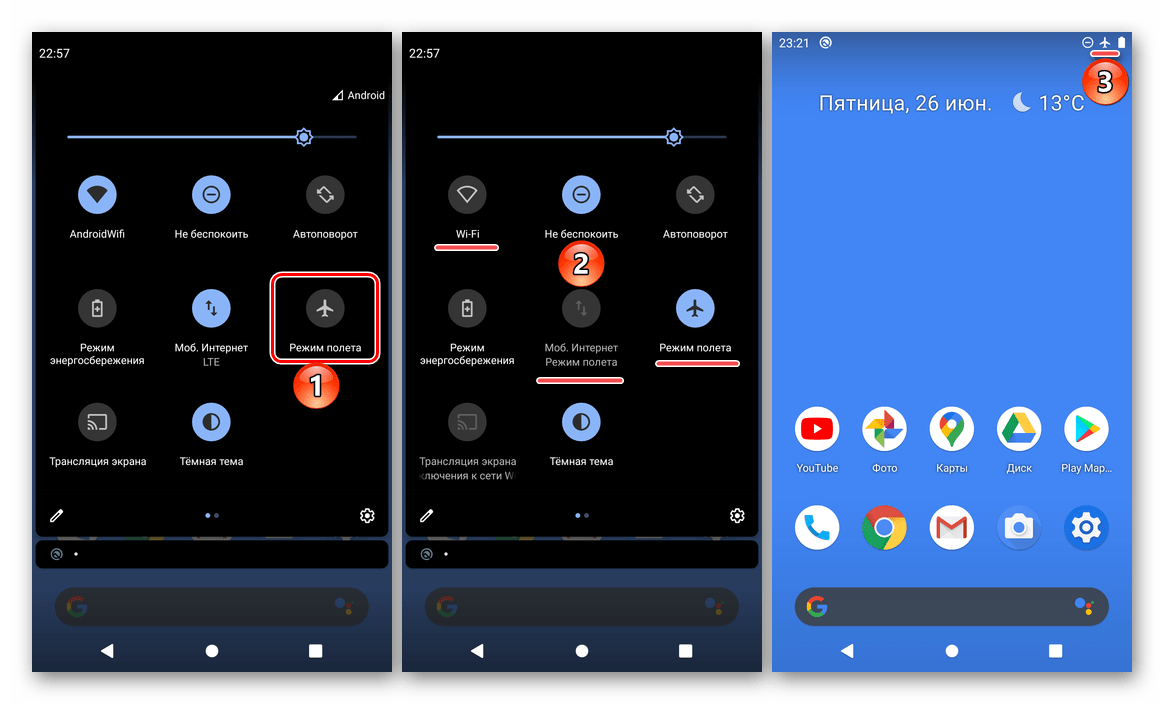
В тех случаях, когда требуется отключить и Wi-Fi, и передачу сотовых данных, в качестве более быстрой и радикальной альтернативы можно просто включить «Режим полета» — делается это через соответствующую кнопку в ПУ.
Для повторного подключения к беспроводной или мобильной сети выполните аналогичные указанным выше действия, только в этот раз активируйте нужные кнопки.
Способ 2: «Настройки»
Другой вариант решения нашей задачи заключается в обращении к параметрам мобильной ОС Андроид.
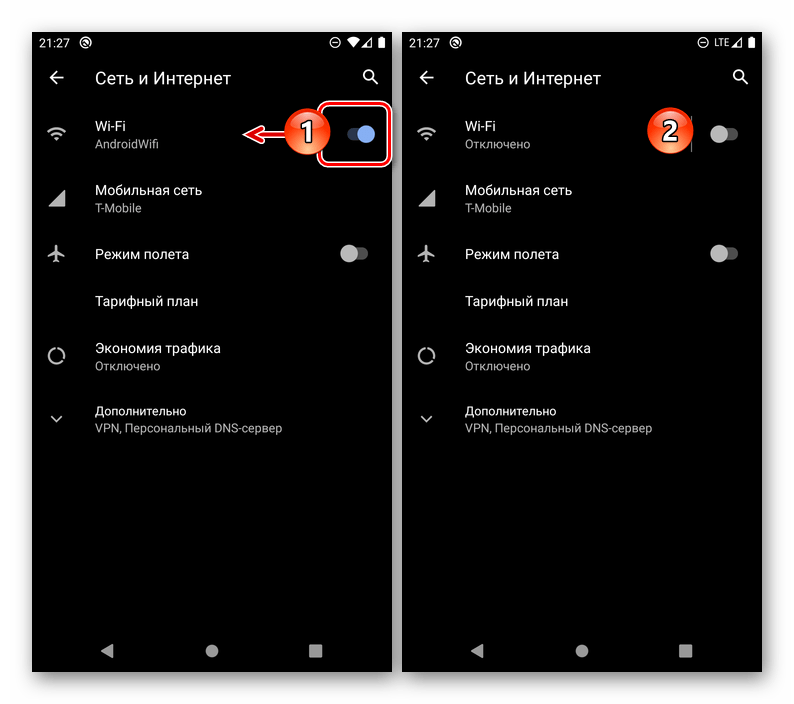
- Откройте «Настройки» и перейдите в них к разделу «Сеть и интернет» (в зависимости от версии системы и типа оболочки его название и расположение может отличаться, но не критически).
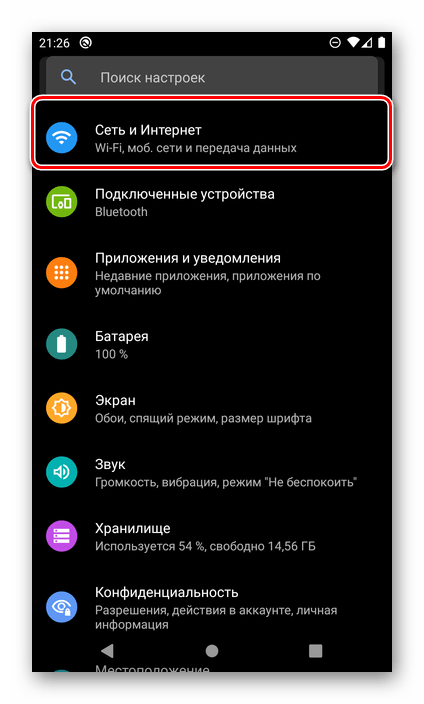
- Wi-Fi можно отключить сразу же – достаточно деактивировать расположенный напротив одноименного пункта переключатель.
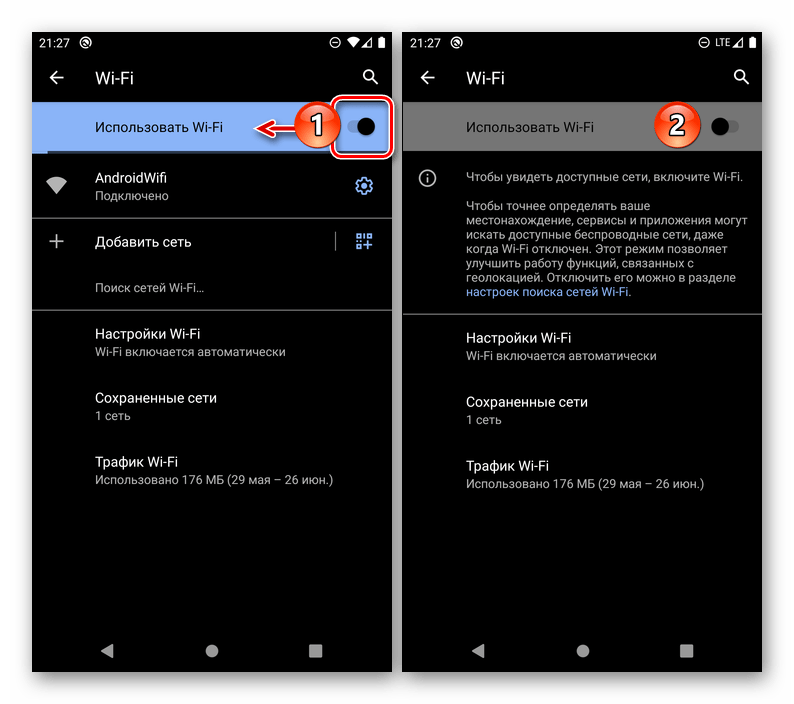
Второй вариант — тап по надписи, после которого потребуется отключить пункт «Использовать Wi-Fi».
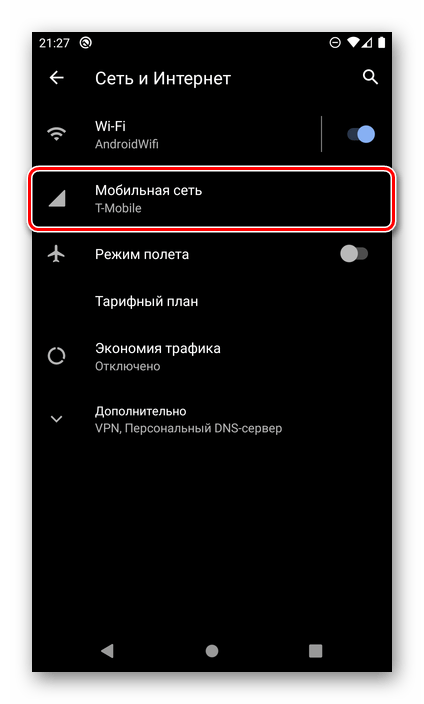
Отключение передачи сотовых данных происходит в подразделе «Мобильная сеть».
Отключение интернета для отдельных приложений
Бывает и так, что отключить интернет требуется не для всей операционной системы, а для отдельных приложений, функционирующих в ее среде. В своем чистом виде Андроид позволяет запрещать только фоновую передачу данных, в то время как на оболочках некоторых производителей имеется возможность более детальной настройки запретов, позволяющих в том числе и ограничивать доступ к сети. Однако проще и точно куда более эффективнее это сделать с помощью сторонних программ-файерволов, доступных для скачивания в Google Play Маркете. Подробнее обо всех возможных способах решения этой задачи мы ранее рассказывали в отдельной статье.