20 важных настроек для новых Apple Watch. Обязательно сделайте после покупки
 В закладки
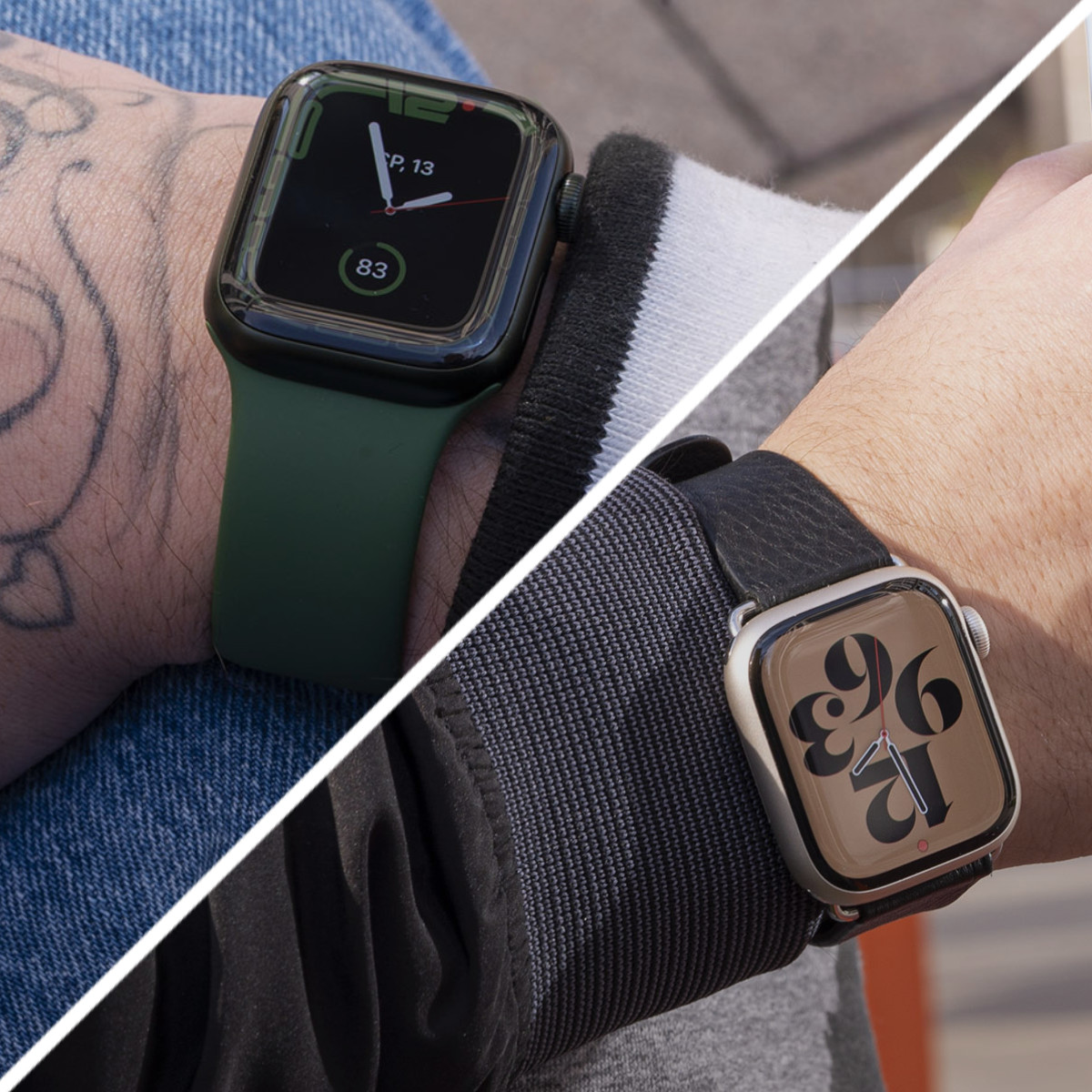
Сразу после покупки свои новые Apple Watch важно правильно настроить. Это наверняка поможет использовать умные часы на все 100%. Более того, таким образом также выйдет познакомиться с фишками гаджета, которые остались без внимания.
К примеру, сам предпочитаю настраивать свои девайсы с нуля и даже периодически сбрасываю их для этого. Так, в том числе, получается избавиться от лишнего мусора и перелопатить те фишки, о которых вчера даже не догадывался.
Как раз настраиваю новые Apple Watch для товарища. Самое время создать чек-лист параметров, которые важно проверить.
1. Для начала важно настроить активные уведомления…
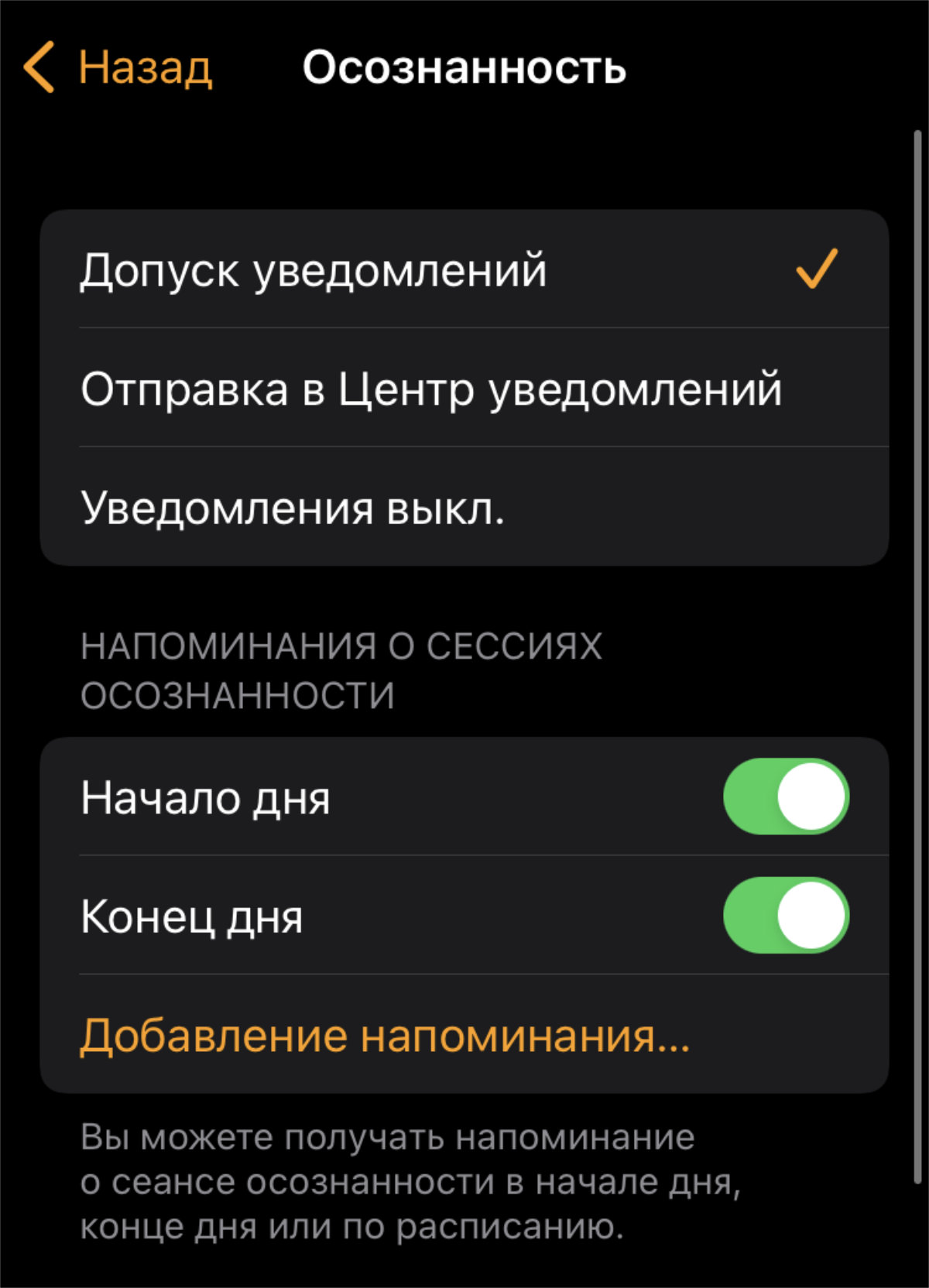
Для уведомлений многих стандартных приложений есть целый ряд дополнительных параметров
✓ Что сделать: пройдитесь по всем приложениям и разберитесь с параметрами их сообщений в меню Watch → «Уведомления».
Уведомления в стандартных приложениях Apple Watch можно не только включать и выключать, но и гибко настраивать.
2. …и отключить абсолютно все бесполезные сообщения
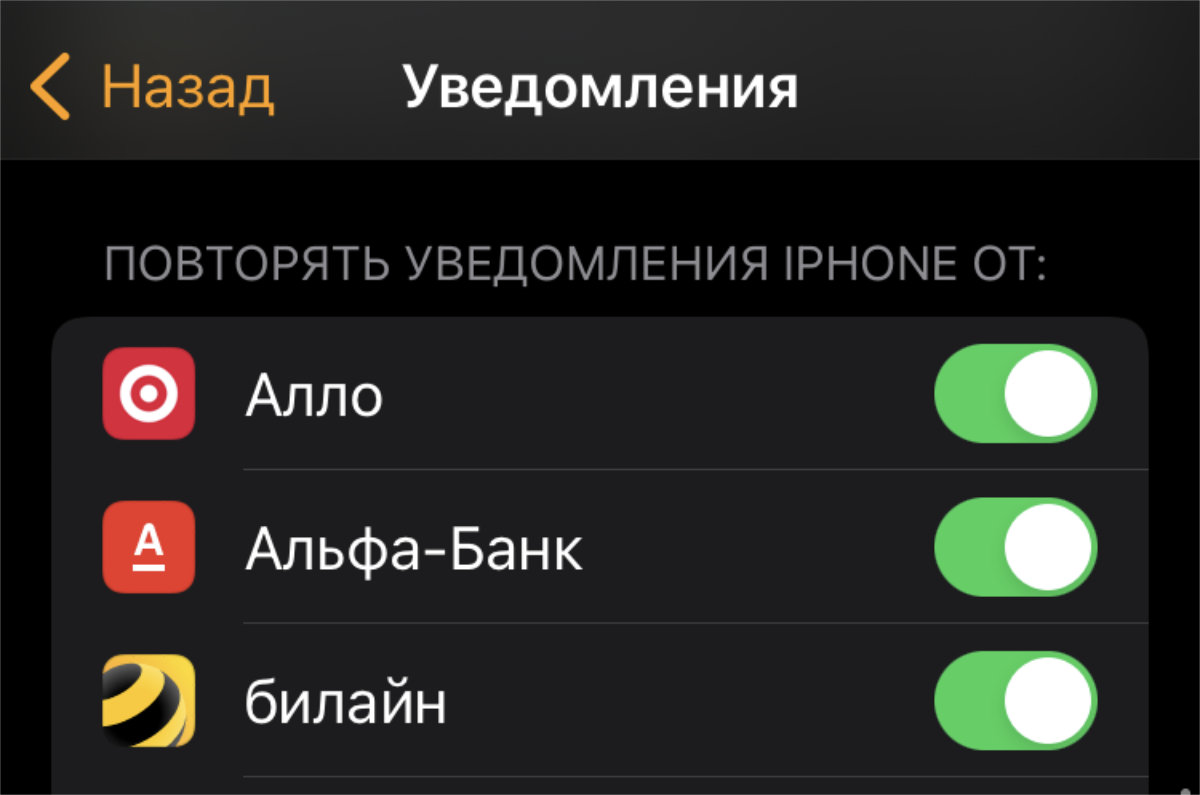
Чем меньше лишних уведомлений, тем лучше
✓ Что сделать: отключите абсолютно все сообщения от бесполезных приложений в меню Watch → «Уведомления».
Многие жалуются, что умные часы отвлекают. Но этого можно избежать, просто отключив лишние уведомления.
3. Рекомендую настроить наполнение раздела часов Dock
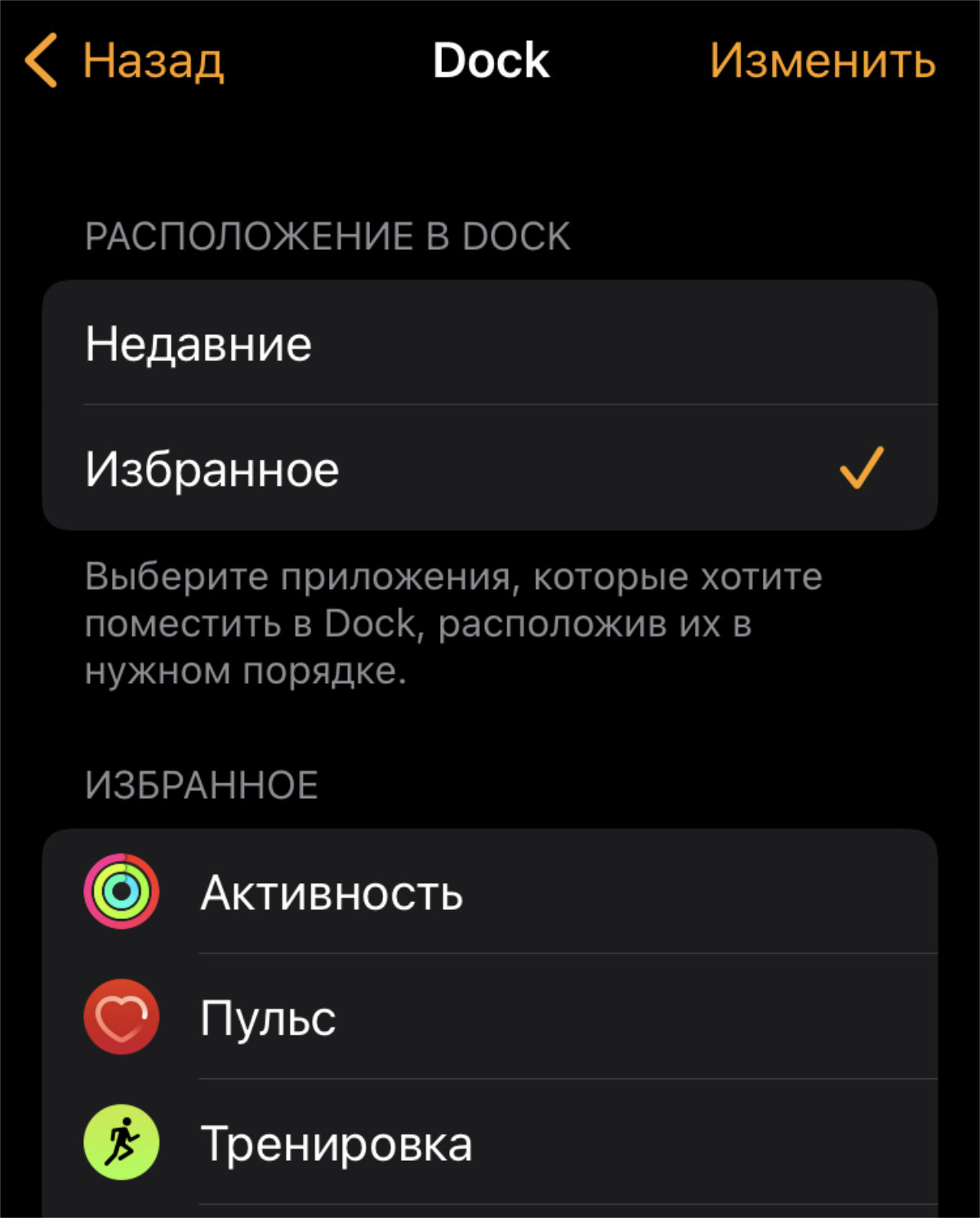
Dock вызывается боковой кнопкой — в этом меню можно добавить избранные приложения
✓ Что сделать: можете выбрать «Избранное» и добавить весь необходимый софт в меню Watch → Dock.
Рекомендую добавить в данное меню избранные приложения. По умолчанию здесь располагается список последних запущенных, но опыт использования Apple Watch подсказывает, что это не настолько уж удобно.
4. Дальше следует задать имя для новых Apple Watch
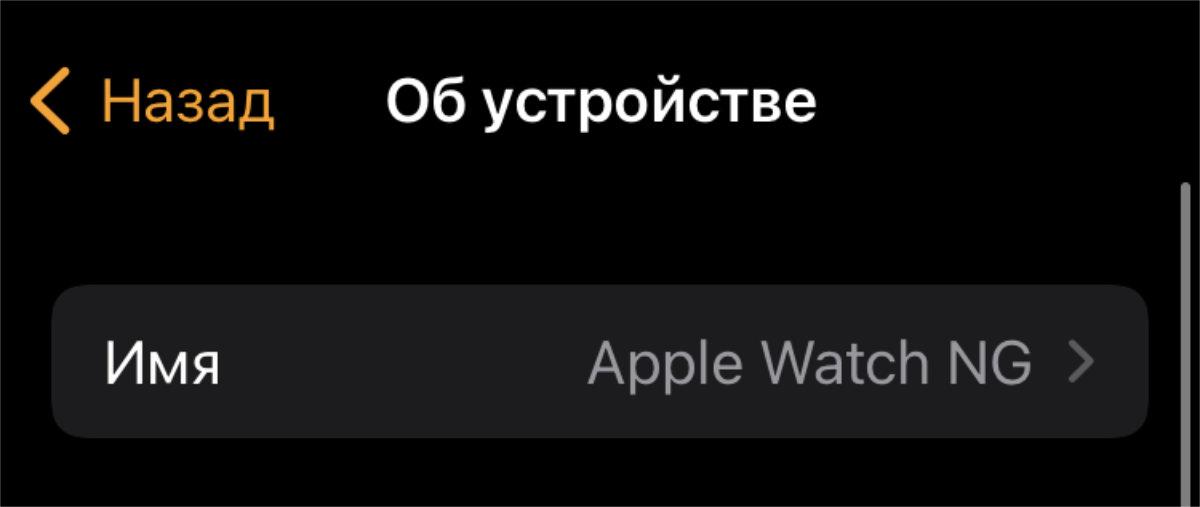
Удобное имя пригодится, к примеру, для «Локатора»
✓ Что сделать: имя можно задать в одноимённом пункте в меню Watch → «Основные» → «Об устройстве».
Продвинутые пользователи в обязательном порядке меняют имена всех своих гаджетов хотя бы для того, чтобы они красиво и наглядно показывались в «Локаторе». Это также важно, если к iPhone привязано сразу несколько умных часов Apple.
5. Советую отключить автоматическую установку софта
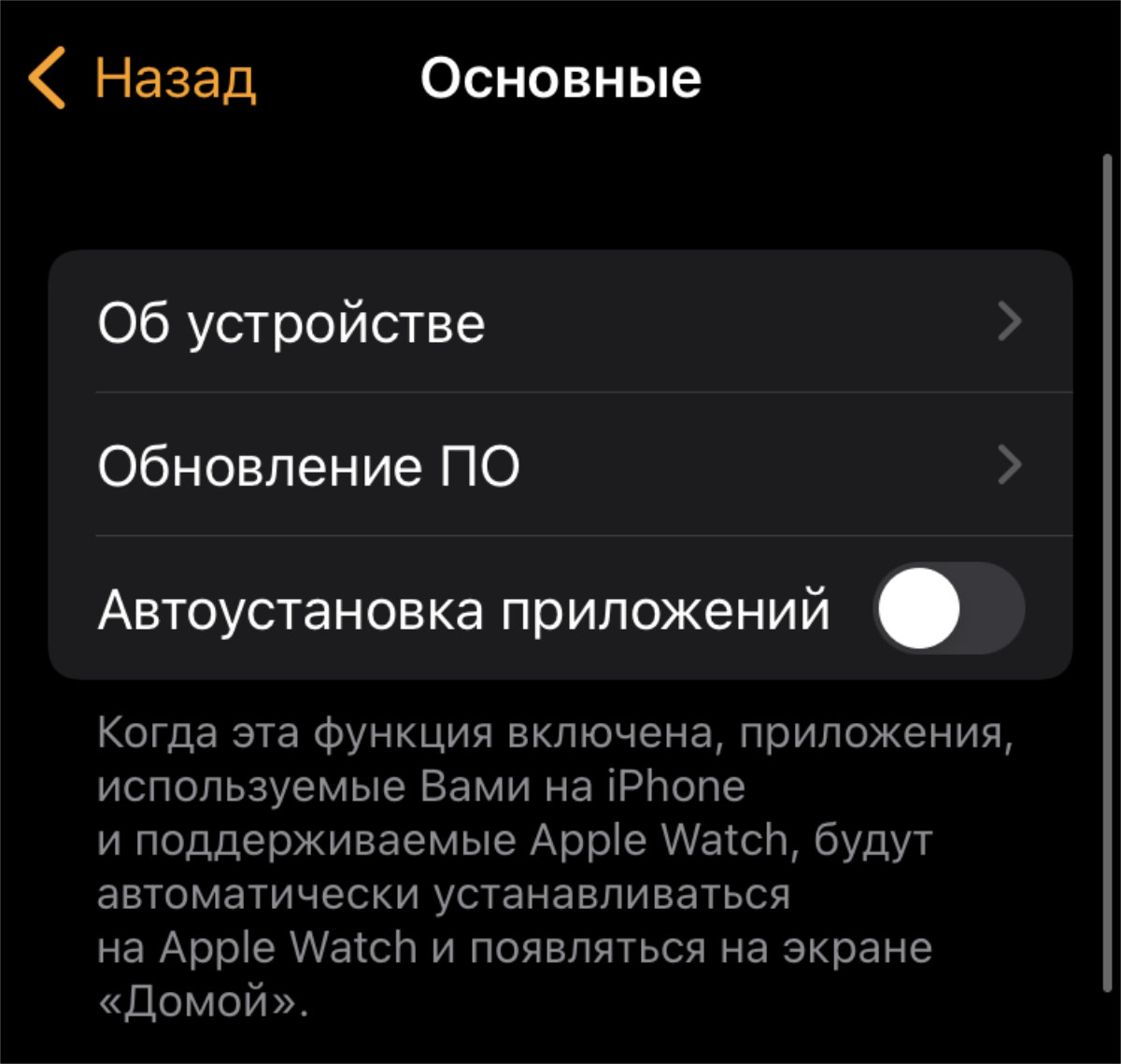
На умных часах многие вообще не пользуются сторонними приложениями
✓ Что сделать: переведите в неактивное положение переключатель «Автоустановка приложений» в меню Watch → «Основные».
За столько лет вместе с часами убеждён, что большое число сторонних приложений на них попросту не нужно.
6. Фоновое обновление контента можно смело отключать
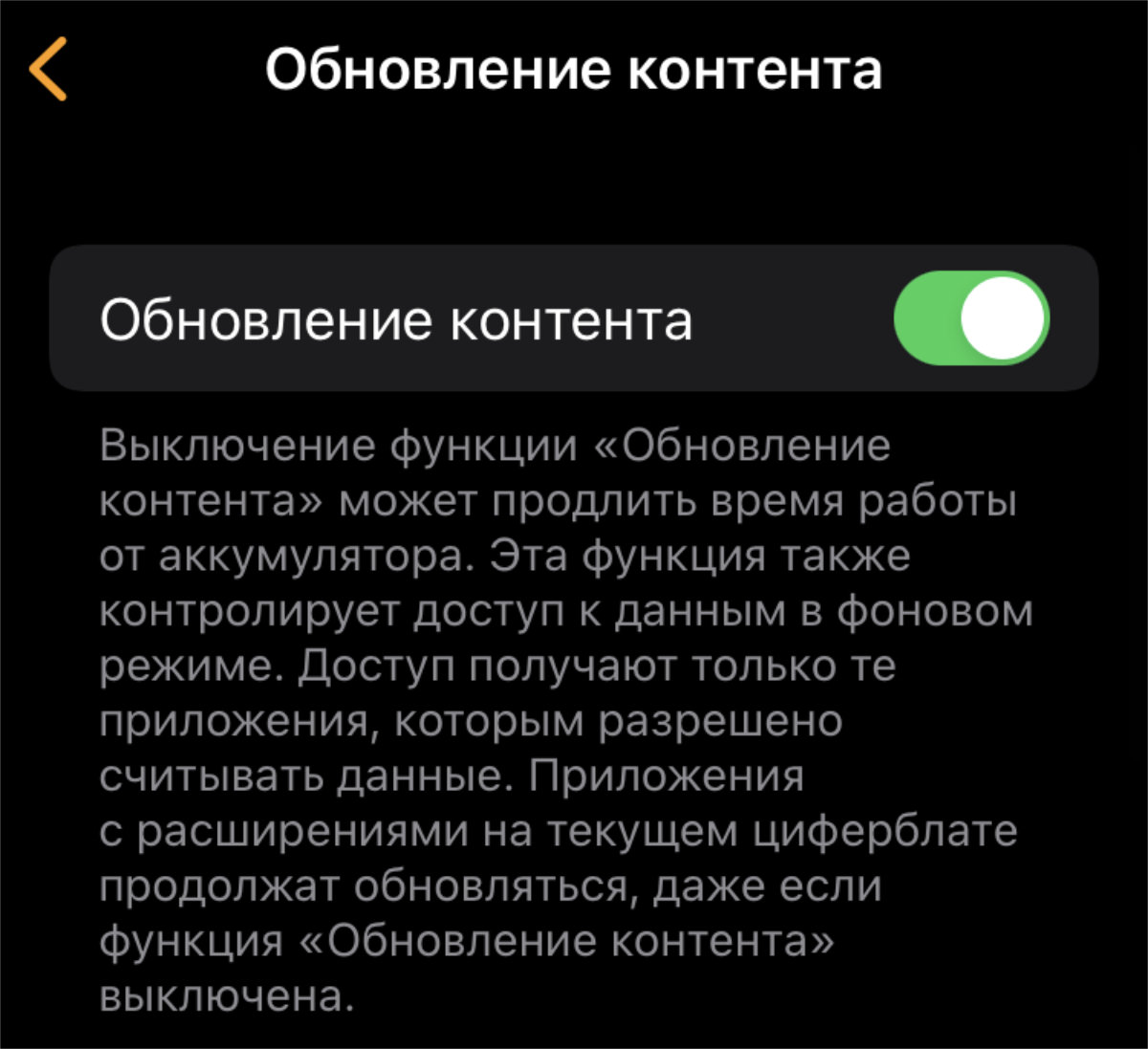
Apple Watch и без того обновляет в фоне приложения, которые используются на циферблатах
✓ Что сделать: переведите в неактивное положение переключатель «Обновление контента» в меню Watch → «Основные» → «Обновление контента».
Фоновое обновление контента потребляет слишком много энергии. Учитывая бесполезность инструмента, в нём нет большого смысла.
7. Бесполезный Handoff болезненно разряжает ваши часы
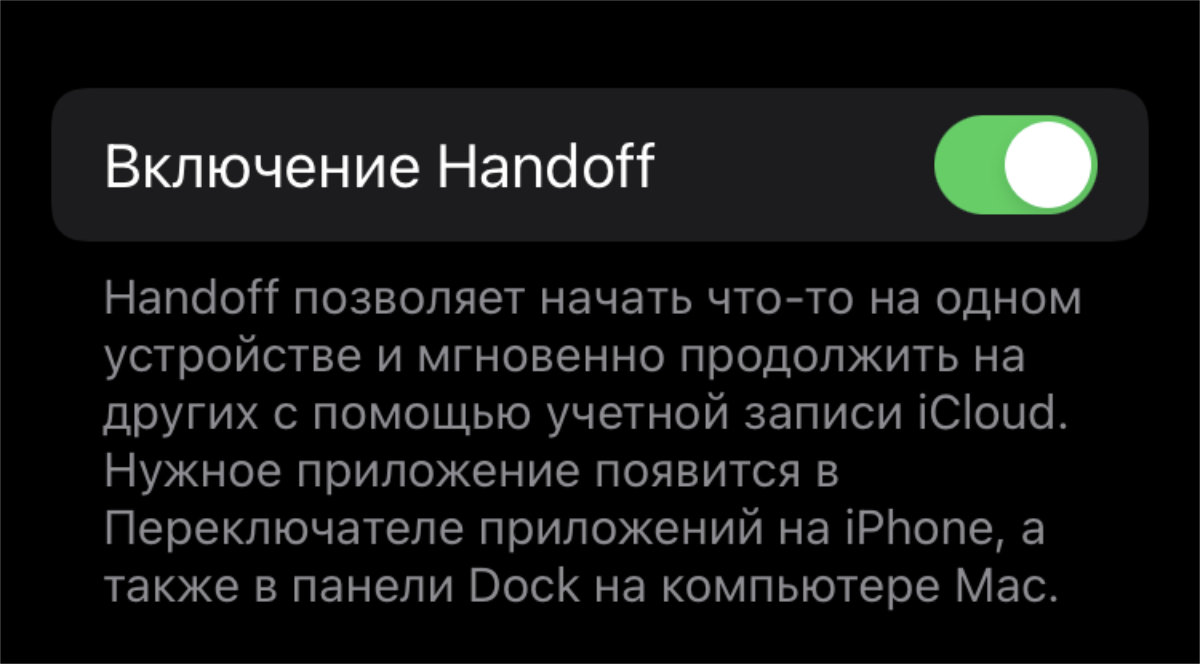
Вряд ли вы начнёте использование софта на Mac, а продолжите на Apple Watch
✓ Что сделать: переведите в неактивное положение переключатель «Включение Handoff» в меню Watch → «Основные».
Handoff даёт возможность быстро продолжить использование того же приложения на другом устройстве Apple. В случае умных часов лично мне кажется, что эта функция абсолютно бесполезна. Впрочем, гаджет на руке указанная фича неплохо разряжает.
8. Можно включить моментальный возврат к циферблату
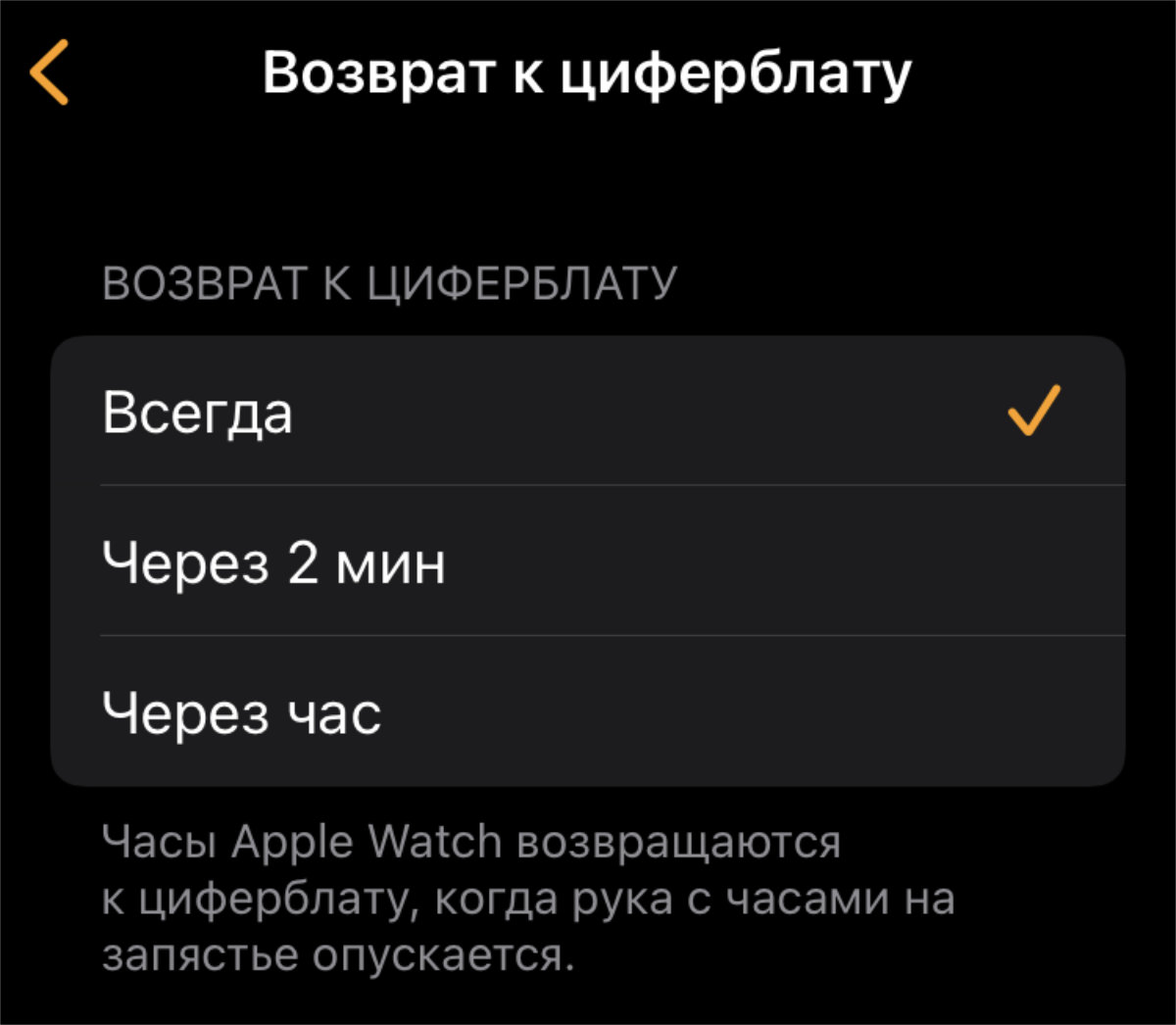
Иначе приложение будет открыто длительное время, пока его не закроют
✓ Что сделать: выберите «Всегда» в меню Watch → «Основные» → «Возврат к циферблату».
Если не акцентируетесь на сторонних приложениях, нет смысла, чтобы они постоянно оставались на экране.
9. Ночной режим и скриншоты настраиваются по желанию
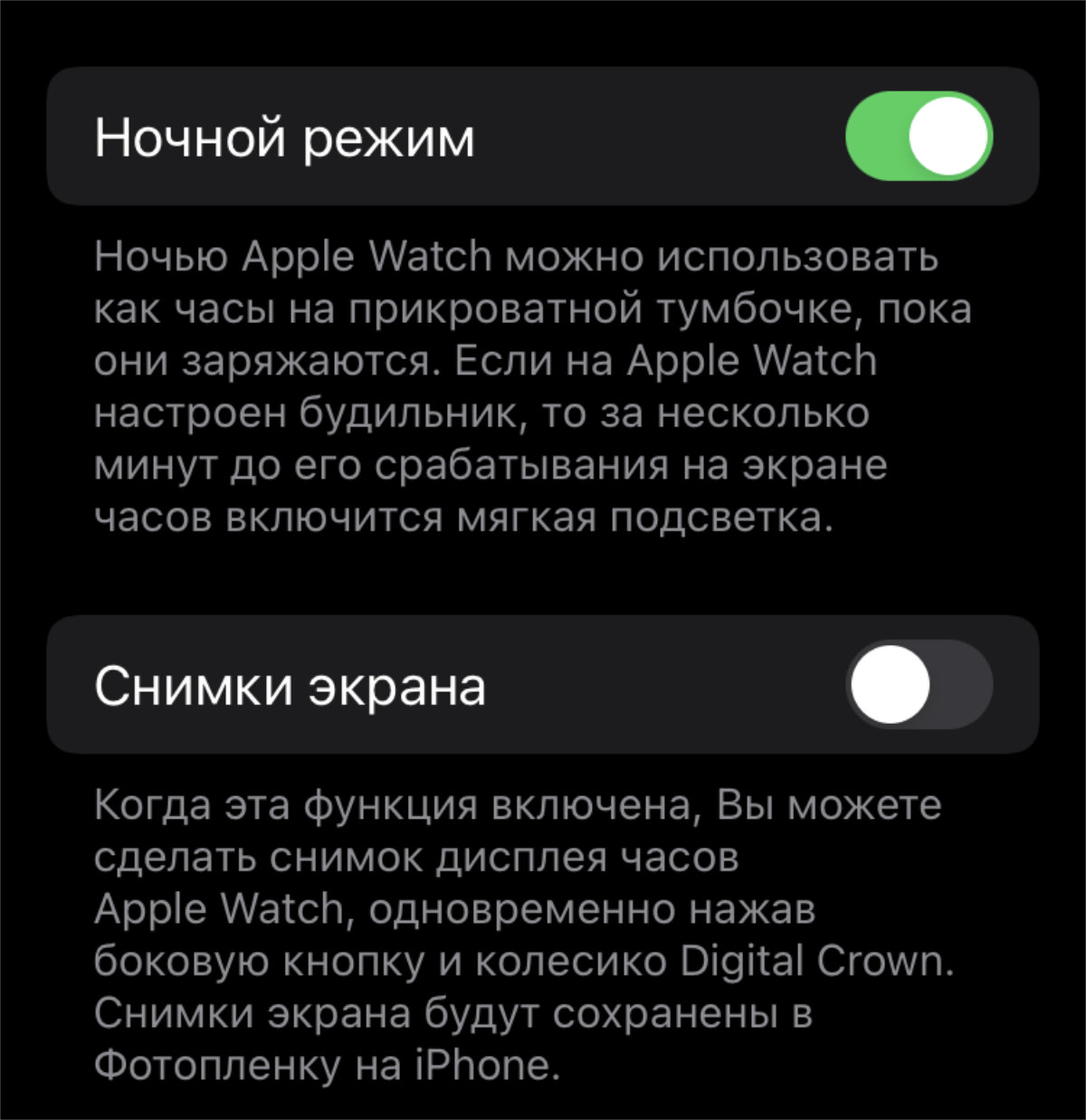
Кому-то не нужно ни первое, ни второе
✓ Что сделать: разберитесь с переключателями «Ночной режим» и «Снимки экрана» в меню Watch → «Основные».
Сам включаю скриншоты, а также выключаю ночной режим, который кажется мне бесполезным.
10. Яркость многие обычно сразу же меняют на максимум
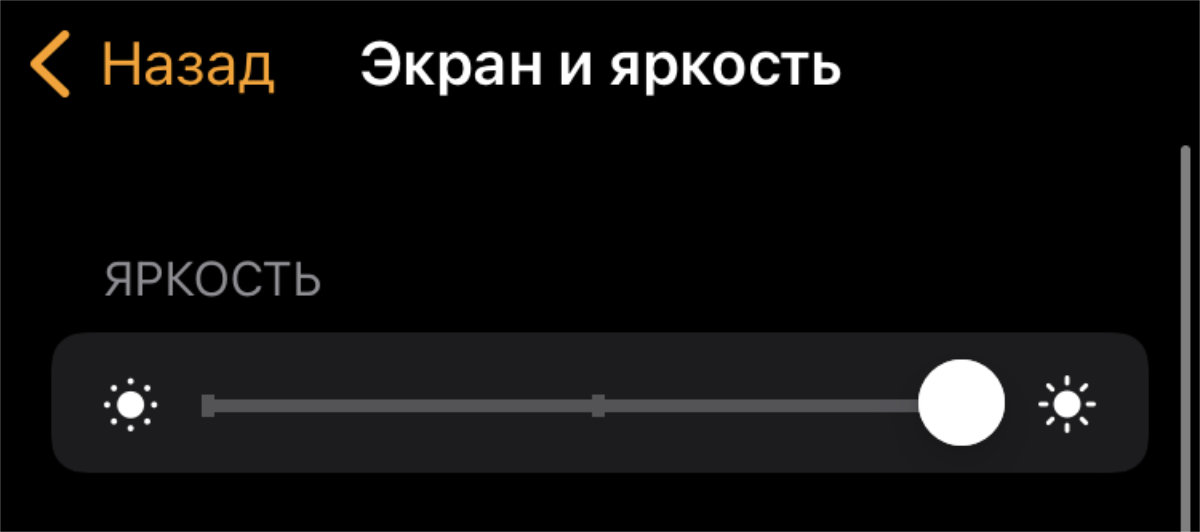
Сам считаю невозможным использование Apple Watch на низкой и средней яркости
✓ Что сделать: используйте ползунок «Яркость» в меню Watch → «Экран и яркость».
Даже средней яркости лично мне мало. По крайней мере, подобный опыт использования у меня с Apple Watch Series 5. Впрочем, обратить внимание на данный пункт во время первоначальной настройки устройства обязательно нужно.
11. Включите часовой перезвон из универсального доступа
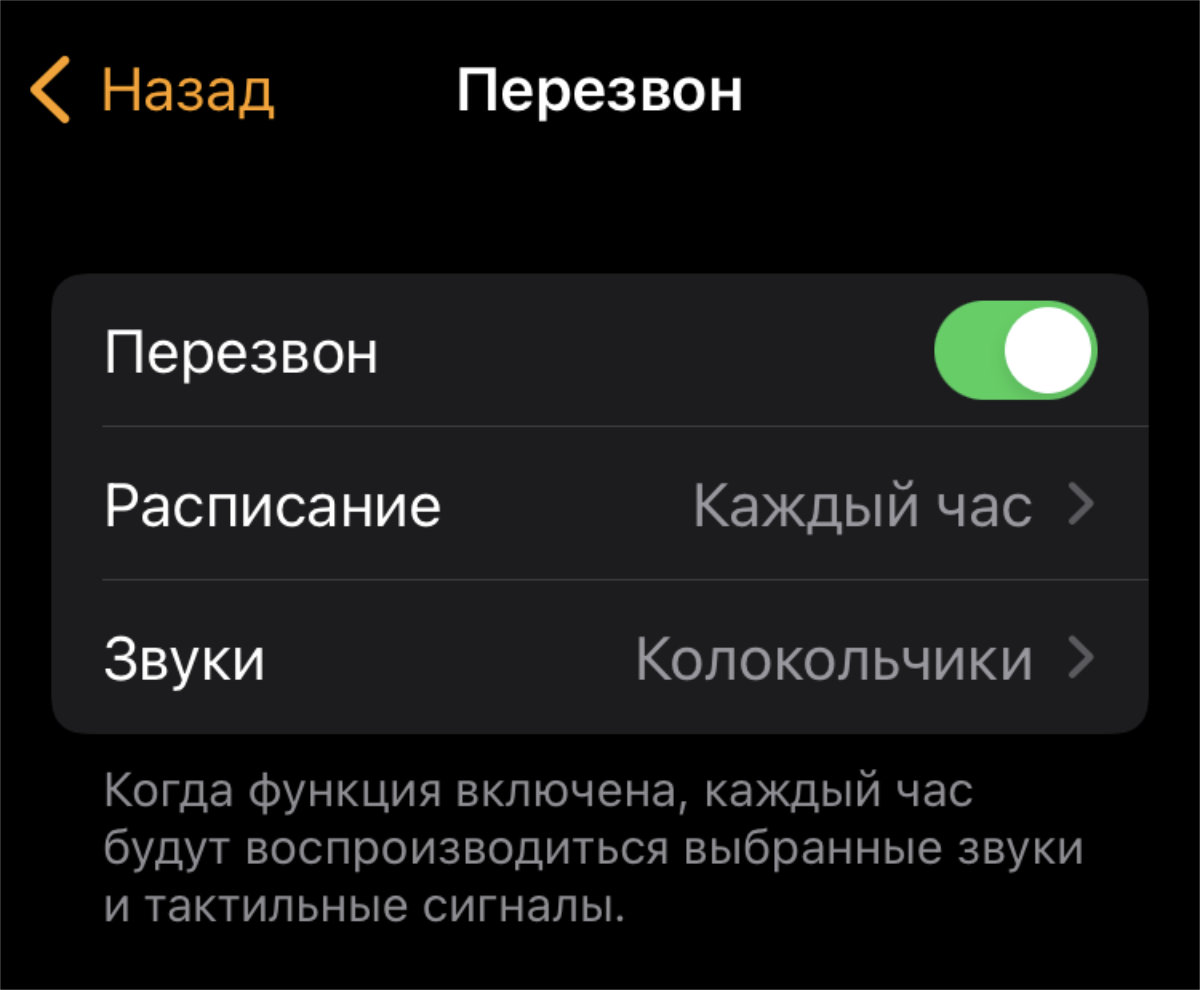
Часы будут подавать сигнал владельцу каждый час
✓ Что сделать: включите «Перезвон» и настройте его в меню Watch → «Универсальный доступ» → «Перезвон».
При активации данной функции часы будут проигрывать заданную мелодию ежечасно. С ней круто контролировать своё время.
12. Многие обычно активируют бесшумный режим часов
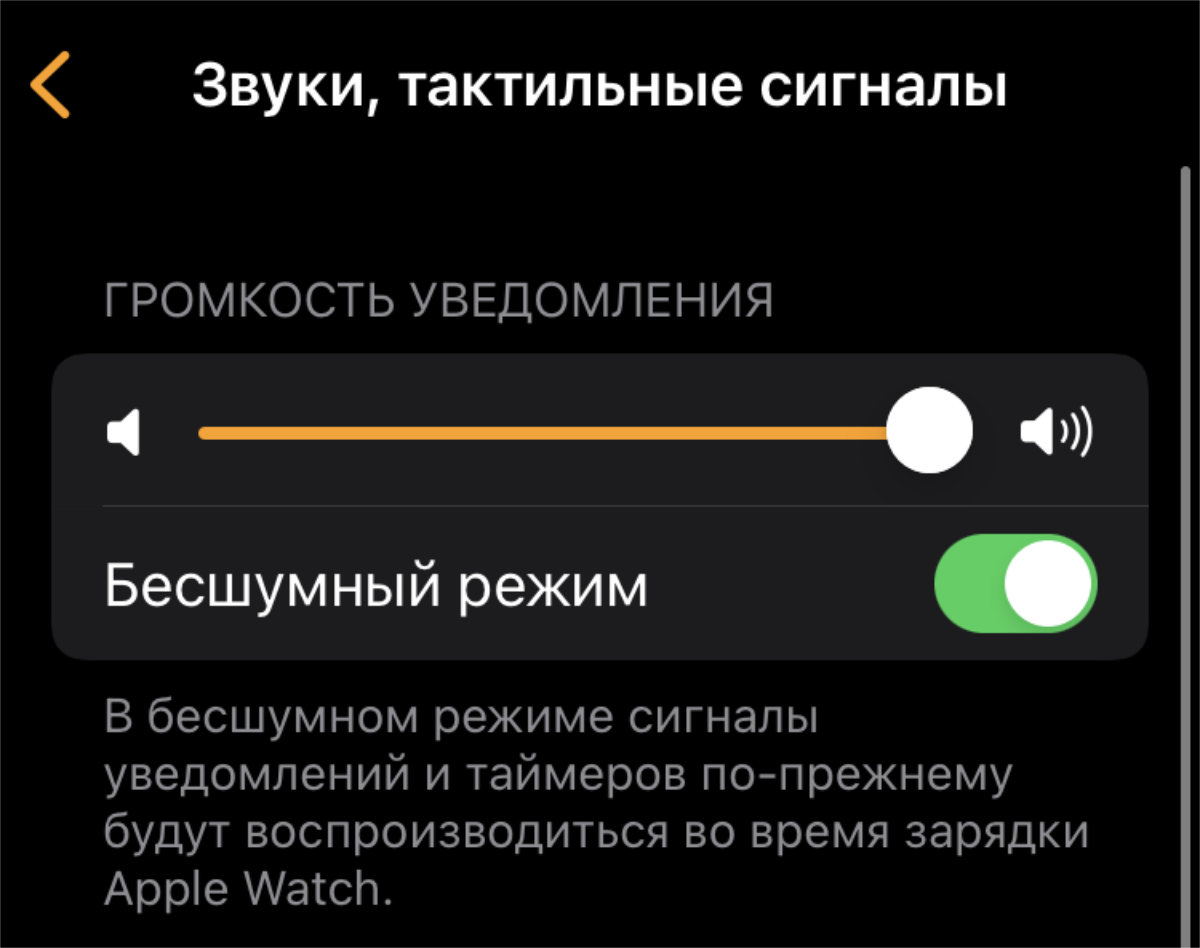
Часы всегда на руке, поэтому тактильных сигналов от них более чем достаточно
✓ Что сделать: переведите в активное положение переключатель «Бесшумный режим» в меню Watch → «Звуки, тактильные сигналы».
Вообще не вижу смысла в голосовых сигналах на умных часах. Лучше оставить только тактильные отклики.
13. Часы также могут оценивать звуковое воздействие

Когда вокруг становится сильно громко, часы могут соощать об этом
✓ Что сделать: активируйте тумблер «Оценка звукового воздействия» в меню Watch → «Конфиденциальность».
Если вокруг слишком громко, часы всенепременно сообщат об этом. По крайней мере, если включена соответствующая фича.
14. Можно выбрать плейлисты для автоматической загрузки
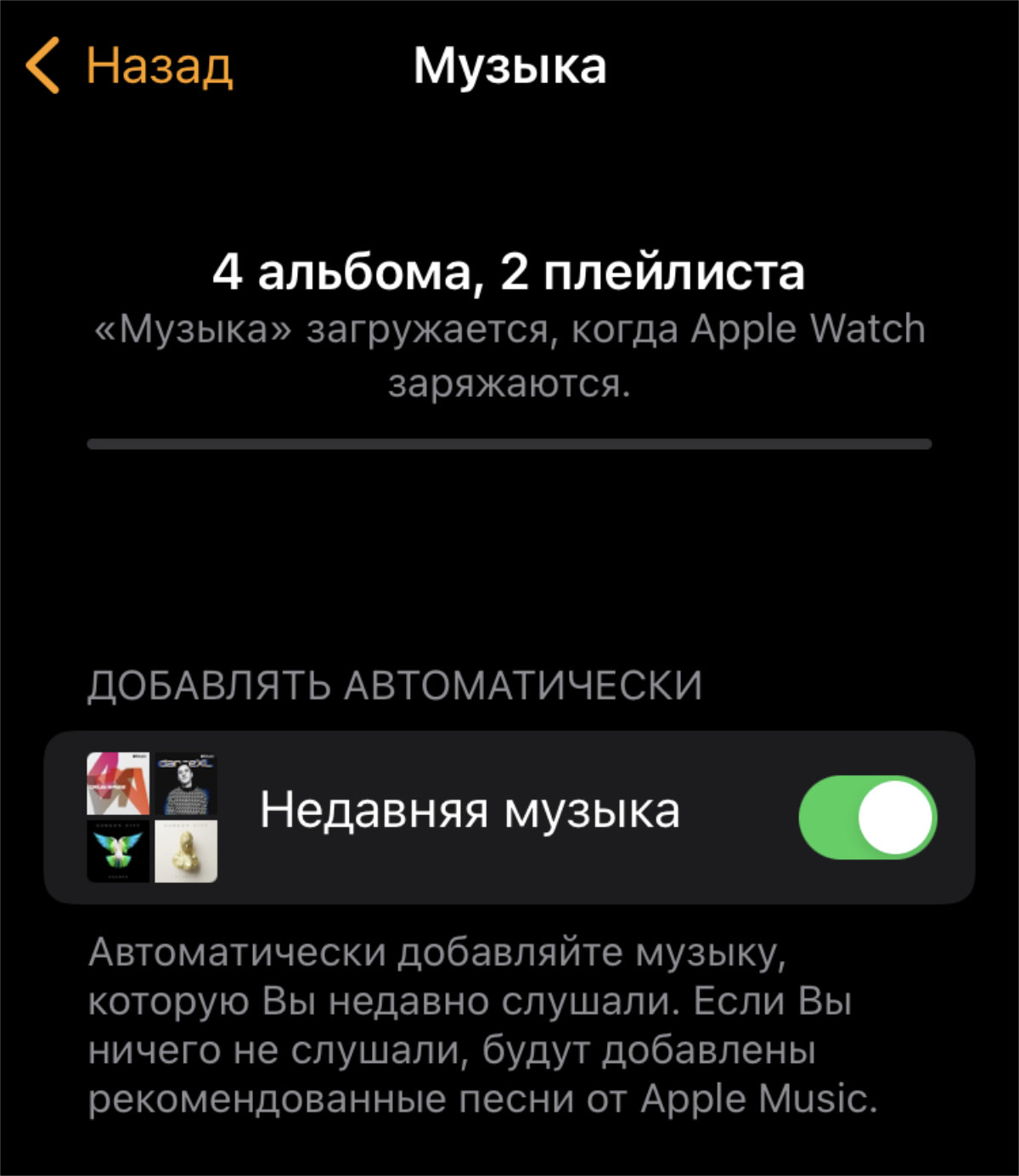
Они будут скачиваться, пока часы на зарядке
✓ Что сделать: выберите плейлисты в меню Watch → «Музыка».
Музыка офлайн на умных часах окажется очень кстати для прослушивания треков в тренажёрном зале и не только.
15. Сам отключаю таймер мытья рук, но советовать не буду
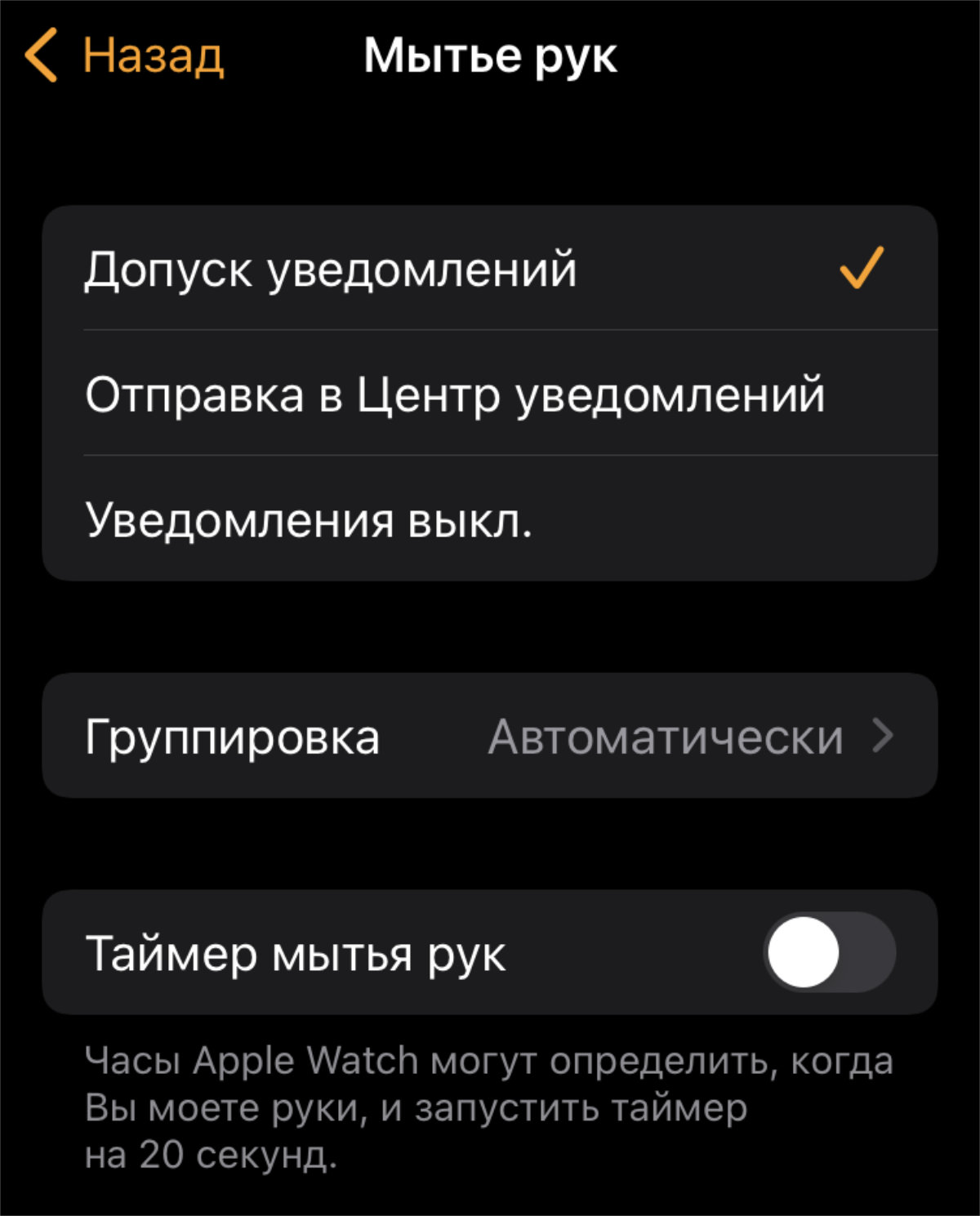
За время пандемии уже научились мыть руки
✓ Что сделать: переведите в неактивное положение переключатель «Таймер мытья рук» в меню Watch → «Мытьё рук».
Когда пандемия только началась, эта функция ещё была оправдана. Но сегодня, как мне кажется, все уже свыклись с необходимостью действительно качественно и регулярно мыть руки при каждой удобной возможности.
16. Фотографии для синхронизации также нужно выбрать
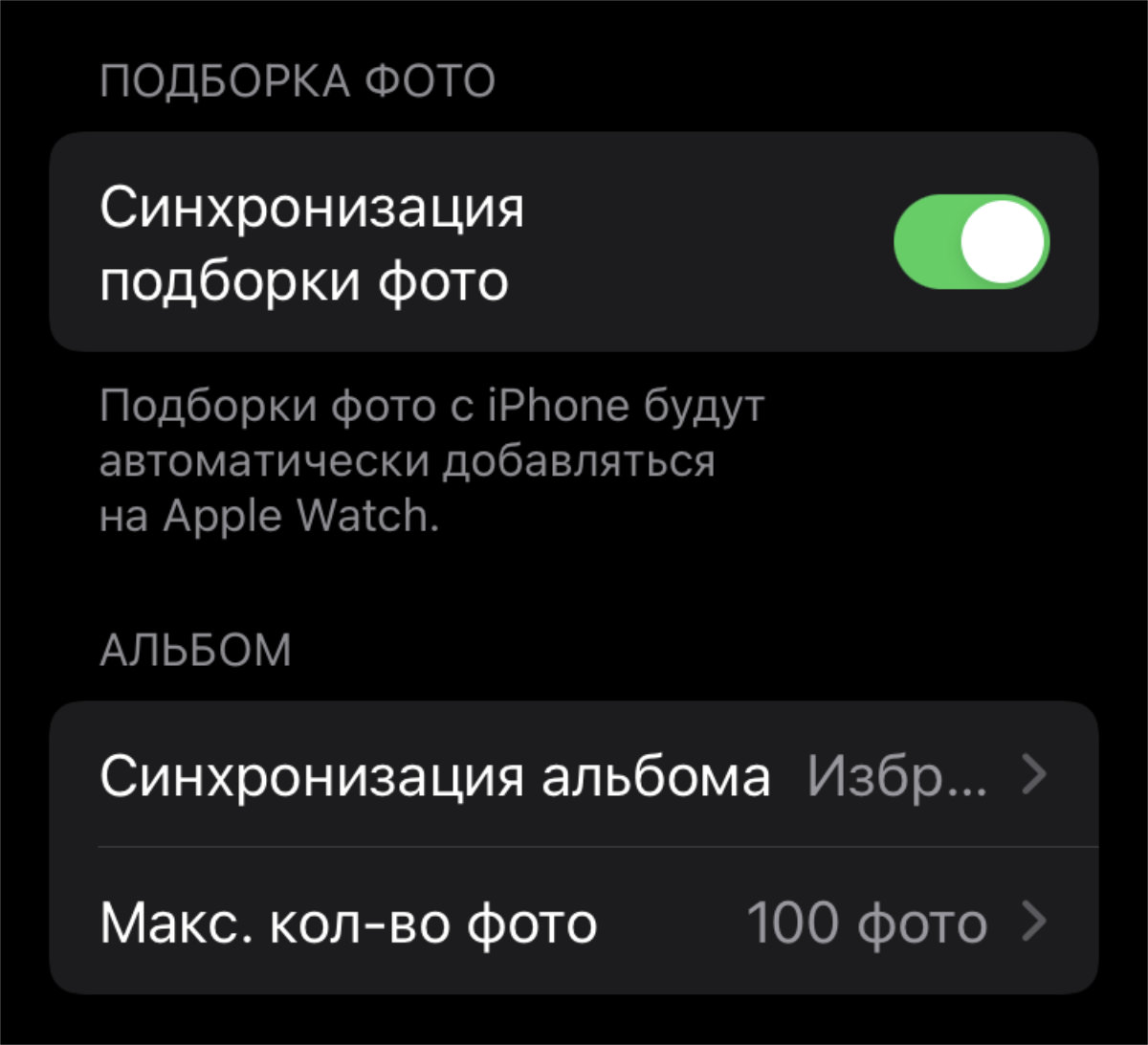
Просматривать снимки получится прямо на iPhone
✓ Что сделать: это получится сделать в меню Watch → «Фото».
Можно определить целые альбомы, которые будут заливаться на часы.
17. Apple Watch могут передавать время касанием
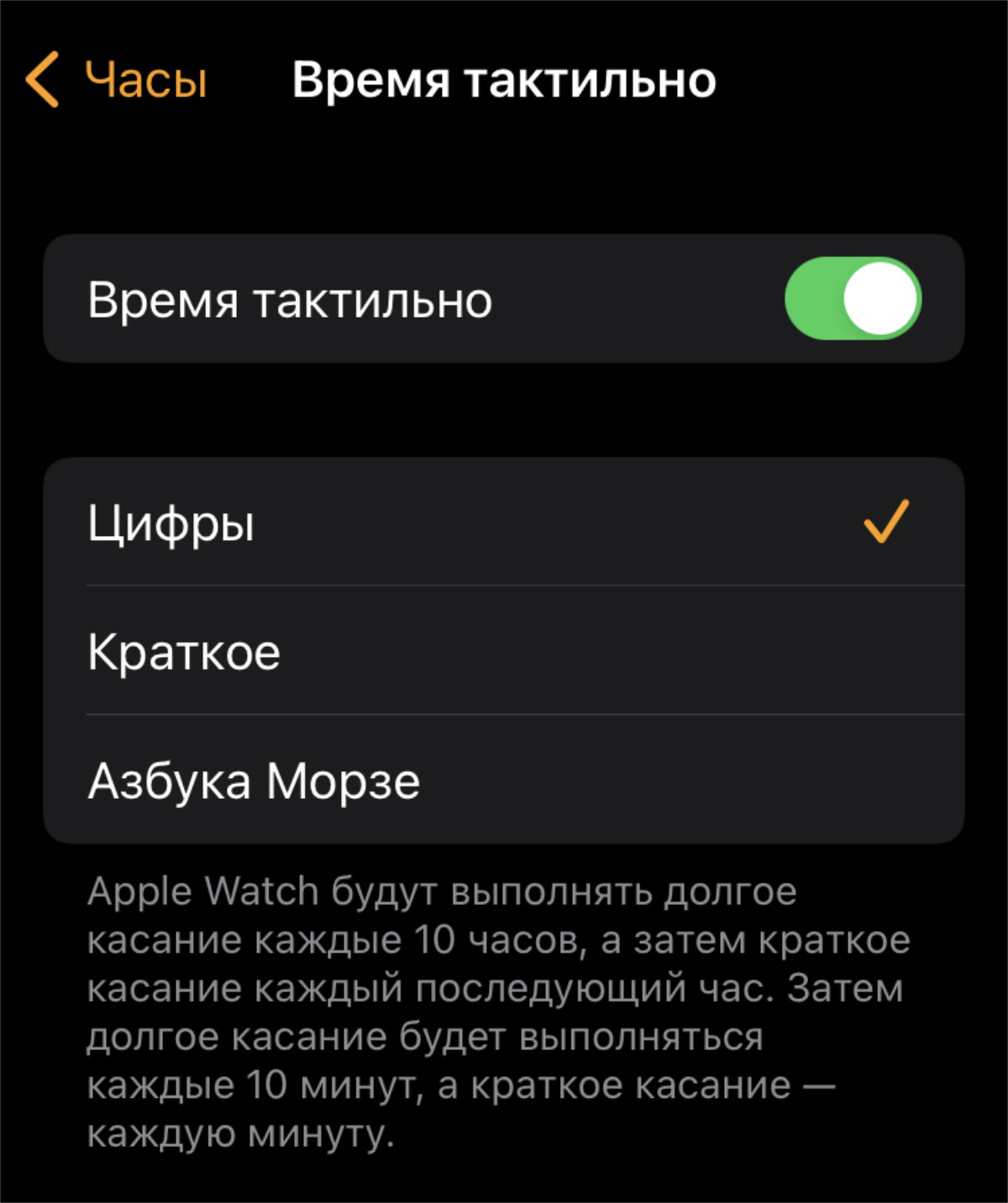
Часы могут тактильно сигнализировать про временные промежутки
✓ Что сделать: переведите в активное положение переключатель «Время тактильно» и настройте особенности фичи в меню Watch → «Часы» > «Время тактильно».
Часы помогут контролировать ход времени с помощью тактильных сигналов.
18. Можно задать личную монограмму для циферблатов
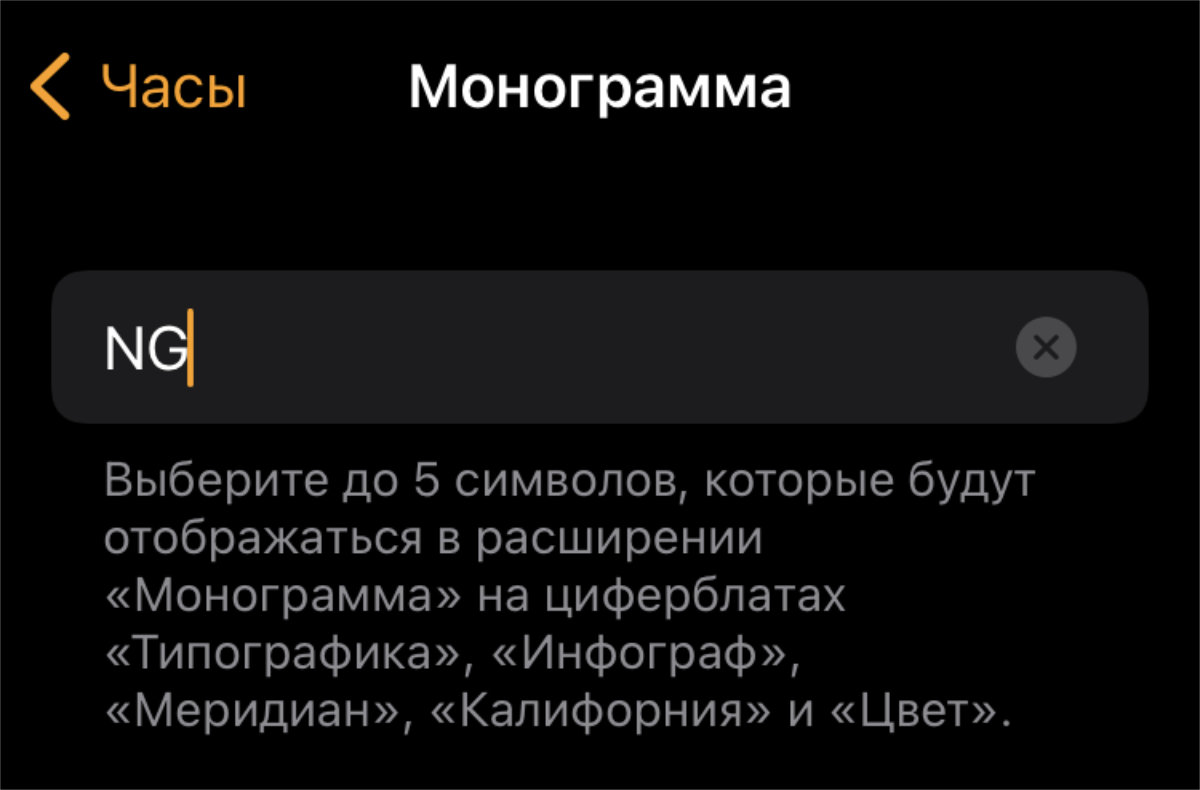
Сочетание букв выйдет использовать на многих циферблатах
✓ Что сделать: укажите до 5 символов в меню Watch → «Часы» → «Монограмма».
На снимке экрана выше указаны циферблаты, на которых получится использовать монограмму.
19. Если используете циферблат Siri, настройте его
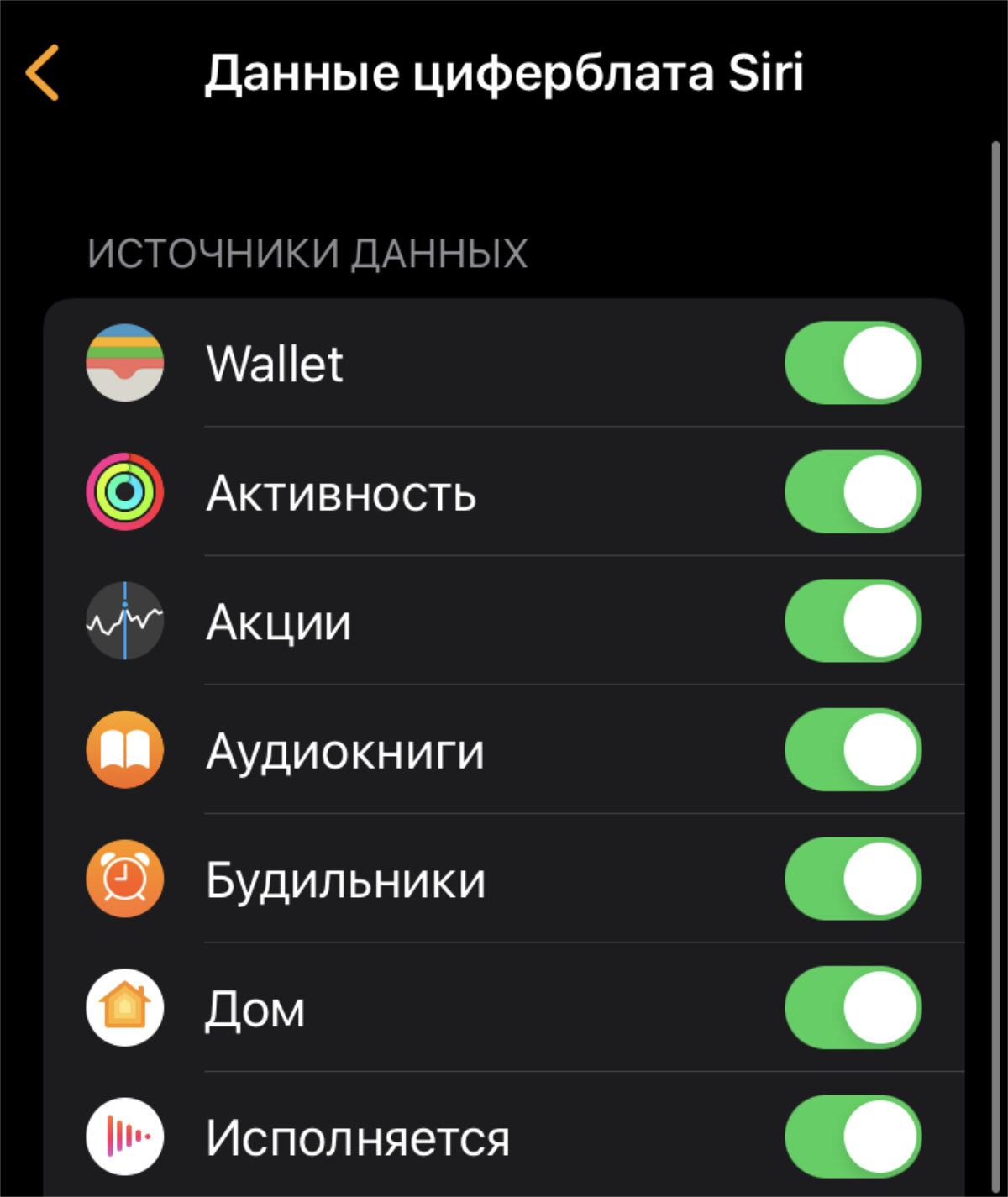
Далеко не все знают про расположение данного раздела
✓ Что сделать: перечень возможностей для циферблата спрятан в меню Watch → «Часы» → «Данные циферблата Siri».
С помощью специального меню можно выбрать те ресурсы, откуда информация тянется на заданный интеллектуальный циферблат, который пытается отображать контент по мере необходимости, а не весь целиком. Источники важно настроить.
20. Добавьте необходимые карты Apple Pay на часы
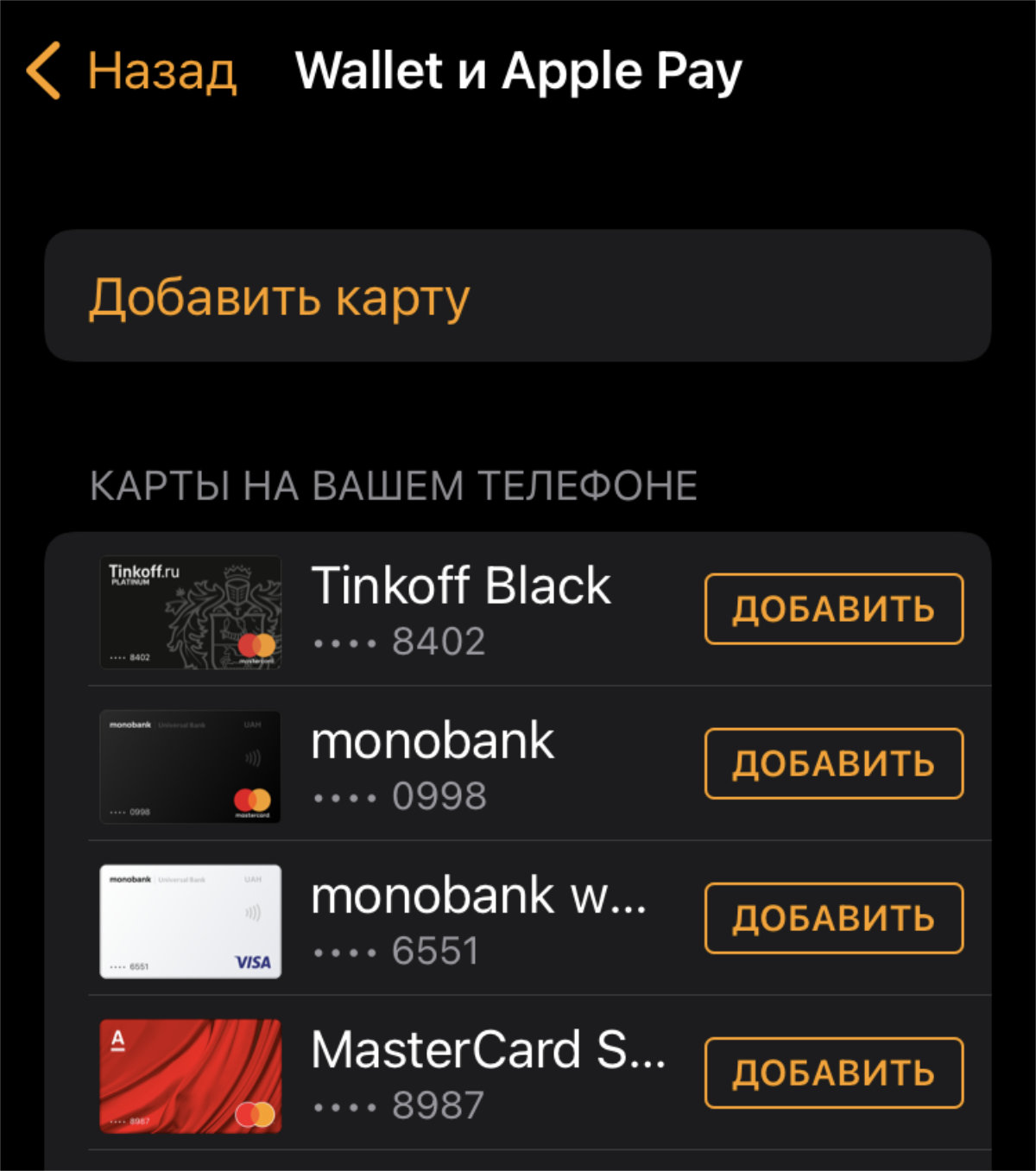
Сможете платить часами в магазинах
✓ Что сделать: если нужно, сделайте это через меню Watch → «Wallet и Apple Pay».
Да, важно не забывать, что с помощью часов, в том числе, удобно оплачивать покупки. Для этого к гаджету важно привязать карты.
Как настроить Apple Watch Series SE, 6, 7, 8 после покупки: инструкция
После покупки умных часов от Apple необходимо произвести процедуру их первичной настройки, которая занимает 10-30 минут в зависимости от количества контента, загружаемого на устройство. Пошаговая инструкция с пояснениями по настройке Apple Watch приведена ниже.
Какая версия iOS необходима на iPhone для настройки Apple Watch?
Для настройки и использования часов Apple Watch Series 8, Ultra и SE 2 необходимо наличие iPhone 8 или новее с установленной iOS 16 или новее. Для использования Apple Watch Series 7, 6, 5, 4, 3 и SE требуется iPhone 6s или новее с iOS 14 или новее.
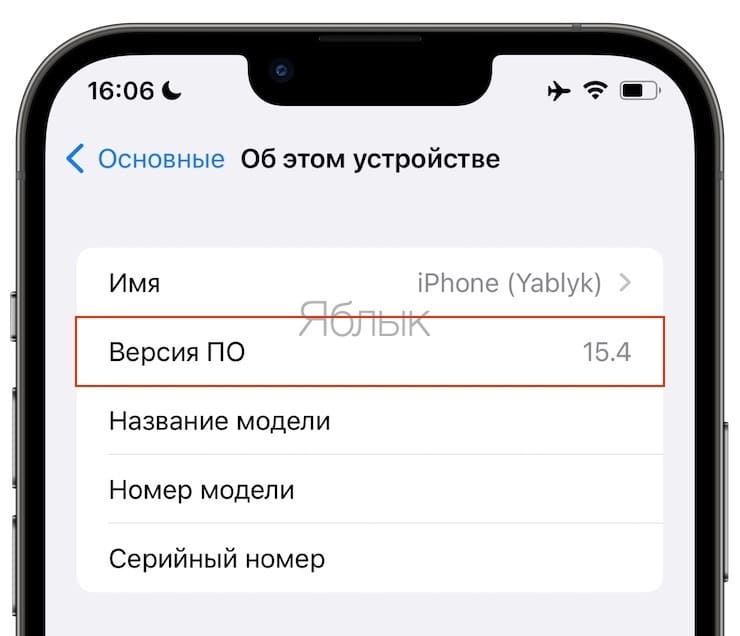
Версию прошивки на iPhone вы сможете узнать зайдя в приложение Настройки и далее по пути Основные → Об этом устройстве → Версия.
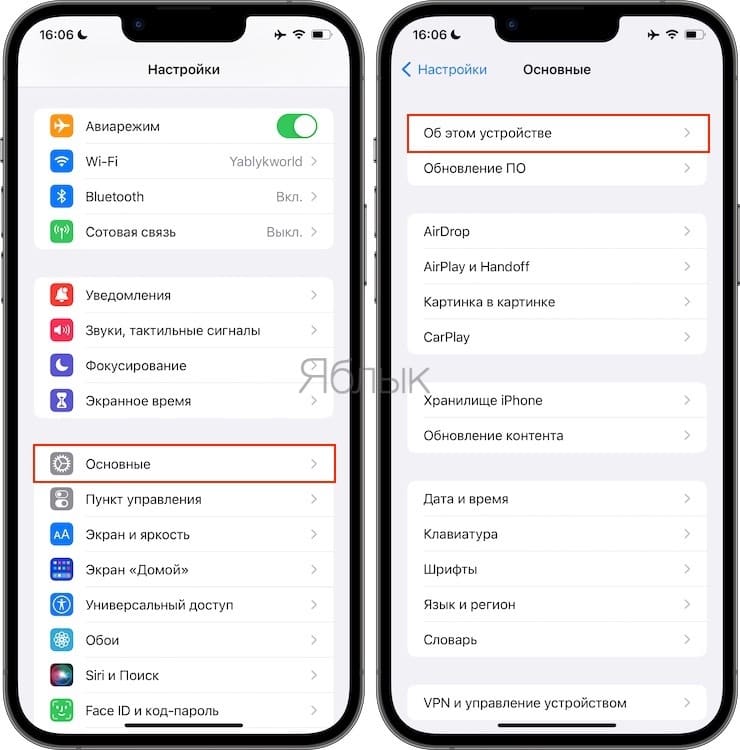
Примечание: Порядок и перечень параметров, предлагаемых при настройке Apple Watch может отличаться в зависимости от модели (поколения) устройства.
Бóльшая часть настройки Apple Watch производится на iPhone.
Как настроить Apple Watch: инструкция
1. Убедитесь, что на iPhone включен Bluetooth и установлено подключение к Wi-Fi или сотовой сети.
2. На часах зажмите (нажмите и удерживайте) боковую кнопку до появления логотипа Apple. Первый запуск может занять около минуты.
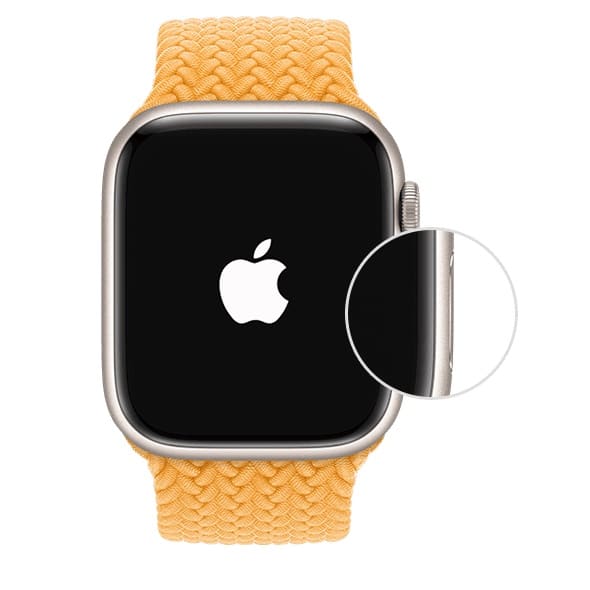
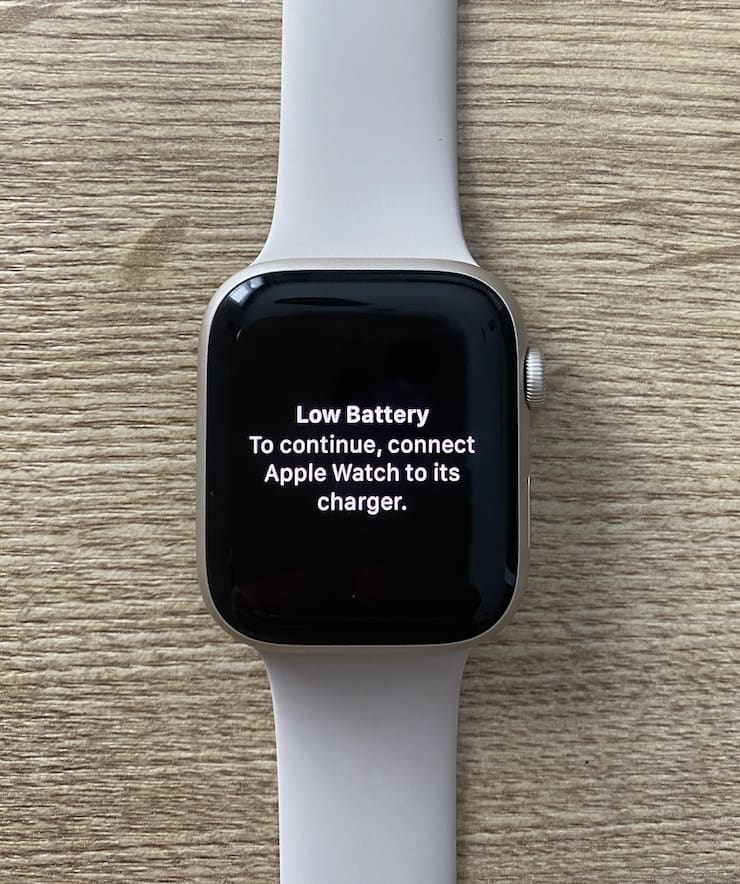
3. В случае, если на экране Apple Watch появилось сообщение о низком заряде часов или изображение зарядного кабеля с красной молнией, установите их на зарядку в течение примерно 30-40 минут.
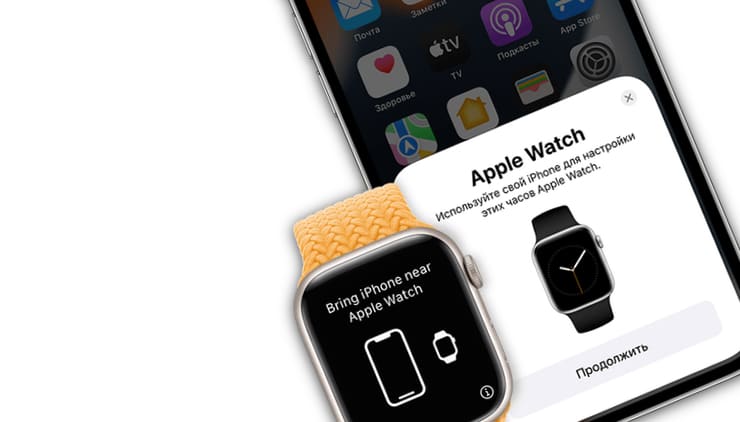
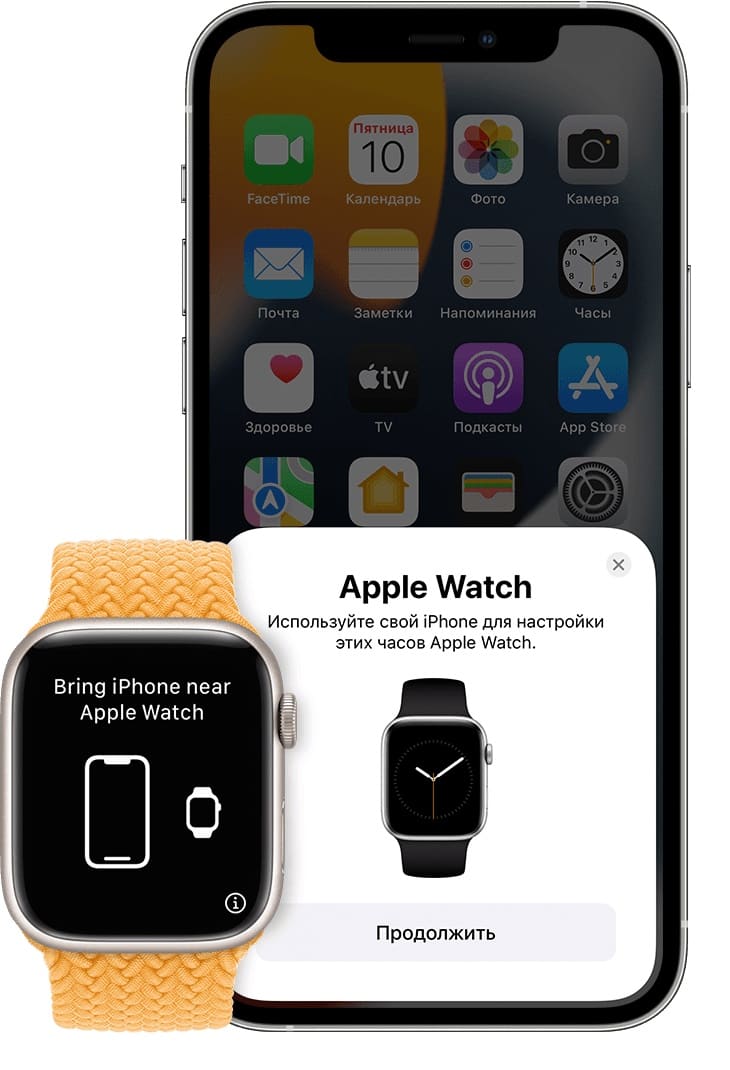
4. После включения Apple Watch на экране iPhone появится сообщение «Используйте свой iPhone для настройки этих Apple Watch». Нажмите Продолжить.
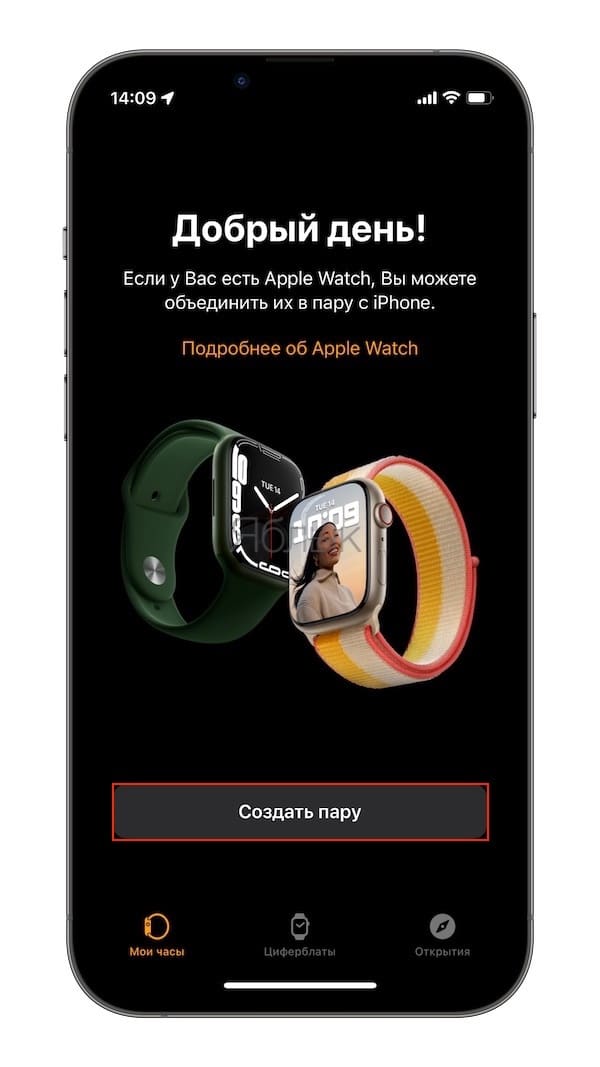
Если сообщение не появилось, откройте на iPhone приложение Watch (если оно случайно было удалено, скачайте заново в App Store) и нажмите кнопку Создать пару.
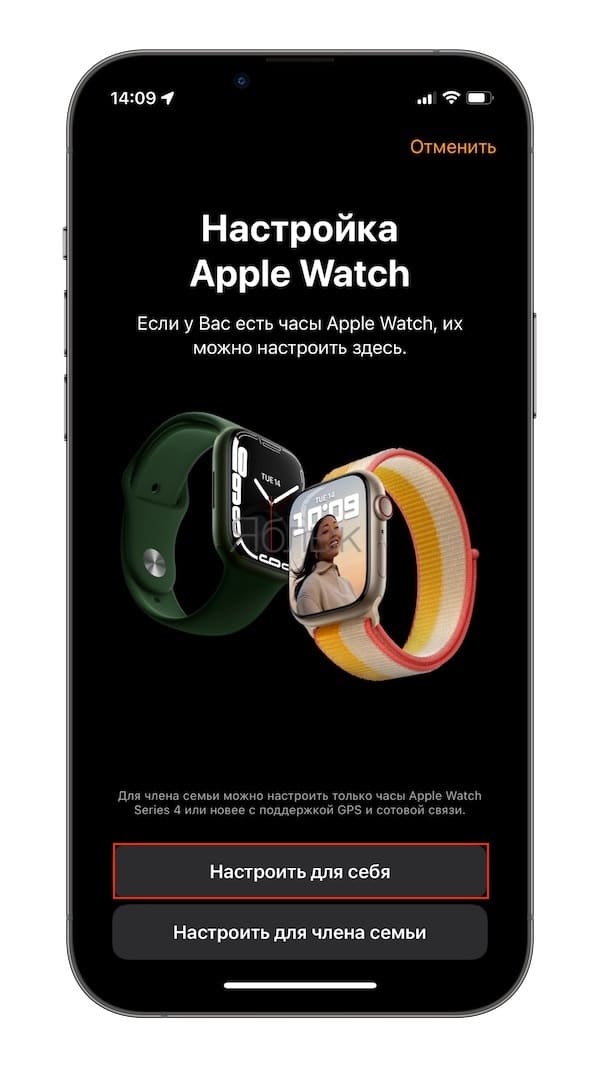
5. На следующем экране нажмите «Настроить для себя».
6. На экране iPhone откроется окошко камеры (видоискателя). Разместите iPhone так чтобы циферблат часов (на Apple Watch появится анимация) полностью оказался в видоискателе iPhone по его центру.
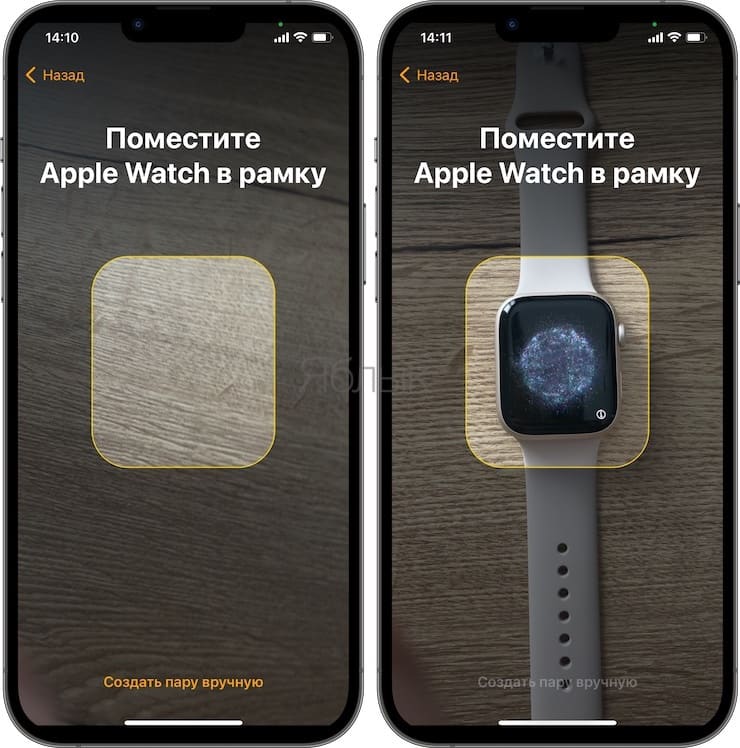
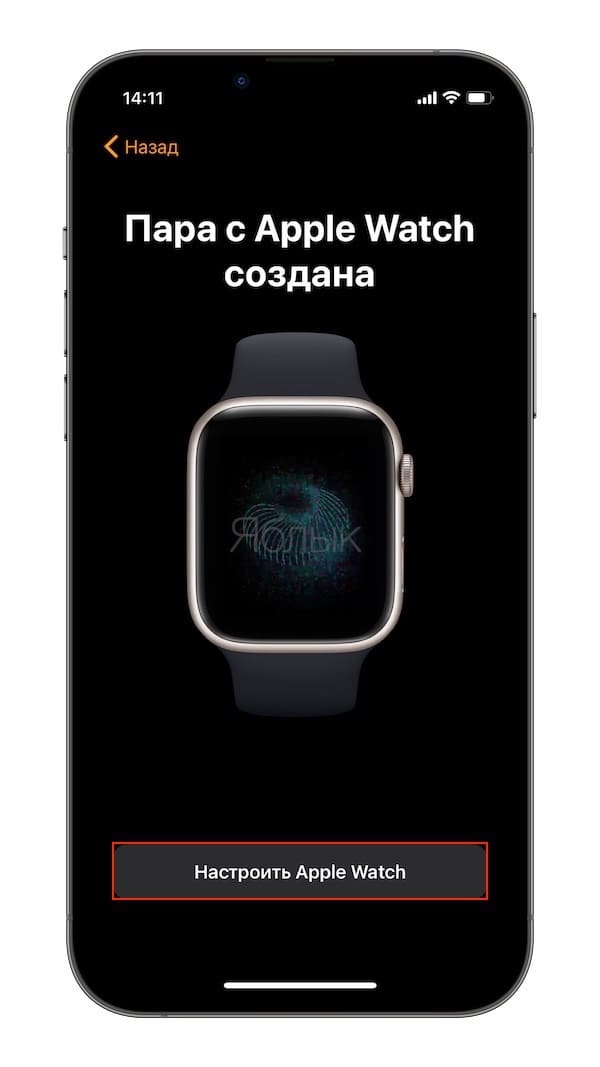
Должно появиться сообщение о том, что пара с Apple Watch создана.
Если по каким-то причинам не удается настроить Apple Watch при помощи камеры (не отображается анимация или iPhone не может ее «прочитать») нажмите «Создать пару вручную» (см. скриншот выше) и следуйте инструкциям на экране.
7. Нажмите Настроить Apple Watch.
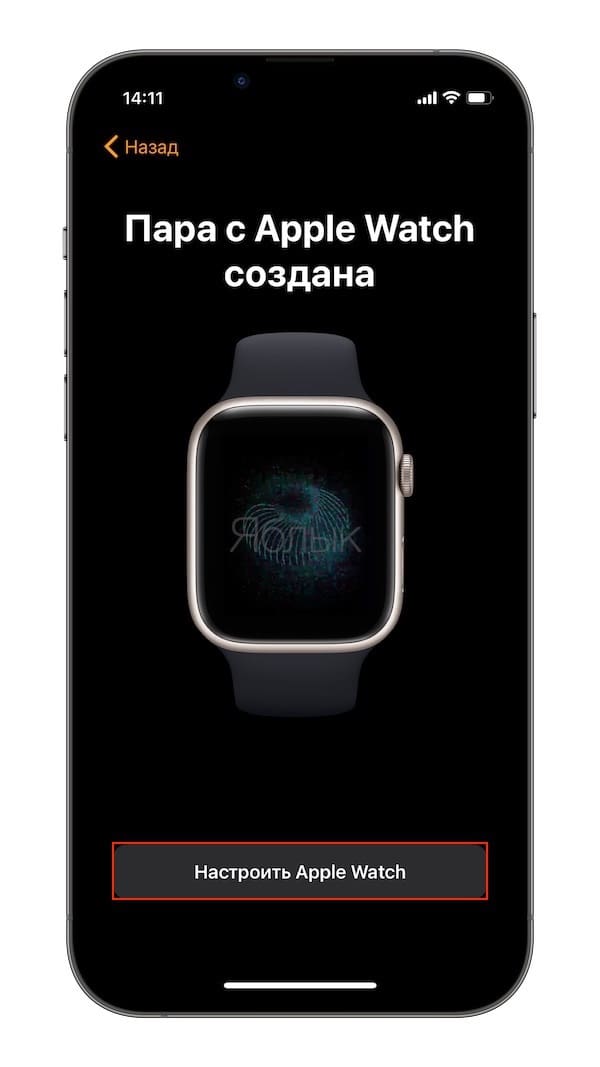
Если же вы пользовались часами Apple Watch ранее, то могут появиться и другие варианты: Восстановить из резервной копии и Настроить как новые Apple Watch. Выберите необходимый вариант, чтобы продолжить настройку «умных» часов.
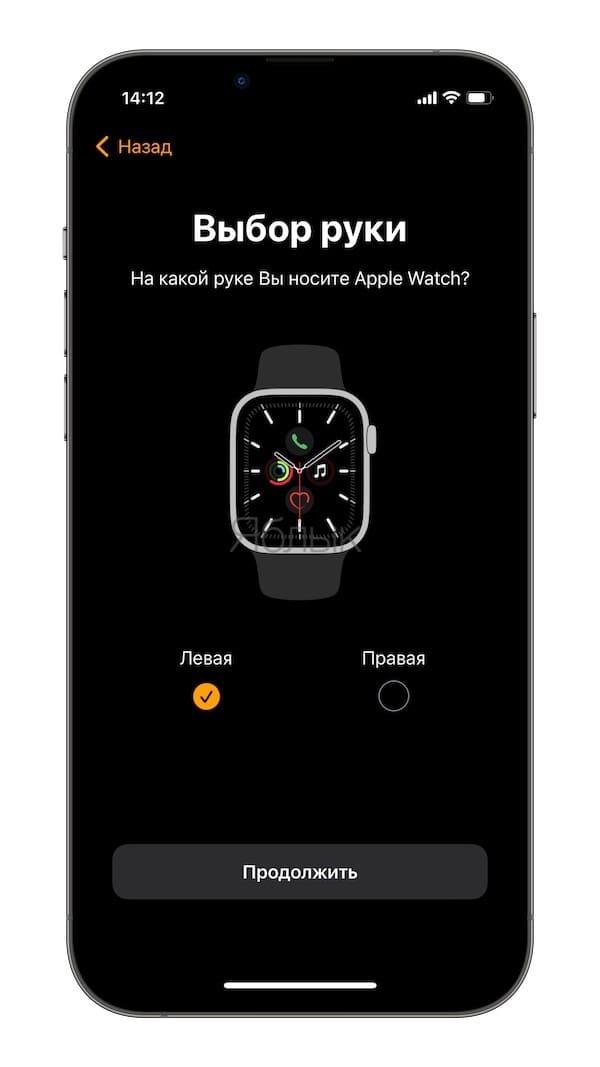
8. На следующем экране будет предложено выбрать руку, на которой вы будете носить Apple Watch.
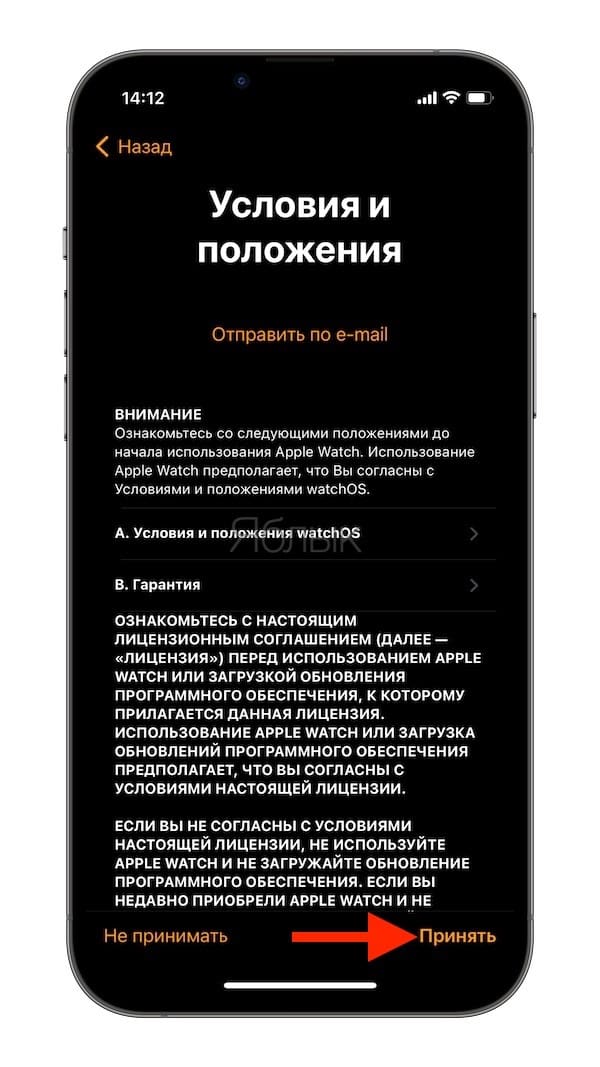
9. Нажмите кнопку Принять в правом нижнем углу, чтобы согласиться с Условиями и положениями Apple.
10. Введите пароль от Apple ID (который вы используете в разделе iCloud на iPhone) или пропустите этот шаг. Если этот запрос не отображается, можно выполнить вход позже в приложении Watch на iPhone по пути: Основные → Apple ID, затем войдите в систему.
Примечание: Для работы некоторых функций Apple Watch требуется привязка к iPhone c активной SIM-картой и входом в iCloud.
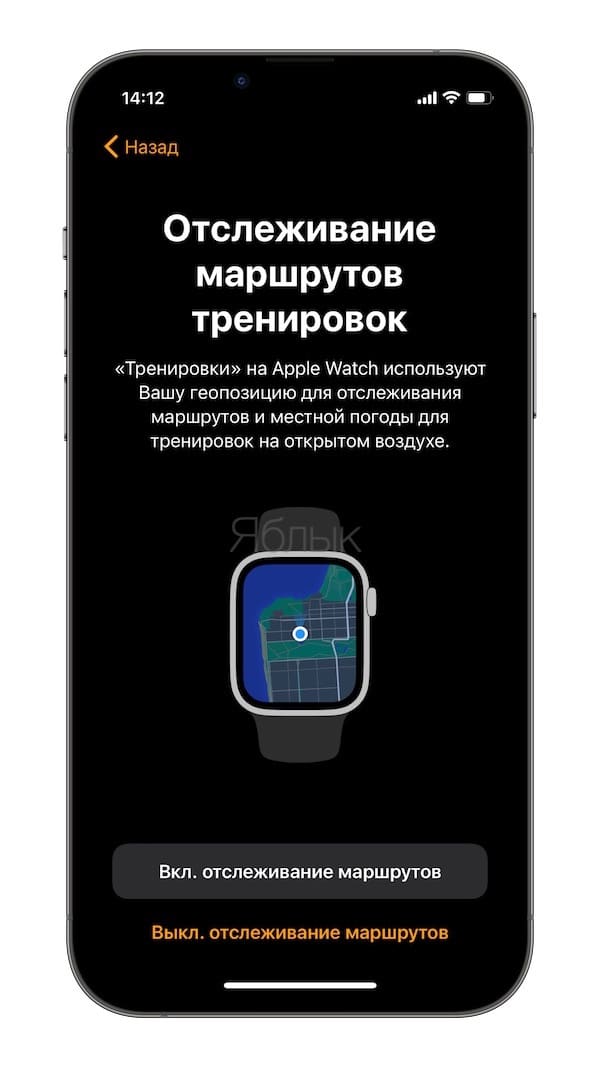
11. Укажите, необходимо ли отслеживать маршруты ваших тренировок.
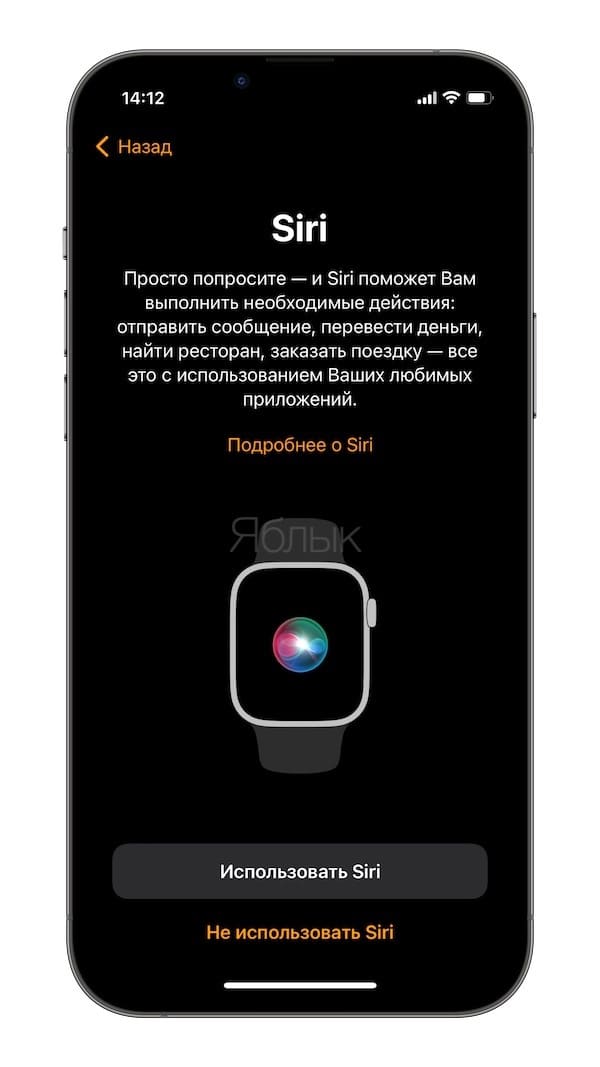
12. Выберите, нужно ли использовать Siri.
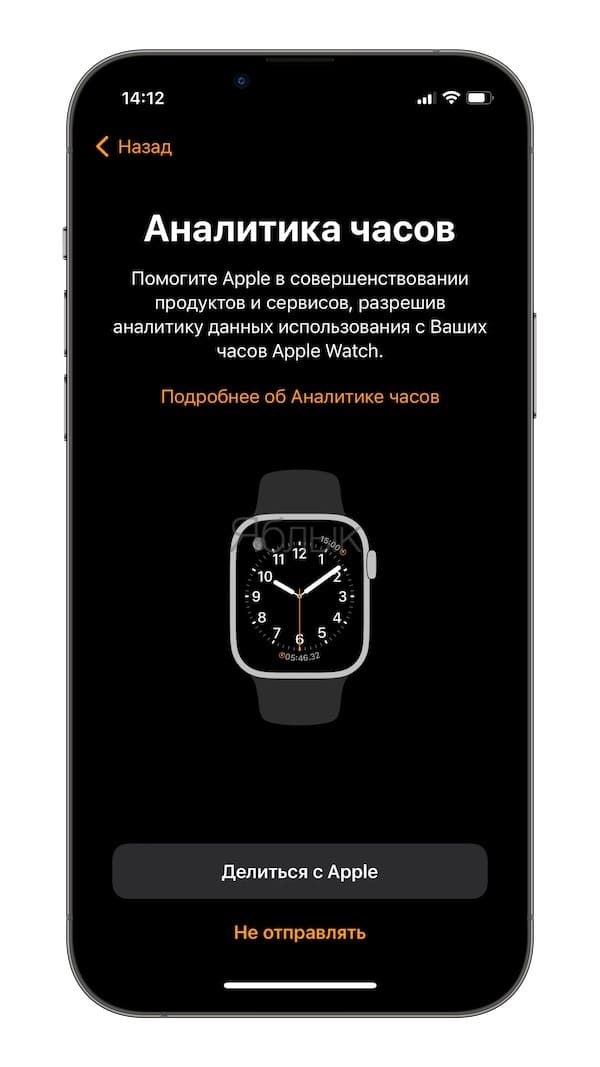
13. Выберите, хотите ли вы делиться анализом данных об использовании часов с Apple для совершенствования продуктов и услуг.
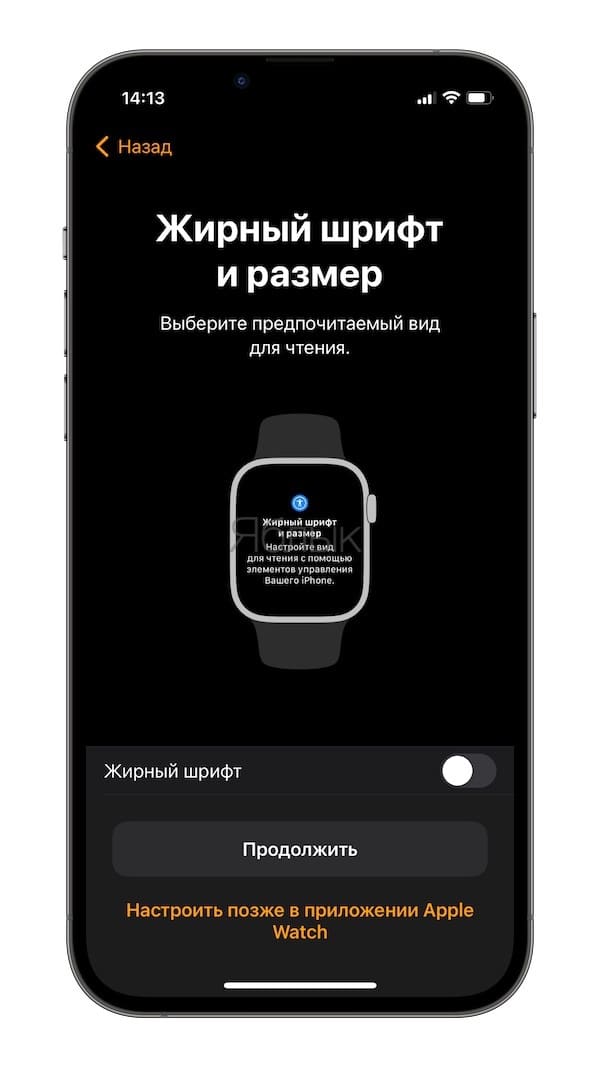
14. Выберите предпочитаемый вид для чтения (жирный шрифт и размер).
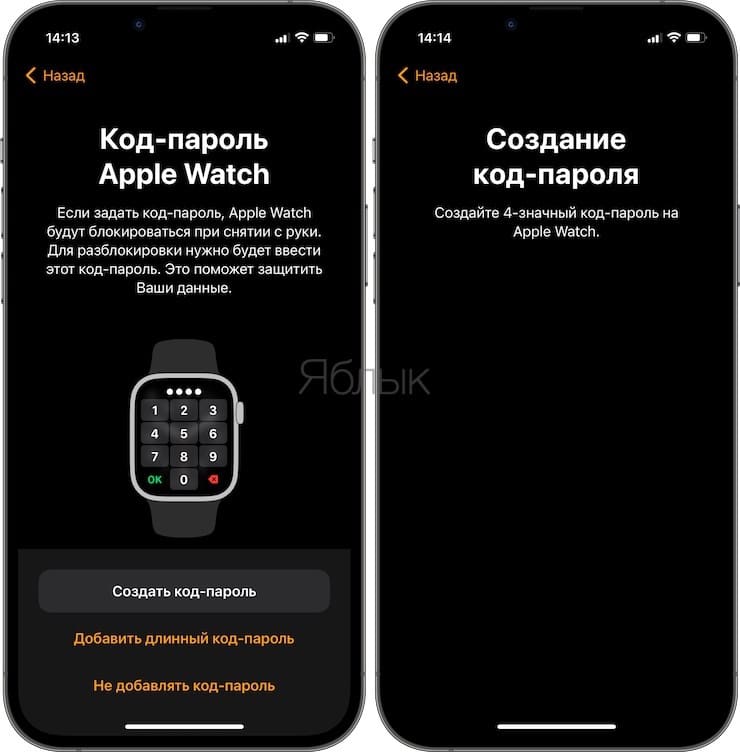
15. Добавьте или откажитесь от создания код-пароля. При при выборе варианта Добавить код-пароль, на экране Apple Watch необходимо будет ввести желаемую комбинацию цифр.
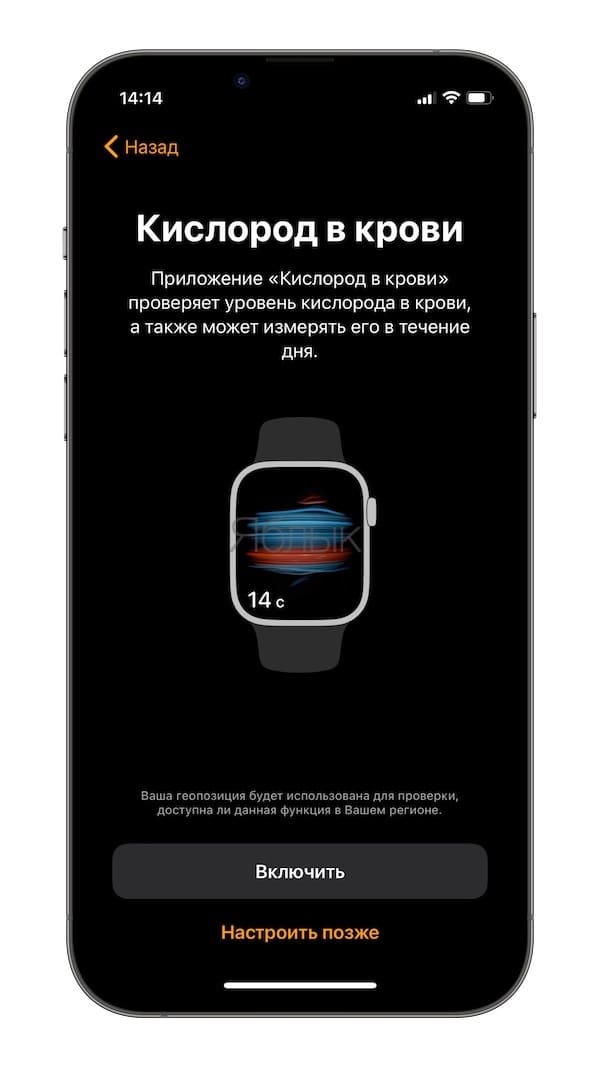
16. Включите, если необходимо, возможность измерения часами Apple Watch уровня кислорода в крови. Данная функция на Apple Watch Series 6 и более новых версиях.
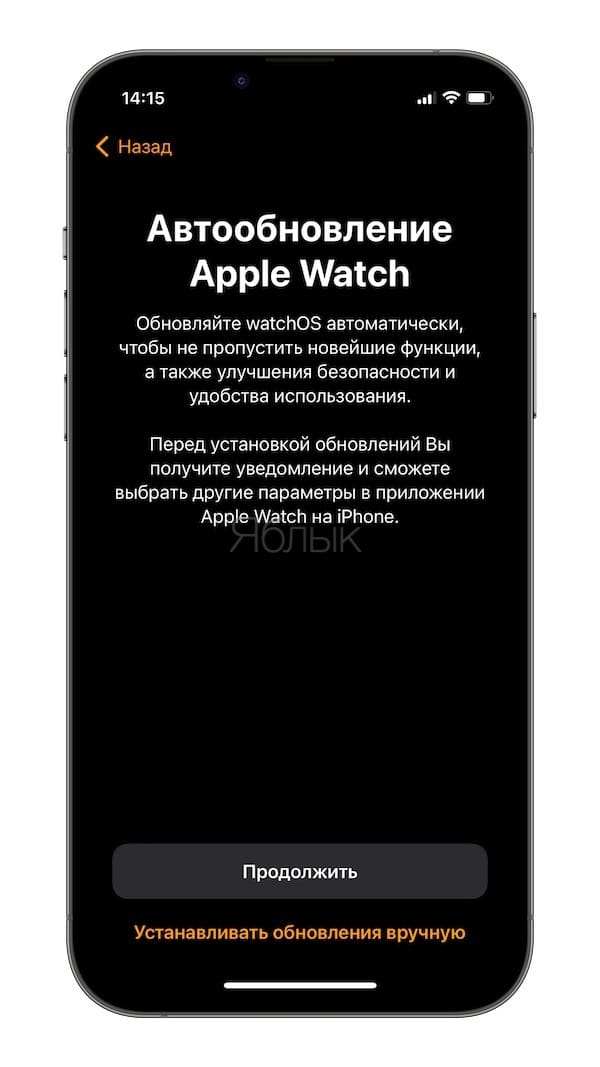
17. При желании можно включить функцию Автообновление Apple Watch, которая позволит автоматически устанавливать на устройство новые версии watchOS.
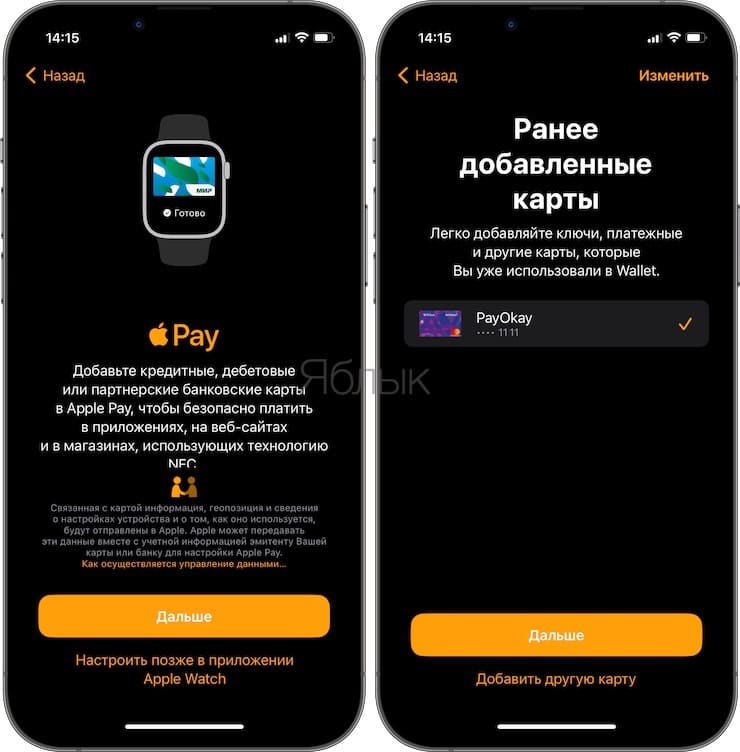
18. Добавьте банковские карты в сервис Apple Pay, чтобы безопасно оплачивать покупки при помощи часов Apple Watch.
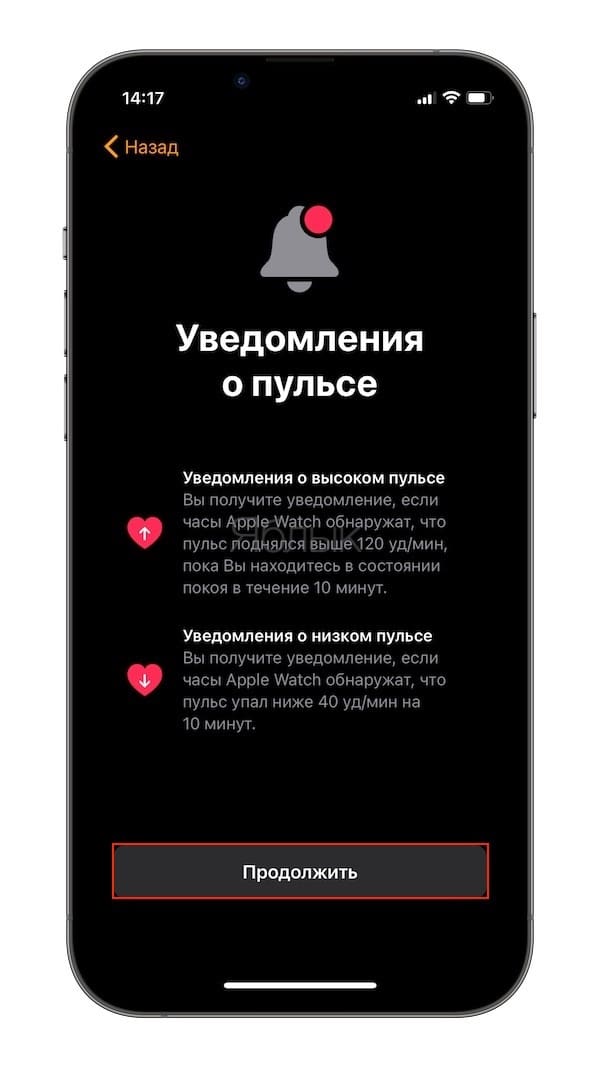
19. Настройте уведомления о пульсе. Часы Apple Watch позволяют уведомлять пользователя о подозрении на аритмию.
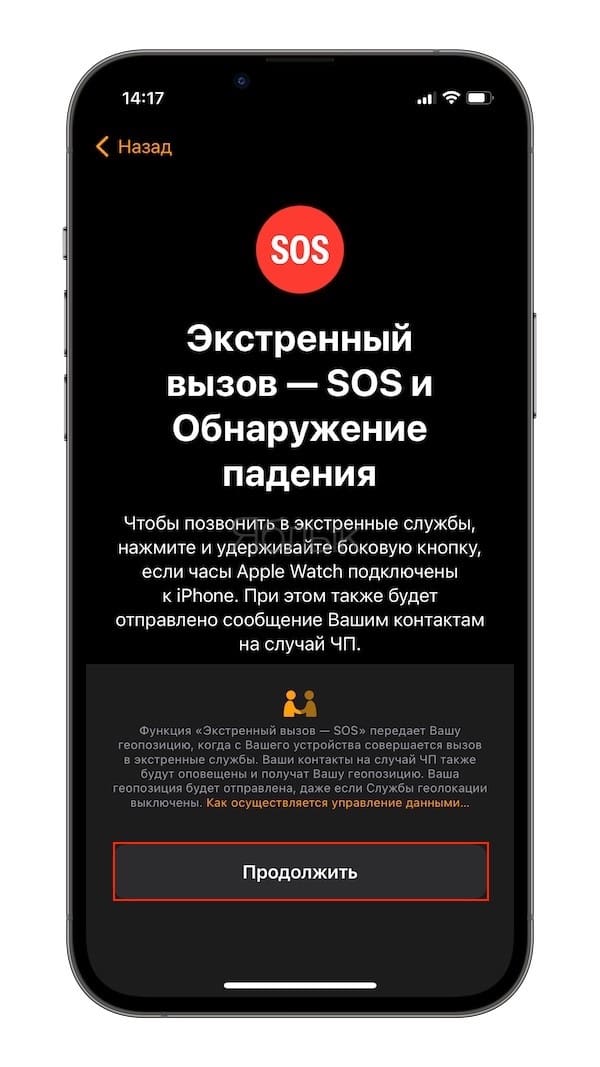
20. Настройте функцию Экстренный вызов – SOS, нажав кнопку Продолжить. Вы можете зажать боковую кнопку, чтобы позвонить в экстренные службы со своих часов Apple Watch, если они подключены к iPhone. Вы можете также выбрать контакты на случай ЧП, которые будут уведомлены при использовании Вами функции «Экстренный вызов – SOS», добавив их в свою Медкарту в программе «Здоровье» на iPhone.
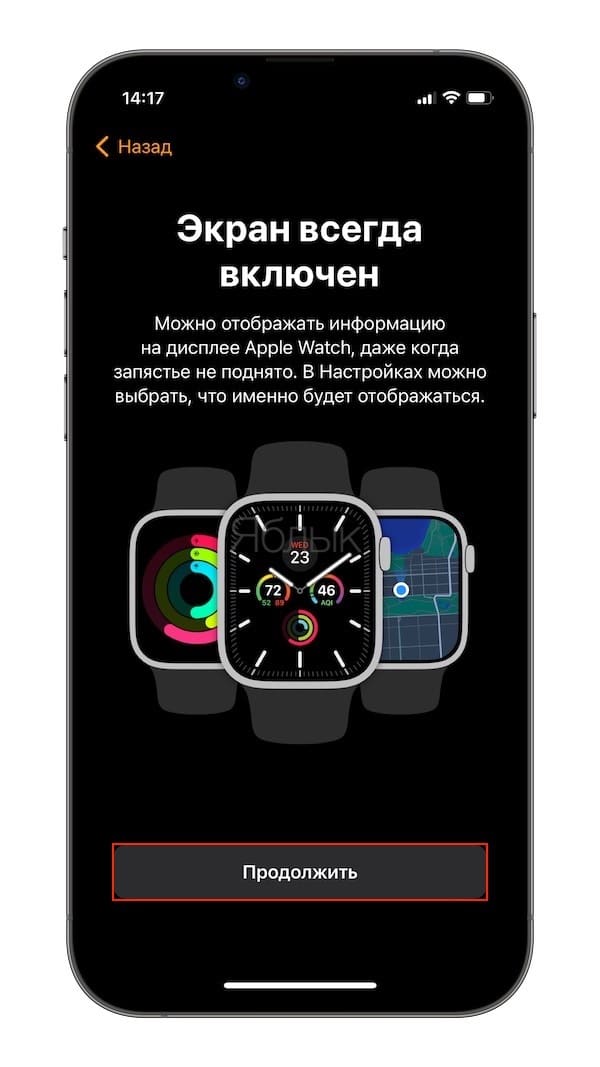
21. Включив функцию Экран всегда включен информация на экране Apple Watch будет отображаться даже если не поднимать запястье, то есть всегда. В настройках приложения Watch на iPhone можно выбрать, что именно будет выводиться на экран.
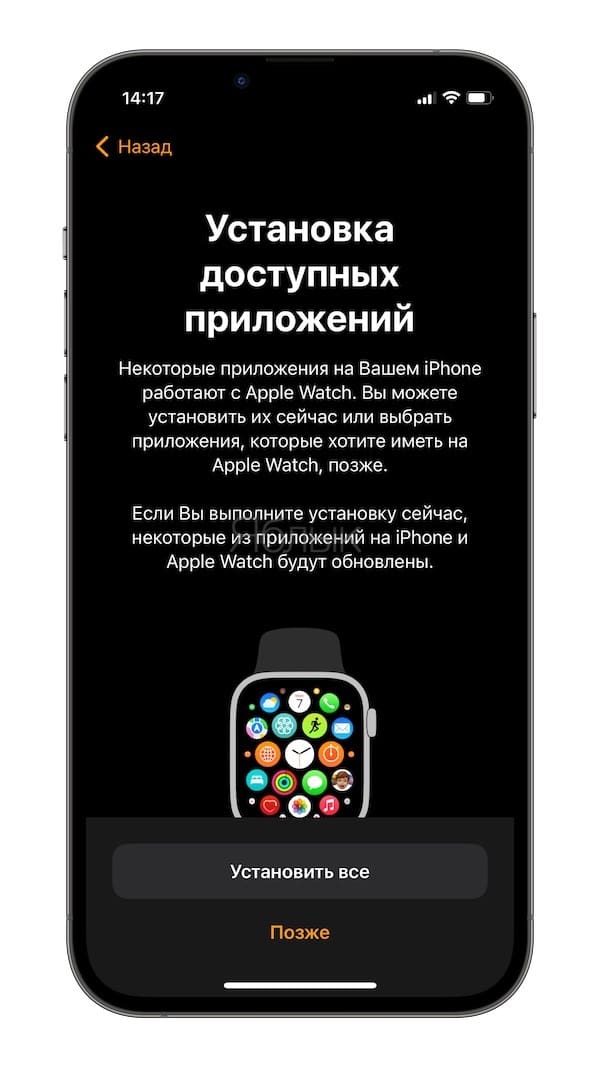
22. На экране Установка доступных программ будет предложено автоматически установить на Apple Watch те приложения, которые на текущий момент установлены на iPhone (естественно, если для них существует поддержка Apple Watch).
23. После выполнения вышеуказанных пунктов начнется синхронизация Apple Watch. Это может занять длительное время (20-50 минут). За ходом синхронизации можно наблюдать по круговой диаграмме на экране iPhone или Watch.
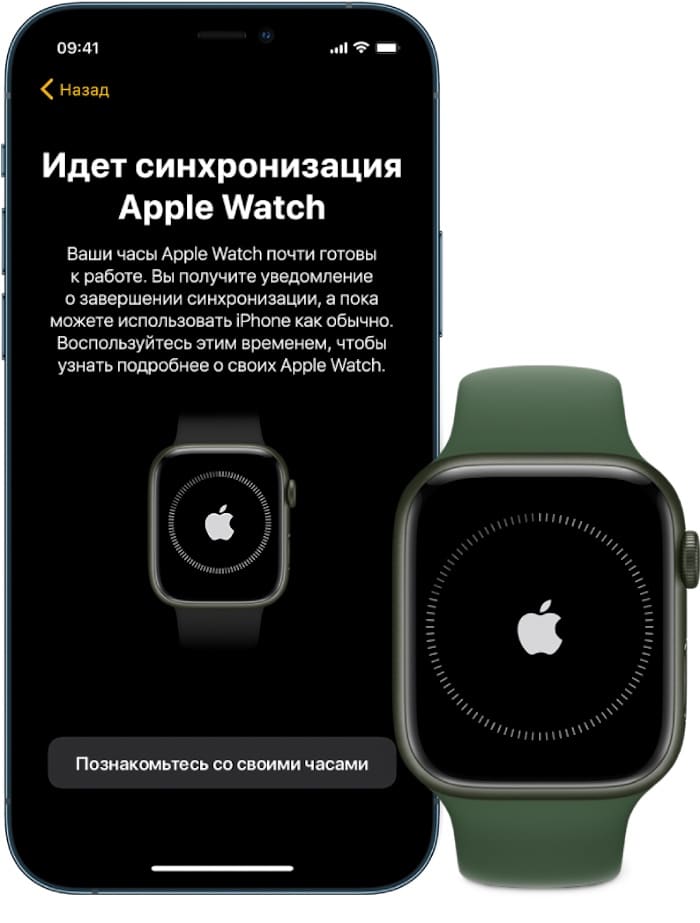
Обратите внимание, что во время синхронизации iPhone должен находиться близко к часам. По окончании вы услышите сигнал и почувствуете легкую пульсацию на Apple Watch.
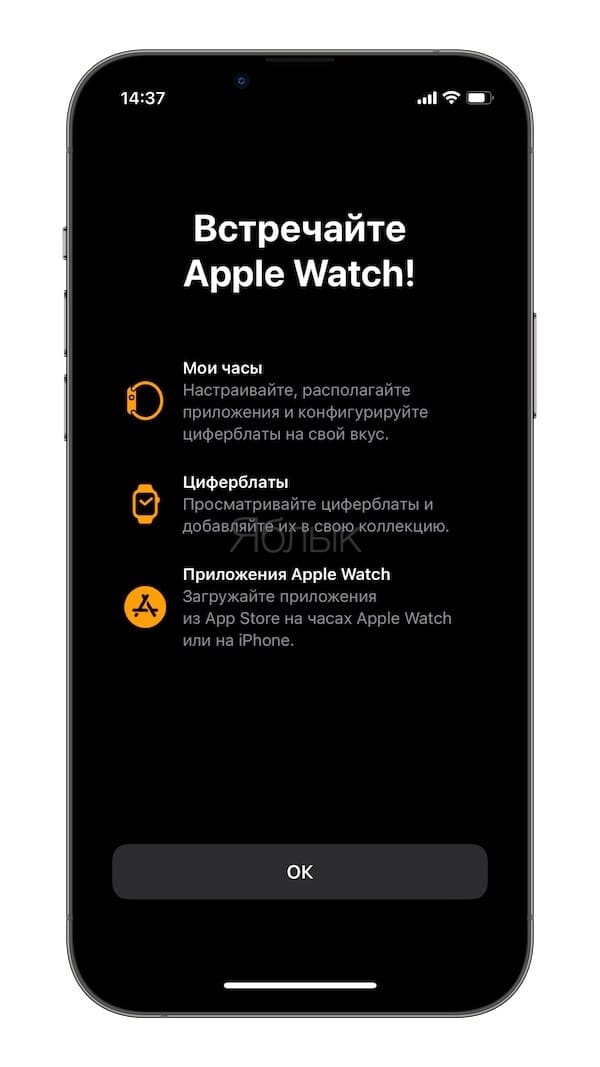
Более точная настройка Apple Watch производится в приложении Watch на iPhone.
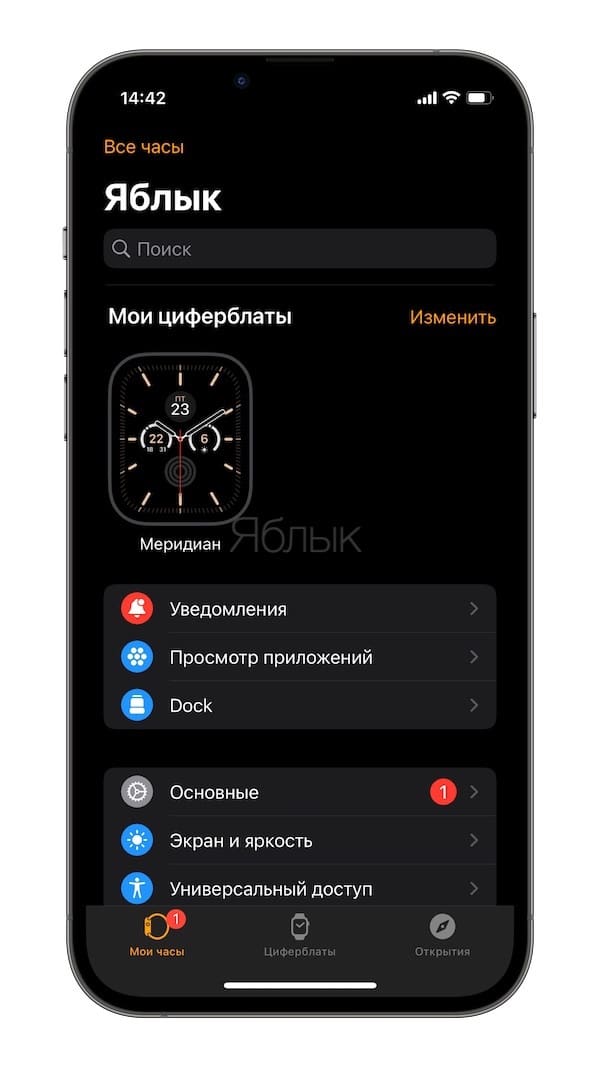
Не забудьте установить доступные обновления watchOS:
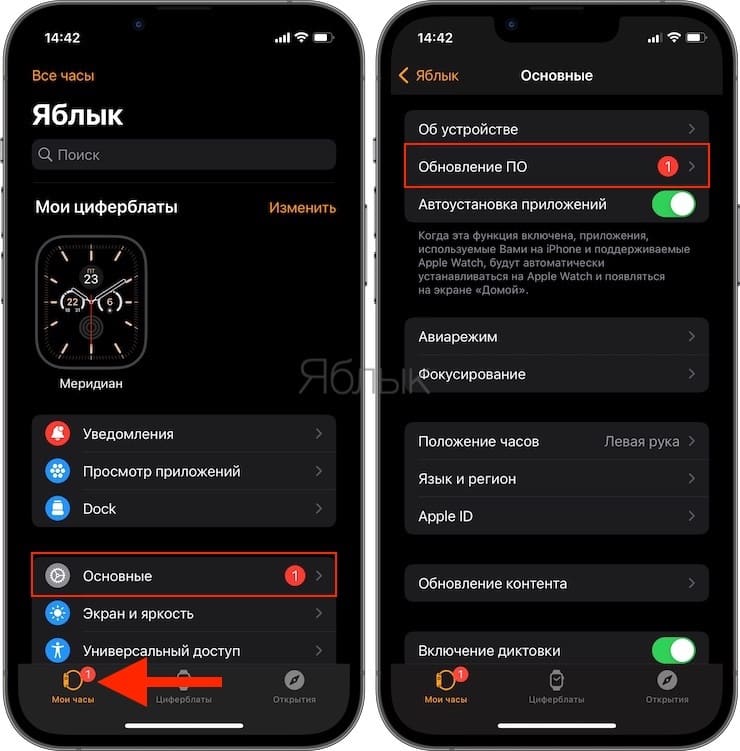
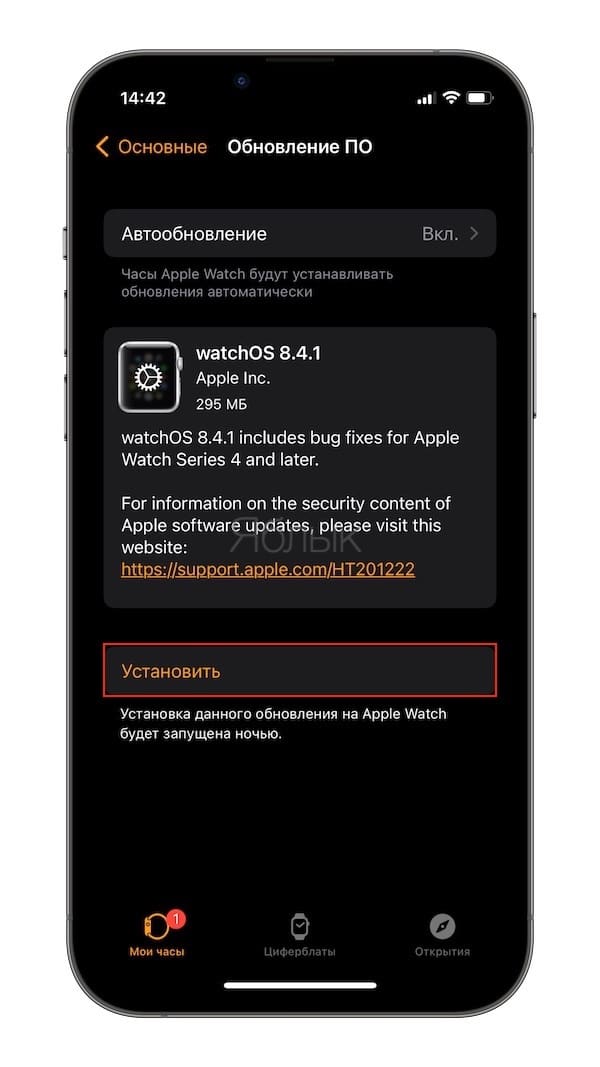
Полезные советы и инструкции по использованию Apple Watch вы найдете здесь.
Как включить часы Apple Watch 8
Apple Watch Series 8 – это высокотехнологичные часы, которые позволяют пользователям вести активный образ жизни, оставаться в курсе последних новостей и контролировать свое здоровье. В этой статье мы расскажем, как настроить часы Apple Watch Series 8, чтобы вы могли максимально использовать их возможности.
Первым шагом после приобретения Apple Watch Series 8 является пара-подключение с вашим iPhone. Это необходимо для настройки и синхронизации данных между часами и смартфоном. Для этого вам потребуется актуальная версия операционной системы watchOS на устройстве и приложение Apple Watch на вашем iPhone. После установки приложения и включения Bluetooth на обоих устройствах вы сможете выполнить процедуру пара-подключения в несколько простых шагов.
После завершения пара-подключения вам будет предложено выбрать, установить и настроить различные функции и приложения на Apple Watch Series 8. Вы можете настроить дисплей, устанавливать и настраивать приложения, определить настройки уведомлений и многое другое. Кроме того, вам будет предложено настроить Apple Pay, чтобы использовать часы для бесконтактных платежей.
Теперь, когда вы настроили свои Apple Watch Series 8, вы можете наслаждаться всеми их возможностями. Вы можете использовать их для трекинга своей активности, отслеживания сердечного ритма, контроля сна и других показателей здоровья. Вы также можете получать уведомления о входящих звонках, сообщениях, событиях календаря и других событиях прямо на вашем запястье. Кроме того, вы можете устанавливать и настраивать различные приложения, чтобы адаптировать часы под свои потребности.
Проверьте уровень заряда батареи
Перед тем, как включить часы Эпл Вотч 8, необходимо убедиться, что батарея устройства полностью заряжена. Проверьте уровень заряда на экране часов или в мобильном приложении «Apple Watch». Убедитесь, что значок батареи полностью закрашен или показывает достаточное количество заряда.
Если уровень заряда низок, подключите часы к зарядному устройству с помощью кабеля и дождитесь полной зарядки. Обычно для полной зарядки батареи требуется около 2-3 часов. Убедитесь, что зарядное устройство подключено к источнику питания и кабель надежно подключен к часам. После полной зарядки вы сможете включить часы и использовать их в полную силу.
Разблокируйте часы
Во избежание случайной активации часов, система включает функцию блокировки. Чтобы разблокировать часы, необходимо провести пальцем по экрану снизу вверх или воспользоваться кнопкой на боковой панели. После разблокировки часы готовы к использованию.
Выберите язык и регион
Прежде чем начать пользоваться часами Apple Watch Series 8, вам необходимо выбрать язык и регион настройки устройства. Эти параметры определяют язык интерфейса устройства, а также временную зону и настройки региональных функций.
Выбрав язык, вы сможете наслаждаться использованием часов на своем родном языке. Это упростит пользование устройством и позволит вам быстро освоить все его функции. Регион, в свою очередь, позволяет установить правильную временную зону и активировать все функции, доступные в вашем регионе.
Настройка языка и региона в Apple Watch Series 8 производится в меню настроек устройства. После выбора желаемых настроек, часы автоматически применят эти изменения и перезагрузятся для вступления в силу новых параметров. После этого вы сможете наслаждаться использованием своих часов на выбранном языке и в соответствии с вашим регионом.
- Выберите язык, который вам наиболее удобен и понятен.
- Выберите регион, чтобы часы корректно отображали время и активировали все доступные функции.
- Наслаждайтесь использованием часов Apple Watch Series 8 в удобном и привычном для вас языке и регионе.
Подключение часов Apple Watch к iPhone
Чтобы использовать все функции и возможности часов Apple Watch, необходимо подключить их к вашему iPhone. Это можно сделать с помощью приложения «Watch» на вашем iPhone.
Вот пошаговая инструкция, как подключить часы Apple Watch к iPhone:
- Убедитесь, что ваш iPhone и часы Apple Watch находятся близко друг к другу и Bluetooth включен на обоих устройствах.
- Откройте приложение «Watch» на вашем iPhone. Вы найдете его на домашнем экране.
- Нажмите на кнопку «Start Pairing» или «Начать сопряжение».
- Поднесите ваш iPhone к часам Apple Watch так, чтобы центральная точка экрана на iPhone направлена камерой на задней стороне часов. Держите их в таком положении, пока не увидите маркер «Use Your iPhone to Set Up This Apple Watch» на часах.
- Нажмите на маркер на часах Apple Watch и дождитесь завершения процесса сопряжения. Может понадобиться некоторое время для загрузки всех настроек и приложений на часах.
- Войдите в свою учетную запись Apple ID, чтобы автоматически настроить все приложения и установить пин-код для доступа к часам.
- Выберите настройки защиты данных и согласитесь с условиями использования часов Apple Watch.
- Дождитесь завершения процесса настройки, после чего вы сможете начать пользоваться вашими часами Apple Watch в полной мере.
После подключения часы Apple Watch и iPhone будут автоматически синхронизироваться между собой, обмениваться информацией и настройками. Таким образом, вы сможете использовать часы Apple Watch для мониторинга активности, получения уведомлений, управления музыкой и других полезных функций.
Установите и настройте приложения
Часы Apple Watch Series 8 обладают невероятным функционалом благодаря множеству приложений, которые можно легко установить и настроить. Вам нужно всего лишь пройти несколько простых шагов, чтобы получить доступ к этим удобным приложениям.
В начале вам потребуется сопряжение часов с вашим iPhone. Для этого откройте приложение Watch на своем iPhone и следуйте инструкциям по настройке. После успешного сопряжения вы сможете начать установку приложений.
Существует несколько способов установки приложений на Apple Watch Series 8. Во-первых, вы можете установить их напрямую с помощью часов. Для этого откройте App Store на вашем Apple Watch и просмотрите доступные приложения. Когда вы найдете нужное приложение, нажмите на его значок и нажмите кнопку «Установить». Приложение автоматически загрузится на ваш часы.
Еще один способ установки приложений — с помощью приложения Watch на вашем iPhone. Откройте приложение и пройдите в раздел «Магазин App Store». Затем найдите нужное приложение, нажмите на его значок и нажмите кнопку «Установить на Apple Watch». После этого приложение будет передано на ваши часы и будет готово к использованию.
Как только приложения установлены, вы можете настроить их, чтобы они работали максимально удобно для вас. Откройте приложение Watch на вашем iPhone и выберите раздел «Мои часы». Здесь вы найдете список установленных приложений и сможете настроить различные параметры, такие как уведомления, комплименты, интерфейс и многое другое. Сделайте настройки в соответствии с вашими предпочтениями и наслаждайтесь удобством использования часов Apple Watch Series 8.
Настройте уведомления и функции
Управление уведомлениями: Чтобы настроить уведомления на Apple Watch Series 8, откройте приложение «Настройки» на вашем iPhone и найдите в списке приложений «Watch». Затем выберите «Уведомления». В этом меню вы можете управлять уведомлениями для каждого приложения, включая их отображение, звуковые сигналы и вибрацию.
Кроме уведомлений, часы Apple Watch Series 8 также имеют множество других полезных функций. Например, вы можете использовать их для контроля за физической активностью, отслеживания пульса и сна, отправки сообщений и звонков, прослушивания музыки и многое другое.
- Активность: Часы Series 8 помогут вам отслеживать вашу физическую активность и поддерживать здоровый образ жизни. Они могут отображать количество шагов, пройденное расстояние, количество сожженных калорий и другую полезную информацию. Вы также можете установить цели активности и получать уведомления о достижении этих целей.
- Следите за своим сердцем: Часы Series 8 оснащены датчиком для отслеживания пульса. Они могут предупреждать о неправильном сердечном ритме и отображать информацию о вашем пульсе в режиме реального времени.
- Сон и отдых: Вы можете использовать часы Series 8 для отслеживания ваших снов и отдыха. Они могут анализировать продолжительность и качество вашего сна, а также помогать вам разработать здоровые привычки для улучшения отдыха.
- Связь и развлечения: Часы Series 8 поддерживают возможность отправки и просмотра сообщений, звонков и уведомлений прямо с вашего запястья. Вы также можете использовать их для управления музыкой, прослушивания аудиокниг и подкастов, а также для использования множества других приложений.
Часы Apple Watch Series 8 предоставляют огромное количество настроек и функций, которые позволяют вам управлять своей жизнью и быть в курсе всех важных событий. Они станут незаменимым помощником для активного и здорового образа жизни.
Вопрос-ответ:
Как настроить уведомления на своем устройстве?
Для настройки уведомлений на своем устройстве, вам необходимо перейти в настройки. В разделе «Уведомления» вы сможете выбрать приложения, для которых вы хотите получать уведомления, а также настроить тип уведомлений (звуковое оповещение, вибрация и т.д.).
Как включить или отключить функцию «Не беспокоить»?
Для включения или отключения функции «Не беспокоить» на своем устройстве, вы можете перейти в настройки и найти соответствующий раздел. В нем вы сможете настроить параметры времени, в течение которого функция будет активна, а также выбрать, кому разрешено звонить или отправлять сообщения во время активации данной функции.
Как настроить автоматическую блокировку устройства?
Настройка автоматической блокировки устройства доступна в разделе «Безопасность» или «Защита» настроек вашего устройства. Вы сможете выбрать время бездействия, после которого устройство будет автоматически блокироваться, а также настроить тип блокировки (пин-код, графический ключ, отпечаток пальца и т.д.).
Что такое режимы Apple Watch и как ими пользоваться
До сих пор многие не понимают принципиальной разницы между Apple Watch и дешевыми аналогами, в частности, за что платить такие суммы? Может показаться, что смарт-часы от Apple существуют исключительно для доставки уведомлений или для отслеживания самочувствия, но весь смысл купертиновских гаджетов традиционно кроется в деталях: так, Apple Watch имеют несколько режимов, которые будут полезны вам в разных жизненных ситуациях. Активировать их можно в одно касание, но что еще важнее — их практически не нужно настраивать. Рассказываем, как пользоваться режимами в Apple Watch и чем они могут быть полезны.
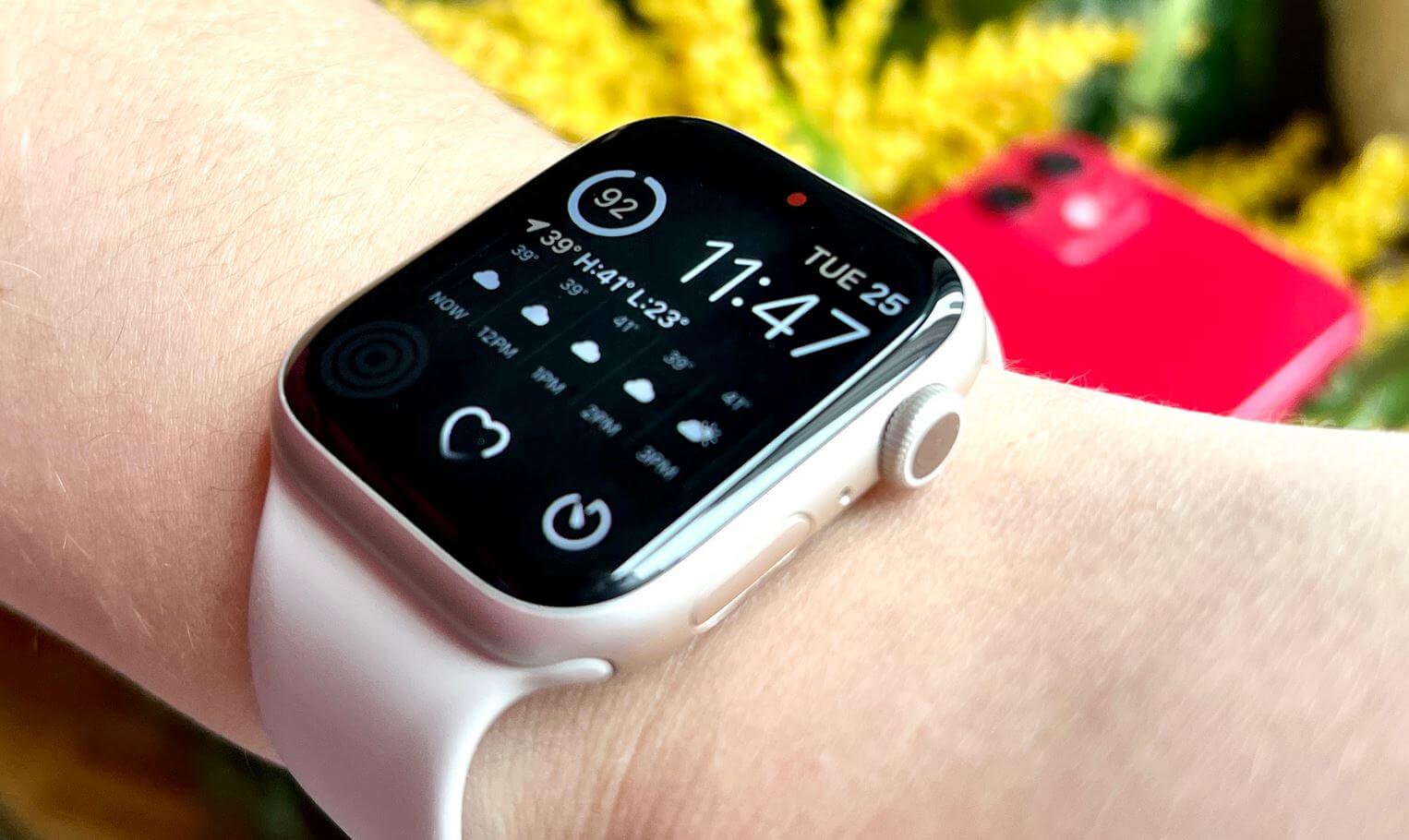
В Apple Watch есть несколько классных режимов, которые стоит попробовать
Как найти Айфон через Apple Watch
Устройства, работающие в экосистеме Apple, всегда можно найти через Локатор: для поиска, правда, всегда нужен iPhone или iPad. Но что делать, если сам iPhone потерялся? Если у вас на руке есть Apple Watch, вы можете найти свой смартфон, с которым синхронизированы часы.
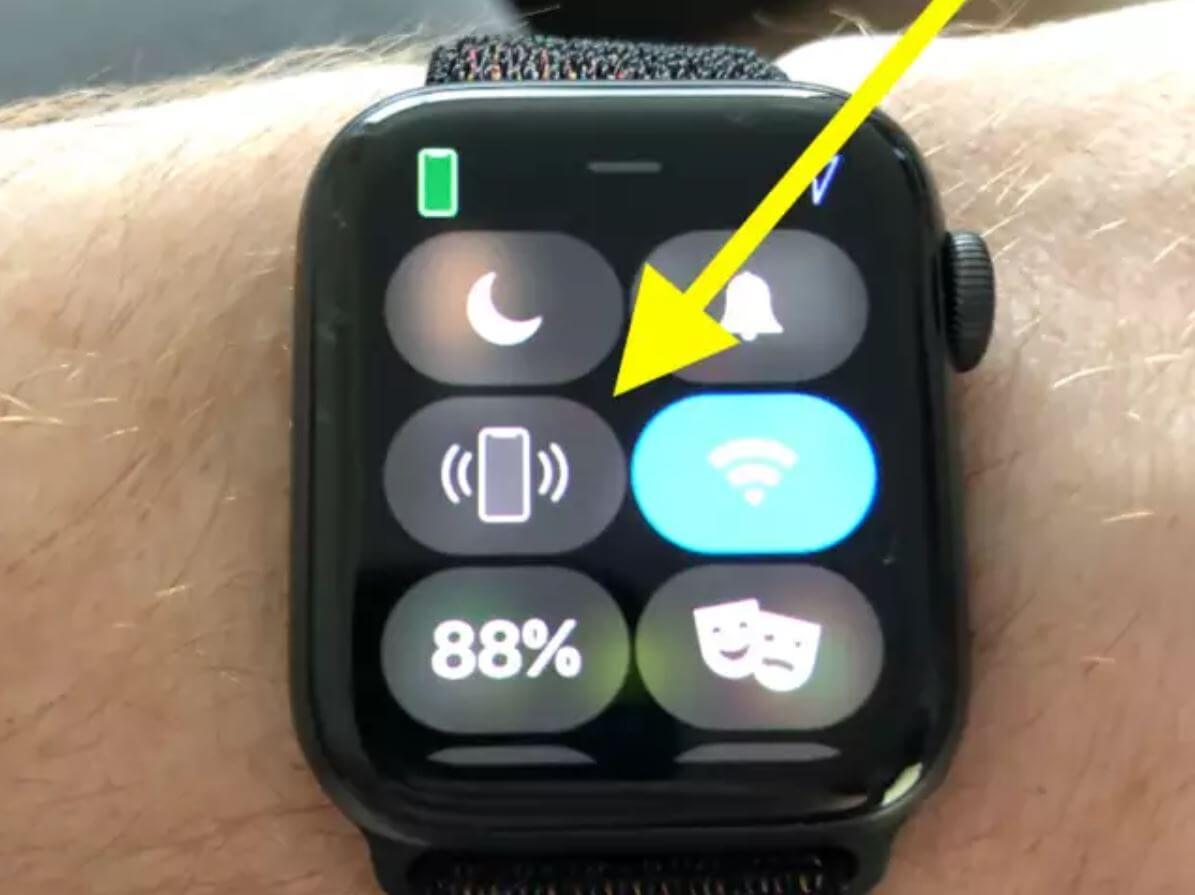
Режим Пинга помогает быстро найти Айфон по звуку
В принципе, делать для этого практически ничего не нужно: просто нажмите «Изменить» на экране Apple Watch и добавьте режим Пинг на экран. При нажатии на значок на iPhone раздастся громкий звуковой сигнал. Есть одно условие: часы должны находиться в зоне действия Bluetooth на Айфоне, то есть, в радиусе 10-15 метров. В принципе, довольно простой способ найти iPhone, который потерялся в комнате.
Как отключить звук уведомлений Apple Watch
Давно заметил, что владельцы Apple Watch делятся на две категории: тех, кто подолгу что-то настраивает в часах, чтобы отключить вибрацию или звук при необходимости, и тех, кто этого не делает в принципе. Заглушить уведомления на Apple Watch определенно полезно, но сделать это можно в одно касание: снова нажмите «Изменить» и добавьте режим «Учебное время».
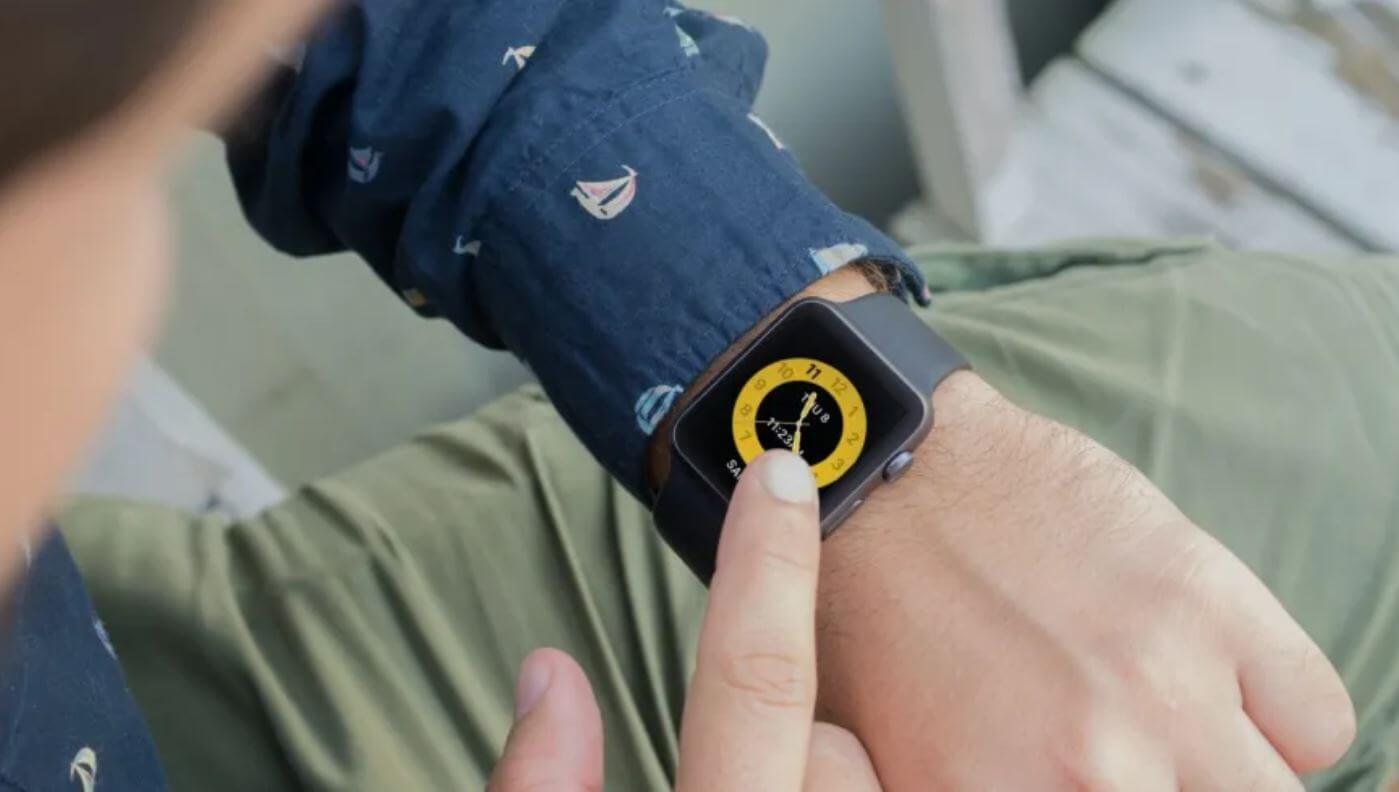
Режим Учебное время — отличный способ сконцентрироваться на работе
При его активации уведомления будут поступать на часы без звука и не отобразятся на экране. Кроме того, циферблат заменится на упрощенный вариант, а запуск некоторых приложений будет ограничен — удобно, если нужно сфокусироваться на делах. Одна кнопка заменяет кипу параметров, которые пришлось бы настраивать вручную.
Что такое режим Театр на Apple Watch
Одной из моих любимых настроек является режим Театр в Apple Watch: наверняка вы хоть раз да видели этот значок с масками. Когда он включен, при поднятии запястья дисплей Apple Watch будет выключенным — как раз для того, чтобы вы на самом деле могли аплодировать, а часы не реагировали на изменение положения руки.
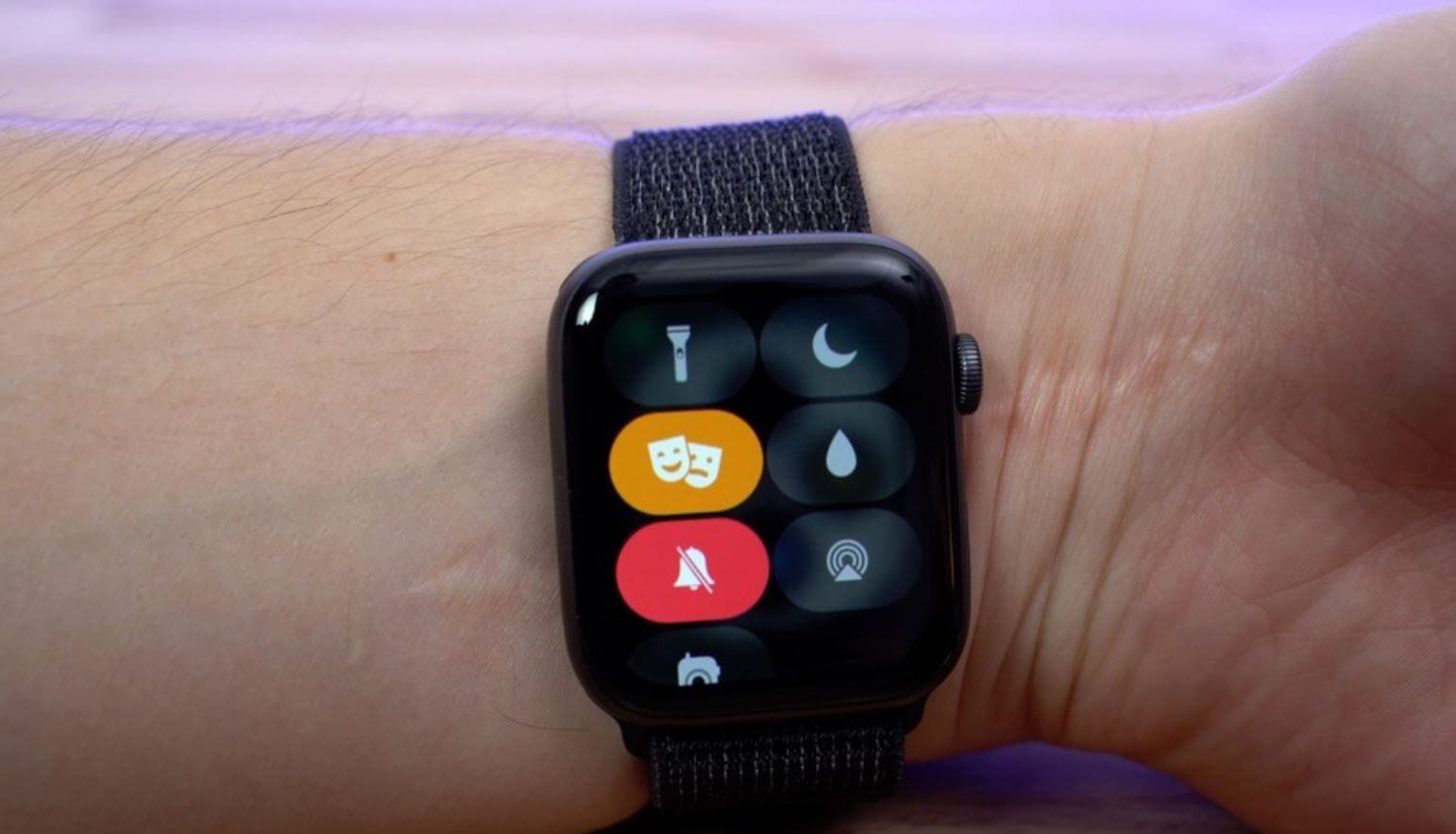
Режим Театр помогает отключить включение экрана при подъёме запястья
Яркость экрана снизится, а уведомления приходить будут — вы почувствуете едва заметную вибрацию. Режим Театр можно использовать не только в качестве альтернативы бесшумному профилю, но и перед водными процедурами, так как экран активируется и при попадании воды тоже.
Уоки-токи Apple Watch — что это
Практически любой смартфон можно превратить в рацию, Apple Watch — тоже. Разница лишь в том, что в часах уже есть встроенный инструмент для этого: фактически это обмен короткими сообщениями до 10 секунд в одном чате. Казалось бы, зачем, если всюду мессенджеры?
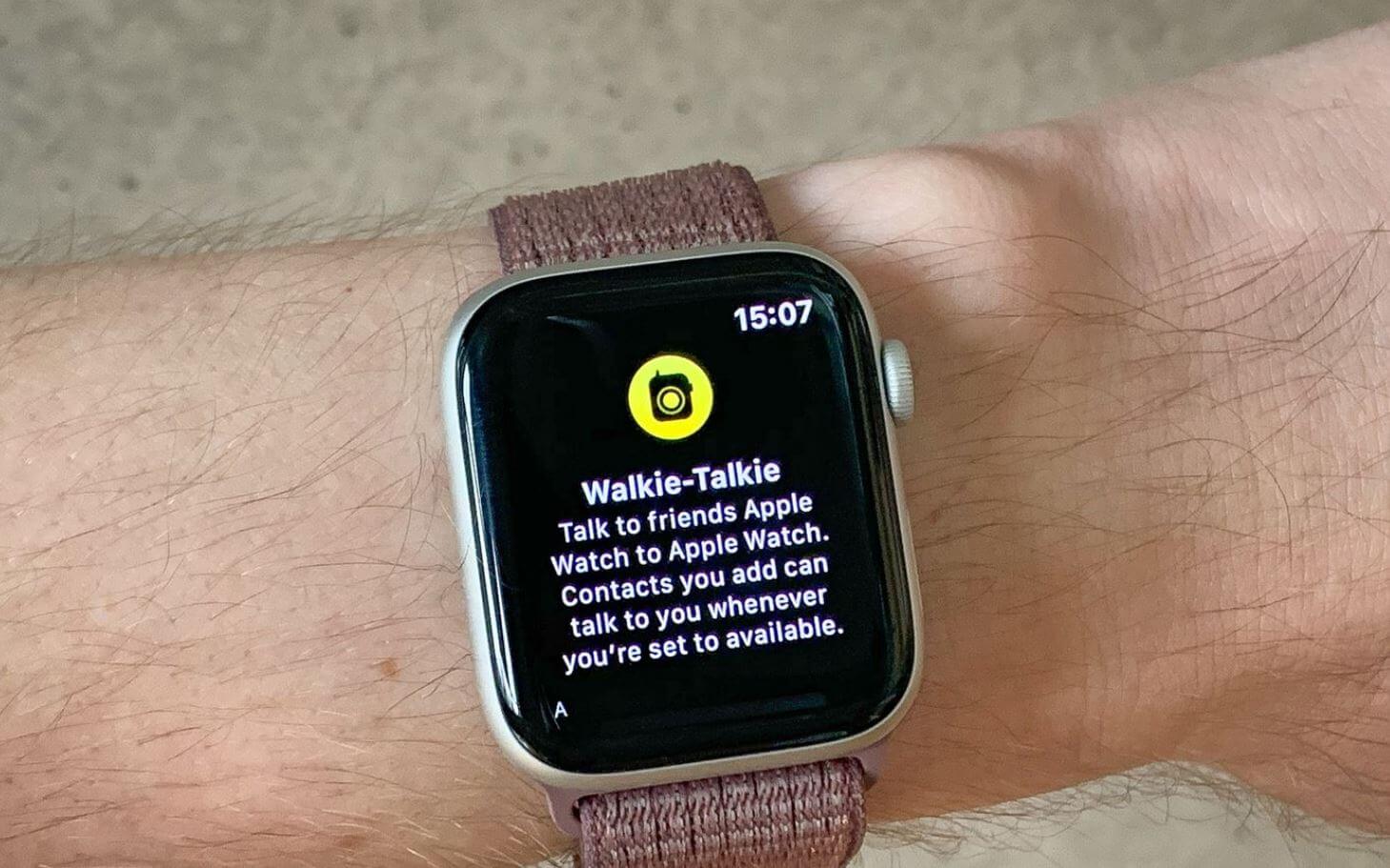
Уоки-токи на Apple Watch напоминает рацию, но это обмен голосовыми сообщениями через Сеть
Однако приложения WhatsApp для Apple Watch до сих пор нет, а когда зайдешь в Телеграм, окунувшись в различные чаты и каналы, уже забываешь, что хотел сделать. В общем, рация на Apple Watch позволяет быстро скоординироваться с конкретным человеком, который пользуется Apple Watch. Само собой, Уоки-токи — это урезанная версия FaceTime и работает через Интернет, поэтому ничего общего с обычной рацией не имеет.
Режим блокировка воды Apple Watch
И еще одна классная фича смарт-часов Apple, которая всегда должна быть под рукой: нет, его не нужно включать, чтобы защитить часы от воды, но его лучше активировать, чтобы предотвратить прикосновение к дисплею. Благодаря блокировке на Apple Watch ничего не откроется и не запустится, пока вы будете плавать в бассейне.
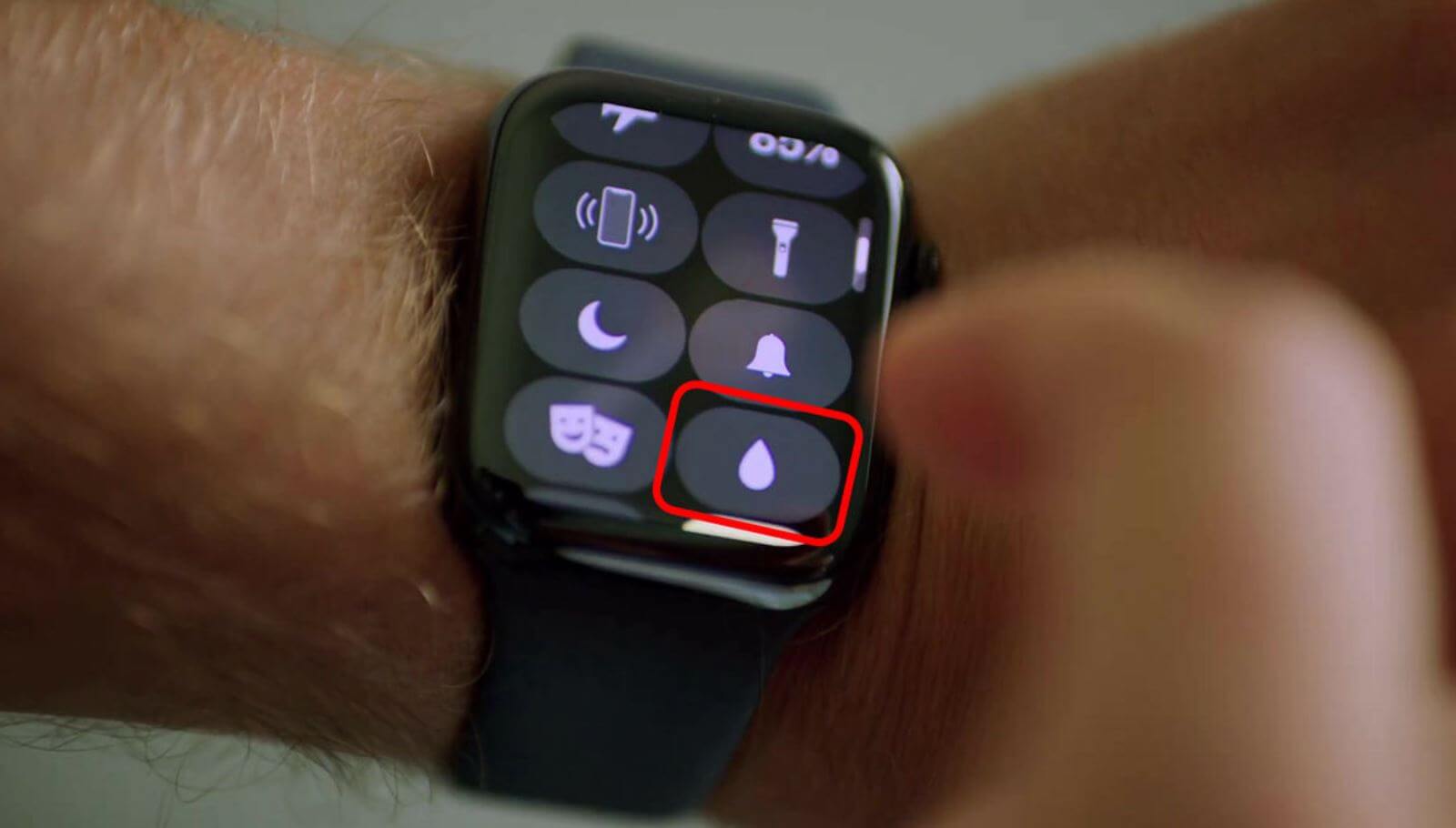
Блокировка воды не даст запустить приложения при контакте с водой
Зато когда выйдете на сушу, можно будет удалить воду из Apple Watch, нажав на Digital Crown. Функция активируется автоматически при старте водной тренировки, но если соберетесь помыть посуду или принять душ, не снимая часов, обязательно активируйте его до заранее.
Кстати, одной из лучших функций Apple Watch является предупреждение о высоком пульсе. Включите ее, пока не поздно — возможно, она спасет вам жизнь! О том, как это работает, мы написали в отдельной статье.