Как на iPhone или Mac превратить заметку в текстовый документ. Сохранятся вложения и форматирование
 В закладки
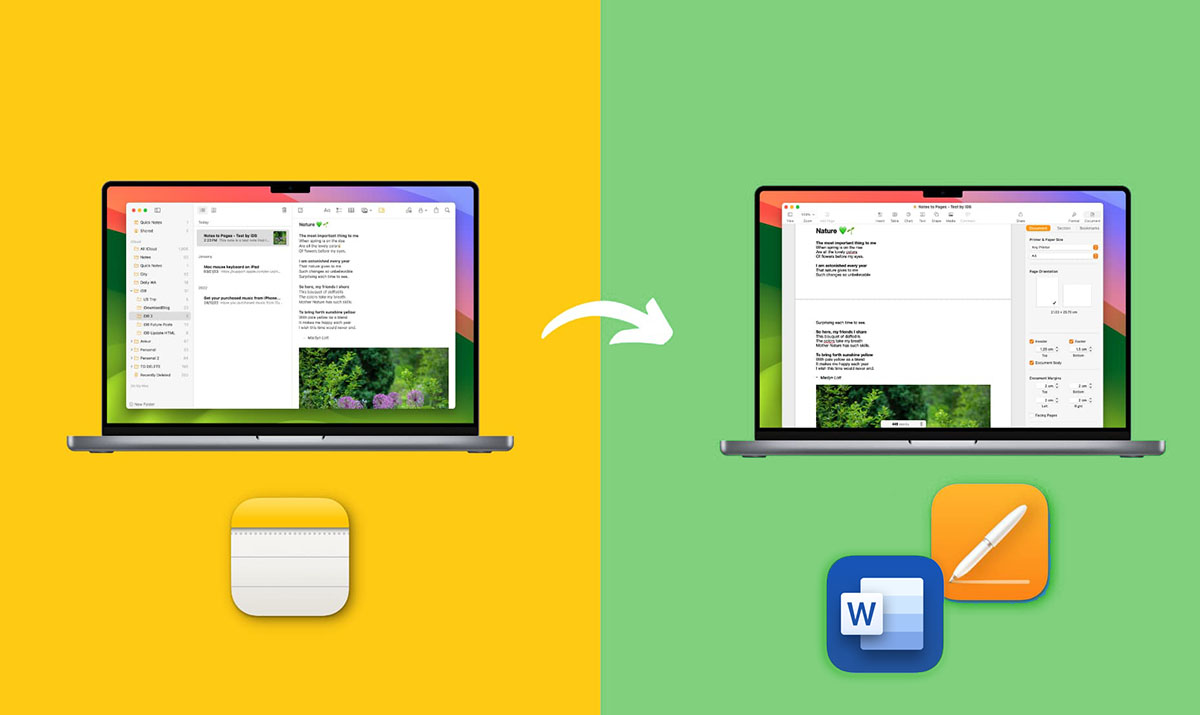
Многие идеи начинаются с обычной заметки, а затем превращаются в полноценный проект или документ для совместной работы. Чтобы не тратить время на копирование или конвертацию данных, предлагаем запомнить полезную фишку стандартных приложений Заметки и Pages в яблочной экосистеме.
При помощи этой опции вы сможете в пару нажатий превратить любую текстовую заметку в документ для работы в офисных приложениях Apple или пакете Microsoft Office.
�� Спасибо re:Store за полезную информацию. ��
Как превратить текстовую заметку в офисный документ
1. Установите бесплатное приложение Pages на iPhone или Mac.
2. Откройте нужную запись в приложении Заметки на смартфоне или компьютере.
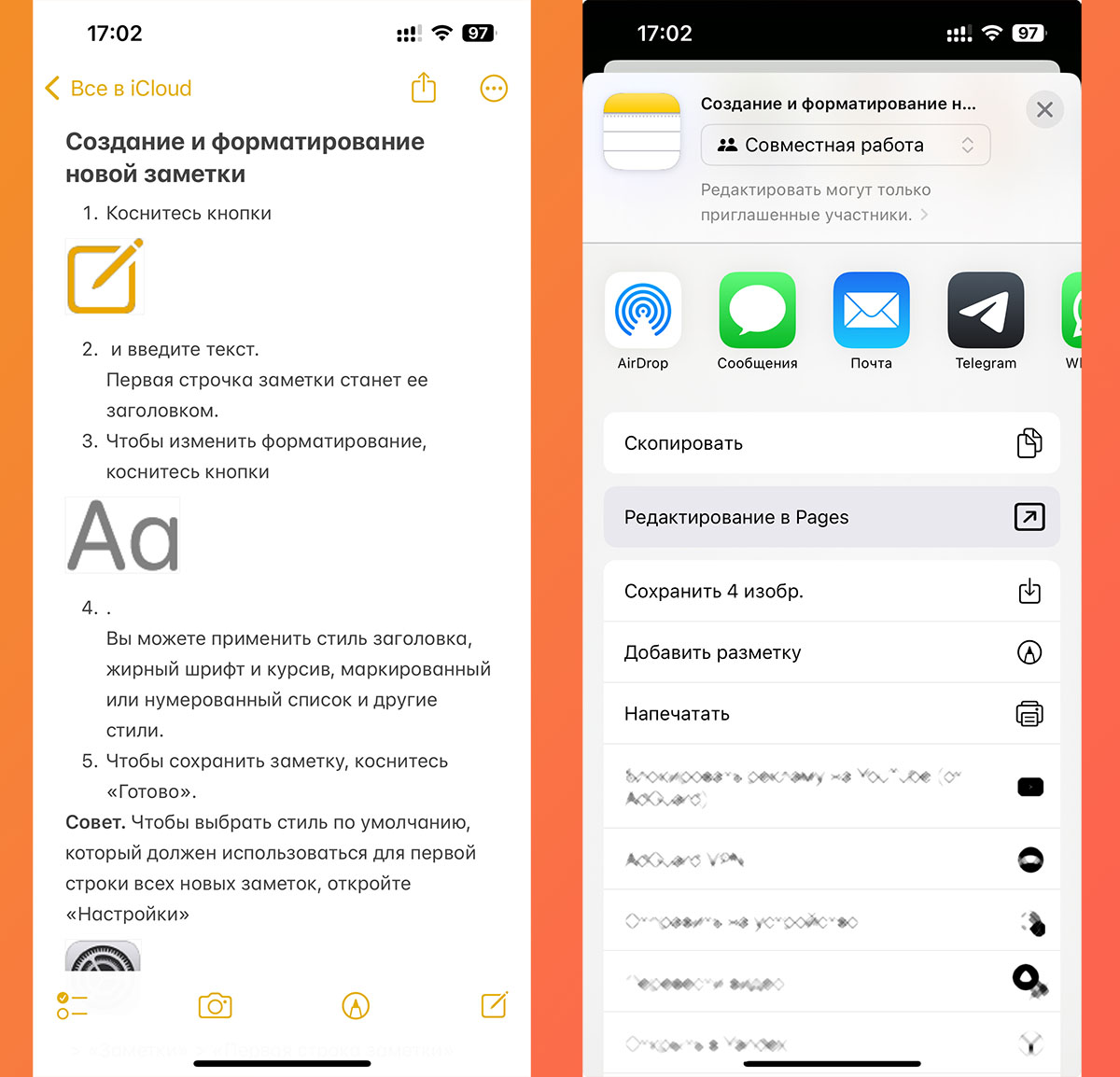
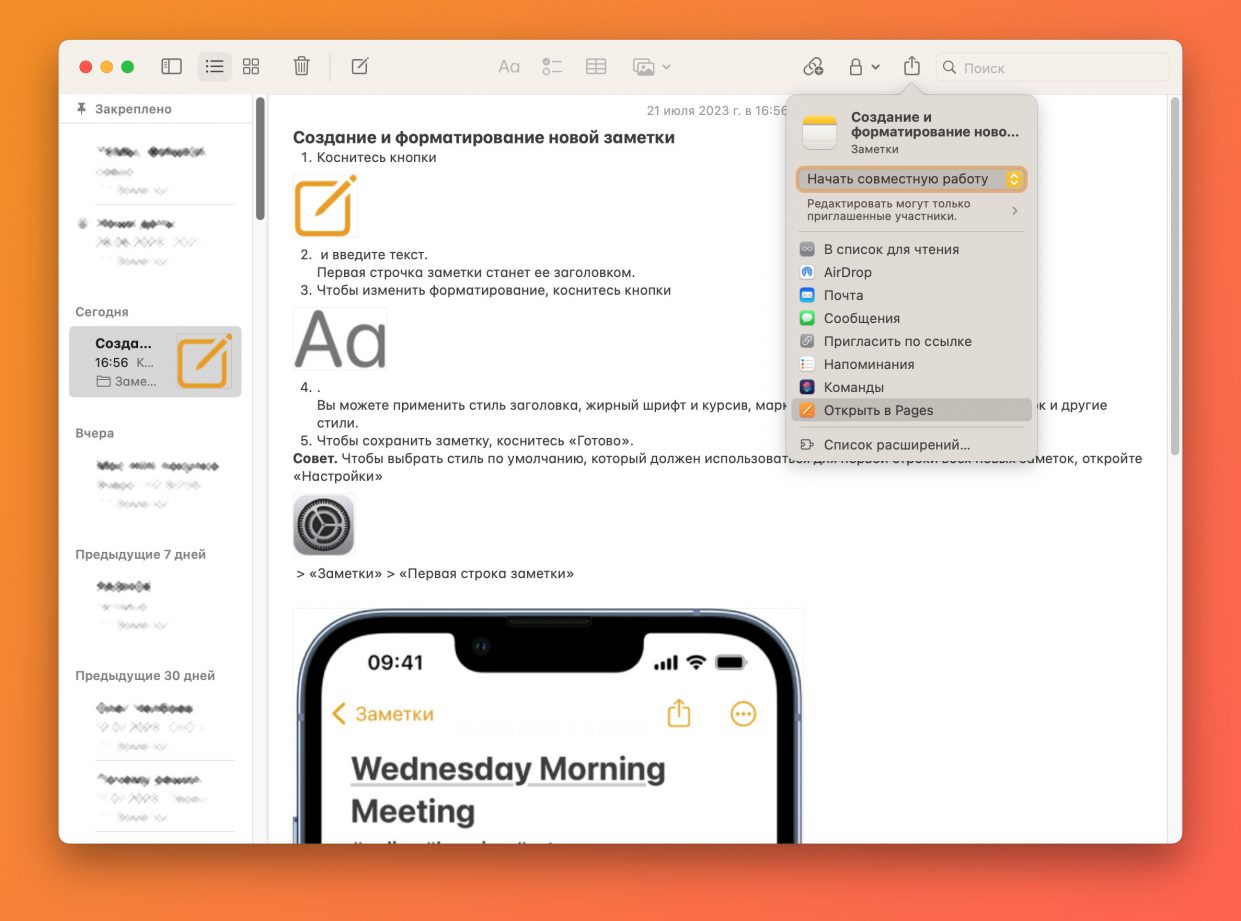
3. В меню поделиться выберите пункт Открыть в Pages.
4. Когда все данные из заметки будут перенесены в Pages, можно сохранить документы для работы с офисным пакетом Apple.
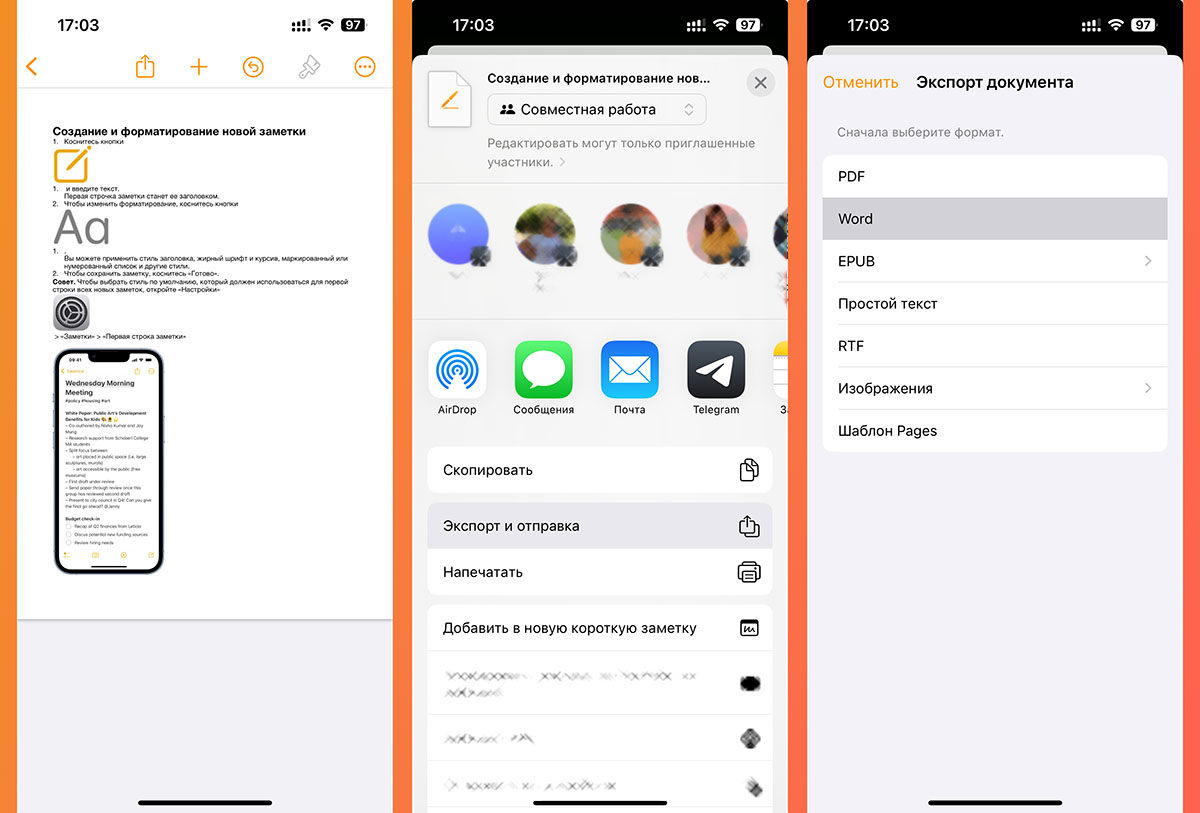
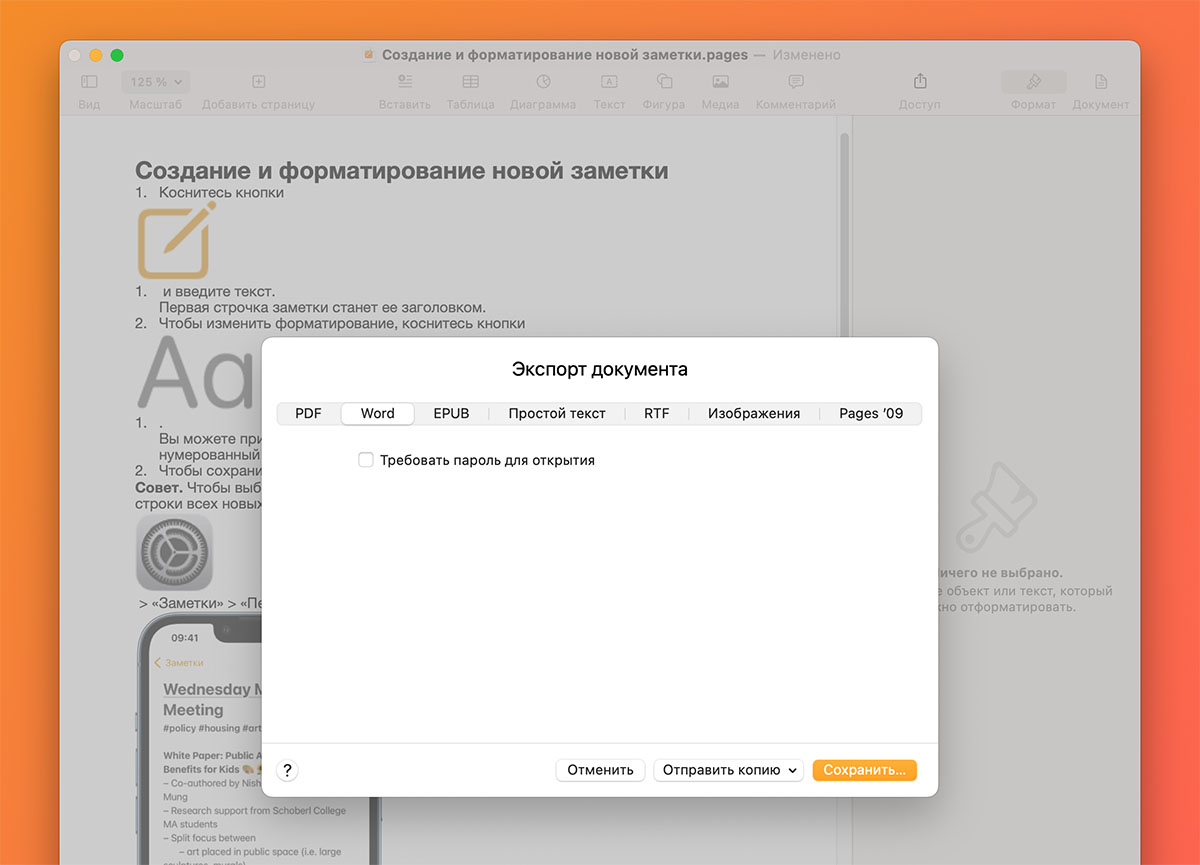
5. Если нужно работать с документом в офисном пакете от Microsoft, экспортируйте его в формат Word.
▶ На Mac выберите пункт Файл — Экспортировать в – Word…
▶ На iPhone в меню Поделиться выберите пункт Экспорт и отправка, после чего выберите формат сохранения Word.
Теперь вы знаете, как быстро превратить любую заметку на своем гаджете в офисный документ для дальнейшей работы.
В закладки
Печать заметок OneNote на iPhone или iPad
Вы можете распечатать OneNote страниц на iPhone или iPad.
В любом блокноте перейдите на страницу, напечатаемую.
В правом верхнем справа нажмите значок Share.
Нажмите кнопку Отправить копию страницы.
Нажмите кнопку Отправить с помощью другого приложения.
Нажмите печать.
Совет: Вы также можете нажать кнопку Создать PDF, чтобы напечатать текущую страницу в виде документа PDF. Когда откроется документ PDF, нажмите кнопку Share в правом верхнем справа, а затем нажмите кнопку Печать, чтобы напечатать PDF-версию страницы.
Выберите принтер и количество копий, которые необходимо распечатать.
Нажмите печать, чтобы распечатать страницу.
iPhone
В любом блокноте перейдите на страницу, напечатаемую.
В правом верхнем верхней части нажмите значок ellipsis (. ), а затем нажмите кнопку Share.
Нажмите кнопку Отправить с помощью другого приложения.
Нажмите печать.
Совет: Вы также нажмните Кнопку Создать PDF, чтобы напечатать текущую страницу в виде документа PDF. Когда откроется документ PDF, нажмите кнопку Share в правом верхнем справа, а затем нажмите кнопку Печать, чтобы напечатать PDF-версию страницы.
Выберите принтер и количество копий, которые необходимо распечатать.
Нажмите печать, чтобы распечатать страницу.
Примечание: Мы хотели бы услышать ваши отзывы об этой версии OneNote. Подробнее о том, как обмениваться отзывами, см. в How do I give feedback on Microsoft Office.
Как распечатать заметки с айфона
Как распечатать заметки с айфона — советы и пошаговая инструкция
Есть несколько способов распечатать заметки с iPhone:
1. Использовать встроенную функцию AirPrint. Для этого нужно открыть заметку, которую вы хотите распечатать, нажать на значок «Поделиться» и выбрать опцию «Печать». Затем выберите принтер и настройте параметры печати, если нужно.
2. Использовать приложение для печати, такое как Printer Pro или PrintCentral. Установите приложение, выберите заметку, которую вы хотите распечатать, нажмите на значок «Поделиться» и выберите соответствующее приложение для отправки заметки на печать.
3. Экспортировать заметку в формат PDF и распечатать с компьютера. Для этого открыть нужную заметку, нажать на значок «Поделиться» и выбрать опцию «PDF». Сохраните файл на компьютере и распечатайте его через любое приложение для просмотра PDF.
Некоторые дополнительные советы:
— Проверьте, что ваш iPhone и принтер подключены к одной Wi-Fi сети.
— Если вы используете приложение для печати, убедитесь, что оно совместимо с вашим принтером.
— При экспорте в PDF убедитесь, что все форматирование сохраняется верно.
Кроме того, вы можете использовать и другие методы для распечатки заметок с iPhone. Например, если у вас есть облачное хранилище, такое как iCloud или Dropbox, вы можете загрузить заметку на свой компьютер и распечатать ее оттуда.
Если вы хотите распечатать несколько заметок одновременно, то можете объединить их в один документ. Для этого нужно выбрать все нужные заметки, нажать на значок Поделиться и выбрать опцию Объединить заметки. Затем можно экспортировать получившийся документ в формат PDF и распечатать его.
Если у вас нет принтера, можно воспользоваться услугами печати в интернет-кафе или копировальном центре. Для этого нужно экспортировать заметку в формат PDF и сохранить ее на флеш-накопителе или отправить на свой электронный адрес.
В любом случае, перед тем как распечатывать заметки, убедитесь, что они содержат только необходимую информацию, а не конфиденциальные данные или личную информацию. Также следует проверить, что все форматирование сохраняется правильно при экспорте в другой формат.
Как преобразовать заметку Apple в документ Pages на iPhone, iPad и Mac
На ваших устройствах Apple вы можете, например, начать работу над документом в «Заметках» на iPhone, а закончить ее в Pages на Mac. Возможности быстрого импорта заметно облегчают эту задачу. Мы расскажем, как можно быстро перенести заметку в приложение Pages на iPhone, iPad и Mac.
Оба эти приложения (Заметки и Pages) предустановлены на новых iPhone, iPad и Mac. Но если вы удалили эти программы, их легко переустановить из App Store.
Приложение «Заметки»: iOS | Вы не можете удалить приложение Apple «Заметки» на Mac.
Приложение Pages: iOS | macOS
Многие пользователи используют эти приложения в качестве основных инструментов для ведения заметок и редактирования текста. И Apple с каждым обновлением делает эти программы все лучше, добавляя в них дополнительные функции. Так что пользователи и не спешат искать альтернативы.
С выходом iOS 17 и macOS Sonoma добавлена связь между «Заметками» и приложением Pages, чтобы еще больше повысить производительность работы. Теперь iOS и macOS позволяют вам перенести заметку в приложение Pages, сохранив при этом большую часть форматирования текста и вложений (например, изображений, рисунков и отсканированных документов).
Как сделать документ Pages из заметки на iPhone, iPad и Mac?
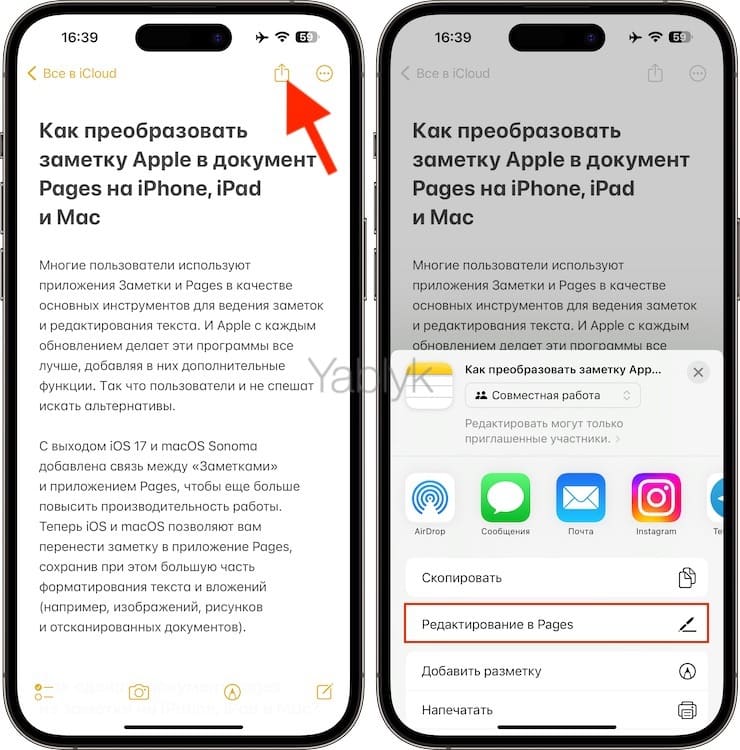
На iPhone или iPad
1. Откройте приложение «Заметки» в iOS 17 или iPadOS 17.
2. Зайдите в заметку, которую хотите перенести в приложение Pages.
3. Нажмите кнопку «Поделиться».
4. Выберите «Редактирование в Pages» на странице «Поделиться».
На Mac
1. Запустите приложение «Заметки» в macOS Sonoma.
2. Зайдите внутрь заметки.
3. Нажмите кнопку «Поделиться» и выберите «Открыть в Pages».
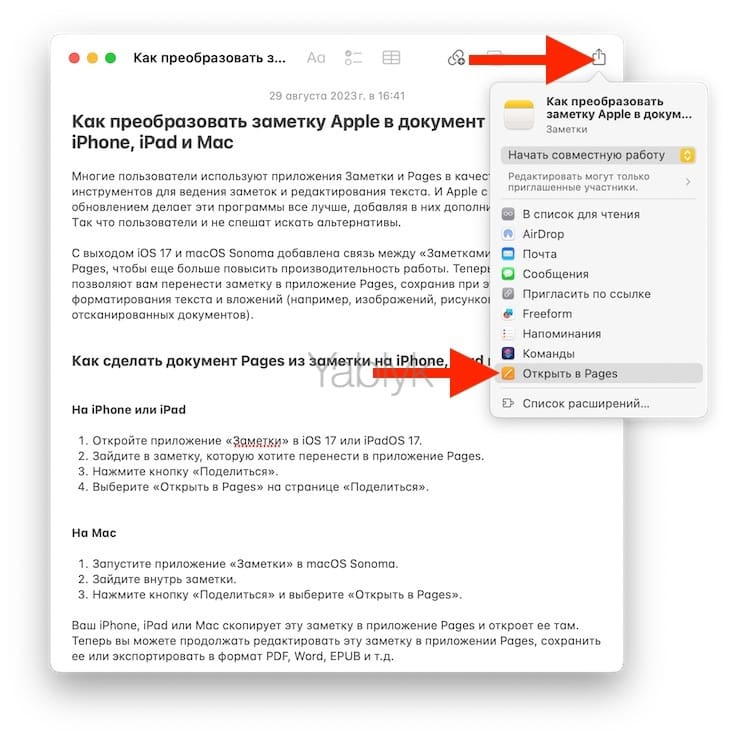
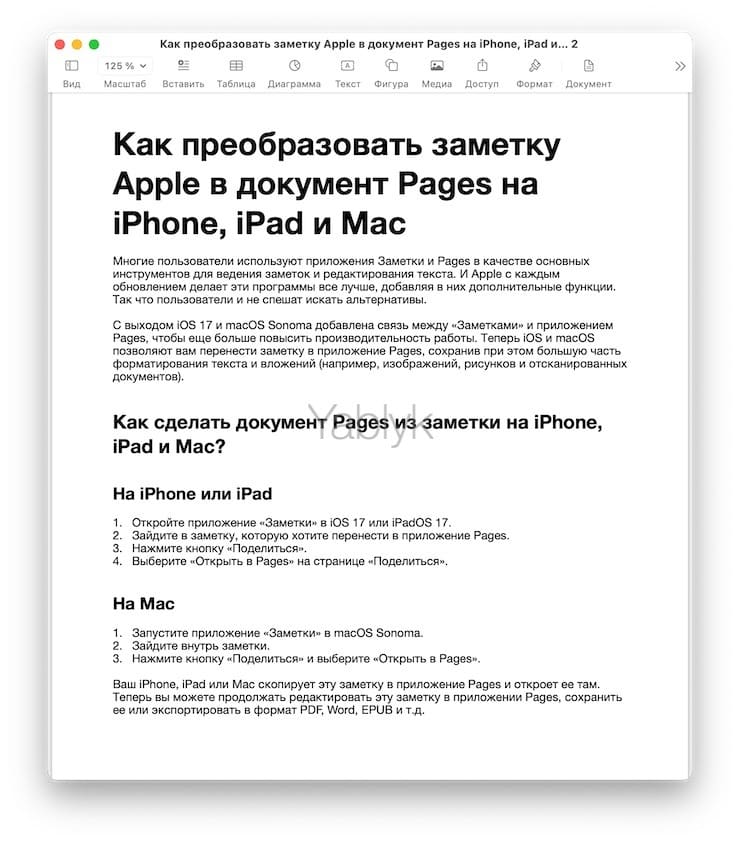
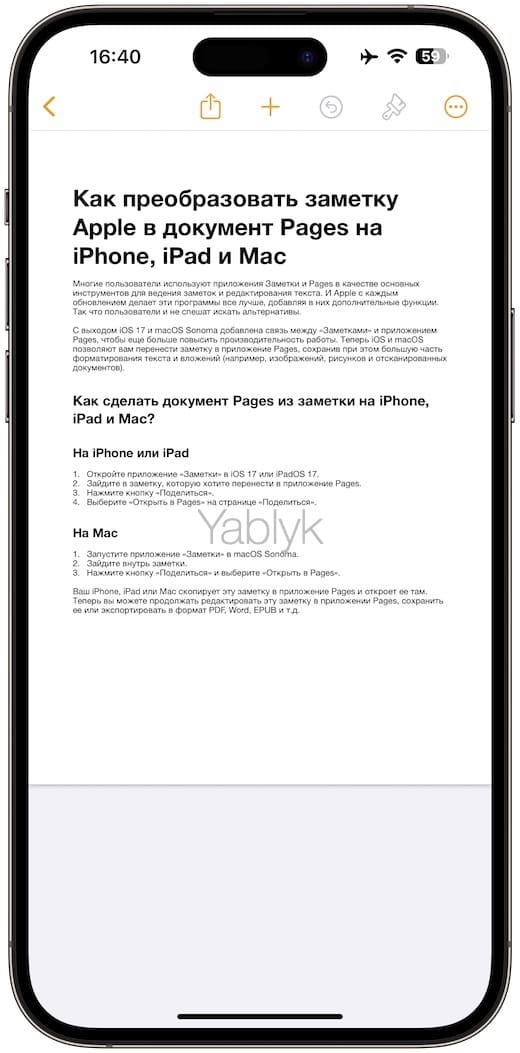
Ваш iPhone, iPad или Mac скопирует эту заметку в приложение Pages и откроет ее там. Теперь вы можете продолжать редактировать эту заметку в приложении Pages, сохранить ее или экспортировать в формат PDF, Word, EPUB и т.д.
Перенос форматирования
Вы можете потратить много времени на создание своей длинной заметки в приложении Apple «Заметки», в которой будут все возможные варианты форматирования. В нём могут быть:
- Название
- Заголовок
- Подзаголовок
- Тело заметки
- Текст с разным форматированием: жирным шрифт, курсив, зачеркивание, подчеркивание
- Текст разного цвета
- Текст со ссылкой на веб-страницу
- Моноширинный, непропорциональный текст
- Текст с нижним и верхним индексом
- Смайлики
- Несколько видов шрифтов
- Различные размеры шрифта
- Таблицы
- Контрольные списки
- Маркированные, пунктирные и нумерованные списки
- Цитаты
- Изображения
- Отсканированные вложения
- Рисунки и эскизы
После создания такой расширенной заметки вы можете выполнить описанные выше шаги, чтобы импортировать ее в приложение Pages. Вы удивитесь, но почти всё вышеперечисленное форматирование, стиль и вложения будут перенесены в документ Pages. Тем не менее стоит отметить три вещи:
- Форматирование цитирования в заметках в Pages будет потеряно.
- Контрольный список в Pages получит другой визуальный стиль.
- В Pages на Mac не будет серого фона для моноширинного текста, хотя сам текст моноширинный.
Зачем копировать заметку в Pages?
Всегда приятно иметь дополнительные функции. Но если вы ищете конкретные преимущества этой возможности, вот некоторые из них, которые сразу же приходят на ум: