Подключение IP камеры к смартфону на Android
Видеонаблюдение — инструмент контроля и защиты имущества, личного или корпоративного. На объектах различного назначения устанавливают камеры, выбирая функциональность и сложность комплекса в зависимости от задач, имеющегося бюджета. Покупка, установка и настройка оборудования — дорогостоящие мероприятия. Для крупных торговых центров или банков такие вложения оправданы, в то время как для мелких офисов или частных домовладений — не всегда. В таких случаях есть рациональное решение — использование камеры через смартфон с ОС Android. Это способ разумной экономии. Для удаленного наблюдения за объектом подойдет практически любое мобильное устройство Android с камерой и возможностью установки приложений.
Когда это целесообразно?
Отметим несколько распространенных сценариев, при которых уместно использовать видеонаблюдение на Андроид через интернет:
- контроль за ребенком — подключение камеры смартфона в детской комнате;
- мониторинг квартиры/дома в период вашего отпуска;
- отслеживание происходящего в рабочем кабинете и т.д.
- использование “бесполезного” старого телефона для полезного видеонаблюдения.
Что нужно для запуска наблюдения?
Использование IP-камеры через смартфон возможно при помощи приложения IP Webcam для ОС Android. IP Webcam позволяет транслировать видео с камеры вашего устройства через Ivideon. Здесь вы можете скачать приложение для смартфона под управлением ОС Android.
Поддерживает ли мое устройство вещание через Ivideon?
IP Webcam может транслировать видео через Ivideon на большинстве устройств с Android. Требования к операционной системе — версия 4.1 и выше. Чтобы убедиться, что ваш смартфон подходит работы с Ivideon, сделайте следующее:
- Запустите приложение.
- Выберите пункт «Вещание через Интернет».
- Нажмите «Проверить совместимость».
Приложение сообщит вам о совместимости IP-камеры из телефона с Ivideon.
Как это работает?
Запустите приложение, выберите пункт «Вещание через Интернет» и нажмите «Включить Интернет-вещание». Введите свои учетные данные или создайте новый аккаунт. Для регистрации потребуется ввести адрес электронной почты и пароль, принять условия обслуживания и ознакомиться с политикой конфиденциальности. Также можно подписаться на рассылку информации о промо-акциях и новых функциях приложения.
Теперь вернитесь в главное меню приложения и нажмите «Запустить». Камера уже будет привязана к вашему личному кабинету. Теперь можно смотреть живое видео с IP-камеры из телефона.
Внимание! На данный момент на аккаунтах с актуальной тарифной линейкой отсутствует возможность бесплатного использования сторонних камер (в том числе и IP Webcam). Для того, чтобы получить доступ к живому видео с камеры, потребуется подключить один из платных тарифных планов.
Для активации тарифа зайдите в свой личный кабинет. Вам предложат настроить новую камеру. После подтверждения откроется вкладка «Мои услуги», где нужно выбрать тарифный план. Выбрали? Готово, теперь можно смотреть живое видео со встроенной камеры вашего мобильного устройства.
Могу ли я сохранять видеозаписи?
Да, можете. Для этого нужно выбрать тарифный план с возможностью записи архива в облако. Подробнее о тарифах можно узнать здесь. Архив записывается в облако только в случае регистрации камерой движения или звука, т.е. вам необходимо включить датчики. Для этого откройте главное меню приложения и в разделе «Датчики движения и звука» выберите пункты «Включить датчик движения» и/или «Включить датчик звука».
Готово, теперь видео с вашей камеры записывается в облачное хранилище. Вы можете просматривать эти записи через личный кабинет или приложение Ivideon Ivideon, а также экспортировать эти записи на ваш компьютер и сохранять на любых носителях.
Могу ли я получать уведомления о событиях?
Да, вы можете получать уведомления о движении, звуке, включении и выключении устройства с камерой. Для получения уведомлений о движении и звуке включите соответствующие датчики в разделе “Датчики движения и звука”.
Работает ли приложение в фоновом режиме?
Да, работает. Для этого в окне просмотра живого видео нажмите «Действия…» и выберите пункт «Работать в фоновом режиме», либо просто сверните приложение.
Возможен ли автоматический запуск приложения?
Да, для запуска приложения при включении телефона установите флаг «Запуск при загрузке» в главном меню приложения. Теперь при перезапуске смартфона приложение будет открываться автоматически.
Какие параметры видео оптимальны для трансляции через Интернет?
Разрешение – не более 1280*720, битрейт – не более 1200 Кбит/с. Выставить их можно в разделе «Настройка видео».
Насколько быстро разряжается устройство при работе приложения?
Энергия расходуется довольно быстро. Для долговременной работы устройства с запущенным приложением рекомендуется постоянно заряжать устройство от розетки при помощи зарядного устройства с силой тока не менее 1А. Для уменьшения энергопотребления откройте раздел «Управление питанием» и снимите флаг «Не выключать экран».
Как подключить камеру к телефону на android


Сегодня у нас приложение, которое называется Camera FV. Приложение, которое позволит Вам подсоединить веб-камеру, видео-камеру, эндоскоп, фотоаппарат к Вашему андроид устройству, и стримить трансляцию, если у гаджета есть выход USB.
Как подключить к Андроид камеру с возможность стримить
Как вы понимаете, телефон сам по себе должен поддерживать USB и OTG. Все довольно таки просто. Берем переходник, подключаем наш Андроид смартфон, и подключаем к нему камеру. Если при первом подключении у вас какие-то глюки,просто перезагрузите приложение и вернитесь вновь на подключение данного приложения, то есть запустите его повторно. Но, как правило, все сразу довольно таки четко срабатывает.
Что интересно, приложение имеет огромное количество настроек. Все настройки на русском языке. Там вы можете выбрать параметры для воспроизведения и настроить по своему усмотрению. Приложение может делать фото-снимки,записывать видео прямо с устройства, которое подключено. Записи и снимки потом можно просмотреть на своем Андроид устройстве.
Как подключить веб-камеру к устройству на Android?
Для этого вам потребуется USB-разъем или же поддержка смартфоном OTG подключения. Подключение камеры не должно вызвать вопросов, в том случае если у вас есть нужные драйвера для установки и USB-разъем.
В том случае, если нужных драйверов нет, то выходом из данной ситуации будет загрузка нужной программы с официальных сайтов фирмы производителя. Но, можно обойтись и без драйверов, так как система Android может произвести нужные настройки сама.
Итак, начинаем подключение
- Вставляем USB кабель от веб-камеры к вашему устройству, через USB-переходник. Нужно удостовериться, в том, что смартфон обнаружил подключенную аппаратуру. Смартфон синхронизиркет камеру как накопитель данных.
- Если в подключенной камере имеется выключатель, удостоверьтесь чтобы он был включен.
- Если камера найдена устройством, то перезагружаем смартфон. И все готово, после этого можно преступить к использованию. Это самый быстрый и простой способ!
Как получить ROOT права: Видео
Скачать Stick Mount можно по следующим ссылкам:
- Бесплатная версия.
- Полная версия.
Улучшение камеры для Android: Видео
Как подключить Wi-Fi видеокамеру к Android
Если вы являетесь обладателем камеры, в функционале которой имеется возможность подключения по Wi-Fi, то мы расскажем, как можно синхронизировать камеру на примере устройства DSC-QX100.
Как подключить камеру к телефону через USB
Одной из уникальных мультимедийных возможностей является использование смартфона для съемки и трансляции видео посредством подключенной к нему камеры. Обеспечить простое и быстрое соединение можно различными способами. Подобные задачи призваны решить внешнее оборудование и специальные программы.
Как подключить камеру к телефону через USB
Традиционный тип связи посредством проводов требует небольших познаний в области IT-технологий, к тому же он считается наиболее надежным. В большинстве своем мобильные устройства оснащены технологией USB On-To-Go. С ее помощью периферические устройства, подключенные посредством разъема Micro-USB, способны получать питание.
Для выполнения данной задачи потребуется специальный провод-адаптер с обычным разъемом USB на одном конце и Micro-USB на другом. Обычно он входит в комплектацию мобильного гаджета, поскольку предназначен для соединения со смартфоном любых периферических устройств (картриджей, джойстиков, клавиатуры, мыши и пр.).
Если же переходник отсутствует в наличии, его можно приобрести в любом салоне связи.
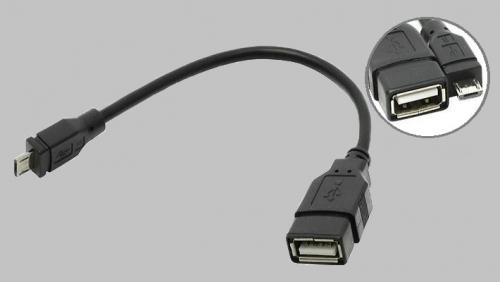
Алгоритм подключения простой:
- Соединить свой аппарат с USB-камерой, используя OTG-переходник.
- Система смартфона должна распознать новое устройство, и определить его как накопитель.
- Выполнить перезагрузку (Restart).
Чтобы убедиться, что соединение произошло, нужно открыть любой файловый менеджер и с специальной папке посмотреть активные подключения. Если оно отсутствует, причина может крыться в отсутствии драйверов. Проблему легко устранить, поскольку они доступны для скачивания с официального сайта производителя девайса.
Как подключить видеокамеру к телефону с помощью специального софта
Если после установки драйверов подключение все же отсутствует, значит, в данной модели отсутствует поддержка соединения с периферическими устройствами. При данных обстоятельствах рекомендуется воспользоваться специальными приложениями, позволяющими без проблем подключать сторонние гаджеты. Для этого потребуется зайти в магазин приложений Play Market и скачать на свой телефон одно из доступных приложений. Они обеспечивают перехват изображения с веб-камеры и трансляцию на экран смартфона.
- USB Camera – ConnectEasyCap
- UsbWeb
Но все же одним из лучших на сегодняшний день считается программа CameraFi
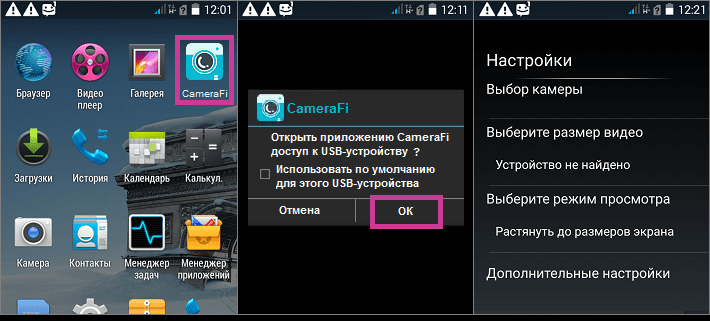
Чтобы оценить все ее возможности, потребуется выполнить ряд действий.
- Соединить смартфон с web-камерой.
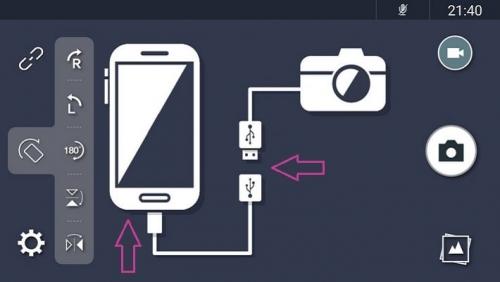
- Запустить утилиту и дать нужные разрешения, которые позволят ей работать максимально корректно.
- Выполнить необходимые настройки (выставить параметры качества и разрешения изображений и видео, включить опцию отображения состояния подключения камеры, и т. п.)
Программа позволяет задавать желаемые префиксы в названии файлов, просматривать готовые видеозаписи или фотоснимки. Ее интерфейс прост и понятен, что обеспечивает легкость работы.
Как подключить IP-камеру к телефону на Android
Смартфон на базе ОС Андроид можно не только превратить в веб-камеру, но и использовать для просмотра изображений с других девайсов. Для подключения IP-камеры к смартфону через Wi-Fi сеть разработчики специального софта предлагают использовать программу «tinyCam Monitor». Для скачивания доступны обе версии:
- бесплатная
- платная
Чтобы соединить оба устройства, требуется произвести следующие манипуляции.
- Скачать программу на свой девайс, а затем сразу ее установить.
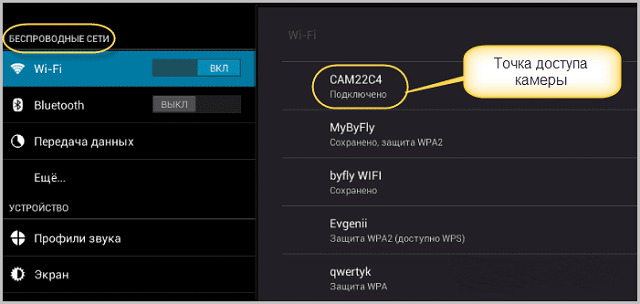
- В телефоне перейти во вкладку «Настройки Wi-Fi» и выполнить подключение к точке доступа камеры.
- Запустить приложение и активировать опцию автосканирования локальной сети с целью обнаружения подключенных устройств.
- Далее вернуться на главный экран программы и в правом верхнем углу кликнуть по иконке «Настройка камеры».

- Здесь следует ввести номер WEB-порта, логин и пароль. Если данные введены корректно, в окне отобразится статус «Ок».

- Камера готова к использованию.
Функционал приложения достаточно широк. Здесь имеется возможность автоматической записи, активации детектора движения, поддерживается подключение нескольких устройств, передача данных через интернет, и просмотр картинок с общедоступных камер.
Как подключить IP-камеру к телефону на iOS
Чтобы подключить IP-камеру к смартфону яблочного производителя, потребуется перейти в магазин приложений AppStore, скачать и установить приложение «Eye4»
Данная программа считается наиболее популярной среди современных аналогов. Инструкция предполагает выполнение следующих действий.
- Подключить камеру к смартфону.
- Запустить программу и подтвердить согласие с условиями конфиденциальности.
- Дать необходимые разрешения.
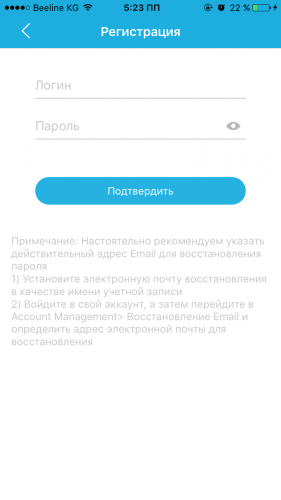
- Создать свой аккаунт, пройдя регистрацию.
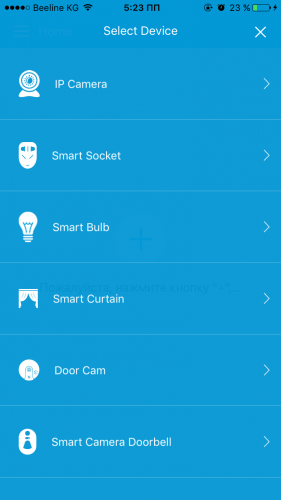
- В правом верхнем углу нажать на значок «+» и выбрать строку «IP Camera».
- Чтобы добавить девайс в приложение, следует отсканировать его QR-код.
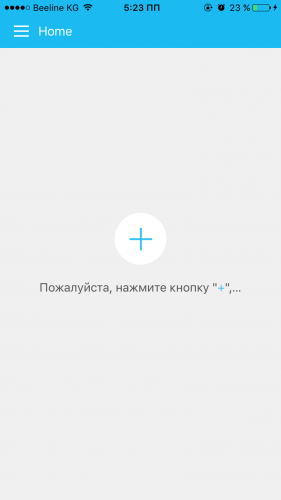
- В меню «Add Devise» выбрать «Wireless Installation» и следовать голосовым подсказкам установщика.
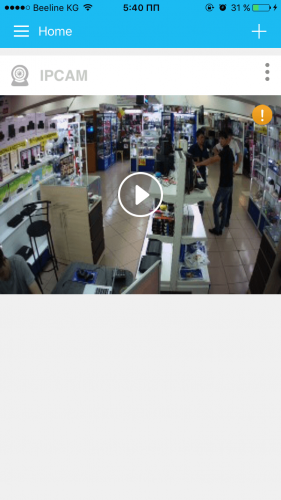
В новом окне отобразится точка доступа, нужно будет ввести пароль от Wi-Fi сети и кликнуть «ОК». Камера готова к работе.
Как настроить камеру
IP-камера – основное устройство, позволяющее получить качественное изображение без каких-либо задержек. Если владелец использует смартфон в качестве видеокамеры, ему необходимо только скачать и установить нужное приложение и произвести необходимые настройки.
Настройка камеры необходима и в тех случаях, когда владелец смартфона планирует снимать видео удаленно. Решить эту задачу поможет приложение «IP Webcam». Для вывода сигнала на персональный компьютер или в Skype потребуется скачать специальный адаптер.

Чтобы настроить телефон в качестве веб-камеры необходимо выполнить ряд действий.
- На смартфон скачать приложение, а на компьютер — адаптер.
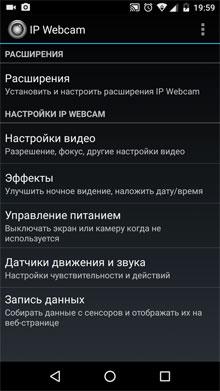
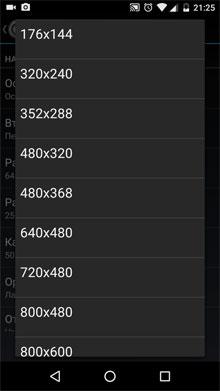
- В программе после ее установки и запуска настроить камеру для видеозахвата.
- Внести корректировку в дополнительные настройки.
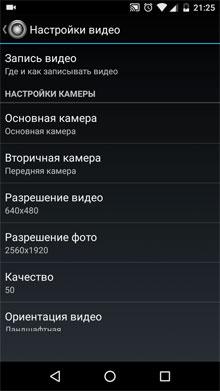
- Перейти во вкладку «Начать трансляцию».
- Выбрать один из трех доступных вариантов: браузер, Skype, плеер VLC.
Через Browser
Чтобы смотреть видео этим способом, необходимо:
- вбить в поисковую строку IP-адрес и порт устройства;
- выбрать тип соединения: Wi-Fi или мобильная сеть;
- ввести нужную комбинацию цифр, которая появится во всплывающем окне.
- на странице видеотрансляции выбрать режим просмотра и прослушивания.
Через Skype
- Для подключения трансляции необходимо следовать такому алгоритму:
- открыть программу-адаптер;
- ввести IP-адрес, указанный в приложении и в конце приписать слово videofeed;
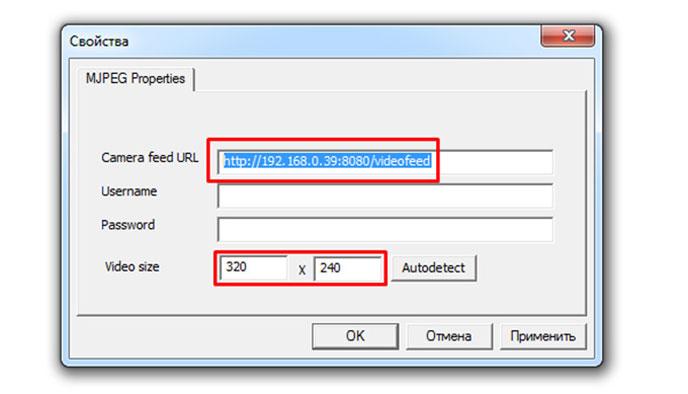
- настроить разрешение для подключения стойкого сигнала (если потребуется, то увеличить параметры);
- нажать на клавише «Применить»;
- в программе Скайп открыть вкладку «Настройки видео»;
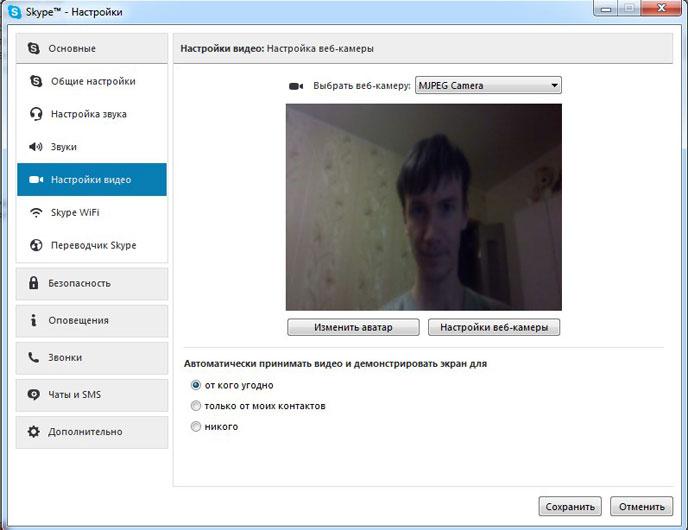
- в окошке «Выбрать WEB-камеру», следует указать MREG Camera.
Через плеер VLC
Чтобы использовать этот вариант, нужно скачать программу на официальном сайте и установить дистрибутив.
- открыть плеер;
- выбрать раздел «Медиа» в верхнем меню;
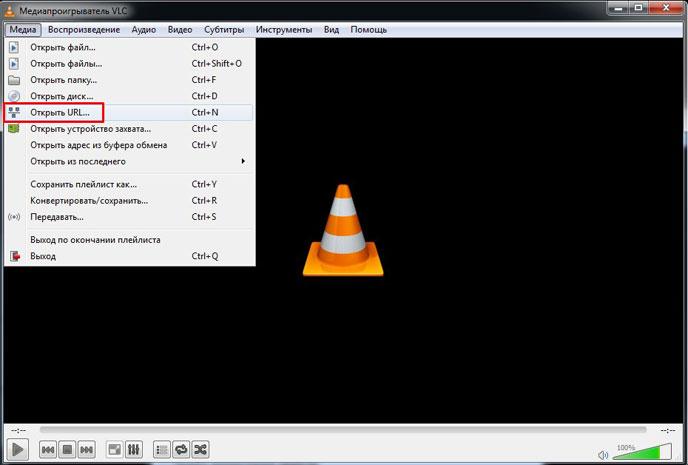
- кликнуть по вкладке «Открыть URL»;
- в появившемся окне ввести адрес, указанный в приложении и приписать videofeed.
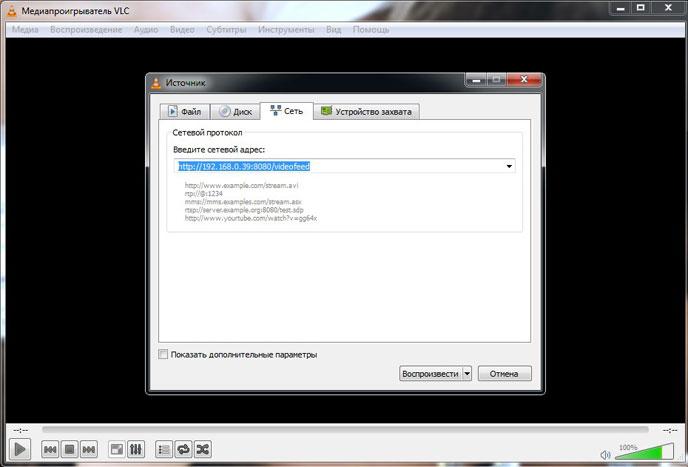
- В завершение процесса нажать клавишу «Воспроизвести».
Проблемы с подключением камеры
Сегодня удаленное видеонаблюдение пользуется большой популярностью. Его установка позволяет не только экономить ресурсы, но и удобно использовать свой смартфон. Но при подключении к девайсу IP-камеры могут возникнуть различные проблемы. Наиболее распространенные отражены ниже.