Приложение Документы на Андроид — что это и что будет если его удалить?
 Приложение Документы на Андроид — приложения для создания/редактирования офисных документов, поддержка общего доступа, оффлайн-режим, комментариев.
Разбираемся
Под названием Документы могут быть разные приложения. Но мы рассмотрим самое популярное по статистике. Но вообще приложение с таким названием может быть предназначено только для одного — для работы с офисными документами (просмотр/редактирование).
Скорее всего у вас установлено приложение от компании Гугл, полное название которого — Google Документы. Давайте посмотрим что может приложение:
- Создавать и редактировать офисные документы. И это прямо на смартфоне! Круто? Конечно, вот только не очень удобно, все таки экран телефона не очень большой..
- Можно открывать общий доступ к документам и работать с ними вместе с коллегами. То есть документ один, а работает с ним сразу несколько человек, так бы сказать командная работа))
- Работать в оффлайне, то есть даже без подключения к интернету.
- Добавлять комментарии, есть функция ответов.
- Автоматическое сохранения правок.
- Можно дополнять текст полезными материалами при помощи функции Расширенный поиск.
- Просмотр/редактирование файлов Ворд.
Также программе нужно предоставить доступ к контактам, это нужно для полноценной работы функции общего доступа. Доступ к памяти нужен чтобы можно было работать с файлами из карты памяти или USB-накопителя.
Что будет если удалить это приложение? Думаю ответ очевиден — вы не сможете работать с документами, редактировать, придется ставить стороннее приложение. Но если вы на телефоне никакие документы не просматриваете, то можно удалить. При необходимости в будущем если что скачаете из Плей Маркета (официальная ссылка).
Еще может быть такое, что некоторая программа будет требовать включить Документы. Если у вас смартфон Xiaomi, попробуйте сделать следующее — сперва открываем настройки телефона:

Далее листаем настройки меню и находим пункт Все приложения, открываем:

Потом находим Документы, выбираем:

Теперь осталось только нажать кнопку Включить:

На некоторых телефонах Документы после перезагрузки могут снова отключаться. В таком случае придется повторить вышеописанное))
Надеюсь данная информация оказалась полезной. Удачи и добра, до новых встреч друзья!
Google Документы
Приложение "Google Документы" позволяет работать с файлами прямо на устройстве Android. Установив приложение, вы сможете:
– Создавать и редактировать документы.
– Открывать доступ к документам и работать над ними одновременно с коллегами.
– Работать даже без подключения к Интернету.
– Добавлять комментарии и отвечать на них.
– Не бояться потерять результаты работы, так как изменения сохраняются автоматически.
– Дополнять текст полезными материалами с помощью функции "Расширенный поиск".
– Открывать, редактировать и сохранять файлы Microsoft Word.
Обзор приложения «МойОфис Документы»
Закон о необходимости устанавливать российский софт на смартфонах и других устройствах наделал немало шума. Но стал реальностью, и в устройствах, которые вы покупаете в официальных магазинах, есть 28 приложений, которые обязательно присутствуют в нем вне зависимости от бренда. Для смартфонов список несколько короче, но все равно включает в себя аж 16 наименований. В основном это различные сервисы Yandex и Mail.ru, но есть и офисный пакет «МойОфис Документы». С сервисами все, в общем-то, понятно, а вот офисное приложение – это интересно. Бесплатный и полнофункциональный офисный пакет вряд ли можно назвать лишним на современном смартфоне, возможности которого все ближе к функционалу настольного ПК. С другой стороны, определенные предубеждения по отношению к отечественному софту присутствуют, тем более к установленному в обязательном порядке по требованию законодателей. Так что давайте посмотрим, что мы получаем и стоит ли приложение занятого места.
Table of Contents
- Что такое и кто делает
- Откуда взять
- Интерфейс
- Текстовый редактор
- Табличный редактор
- Впечатления
Что такое и кто делает
Как нам любезно сообщает магазин приложений Google Play, разработчиком приложения «МойОфис Документы» выступает российская компания «Новые облачные технологии». Собственно офисным пакетом компания занимается с 2013 года. По меркам рынка софта срок не большой, но и не маленький, время набить шишки и разобраться, что к чему, у разработчика было.
Сама платформа «МойОфис» включает в себя набор настольных, мобильных и веб-приложений для общения и работы с документами на компьютерах, планшетах и смартфонах. Конкретно на смартфон к вам попадает пакет «МойОфис Документы», предназначенный для совместного (при необходимости) редактирования текстовых документов, электронных таблиц и просмотра графических презентаций. Поддерживаемые форматы: DOCX, DOC, ODT, PDF, XLS, XLSX, ODS и PPTX, при этом PDF и PPTX файлы приложение позволяет только просматривать, но не редактировать. Набор не сказать, что всеобъемлющий, но все самые популярные форматы охвачены, так что именно для повседневных задач типичного пользователя вполне подходит.
Также приложение обеспечивает доступ к документам, хранящимся в облаке. То есть частные пользователи могут подключаться к привычным публичным облакам, а корпоративные пользователи – к частным облакам на базе «МойОфис». Решение важно для сотрудников организаций, которые по разным причинам не могут хранить свои документы и данные на иностранных серверах.
Откуда взять
Как уже было сказано, с 1 апреля нынешнего года самым простым способом получить «МойОфис» стала покупка смартфона. Так что с телефоном это вопрос, почти не требующий решения. Но ведь приложение может понадобиться не только на смартфоне. Для мобильных устройств оно имеется в AppStore, Play Market, Huawei AppGallery и Xiaomi GetApp. Если на вашем смартфоне или планшете его нет, то вы без проблем скачиваете его и устанавливаете. Если требуется установка на компьютер, то настольную версию программы можно скачать с официального сайта разработчика или из магазина приложений Microsoft или Apple. Настольная версия именуется «МойОфис Стандартный. Домашняя версия» и пригодится всем, кто редактирует и создает документы. Визуально и функционально настольная и мобильная версия очень похожи, так что переход с одной на другую и обратно будет бесшовным благодаря не только облачным технологиям, но и грамотному подходу дизайнеров пользовательского интерфейса. Он простой, легкий и интуитивно понятный в обеих ипостасях.
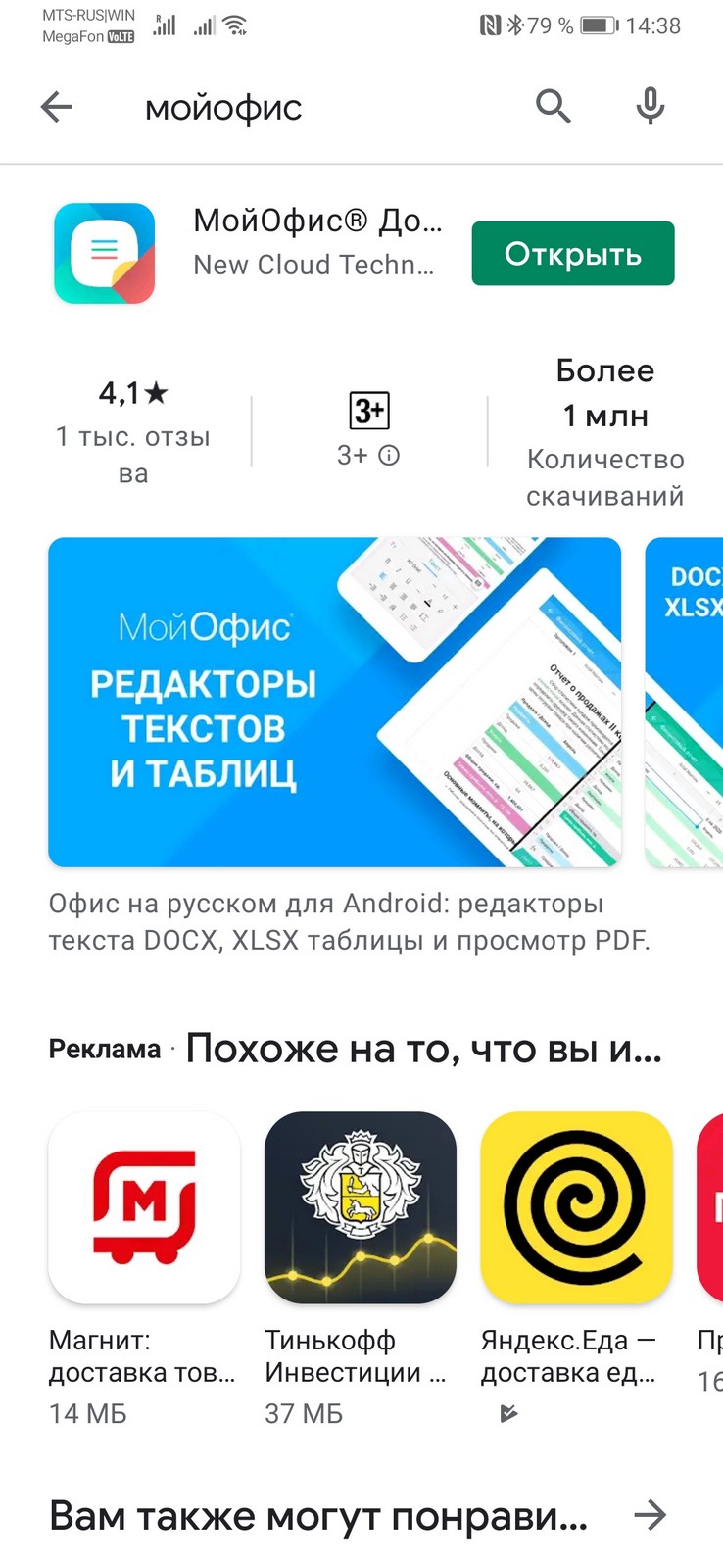
Мобильное приложение «МойОфис Документы» и настольное приложение «МойОфис Стандартный. Домашняя версия» полностью бесплатны. К тому же в них нет встроенной рекламы, что выгодно отличает их от зарубежных альтернатив, бесплатные версии которых или ограничены по функционалу (времени использования), или содержат встроенную рекламу, которая может быть не только навязчивой, но и портящей удобство интерфейса.
Неделю использовал смартфон с батареей 10 000 мАч. Какие выводы сделал
Сегодня на тесте UMIDIGI Power 7 Max. Это смартфон с …
Субботний кофе №268
Налейте чашку ароматного субботнего кофе и познакомьтесь с новостями недели. Huawei представила планшет с тонкими рамками, LG начала продажи ноутбука с гибким дисплеем, а автомобили LADA можно купить онлайн…
Тест Skywell HT-i. И в город, и на трассу
В конце мая этого года на нашем рынке представили второй автомобиль бренда Skywell, гибридный кроссовер Skywell HT-i, который, по сути, является слегка модернизированной версией электрокара…
5 фактов о Bose QuietComfort 45
Знакомимся и тестируем новую модель из хитовой серии Bose…
Интерфейс
Давайте поговорим немного об интерфейсе, ведь интерфейс для приложения – это куда больше, чем вешалка в театре. Неудачный и непонятный интерфейс не просто портит впечатление от работы с программой, но и делает ее более медленной и сложной, что для мобильного приложения, где важно удобство работы на ходу, является катастрофическим недостатком. И, в отличие от многих конкурентов, к которым требуются едва ли не специальные курсы по обучению, в «МойОфис» все предельно просто и понятно.
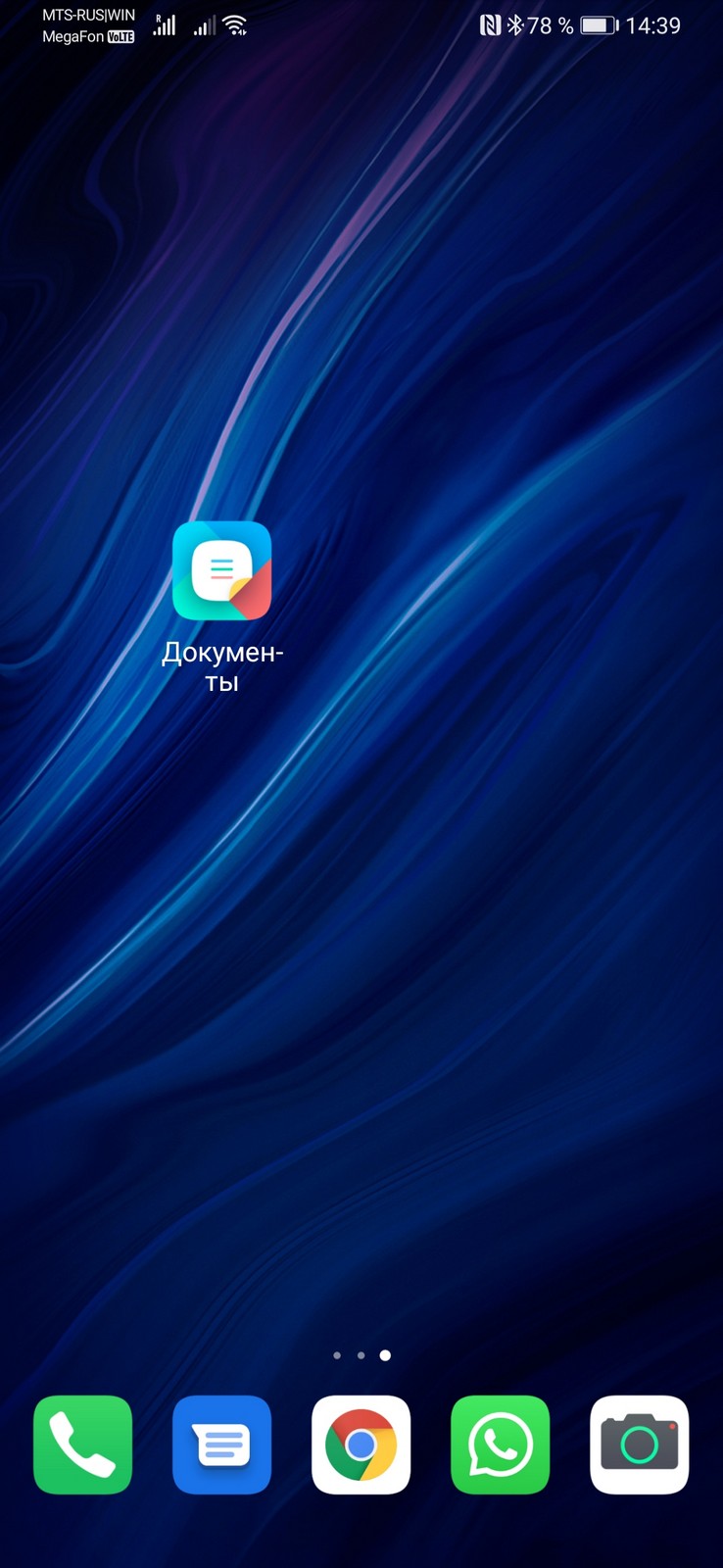
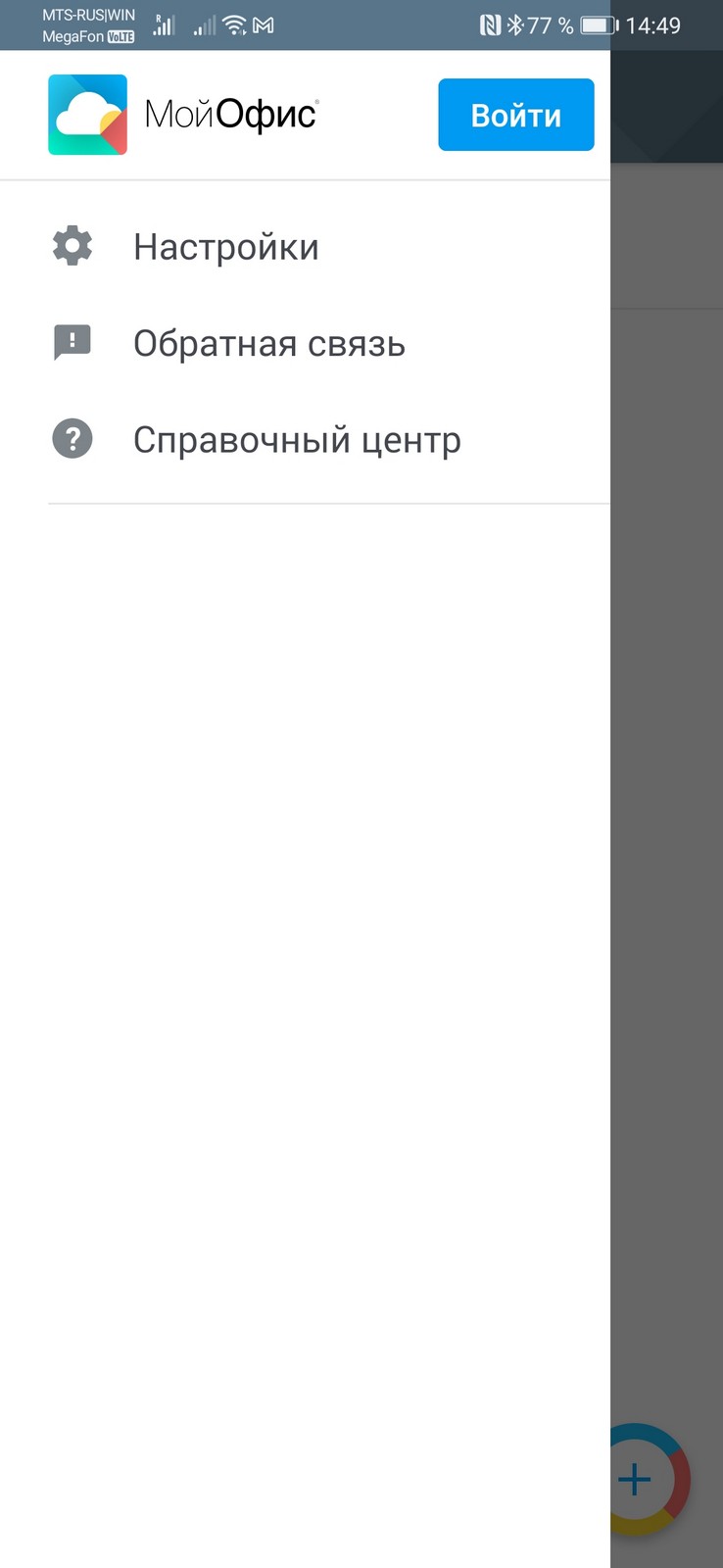
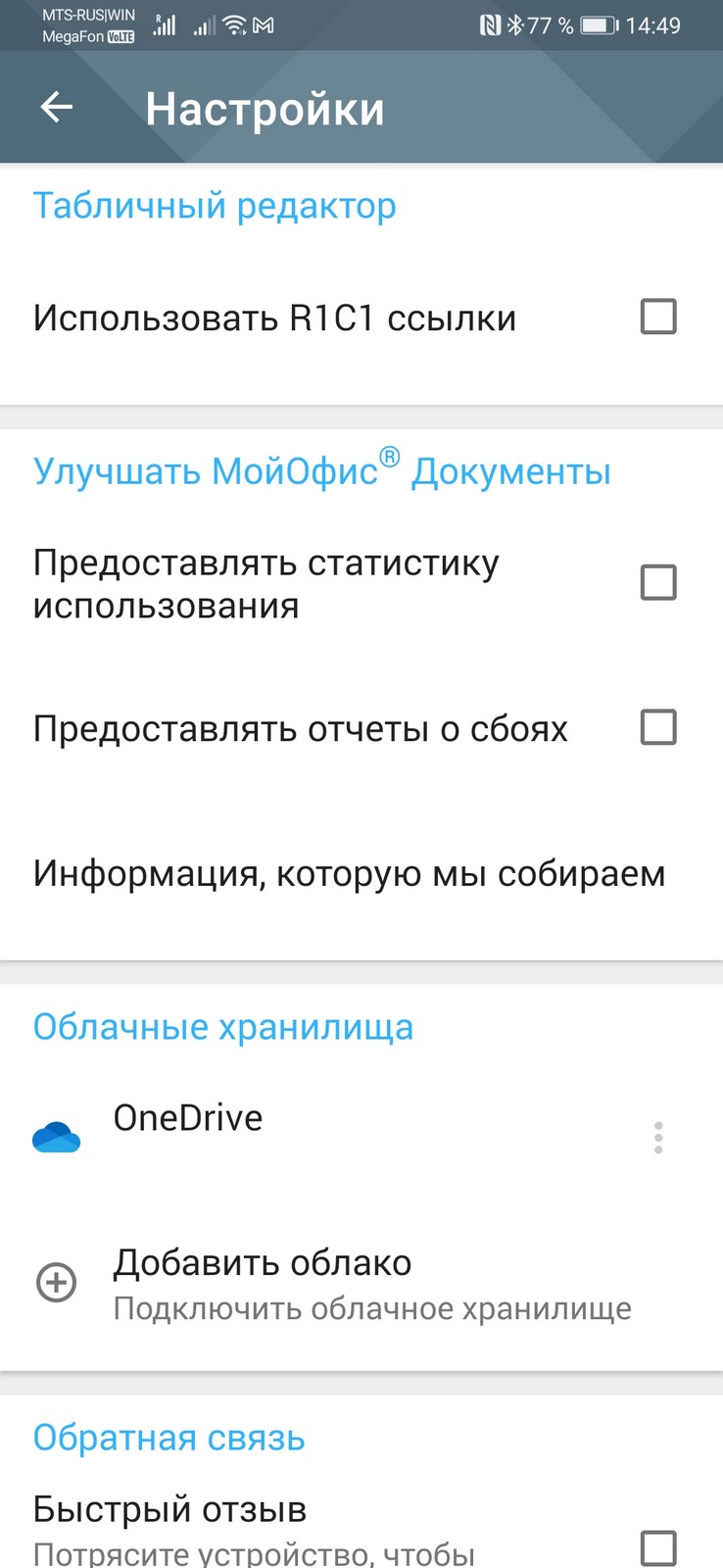
После установки приложения находите его значок на рабочем экране, который называется просто «Документы». По тапу попадаете на главный экран, в верхней части которого также значится название приложения, а в самом верху, в левом углу, – стандартные три полоски, по которым вы попадаете в настройки приложения. В этом меню у вас будет возможность войти в свой аккаунт (опция, доступная для корпоративных пользователей), попасть собственно в настройки приложения или воспользоваться функцией обратной связи, если у вас возникли какие-то проблемы. В настройках приложения, помимо стандартных возможностей согласиться или отказаться от предоставления статистики использования, правовой информации и тому подобного, находится и меню подключения облачных хранилищ. Все просто, нет ни перегруженных меню, ни множественных переходов, открывающих ранее скрытые опции.
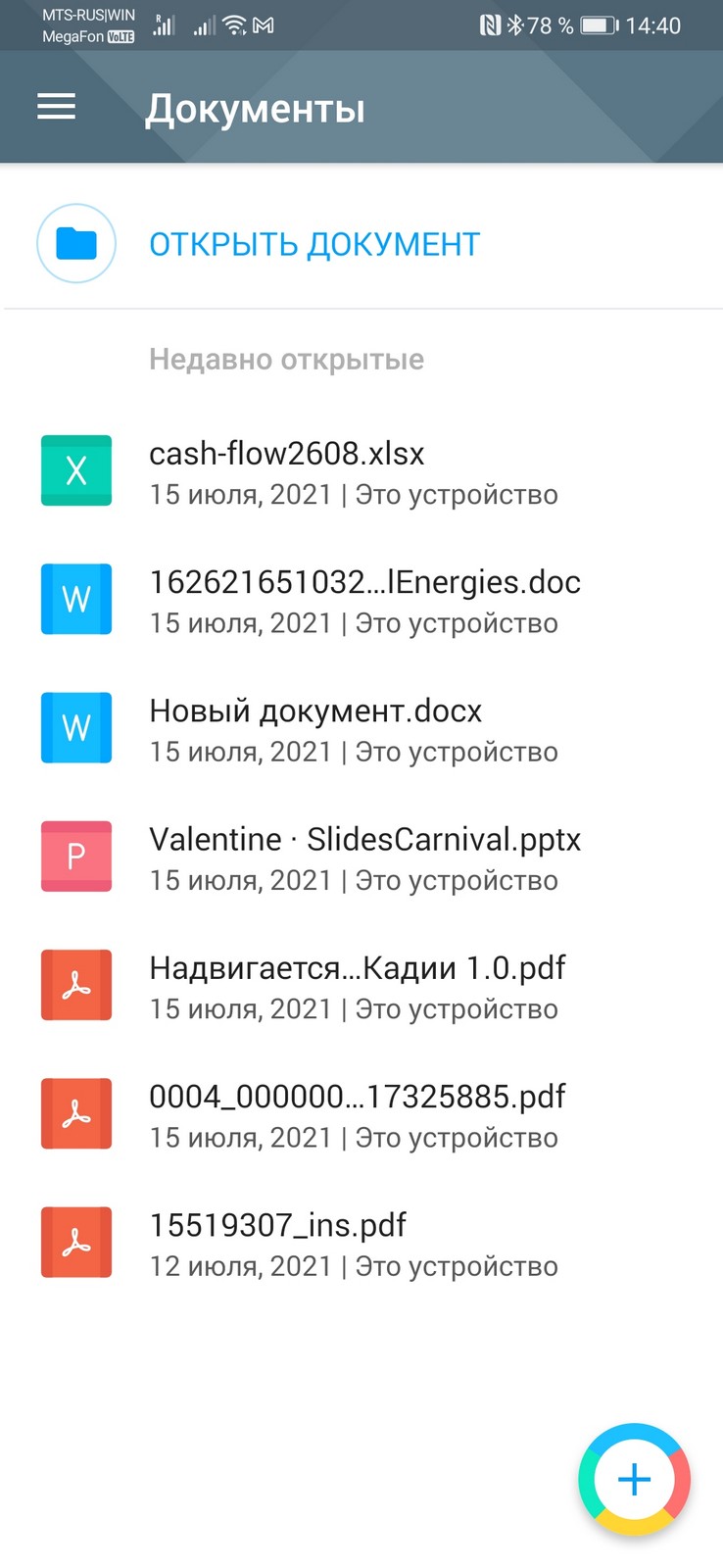
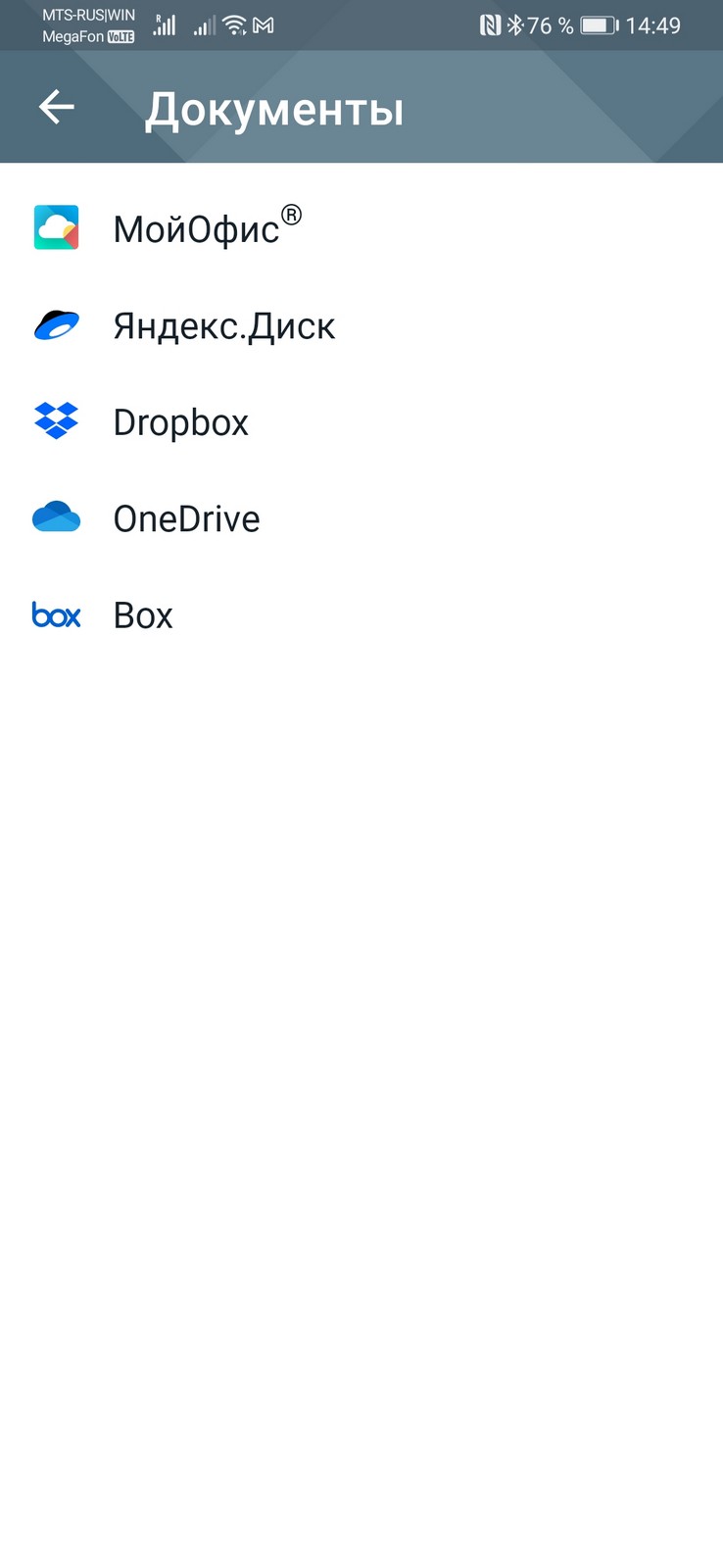
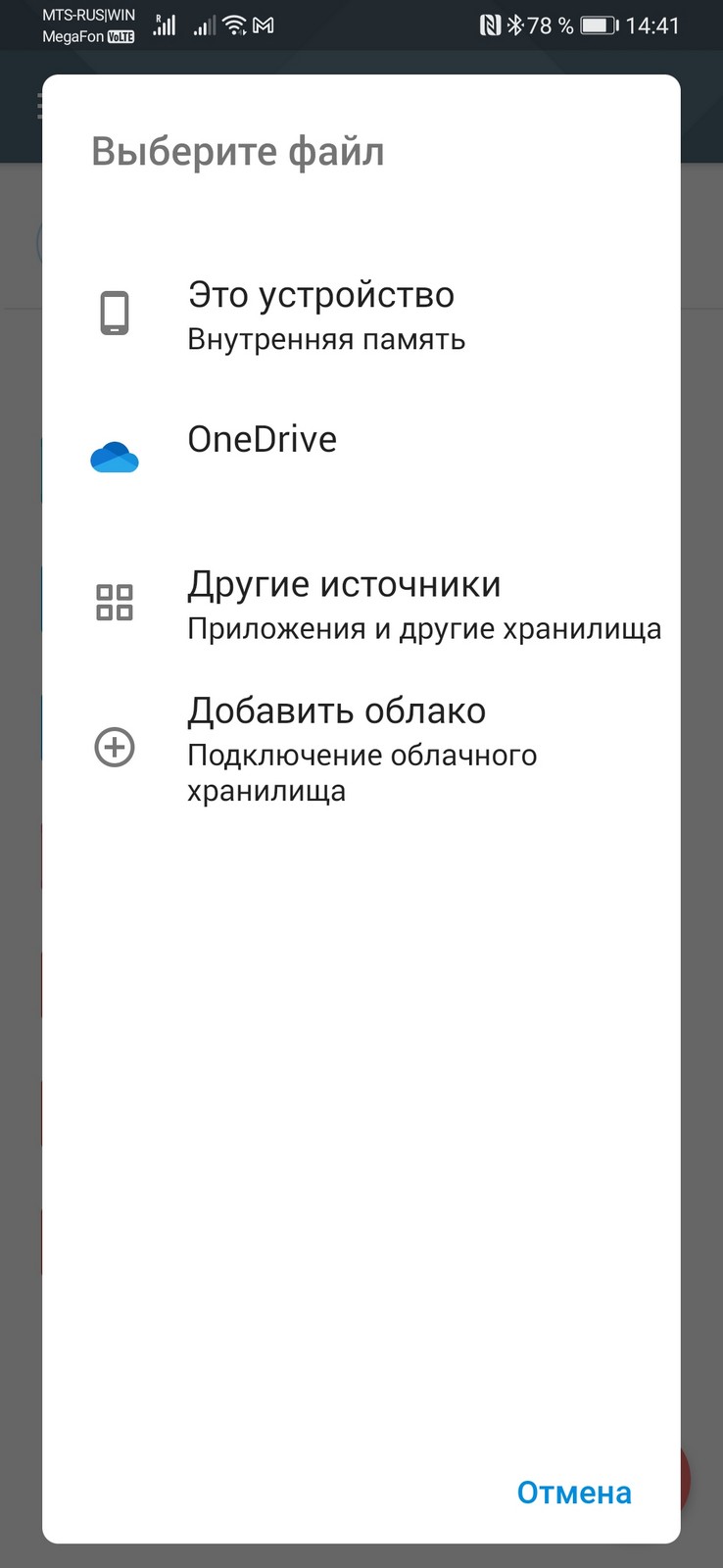
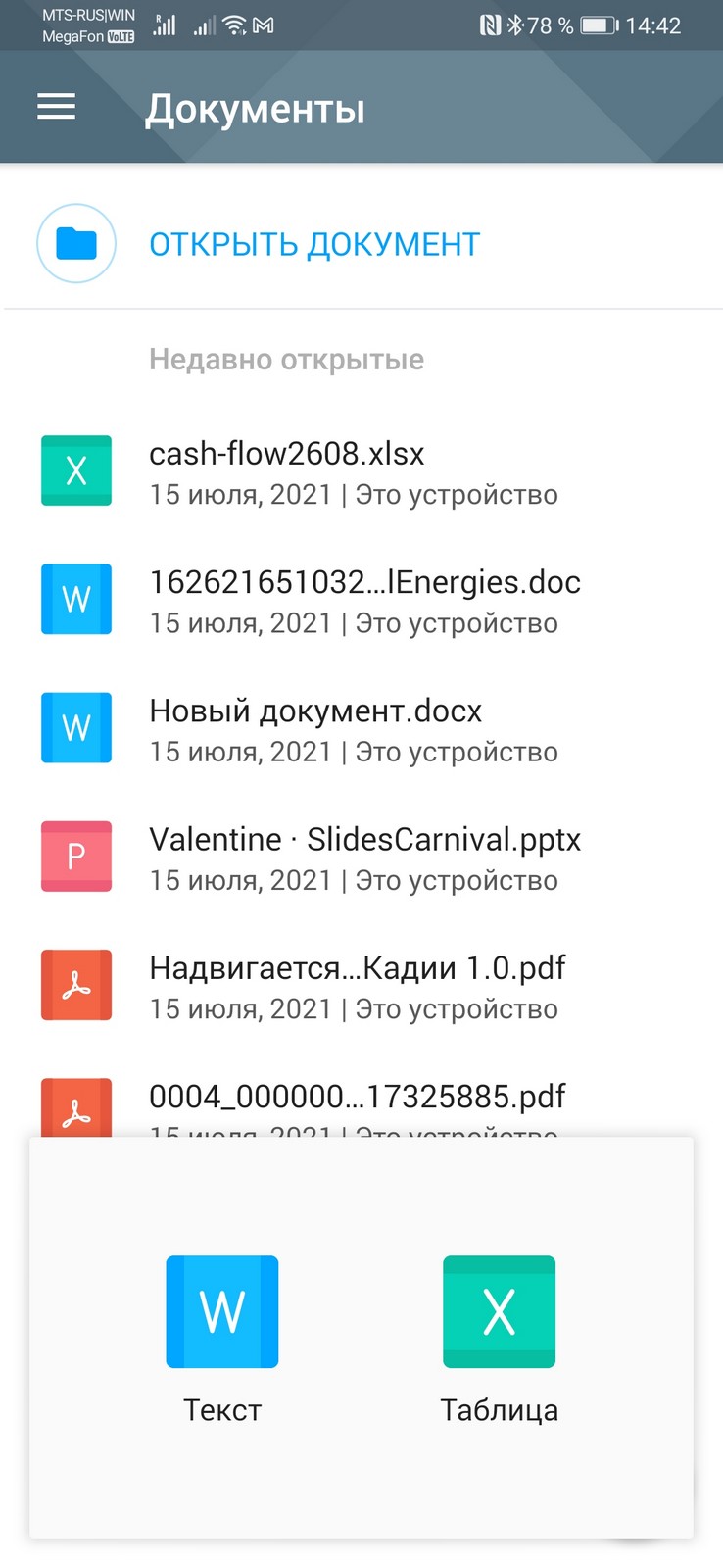
Далее находится строка «Открыть документ». При тапе по этой надписи вы попадаете в меню выбора источника документа, который может находиться во внутренней памяти устройства, в одном из облачных хранилищ или в одном из приложений на устройстве. По сути, это меню запускает встроенный в приложение «МойОфис» файловый браузер или обращается к установленному на вашем устройстве. Также здесь тоже есть меню для добавления облачного хранилища. На данный момент поддерживаются фирменный «МойОфис», «Яндекс.Диск», Dropbox, OneDrive и Box. Если вы постоянно обращаетесь к каким-то конкретным файлам, то приложение запоминает это и выдает на экран список последних документов, которые вы открывали в хронологическом порядке.
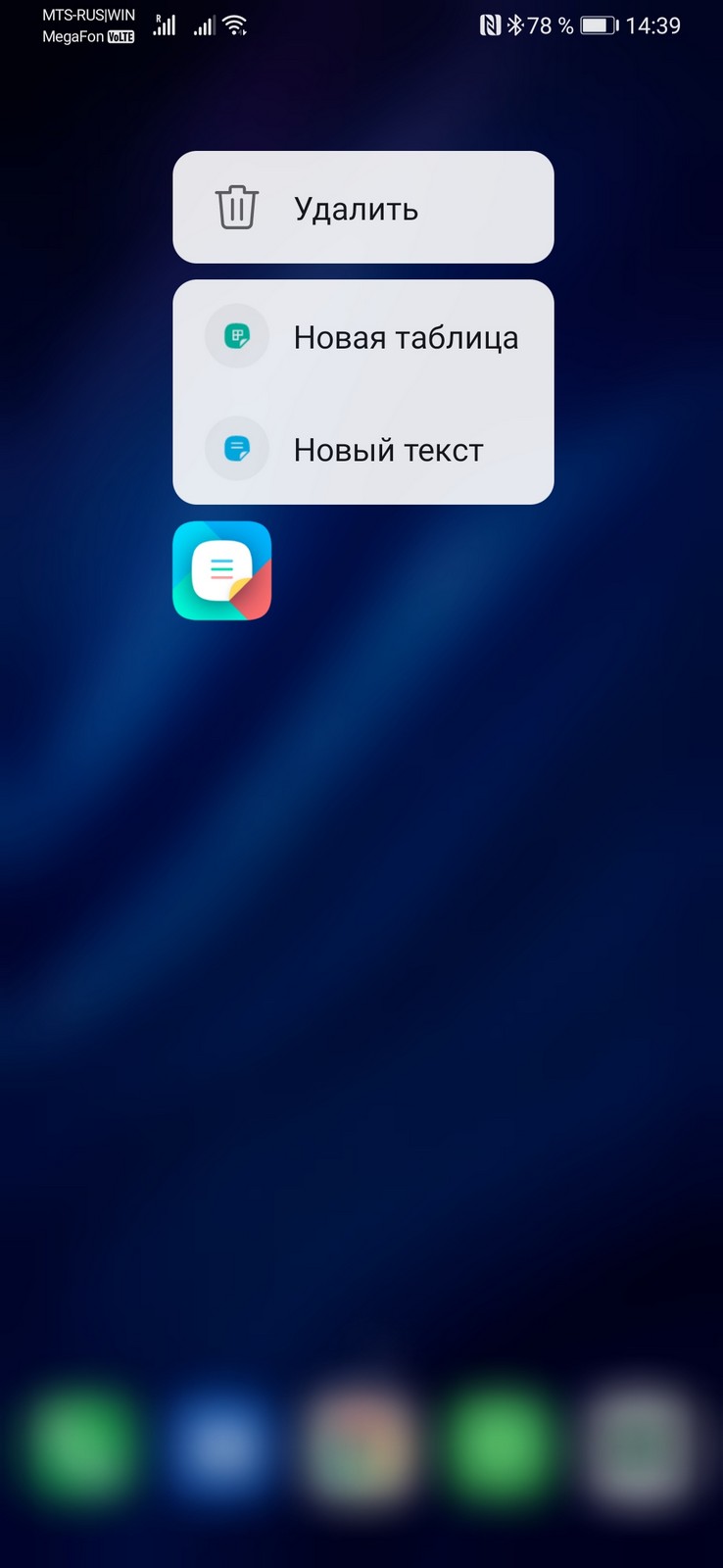
В правом нижнем углу находится круглая кнопка «+» в стилистике Google. По тапу на ней вы попадаете в меню создания нового документа. Это могут быть «Текст» и «Таблица». Для презентаций аналогичной функции нет по той причине, что, как было сказано, файлы презентаций приложение умеет только показывать, редактирование их недоступно.
Текстовый редактор
Безусловно, самой востребованной частью любого офисного пакета будет текстовый редактор. Это не специфичная вещь для профессионала в какой-либо области, а то, что нужно абсолютно всем, кто пишет хоть какие-то тексты, представляющие собой нечто большее, чем запись в Twitter. И в «МойОфис» подошли с максимальной тщательностью к проработке именно текстового редактора. Приложение позволяет как создавать, так и редактировать текстовые файлы.
Для создания файла вам нужно тапнуть кнопку на главном экране и выбрать «Текст», после чего вы попадете на экран редактирования. Если же вам требуется редактировать документ, то вы просто его открываете хоть через меню приложения, хоть из удобного места ОС смартфона стандартным для вашего устройства способом.
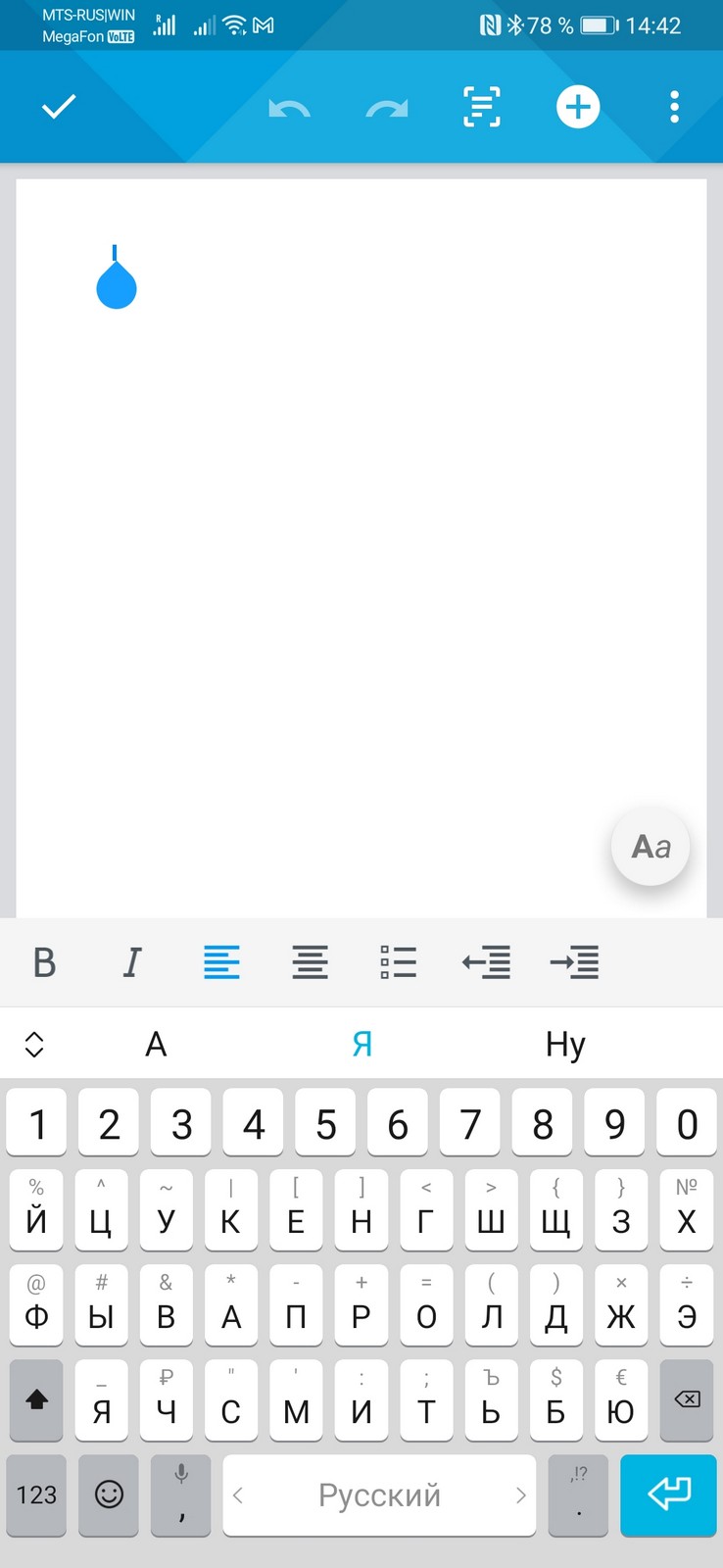
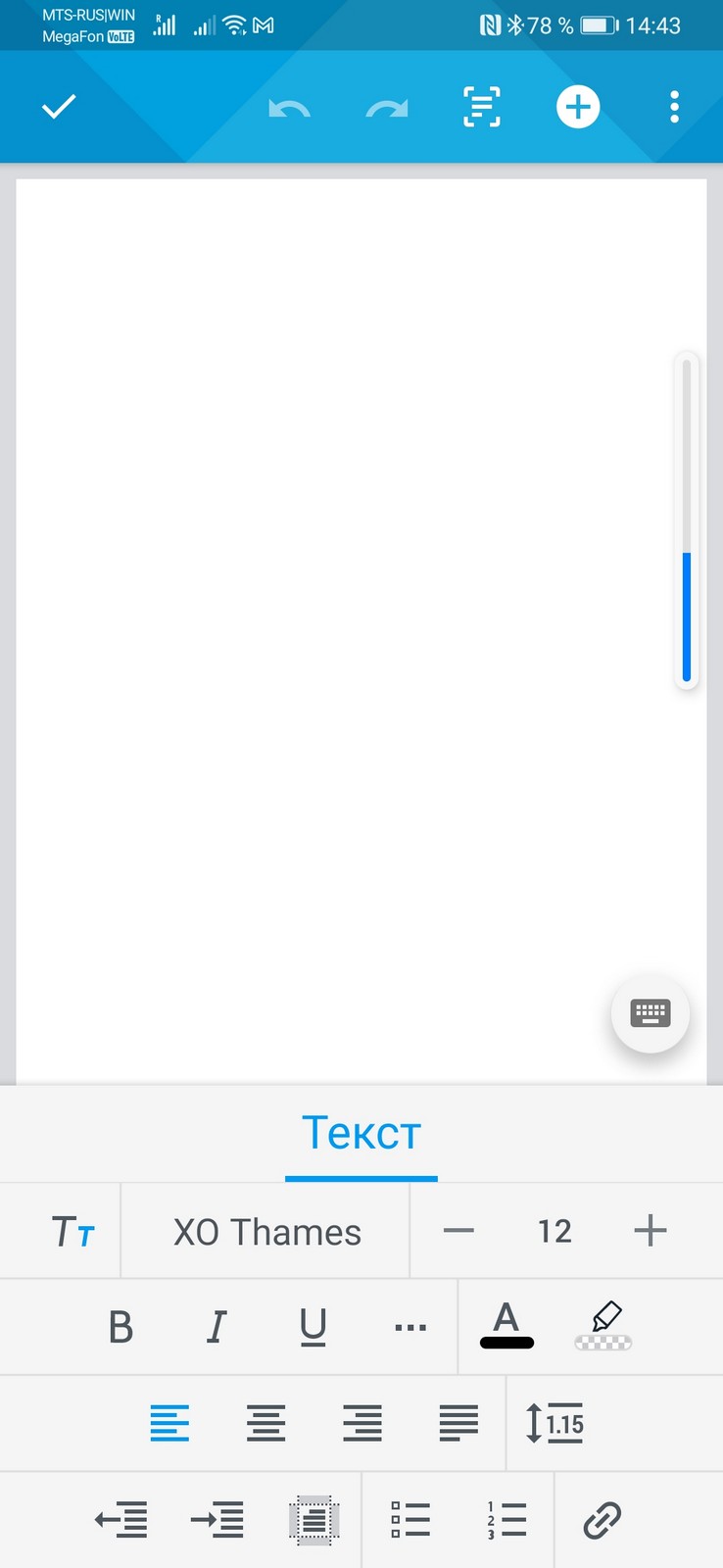
Базовый экран демонстрирует минимум управляющих элементов, но у вас есть удобный доступ ко всем основным функциям. Не покидая поля набора текста, вы можете буквально в один-два тапа отменить последнее действие, поменять режим просмотра документа, сделать шрифт жирным или курсивом, изменить выравнивание и начать маркированный список. Расширенный список опций настройки форматирования текста с выбором шрифта, его размера, интервала, выделения, ведения нумерованного списка или вставки гиперссылки доступен по тапу кнопки быстрого доступа в правом нижнем углу выше клавиатуры. Следующий тап вернет вас к экрану с клавиатурой. Очень удобная опция, если вам требуются именно работа с текстом, его правка и редактирование. Благодаря такой адаптивной панели инструментов без вкладок вам никогда не потребуется углубляться в меню, а вернуться к редактированию можно максимально быстро.
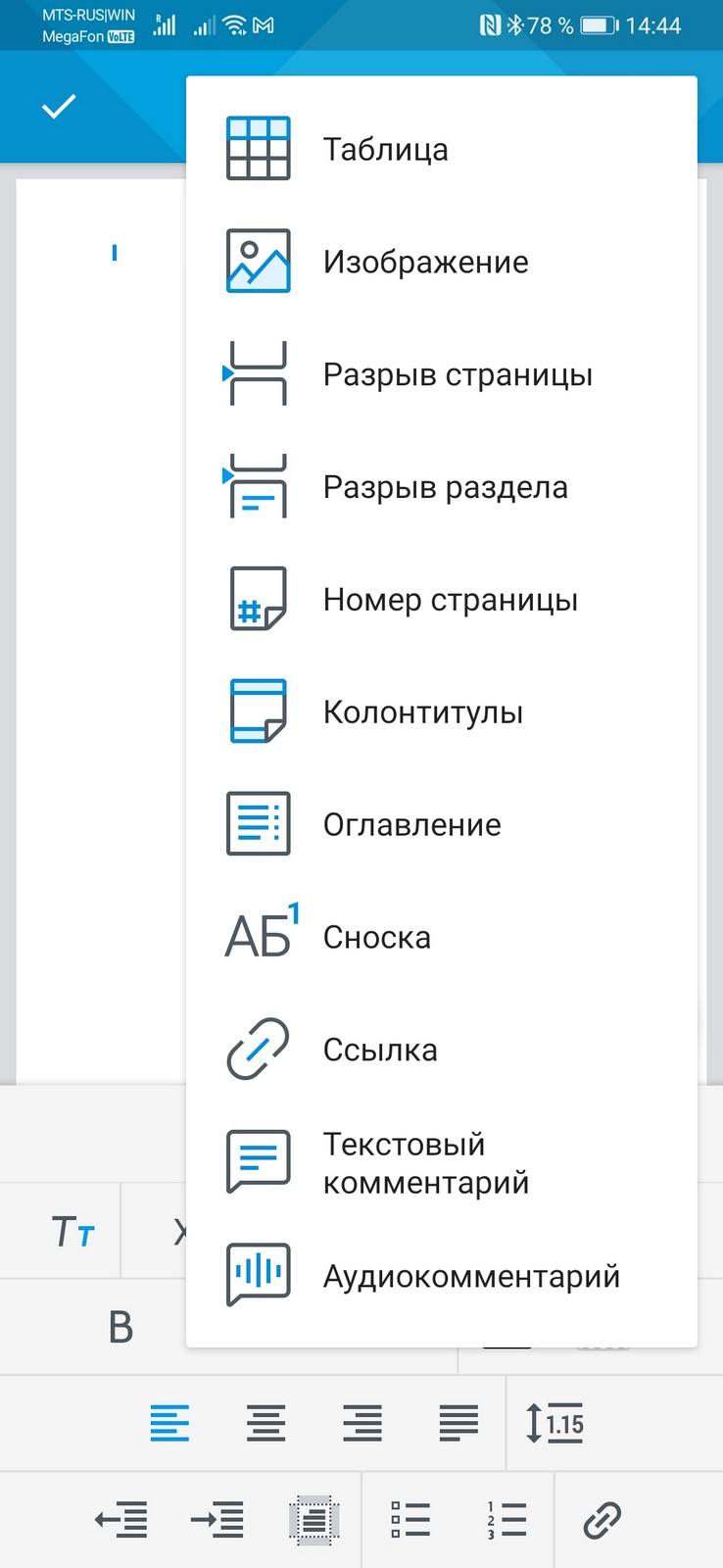
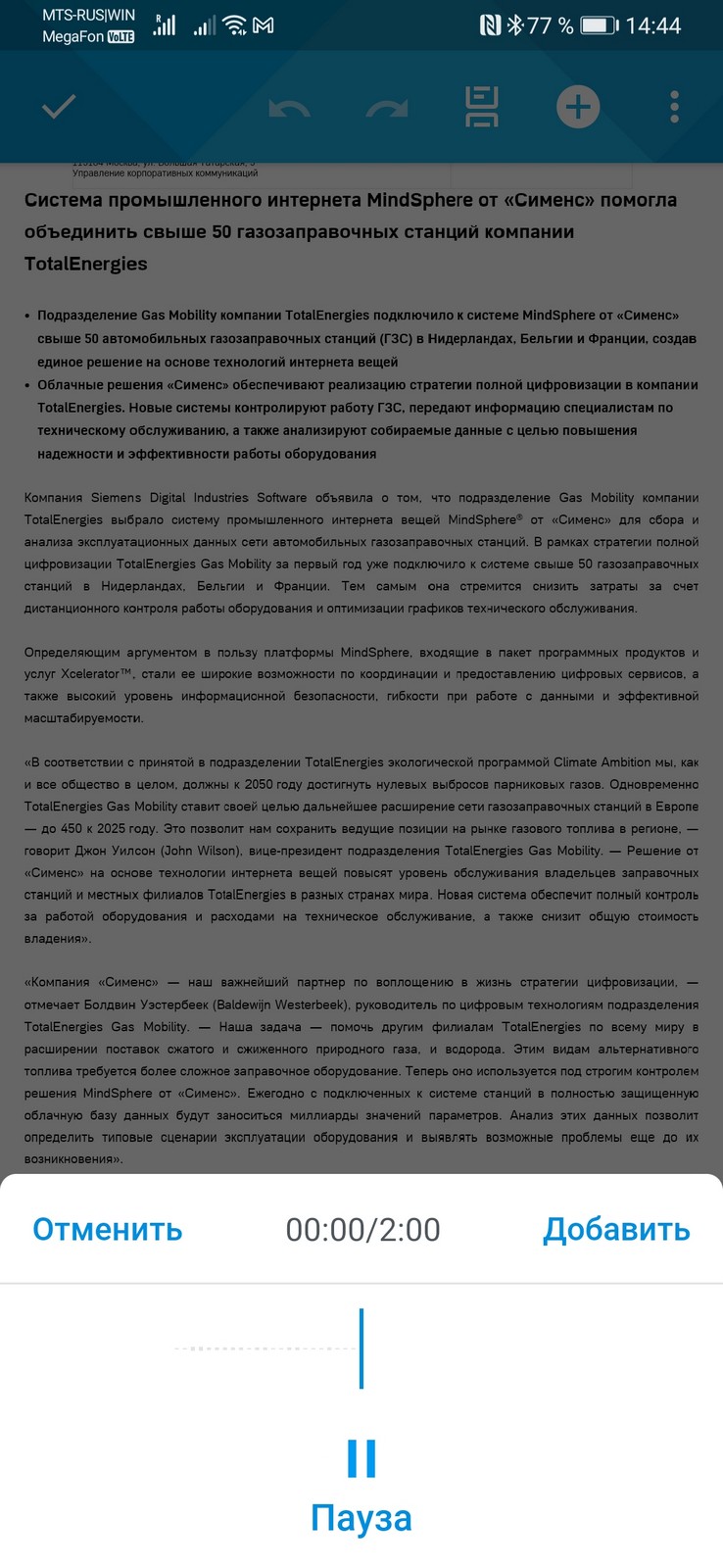
Кнопка «+» в верхнем меню открывает вам доступ еще к одному набору инструментов, в который входит вставка изображений, таблиц, текстовых и аудиокомментариев, в версии на Android можно также вставить номера страниц, оглавление, сноски, ссылки. Аудиокомментарии – фирменная фишка «МойОфис». Они отлично подойдут тем, кто действительно работает на ходу. Тем, кто спешит, не всегда удобно пользоваться текстовыми комментариями, гораздо проще бывает именно надиктовать их. Работают аудиокомментарии так же, как и текстовые, но прослушать их получится только с помощью приложения «МойОфис». При этом, если на каком-то этапе вы или кто-то еще отредактируете документ в стороннем приложении, аудиокомментарий сохранится, и пользователи «МойОфис» по-прежнему будут иметь к нему доступ.
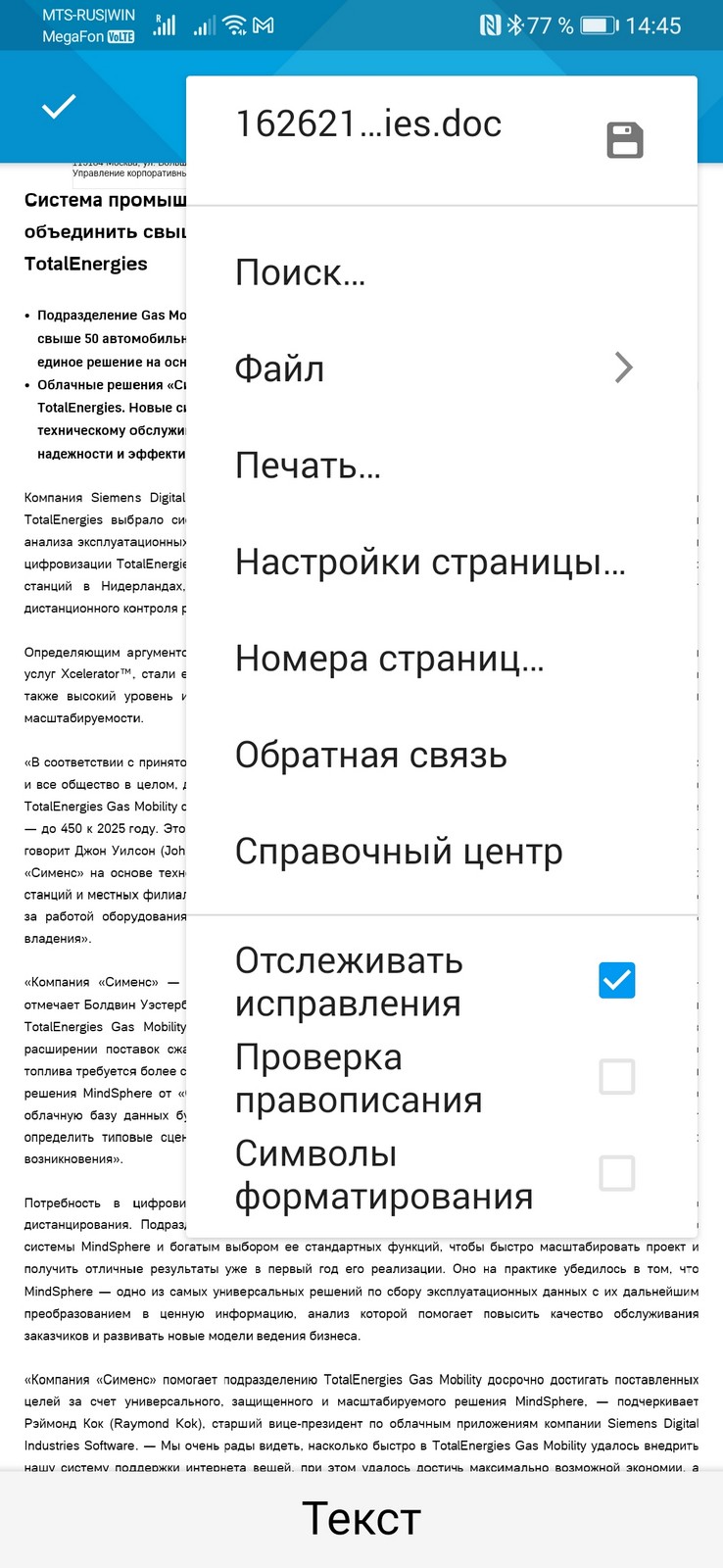
В меню, обозначенном классическими тремя вертикальными точками, вы попадаете к основным настройкам документа вроде настройки страницы (выбор формата, полей и т.п.), функций печати, поиска, сохранения, возможности включения и отключения отслеживания исправлений, правописания и расстановки символов форматирования. Оно также организовано без многочисленных переходов или необходимости прокрутки. Отмечу, что функция сохранения документа доступна не только из этого меню, но и с главного экрана редактирования. Просто нажимаете на галочку возле заголовка документа и получаете предложение сохранить изменения или выйти без их сохранения.
Как видим, текстовый редактор «МойОфис» обладает простым, логичным и функциональным меню, а его набор инструментов охватывает основной круг повседневных задач. Вы всегда можете не только быстро открыть и отформатировать документ, но также поменять его верстку или добавить в него новые элементы вроде таблиц и графиков. Немаловажно то, что вы можете не только изменять, но и создавать контент внутри документа, не покидая приложения.
Табличный редактор
Доступ к таблицам осуществляется теми же способами, что и к текстовым документам. Все меню и наборы инструментов внутри приложения максимально унифицированы, так что, разобравшись с текстовым редактором, вы еще быстрее поймете, что к чему в табличном. Вы можете как создавать новые таблицы, так и редактировать их в «МойОфис». Не возьмусь утверждать, насколько практично именно создание таблицы на смартфоне или планшете, но наличие самой возможности – это такой спасательный круг, если у вас под рукой нет настольного устройства, а необходимость работать с таблицей, создавая ее с нуля, имеется.
Топ-5 лучших текстовых редакторов для Android

Для того, чтобы составить список покупок, записать номер карточки или сохранить важную информацию достаточно будет стандартного приложения заметок на любом Android-смартфоне. Однако бывают ситуации, когда нужен мощный текстовый редактор, а компьютера рядом нет. Быстро исправить что-то в реферате, отредактировать текст выступления, написать короткий рассказ, который неожиданно пришёл в голову. С этими и многими другими задачами помогут справиться лучшие текстовые редакторы для Android, представленные в данной статье.
Microsoft Word
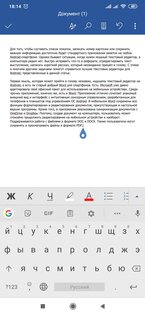
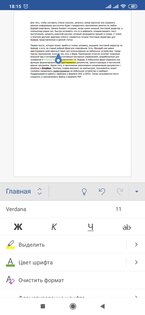
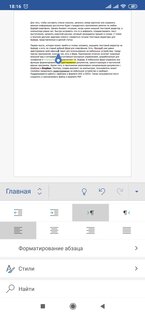
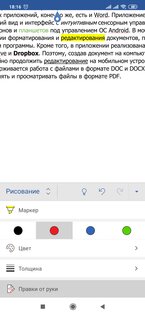
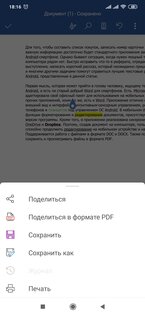
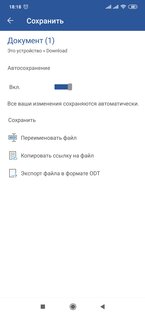
Первая мысль, которая может прийти в голову человеку, ищущему текстовый редактор на Android, а есть ли старый добрый Word для смартфонов. Есть. Microsoft уже давно адаптировала свой офисный пакет для использования на мобильных устройствах. Среди прочих приложений, конечно же, есть и Word. Приложение отлично сочетает знакомый внешний вид и интерфейс с интуитивным сенсорным управлением, разработанным для телефонов и планшетов под управлением ОС Android. В мобильном Word сохранены все функции форматирования и редактирования документов, присутствующие в настольной версии программы. Кроме того, в приложении реализована синхронизация документов с OneDrive и Dropbox. Поэтому, создав документ на компьютере, пользователь может спокойно продолжить редактирование на мобильном устройстве и наоборот. Поддерживается работа с файлами в формате DOC и DOCX. Также пользователи могут сохранять и просматривать файлы в формате PDF.
WPS Office
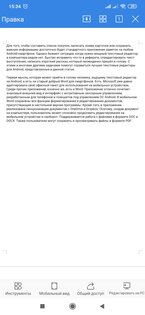
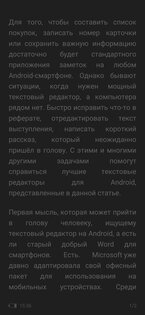
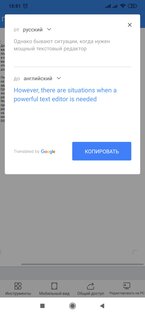
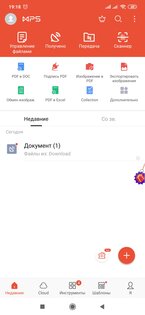
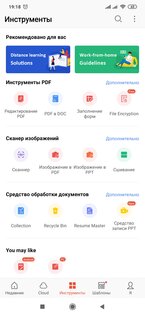
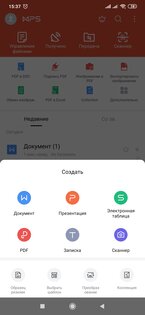
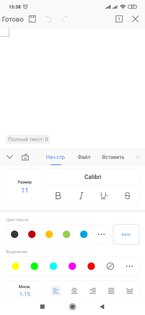
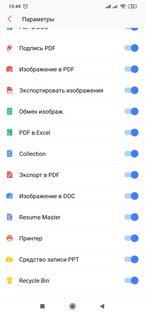
WPS Office — это приложение, которое вобрало в себя все возможные функции из разнообразных офисных пакетов программ. Оно поддерживает работу со всеми форматами файлов MS Office, Google Docs, а также PDF. Есть возможность синхронизировать документы через Google Drive, Dropbox, Box и OneDrive. Очень полезная функция для чтения — «Перейти в мобильный вид», которая располагает текст по ширине экрана мобильного устройства. Присутствуют все необходимые параметры форматирования: шрифт, цвет и размер текста, стили, выравнивание, возможность создания списков, столбцов, подстрочное и надстрочное начертание и так далее. Реализована возможность добавлять в документ изображения, таблицы, пользовательские рисунки. Также WPS Office может проверять орфографию. Более того, в приложение встроен переводчик от Google, что позволяет делать перевод любого текста в режиме реального времени на примерно пятьдесят языков мира. Не зря WPS Office является одной из самых загружаемых и высокооцененных офисных программ в Google Play.
OfficeSuite
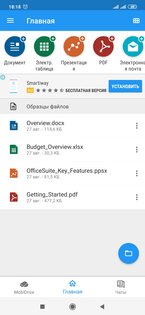
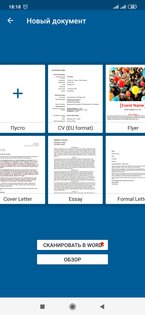
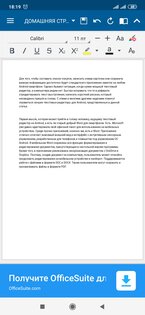
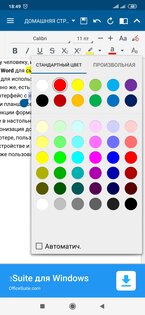
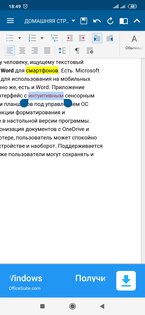
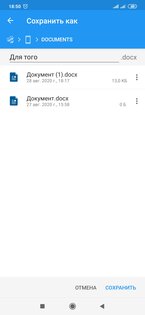
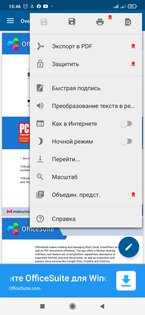
Ещё одно мощное мобильное офисное приложение — Office Suite. Данная программа работает с файлами Word, Excel, PowerPoint старых и новых форматов, OpenOffice, iWork Apple, PDF, TXT, ZIP и многими другими. Поддерживает синхронизацию файлов через MobiDrive, Box, DropBox, Google Drive, OneDrive и Amazon Cloud Drive. В Office Suite есть интегрированная проверка орфографии, доступная на более чем 40 языках. Есть возможность создания пользовательских заголовков, нижних колонтитулов и параметров нумерации страниц документов. Конечно же, реализованы все стандартные функции форматирования и редактирования текста. Главной отличительной особенностью Office Suite, отличающей его от других текстовых редакторов, является поддержка функции перевода текста в речь.
Google Документы
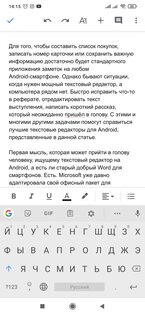
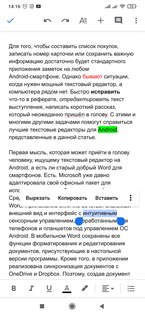
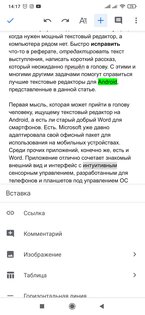
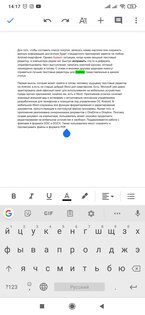
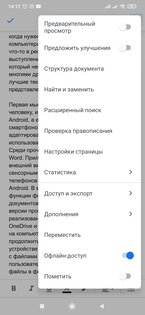
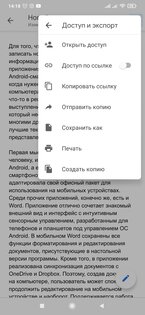
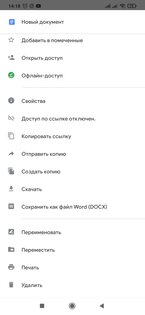
Программа «Google Документы» для Android — это, по сути, мобильная версия веб-приложения «Документы» от Google. Она позволяет создавать новые документы, а также открывать и редактировать существующие файлы, созданные на компьютере или мобильном устройстве. Приложение полностью синхронизировано с сервисами Google и подвязано к аккаунту пользователя. Это даёт возможность использовать все социальные функции, предусмотренные в «Документах», включая одновременную работу с одним документом нескольких пользователей. Владелец документа может открывать к нему доступ, а также выдавать права на возможность комментировать или редактировать его. Файлы сохраняются как в облаке, так и на устройстве, что позволяет работать с ними в офлайн-режиме. Кроме родного формата «Google Документы» может открывать DOC, DOCX, ODT, TXT, RTF и HTML. Пользователи могут экспортировать файлы в формате DOCX, EPUB, RTF, TXT, PDF или ODT, а также в виде веб-страницы (HTML в формате ZIP). Приложение хорошо адаптировано для работы с мобильными устройствами.
QuickEdit
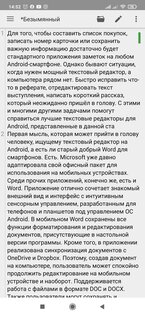
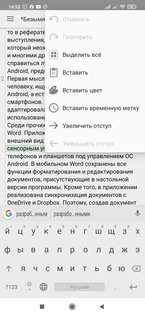
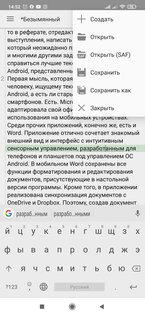
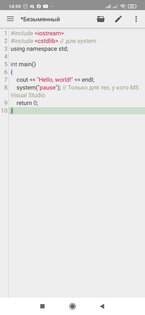
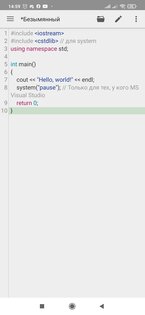
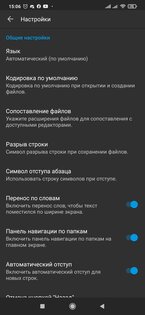
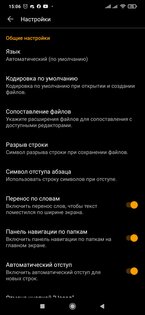
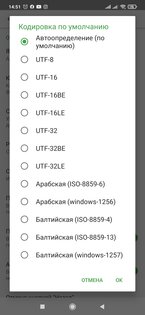
Говоря о текстовых редакторах для Android, нельзя не упомянуть о каком-нибудь аналоге «Блокнота». QuickEdit — это хорошо оптимизированный под работу на мобильных устройствах текстовый редактор, который может быть использован ещё и как редактор кода. Поддерживается подсветка синтаксиса для более чем сорока различных языков программирования, включая C++, C#, Java, HTML, CSS, XML, Javascript, PHP, Python и так далее. Кроме того, есть возможность выбрать различные стили оформления. Пользователь также может изменять кодировку текста. Есть функция быстрого перехода к нужной строке, а также поиска по тексту. Присутствует возможность включить перенос слов, чтобы текст располагался по ширине экрана устройства. Приложению можно задать интервал для автосохранения изменений. Есть выбор между светлой, тёмной и чёрной темой.
Чем выделяется каждое из приложений
Microsoft Word подойдёт тем, кто хочет пользоваться знакомым по настольной версии интерфейсом и возможностями. WPS Office лучше адаптирован под работу с мобильными устройствами, а также имеет встроенный переводчик. Office Suite будет лучшем выбором, если нужна функция перевода текста в речь. Приложение «Документы» полностью синхронизировано с сервисами Google, что позволяет работать над одним документом нескольким пользователям одновременно. Редактор QuickEdit будет интересен тем, кто работает с кодом.